[Matična ploča/Grafička kartica] Kako instalirati grafičku kartu na matičnu ploču
Da biste dobili detaljnije uputstvo, možete kliknuti i na ASUS YouTube video link ispod da saznate više o tome kako da instalirate grafičku karticu na matičnu ploču
https://www.youtube.com/watch?v=LwAqHjDDpIE
Ako kupujete novu grafičku karticu ili zamenjujete staru, možete pratiti korake za instalaciju ispod:
*Napomena: Molimo vas da se uverite da je vaš napajanje isključeno i da je napojni kabl izvučen iz utičnice pre nego što nastavite.
Sadržaj:
I. Instalacija grafičke kartice
II. Način povezivanja napajanja grafičke kartice
III.Pitanja i odgovori
П1: Uklanjanje grafičke kartice
П2: Rješavanje problema: Nema problema sa prikazom nakon instaliranja grafičke kartice
П3: Kako odabrati odgovarajuće napajanje za grafičku karticu
П4: Mjere opreza prilikom instaliranja teže grafičke kartice
П6: Mjere opreza prilikom instaliranja grafičke kartice na matičnu ploču?
П9: Na grafičkoj kartici se nalazi zaštitna folija. Kako treba da se postupa sa njom?
I. Instalacija grafičke kartice: Skinite poklopac kućišta, pronađite PCIe slot na matičnoj ploči i pravilno ubacite grafičku karticu.
1. Ako instalirate grafičku karticu u novokupljeno kućište računara, potrebno je prvo da uklonite poklopac slota sa ekspanzionog slota na kućištu u skladu sa pozicijom za instalaciju grafičke kartice.
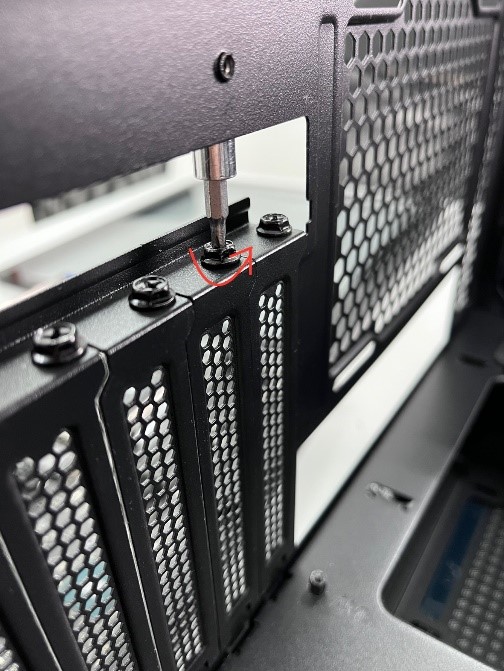
2. Poravnajte usek na zlatnim kontaktima grafičke kartice sa izbočenjem na PCIe slotu matične ploče, kao što je prikazano na slici korak1.
Ubacite grafičku kartu vertikalno nadole u PCIe slot matične ploče dok ne čujete klik.
Kopča PCIe slota na matičnoj ploči će se automatski zaključati kao što je prikazano na slici korak 2, što znači da je grafička karta uspešno ubačena u slot.
Na primer, matična ploča ispod: ROG MAXIMUS Z690 EXTREME GLACIAL 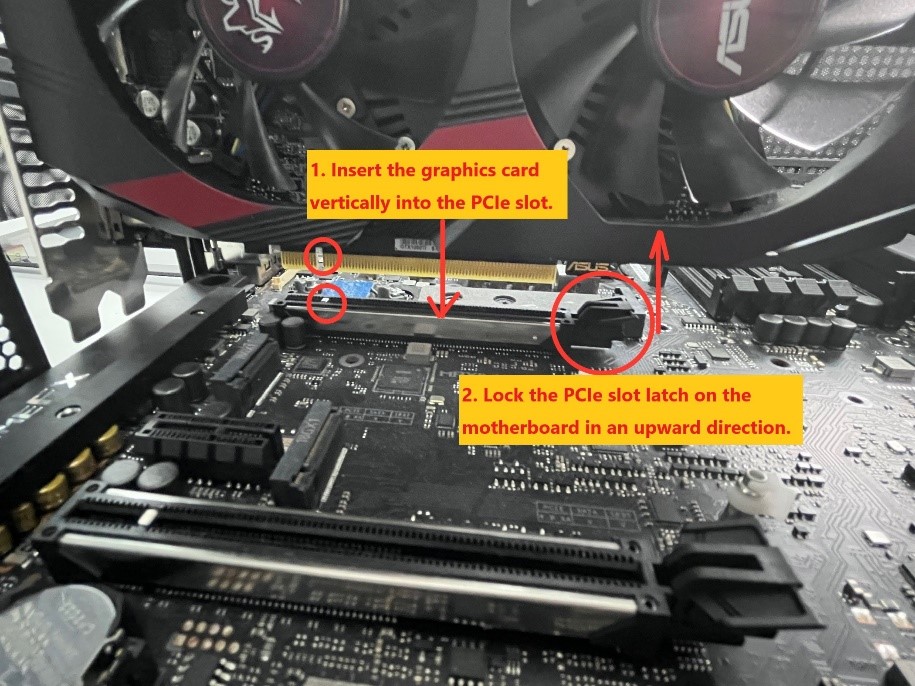
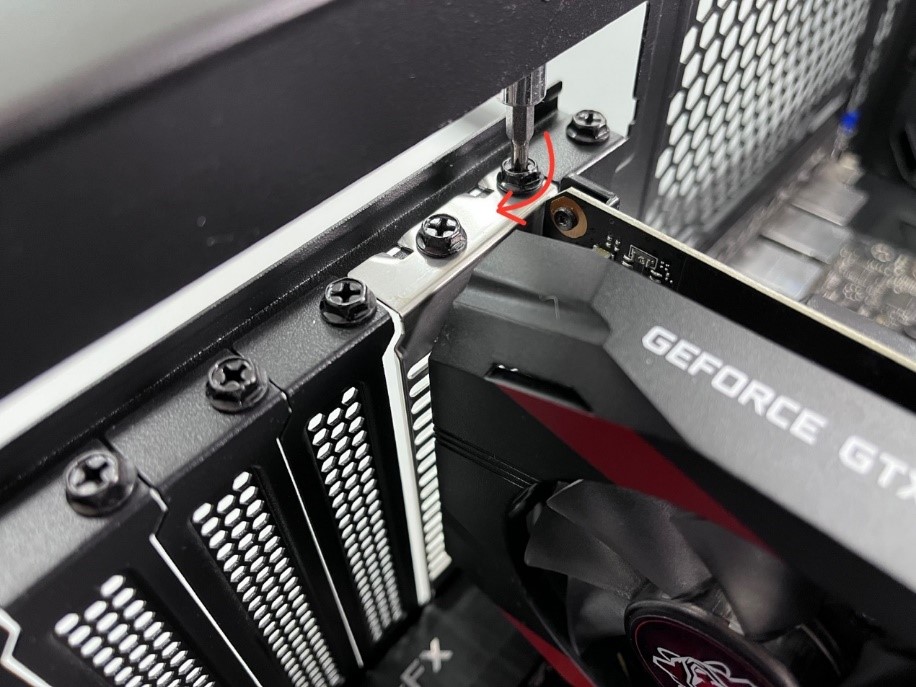
3. Pričvrstite grafičku kartu za kućište pomoću šrafova.
II. Način povezivanja nezavisnog naponskog konektora grafičke karte
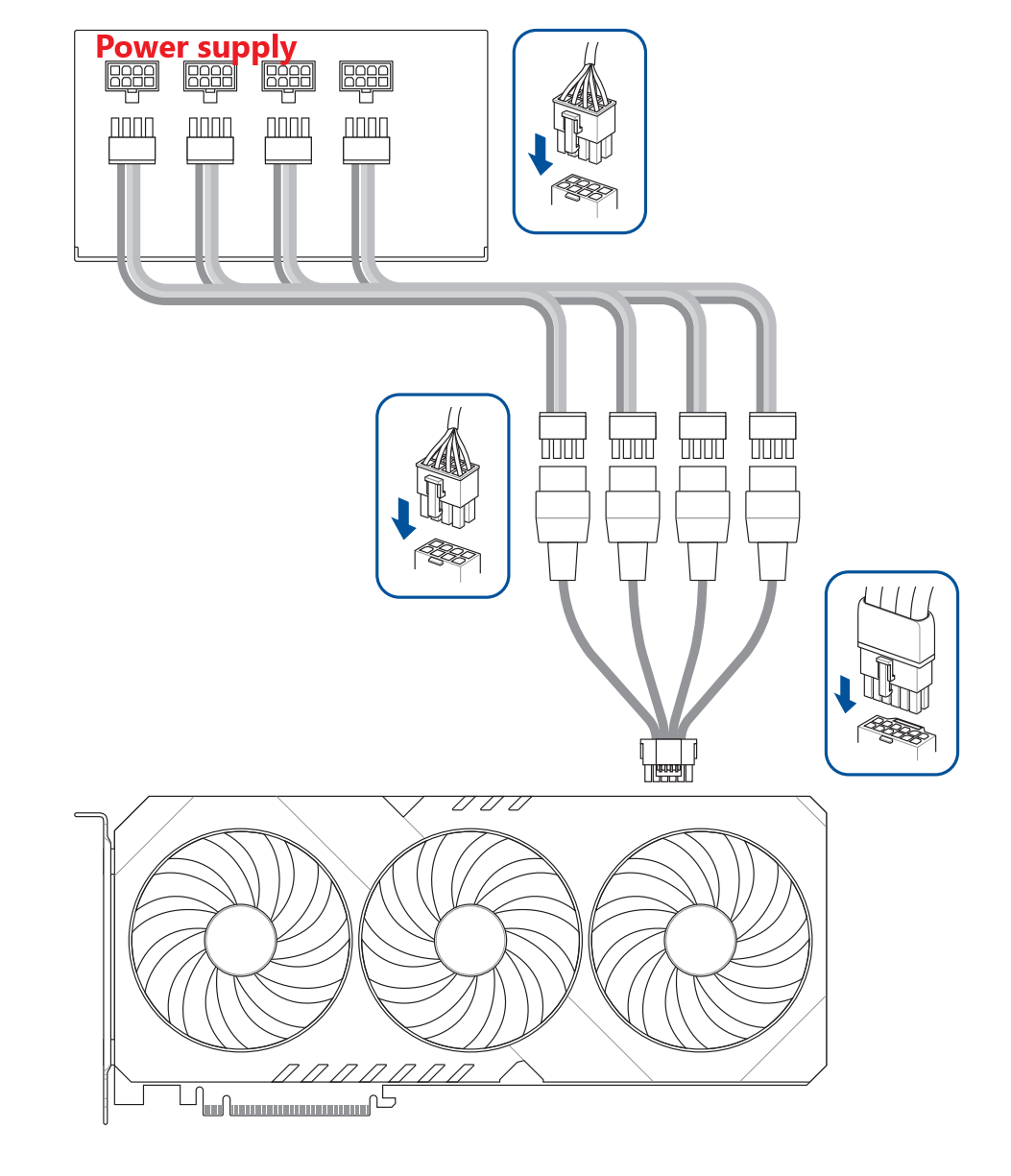
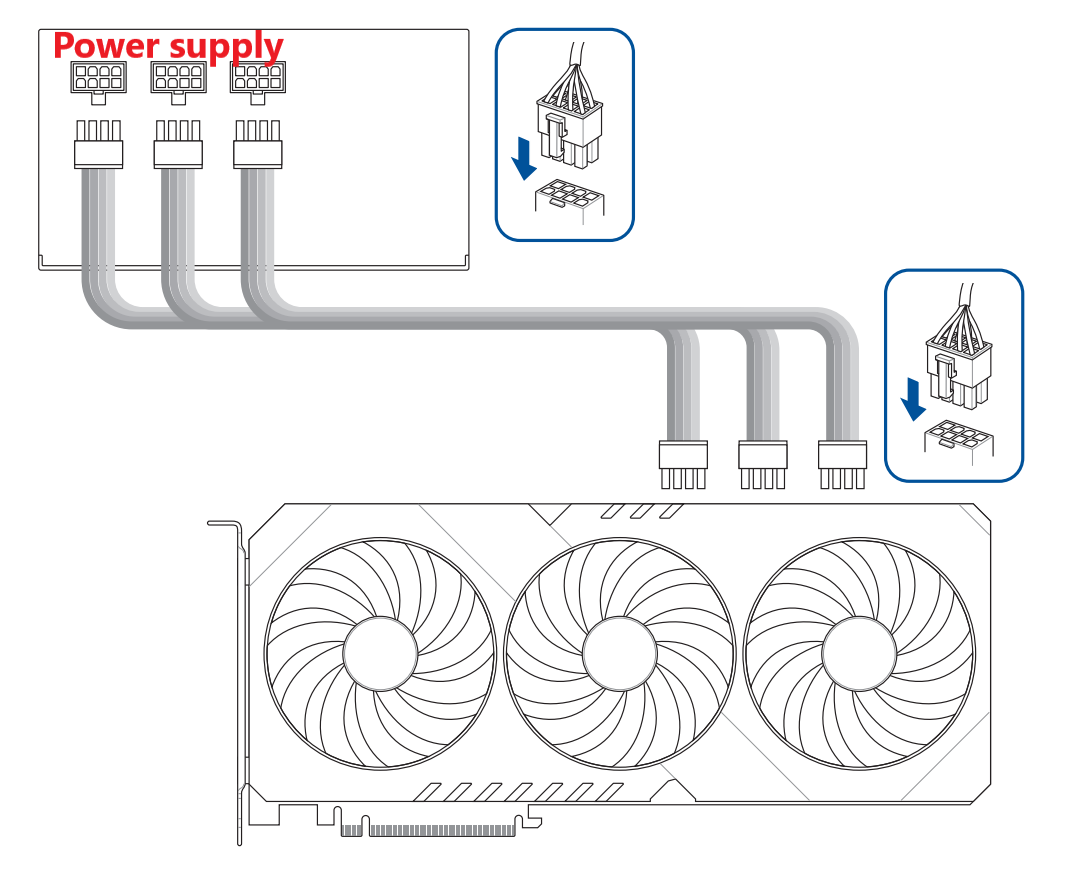
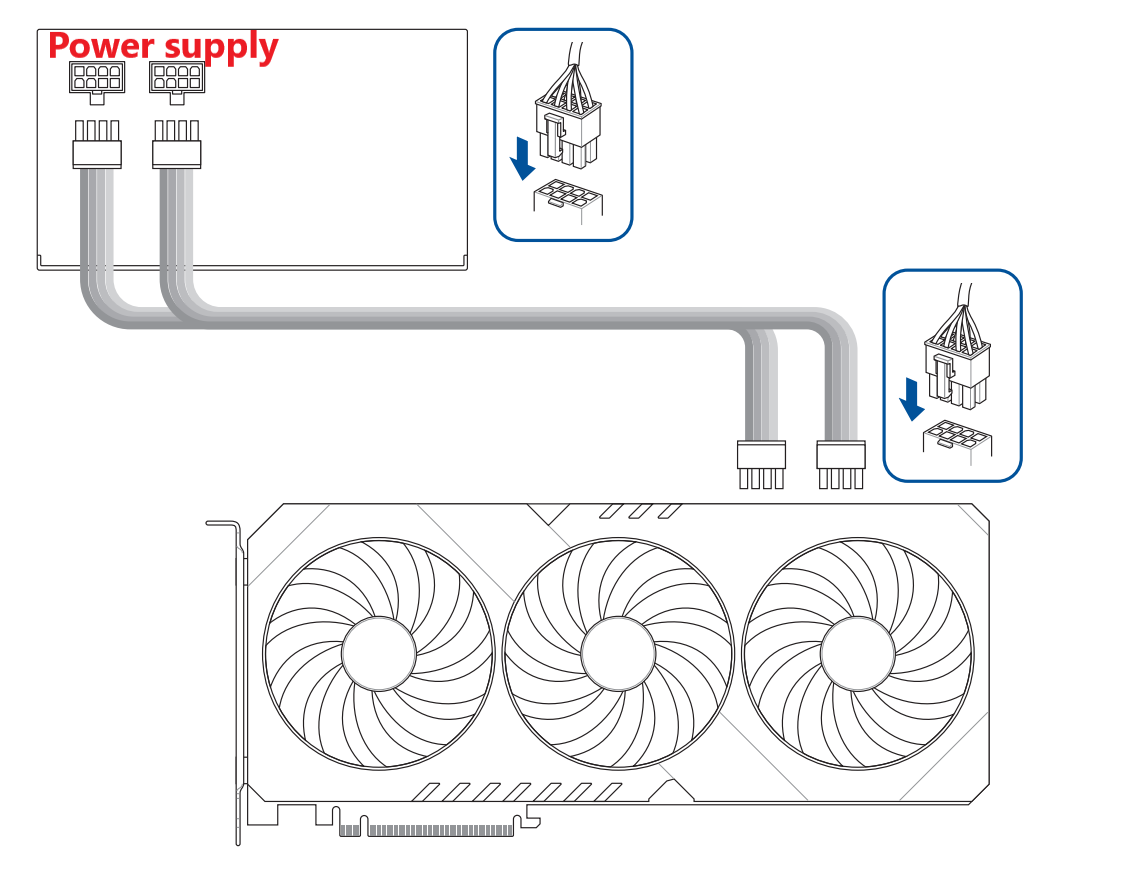
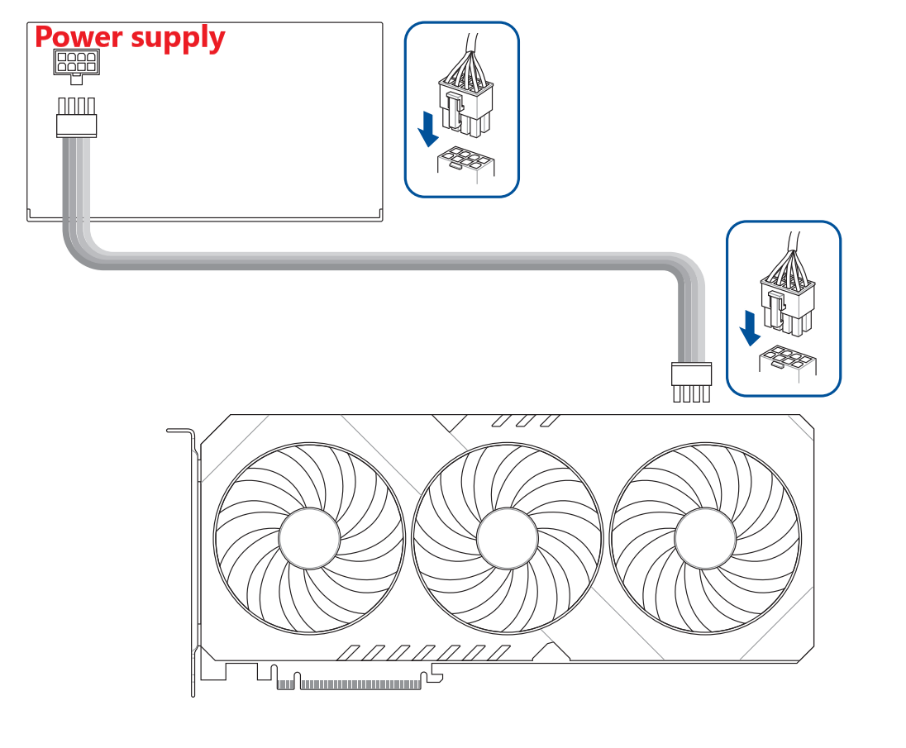
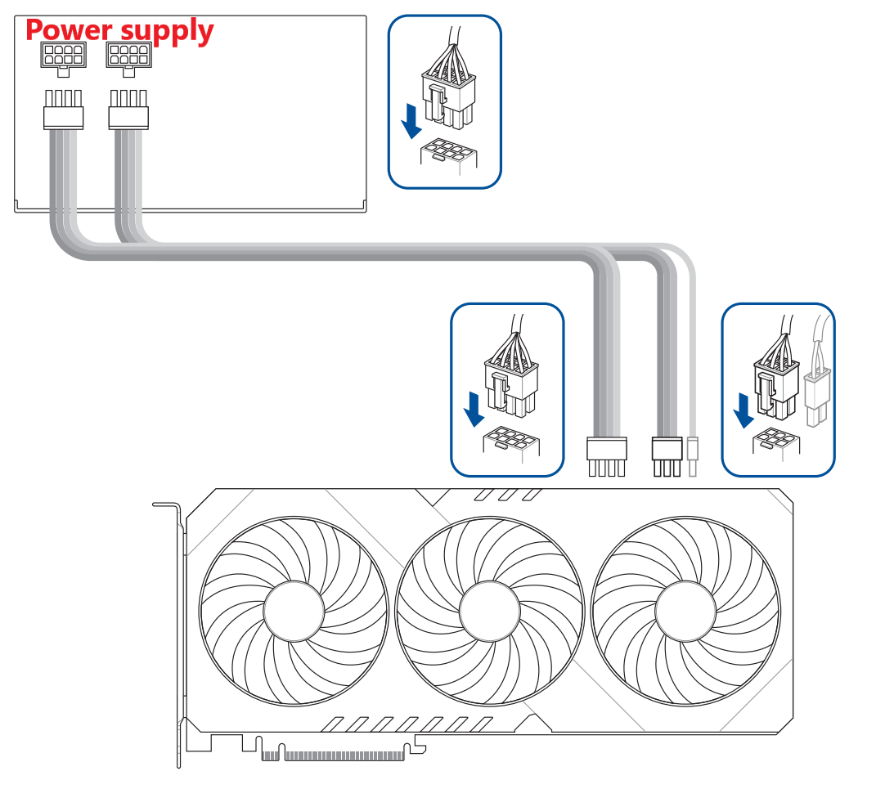
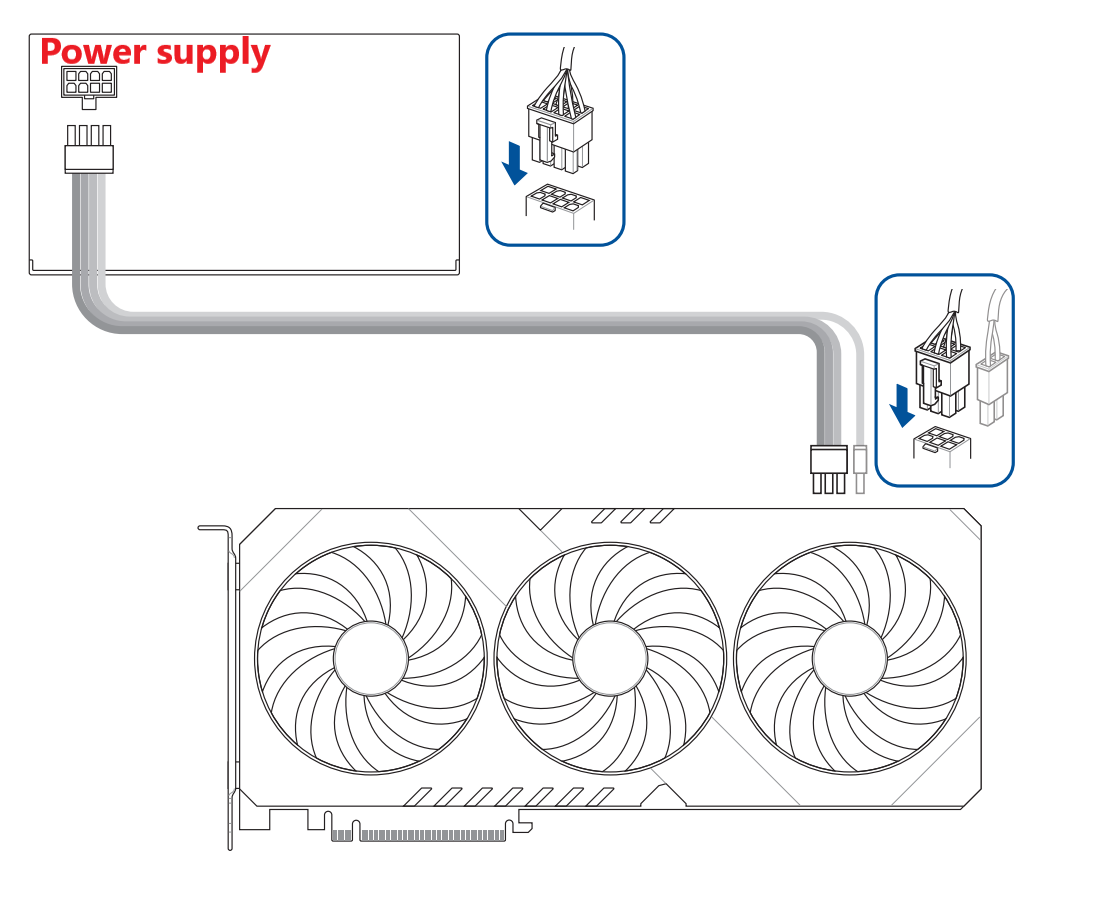
Ako vaša grafička kartica ima pomoćni konektor za napajanje, povežite PCIe konektore za napajanje iz jedinice za napajanje (PSU) sa grafičkom karticom.
Ako vaša grafička kartica ima dodatni kabl za napajanje, obavezno koristite kabl adapter da povežete grafičku karticu i PSU.
Napomena:
a. Nakon povezivanja konektora za napajanje, potrebno je da se uverite da je čvrsto priključen i da su svi pinovi pravilno poravnati sa (konektorom na napajanju / konektorom na grafičkoj kartici / konektorom na kablu adaptera za napajanje).
pravilno povezani pinovi: 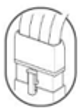
nepravilno povezani pinovi: 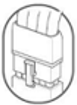
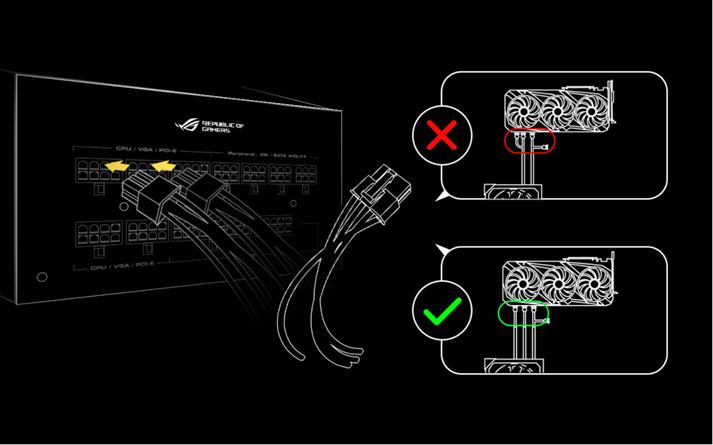
b. Za konektor za napajanje grafičke kartice ili konektor za napajanje na kablu adaptera za napajanje, molimo koristite poseban PCIe kabl za napajanje iz jedinice za napajanje. Nemojte istovremeno povezivati isti konektor za napajanje na dva ili više nezavisnih priključaka za napajanje.
Povezivanje oba kraja PCIe splitter kabla istovremeno može dovesti do oštećenja
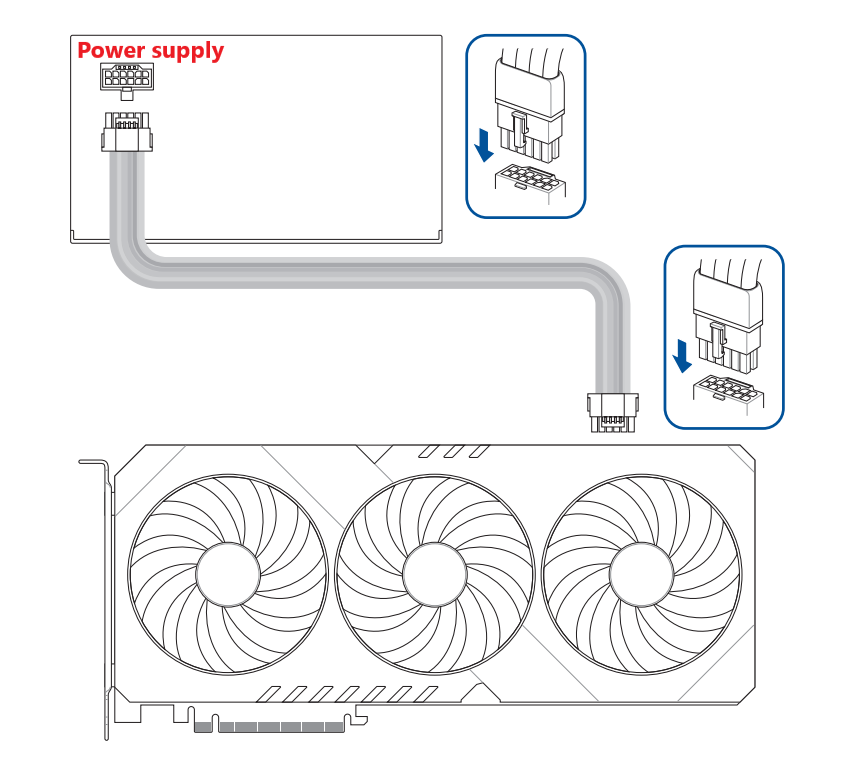
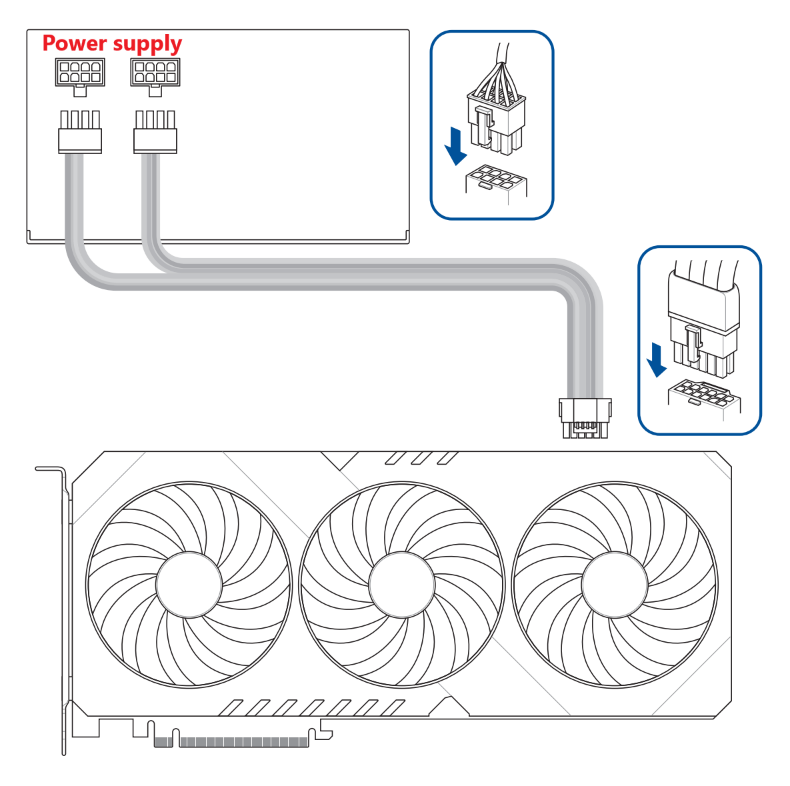
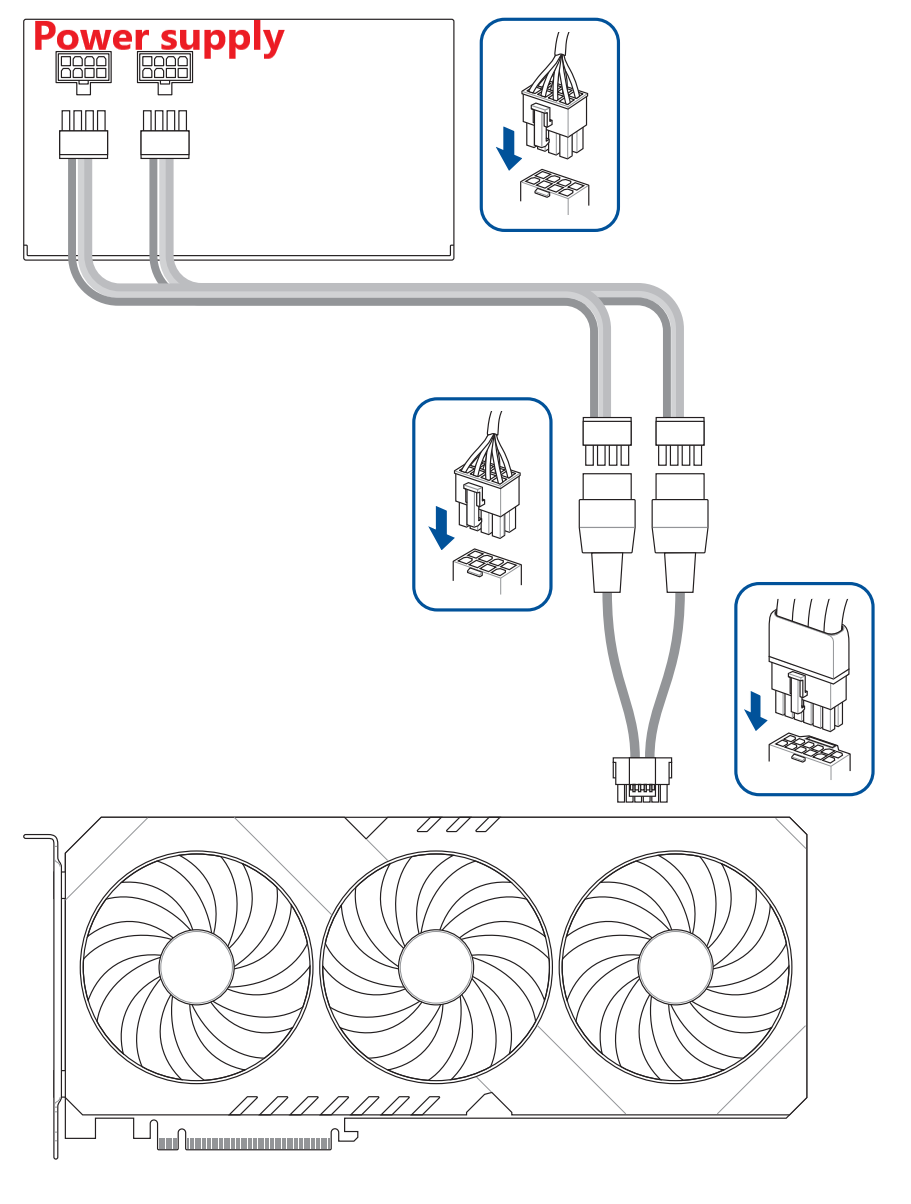
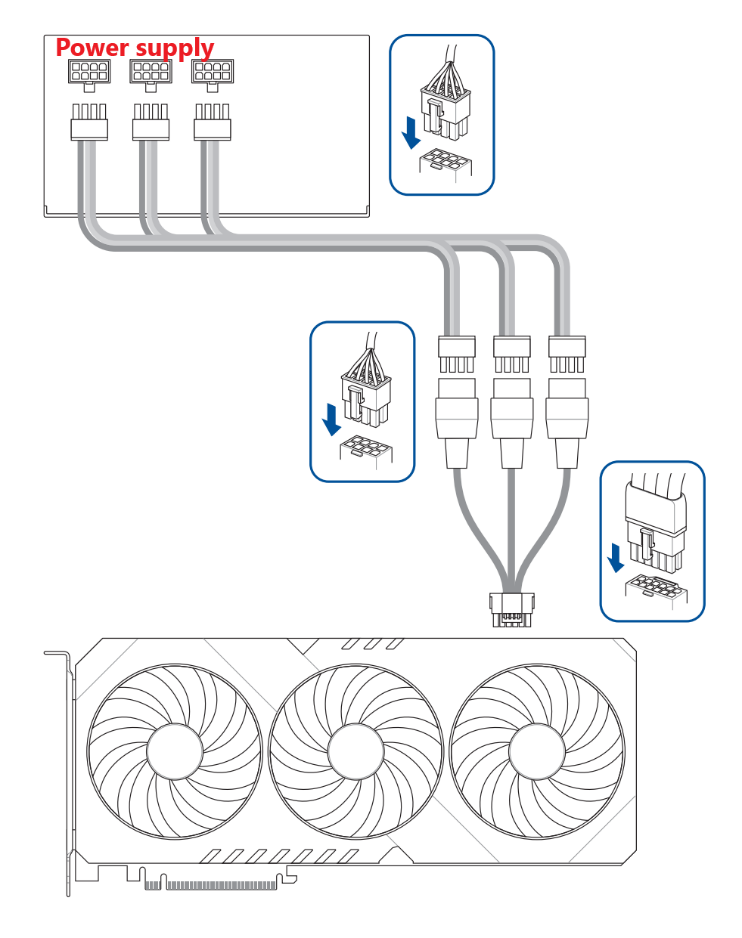
Specifičan metod povezivanja konektora za napajanje grafičke kartice ili kabla adaptera za napajanje može se pogledati na sledeći način:
.1*16-pinsko(12+4pinski)
.3*8-pinski
.2*8-pinski
.1*8-pin
.1*8-pin+1*6-pin
.1*6-pin
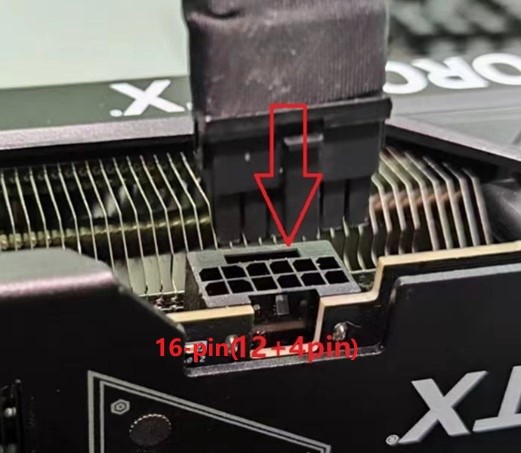 -->
--> 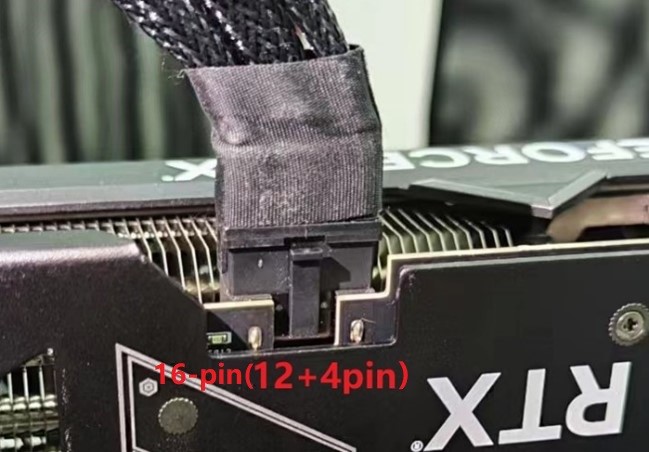
a. 1*16-pinski (12+4 pina) na 1*16-pinski (12+4 pina)
b. 2*8-pinska na 1*16-pinski (12+4 pina)
c. 2*8-pinska na 1*16-pinski (12+4 pina) sa adapter kablom
d. 3*8-pinska na 1*16-pinski (12+4 pina) sa adapter kablom
e. 4*8-pinska na 1*16-pinski (12+4 pina) sa adapter kablom
III. Pitanja i odgovori
P1.Kako ukloniti grafičku karticu iz PCIe slota na matičnoj ploči
O1:
1. Uklonite PCIe naponski konektor iz jedinice za napajanje (PSU) kao što je prikazano u koraku 4 instalacije grafičke kartice iznad.
2. Uklonite šrafove kojima je grafička kartica pričvršćena za kućište 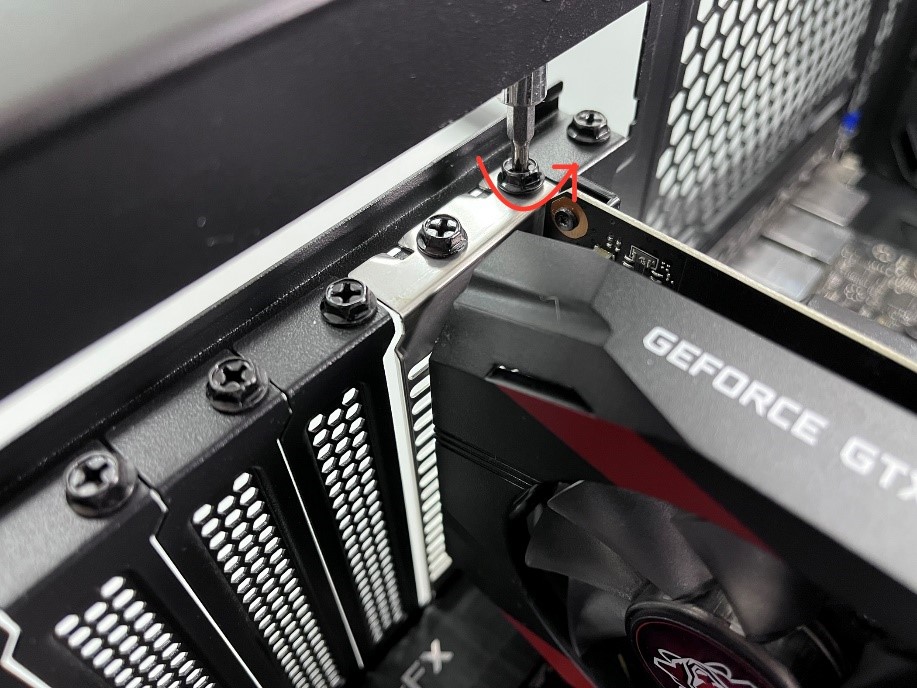
3. Pritisnite zakačku na kraju PCIe slota na matičnoj ploči
Napomena: Budite pažljivi i koristite odgovarajuću silu da pritisnete zakačku; nemojte silom izvlačiti grafičku karticu kako biste izbegli oštećenje matične ploče i samog mehanizma zakačke na kartici 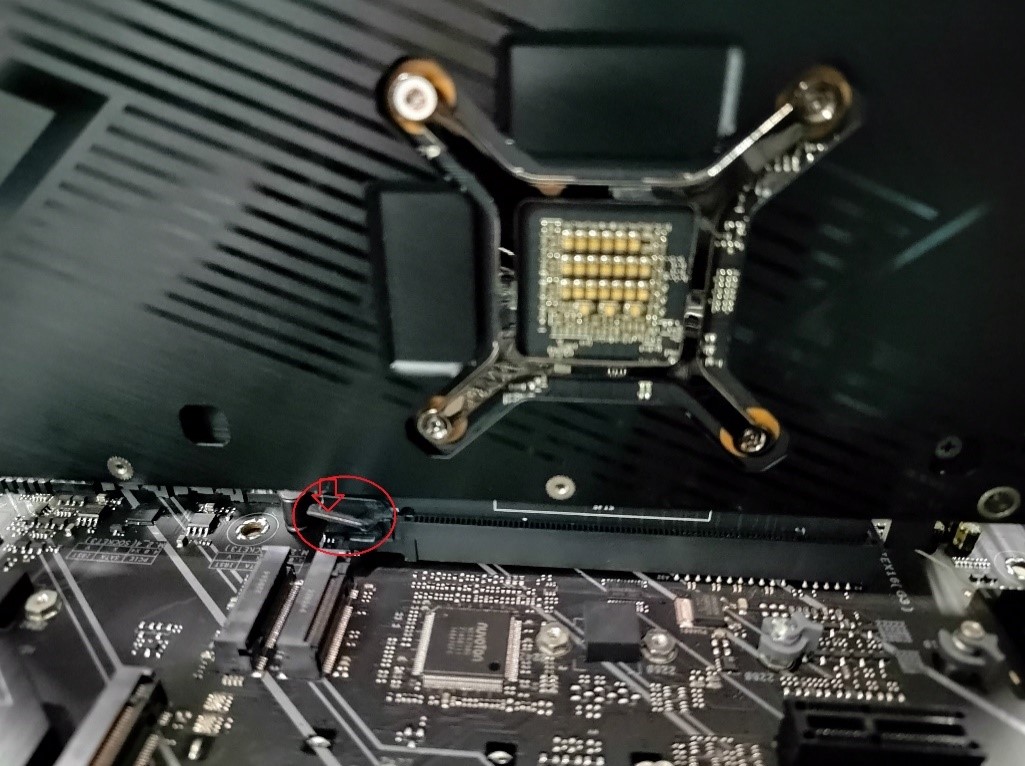
4. Uklonite grafičku karticu podizanjem vertikalno nagore.
P2: Ako nema prikaza ili je prikaz nenormalan nakon ubacivanja grafičke kartice, šta treba uraditi?
A2: Možete isključiti naponski kabl sistema, pratiti gore navedene korake za ponovnu instalaciju grafičke karte i PCIe konektora za napajanje sa jedinice za napajanje (PSU), a zatim proveriti. Ako problem i dalje postoji, molimo pogledajte FAQ za dalje rešavanje problema: [Grafička karta]Nema prikaza na monitoru ili abnormalnost(pokvaren prikaz) rešavanje problema
P3: Kako da izaberem odgovarajuću jedinicu za napajanje za grafičku kartu?
A3: Možete potvrditi preporučenu snagu jedinice za napajanje za vašu grafičku kartu na sledeće načine radi povećanja stabilnosti između grafičke karte i matične ploče
Napomena: Uverite se da je naponski kabl sistema isključen prilikom instalacije ili uklanjanja grafičke karte
Metod jedan:
1. Prijavite se na ASUS zvanični sajtUnesite naziv modela grafičke karte koju želite da pretražite u polje za pretragu u gornjem desnom uglu 🔍 i kliknite.
Na primer, grafička karta ispod: ROG-STRIX-RTX4090-O24G-GAMING·
2. Na stranici grafičke karte za ovaj model, kliknite na [Tehničke specifikacije].

3. Proverite preporučenu snagu napajanja za vašu grafičku kartu u koloni "Preporučeno napajanje (PSU)"
Preporučeno napajanje je 1000W. 
Metod dva:
1. Prijavite se na ASUS zvanični sajt, unesite naziv modela grafičke kartice koju želite da pretražujete u polje za pretragu u gornjem desnom uglu 🔍 i kliknite.
Na primer, grafička kartica ispod:ROG-STRIX-RTX4090-O24G-GAMING·
2. Na stranici grafičke kartice za ovaj model, kliknite na[Podrška] 
3. U [Uputstvo & Dokument], kliknite na [PREPORUČENA PSU TABELA]
Kao što je prikazano u primeru ispod, za RTX 4090 seriju grafičkih kartica koje se koriste u kombinaciji sa različitim CPU modelima, preporučena snaga napajanja može da varira. 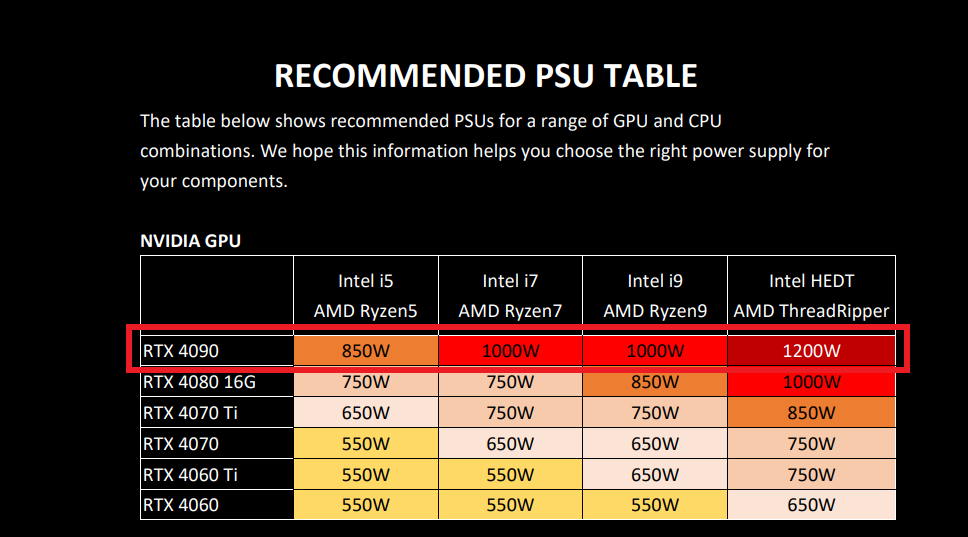
Metod tri:
Izaberite odgovarajuću snagu napajanja za vašu konfiguraciju pomoću kalkulatora ispod.

P4: Mere predostrožnosti pri instalaciji teže grafičke karte
O4: Zbog težine grafičke karte, preporučuje se da je uklonite radi odvojenog pakovanja pre transportovanja, kako biste sprečili oštećenje kartice unutar kućišta tokom transporta. Prilikom rukovanja kućištem računara dok je grafička karta instalirana, budite oprezni da ne dođe do oštećenja. Takođe možete poboljšati stabilnost grafičke karte instaliranjem nosača za grafičku kartu unutar kućišta.
Za više informacija o nosačima za grafičke karte, možete pogledati zvanični sajt:ROG Herculx Graphics Card Holder
O5: Molimo pogledajte ovaj FAQ: [Matična ploča] Kako instalirati drivere i alate za matičnu ploču?
P6: Mere opreznosti pri instalaciji grafičke karte na matičnu ploču?
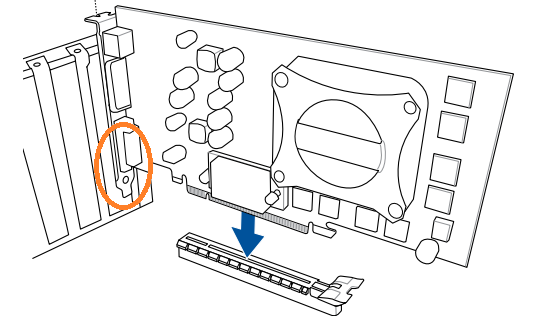
O6: Kada umetate grafičku kartu nadole u PCIE slot na matičnoj ploči, metalni nosač sa donje leve strane grafičke karte treba da bude poravnat sa razmakom između kućišta i matične ploče. Metalni nosač ne sme da dodiruje ili udara površinu matične ploče kako biste izbegli oštećenje delova na matičnoj ploči.
O7:Molimo vas da prvo proverite da li je kabl za napajanje grafičke karte čvrsto priključen. Ako je već priključen, onda proverite da li je LED lampica na mestu povezivanja kabla za napajanje grafičke karte stalno crvena u operativnom sistemu. Ako je stalno crvena, možete pokušati da zamenite naponski kabl i zatim ponovo proverite.
A8: Na primer, uzmite u obzir ASUS ROG Strix Helios (GX601). Molimo pogledajte FAQ. [Kućište računara] Uputstvo za montažu grafičke kartice
P9: Na grafičkoj kartici se nalazi zaštitna folija. Kako treba rukovati sa njom?
A9: Ako se na spoljašnosti pronađe providni zaštitni film pre instalacije grafičke karte, obavezno ga prvo uklonite. Ovo sprečava da se film zalepi za površinu grafičke karte i ostavi ostatke zbog povišene temperature tokom korišćenja.