Povezane teme
[Windows 11/10] Microsoft Family Safety - Podešavanja roditeljske kontrole
Funkcija porodičnih opcija u Windows Security pruža vam lak pristup alatima za upravljanje digitalnim životom vaše dece. Koristite porodične opcije kako biste pomogli da uređaji vaše dece budu čisti i ažurirani sa najnovijom verzijom Windows-a i kako biste zaštitili decu dok su na internetu. Za više detalja, pogledajte Microsoft Family Safety.
Molimo vas da odete na odgovarajuće uputstvo u zavisnosti od trenutnog Windows operativnog sistema na vašem računaru:
- Otvorite podešavanja roditeljske kontrole i dodajte člana porodice
- Upravljajte svojom porodičnom grupom
- Uklonite članove porodice
Otvorite podešavanja roditeljske kontrole i dodajte člana porodice
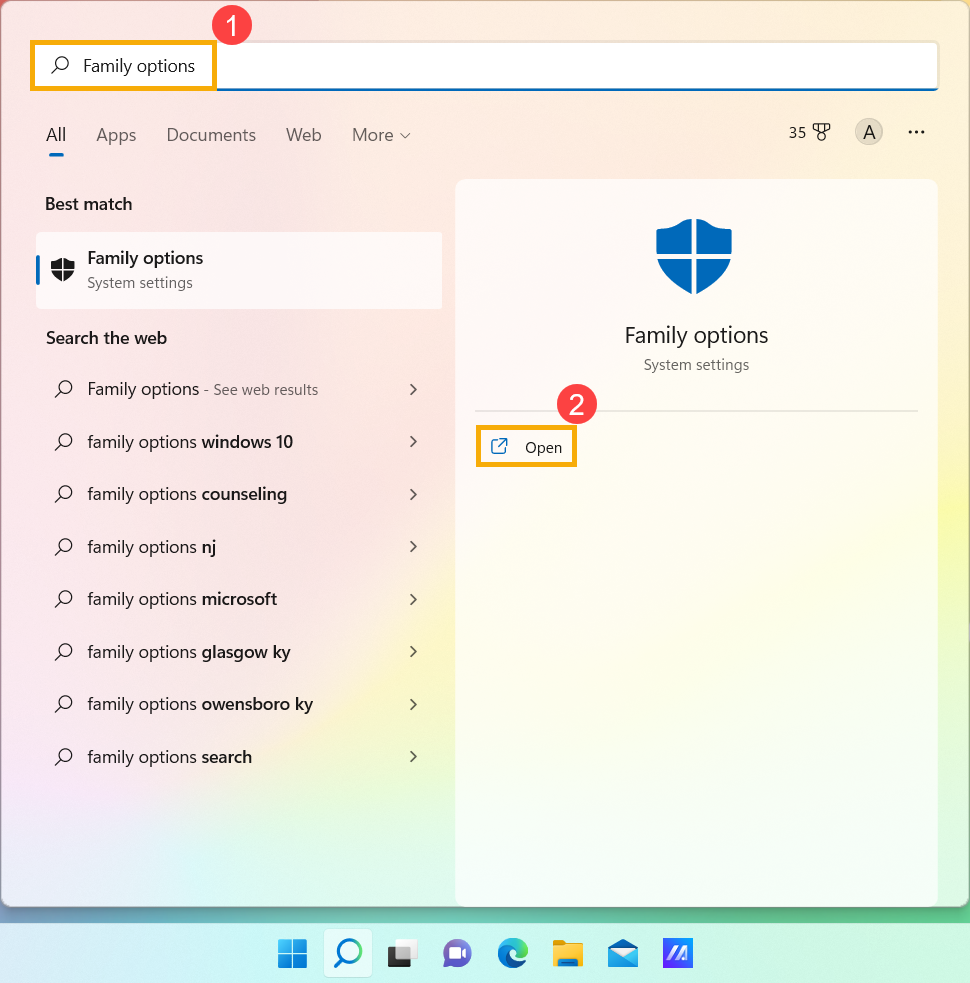
- Upišite i pretražite [Porodične opcije] u Windows traci za pretragu①, zatim kliknite [Otvori]②.
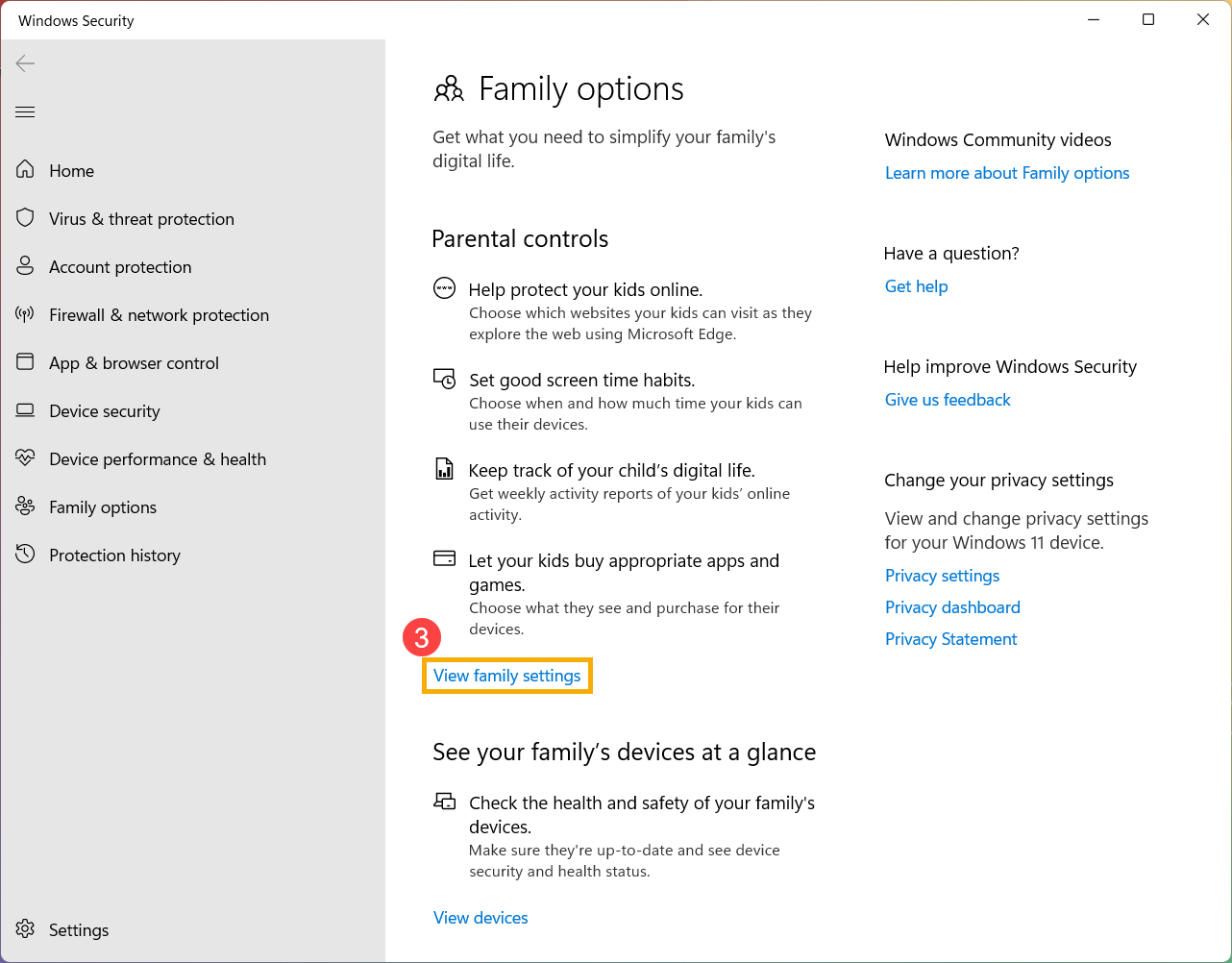
- Kliknite [Prikaži podešavanja porodice]③.
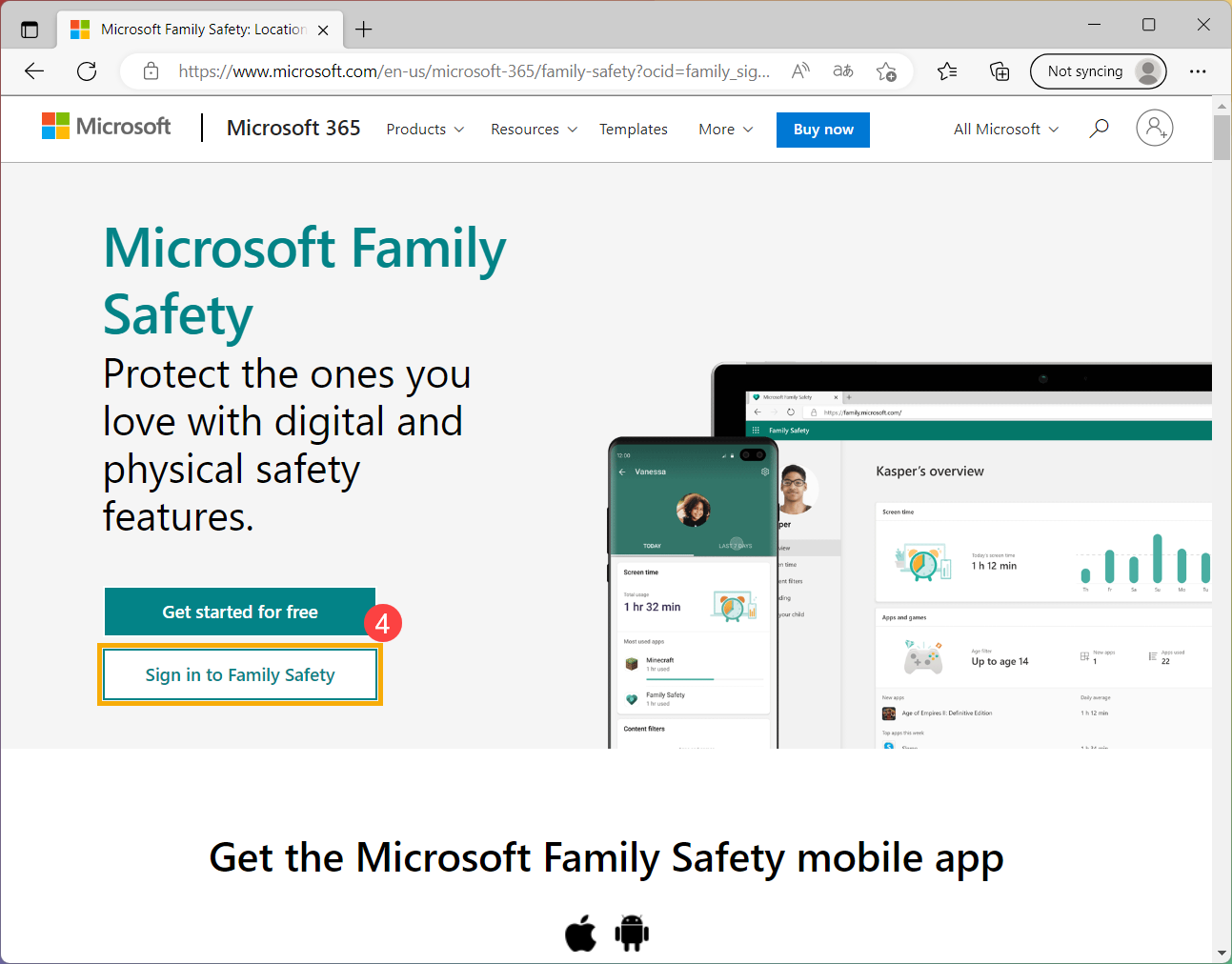
- Bićete preusmereni na zvaničan veb-sajt Microsoft Family Safety. Izaberite [Prijavite se u Family Safety]④, zatim se prijavite sa svojim Microsoft nalogom da biste počeli da koristite funkciju roditeljske kontrole.
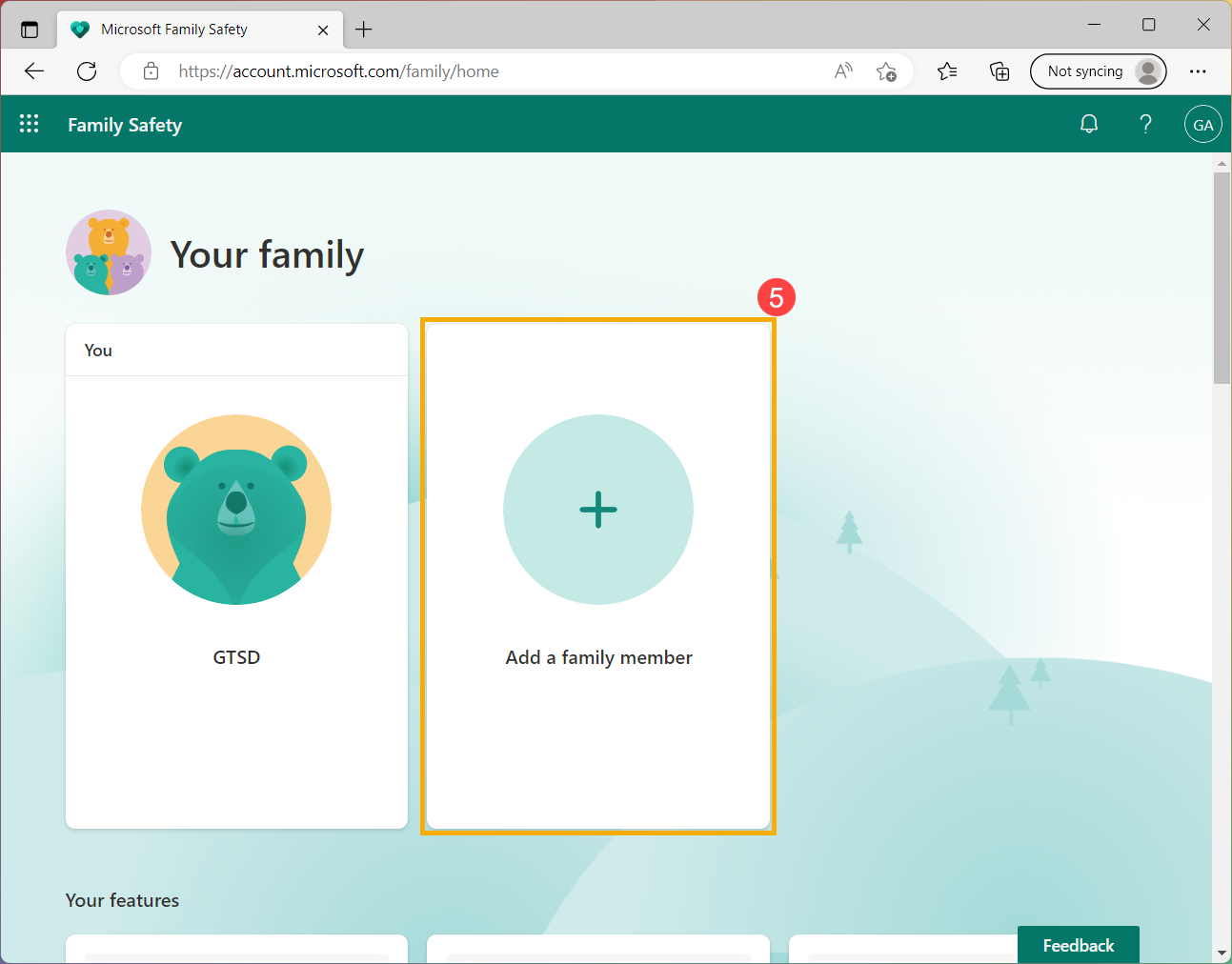
- Nakon prijave, ući ćete na stranicu za upravljanje vašom porodicom. Ako želite da dodate osobe u vašu porodičnu grupu, kliknite [Dodaj člana porodice]⑤.
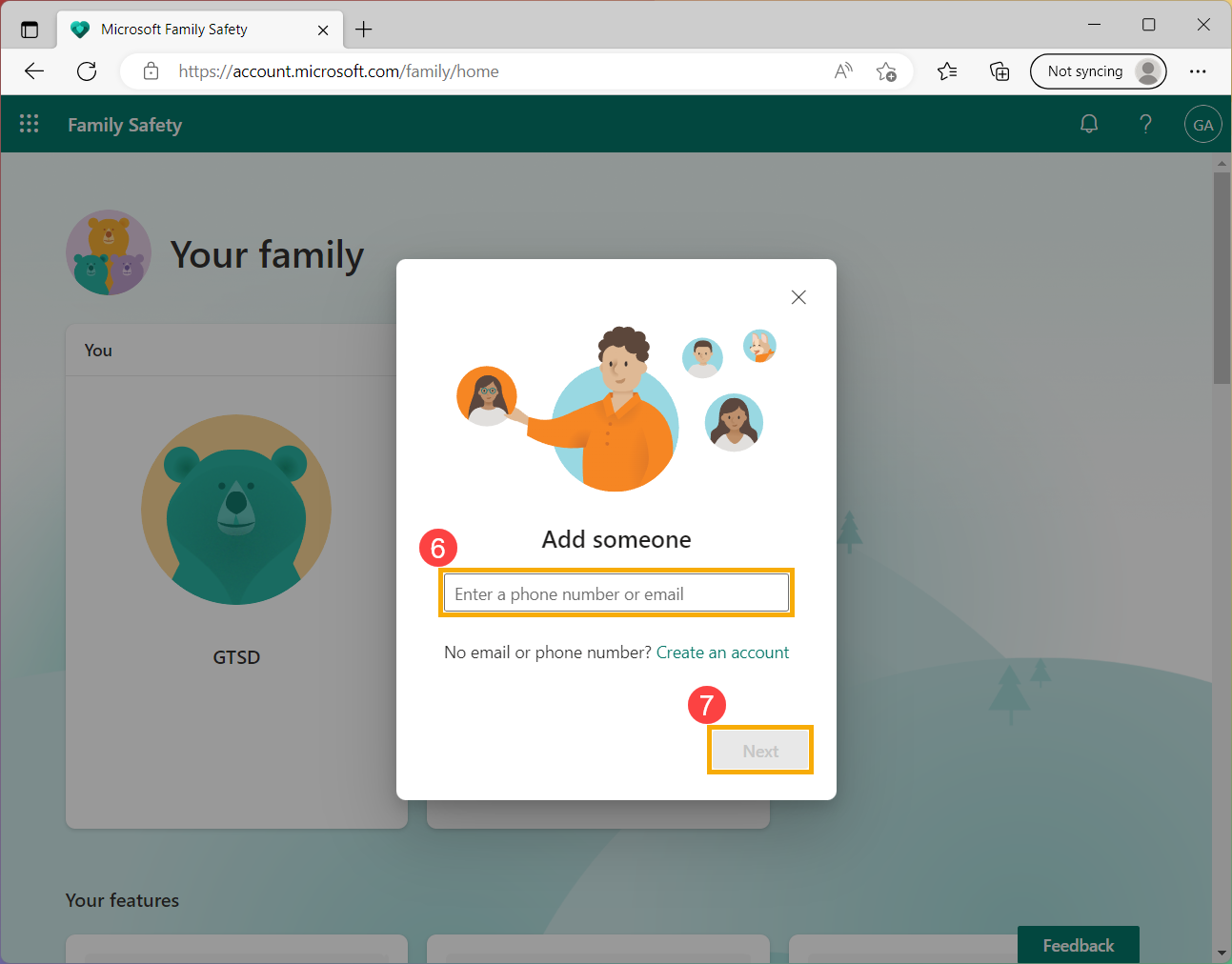
- Unesite broj telefona ili email adresu člana porodice⑥, zatim kliknite [Sledeće]⑦.
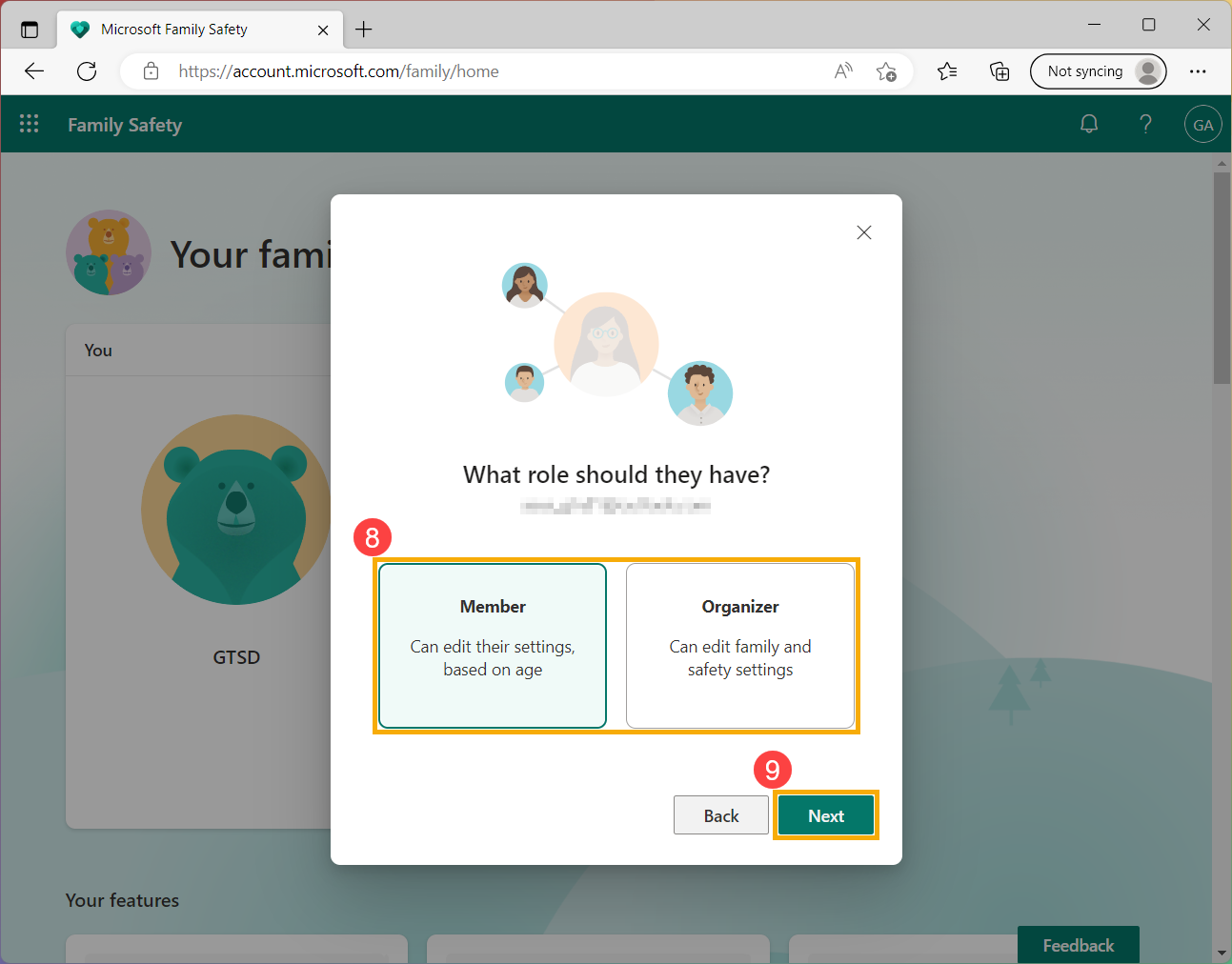
- Odredite ulogu člana porodice (Član ili Organizator)⑧, zatim kliknite [Dalje]⑨.
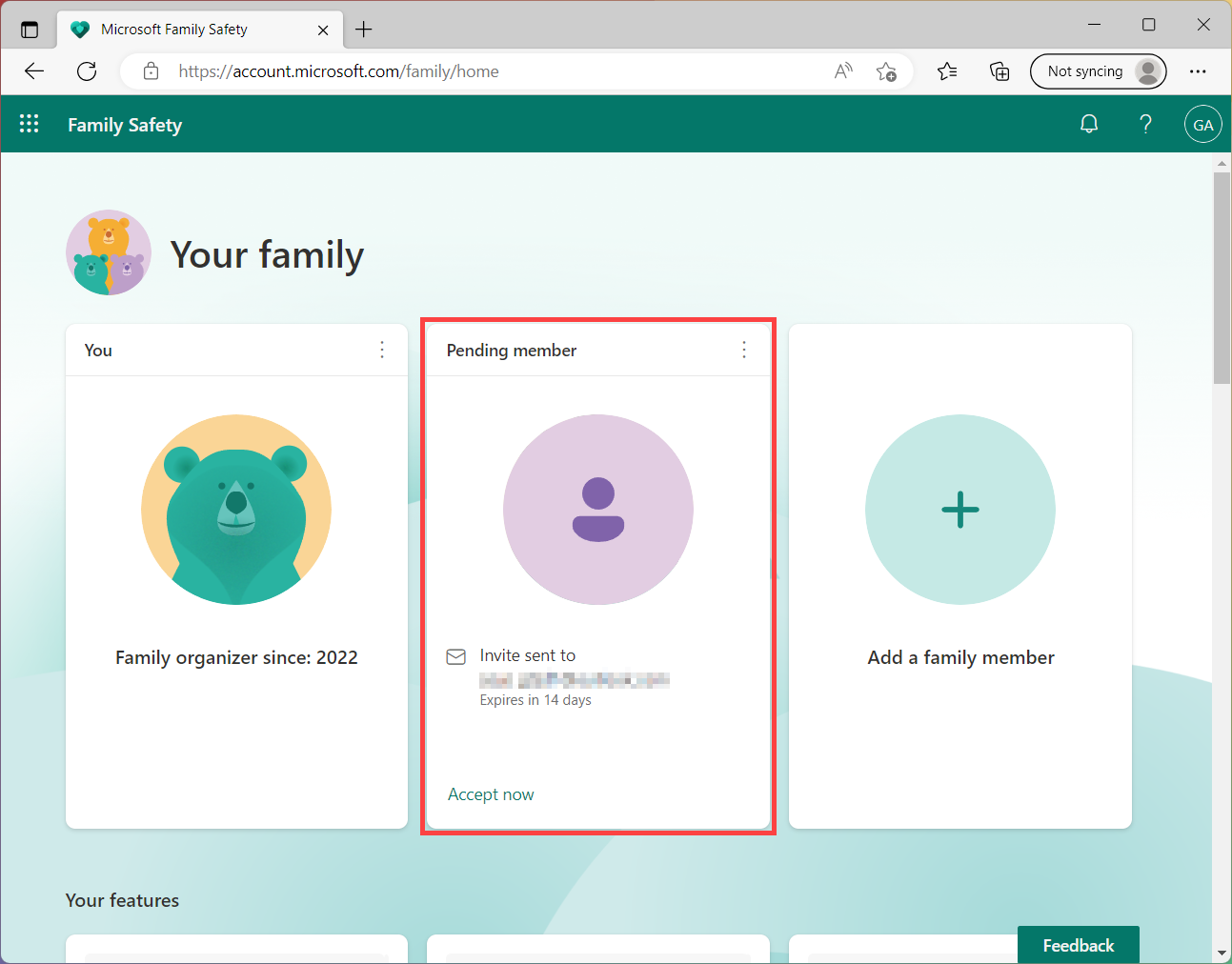
- Poslali ste pozivnicu da se pridruži vašoj porodičnoj grupi, zatim će pozvani dobiti link za pridruživanje putem e-pošte. Biće upućeni da se prijave na svoj Microsoft nalog kako bi prihvatili i pridružili se porodičnoj grupi.
- Nakon što pozvani prihvati i pridruži se porodičnoj grupi, potrebno je da povežete uređaje porodične grupe u Microsoft Family Safety da biste uživali u svim funkcijama Family Safety.
Kliknite na [Start] ikonu na traci zadataka⑩, zatim izaberite [Podešavanja]
 ⑪.
⑪.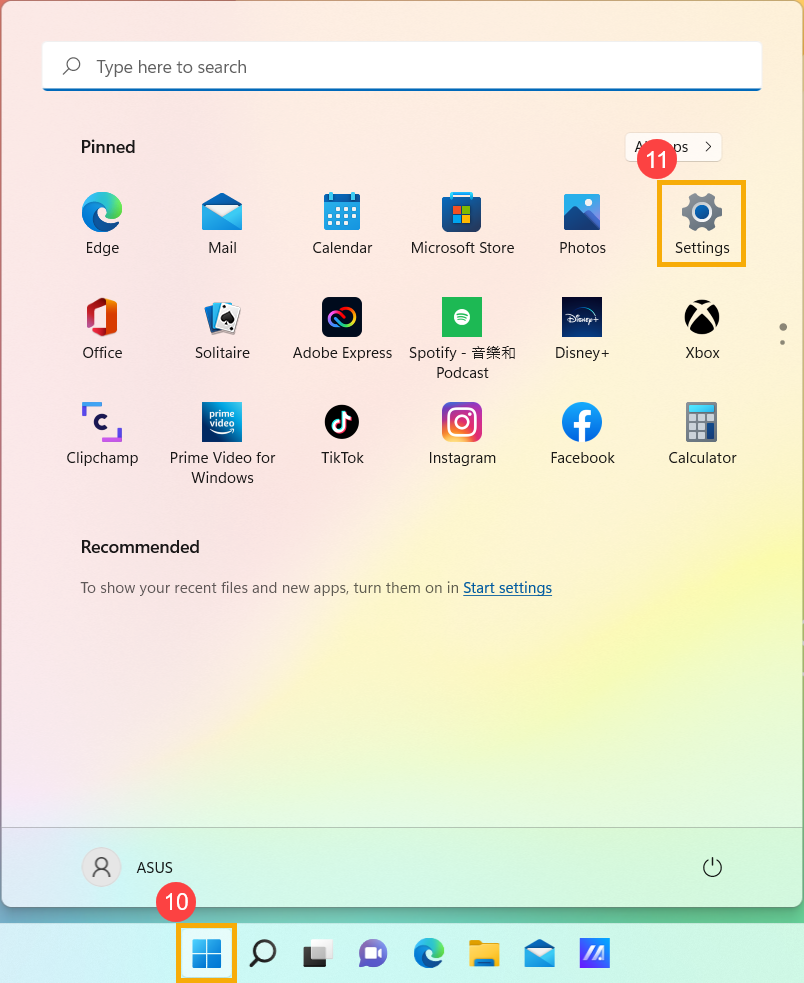
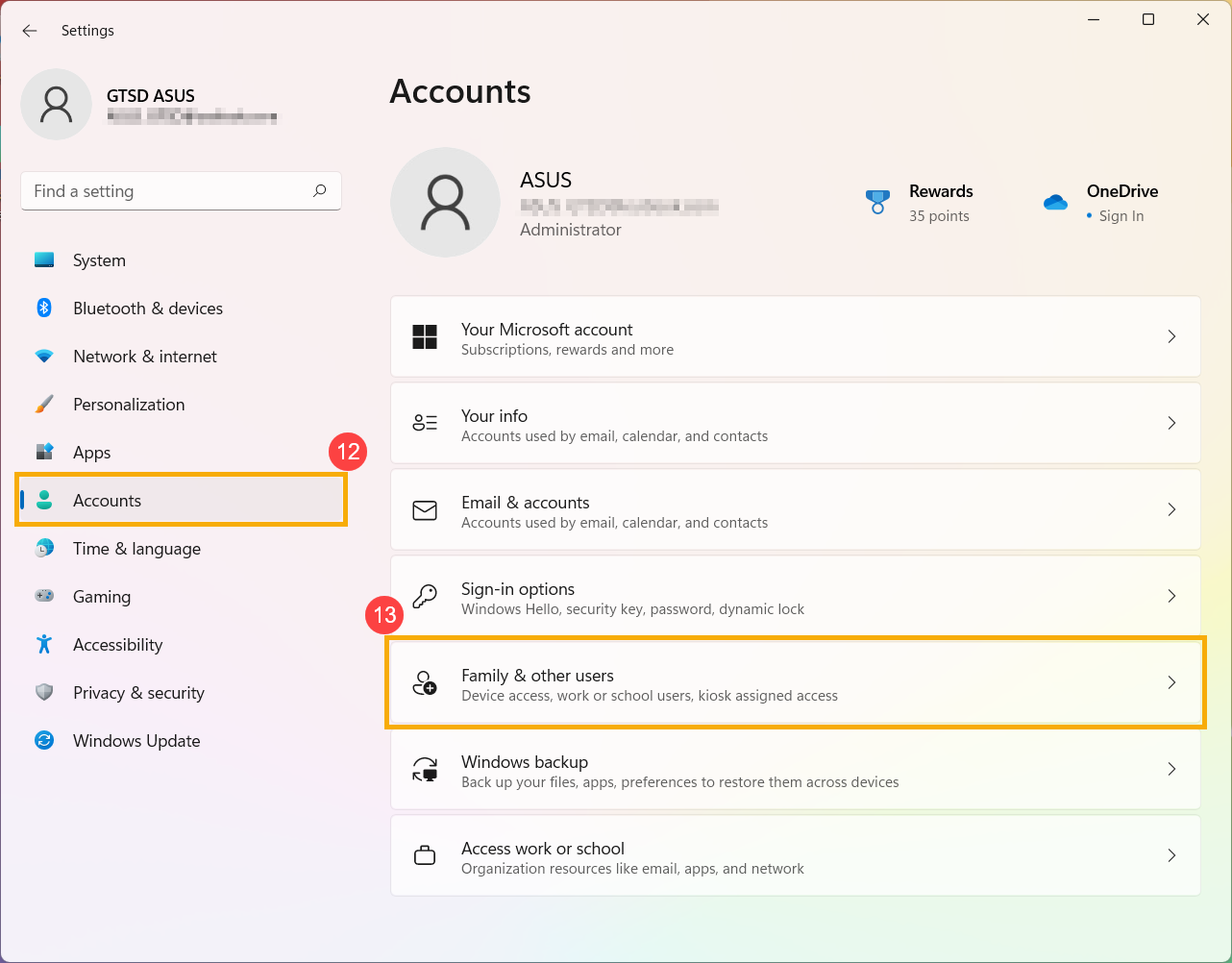
- Izaberite [Nalozi]⑫, zatim izaberite [Porodica i drugi korisnici]⑬.
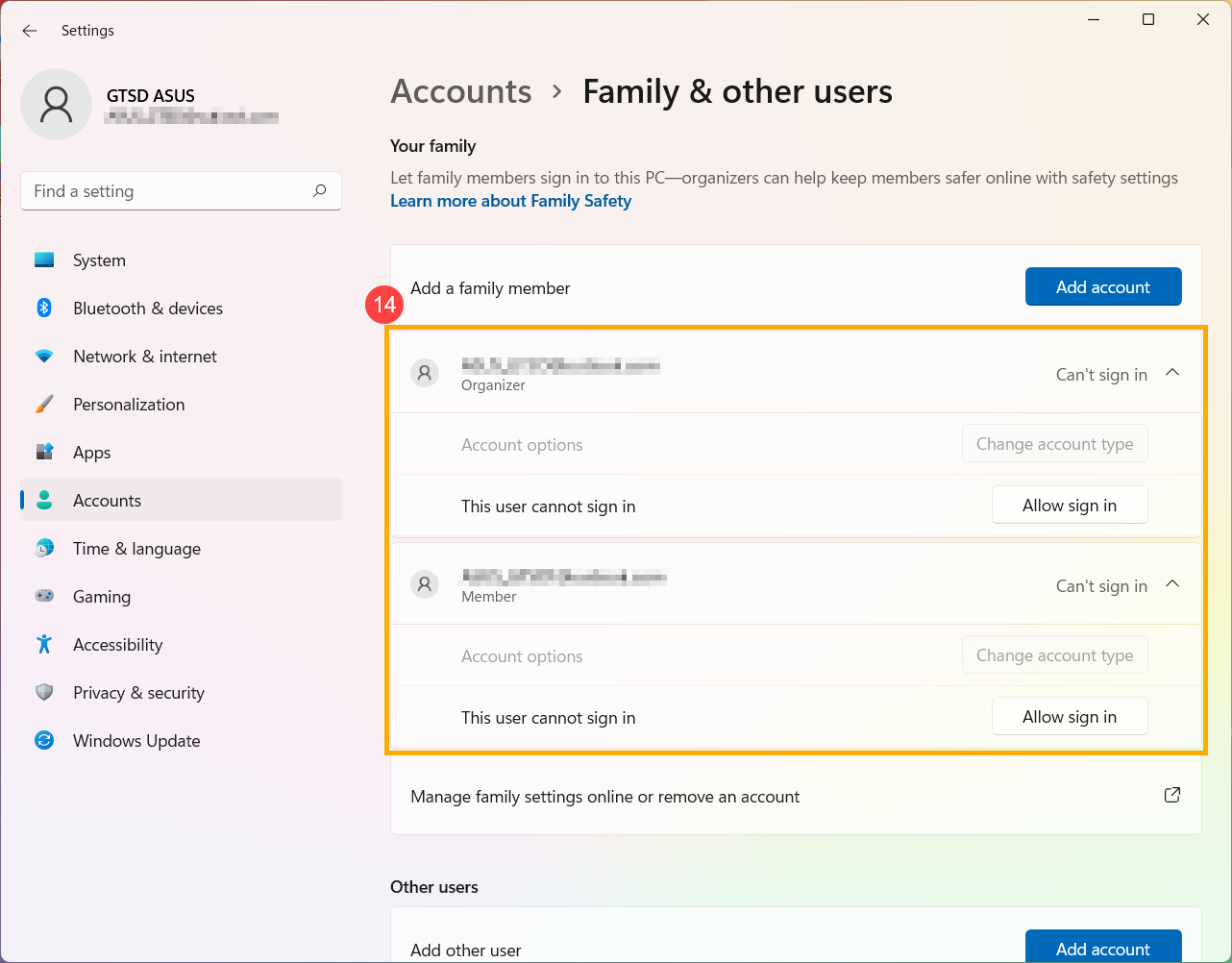
- Izaberite člana porodice, zatim kliknite Dozvoli prijavu⑭. Kada se prijave, ovaj uređaj će se pojaviti kao njihov povezani uređaj.
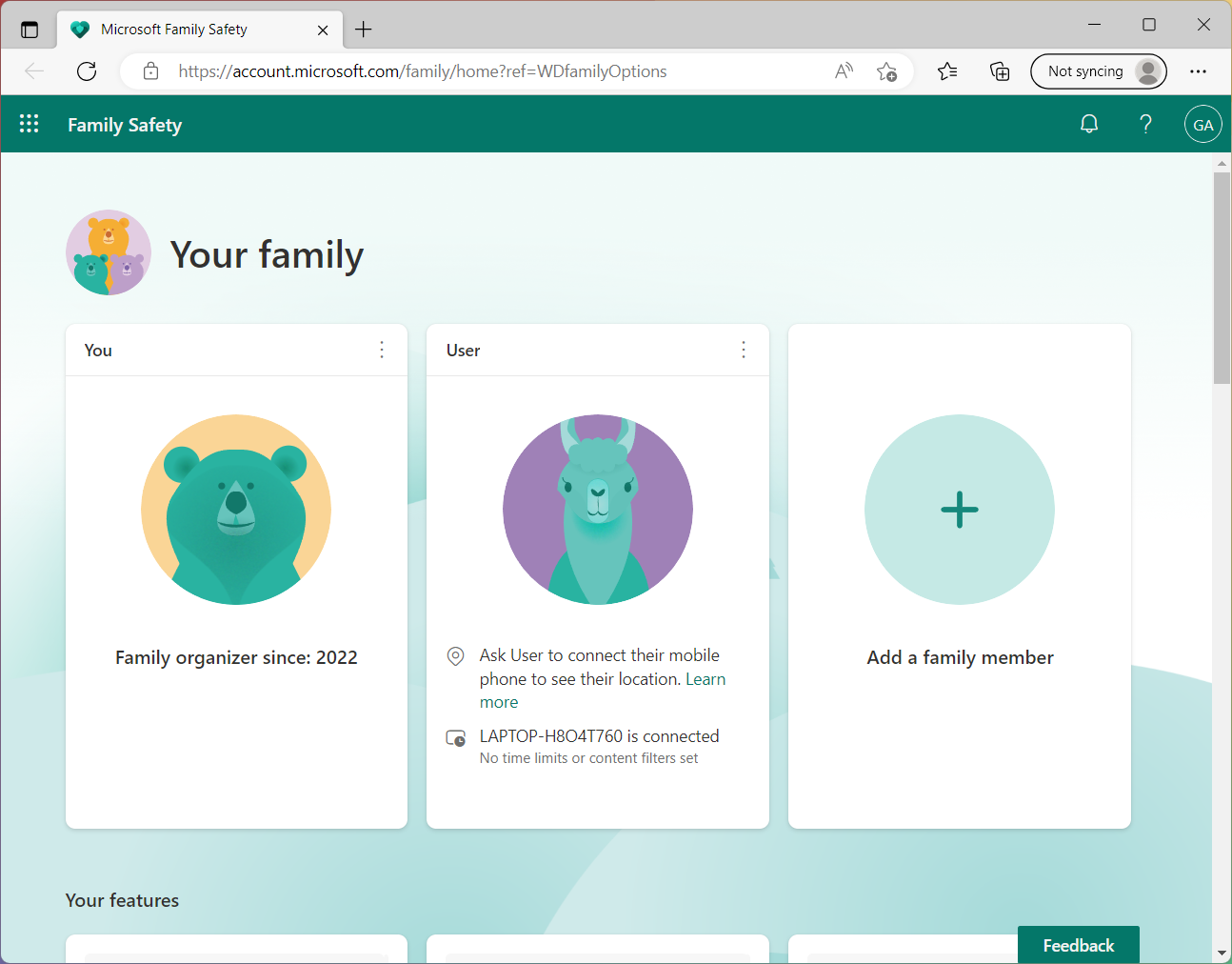
- Na sajtu Microsoft Family Safety, videćete osobe koje su uspešno pristupile vašoj porodičnoj grupi.
Upravljajte svojom porodičnom grupom
- Upišite i pretražite [Porodične opcije] u Windows traci za pretragu①, zatim kliknite [Otvori]②.
- Kliknite [Prikaži porodična podešavanja]③.
- Prijavite se na Microsoft Family Safety vebsajt, videćete svoju porodičnu grupu.
- Pronađite člana porodice kojim želite da upravljate, kliknite na [Više opcija]
 ikonu u gornjem desnom uglu④ i zatim izaberite [Idi na pregled]⑤.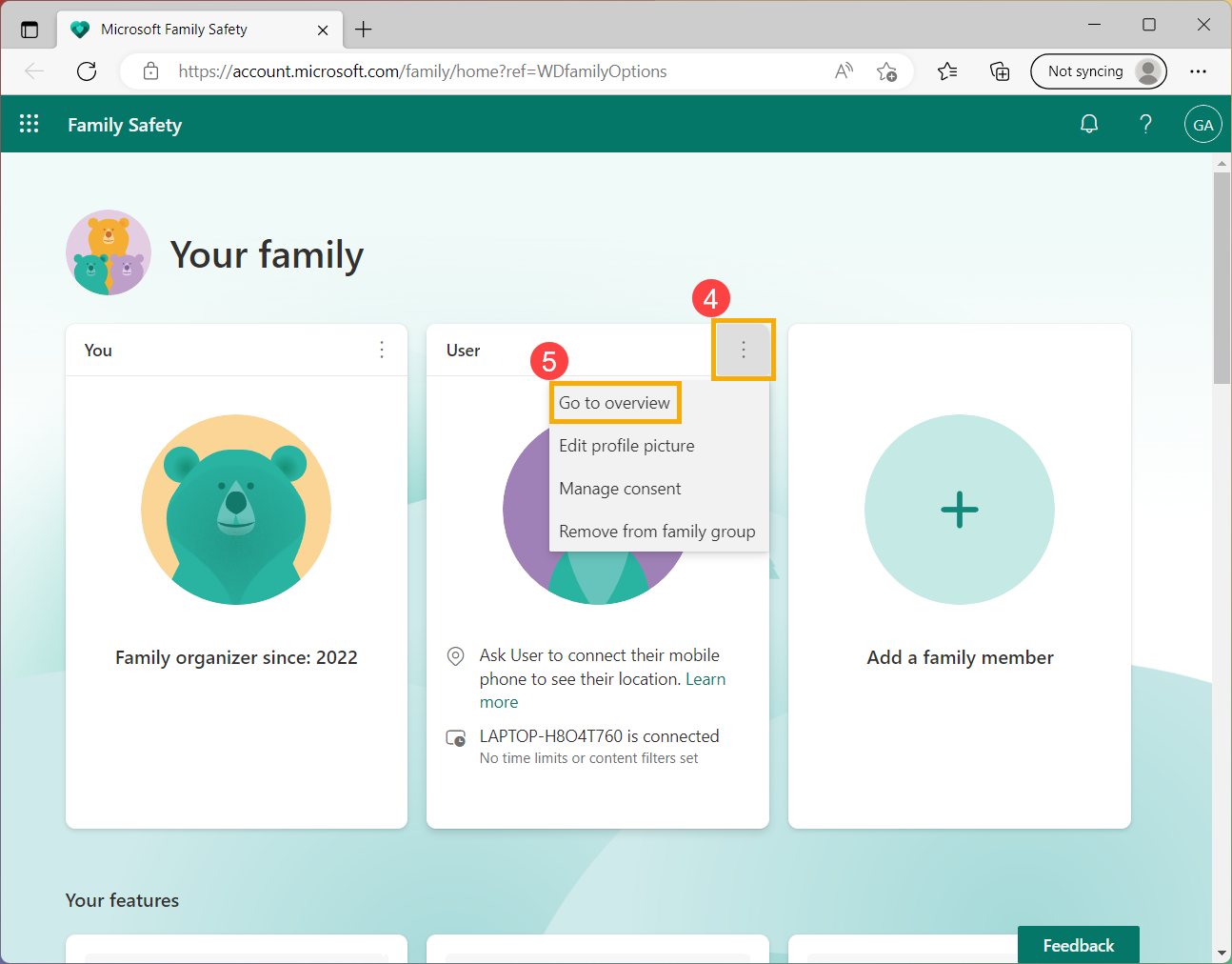
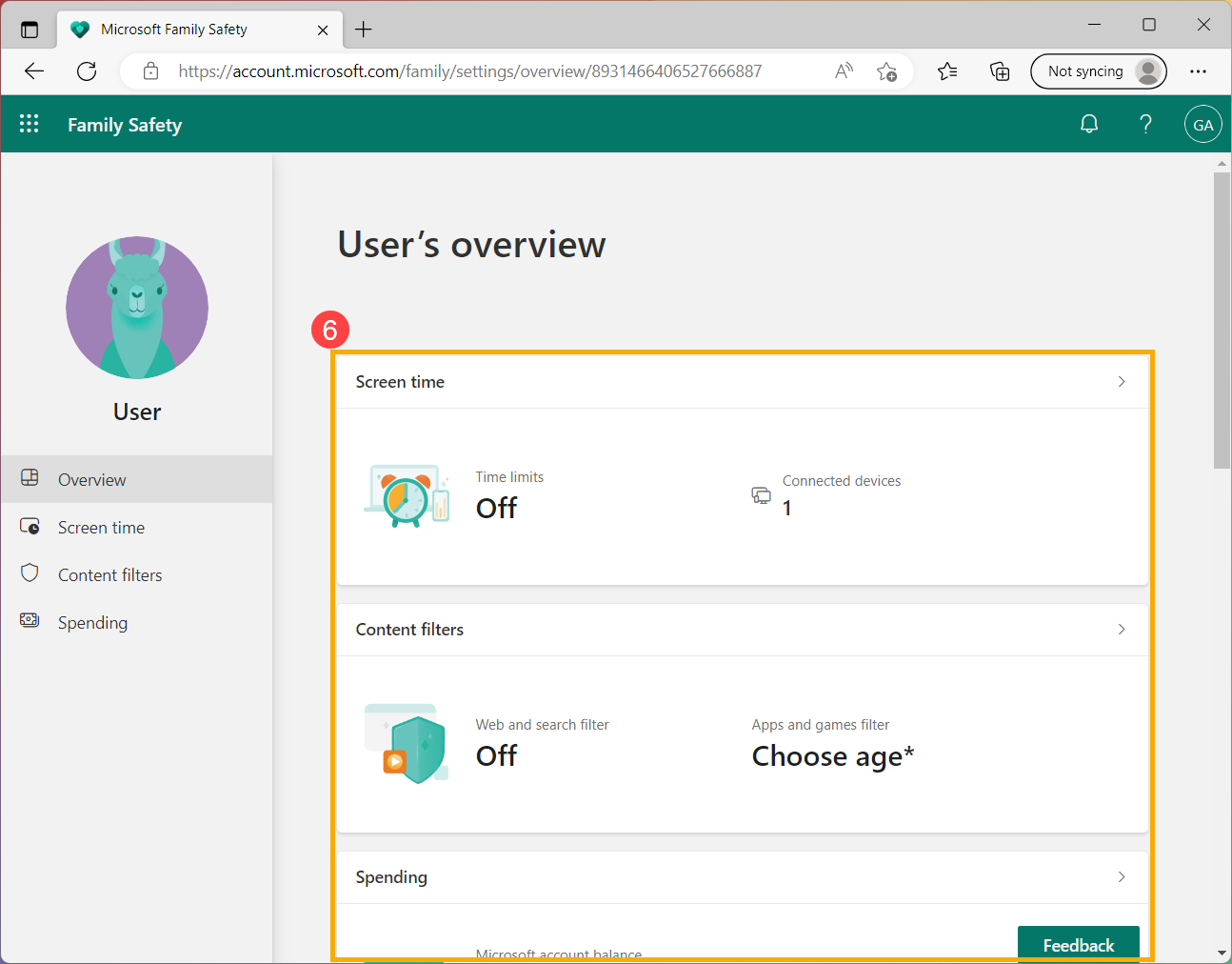
- Nakon ulaska u pregled člana, možete podesiti porodična podešavanja⑥. Ovde možete saznati više o funkcijama porodične grupe.
- Upišite i pretražite [Porodične opcije] u Windows traci za pretragu①, zatim kliknite [Otvorite]②.
- Kliknite [Prikaži podešavanja porodice]③.
- Prijavite se na vebsajt Microsoft Family Safety, videćete vašu porodičnu grupu.
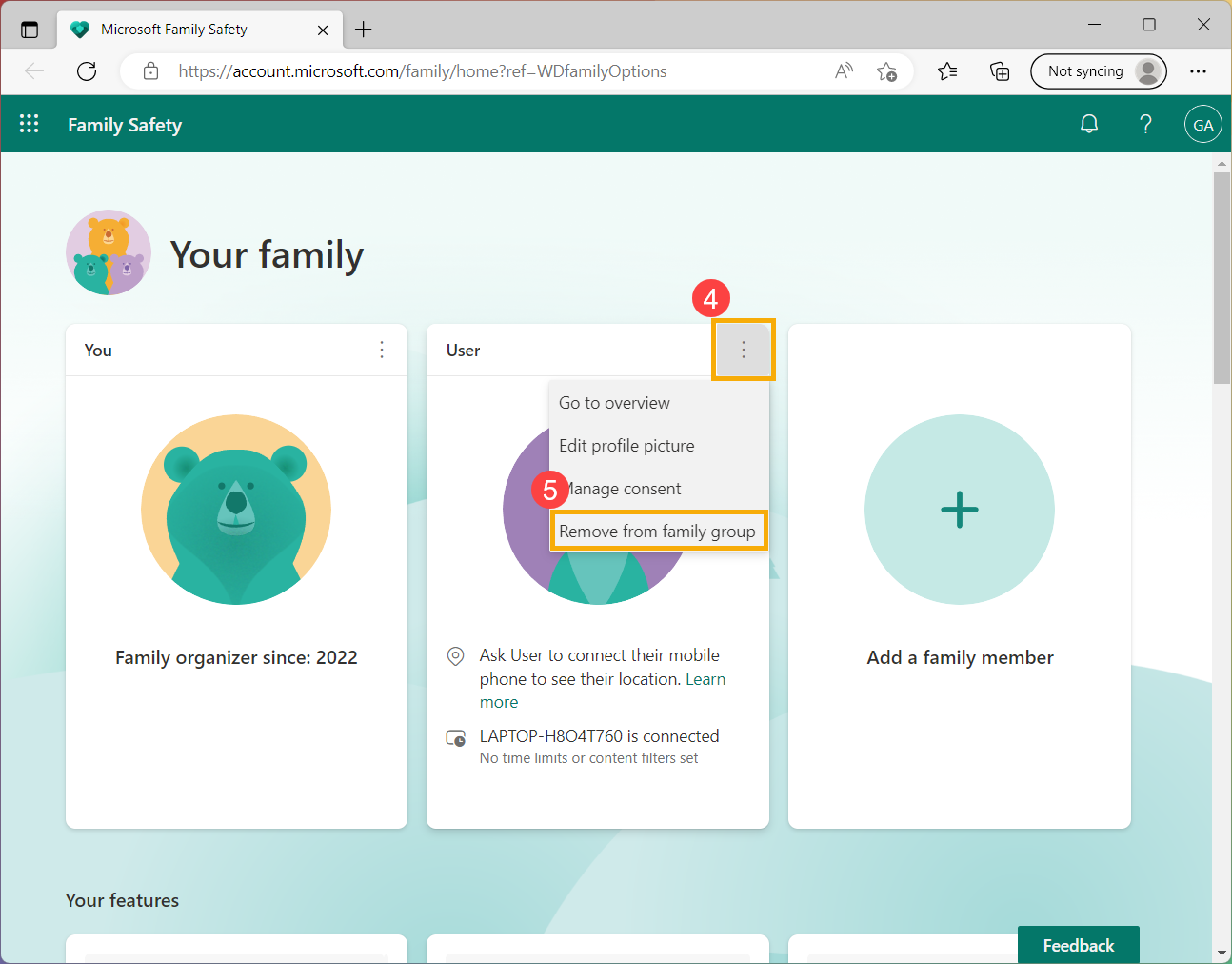
- Pronađite člana porodice kojeg želite da uklonite, kliknite na [Više opcija] ikonu u gornjem desnom uglu④ i zatim izaberite [Ukloni iz porodične grupe]⑤.
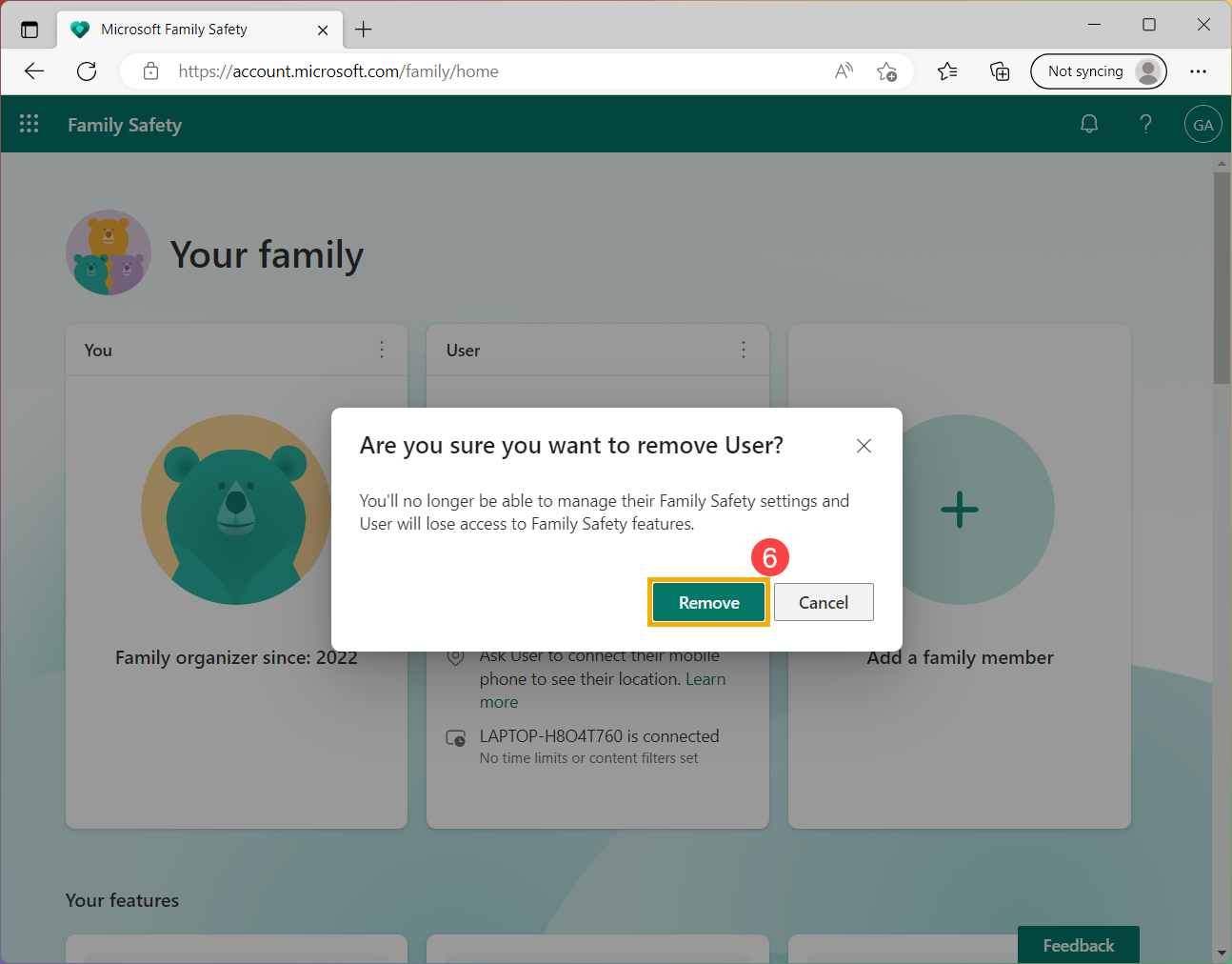
- Izaberite [Ukloni]⑥ da uklonite člana iz vaše porodične grupe.
- Otvorite podešavanja roditeljske kontrole i dodajte člana porodice
- Upravljajte svojom porodičnom grupom
- Uklonite članove porodice
Otvorite podešavanja roditeljske kontrole i dodajte člana porodice
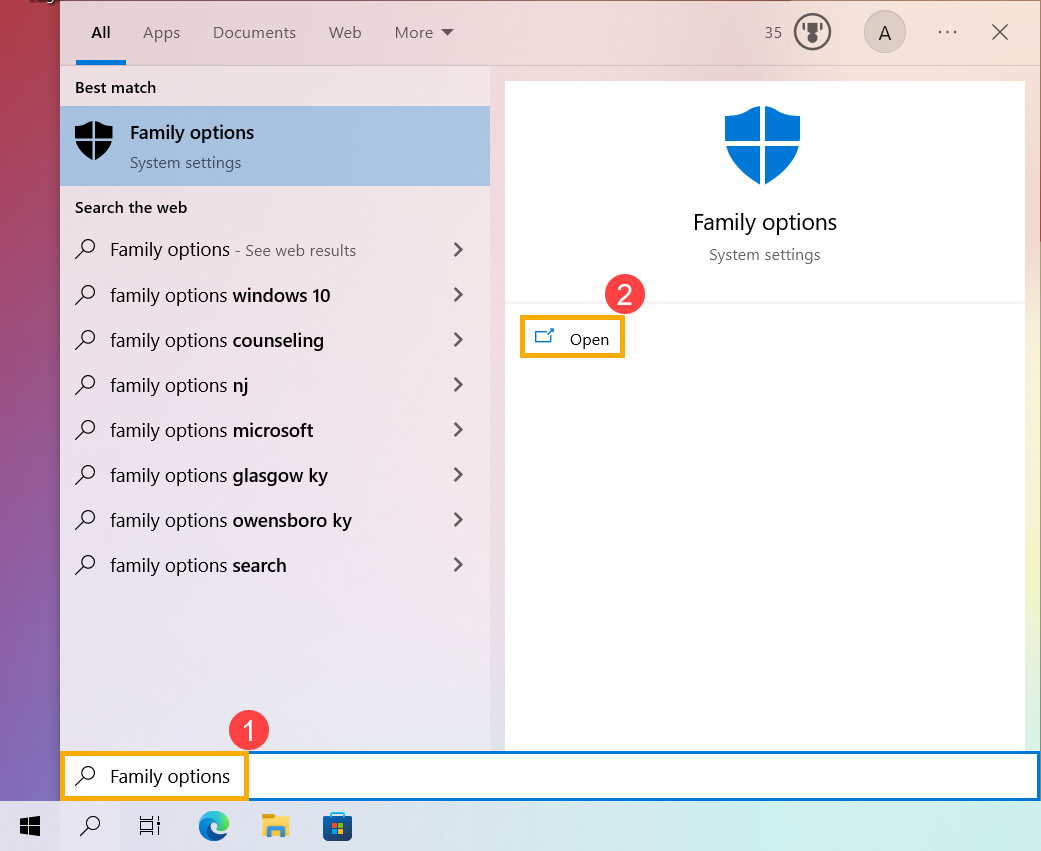
- Ukucajte i pretražite [Porodične opcije] u Windows traci za pretragu①, zatim kliknite [Otvori]②.
- Kliknite [Pogledaj podešavanja porodice]③.
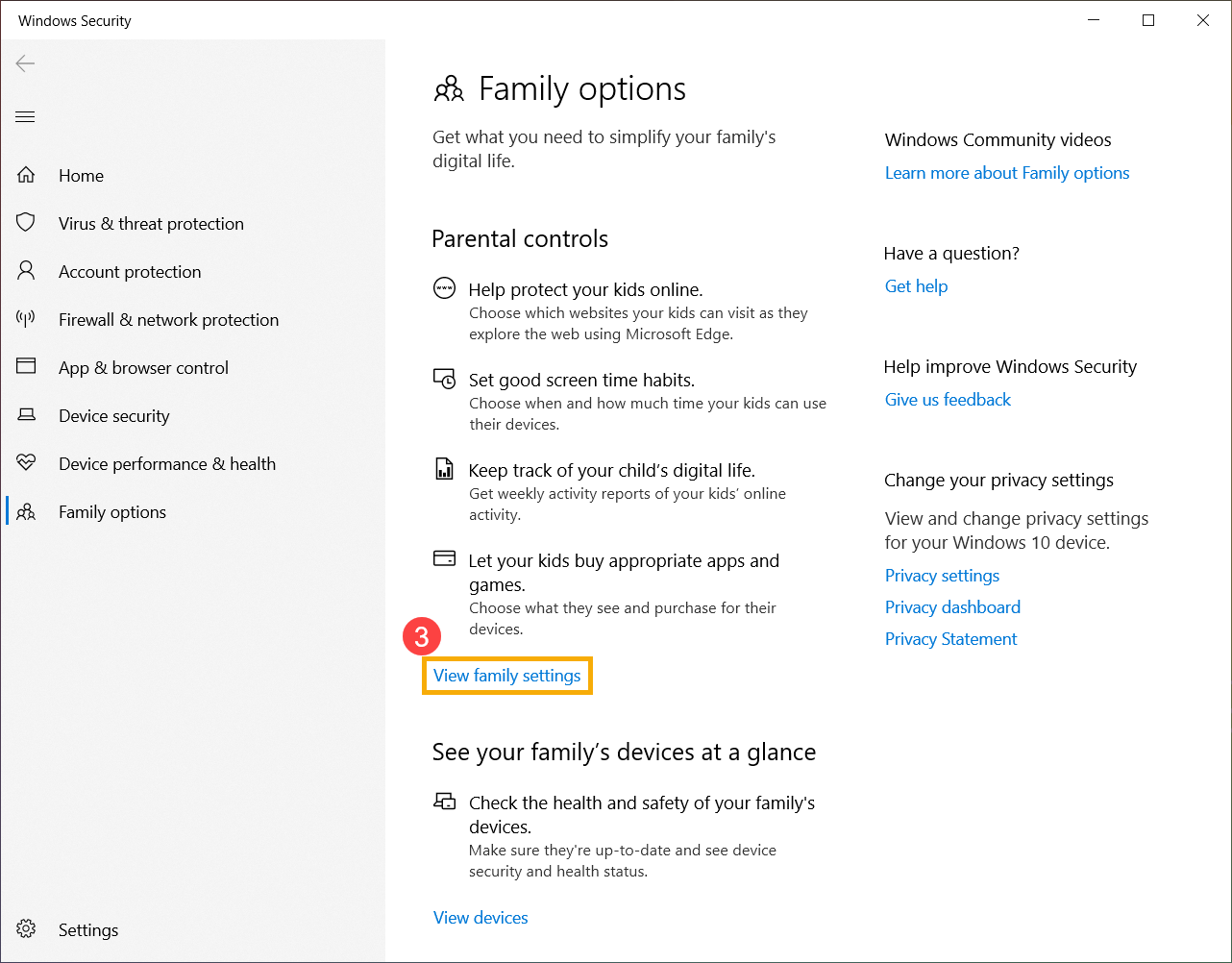
- Bićete preusmereni na zvanični Microsoft Family Safety vebsajt. Izaberite [Prijavite se na Family Safety]④, zatim se prijavite sa svojim Microsoft nalogom da biste počeli da koristite funkciju roditeljske kontrole.
- Nakon prijave, ući ćete na stranicu za upravljanje vašom porodicom. Ako želite da dodate osobe u vašu porodičnu grupu, kliknite [Dodaj člana porodice]⑤.
- Unesite broj telefona ili email adresu člana porodice⑥, zatim kliknite [Dalje]⑦.
- Odredite ulogu člana porodice (Član ili Organizator)⑧, zatim kliknite [Dalje]⑨.
- Poslali ste pozivnicu da se pridruži vašoj porodičnoj grupi, zatim će pozvani dobiti link za pridruživanje putem e-pošte. Od njih će se tražiti da se prijave na svoj Microsoft nalog da bi prihvatili i pridružili se porodičnoj grupi.
- Nakon što pozvani prihvate i pridruže se porodičnoj grupi, potrebno je povezati uređaje porodične grupe u Microsoft Family Safety da biste uživali u kompletnim funkcijama Family Safety.
Kliknite na [Pokreni] ikonu na traci zadataka⑩, zatim izaberite [Podešavanja]
 ⑪.
⑪.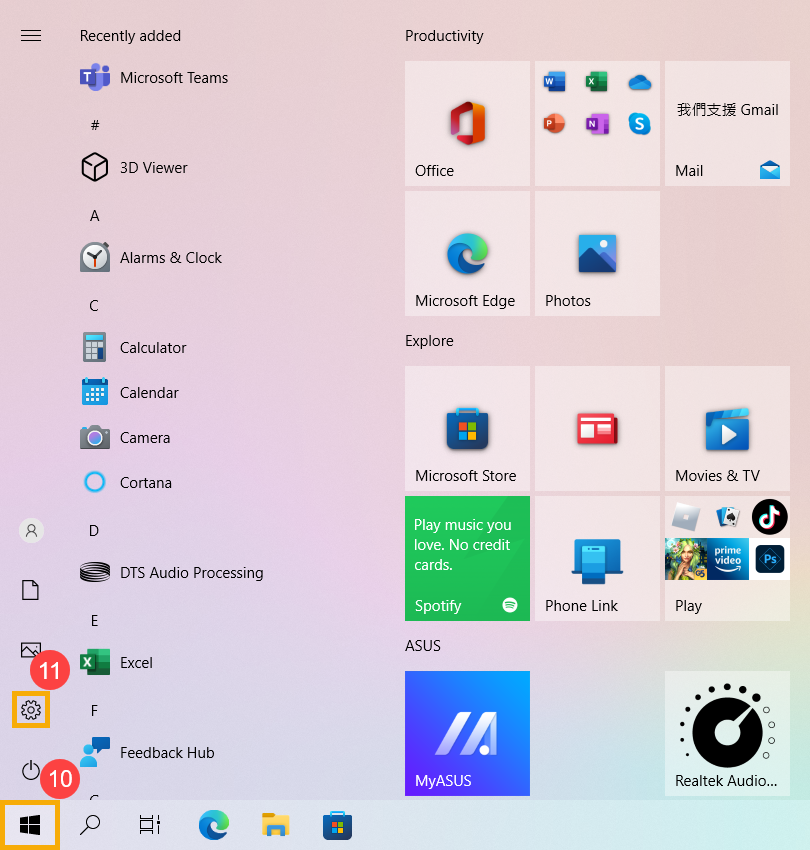
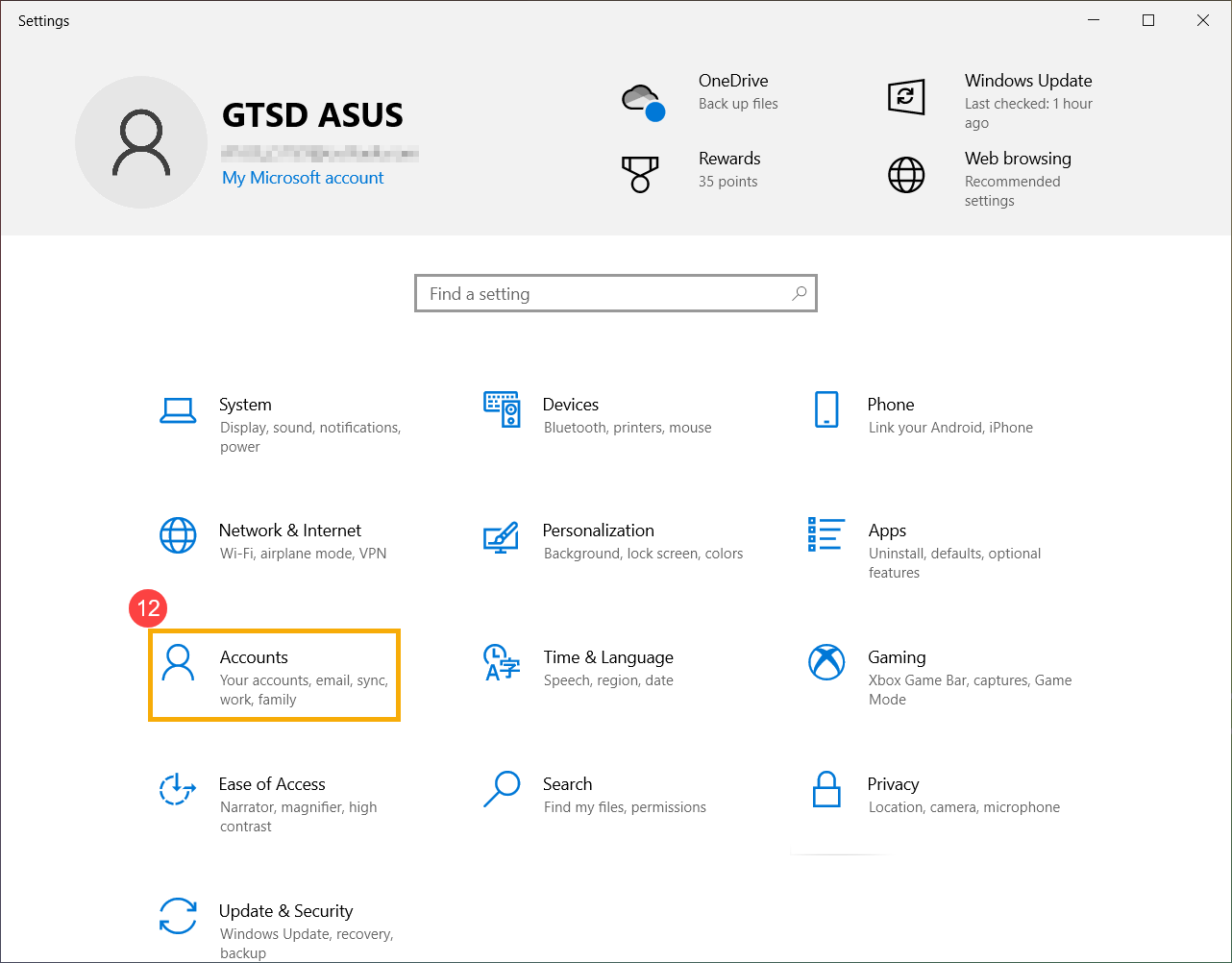
- Izaberite [Nalozi]⑫.
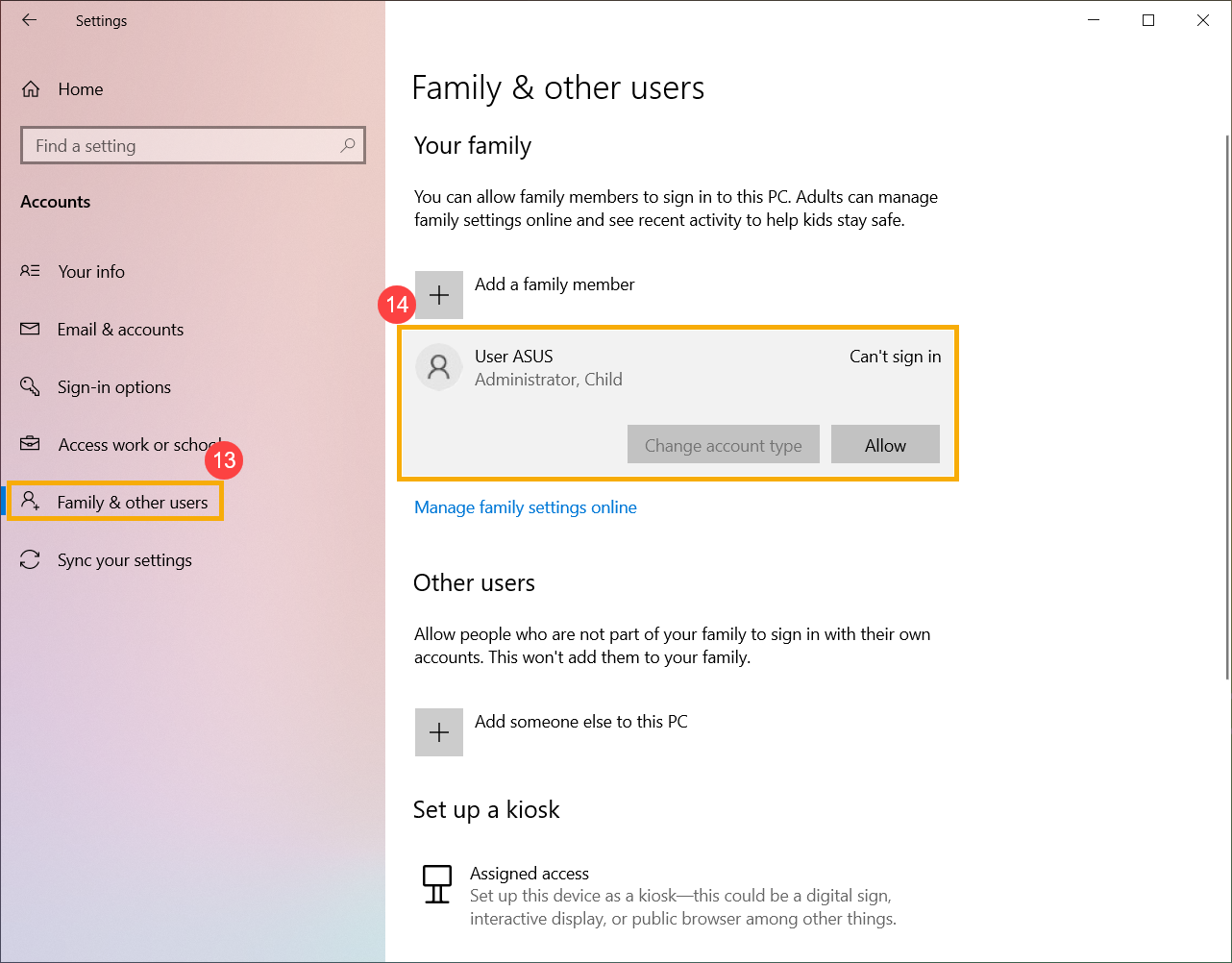
- Izaberite [Porodica i drugi korisnici]⑬, zatim izaberite člana porodice i kliknite Dozvoli⑭. Kada se prijave, ovaj uređaj će se pojaviti kao njihov povezani uređaj.
- Na Microsoft Family Safety veb-sajtu, videćete osobe koje su uspešno pristupile vašoj porodičnoj grupi.
Upravljajte svojom porodičnom grupom
- Ukucajte i pretražite [Porodične opcije] u Windows traci za pretragu①, zatim kliknite [Otvori]②.
- Kliknite [Pregledaj porodična podešavanja]③.
- Prijavite se na Microsoft Family Safety veb-sajt, videćete svoju porodičnu grupu.
- Pronađite člana porodice kojeg želite da upravljate, kliknite na [Više opcija] ikonu u gornjem-desnom uglu④ i zatim izaberite [Idi na pregled]⑤.
- Nakon što uđete u pregled člana, možete podesiti porodična podešavanja⑥. Ovde možete saznati više o funkcijama porodične grupe.
- Ukucajte i pretražujte [Porodične opcije] u Windows traci za pretragu①, zatim kliknite [Otvori]②.
- Kliknite [Prikaži porodična podešavanja]③.
- Prijavite se na Microsoft Family Safety veb sajt, videćete svoju porodičnu grupu.
- Pronađite člana porodice koga želite da uklonite, kliknite na [Više opcija] ikonu u gornjem desnom uglu④ i zatim izaberite [Ukloni iz porodične grupe]⑤.
- Izaberite [Ukloni]⑥ da biste uklonili člana iz vaše porodične grupe.