[Matična ploča] Rešavanje problema – Kako rešiti grešku sa rušenjem/zamrzavanjem/BSOD u operativnom sistemu (Plavi ekran)
Tokom rada Windows-a, sistem može biti abnormalan zbog nekompatibilnosti softvera ili hardvera, što može dovesti do greške plavog ekrana, poznate kao plavi ekran ili beli karakteri na plavoj pozadini (kao što je prikazano na sledećoj slici) ili do pada/zaustavljanja sistema

Postoji nekoliko razloga za BSOD greške:
- BSOD se javlja nepravilno nakon instalacije operativnog sistema
- Loše uklapanje između proširenog hardvera i matične ploče ili kvar hardvera
- BSOD je izazvan promenom opcija BIOS podešavanja na matičnoj ploči
- Postoji problem sa paketom za ažuriranje sistema, kao što je BSOD greška izazvana Windows Update paketom
- Samostalno instalirani softver nije kompatibilan sa samim sistemom
- Možda je došlo do infekcije sistema
Molimo pratite sledeće korake za rešavanje problema kako biste pokušali da ga rešite
- Ažurirajte i proverite da li su BIOS, Windows i driver-i na vašem računaru najnovije verzije
- BSOD izazvan promenom BIOS podešavanja (overclocking ili režim hard diska)
- Proverite spoljnu opremu koja se koristi ili da li postoji instalacija/zamena hardverske opreme
- Proverite da li je nedavno instaliran ili ažuriran softver ili aplikacije
- Vratite sistem pomoću tačke za vraćanje sistema
- Izvršite Windows vraćanje sistema
- Izvršite potpunu skeniranje virusa
- Windows se pokreće iz bezbednog režima
Ažurirajte i potvrdite da su BIOS, Windows i drajveri na vašem računaru najnovije verzije
Ažuriranja softvera su obično korisna za stabilnost i optimizaciju sistema, pa se preporučuje da često proveravate da li vaš uređaj koristi najnoviju verziju
Za više informacija o tome kako da ažurirate BIOS, pogledajte FAQ: [Matčna ploča] Kako ažurirati BIOS matčne ploče?
Za više informacija o tome kako ažurirati drajver, pogledajte FAQ: [Matčna ploča] Kako instalirati drajvere i alate za matčnu ploču?
Ako su BIOS, Windows Suite i drajver ažurirani na najnoviju verziju, ali problem i dalje postoji, nastavite sa sledećim koracima za rešavanje problema.
BSOD izazvan promenom BIOS podešavanja (overclocking ili režim hard diska)
Sledeće 2 promene BIOS podešavanja mogu izazvati BSOD
1. Overclocking: Ako možete da podešavate BIOS opcije za CPU ili memoriju overclocking, kao što su frekvencija i napon,
Ako je podešavanje previše visoko ili nisko, sistem će biti nestabilan i pojaviće se BSOD. Preporučuje se da vratite BIOS podešavanja na podrazumevane vrednosti, a zatim ponovo podešavate BIOS. Pogledajte FAQ: [Matčna ploča] Kako vratiti BIOS podešavanja?
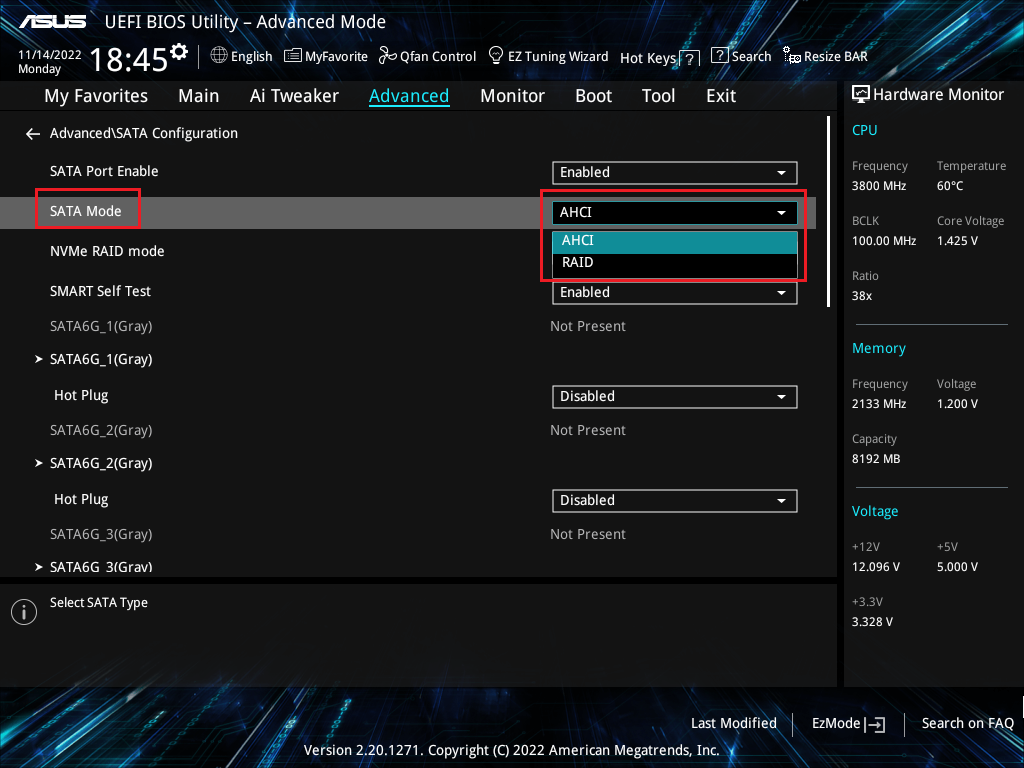
2. Režim hard diska: Ako je režim hard diska koji je BIOS izabrao prilikom instalacije originalnog sistema AHCI ili RAID, promena režima nakon instalacije sistema može izazvati BSOD, pa se preporučuje vraćanje režima hard diska na onaj koji je bio tokom instalacije originalnog sistema
U BIOS\Advanced\SATA Configuration\SATA Mode, izaberite BIOS AHCI ili RAID opciju
Ako problem i dalje postoji nakon gore navedenih koraka, nastavite sa koracima za rešavanje problema u sledećem poglavlju.
Proverite korišćenu eksternu opremu ili da li je došlo do instalacije/zamene hardverske opreme
Eksterni uređaji računara ponekad mogu biti uzrok greške plavog ekrana
1. BSOD se javlja nepravilno nakon instalacije operativnog sistema. Pokušajte da uklonite eksterne uređaje, kao što su eksterna zvučna kartica, mrežna kartica, hard disk i slično, i zatim ponovo pokrenite računar.
Ako nema problema nakon ponovnog pokretanja računara, eksterni uređaj može biti problem. Preporučuje se da prvo isključite uređaj i kontaktirate proizvođača uređaja za podršku.
2. Ako ne koristite eksterni uređaj ili problem i dalje postoji nakon uklanjanja, potvrdite da li ste nedavno instalirali ili zamenili novi hardverski uređaj, kao što su GPU, memorija, hard disk.
Moguće je da vaš novi hardver nije kompatibilan sa ASUS uređajem ili Windows uređajem.
- Ako je u pitanju GPU, potvrdite da je napajanje dovoljno za podršku potrošnje energije video kartice i instalirajte GPU driver sa zvaničnog sajta. Pogledajte FAQ: [Matična ploča/Grafička kartica]Kako instalirati grafičku karticu na matičnu ploču
- Ako proširujete druge hardverske uređaje, pokušajte da uklonite nove hardverske uređaje. Ako nema problema nakon uklanjanja, preporučuje se da isključite hardver i kontaktirate proizvođača hardvera za podršku.
Napomena: Preporučuje se da na zvaničnom sajtu koristite odgovarajući model za prikaz ASUS verifikovanih QVL uređaja, uključujući memoriju, video karticu, hard disk, zvučnu karticu i druge uređaje.
Ako problem i dalje postoji nakon gore navedenih koraka, nastavite sa koracima za rešavanje problema u sledećem poglavlju.
Proverite da li je nedavno instaliran ili ažuriran softver ili aplikacije
Ponekad problem može biti povezan sa Windows Update Kit-om ili instaliranim aplikacionim softverom, što može uključivati kompatibilnost između aplikacionog softvera i sistema, ili može biti oštećen Windows osnovni program.
Možete proveriti Windows Update evidenciju ažuriranja da biste videli nedavno instalirane stavke ažuriranja.
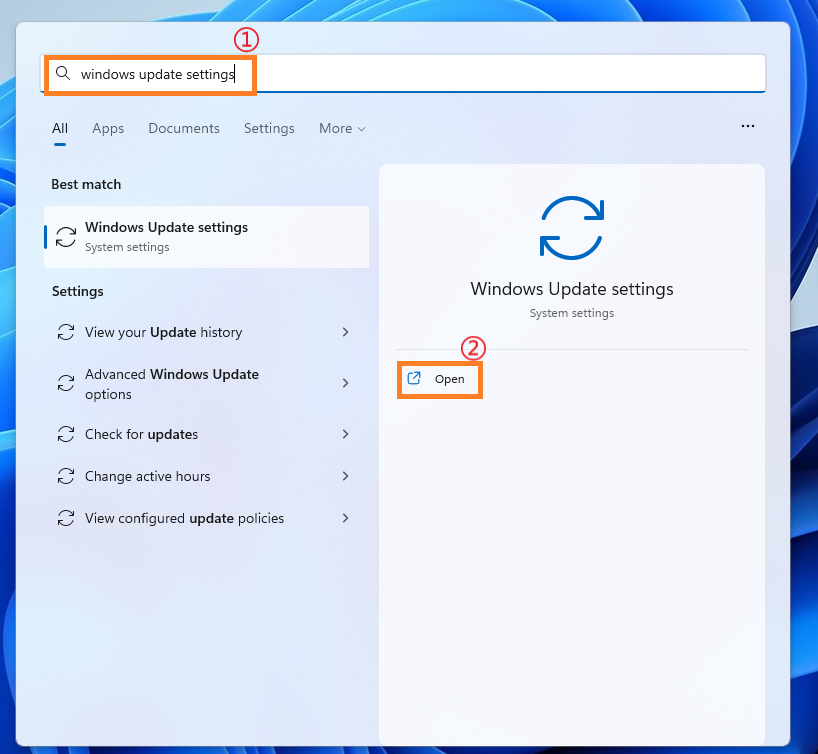
Unesite [Podešavanja Windows Update] ① u Windows traku za pretragu, a zatim kliknite [Otvorite] ②.
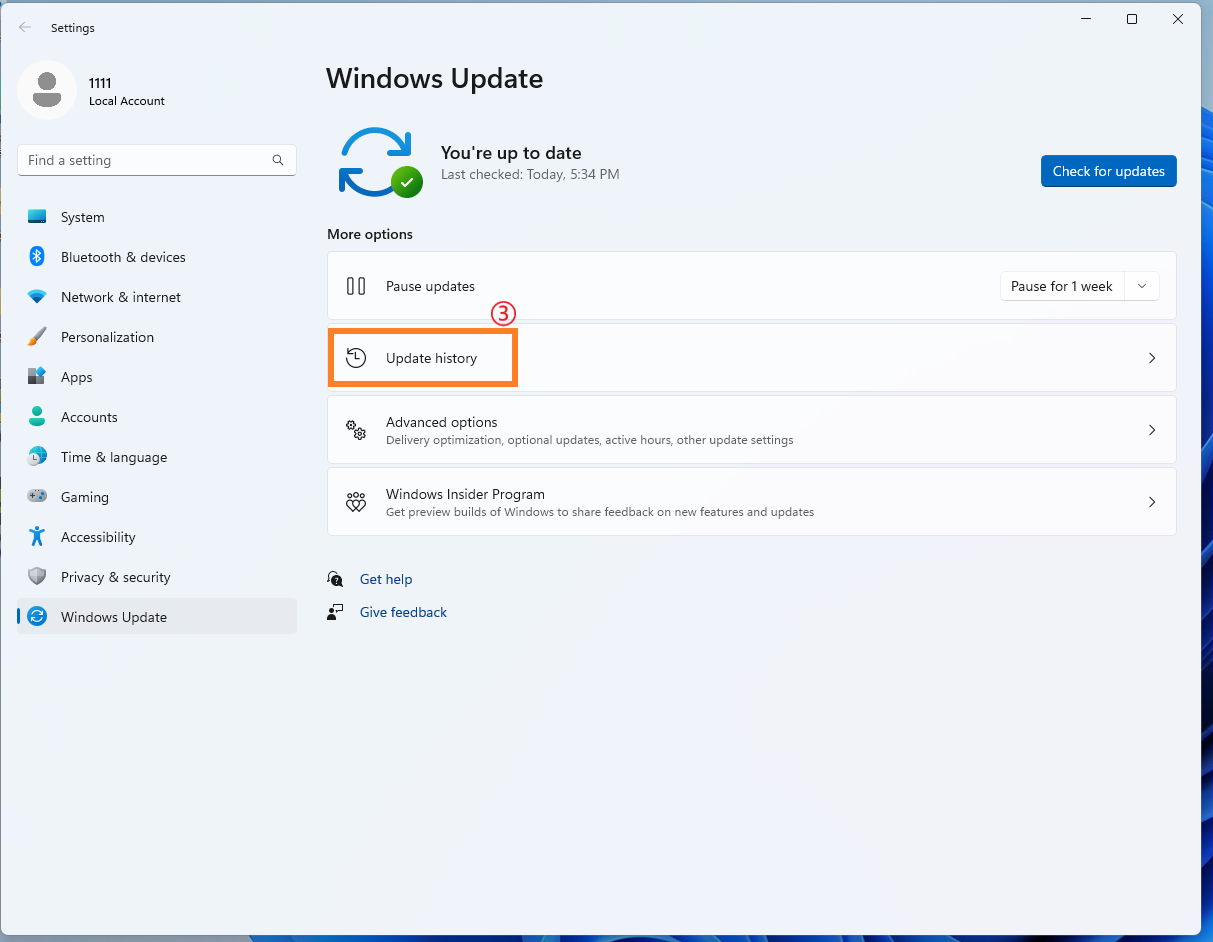
2. Kliknite [Istorija ažuriranja] ③.
3. U istoriji ažuriranja biće navedene stavke kao što su kvalitetno ažuriranje, ažuriranje driver-a i druge stavke putem Windows Update-a.
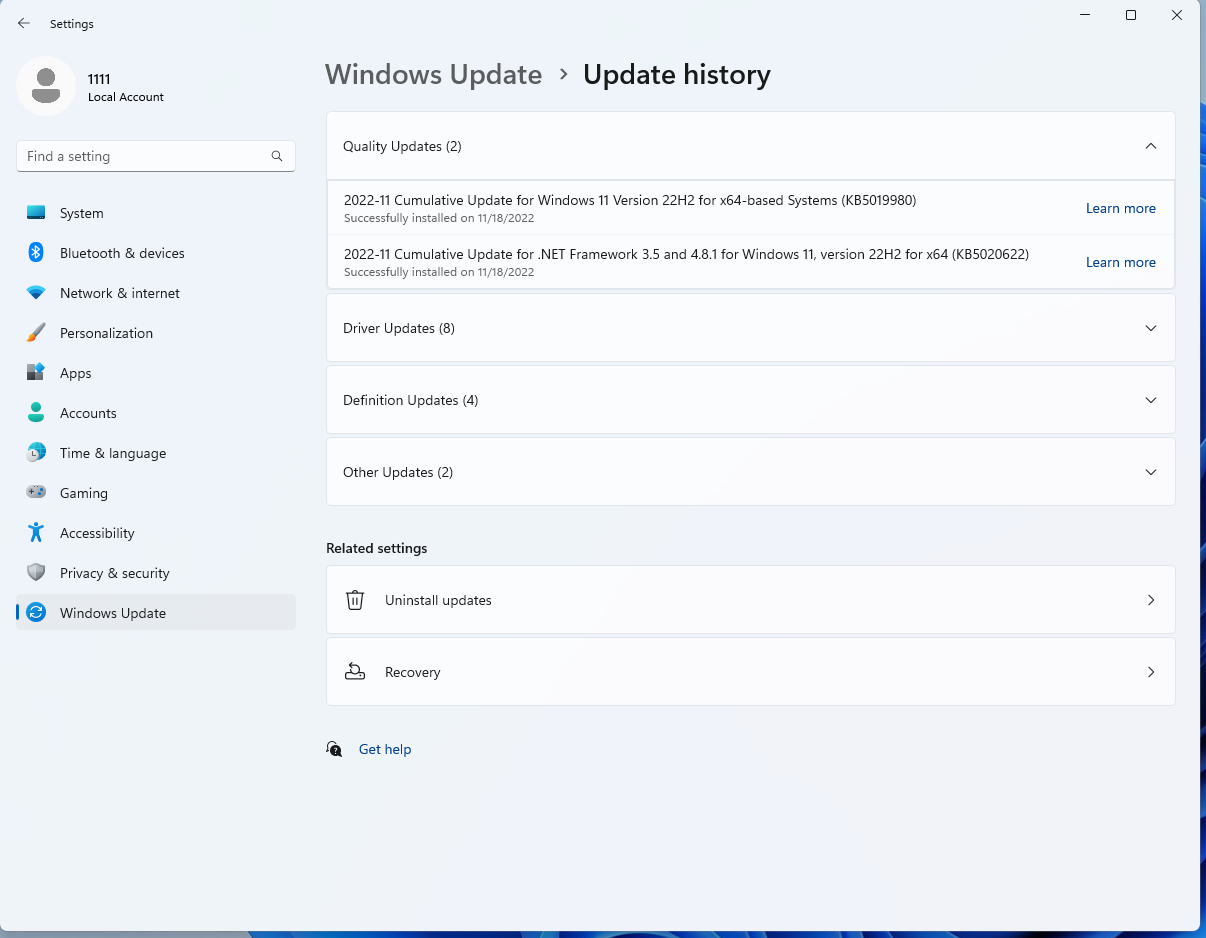
4. Možete proveriti datum ažuriranja i potvrditi da li projekat koji je ažuriran na određeni datum izaziva BSOD greške. Pratite korake ispod da biste naučili kako da deinstalirate ili vratite na prethodnu verziju.
Vraćanje funkcionalnih ažuriranja Windows-a
Ako imate BSOD grešku nakon što je funkcija Windows-a ažurirana, preporučuje se da prvo vratite na prethodnu verziju Windows-a i sačekate kasnije ispravke Windows-a da biste izbegli početnu nestabilnost. Saznajte više: [Windows 11/10] Kako se vratiti na prethodnu verziju Windows-a.
Ako ne možete da se vratite na prethodnu verziju Windows-a, preporučuje se da vratite sistem putem tačke za vraćanje Windows-a da biste saznali više: [Windows 11/10] Tačka za vraćanje sistema.
Rešenje za Windows Quality Update
Ako imate BSOD grešku nakon Windows kvalitativne nadogradnje, preporučuje se da prvo deinstalirate Windows kvalitativnu nadogradnju i sačekate naredne ispravke Windows-a. Molimo pogledajte sledeće korake da biste naučili kako da deinstalirate.
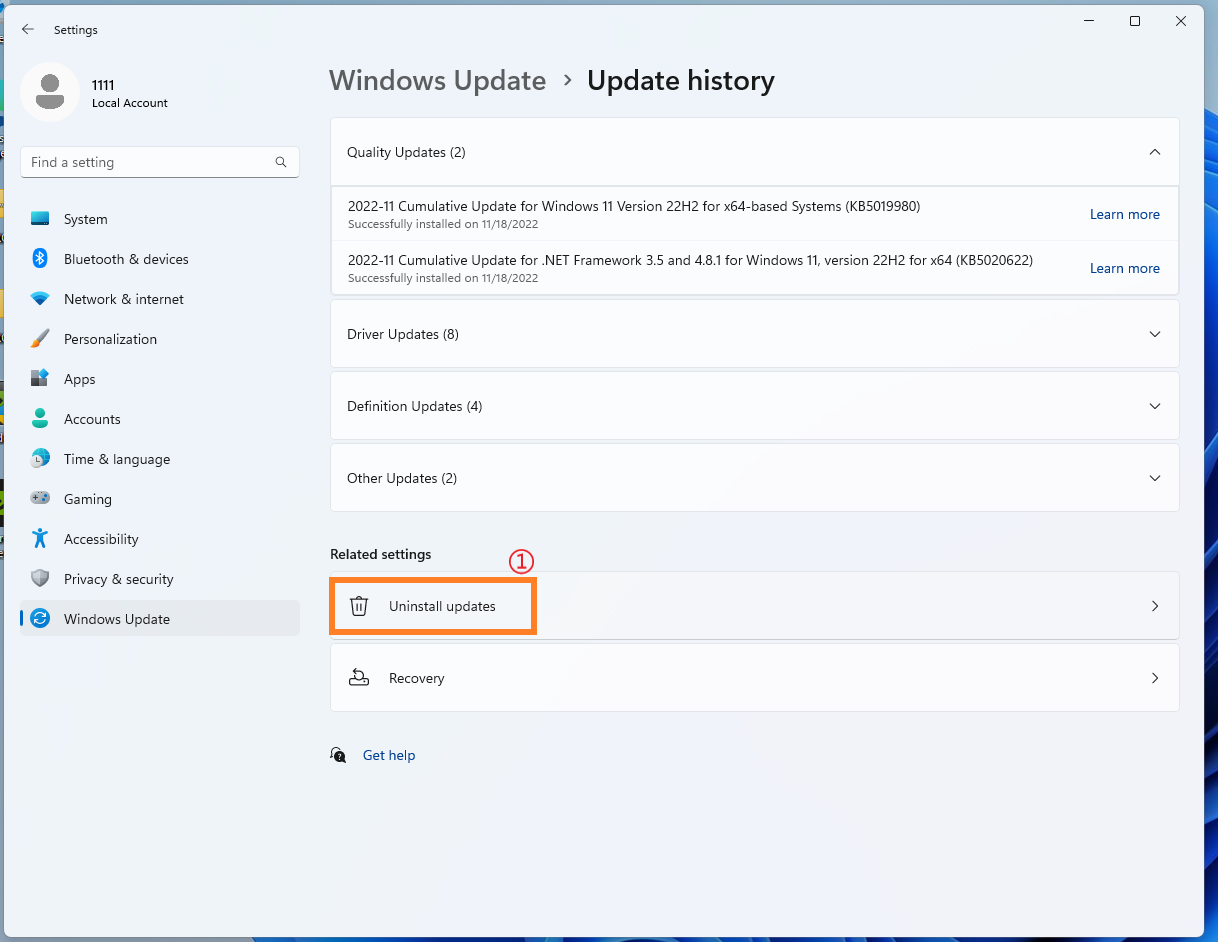
1. U Istoriji ažuriranja, kliknite [Deinstaliraj ažuriranja] ①.
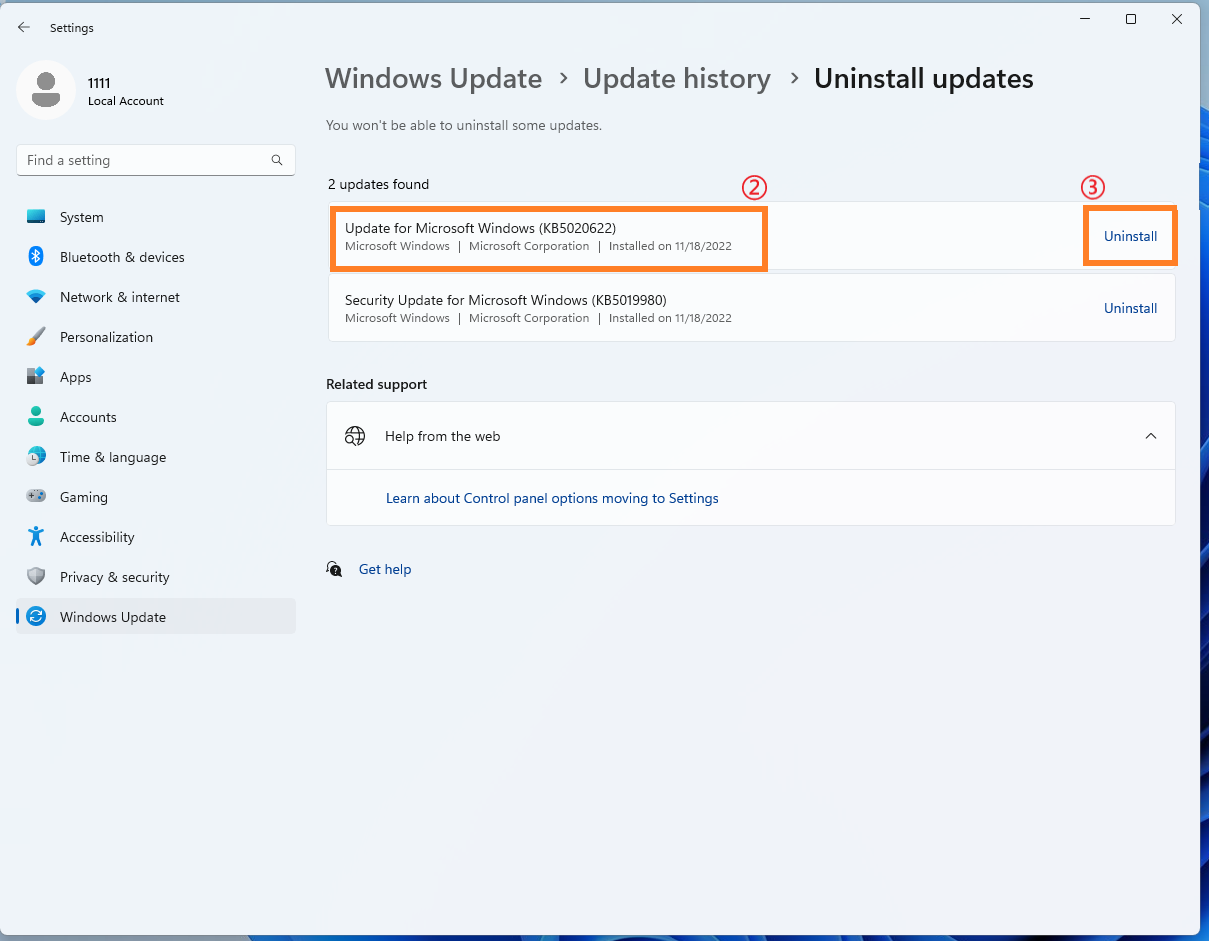
2. Kliknite stavku koju želite da uklonite② , a zatim kliknite [Deinstaliraj] ③.
Vraćanje ažuriranja drivera
Ako imate BSOD grešku nakon ažuriranja drivera, preporučuje se da prvo vratite driver na prethodnu verziju i sačekate naredne ispravke. Molimo pogledajte sledeće korake da biste naučili kako da vratite driver na prethodnu verziju.
1. Unesite [Menadžer uređaja] ① u Windows traku za pretragu, a zatim kliknite [Otvori] ②.
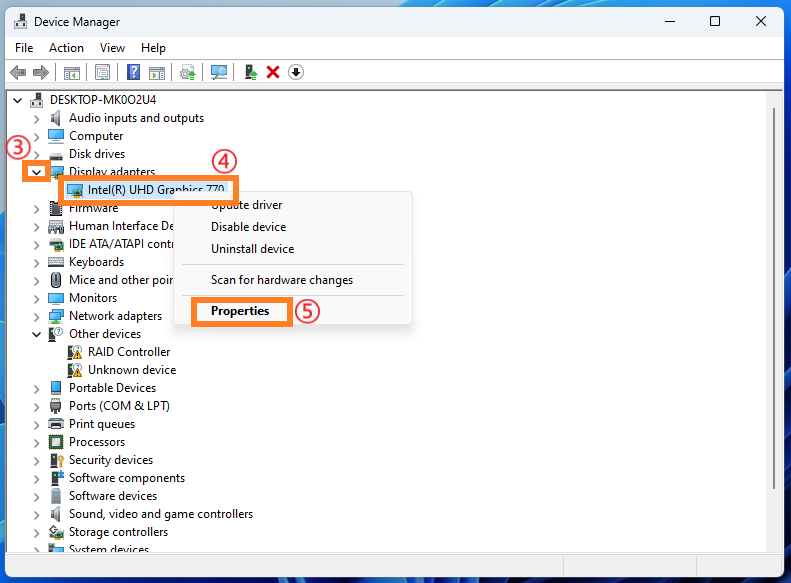
2. Kliknite strelicu pored tipa uređaja [Adapteri ekrana]③, a zatim kliknite desnim tasterom miša na [Intel (R) UHD Graphics 770]④ i kliknite [Svojstva]⑤.
Ovaj korak uzima Intel grafički drajver kao primer. U stvari, molimo povratite verziju u skladu sa greškama drajvera na koje naiđete.
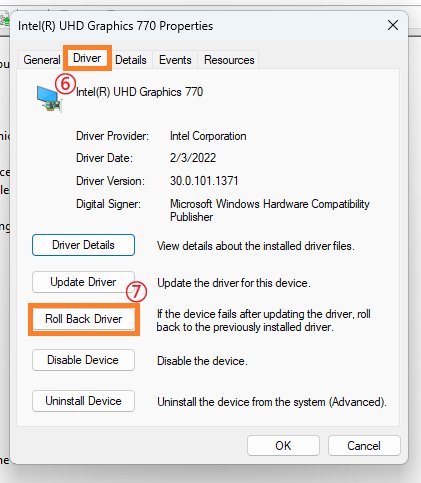
3. Kliknite [Drajver]⑥, a zatim kliknite [Vrati Drajver]⑦.
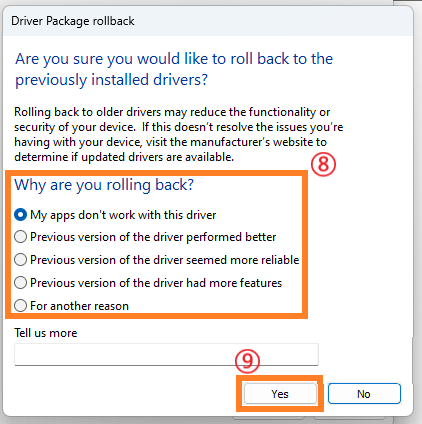
4. Izaberite [Zašto vraćate nazad?]⑧, i zatim kliknite [Da]⑨. Sistem će započeti vraćanje drajvera na prethodnu verziju.
Deinstalacija aplikacije
BSOD greška može takođe biti izazvana problemom kompatibilnosti između nedavno instalirane aplikacije i Windows sistema. Preporučuje se da prvo deinstalirate ovu aplikaciju kako biste saznali više: [Windows 11/10] Kako pronaći nedavno instalirane aplikacije.
Ako nema problema nakon deinstalacije, predlažemo da potvrdite podržani operativni sistem i relevantne specifikacije sa zvaničnog sajta aplikacije, ili kontaktirate programera aplikacije za podršku.
Vraćanje sistema pomoću tačke za vraćanje sistema
Ako se problem pojavio nedavno, i ako ste prethodno kreirali tačku za vraćanje sistema ili automatsku tačku za vraćanje koju je sistem kreirao, možete pokušati da vratite sistem na trenutak kada nije bilo problema. Saznajte više: [Windows 11/10] Tačka za vraćanje sistema.
Ako problem i dalje postoji, nastavite sa rešavanjem problema u narednom poglavlju.
Izvršite Windows System Restore
Ako su svi koraci za rešavanje problema završeni, ali problem i dalje postoji, prvo napravite bekap ličnih fajlova, a zatim izvršite sistemsku obnovu kako biste vratili računar na početno stanje. Saznajte više:
[Windows 11/10] Kako resetovati računar
Izvršite potpunu skeniranje virusa
Ponekad problemi mogu nastati zbog zlonamernog softvera ili infekcija virusima na računaru. Ako se ova situacija dogodi, preporučuje se odmah deinstalirati ili obrisati takav softver ili fajlove sa računara, i koristiti Windows Defender za izvođenje potpunog skeniranja virusa na sistemu.
1. Unesite [Zaštita od virusa i pretnji] u Windows traku za pretragu, a zatim kliknite [Otvori].
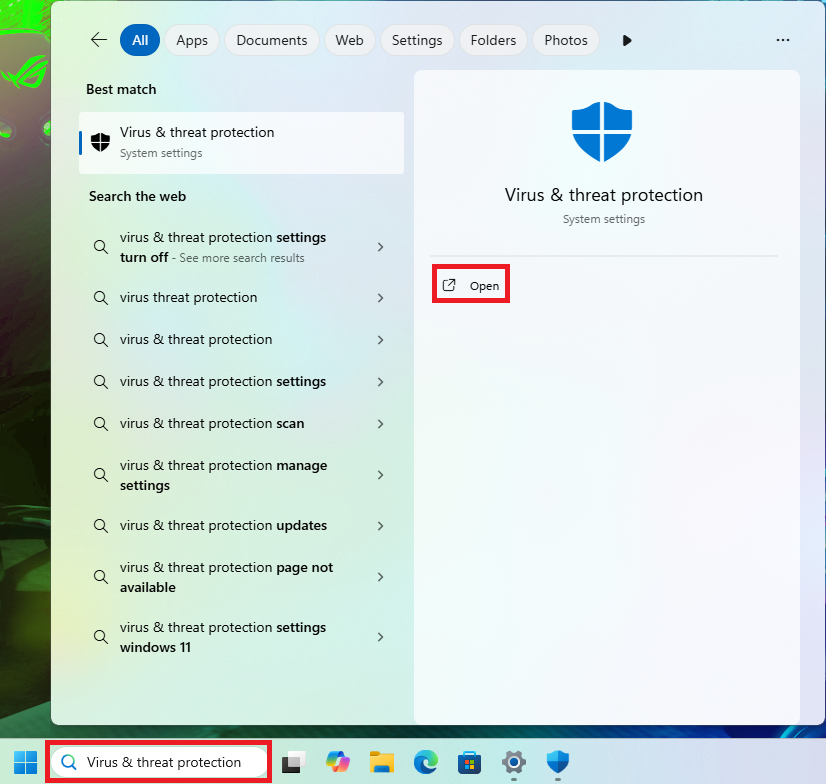
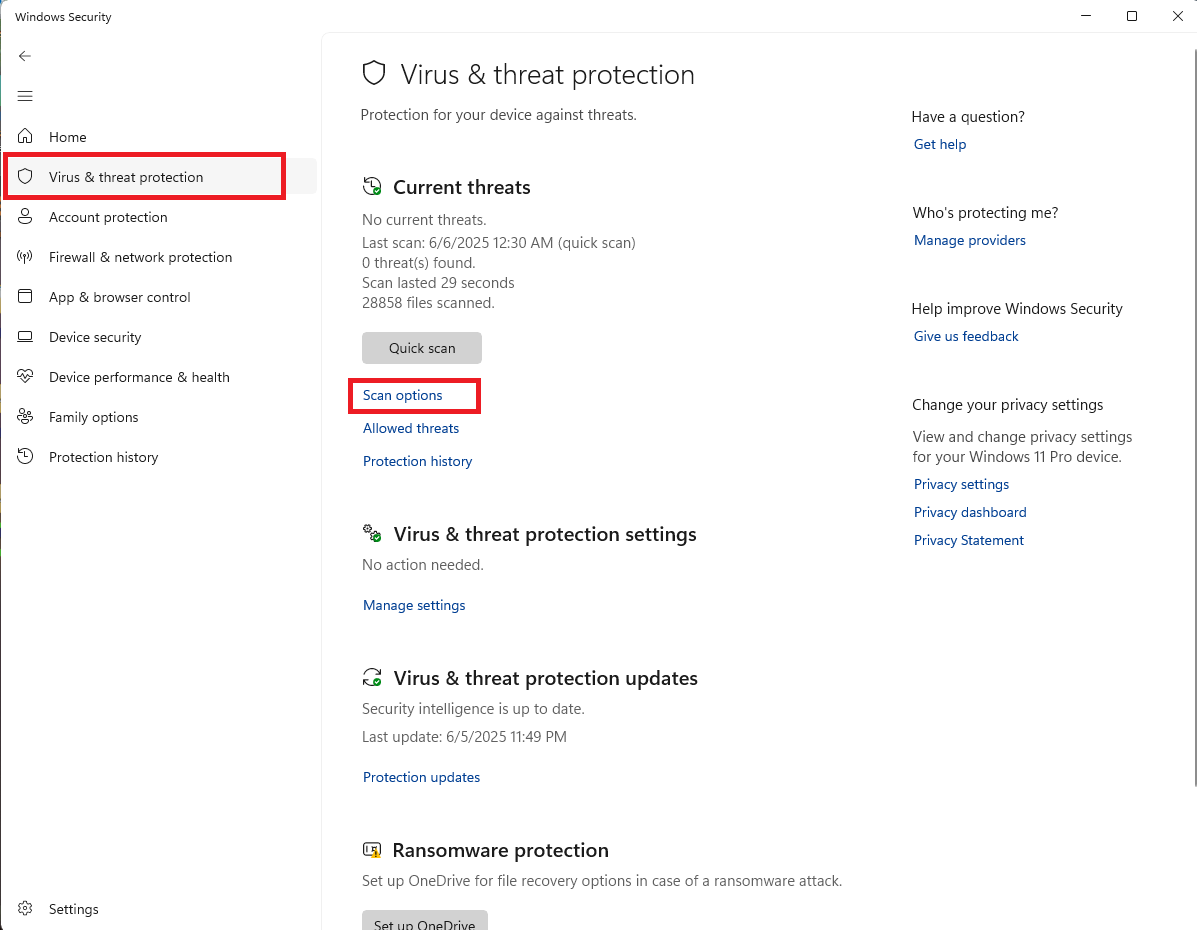
2. Kliknite na 'Opcije skeniranja'.
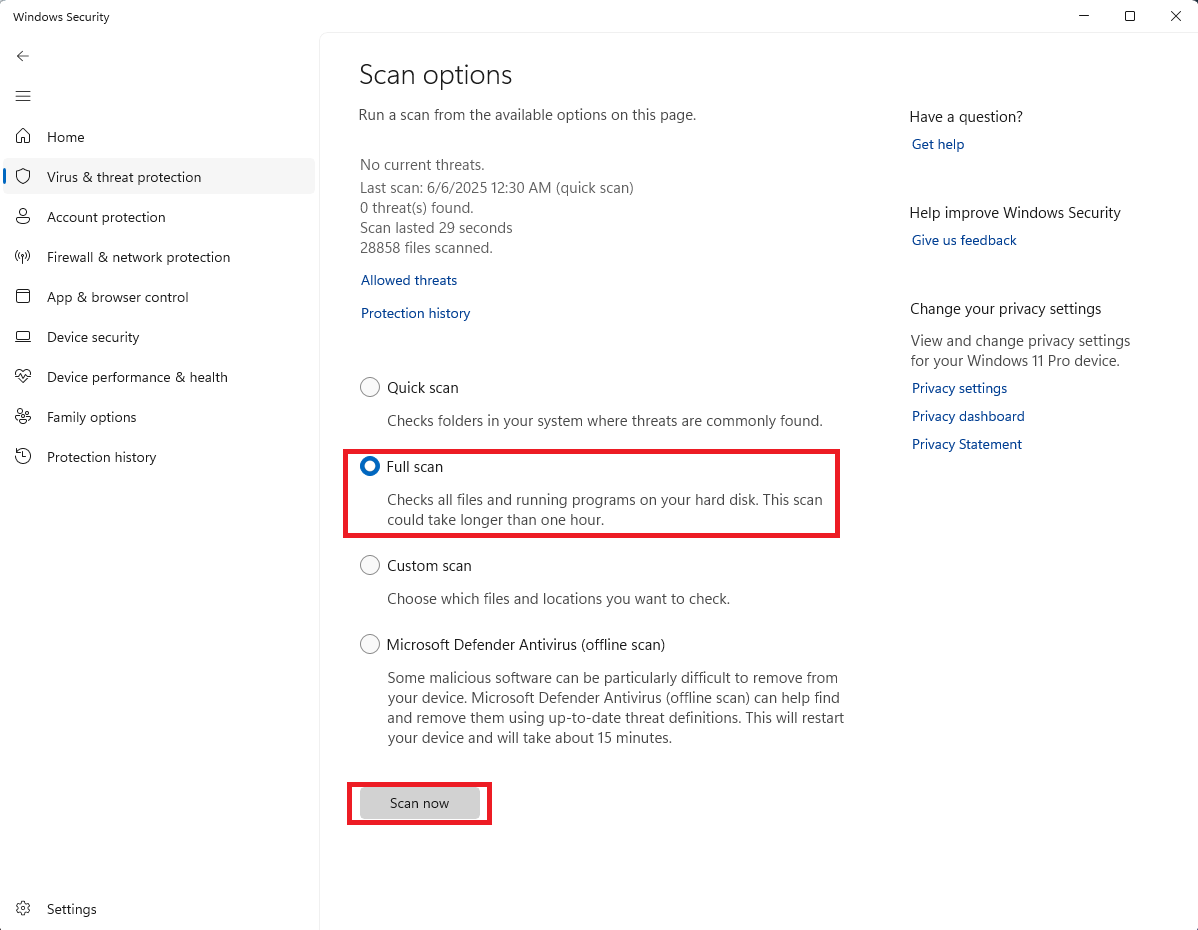
3. Izaberite 'Potpuno skeniranje' i kliknite 'Skeniraj sada' da biste započeli proveru svih fajlova na vašem hard disku.
Windows pokreće iz bezbednog režima
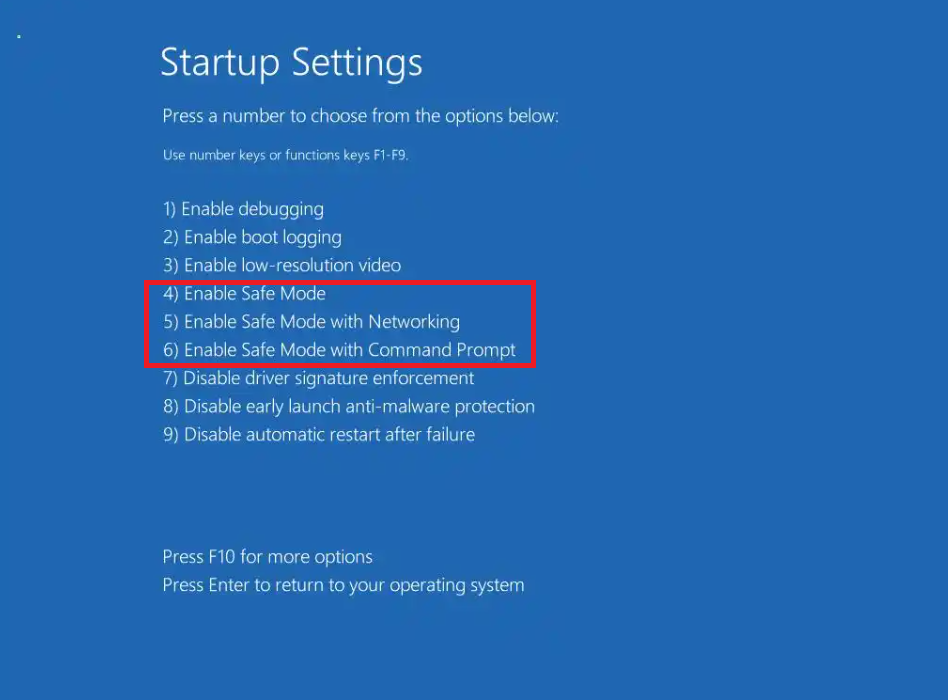
Pokretanje iz bezbednog režima može efikasno sprečiti BSOD problem. U bezbednom režimu, sistem učitava samo najosnovnije drajvere i sistemske servise, što pomaže u eliminisanju problema sa softverskim ili drajver konfliktima. Molimo pogledajte sledeće korake:
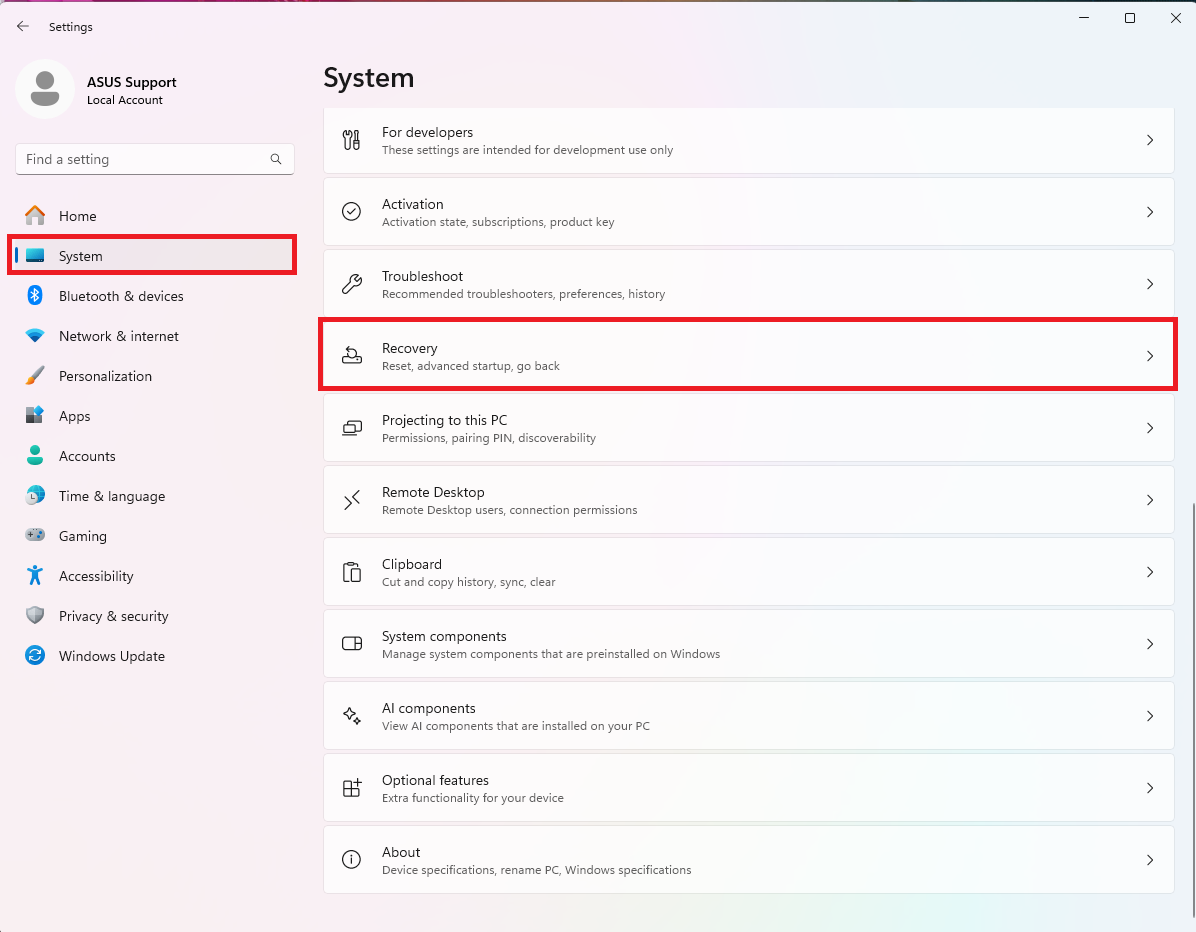
1. Pritisnite "Win+I" za otvaranje podešavanja. Na kartici "Sistem", skrolujte dole i kliknite na opciju "Oporavak".
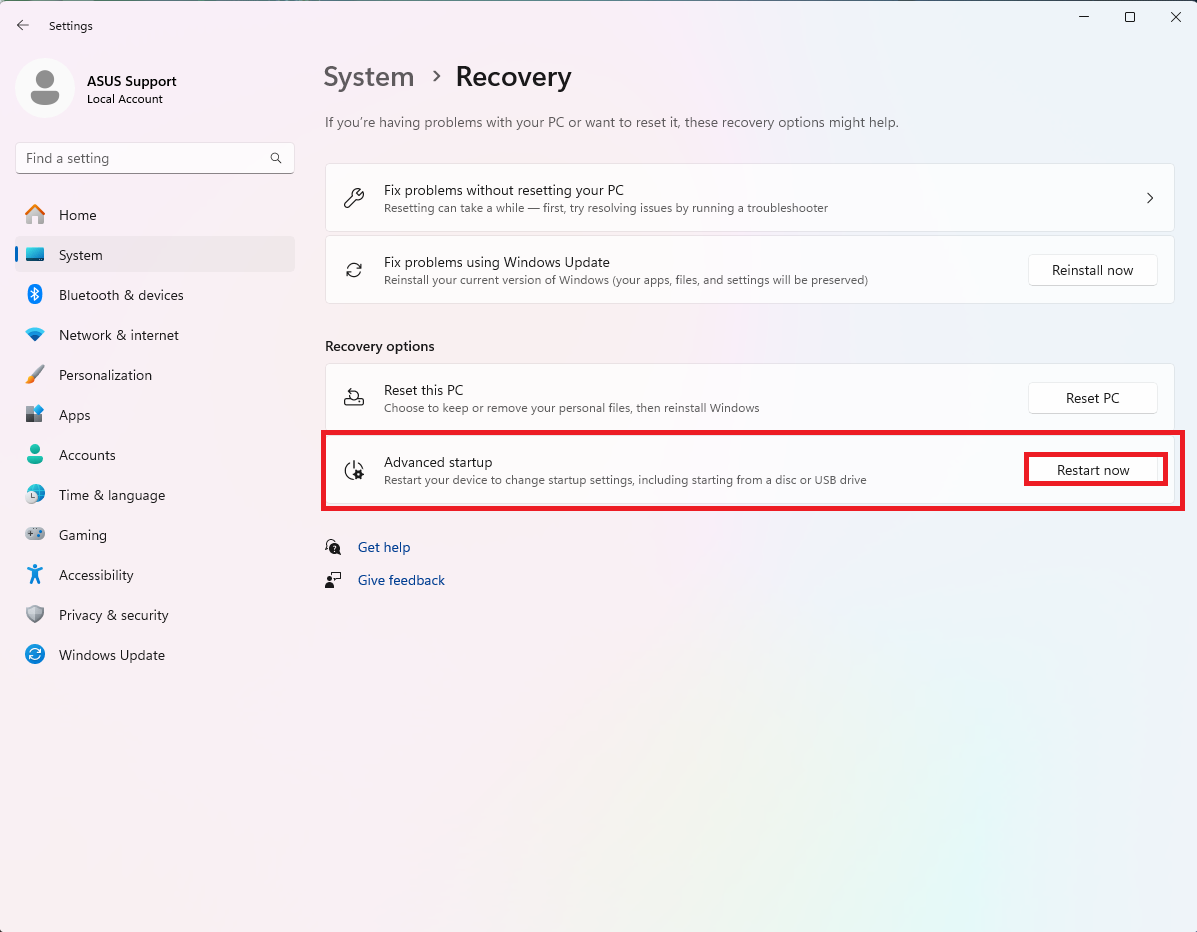
2. Kliknite dugme 'Ponovo pokreni sada' da biste ušli u napredno pokretanje.
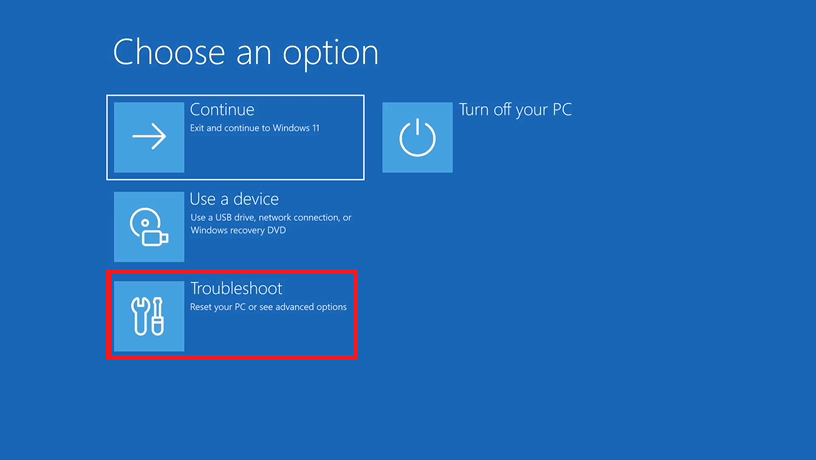
3. Kliknite na „Rešavanje problema“.
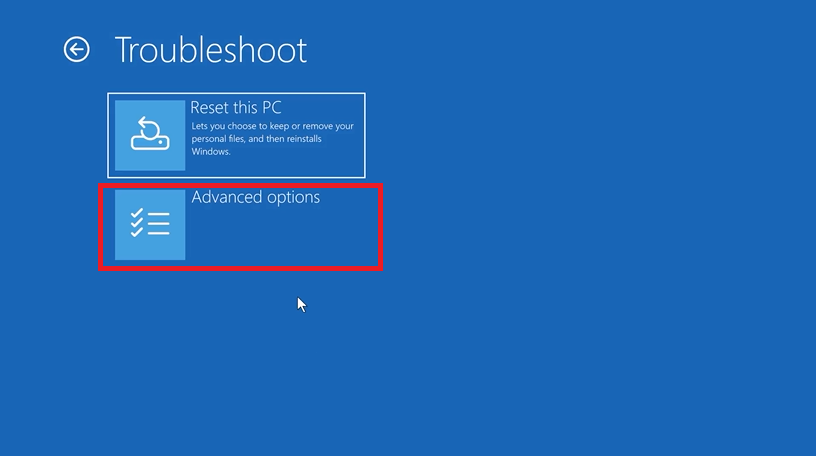
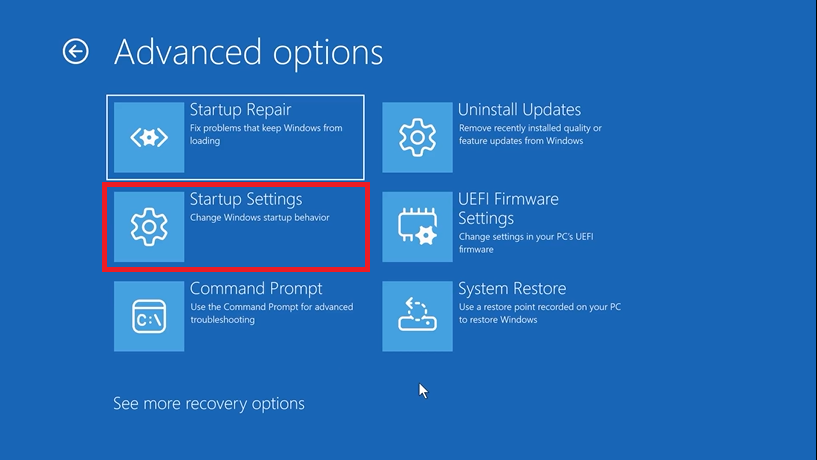
4. Kliknite na „Napredne opcije“.
5. Kliknite na 'Podešavanja pokretanja' u 'Naprednim opcijama'.
6. Pritisnite F4, F5 ili F6 u zavisnosti od tipa sigurnog režima koji želite da pokrenete. Windows će se ponovo pokrenuti i ući u sigurni režim.
Ako gore navedene metode ne mogu rešiti problem, molimo kontaktirajte ASUS Servisni Centar.