[ROG Ally] Armoury Crate SE Uvod
Instalacija i deinstalacija Armoury Crate SE
Armoury Crate SE - Biblioteka igara
Armoury Crate SE - Podešavanja
Armoury Crate SE - Korisnički centar
Armoury Crate SE je dizajniran kao jedinstvena platforma za kontrolu i optimizaciju ROG Ally. Omogućava jednostavan dizajn za gejmere, kako bi lako upravljali svojim uređajem, organizovali Biblioteku igara, konfigurisali režime kontrole, prilagodili Aura Sync osvetljenje i pratili informacije o sistemu u realnom vremenu.
Armoury Crate SE je trenutno podržan samo na seriji ROG Ally.
Aplikacija Armoury Crate SE zahteva verziju V2.1.10.0 ili noviju.
Instalacija i deinstalacija Armoury Crate SE
Za kompletna uputstva o preuzimanju i instalaciji Armoury Crate SE Installer-a, pogledajte zvanični ASUS vebsajt.
Za kompletna uputstva o deinstalaciji Armoury Crate SE, pogledajte ASUS zvanični sajt.
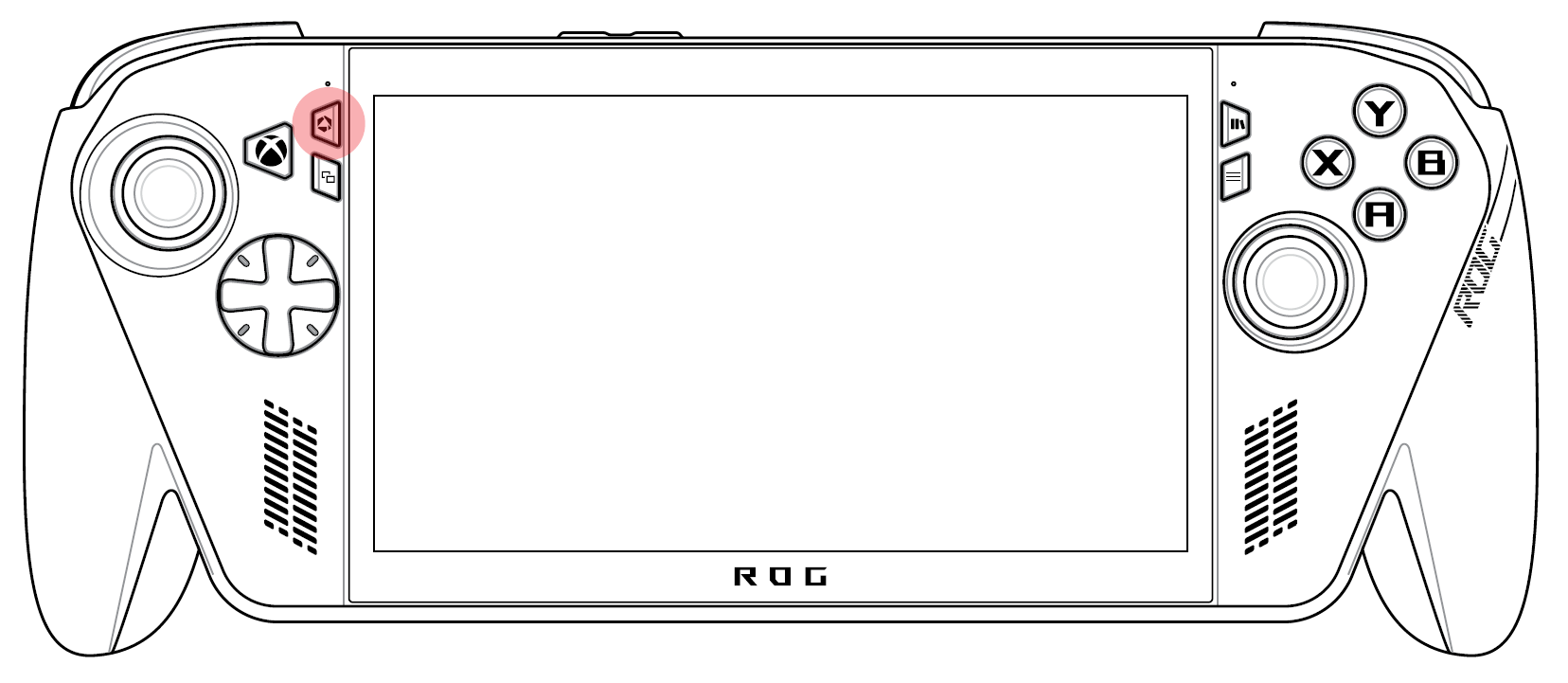
Za korišćenje RC73 serije
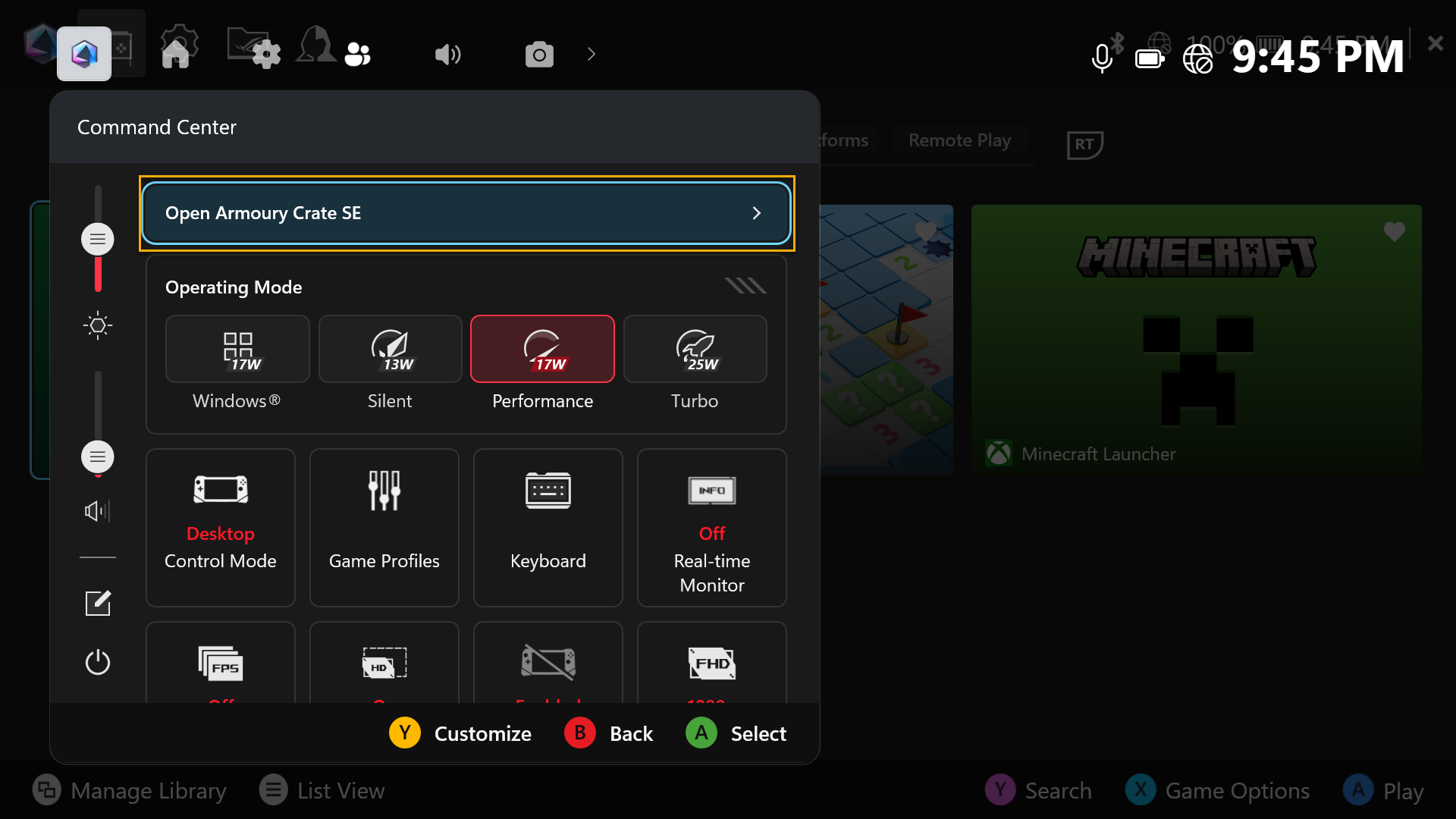
Pritisnite dugme [Command Center] da otvorite Command Center.
Kliknite na [Open Armoury Crate SE] da otvorite Armoury Crate SE aplikaciju.
Za korišćenje RC71/RC72 serije
Pritisnite dugme [Armoury Crate] da otvorite Armoury Crate SE aplikaciju i uđete na početnu stranicu. 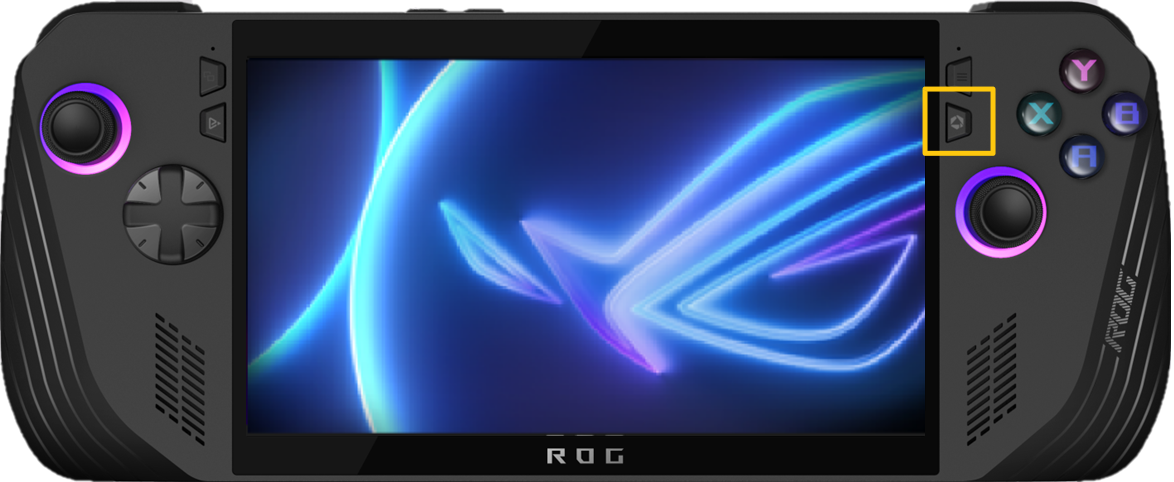
Armoury Crate SE - Biblioteka igara
Glavni meni prikazuje vaše trenutno instalirane igre i aplikacije, sa mogućnošću da ih brzo pokrenete. Preko tastera, korisnik može da prelazi između stranica Favoriti i Platforme igara. 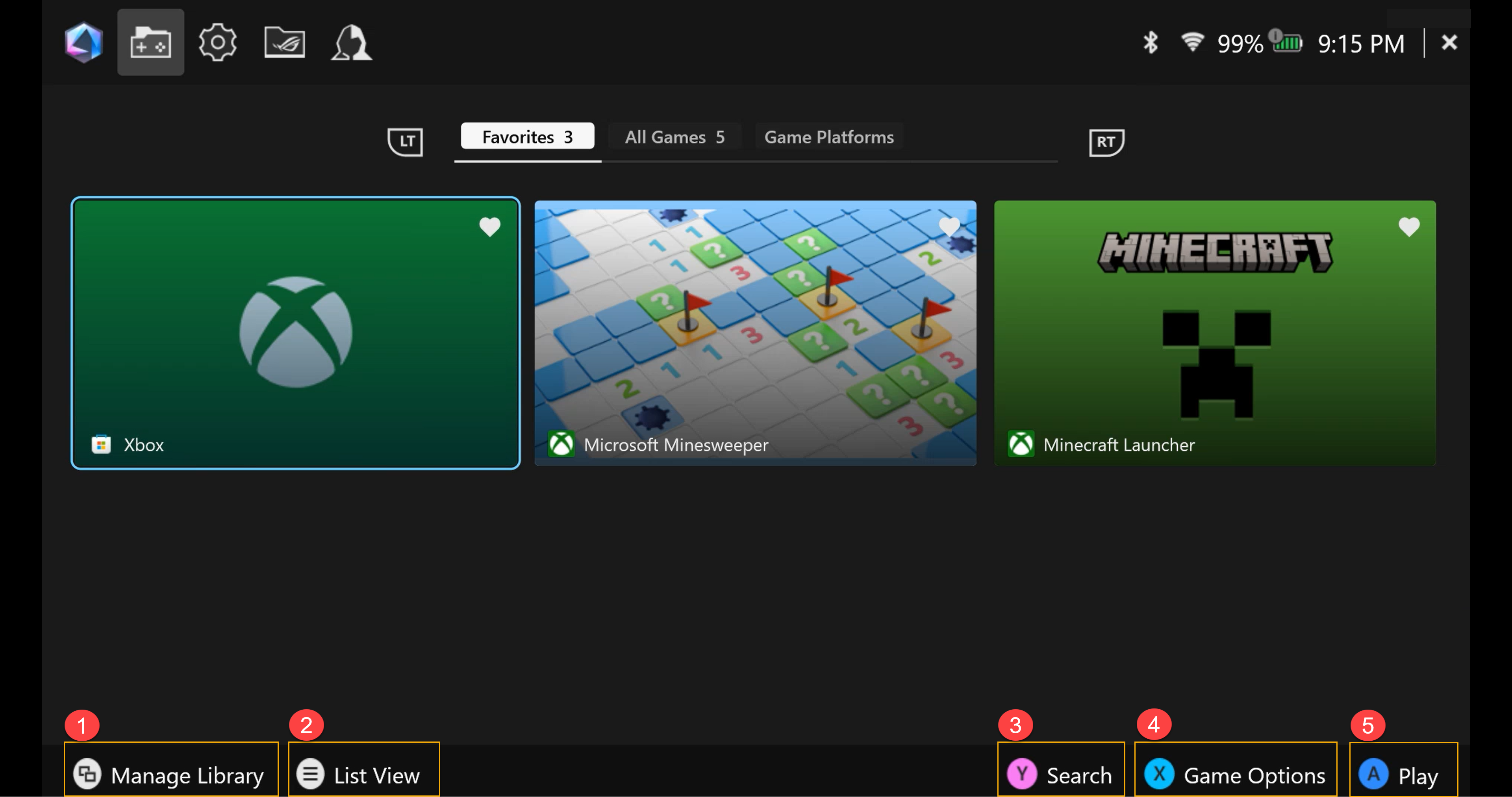
①Upravljaj bibliotekom: Igrači mogu dodavati igre u biblioteku igara i prilagoditi raspored i vizuelni izgled biblioteke u *Prilagodi biblioteku.
②Prikaz liste: Prebacite se na prikaz liste ili prikaz mreže u biblioteci igara.
③Pretraga: Brzo pronađite svoju igru ili aplikaciju putem ključnih reči ili oznaka.
④Opcije igre: Igrači mogu uređivati pojedinačne profile igara, kao što su režim kontrola (podešavanje dugmadi, džojstika), konfiguracija i eksterni kontroler. Takođe, igrač može obrisati igre iz biblioteke igara ili ih deinstalirati putem Windows podešavanja.
⑤Igraj: Kliknite za pokretanje igara ili aplikacija.
*Prilagodi biblioteku: Omogućava različite konfiguracije rasporeda i vizuelnog izgleda, što vam dozvoljava da ih prilagodite pri upravljanju svojom bibliotekom igara. 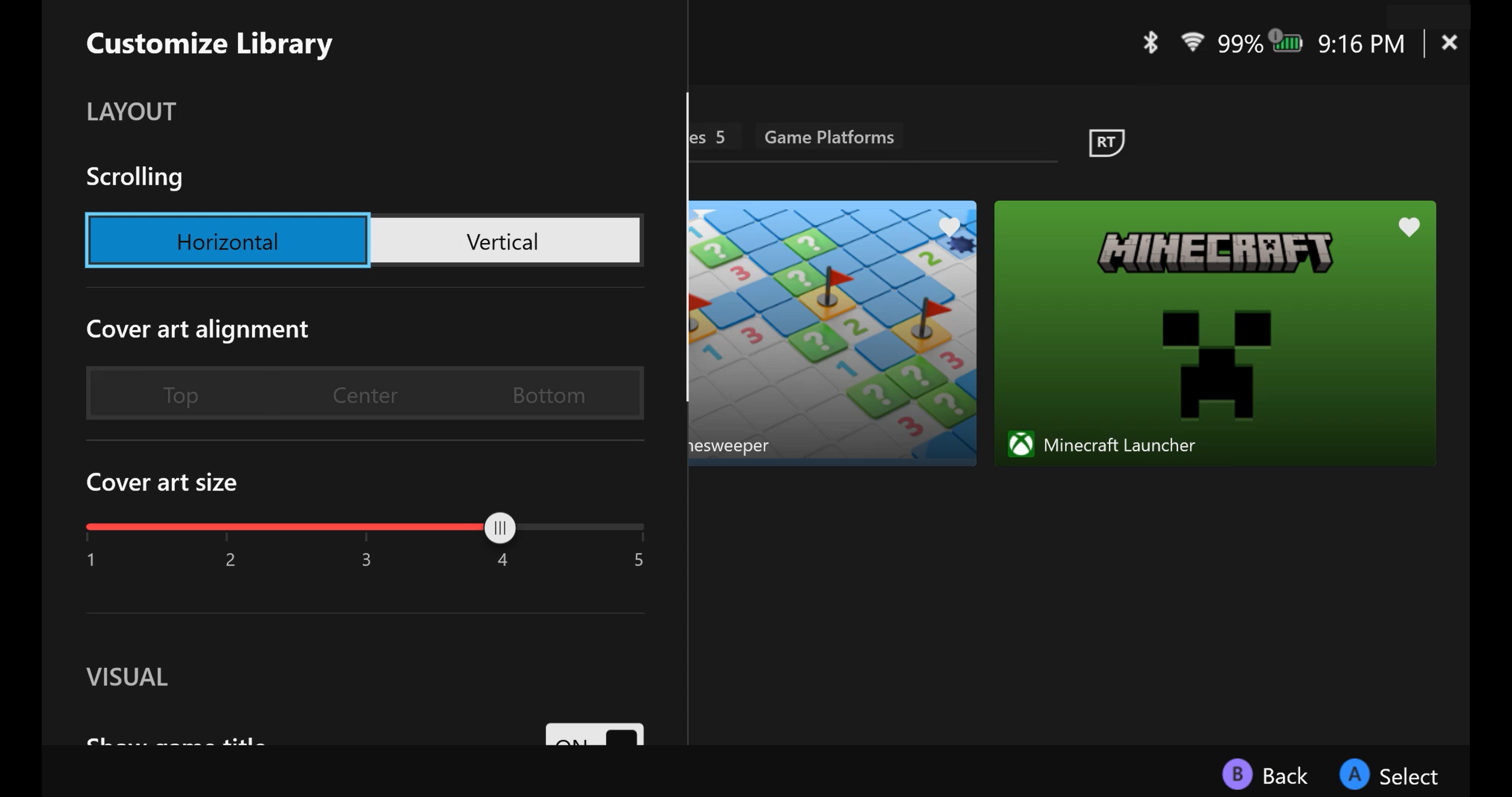
Armoury Crate SE - Podešavanja
Sekcija za podešavanja za razne funkcije, uključujući Opšte, Performanse, Centar za ažuriranja, Kalibraciju, Aura Sync, Osvetljenje, Audio, GameVisual, Konekciju, Prečice na tastaturi, Centar za povratne informacije i Brigu o bateriji.
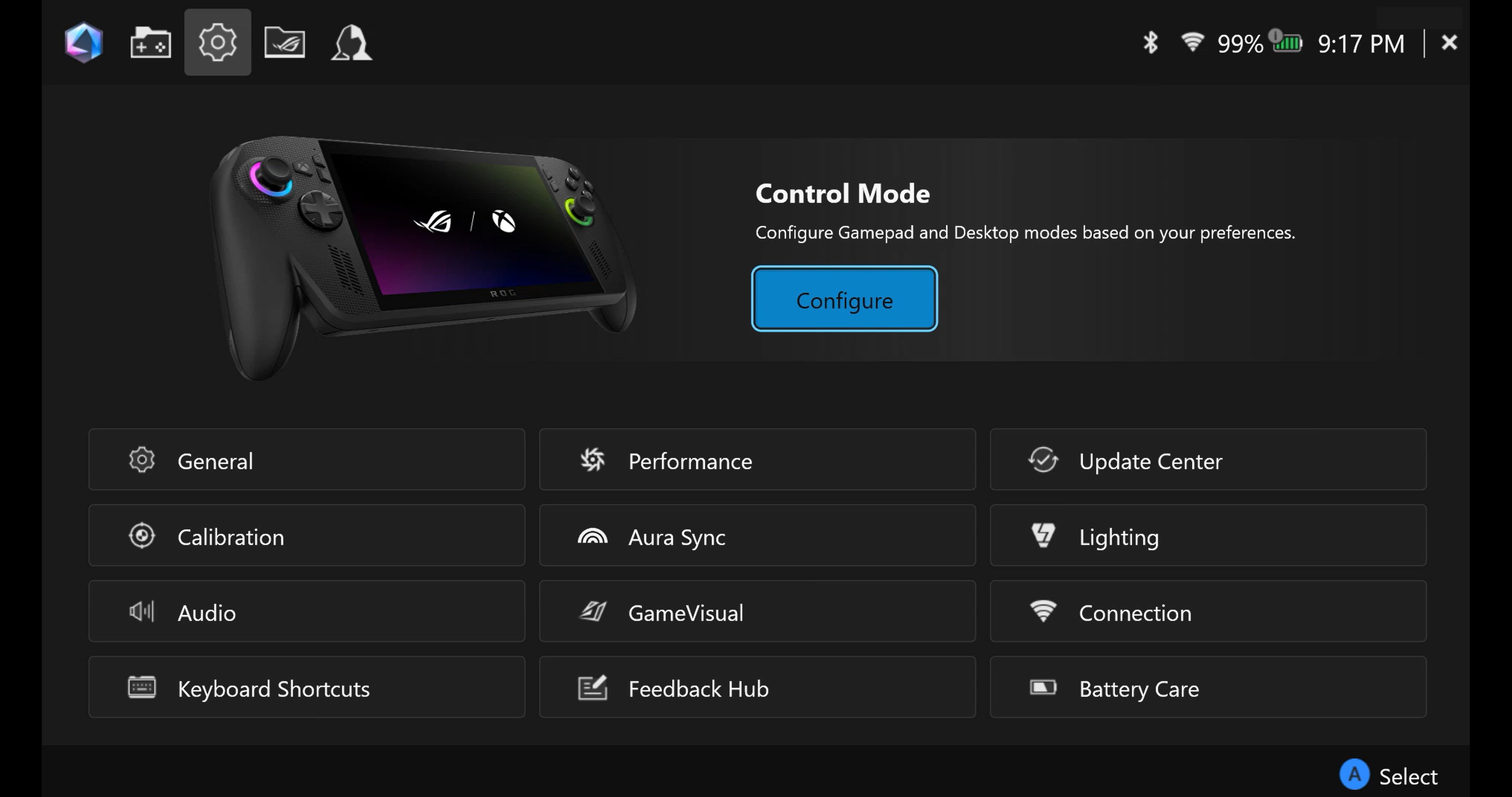
Opšte: Igrači mogu da prilagode animaciju pokretanja ili temu interfejsa Armoury Crate SE u personalizaciji.
Takođe mogu da provere informacije o uređaju i memoriju uređaja. U [O programu], prikazaće se verzija Armoury Crate SE, Verzija servisa i alatka za dijagnostiku aplikacije. 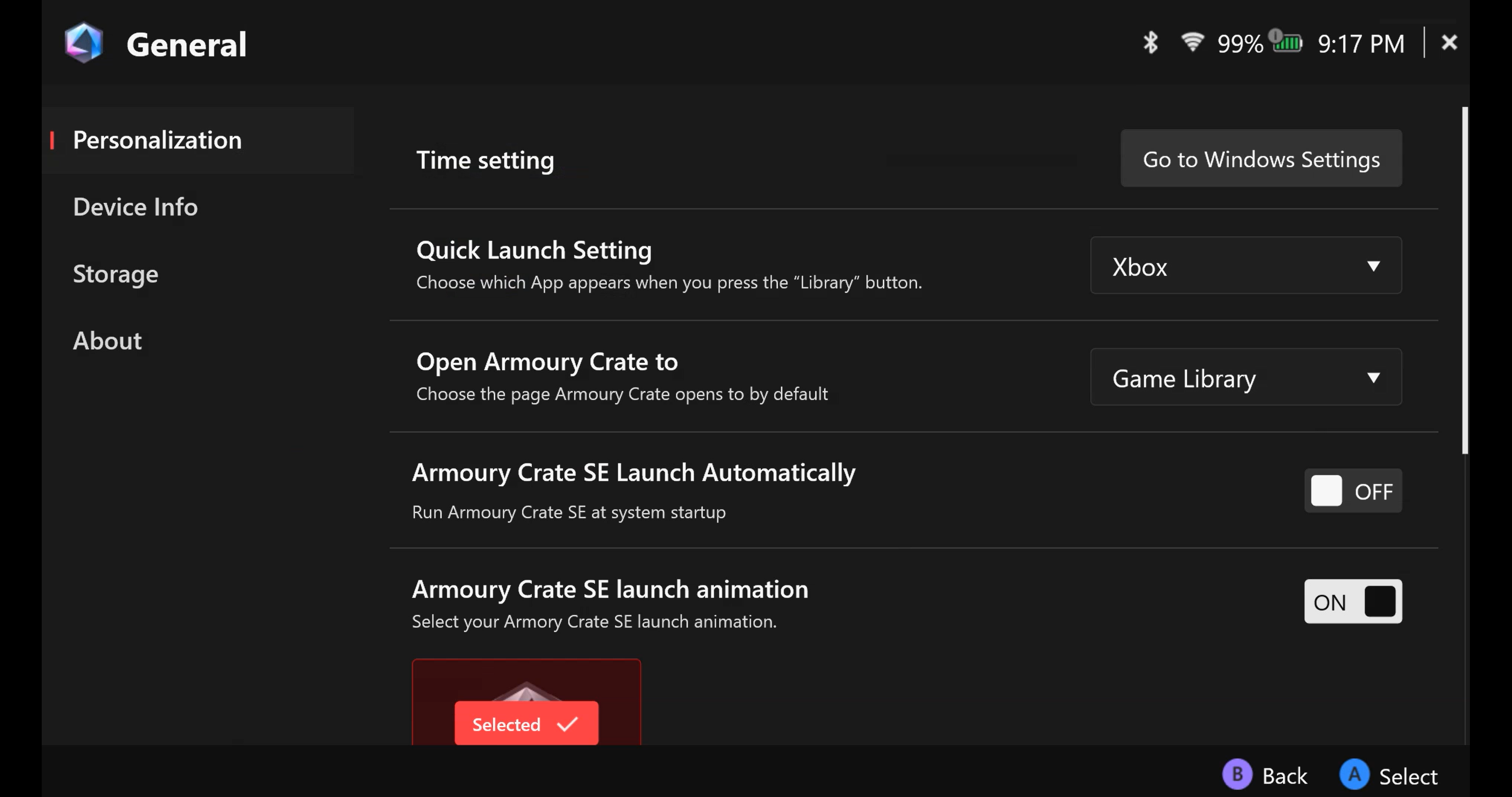
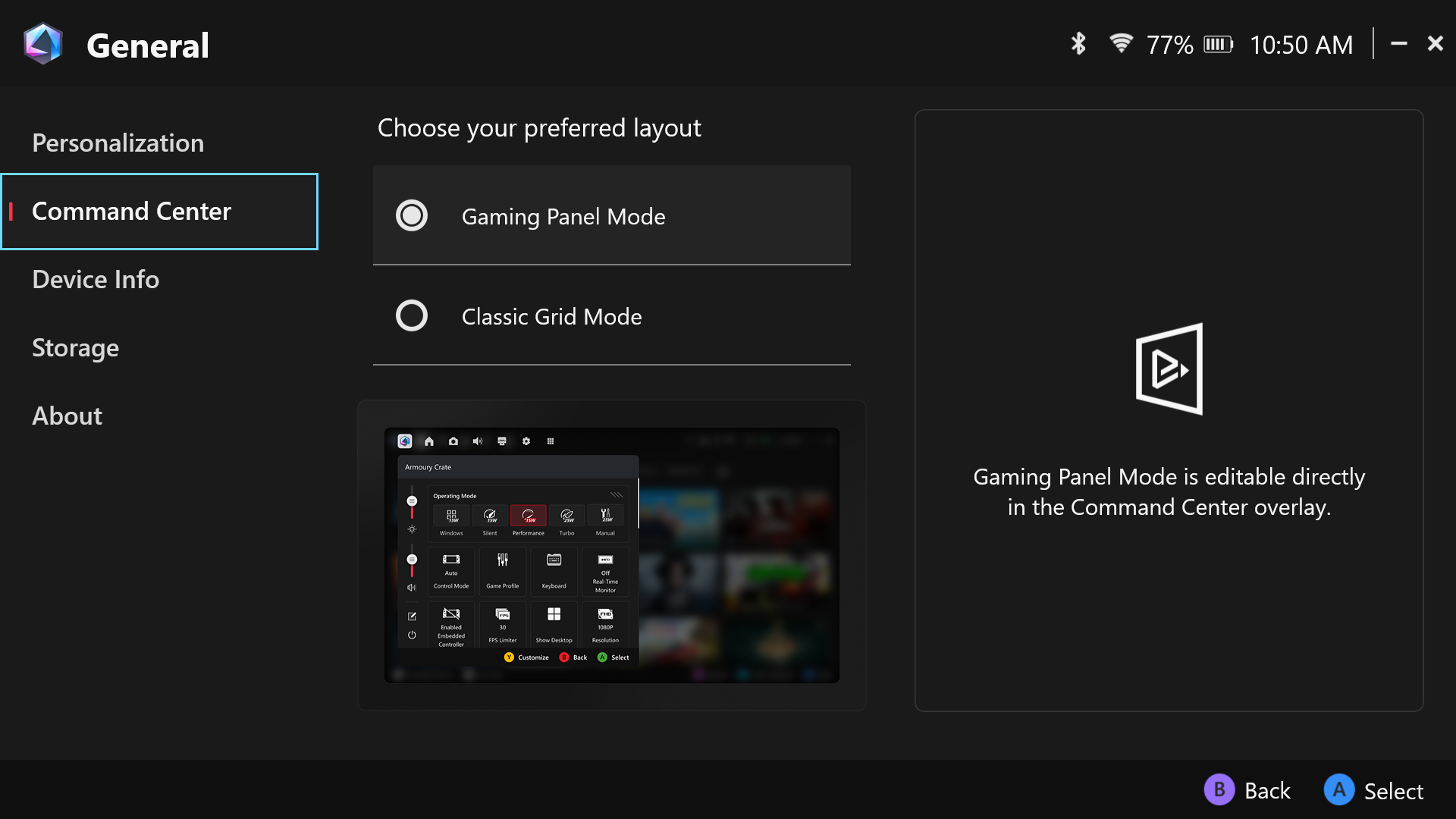
*Izgled komandnog centra (Podržano samo za proizvode RC71/RC72 serije)
Igrači mogu da izaberu željeni izgled Kontrolnog centra unutar Kontrolnog centra.
Performanse: Pruža više opcija za podešavanje performansi sistema za svaku situaciju. Dodatna Eco Assist i podešavanja GPU-a takođe mogu da se podešavaju u Performansama. 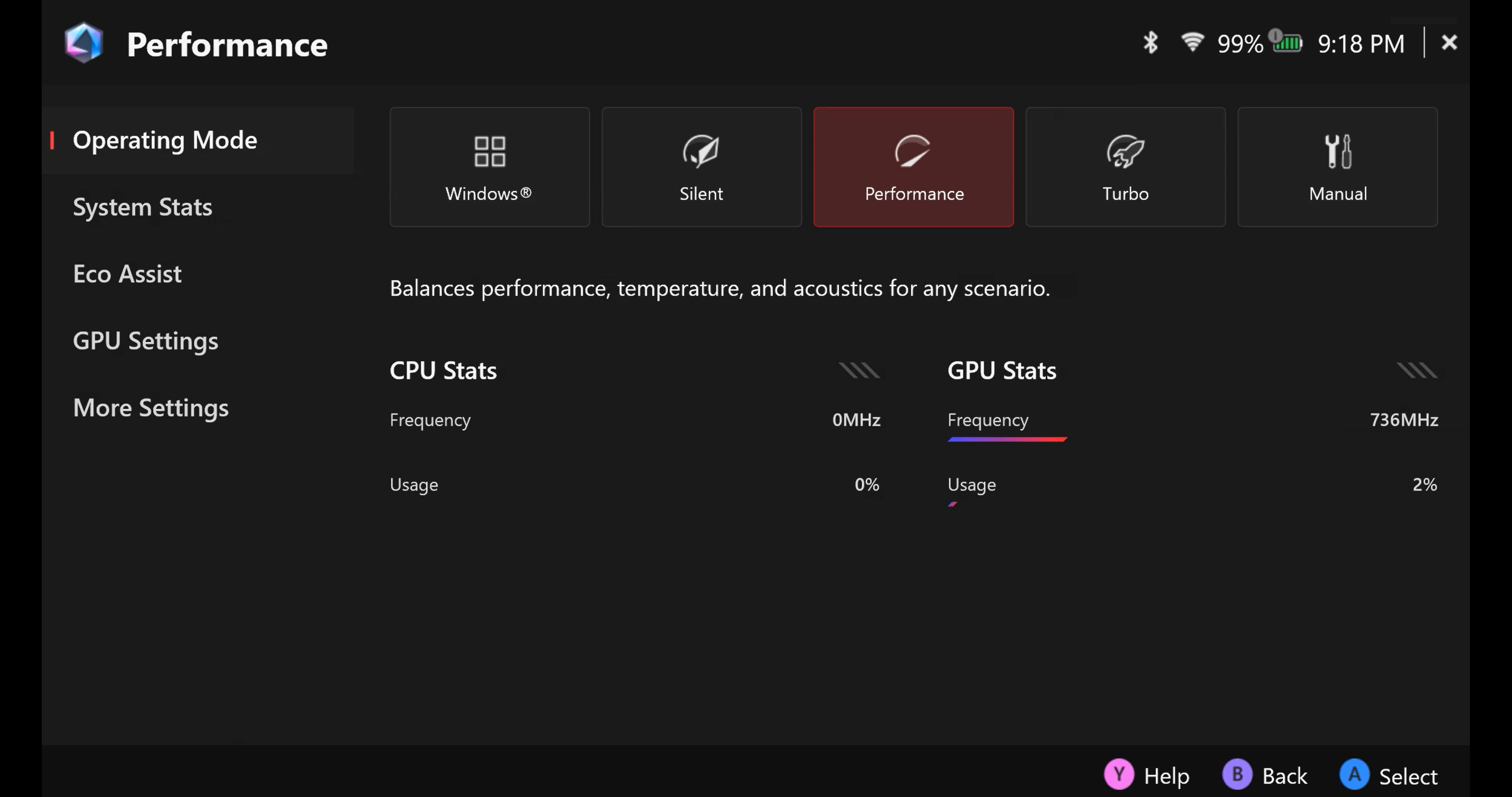
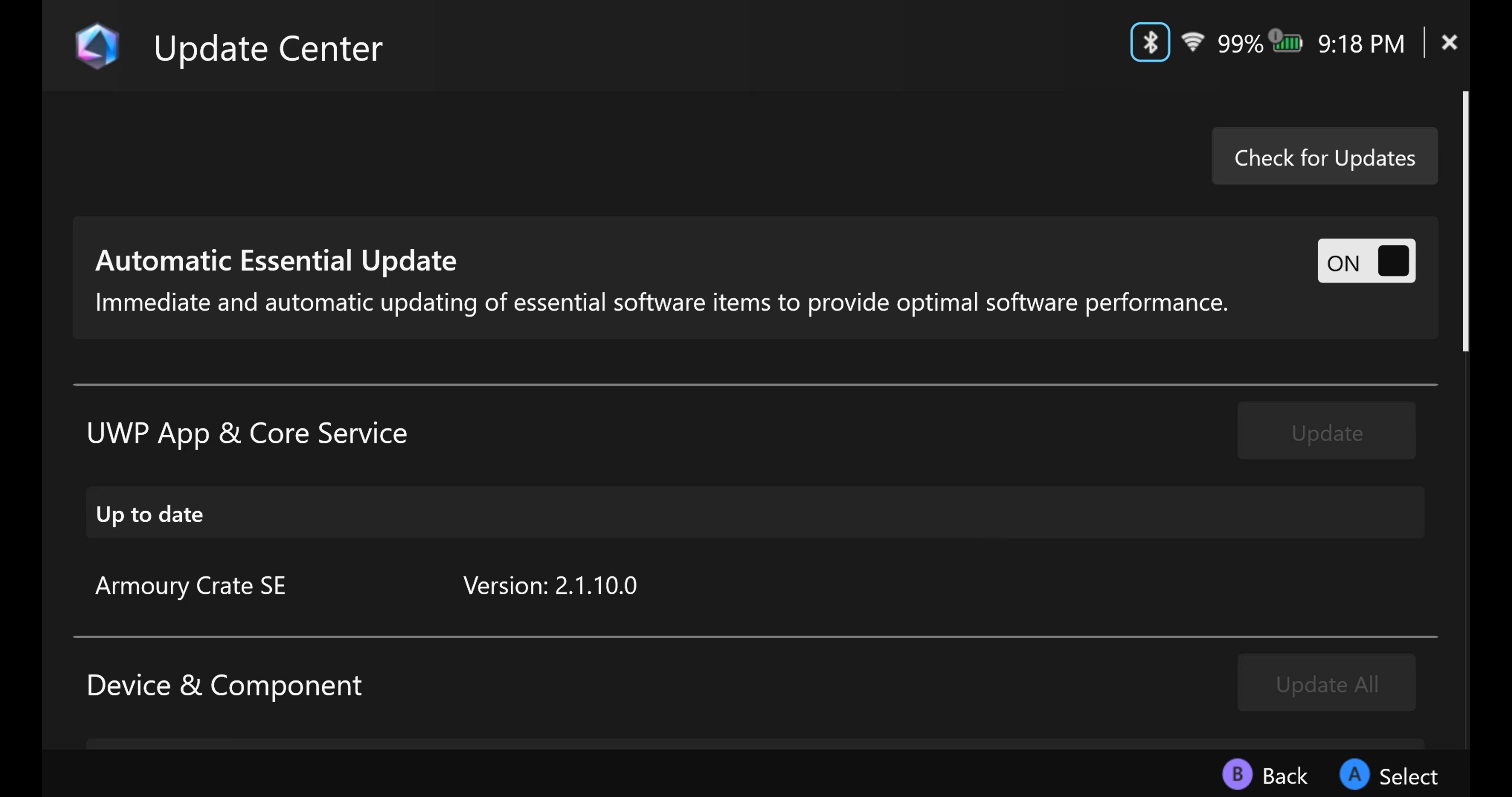
Update Center: Kliknite [Proveri ažuriranja], i alatka će automatski proveriti da li su drajveri ili firmver potrebni za ažuriranje.
Kalibracija: Napredna podešavanja kalibracije, izaberite levi/desni taster, levi/desni taster ili Gyro za kalibraciju.
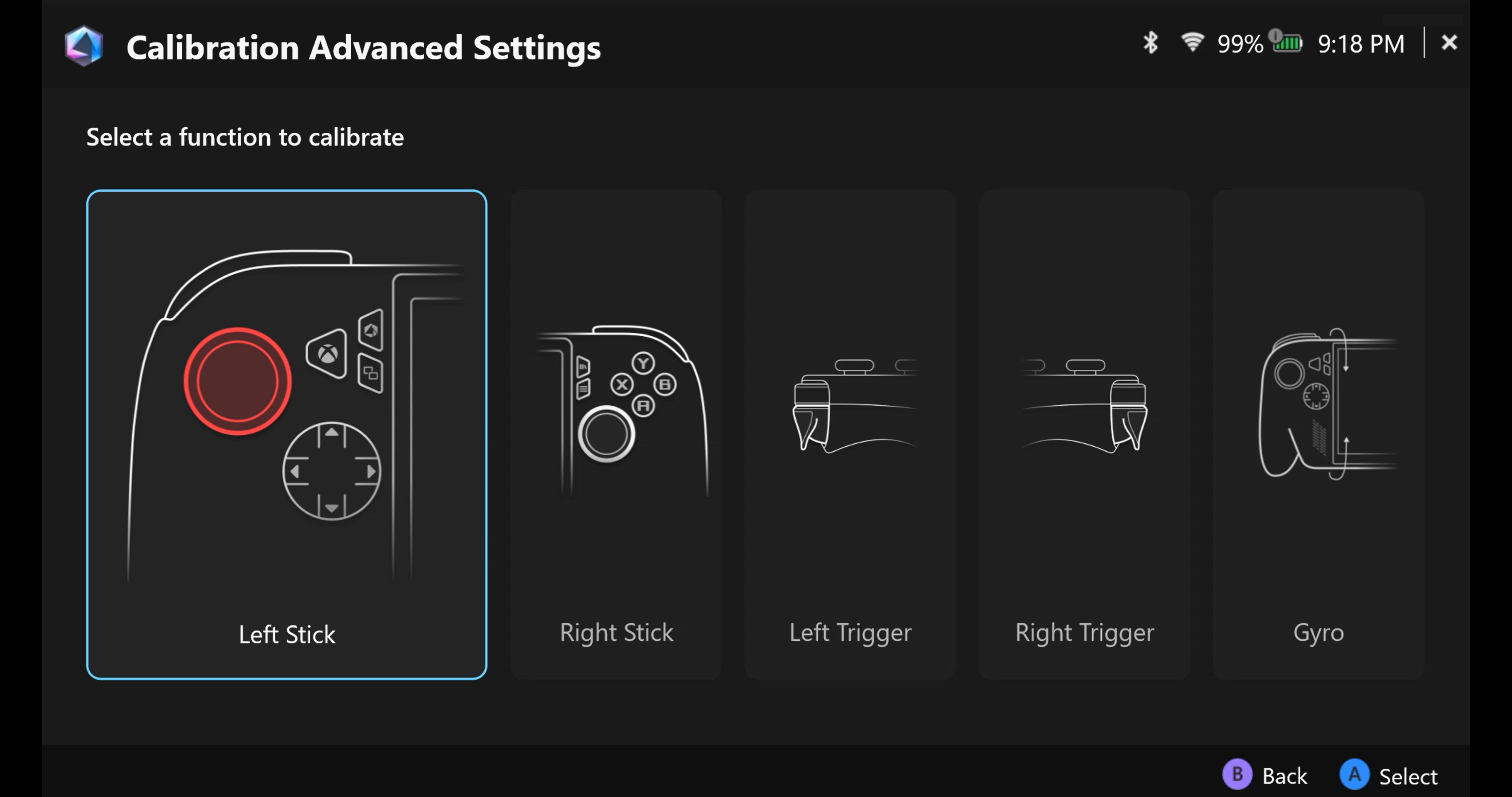
R
Ponovo kalibrišite taster, pritisnite [A taster] za pokretanje kalibracije tastera, zatim pratite uputstvo za kalibraciju.
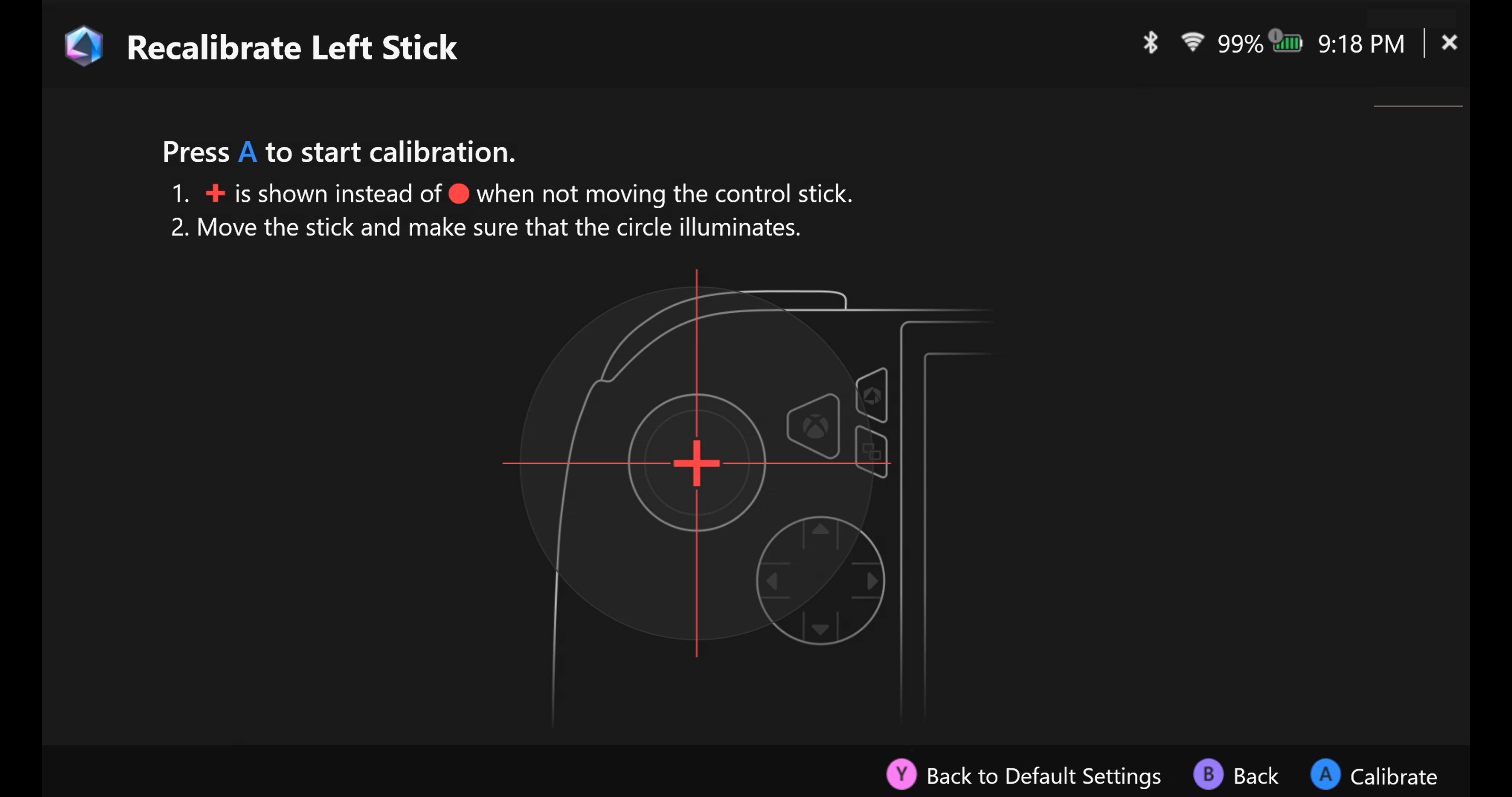
Ponovo kalibrišite tastere, pritisnite [A dugme] za pokretanje kalibracije tastera, zatim pratite uputstvo za kalibraciju. 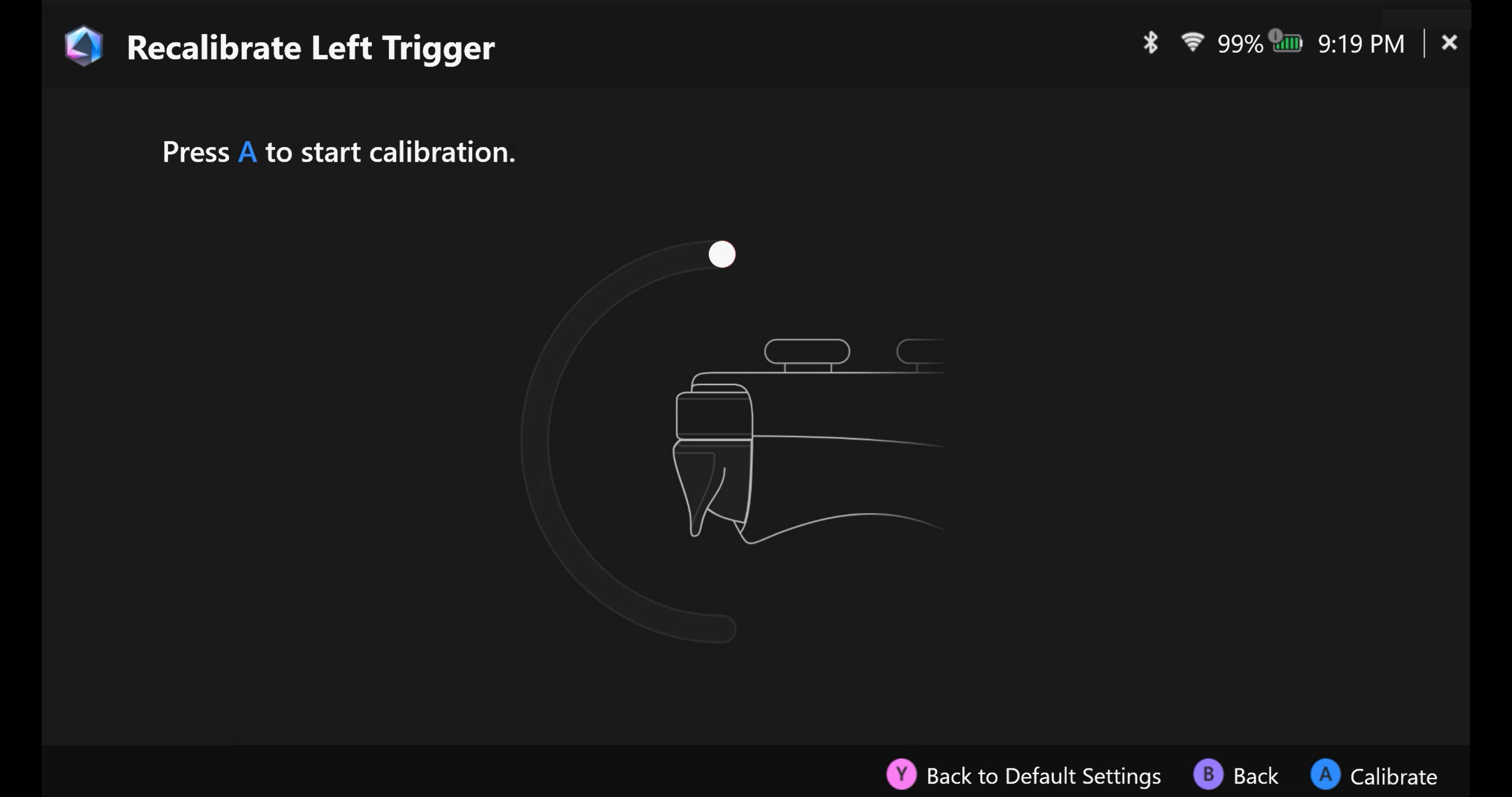
Ponovo kalibrišite Gyro, pritisnite [A dugme] za pokretanje kalibracije Gyro-a, zatim pratite uputstvo za kalibraciju. 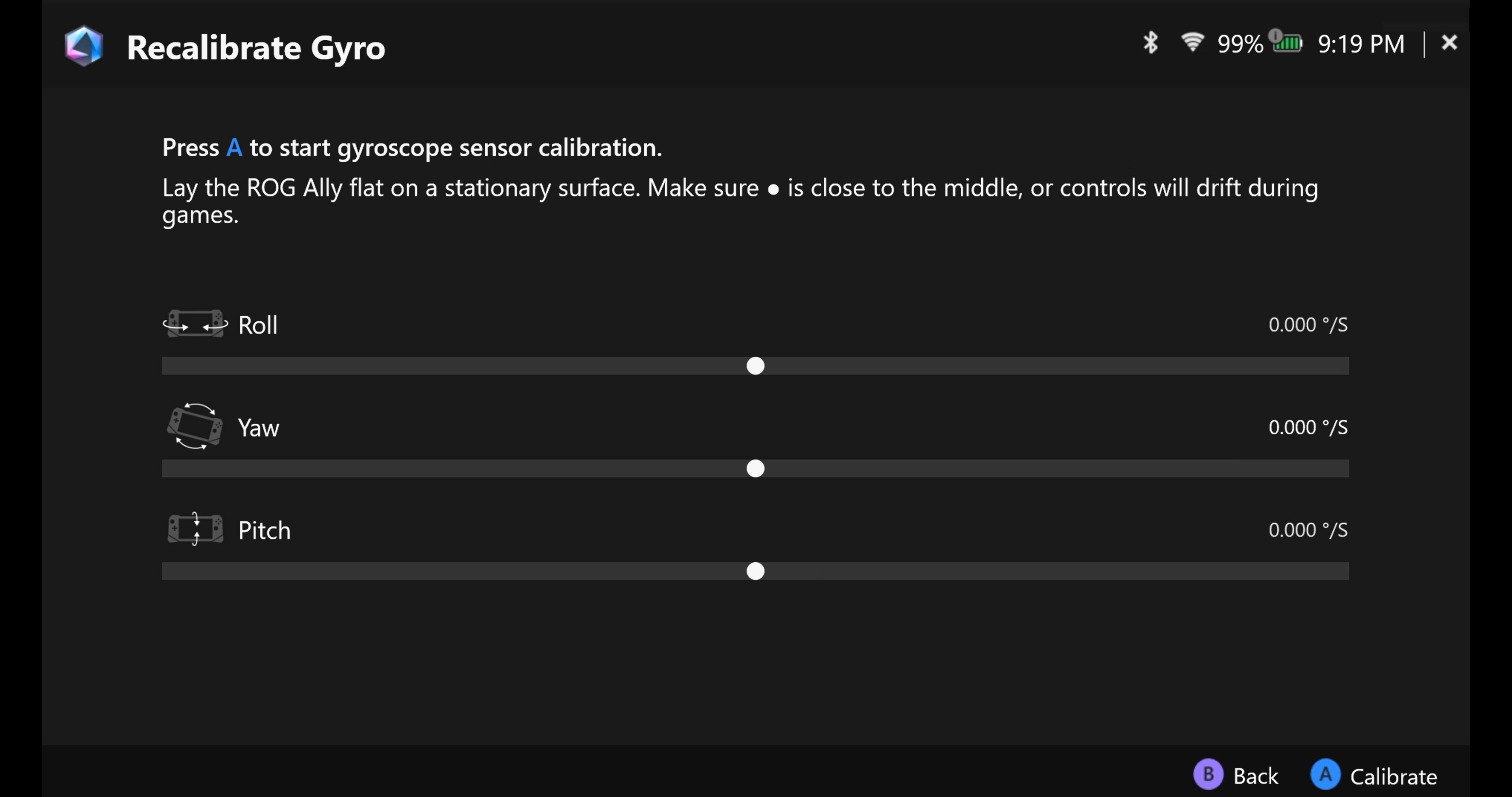
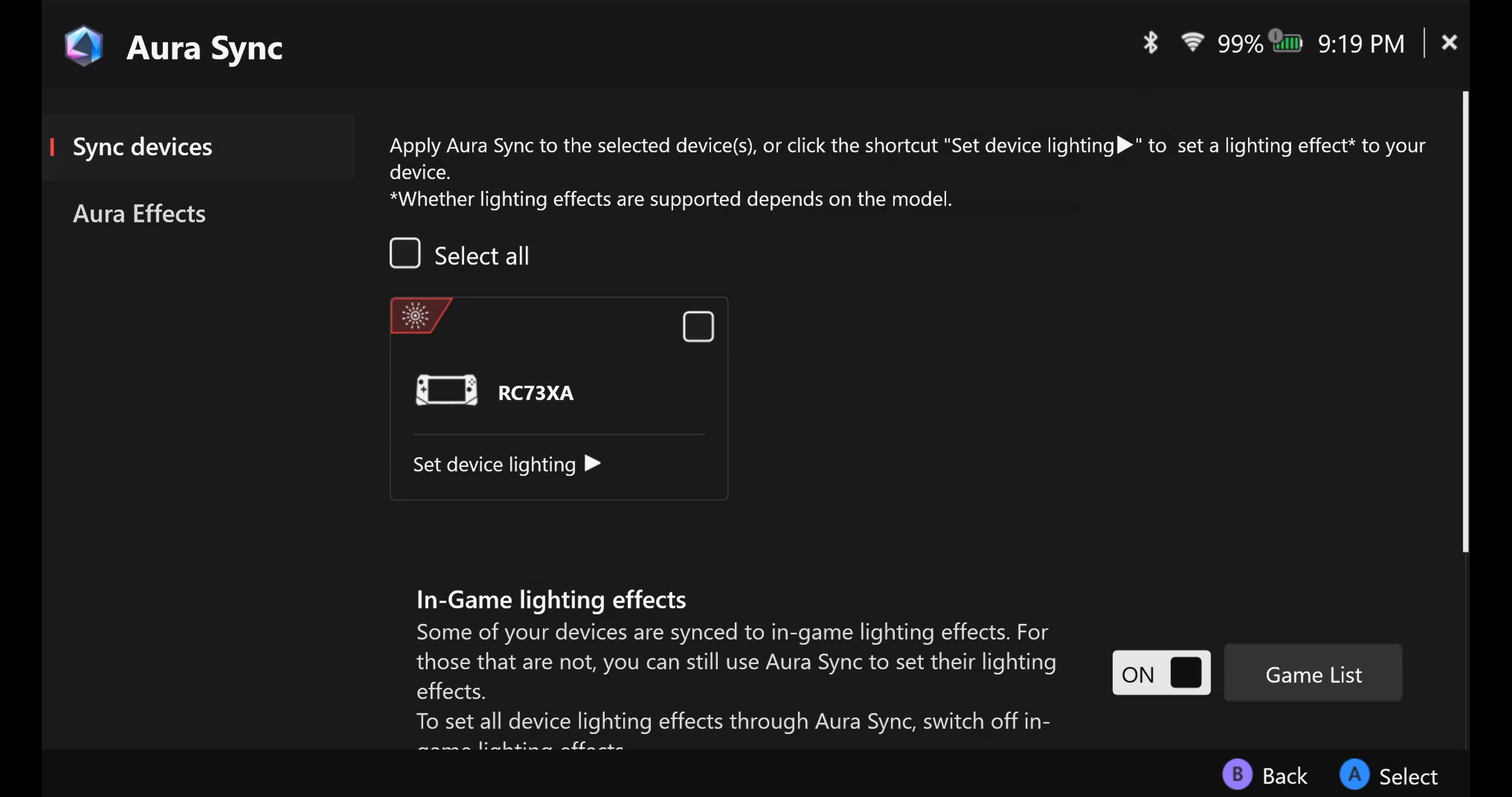
Aura Sync: Uparite ROG Ally sa drugim uređajima kompatibilnim sa Aura Sync za sinhronizovano osvetljenje.
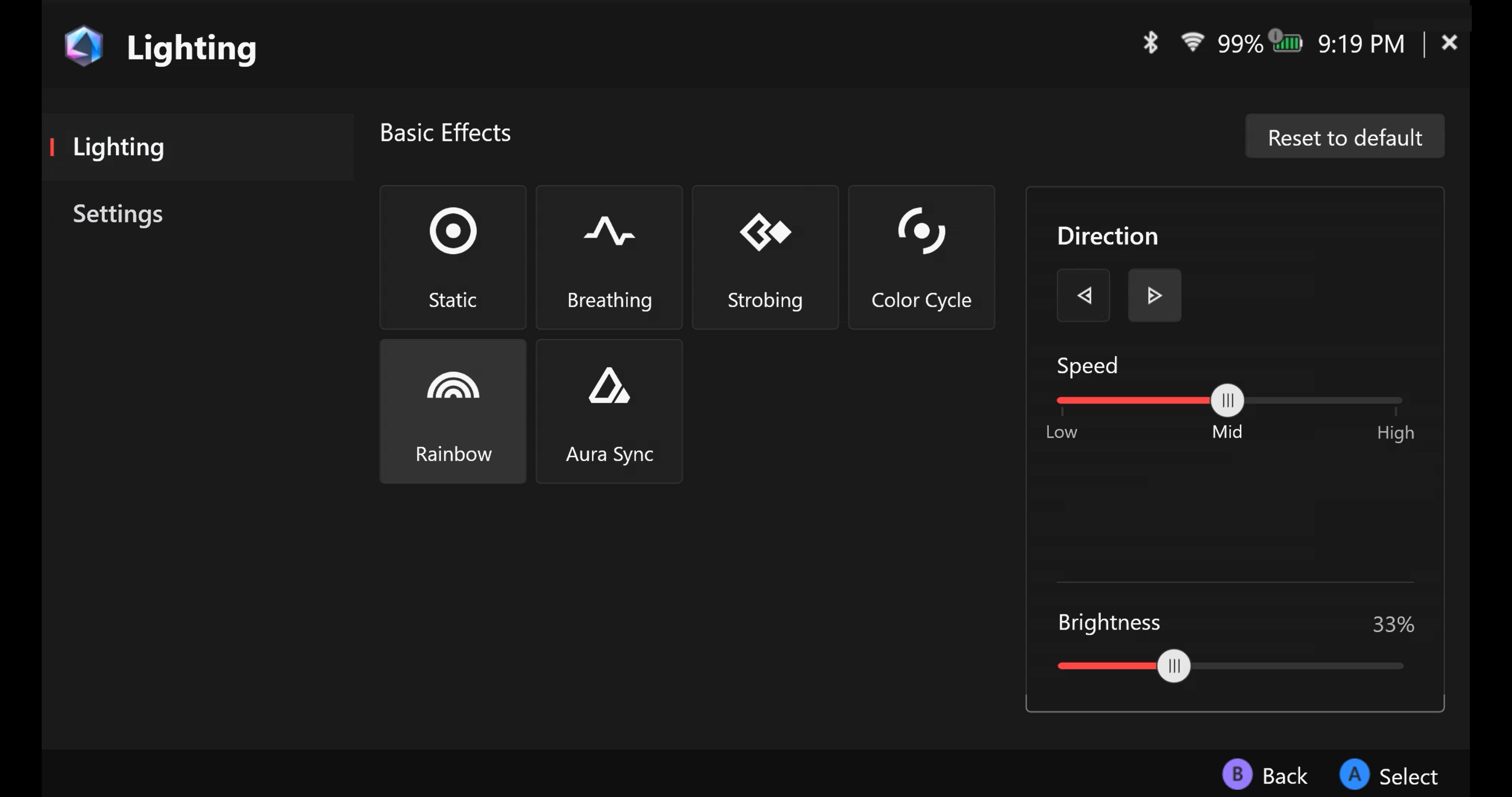
Osvetljenje: Izaberite unapred podešene Aura efekte i promenite boje RGB osvetljenja kako biste kreirali ekskluzivni stil.
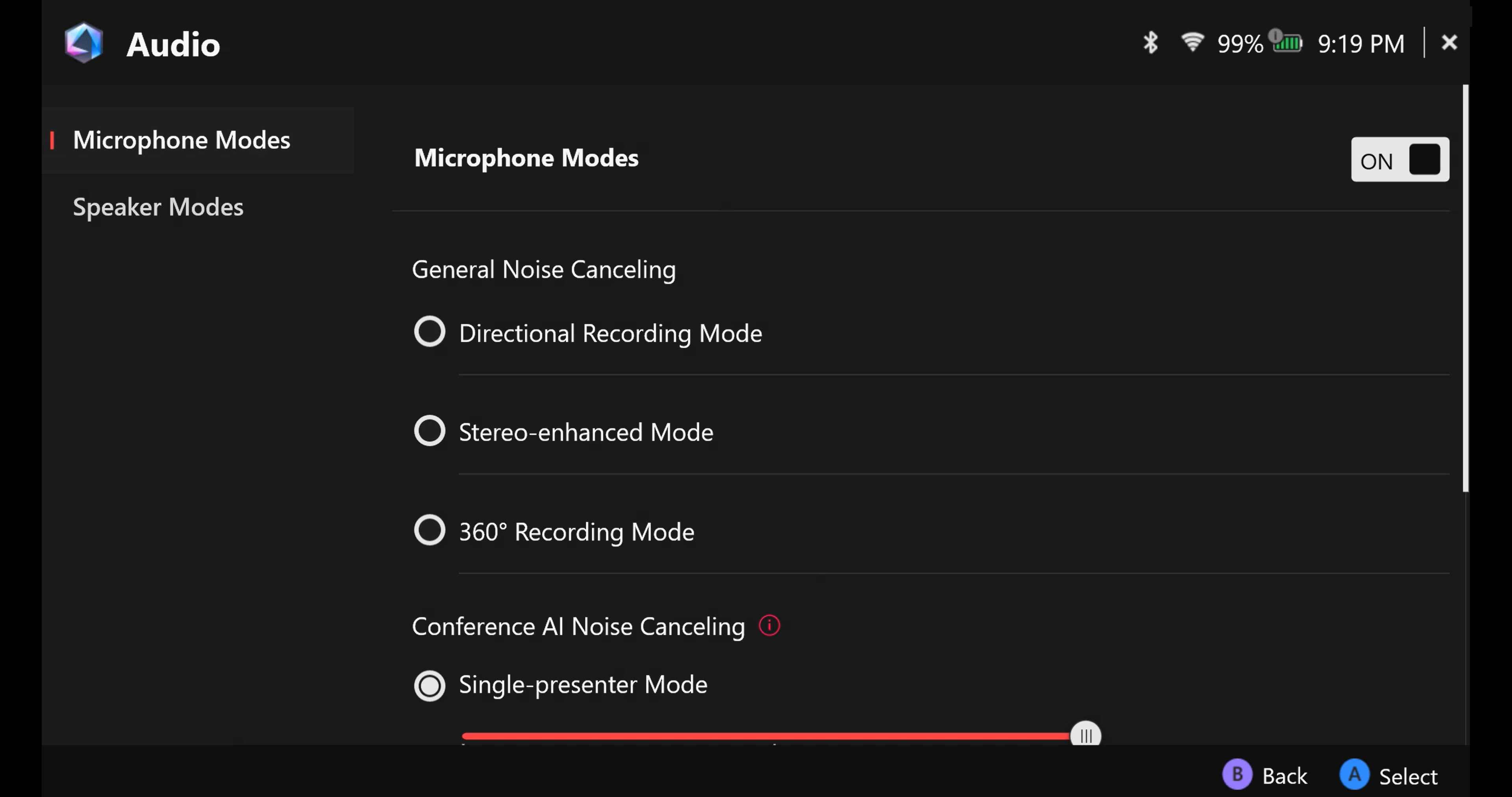
Audio: Izaberite željeni režim mikrofona i zvučnika, i omogućite ili onemogućite AI rešenja za poništavanje šuma.
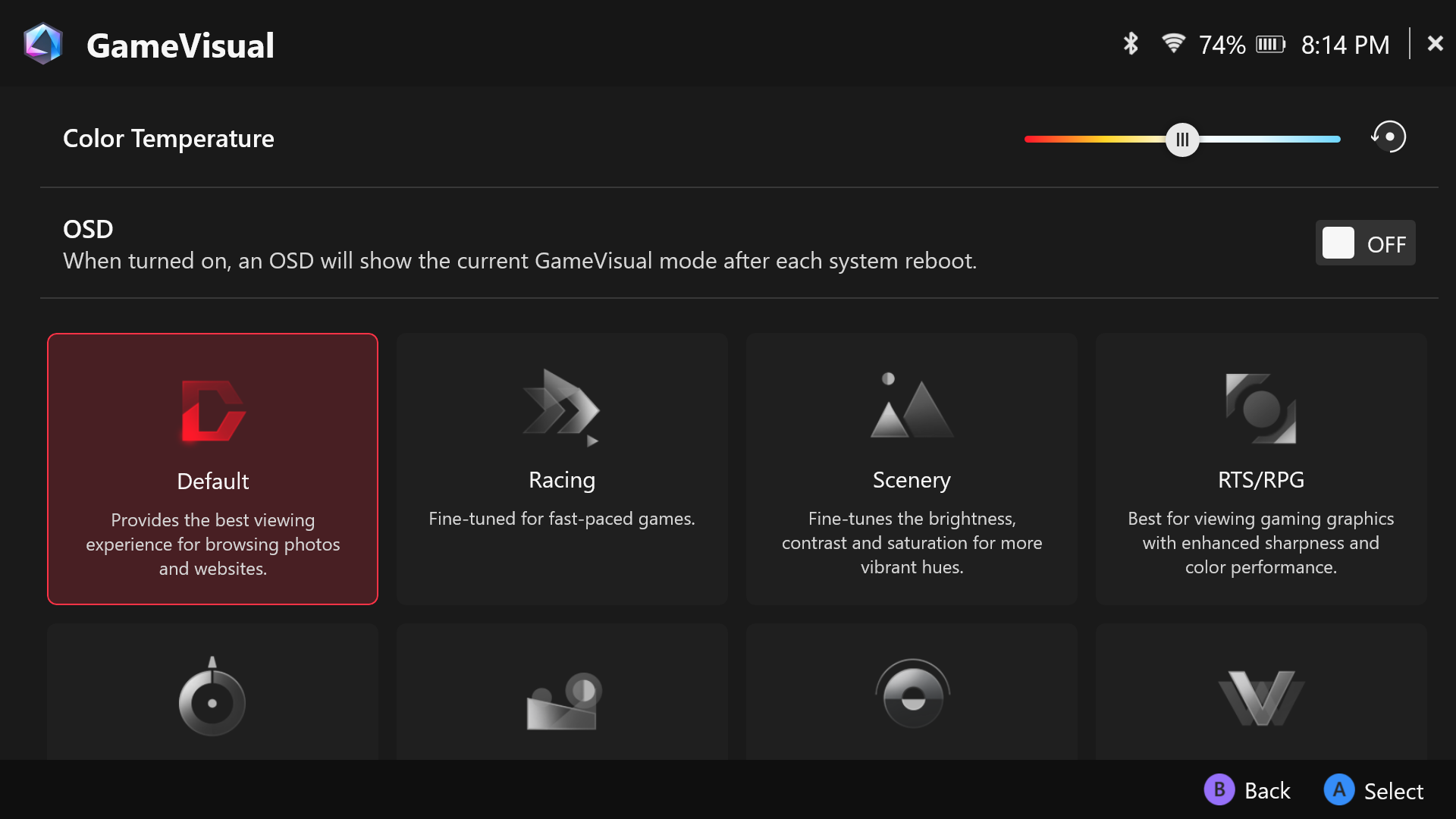
GameVisual: Alat za upravljanje bojama ekrana koji pruža razne opcije za promenu boje ekrana u zavisnosti od žanra igre i ličnih preferencija.
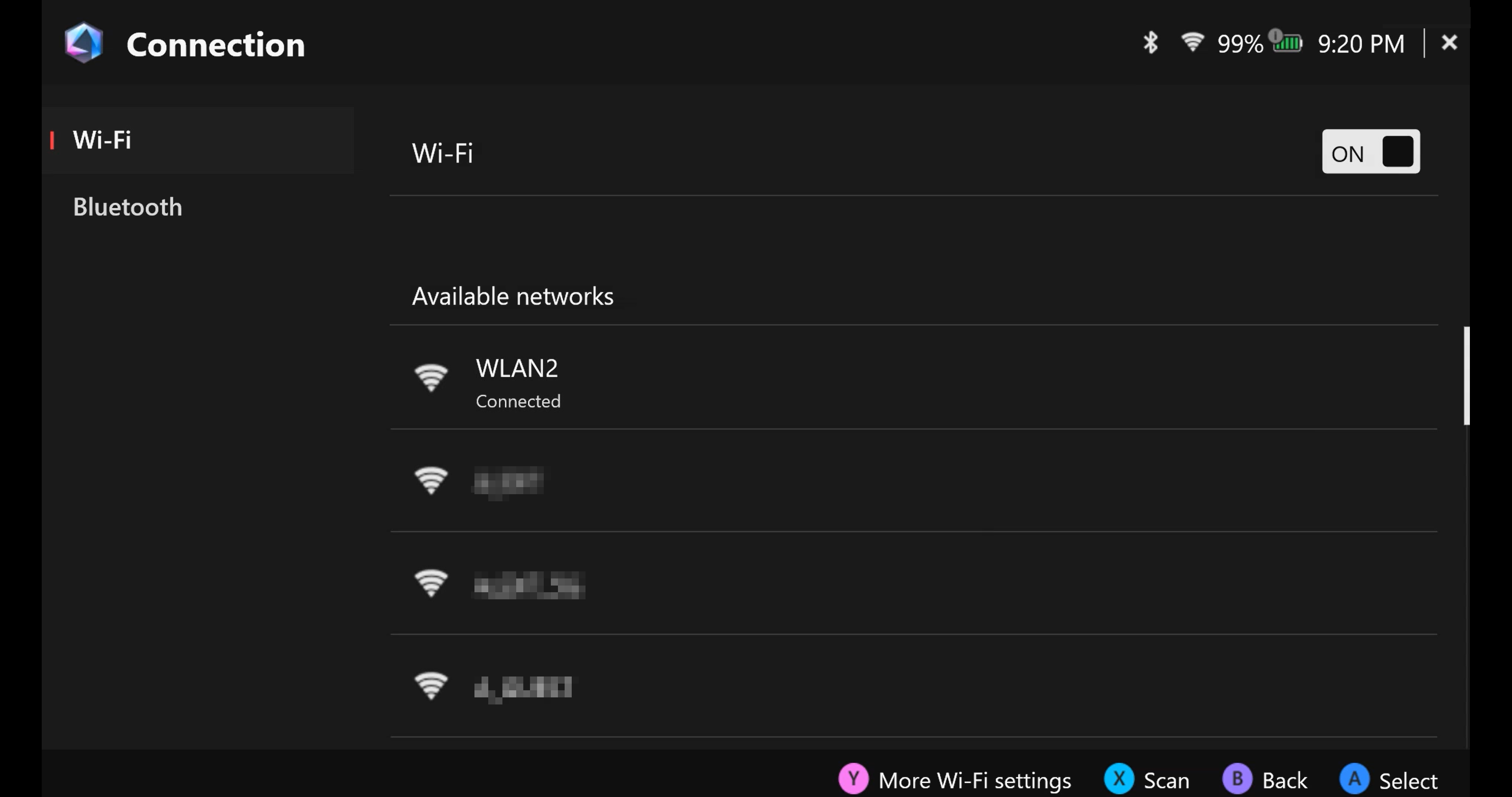
Povezivanje: Pristup dostupnim Wi-Fi mrežama i Bluetooth uređajima.
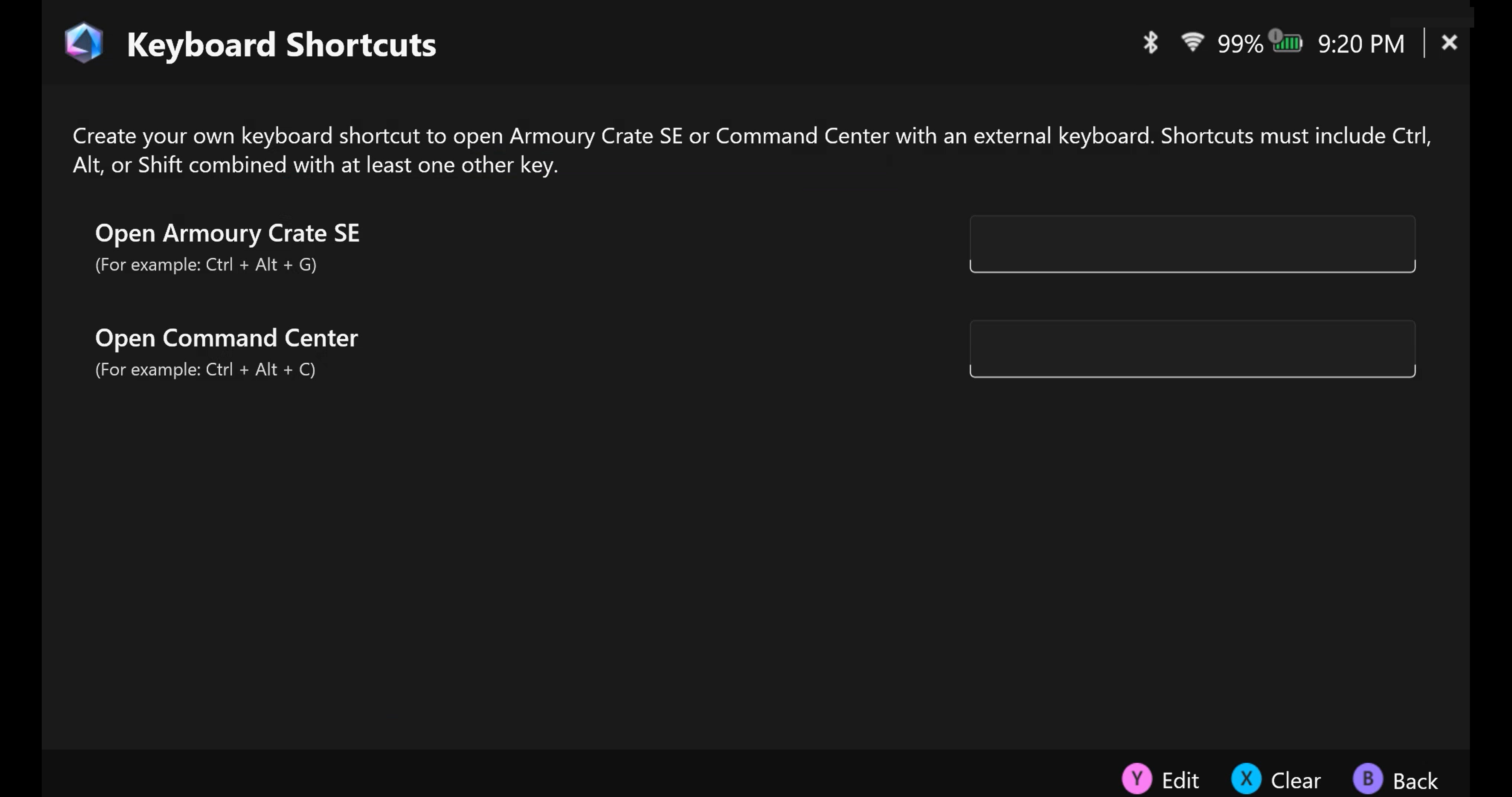
Keyboard Prečice: Kreirajte sopstvenu tastaturnu prečicu za otvaranje Armoury Crate SE ili Command Center pomoću eksternog tastature.
Centar za Povratne Informacije: Vaše povratne informacije će nam pomoći da optimizujemo performanse ove aplikacije.
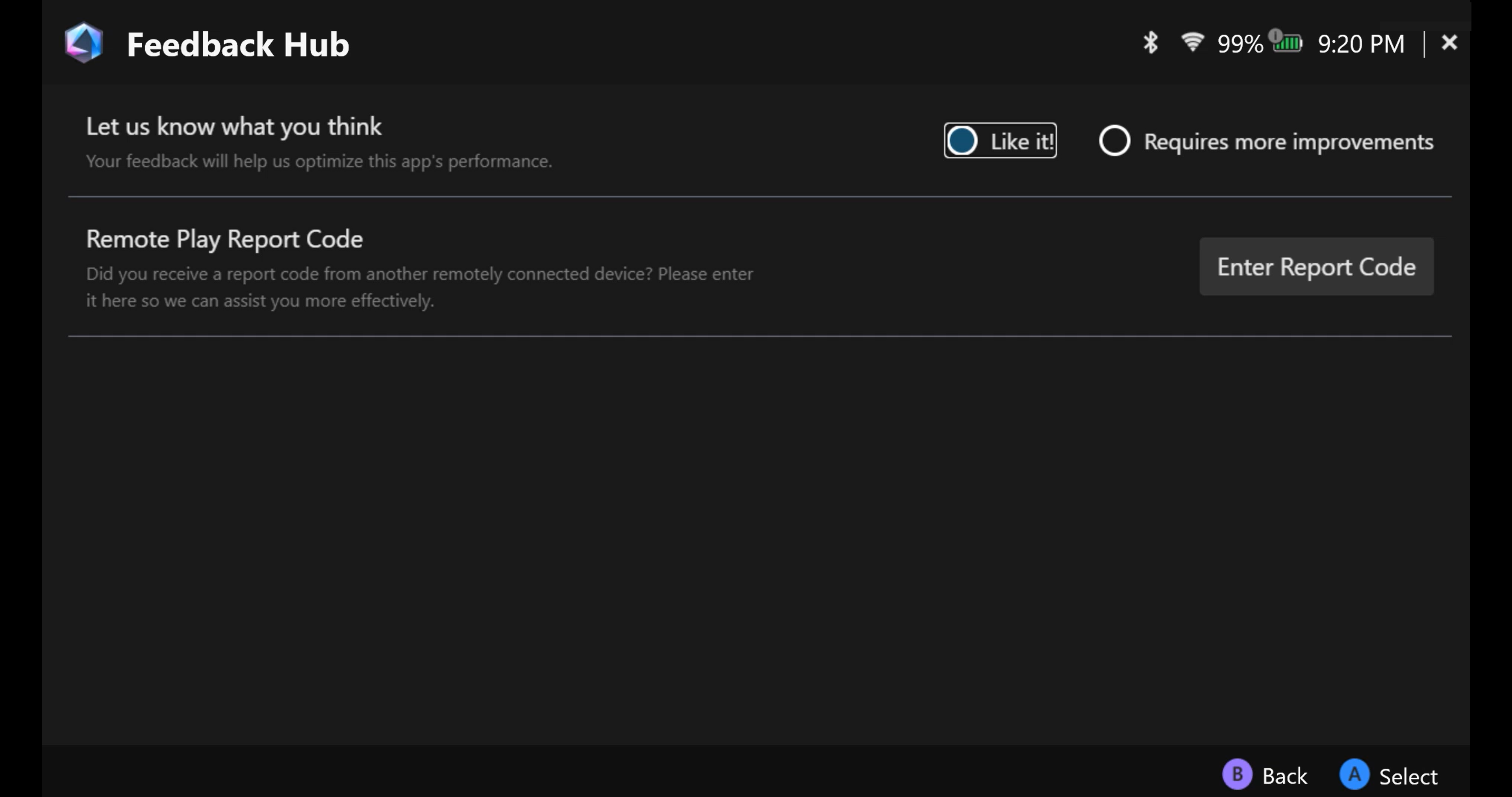
Briga o Bateriji
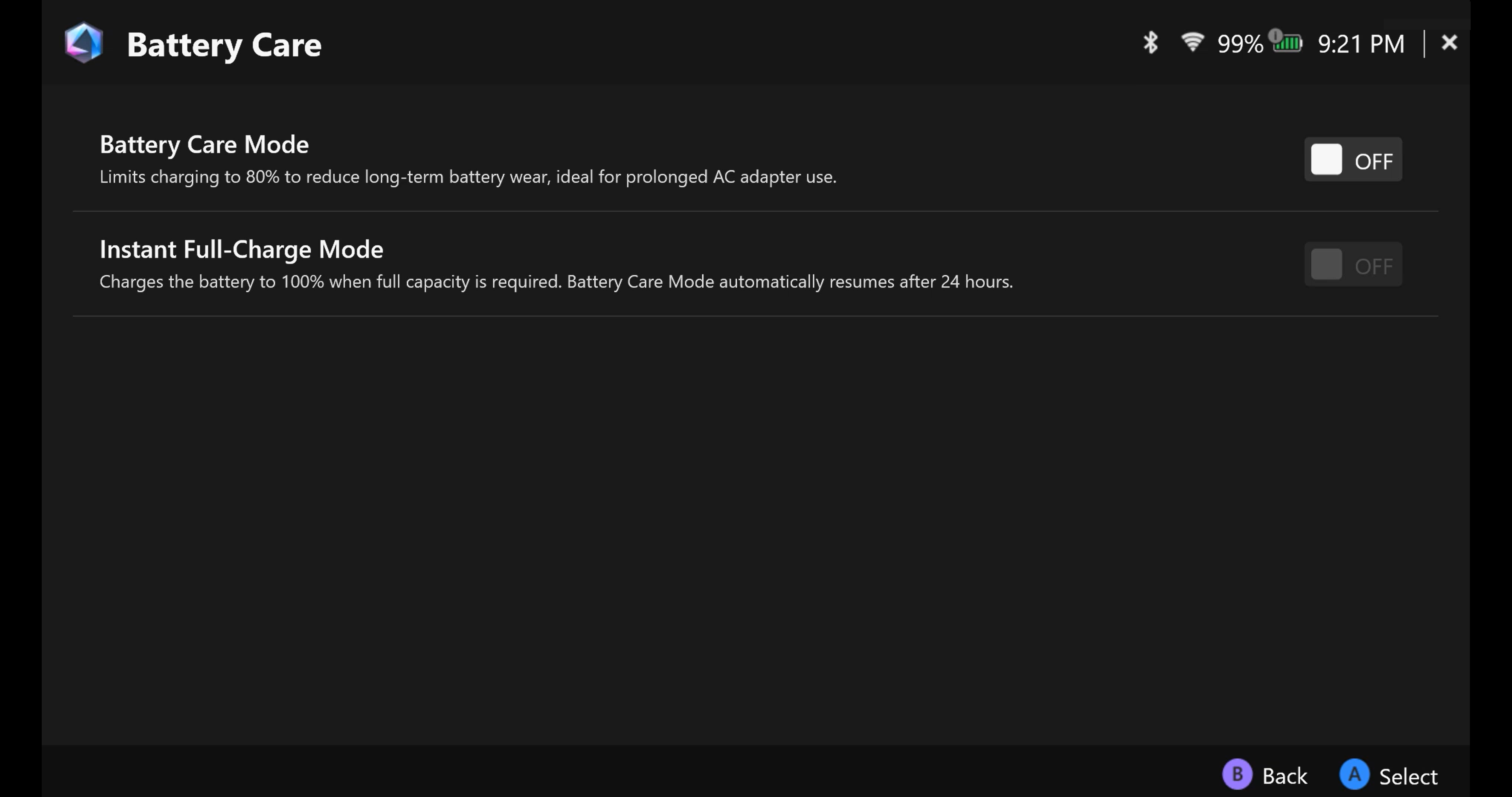
Režim Kontrole - Podesite
Režim kontrole nudi [Režim džojstika] i [Režim desktopa] dva unapred definisana režima, omogućava prilagođavanje dugmadi, tastera, vibracije, žiroskopa i eksternog kontrolera kada je uređaj u Režimu džojstika ili Režimu desktopa.
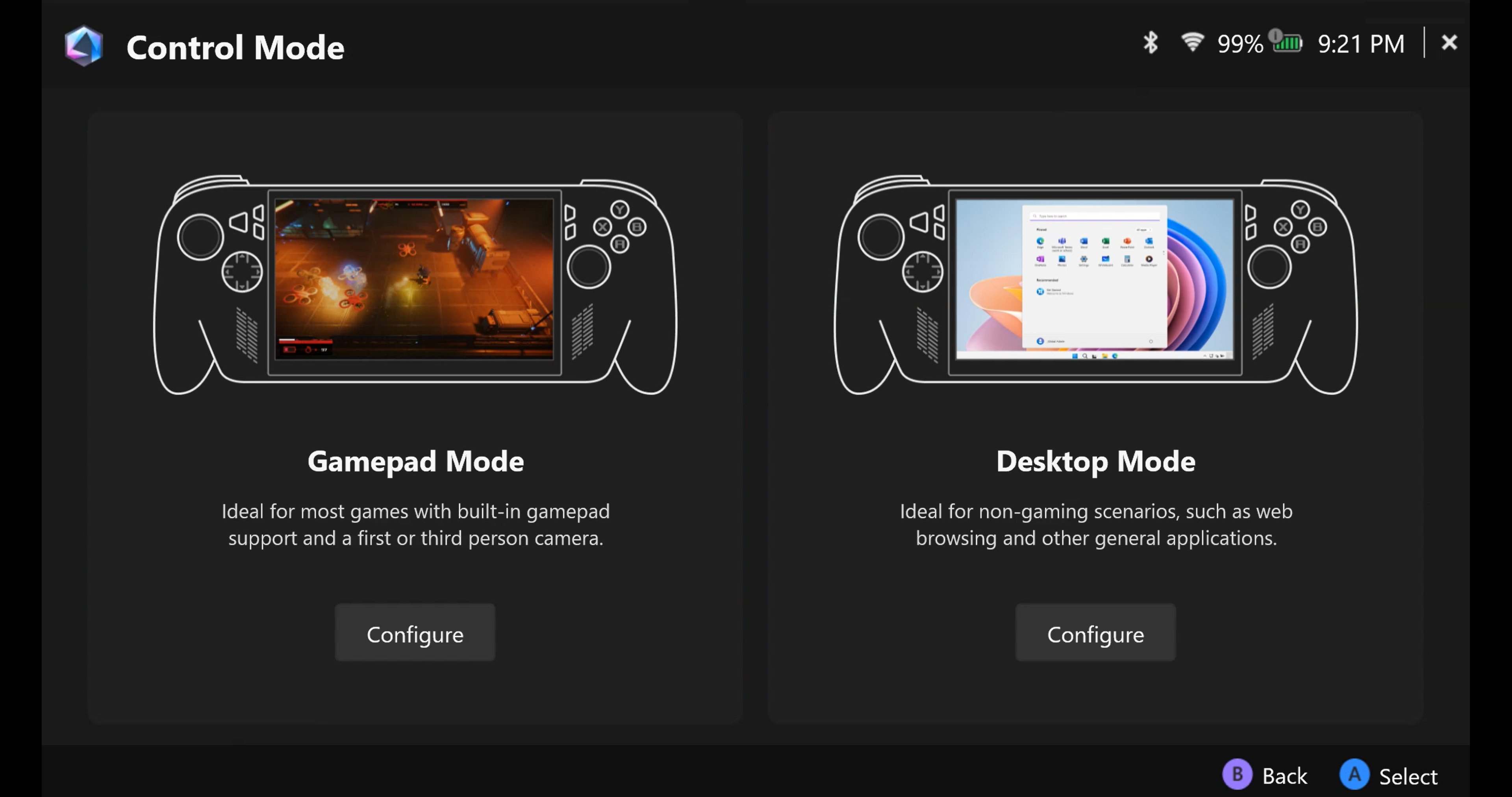
*Podesite podešavanja
Mapiranje tastera: Predpodešeni režimi Gamepad Mode i Desktop Mode omogućavaju potpunu kontrolu nad mapiranjem glavnih tastera. 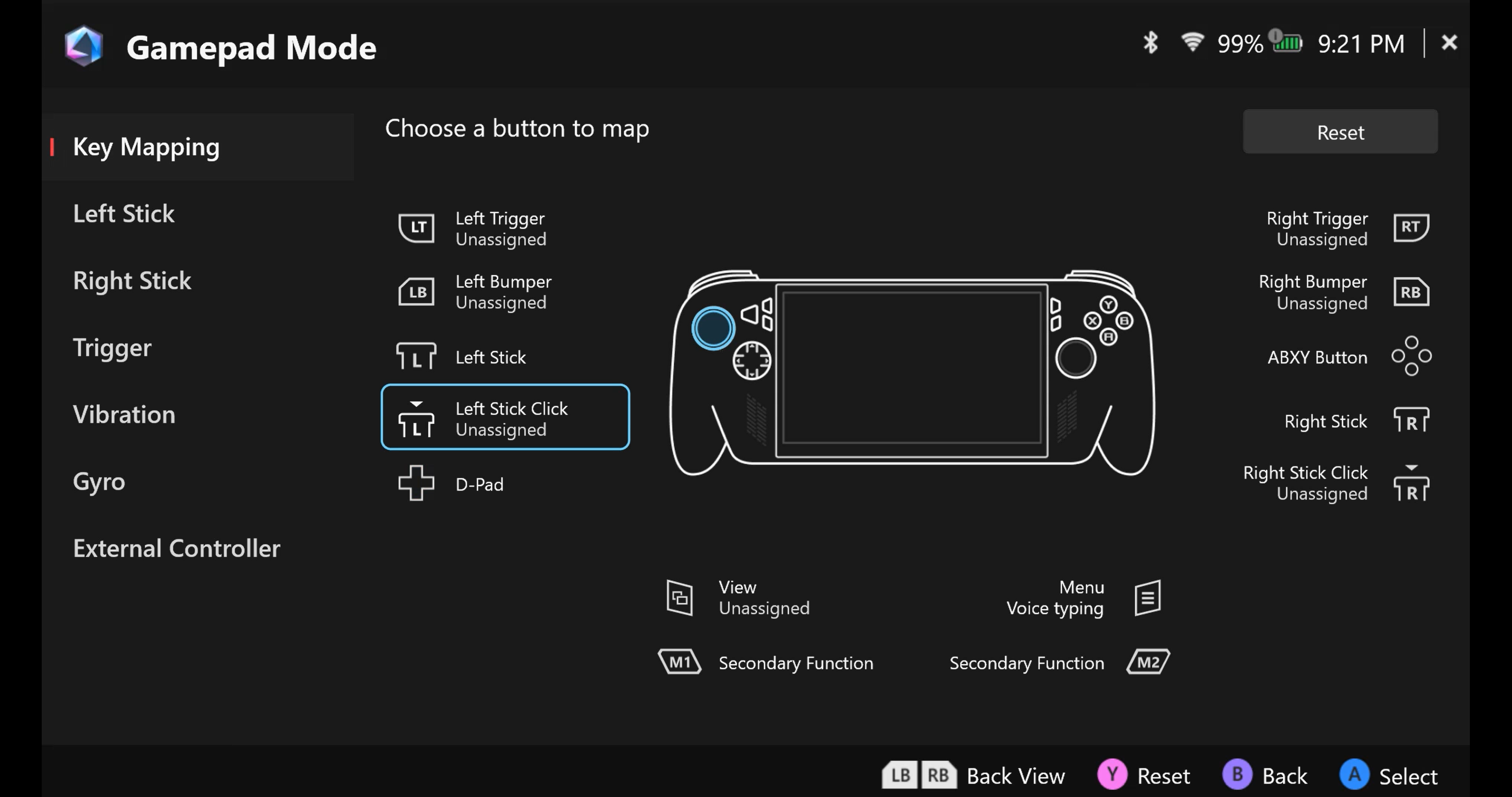
a. Prilikom mapiranja tastera, jedna funkcija će biti mapirana kao [Glavni taster], dok će druga biti mapirana kao [Sekundarna funkcija], pri čemu se sekundarna funkcija aktivira držanjem jednog od zadnjih paddle tastera i pritiskanjem tastera.
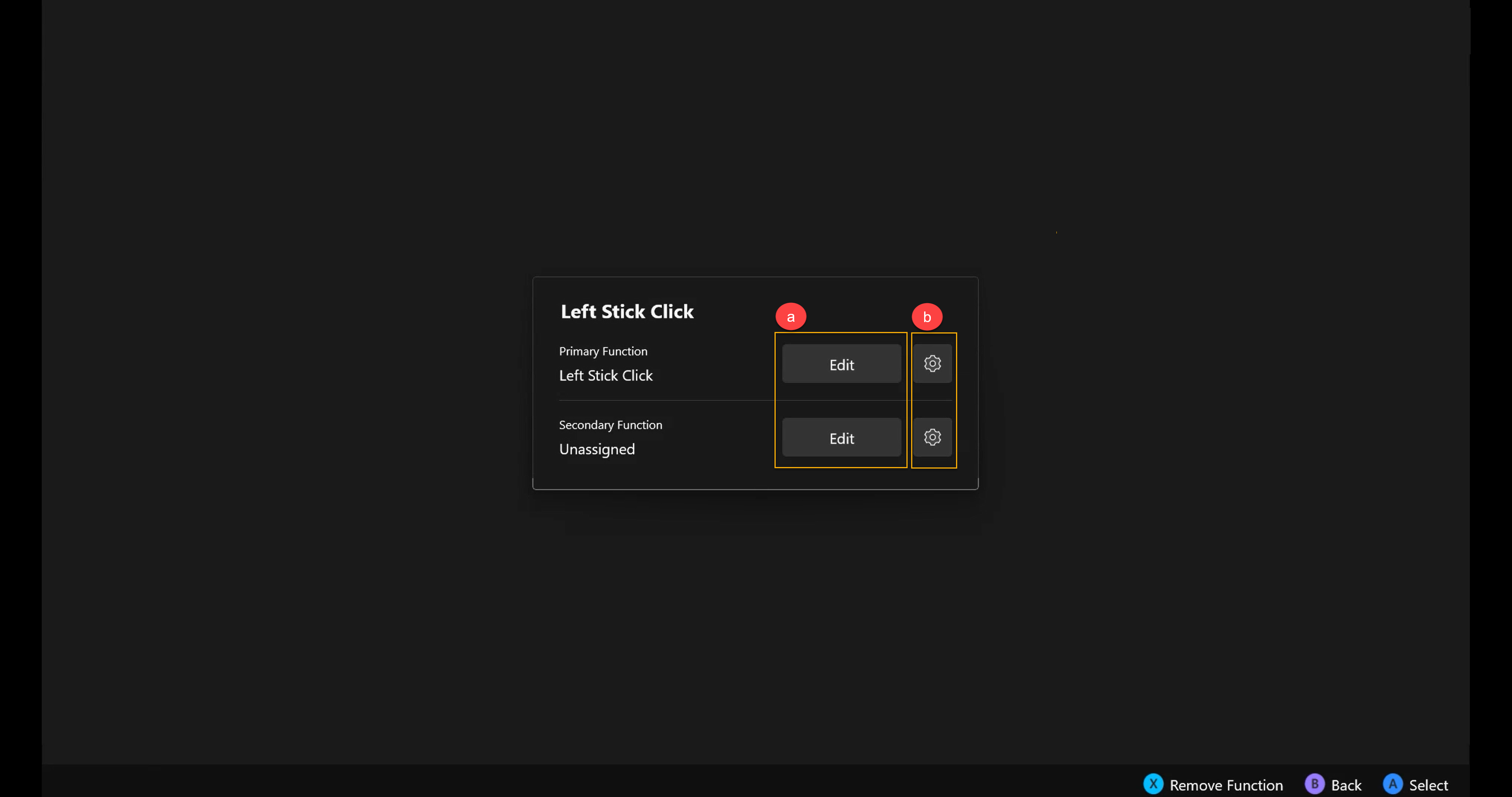
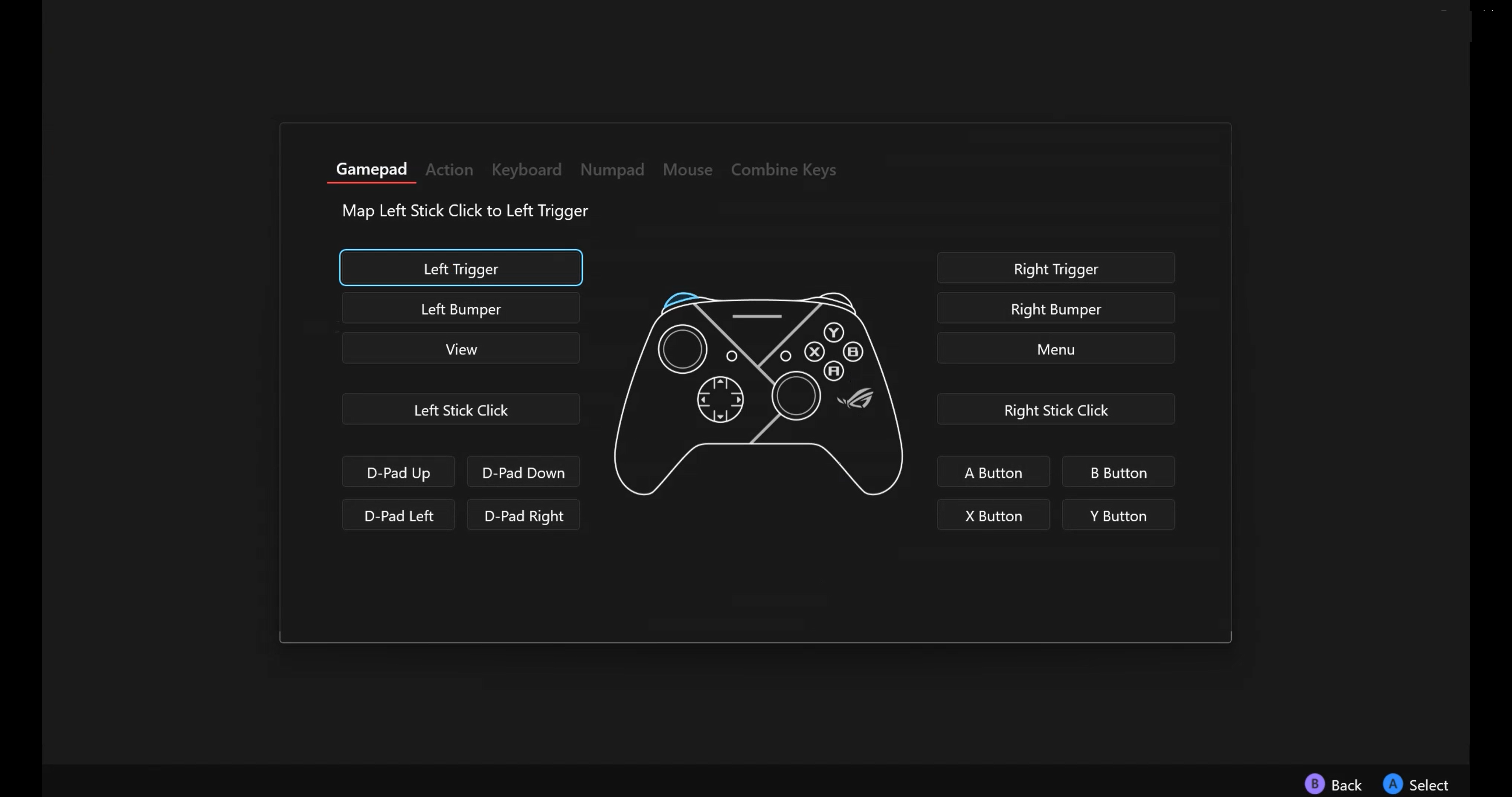
Podešavanje funkcije tastera: Svi tasteri koji se mogu mapirati mogu biti prilagođeni kao Gamepad, Akcija, taster tastature, taster numeričke tastature, funkcija miša, ili funkcija kombinovanih tastera.
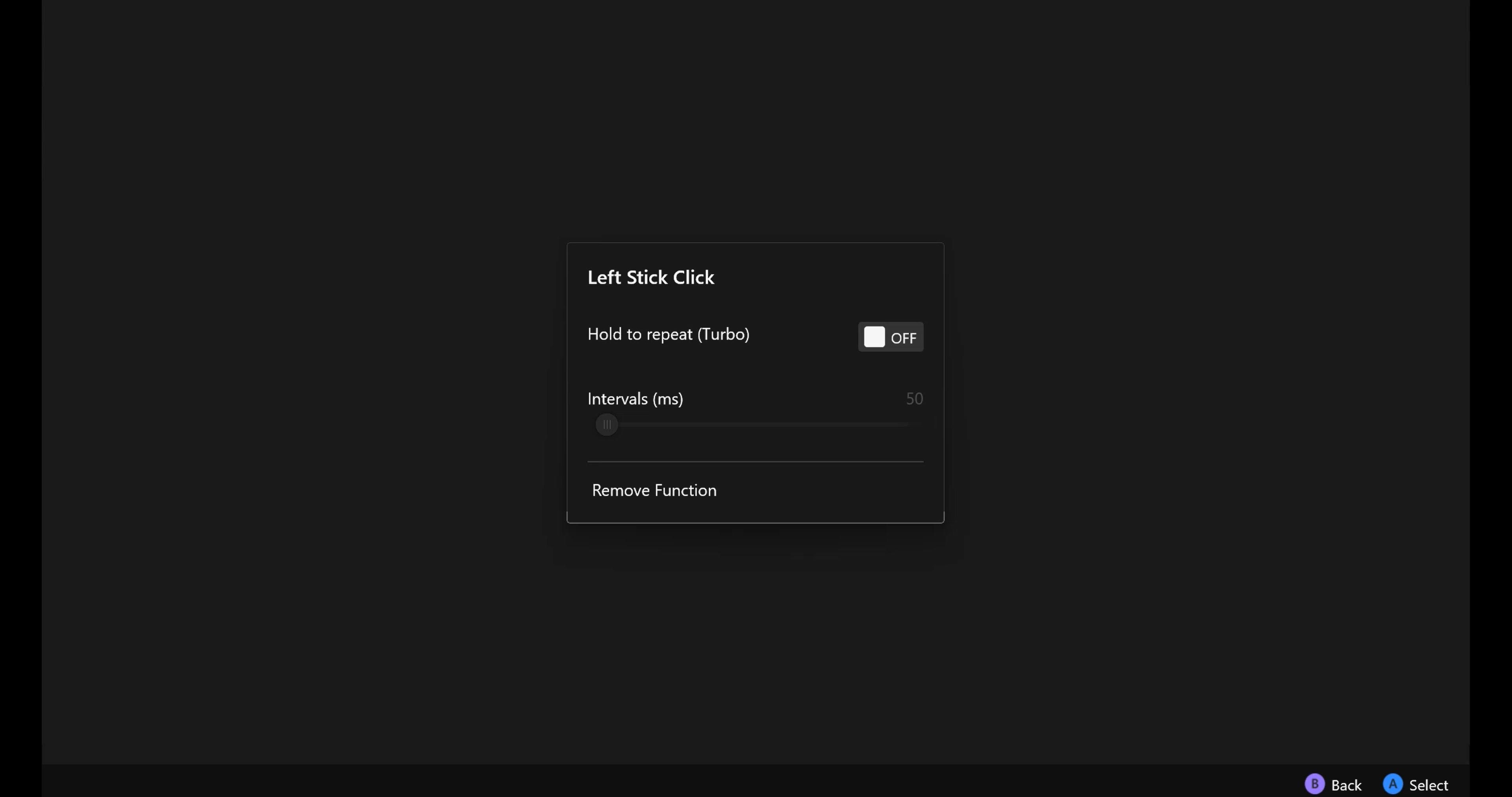
b. Ponavljanje tastera: Aktivirajte [Drži za ponavljanje], tada će taster ponavljati radnju više puta. Vremenski interval ponavljanja radnje je takođe moguće podesiti.
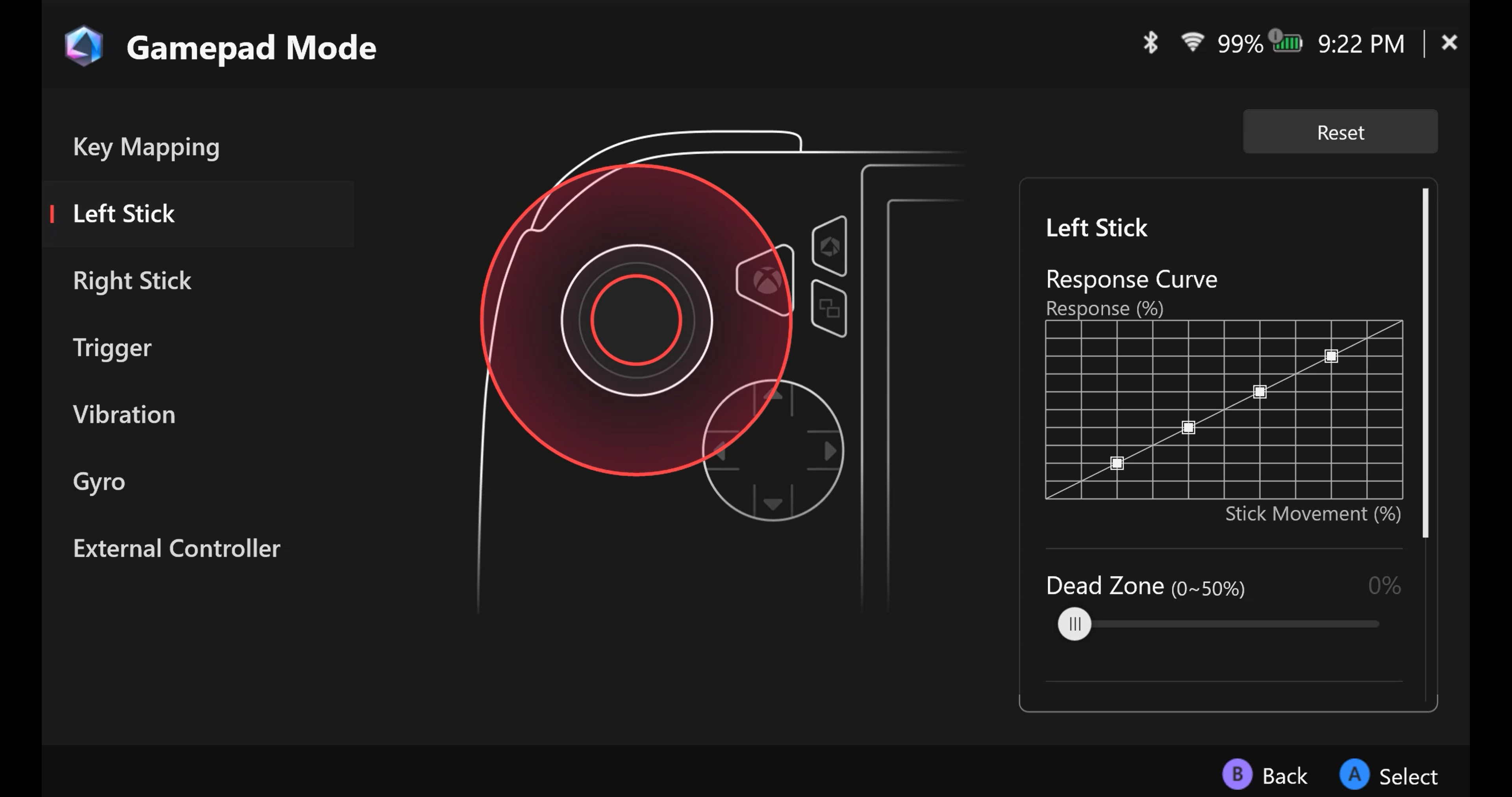
Levi& Desni Palice
Unutrašnja [mrtva zona] džojstika i spoljašnji prag su potpuno podesivi.
Kriva odziva: Omogućava korisniku različite postavke osetljivosti za kontrolu džojstika.
Anti-mrtva zona, mnoge igre imaju svoju postavku mrtve zone. Ako pomeranje džojstika ne izazove pokret u igri pri blagom pomeranju džojstika, možete to ukloniti pomoću podešavanja anti-mrtve zone.
*Mrtva zona je deo kretanja vaše kontrolne palice koji se ne registruje. Mrtve zone usporavaju odzivnost kako bi se izbegli slučajni unosi.
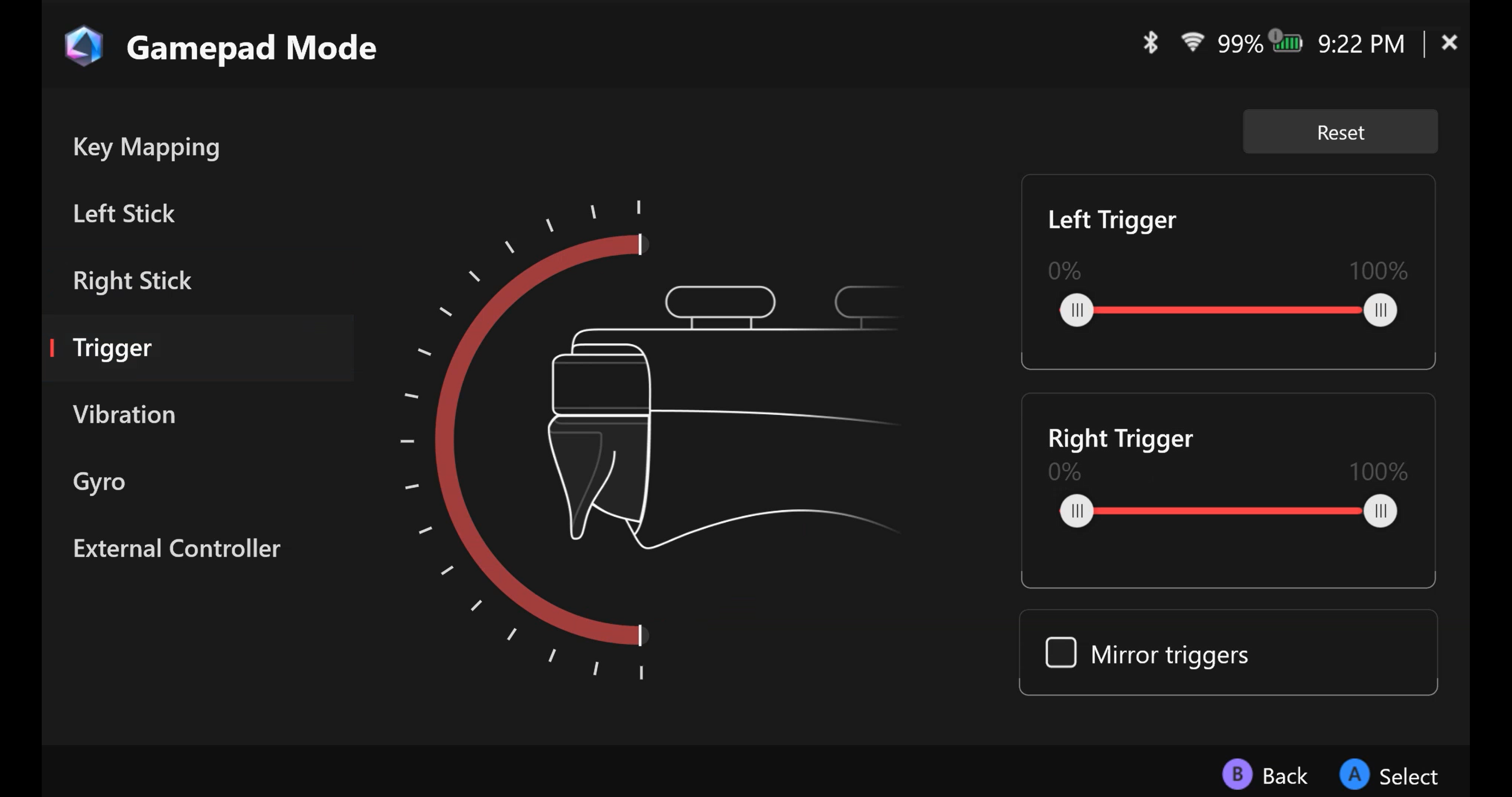
Taster
Osetljivost tastera može se podešavati pojedinačno, ili izaberite [tasteri u ogledalu] da biste uskladili obe osetljivosti.
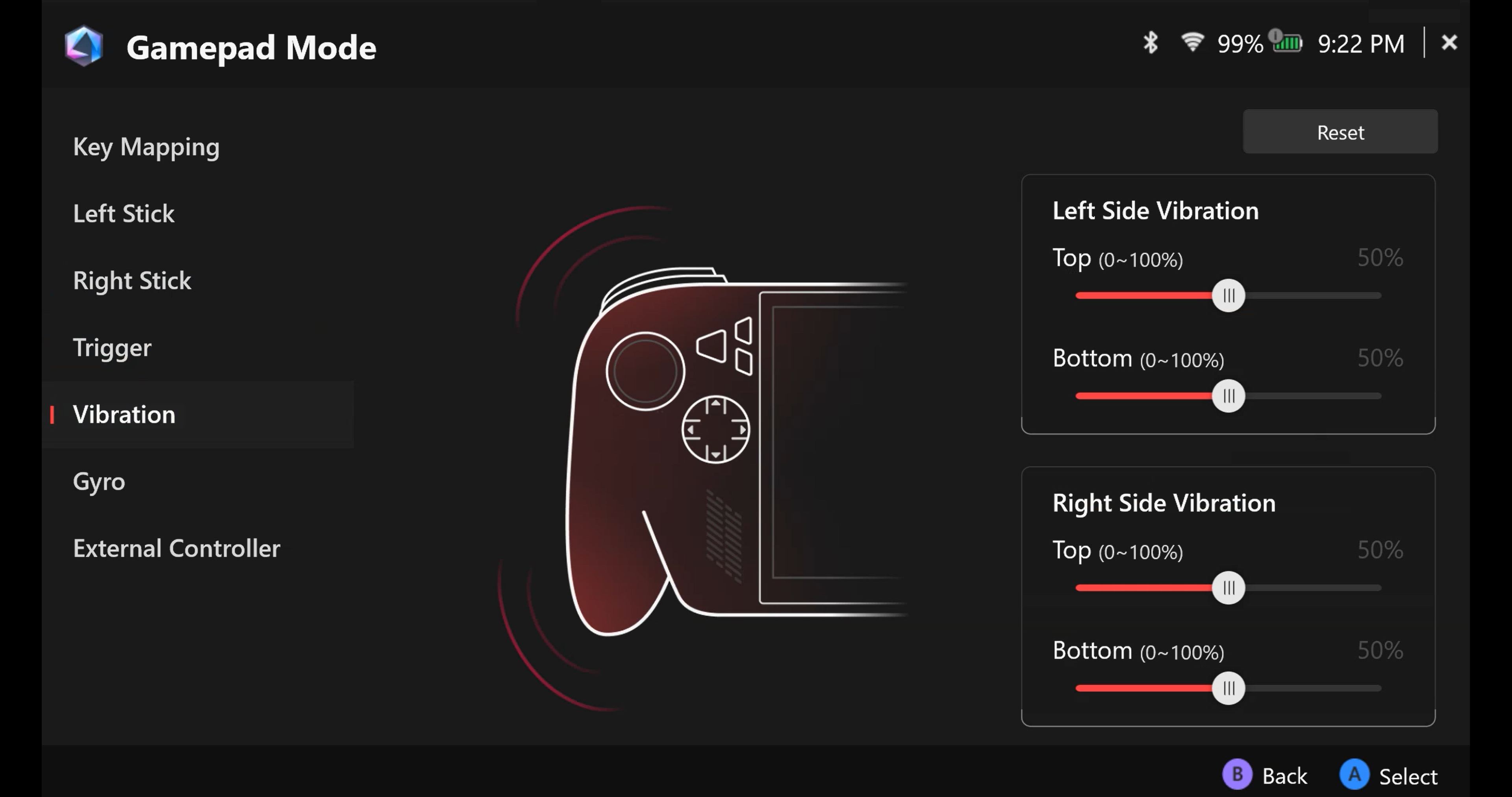
Vibracija
Osetljivost za svaku polovinu uređaja je potpuno prilagodljiva.
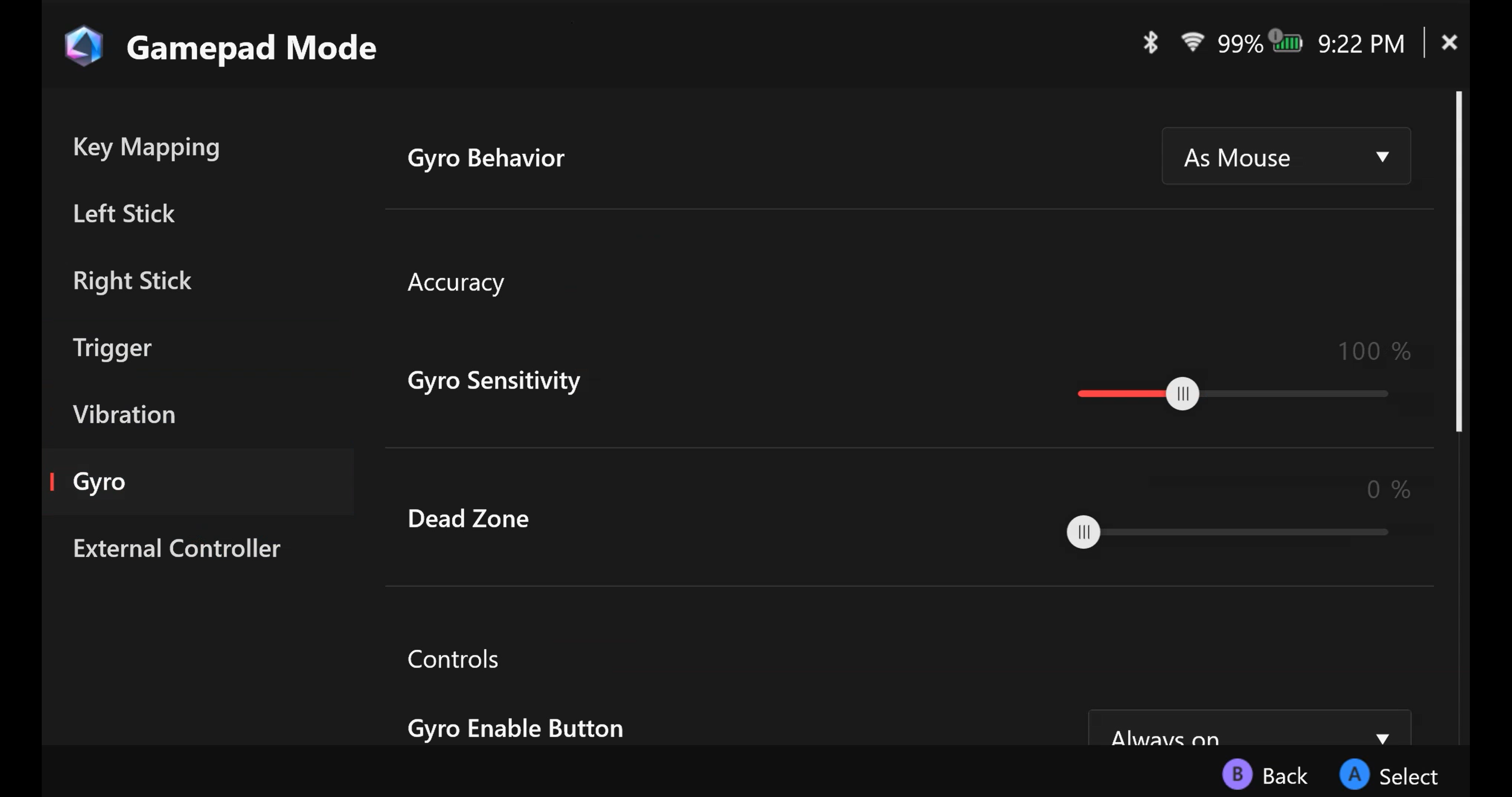
Žiroskop
Funkcija žiroskopa može se prilagoditi radi usklađivanja osetljivosti.
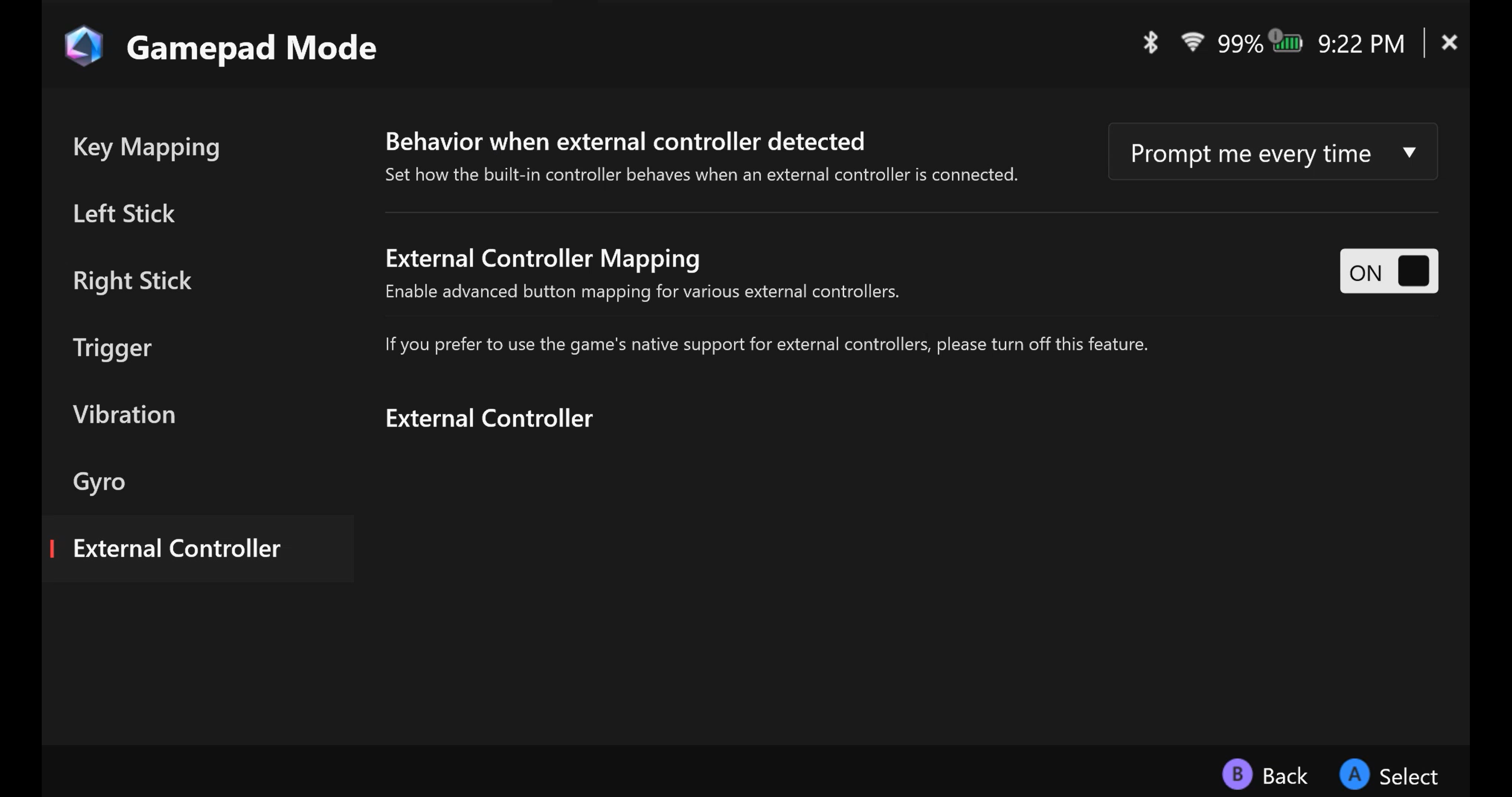
Eksterni kontroler
Podesite mapiranje vašeg eksternog kontrolera.
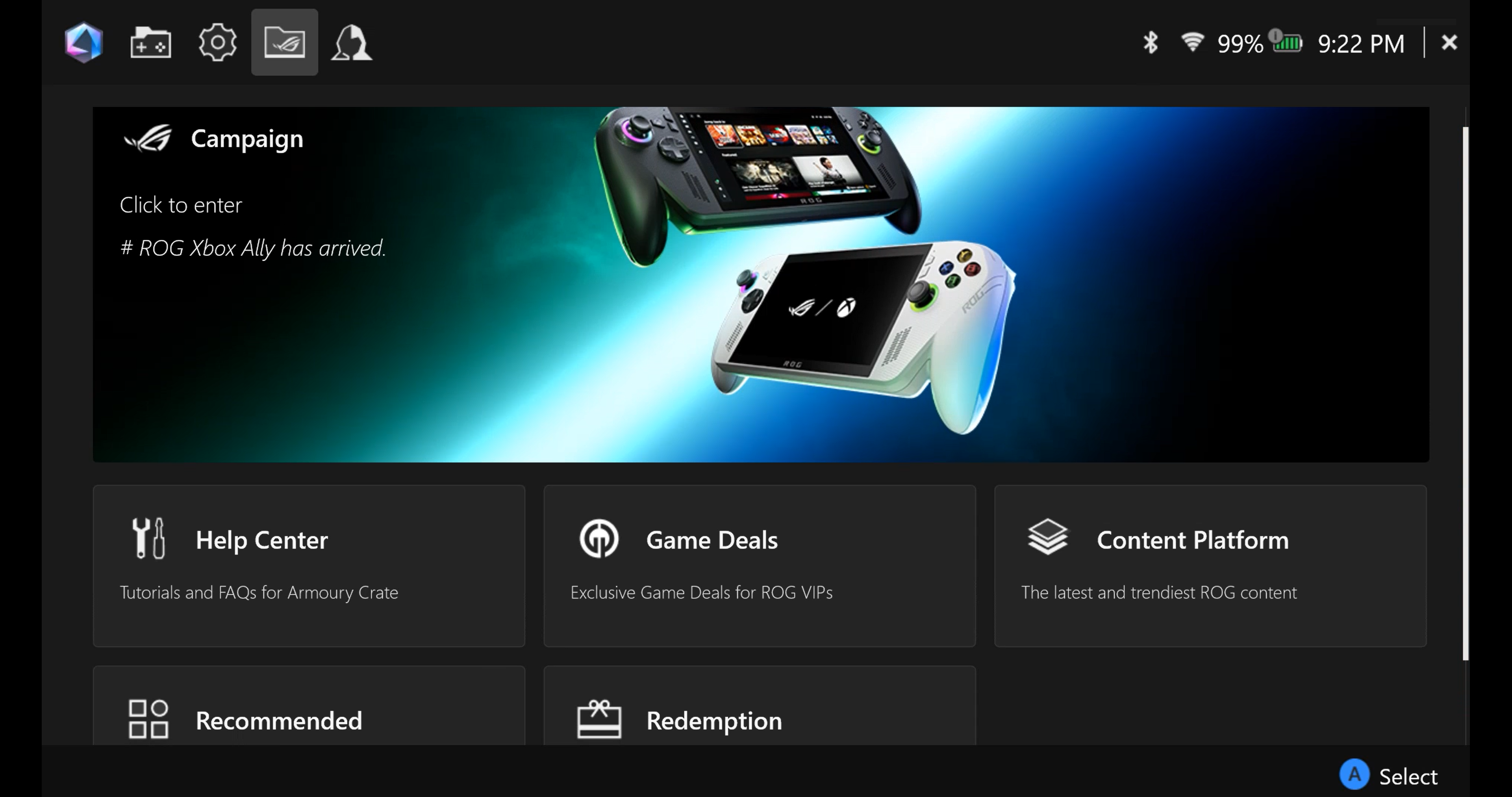
Ovaj odeljak omogućava pristup podmenijima Kampanja, Centar za pomoć, Ponude za igre, Platforma za sadržaj, Preporučeno i Otkup.
Centar za pomoć
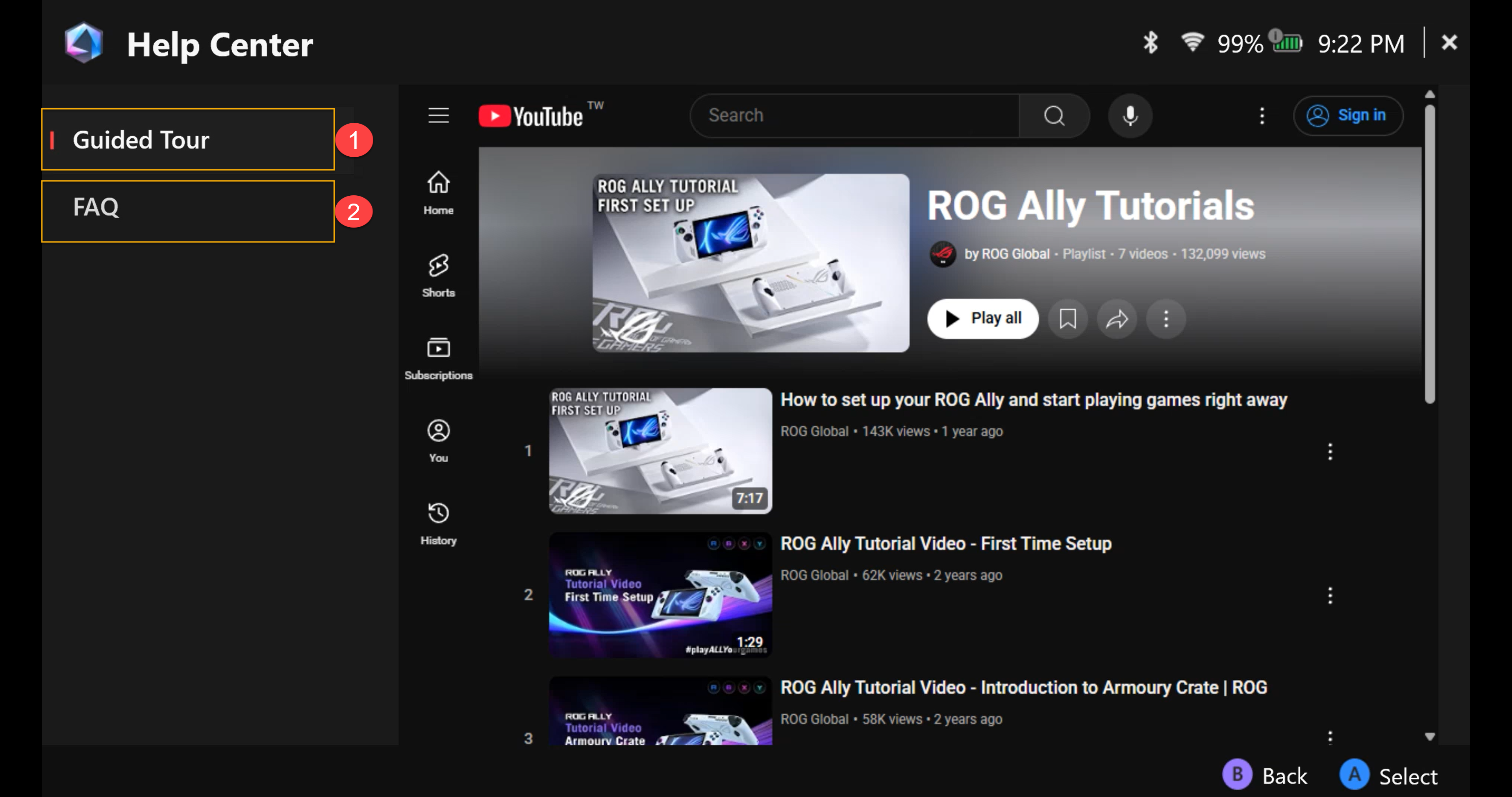
①Vođena tura: Uvodni video o osnovnim operacijama ROG Ally.
②FAQ: Često postavljana pitanja o ROG Ally.
Ponude za igre
Otkrijte, istražite i nabavite odlične igre.

Platforma za sadržaj
Omogućava preuzimanje ekskluzivnih ROG Ally pozadina, animacija pokretanja i još mnogo ROG materijala.

Preporučeno
Preporučene aplikacije ili aplikacije koje su podržane za vaš ROG Ally. 
Iskorišćenje
Prijavite se na svoj ASUS korisnički nalog da pregledate evidenciju iskorišćenja. 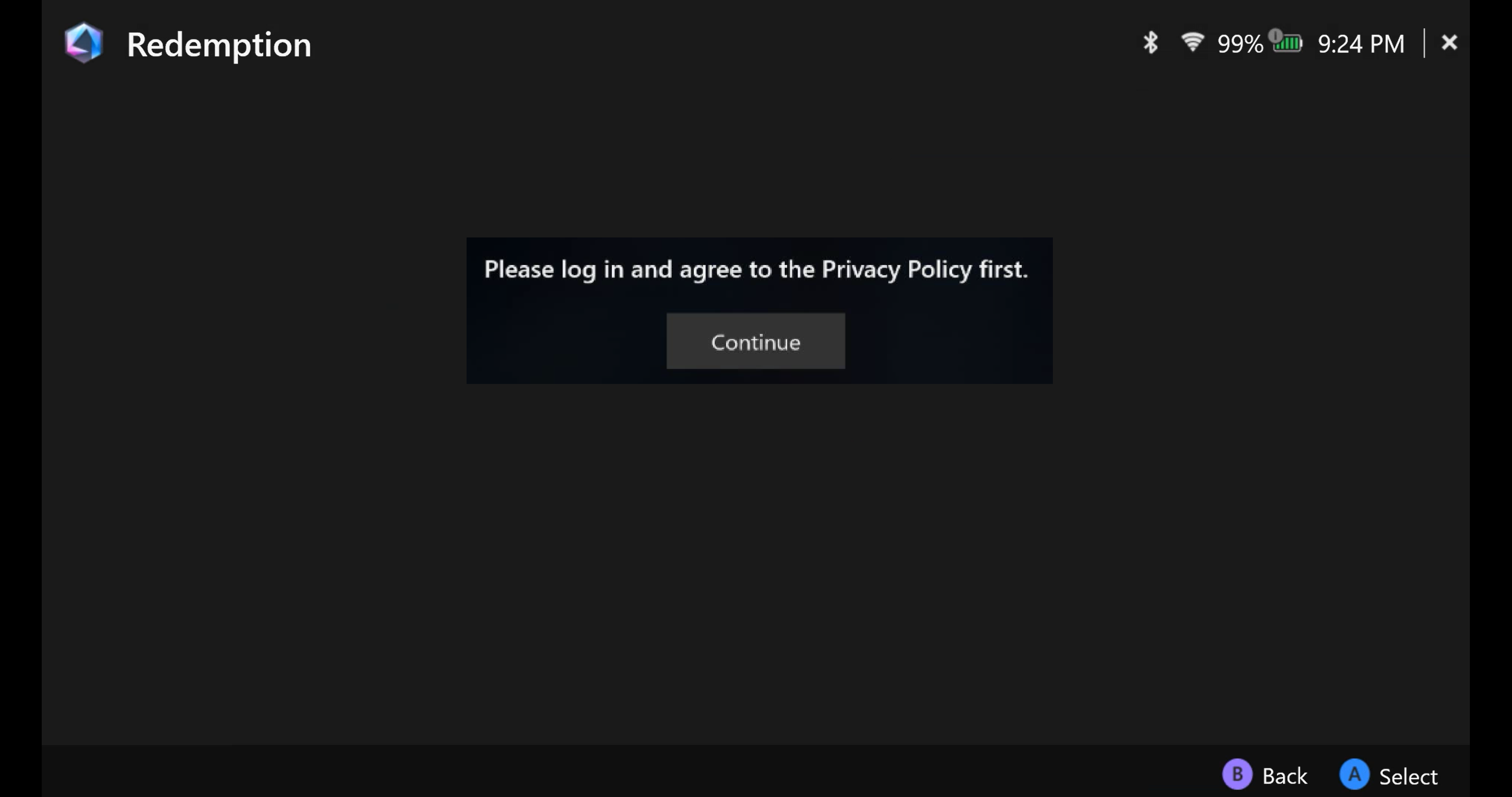
Armoury Crate SE- Korisnički centar
Portal za prijavu na vaš ASUS korisnički nalog, sa pristupom Moj profil, Moji proizvodi, Registrovani događaji i Obaveštenja. 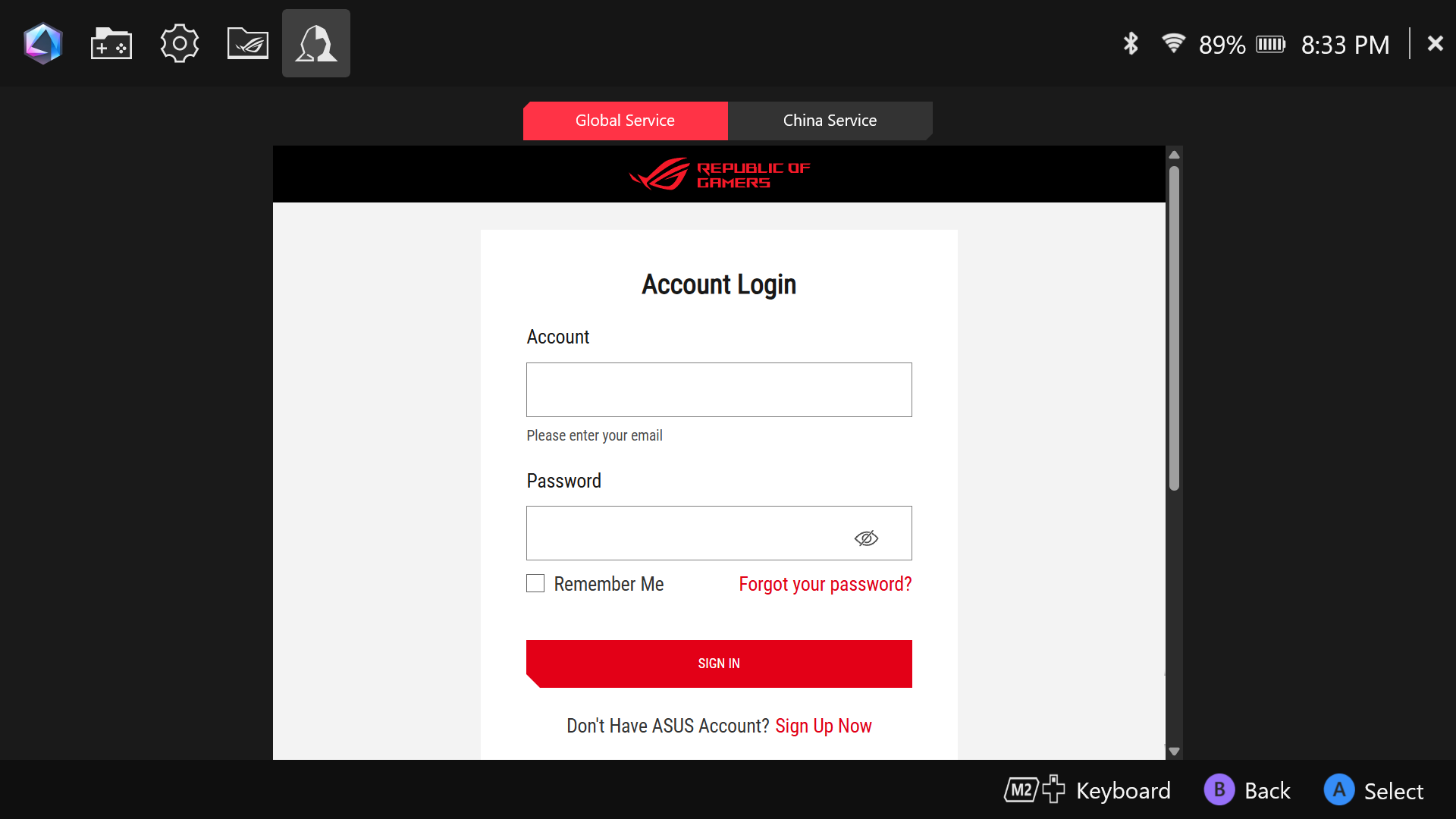
Pitanje 1: Šta je mrtva zona?
A1: Mrtva zona je količina pomeranja vaše kontrolne palice pre nego što bude prepoznata. Mrtve zone kompromituju bržu reakciju kako bi izbegle slučajne unose.
Pitanje 2: Šta je Media Gallery?
A2: Media Gallery može da podrži samo modele iz serije RC71 i RC72.
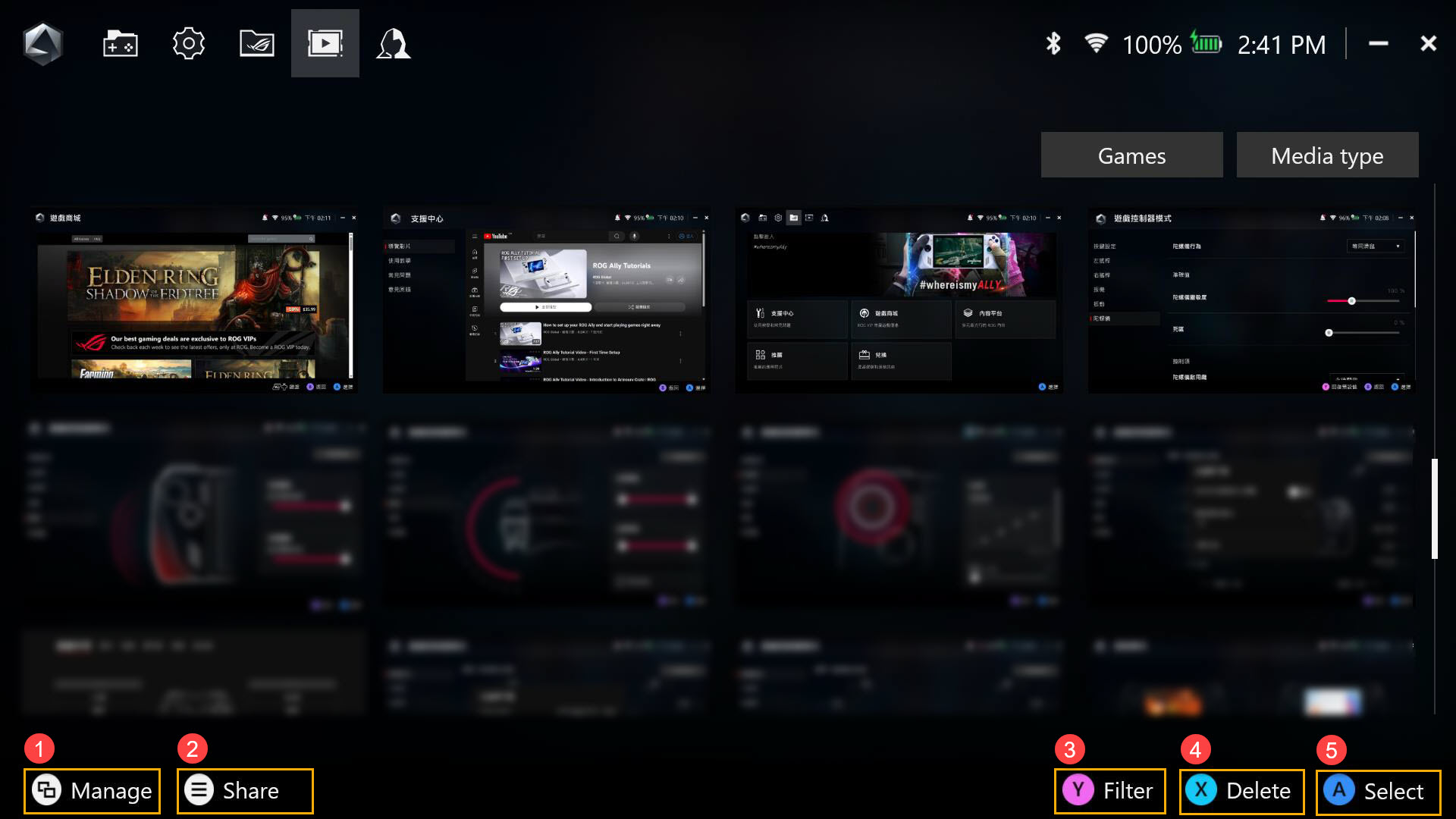
①Upravljanje: Za upravljanje i premeštanje fajlova snimljenih ekrana i snimaka ekrana.
②Deljenje: Za deljenje snimka ekrana ili snimljenog ekrana na društvenim mrežama.
③Filter: Prilagođavanje filtriranja snimaka ekrana i snimljenih ekrana.
④Brisanje: Za brisanje snimka ekrana ili snimljenog ekrana iz Media Gallery.
⑤Izbor: Za izbor snimka ekrana ili snimljenog ekrana.