Povezane teme
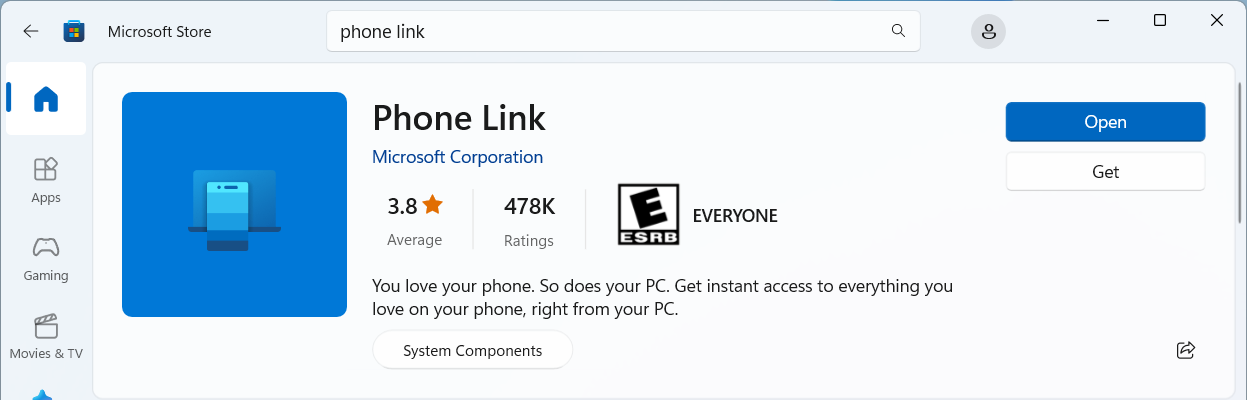
[Windows 11/10] aplikacija “Phone Link”
Microsoftova Phone Link aplikacija omogućava sinhronizaciju vašeg Windows računara sa vašim Android ili iOS pametnim telefonom. Smanjuje potrebu za prelaskom između pametnog telefona i računara tako što omogućava funkcije kao što su upućivanje i primanje poziva, odgovaranje na SMS poruke, kao i prikazivanje i odbacivanje obaveštenja direktno na vašem Windows računaru. Ovaj članak pokriva zahteve i podešavanje Phone Link aplikacije. Za detaljnije informacije, pogledajte zvaničnu Microsoftovu dokumentaciju na https://www.microsoft.com/windows/sync-across-your-devices.
Ako naiđete na bilo kakve probleme tokom korišćenja aplikacije, konsultujte vodič za rešavanje problema sa Phone Link aplikacijom.
Molimo nastavite sa odgovarajućim uputstvima u zavisnosti od operativnog sistema vašeg pametnog telefona:
Sistemski zahtevi
Iskustvo Phone Link počinje na vašem Windows PC-u i Phone Link aplikaciji. Sa vašeg PC-a možete se povezati sa odabranim Android, Samsung i odabranim HONOR uređajima preko Link to Windows aplikacije koja je ili već instalirana na vašem uređaju ili je možete preuzeti sa Google Play ili Samsung Galaxy prodavnice.
Ova veza između vašeg Android uređaja i PC-a omogućava vam trenutni pristup svemu što volite. Čitajte i odgovarajte na tekstualne poruke bez napora, pregledajte najnovije fotografije sa vašeg Android uređaja, koristite omiljene mobilne aplikacije, upućujte i primajte pozive i upravljajte obaveštenjima vašeg Android uređaja direktno na vašem PC-u.
Phone Link aplikacija zahteva sledeće da bi radila:
- PC sa Windows 10 (sa ažuriranjem iz maja 2019. ili novijim) ili Windows 11.
- Android uređaj sa Android 7.0 (Nougat) ili novijim.
- Vaš telefon i vaš PC moraju biti povezani na istu Wi-Fi mrežu.
Preporučujemo da uvek imate instaliranu najnoviju verziju Windows-a kako biste imali najbolje iskustvo sa Phone Link aplikacijom.
Napomena: Phone Link aplikacija trenutno ne podržava više Android profila niti radne/školske naloge.
Kako povezati svoje uređaje počevši iz Phone Link-a
Uverite se da su vaš PC i Android uređaj blizu, uključeni i povezani na istu Wi-Fi mrežu.
Ako počinjete sa svog PC-a:
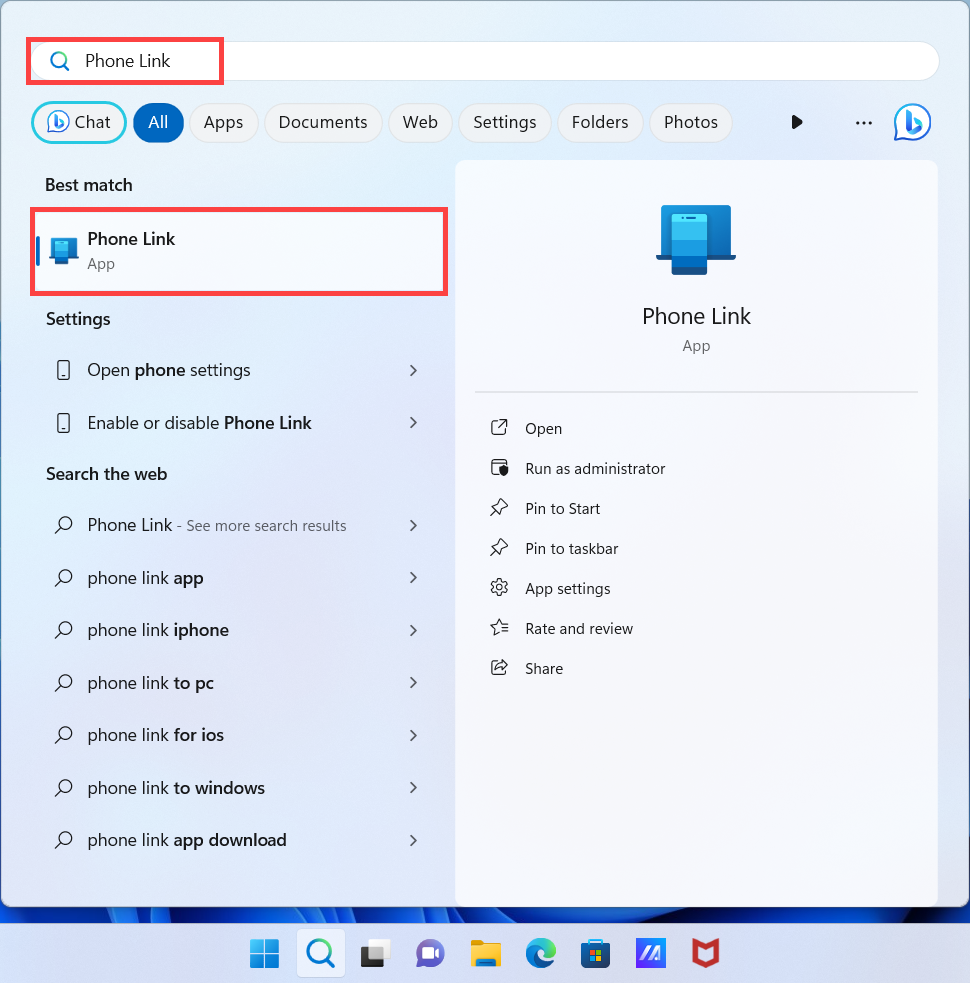
- U polje za pretragu na traci zadataka, unesite Phone Link, a zatim izaberite Phone Link aplikaciju iz rezultata.
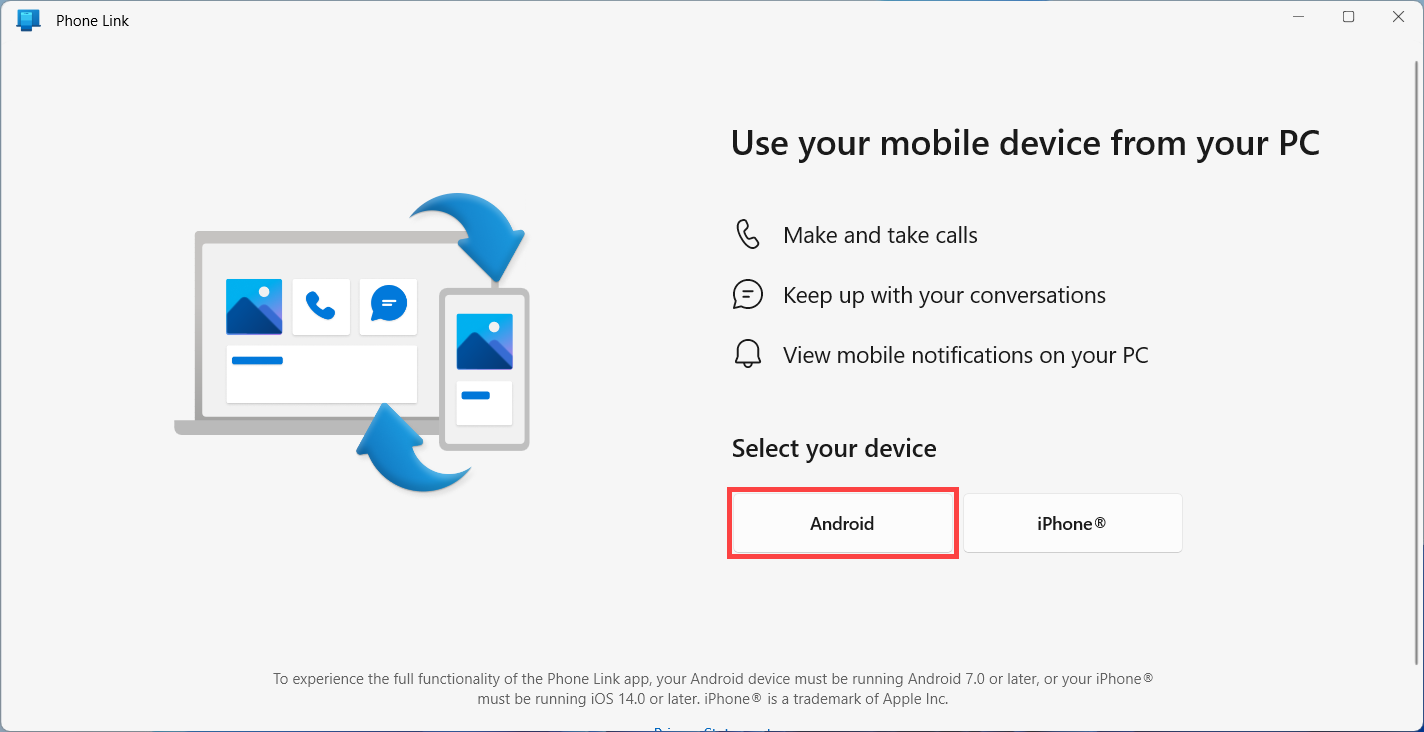
- Izaberite Android uređaj.
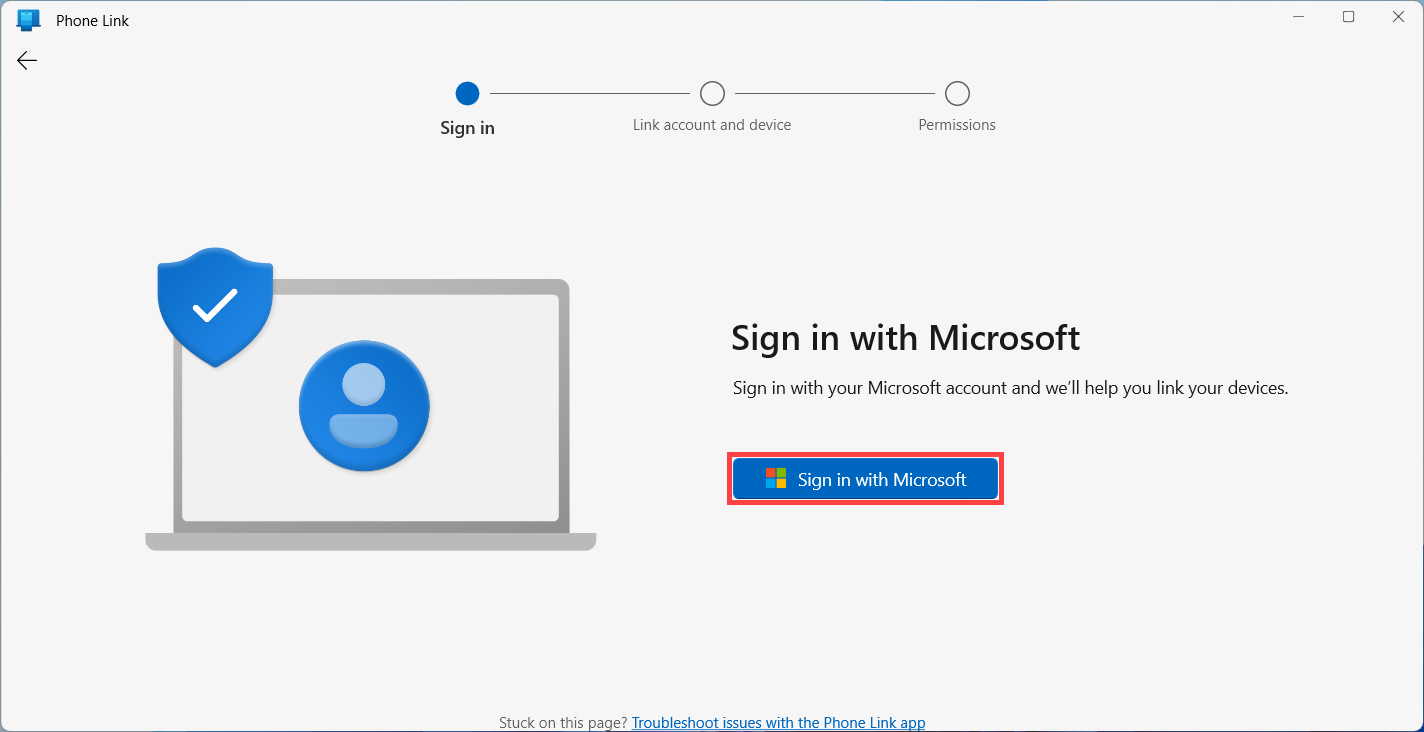
- Možda će vam biti zatraženo da se prijavite na vaš Microsoft nalog ako već niste prijavljeni putem Windows-a.
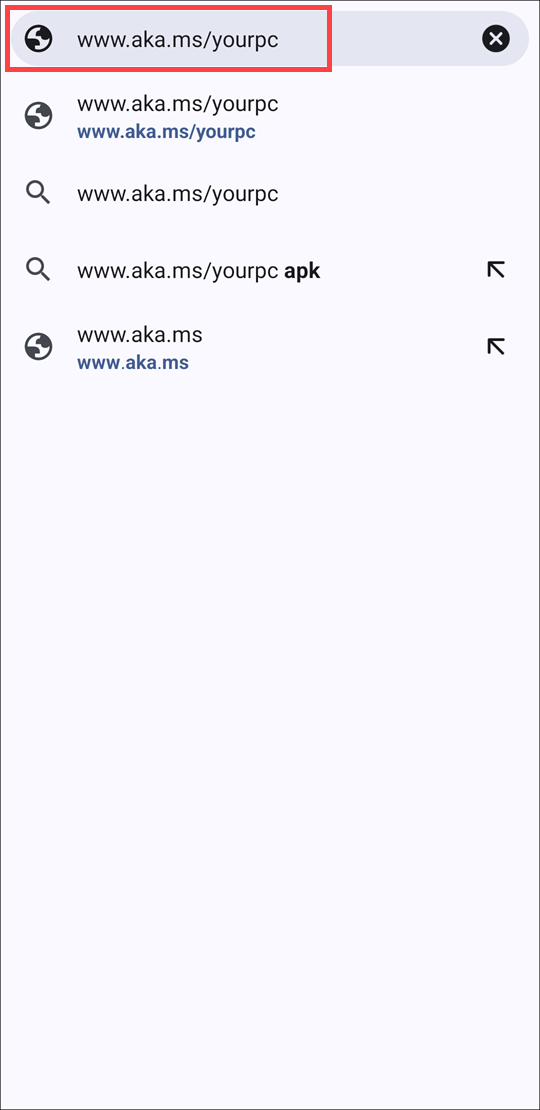
- Instalirajte ili otvorite Link to Windows mobilnu aplikaciju na vašem Android uređaju. Da biste to uradili, otvorite web pregledač na svom Android uređaju i unesite link koji je prikazan na vašem PC-u ([www.aka.ms/yourpc]).
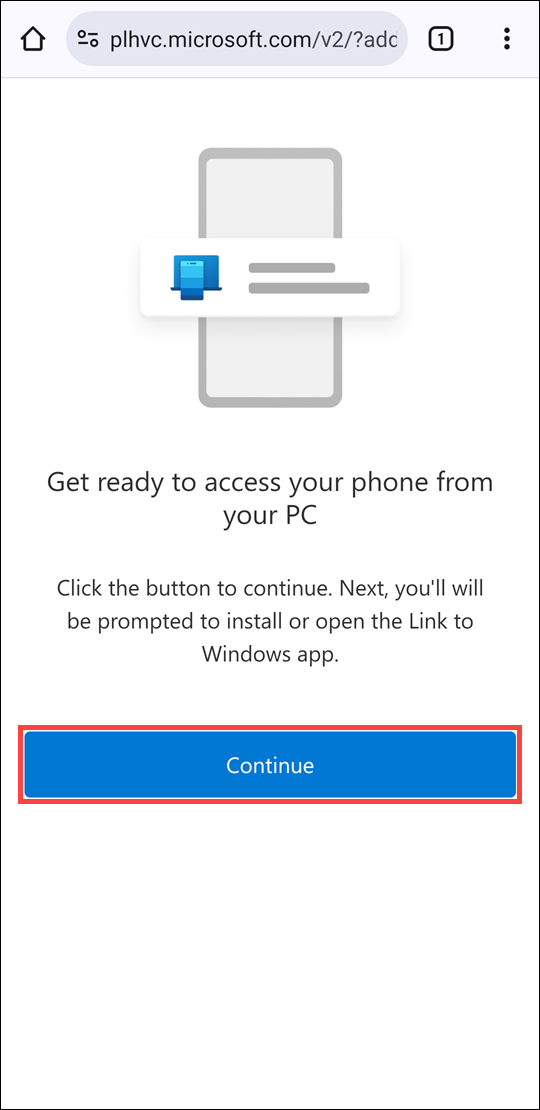
- Kliknite Nastavi, a zatim instalirajte Link to Windows aplikaciju.
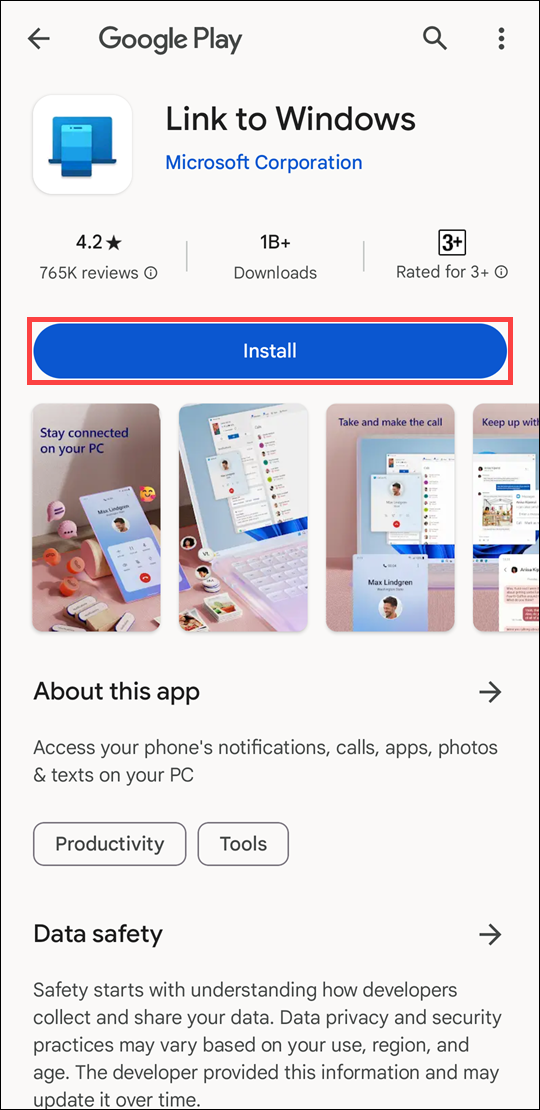
- Prijavite se u mobilnu aplikaciju sa istim Microsoft nalogom kojim ste se prijavili na svom računaru.
- Kada se prijavite, vratite se na svoj računar, izaberite Imam spremnu Link to Windows aplikaciju polje za potvrdu, a zatim izaberite Poveži sa QR kodom.
Napomena: Ako želite da povežete svoj uređaj bez korišćenja QR koda, izaberite Poveži ručno na svom računaru. Biće vam zatraženo da unesete kod na svom Android uređaju.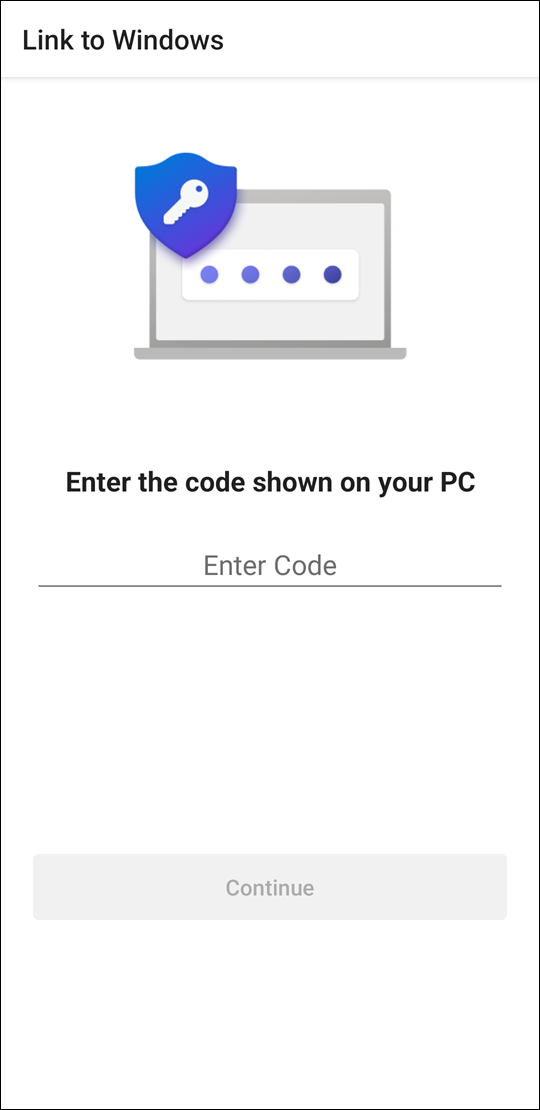
- Prozor sa QR kodom će se pojaviti na ekranu vašeg računara.
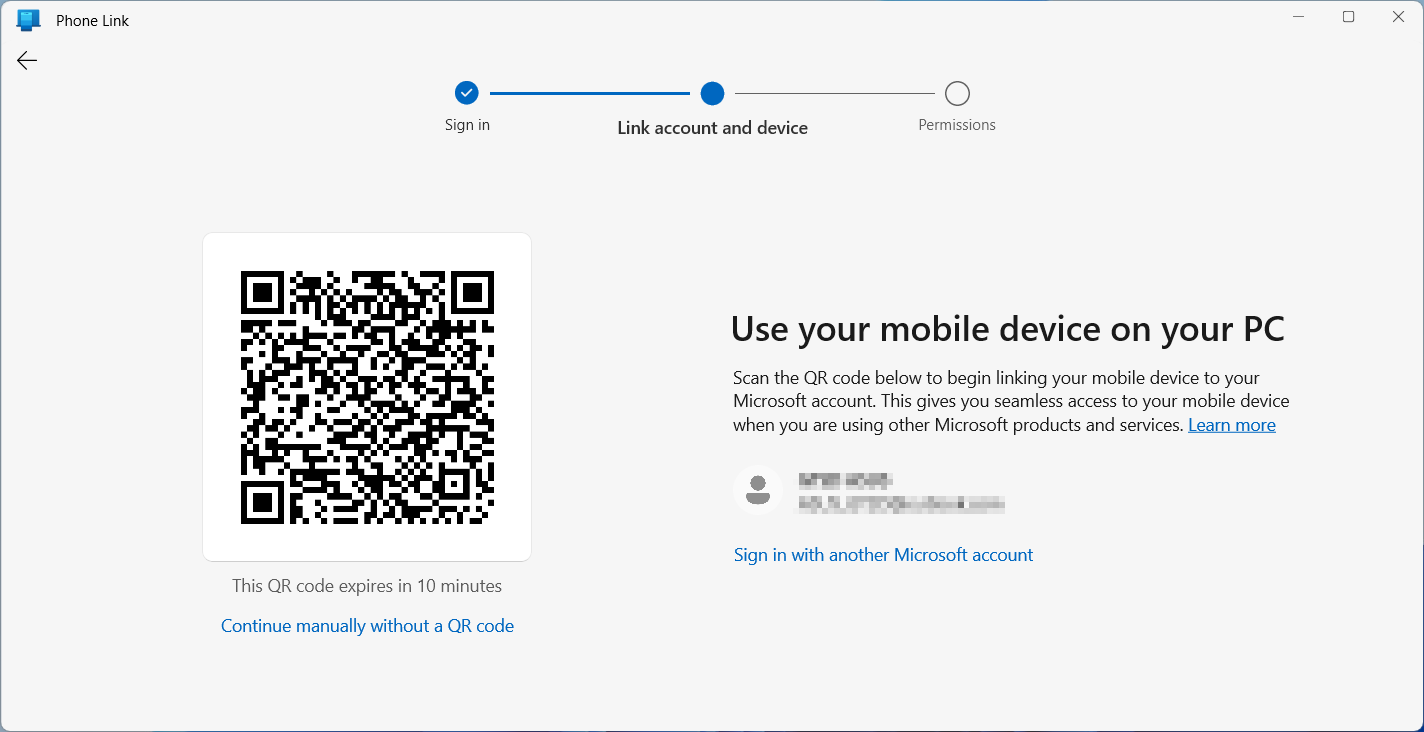
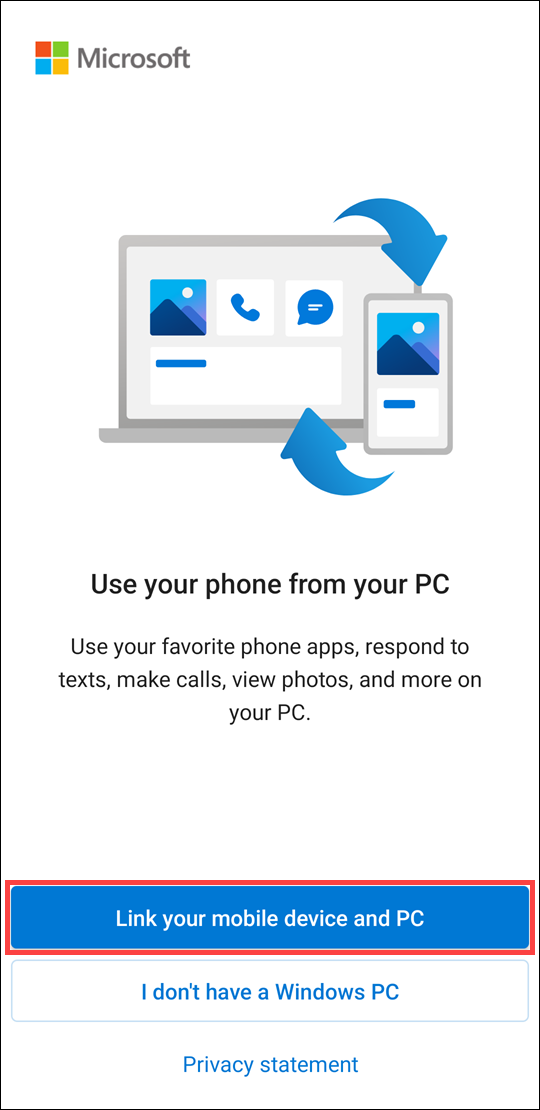
- U mobilnoj aplikaciji na vašem Android uređaju, izaberite Poveži svoj mobilni telefon i računar. Kada se pojavi pitanje Da li je QR kod na vašem računaru spreman? izaberite Nastavi.
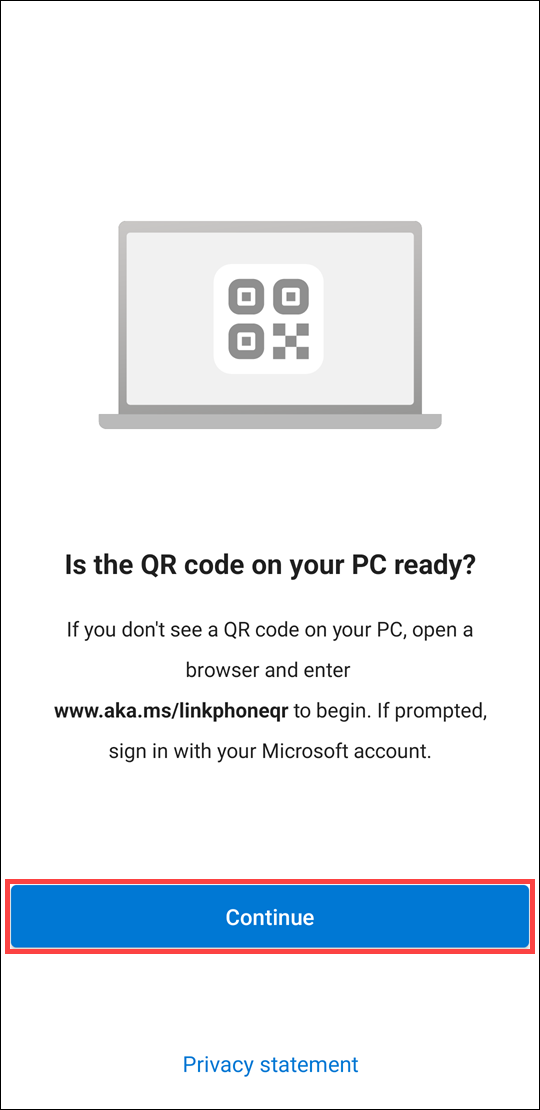
- Od vas će biti zatražena dozvola da aplikacija pristupi vašoj kameri. Nakon što prihvatite, otvoriće se kamera unutar aplikacije. Koristite ovu kameru da skenirate QR kod prikazan na vašem računaru.
- Nakon skeniranja QR koda, možda će biti zatražene dodatne Android dozvole. Ove dozvole vam omogućavaju pristup sadržaju sa vašeg telefona na računaru.
- Pratite uputstva na vašem Android uređaju i zatim izaberite Završeno. Zatim se vratite na računar da istražite aplikaciju Phone Link.
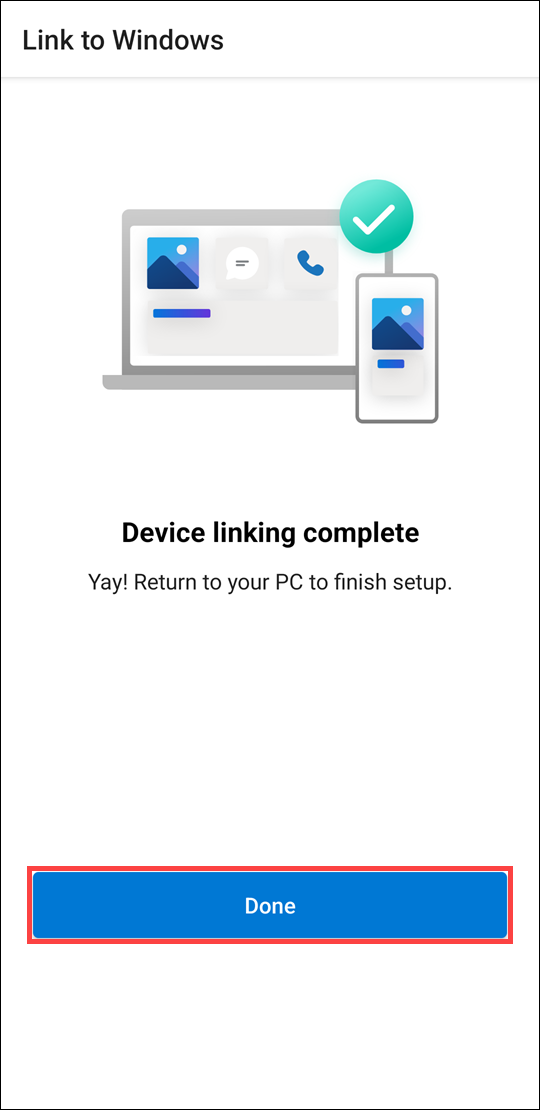
Ako dodajete još jedan Android uređaj:
- Ako je potrebno, otvorite Google Play prodavnicu, pronađite Link to Windows i zatim preuzmite aplikaciju.
- Od vas će biti zatraženo da skenirate QR kod koji je prikazan na vašem računaru. Da biste došli do tog QR koda, otvorite veb pregledač na računaru i posetite www.aka.ms/yourphoneqrc.
- Na Android uređaju koristite kameru unutar aplikacije da skenirate QR kod prikazan na računaru.
- Nakon skeniranja QR koda, možda će biti zatražene brojne dozvole. Ove dozvole vam omogućavaju pristup sadržaju sa vašeg telefona na računaru.
Povezivanje telefona tokom podešavanja računara ili uparivanja u Phone Link aplikaciji koristeći Microsoft nalog
Tokom podešavanja računara:
Kada povezujete svoj telefon tokom podešavanja računara, Microsoft nalog koji ste koristili prilikom podešavanja računara biće korišćen za prijavljivanje na povezani telefon tokom procesa uparivanja. Microsoft nalog koji ste koristili prilikom podešavanja računara biće prenet na vaš povezani telefon tokom procesa uparivanja. Tokom uparivanja u Phone Link: Kada povezujete u Phone Link, Microsoft nalog koji izaberete biće korišćen za prijavljivanje na vaš povezani telefon tokom procesa uparivanja.Microsoft nalog koji izaberete biće prenet na vaš povezani telefon tokom procesa uparivanja. Tokom oba:Kada završite uparivanje vašeg telefona sa Microsoft nalogom, moći ćete da pristupite svom telefonu dok koristite Microsoft proizvode i usluge.Podaci za pristup vašem Microsoft nalogu biće preneti na vaš telefon radi neometanog pristupa vašem sadržaju kada dozvolite povezivanje telefona sa računarom.Koristite svoje omiljene aplikacije, odgovarajte na poruke, obavljajte pozive, pregledajte fotografije i još mnogo toga u aplikaciji Phone Link. Nakon što odobrite dozvole za pristup telefonu, možete koristiti svoje omiljene aplikacije, odgovarati na poruke, obavljati pozive, pregledati fotografije i još mnogo toga na svom Windows računaru. Ako dozvolite sinhronizaciju kontakata sa telefona sa vašim Microsoft nalogom, možete uživati u neometanom pristupu podacima o sinhronizovanim kontaktima sa telefona na drugim Microsoft aplikacijama i uslugama.Saznajte više o privatnosti pod Microsoft Izjava o privatnosti.Napomena: Možete da razvežete svoje uređaje u bilo kom trenutku prateći korake navedene na Razveži uređaj.
Kako da podesim Instant Hotspot?
Sada možete da se povežete na mobilni hotspot svog telefona tako što ćete ga dodati u Wi-Fi meni svog računara. Instant Hotspot vam omogućava praktičan način da se više puta povezujete na hotspot svog telefona bez potrebe da svaki put unosite lozinku.
Napomena: Mogući su troškovi za mobilne podatke.
Koji su zahtevi za korišćenje ove funkcije?
Zahtevi za PC:
- PC koji radi na Windows 11, verzija 22H2 build 22621 ili novijoj
- PC sa Bluetooth podrškom i Wi-Fi adapterom
- Phone Link aplikacija verzija 1.22092.211.0 ili novija
Zahtevi za telefon:
- Samsung mobilni uređaj sa OneUI 4.1.1 ili novijom
- SIM kartica sa planom koji podržava hotspot
- Link to Windows aplikacija verzija 1.22093.2.0 ili novija
Kako da omogućim ovu funkciju?
Sa svog PC-a:
- Otvorite Phone Link aplikaciju.
- Idite na Podešavanja > Funkcije > Instant Hotspot.
- Izaberite Podesi Instant Hotspot.
- Pratite uputstva koja se prikazuju u iskačućem prozoru > izaberite Pošalji obaveštenje > idite na svoj Android uređaj.
- Izaberite obaveštenje.
- Izaberite Dozvoli.
Sa svog Android uređaja:
- Otvorite Link to Windows aplikaciju na svom Android uređaju.
- Uključite Instant Hotspot.
- Idite u Wi-Fi meni vašeg računara i povežite se na hotspot vašeg mobilnog telefona.
Pitanja i odgovori
P1: Zašto je potrebno da odobrim dozvole prilikom povezivanja svojih uređaja?
O1: Android 13 uvodi dozvolu za obaveštenja u realnom vremenu. Ova dozvola je potrebna za prenos podataka i slanje obaveštenja između vaših uređaja.
P2: Zašto ne mogu da odobrim obaveštenja na Phone Link-u?
O2: Zahtev Android 13 je da odobrite svoja obaveštenja na Android uređaju. To možete uraditi tokom procesa uparivanja ili otići na Sistemska podešavanja > Aplikacije > Link to Windows > Obaveštenja na vašem Android uređaju i uključiti dozvole.
P3: Zašto je potrebno da dam dozvolu za obaveštenja?
P4: Dozvola za obaveštenja omogućava prenos podataka i slanje obaveštenja između vaših uređaja, što je osnova za funkcije između uređaja. Davanjem dozvola možete koristiti svoj Android uređaj na računaru za upravljanje fotografijama sa telefona, upravljanje obaveštenjima i korišćenje aplikacija (gde je podržano).
P4: Zašto ne vidim funkciju Instant Hotspot dostupnu u Phone Link aplikaciji?
O4: Proverite da li imate najnovija ažuriranja Phone Link i Link to Windows aplikacija. Uverite se da je vaš računar ažuriran na Windows 11, build 22621 ili noviji.
Sistemski zahtevi
Microsoft Phone Link olakšava sinhronizaciju vašeg Windows PC-a sa vašim iPhone® uređajem. Da biste započeli, otvorite Phone Link na vašem Windows 11 PC-u. Pratite uputstva za uparivanje i dozvole.
Možete takođe preuzeti Link to Windows sa App Store-a na vašem iPhone® uređaju, ali to nije neophodno.
Ova veza između vašeg iPhone® uređaja i PC-a omogućava vam trenutni pristup mnogim stvarima koje volite. Čitajte i odgovarajte na tekstualne poruke sa lakoćom, obavljajte i primajte pozive i upravljajte obaveštenjima sa vašeg iPhone® uređaja direktno na PC-u.
Zahtevi
Aplikacija Phone Link zahteva sledeće za rad:
- PC sa Windows 11
- iOS uređaj sa iOS 14 ili novijim
Ako odlučite da preuzmete Link to Windows, proverite da li imate najnoviju verziju aplikacije 1.23031.2 ili noviju instaliranu za optimalno iskustvo uparivanja.
Da biste obezbedili najbolje moguće iskustvo sa Phone Link, preporučujemo da imate najnoviju verziju Windows 11. Proverite da li su dostupne ažuriranja ovde
Napomene:
- Phone Link ne podržava poslovne/školske naloge.
- Kada se odobri dozvola za poruke, osetljivi podaci, kao što su SMS za dvofaktorsku autentifikaciju, mogu biti vidljivi u Phone Link aplikaciji
Kako da povežete vaše uređaje
Prvo i osnovno: uverite se da su vaš PC i iPhone® u blizini i da oba imaju uključenu Bluetooth opciju.
Ako počnete sa vašeg PC-a:
- Pronađite aplikaciju Phone Link u vašem Start meniju. [Možete je i pretražiti]
- Otvorite aplikaciju. Ispod Izaberite vaš telefon, odaberite iPhone®. Ako je ovo sivo, Bluetooth na vašem računaru možda je isključen ili još uvek nije dostupan.
- Sledite uputstva za uparivanje korak po korak.
- Skenirajte QR kod prikazan na vašem računaru pomoću podrazumevane kamere na vašem iPhone® uređaju. Ovo će inicirati Bluetooth uparivanje.
- Obavezno dozvolite dozvole na vašem iPhone® da biste sinhronizovali vaše poruke, obaveštenja i kontakte sa računarom. Pogledajte dole kako to da uradite.
Nakon uspešnog uparivanja uređaja putem Bluetooth-a, potrebno je da omogućite ova tri podešavanja na vašem iPhone® da biste pristupili svim dostupnim funkcijama. Neke funkcije zahtevaju više dozvola da bi bile potpuno funkcionalne.
- Podešavanje deljenja sistemskih obaveštenja daće pristup vašim Obaveštenjima i Porukama
- Podešavanje prikaza obaveštenja daće pristup vašim Porukama
Podešavanje sinhronizacije kontakata omogućava pristup vašim Porukama, Kontaktima i Istoriji poziva.
Kako da razdvojite vaše uređaje
Sledite ove korake da biste razdvojili iPhone® od vašeg Windows računara.
Na vašem telefonu
U okviru Bluetooth-a, odaberite Informacije ikonu pored imena vašeg računara na listi “Moji uređaji”, i odaberite Zaboravi ovaj uređaj.
Na vašem računaru
Otvorite Phone Link i otvorite Podešavanja . Pod karticom Moji uređaji, izaberite uređaj koji želite da odspojite pomoću opcije Ukloni.
Vaši uređaji sada treba da budu razdvojeni.
Kako omogućiti funkcije u aplikaciji
Možete izabrati koje funkcije želite da budu omogućene u Phone Link-u.
Da biste to uradili, idite na Podešavanja i izaberite karticu Funkcije. Tamo ćete pronaći prekidače za koje funkcije da dozvolite pristup.
Uklanjanjem dozvola takođe se onemogućava funkcija u aplikaciji.
Kako da koristim i skeniram QR kod
Uverite se da su vaš PC i iPhone® blizu i da je Bluetooth uključen na oba.
Jedinstveni QR kod se generiše svaki put kada želite da povežete novi iPhone® uređaj sa vašim PC-jem. Jednostavno koristite kameru na svom iPhone® da ga skenirate.
Da biste povezali dodatne uređaje, možete pronaći opciju Poveži novi uređaj pod Podešavanja > Moji uređaji > Poveži novi uređaj.
Skenirao sam QR kod, ali povezivanje nije uspelo, šta da radim?
Prvo, proverite da li je Bluetooth uključen na vašem Windows PC-ju i vašem iPhone®. Takođe, uverite se da su vaš PC i iPhone® „vidljivi“ jedan drugom.
Ako povezivanje i dalje nije završeno, možda ćete morati da resetujete Phone Link na vašem PC-ju i Link to Windows kako biste ih doveli u početno stanje.
- Uklonite svoj iPhone® iz Bluetooth podešavanja vašeg PC-ja tako što ćete otići na Podešavanja > Bluetooth i uređaji > Ukloni uređaj.
- Uklonite svoj PC iz Bluetooth podešavanja vašeg iPhone® tako što ćete otići na Podešavanja. Pod Bluetooth, izaberite ikonicu Informacije pored imena vašeg PC-ja na listi Moji uređaji, i izaberite Zaboravi ovaj uređaj.
- Na oba uređaja, vašem PC-ju i iPhone®, isključite Bluetooth. Sačekajte 10 sekundi, zatim uključite Bluetooth ponovo (na oba uređaja).
- Izaberite Pokušajte ponovo upariti.
Ako problemi i dalje postoje:
Otvorite Phone Link aplikaciju i otvorite Podešavanja. Pod Povratne informacije i zajednica nalazi se formular koji možete koristiti da opišete vaše probleme. Opišite detaljno koliko možete.
Ovo možete pronaći i pretragom „Centar za povratne informacije” u polju za pretragu na traci zadataka.
Prethodni sadržaj potiče sa Microsoftove stranice zahtevi i podešavanje Phone Link aplikacije.