[Windows 11/10] „Game Bar“ funkcija
Primenjivi proizvodi: Notebook, Desktop, All-in-One PC, Gaming Handheld, MiniPC, Pribor
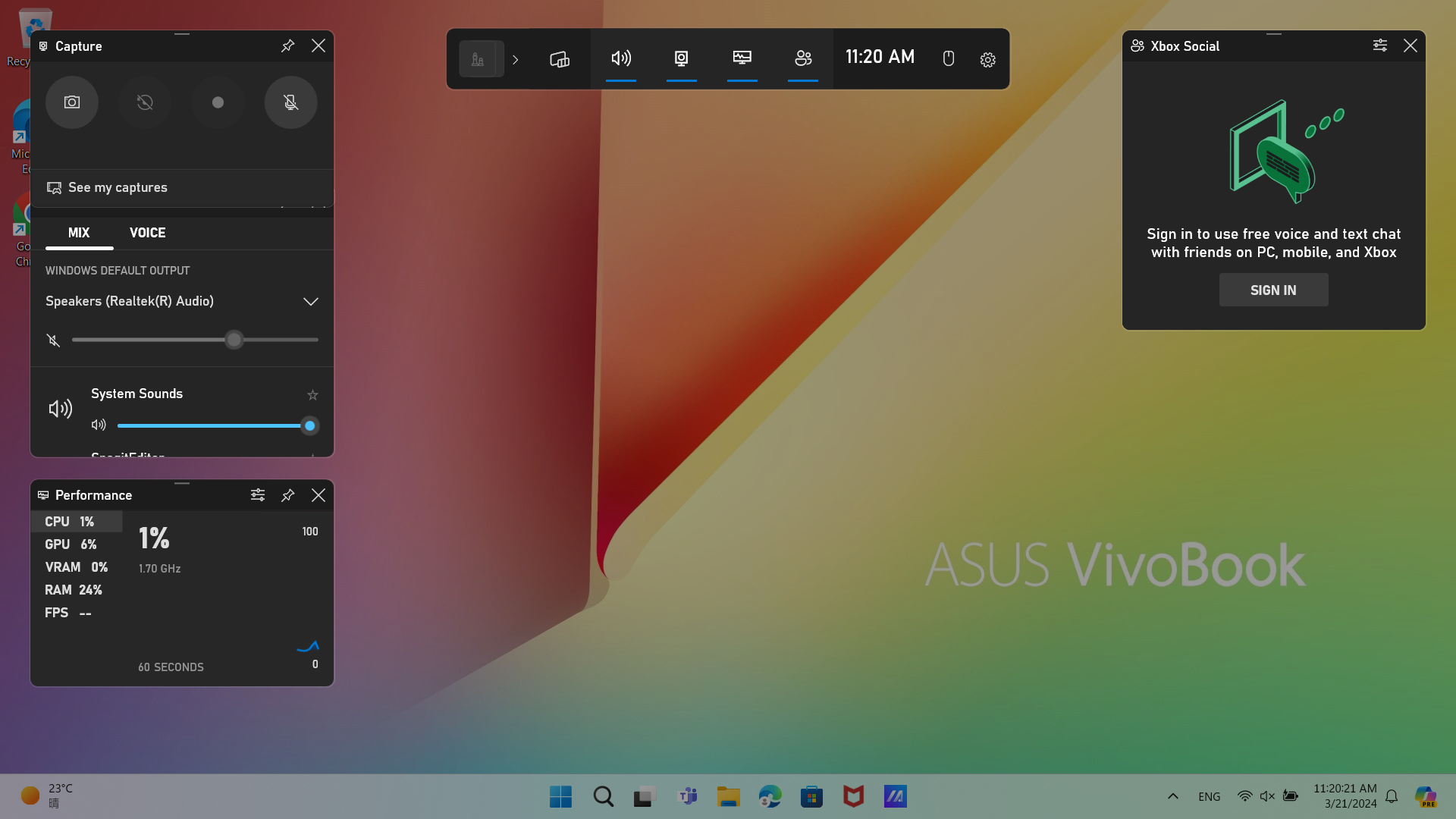
Windows Game Bar je ugrađena funkcija Windows operativnog sistema, dizajnirana da igračima omogući praktičan način za upravljanje njihovim gejmerskim iskustvima, dok istovremeno omogućava niz operacija. Izborom funkcije iz menija widgeta, ona se pojavljuje kao prikaz widgeta. Mnogi od ovih prozora mogu se pomerati, menjati im veličinu ili zakačiti na ekran. U nastavku je pregled funkcija i operativnih uputstava za Windows Game Bar:
Napomena: Da biste koristili mnoge od Xbox funkcija unutar Game Bar-a, morate imati instaliranu Xbox aplikaciju za Windows i biti prijavljeni. Kliknite ovde da preuzmete Xbox aplikaciju za Windows.
Kako otvoriti Game Bar
- Pritisnite Windows taster
 + G da otvorite Game Bar iznad vaše igre, aplikacije ili desktopa.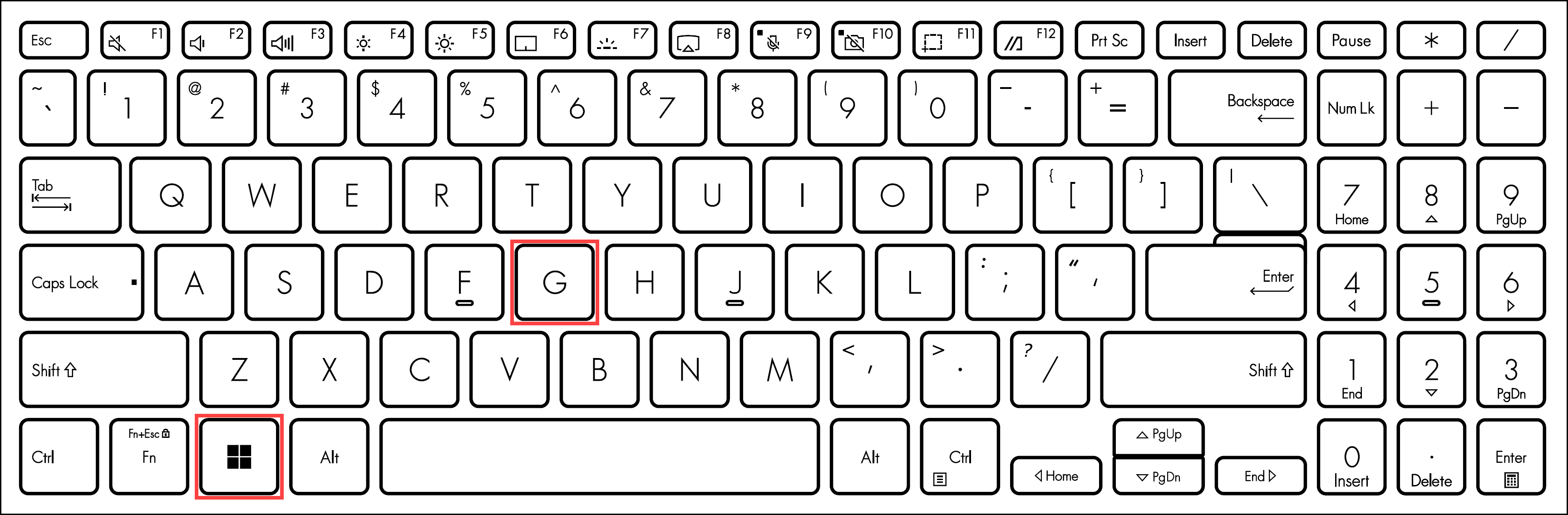
Napomena: Ručne konzole za igranje mogu koristiti tastaturu na ekranu i podesiti konfiguraciju tastature na „tradicionalnu“ kako bi pristupili Game Bar-u koristeći prečice na tastaturi. - Sve vaše omiljene funkcije su praktično prikazane u iskačućim vidžetima.
Meni sa vidžetima
- Meni sa vidžetima: Izaberite ikonu menija sa vidžetima da biste otvorili listu aktivnosti koje možete izabrati.
- Klik mišem kroz vidžet: Klik mišem kroz omogućava da sva aktivnost miša prođe kroz zakačeni vidžet direktno do igre ili aplikacije u pozadini. Izaberite ikonu miša da biste omogućili ili onemogućili ovu opciju.
- Podešavanja: Izaberite ikonu podešavanja da prilagodite opcije kao što su vaši nalozi, prečice na tastaturi i obaveštenja koja želite da primate.
- Zvuk: Prilagodite nivoe zvuka vaše igre, četa i aplikacija u pozadini za savršen miks.
- Snimanje: Snimite klip ili napravite snimak ekrana. Za više informacija idite na: Koristite Game Bar za snimanje klipova i snimaka ekrana na Windows-u.
- Od programera: Budite u toku sa vestima od kreatora vaših omiljenih igara.
- Galerija: Vaši klipovi iz igre i snimci ekrana će se prikazati ovde.
- Looking for Group: Koristite Looking for Group da pronađete igrače za vaše omiljene multiplejer igre. Za više informacija, posetite: Koristite Game Bar za igru i ćaskanje sa prijateljima.
- Performanse: Pratite broj sličica u sekundi (FPS) i druge statistike u realnom vremenu za vašu igru. Za više informacija, idite na: Pratite performanse svog PC-ja pomoću Game Bar-a.
- Resursi: Pogledajte koje aplikacije i procesi koriste sistemske resurse kako biste optimizovali performanse u igrama.
- Spotify: Povežite svoj Spotify nalog i uživajte u omiljenim pesmama dok igrate. Za više informacija, posetite: Koristite Spotify u Game Bar-u na Windows 10/11.
- Xbox Dostignuća: Pratite napredak u igrama i pogledajte šta ste otključali.
- Xbox Chat i Xbox Društvene funkcije: Započnite tekstualni ili glasovni čet, jedan na jedan ili u grupi. Povežite se sa prijateljima ili upoznajte nove i pridružite se prijateljevoj PC igri ili ih pozovite da se priključe vašoj. Za više informacija, idite na: Koristite Game Bar za igru i ćaskanje sa prijateljima.
- Vidžet prodavnica: Tražite još Game Bar vidžeta? Nabavite ih ovde.
Gore navedene informacije su preuzete sa Microsoftove stranice Upoznajte Game Bar na Windows.