[Notebook] StoryCube - Uvod
StoryCube - Pametni centar za upravljanje fajlovima na jednom mestu
Kreirajte svoju ličnu priču tako što ćete zabeležiti sadržaj sa svojih uređaja za snimanje kao što su telefoni i kamere. Brzo uvezite i organizujte sve u StoryCube.
StoryCube je inteligentna aplikacija za upravljanje digitalnim sadržajem, dizajnirana da vam pruži besprekorno i efikasno iskustvo organizovanja fajlova. Jednostavno sakupljajte fotografije, video snimke i audio zapise sa različitih uređaja i cloud platformi, i organizujte i kategorizujte ih prema svojim željama. Al vam omogućava da automatski prepoznate različite ljude ili scene bez napora.
StoryCube x GoPro: StoryCube omogućava direktno preuzimanje sa GoPro Cloud-a - uređujte snimke bežično, bez kablova ili SD kartica. Za detaljne korake, pogledajte ovaj članak: Uvoz iz oblaka - GoPro Cloud
Za više informacija o StoryCube-u, posetite: StoryCube - Jedinstveni AI medijski centar | ProArt | ASUS Global
1. StoryCube podržava medijske formate
2. Proizvodi koje podržava StoryCube
4. Prvo korišćenje - Uvoz medija
- 8.1 Izaberi Medij
- 8.2 Detalji
- 8.3 Uredi Medij
- 8.4 Preimenuj
- 8.5 Pomeri & Kopiraj & Dupliraj
- 8.6 Kompresuj
- 8.7 Omiljeno & Oznake
- 10.1 GoPro - Medijska biblioteka
- 10.2 Uređivanje 360° video zapisa u StoryCube
- 10.3 .360 format video
- 10.4 GlideX Album telefona
- 12.1 AI automatsko grupisanje
- 12.2 Ručno grupisanje
- 12.3 Prikaži grupu
- 12.4 Podešavanje grupe - nivo sličnosti fotografija
14. Kako ažurirati i deinstalirati StoryCube
1. StoryCube podržava medijske formate
Trenutno StoryCube podržava medijske formate:
Slika -> jpg, jpeg, heic
Video -> mp4, mov, 360
Audio -> mp3
※ Ako nemate instaliran HEVC dekoder, StoryCube ne može da uređuje medije u HEVC formatu zbog autorskih prava.
※ .360 format je samo za pregled.
2. Proizvodi koje podržava StoryCube
StoryCube podržava samo ASUS proizvode i može se preuzeti pomoću ovog linka.
Sistem preporučuje Windows 11 u kombinaciji sa Intel Core™ Ultra 7, Qualcomm Snapdragon® X Elite, ili AMD Ryzen™ AI 9 HX 370 ili novijim za najbolje iskustvo.
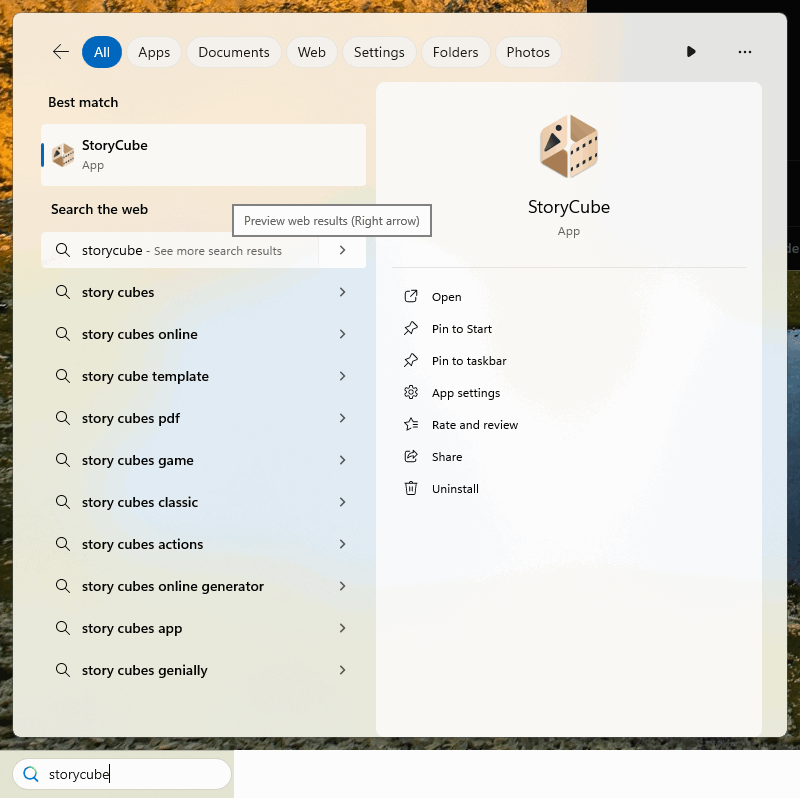
(1) Pretražite [StoryCube] u polju za pretragu i kliknite na [StoryCube], StoryCube će se otvoriti.
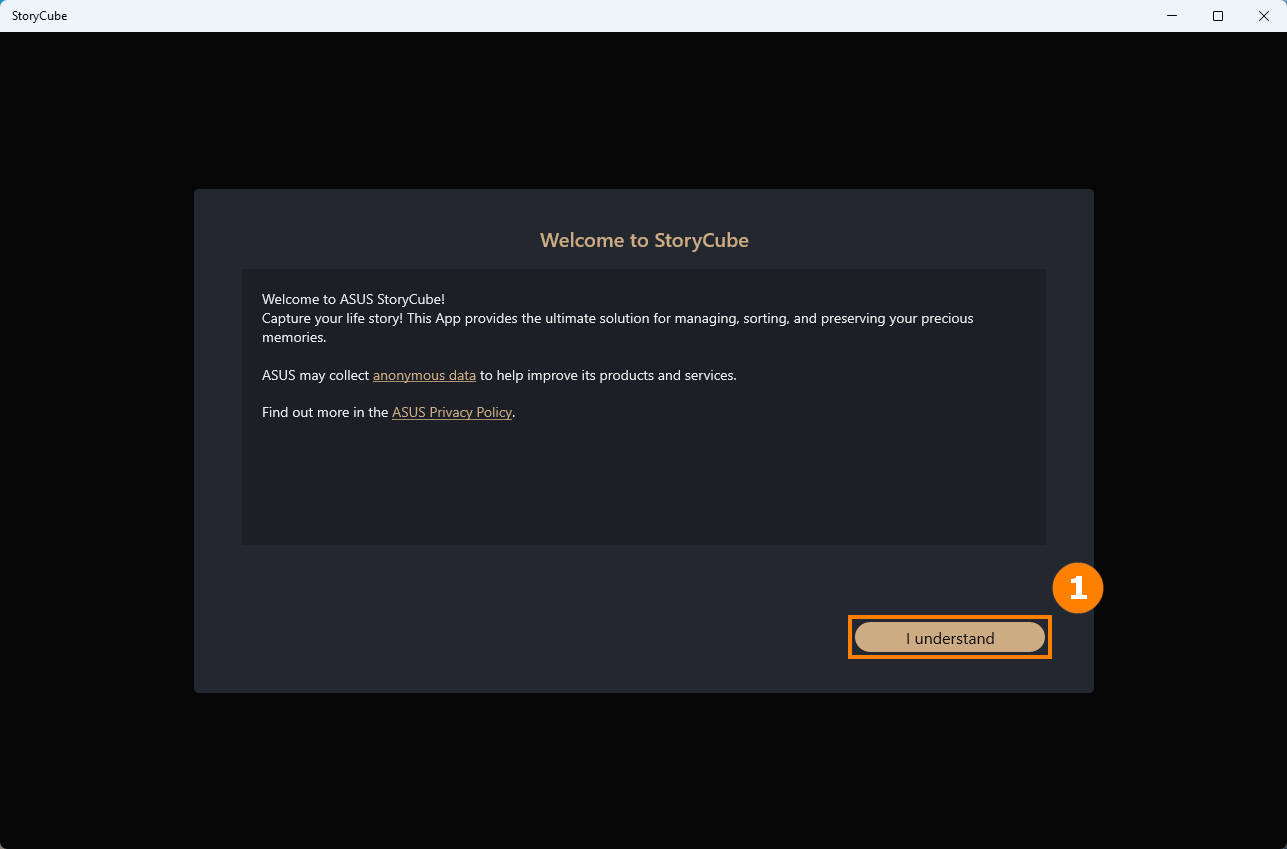
(2) Kada prvi put uđete u StoryCube, videćete "Dobrodošli u StoryCube", molimo kliknite ①[Razumem].
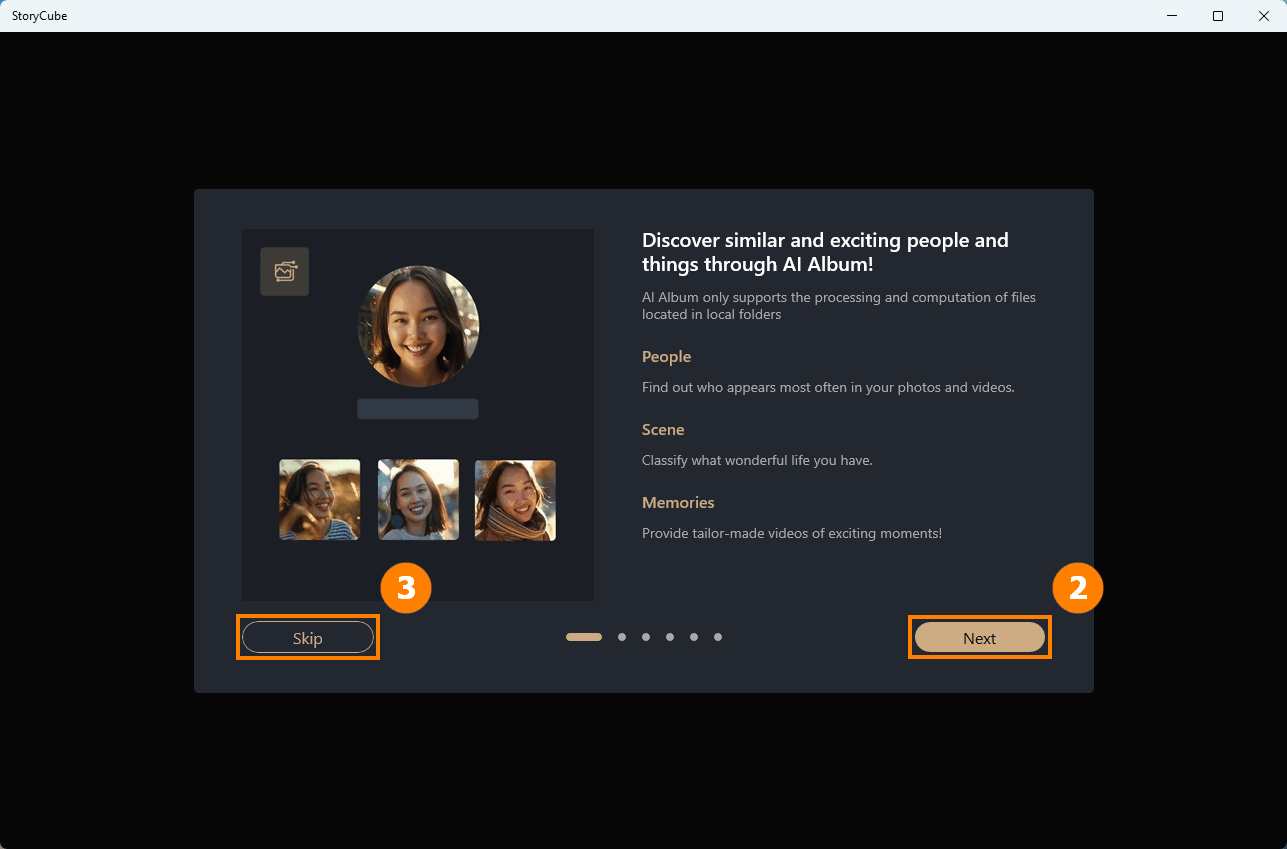
(3) Vodič za funkcije će vas animiranim putem upoznati sa funkcijama u StoryCube, kliknite ②[Sledeće] da pogledate uvod u preostale funkcije, ili možete kliknuti ③[Preskoči] da ih preskočite.
4. Prva upotreba - Uvoz medija
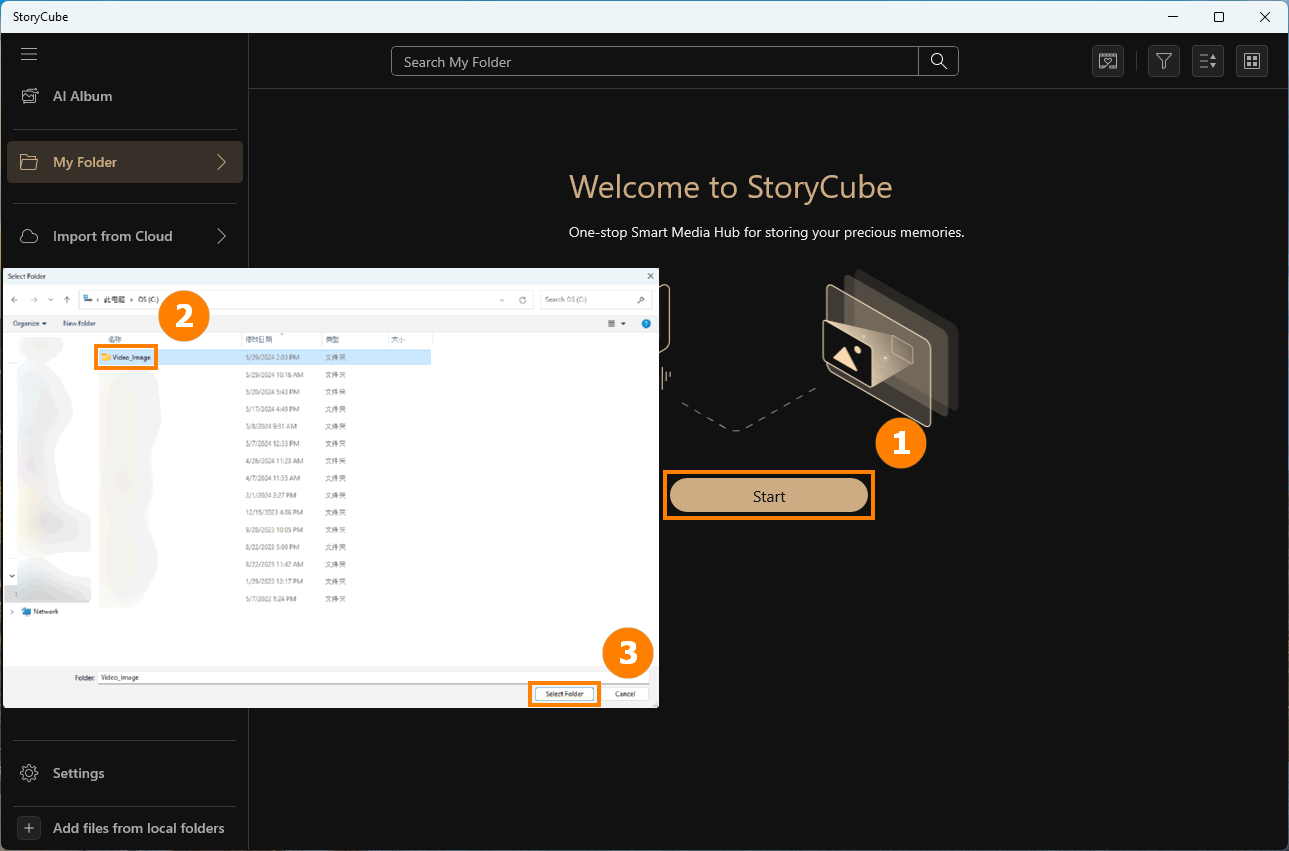
(1) Ako prvi put koristite StoryCube, uvezite svoje medije, kliknite ①[Početak], izaberite ②[Fasciklu] koju želite da uvezete i kliknite ③[Izaberi fasciklu].
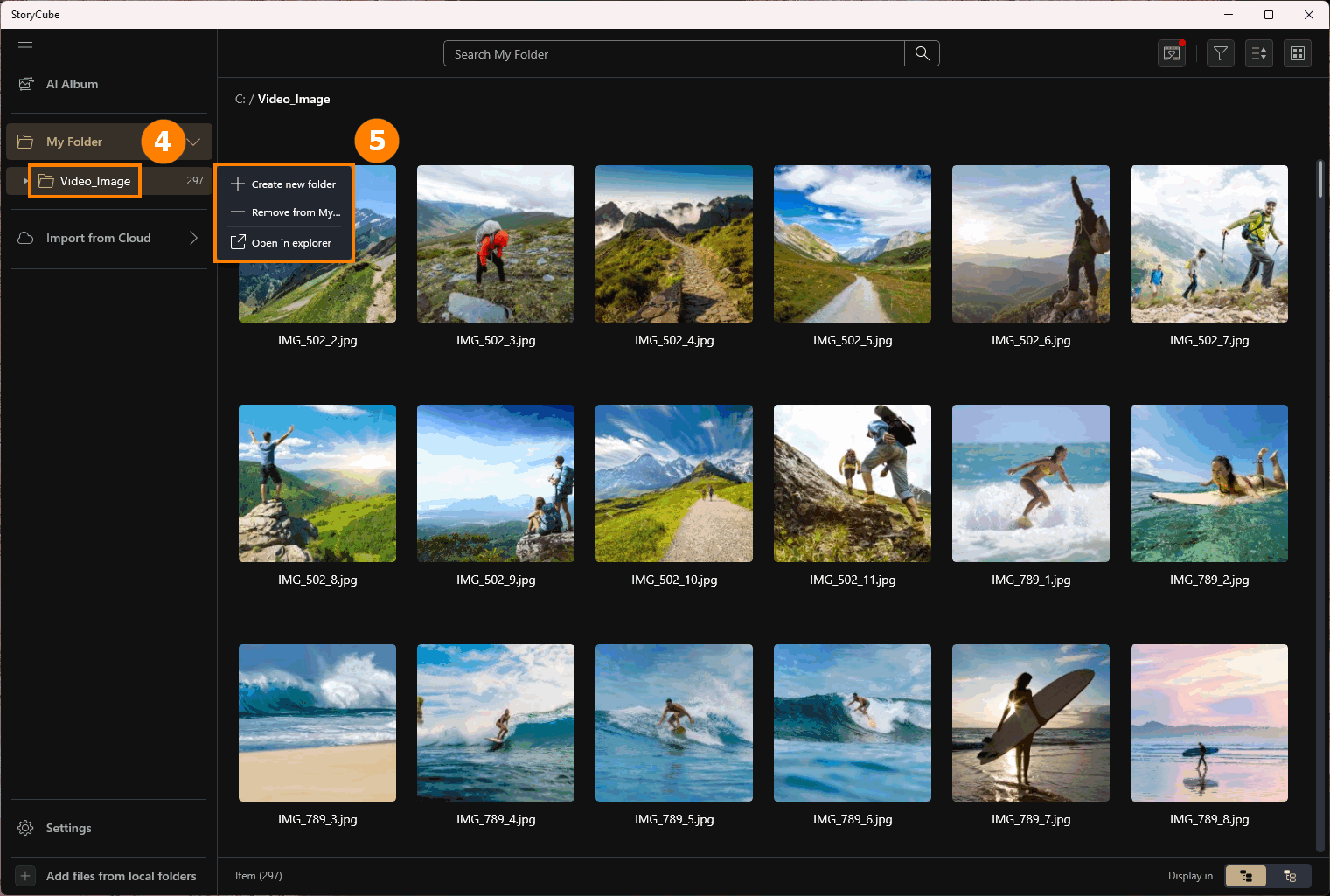
(2) Fascikla je uvezena, a kada kliknete desnim tasterom miša na ④[Fasciklu], ⑤[Meni] će se pojaviti.
Kreiraj novu fasciklu - Nova fascikla će biti kreirana pod postojećom fasciklom. Kada kopirate ili premeštate medije, možete prebaciti medije u kreiranu fasciklu radi lakšeg upravljanja medijima.
Ukloni iz moje fascikle - Možda ste dodali pogrešnu fasciklu, možete je ukloniti iz StoryCube i fascikla i arhive u njoj neće biti izmenjeni.
Otvori u istraživaču - Otvori fasciklu u kojoj se nalaze mediji.
Sledeći sadržaj će predstaviti StoryCube interfejs i funkcije.
①AI Album - Iskoristite veštačku inteligenciju za prepoznavanje scene i ljudi i automatsko generisanje video zapisa. Uključuje: Ljudi, Scena i Funkcije uspomena.
②Medija folder - Prikazuje lokalne ili cloud medija foldere.
③Pretraga - Pretraži medije u trenutnom folderu.
④Uspomene - StoryCube će automatski generisati video sa najvažnijim momentima na osnovu medija koje ste uvezli.
④Filter - Kliknite za otvaranje filter funkcija, kao što su Omiljeno, Uredi itd.
④Sortiraj - Sortiraj po vremenu.
④Prikaz - Izaberite način prikaza: Mreža, vremenska linija, mapa.
⑤Alati - Nakon što izaberete jedan ili više medija, možete koristiti gore navedene alate za izvođenje operacija na medijima.
⑥Medija - Možete levi kliknuti na bilo koji medij da ga izaberete, a zatim kliknite na kutiju u gornjem levom uglu drugog medija da nastavite sa izborom. Takođe možete dvostrukim klikom levim tasterom miša uvećati medij.
⑦Dodaj fajlove iz lokalnih foldera - Nastavite sa dodavanjem medija u StoryCube iz drugih foldera.
⑧Stavka - Prikazuje broj medija u trenutnom folderu.
⑨Prikaz u - Izaberite da li želite da prikažete medije u podfolderu.

Nova verzija StoryCube-a podržava AI pretragu. Samo opišite šta tražite u jednoj jednostavnoj rečenici, i StoryCube će koristiti AI modele da pronađe sadržaj za vas.

Nova verzija StoryCube-a takođe podržava obrnuto pretraživanje slika za fotografije i video zapise. Jednostavno otpremite sliku ili je kopirajte/nalepite (iz aplikacija kao što su Windows Photos koristeći Ctrl+C) u StoryCube—momentano će prikazati vizuelno odgovarajuće rezultate.

(1) AI Album koristi lokalnu veštačku inteligenciju za analizu i filtriranje medija koji uvozite, štedeći vam vreme manuelnog filtriranja. Trenutno podržava prepoznavanje više od desetak najčešćih scenarija aktivnosti na otvorenom kao što su skijanje, surfovanje, kampovanje i još mnogo toga.
Kliknite ①[AI Album], ②[Obrada] će zavisiti od brzine procesora računara i broja medijskih fajlova. AI Album ima tri važne funkcije, i to ③[Uspomene], ④[Ljudi], i ⑤[Scena].
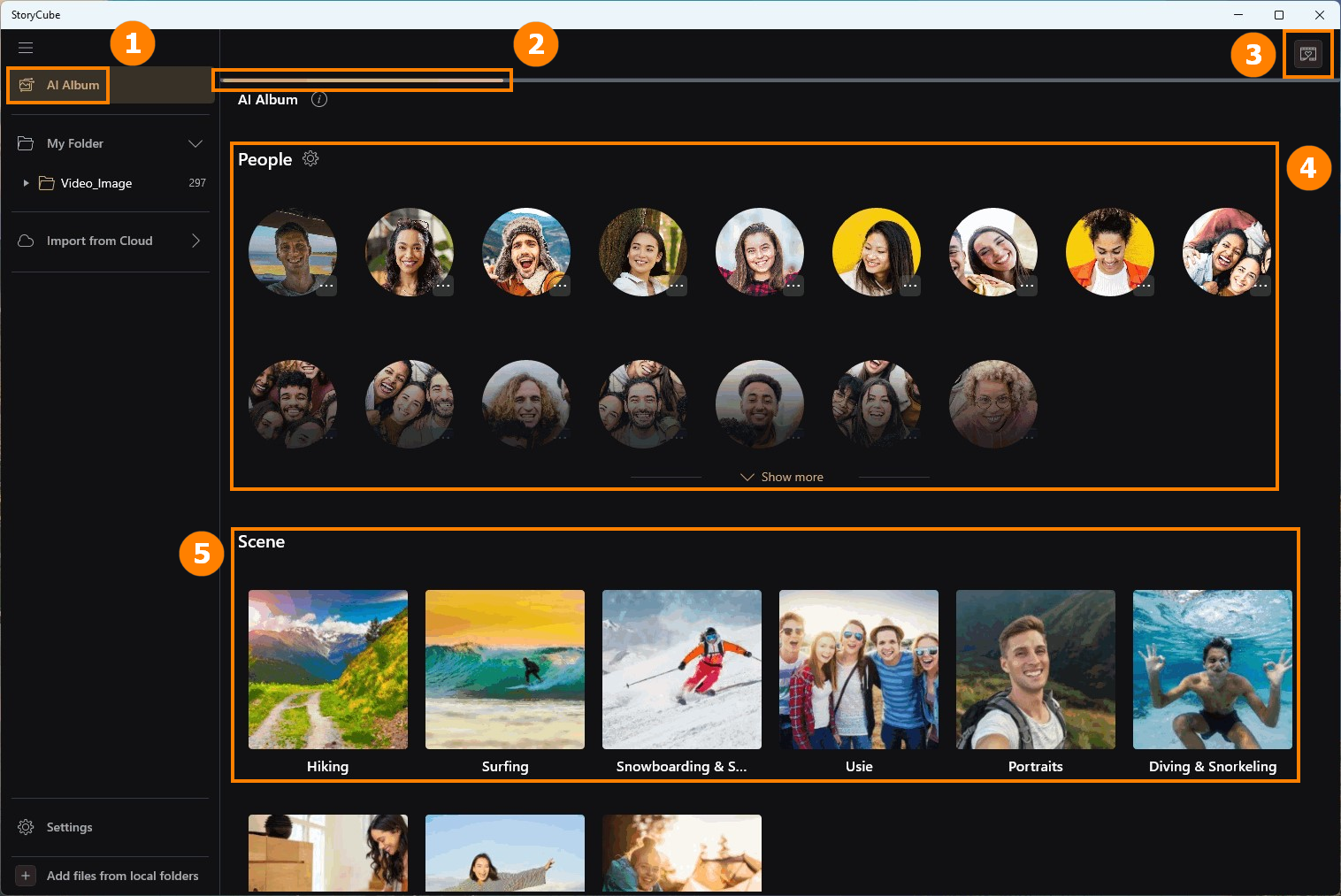
⚠️Napomena: Podsetnik [AI prepoznavanje možda neće biti 100% tačno].

(2) Ako mislite da medijski sadržaj nije odgovarajući, možete ⑥[Ukloniti ovu scenu ili Ukloniti ove ljude].

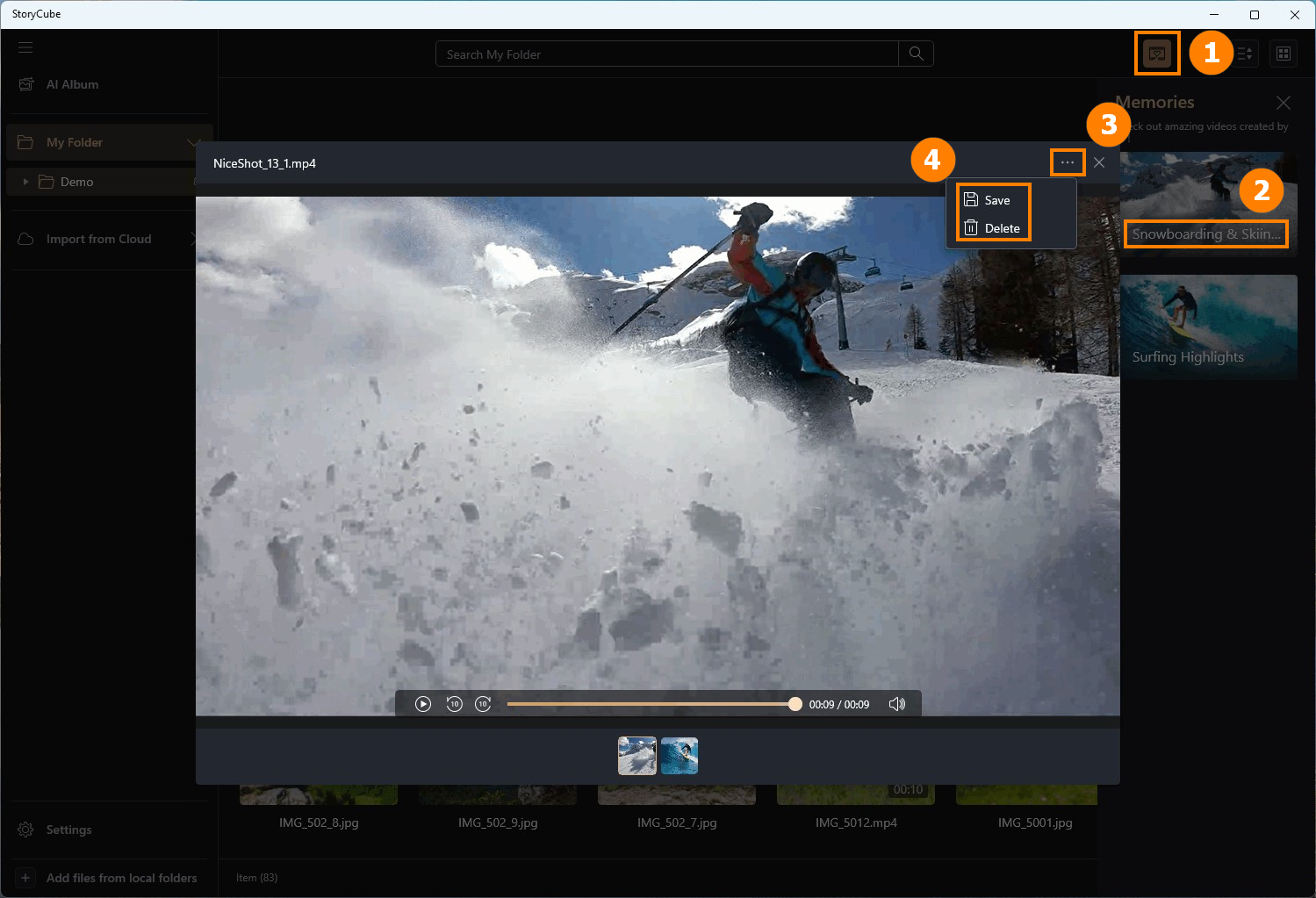
Kliknite ①[Memorije], dvaput kliknite levim tasterom miša na ②[Generisani mediji] da biste pogledali, kliknite na ③[Opcije], i izaberite ④[Sačuvaj & Obriši].
Čak i ako svaki put uvezete isti medij, Memorije mogu generisati različite video zapise. Ako smatrate da trenutno generisan video zadovoljava vaše potrebe, molimo vas da ga sačuvate.
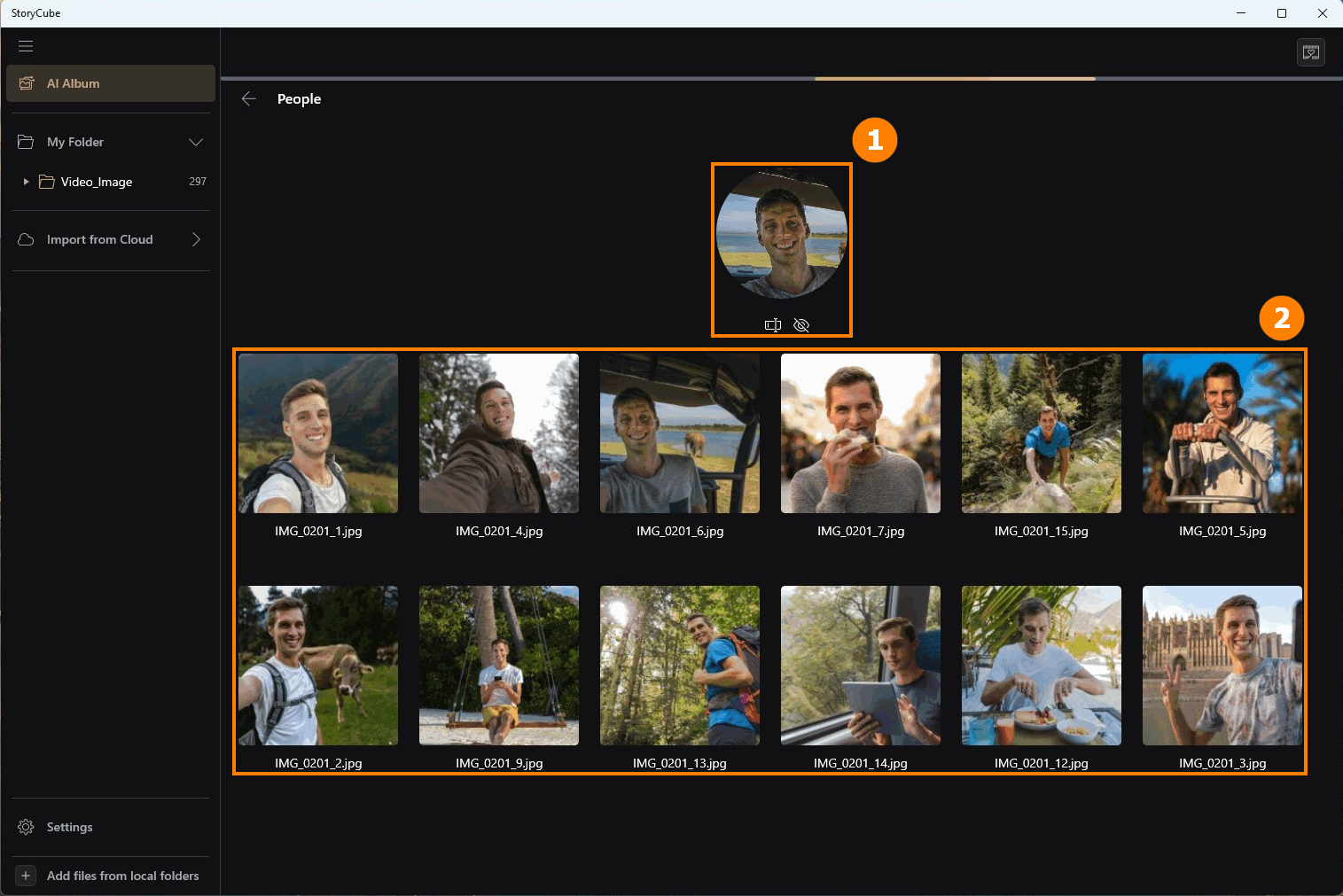
Kliknite na [Ljudi] da biste prikazali sav medijski sadržaj o toj osobi u ①[Foto objava] i ②[Mediji]. Postoje dve opcije ispod ①[Foto objava], i to [Preimenuj] i [Sakrij]. Ako ste greškom kliknuli na [Sakrij], možete otići u podešavanja da biste ga prikazali.
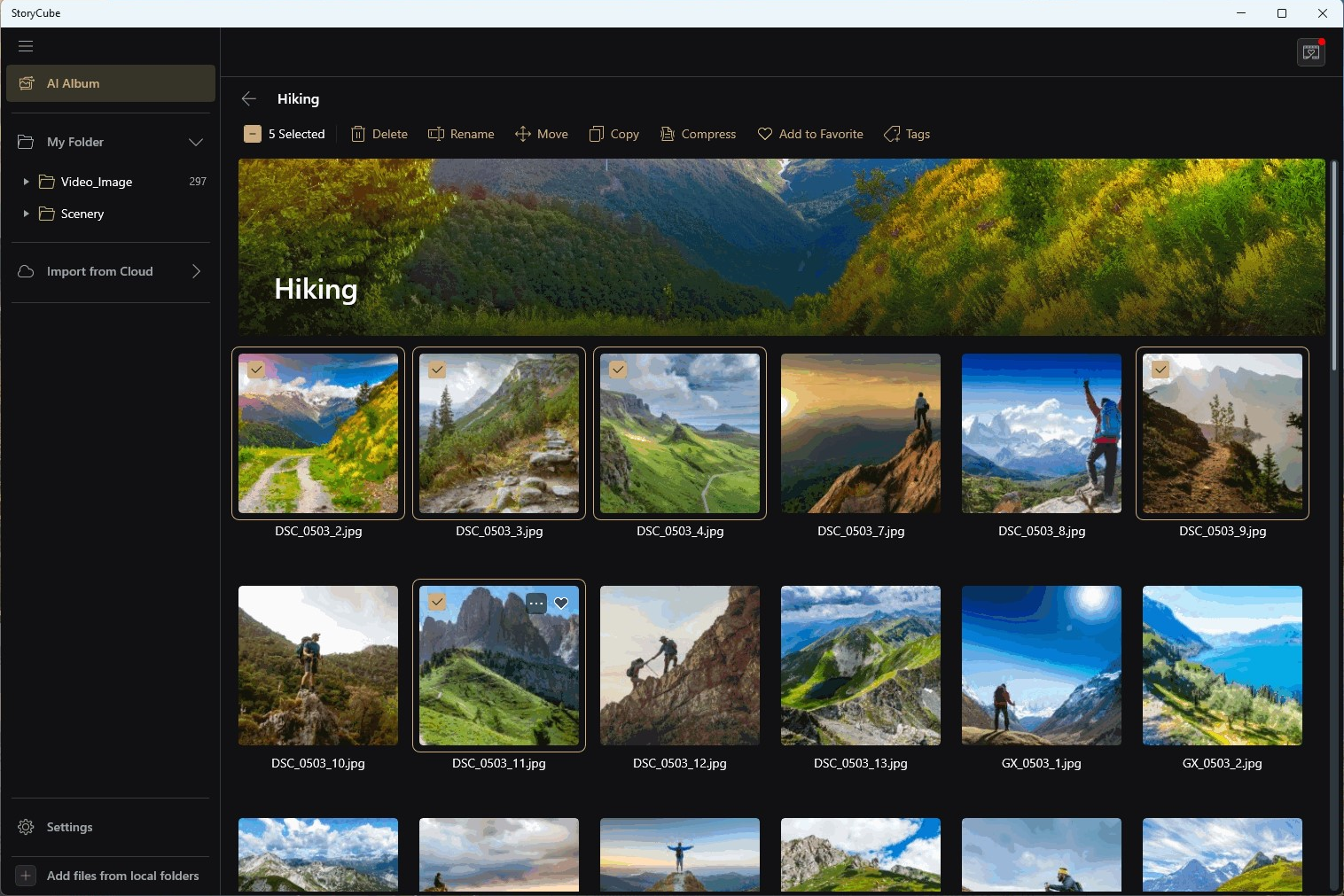
Kliknite na [Scena] da biste pregledali sav medijski sadržaj vezan za Scenu.
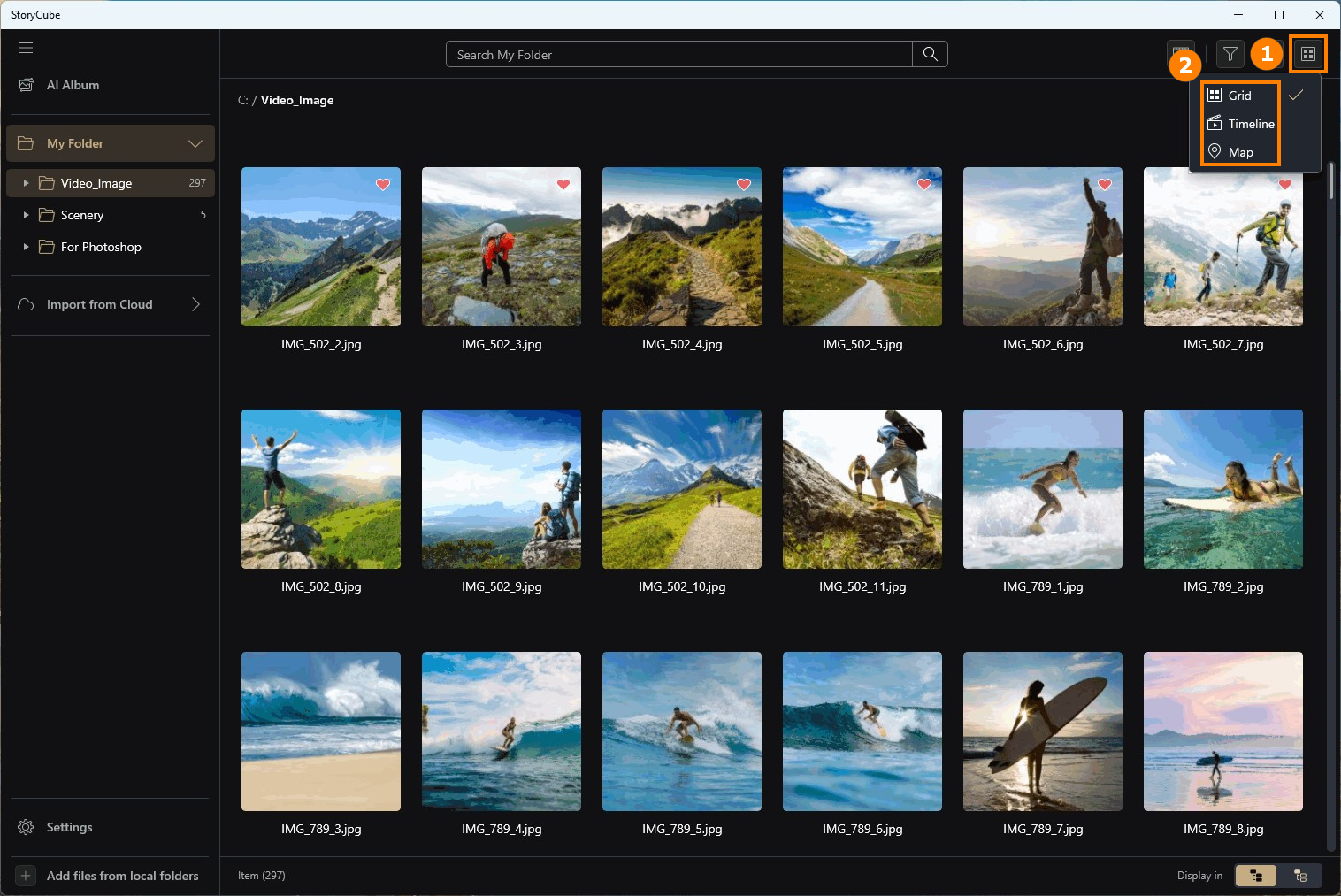
StoryCube ne samo da nudi AI metode filtriranja albuma, već pruža i tri napredna metoda filtriranja: ②[Rešetka, Vremenska linija, Mapa] prikaz.
Podrazumevani filter sistema je Rešetka. Kliknite ①[Prikaz] da otvorite ②[Opcije].
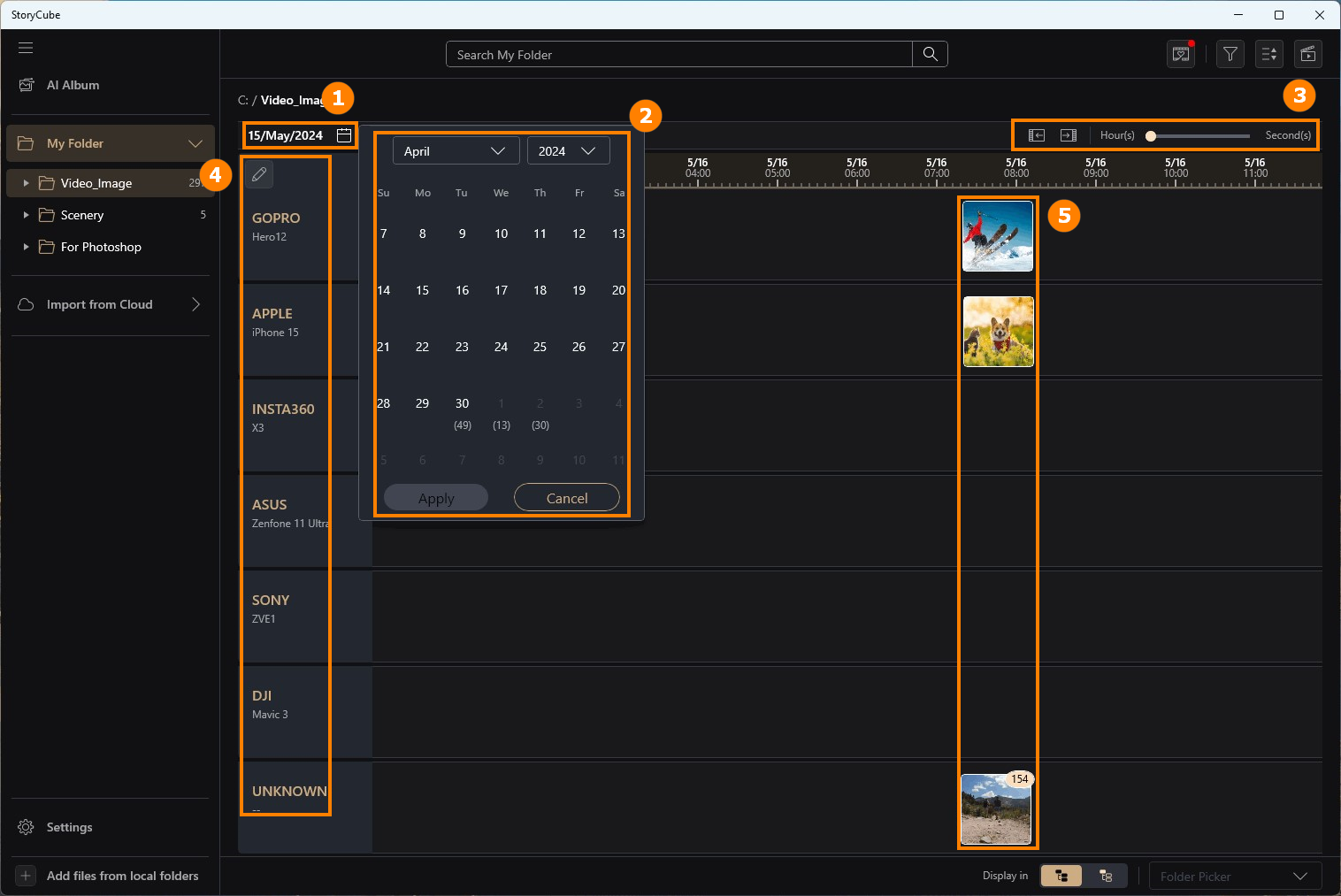
Kliknite [Vremenska linija], kliknite ①[Kalendar], izaberite određeno ②[vreme] koje želite, možete produžiti ili skratiti vremensku liniju podešavanjem ③[Sati - Sekunde], a ④[Uređaj] kojim ste snimali će biti prikazan na levoj strani, ⑤[Mediji] će biti prikazani na vremenskoj liniji.
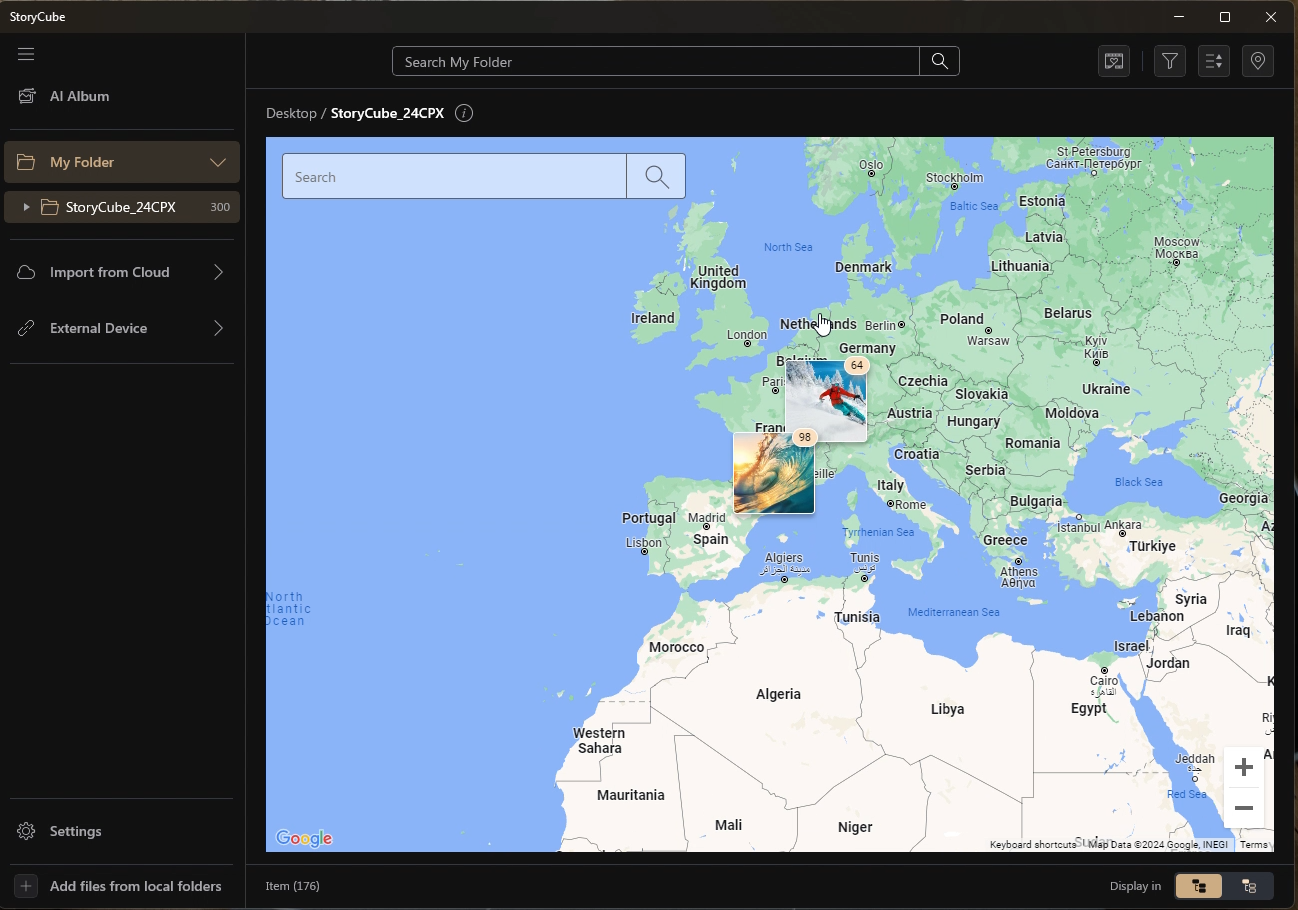
Klikom na [Mapu], možete videti gde su Mediji iz trenutnog foldera snimljeni.
※ Prikaz mape zahteva internet konekciju.
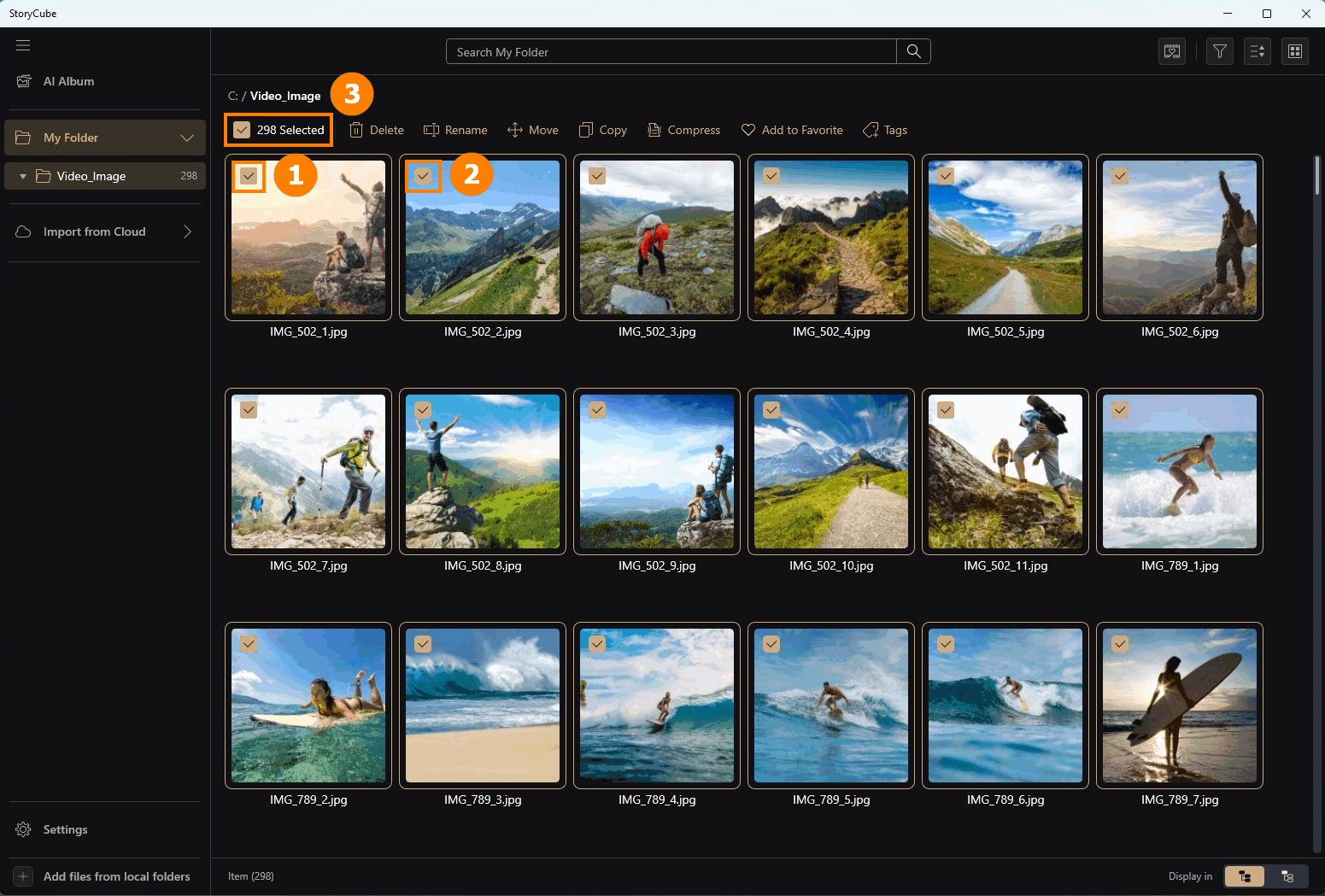
StoryCube podržava funkcije grupnog premeštanja, kopiranja i kompresije medija.
Kliknite na bilo koji ①[Medij], možete nastaviti ručno da označite ②[Medije] ili kliknuti na ③[izaberi sve].
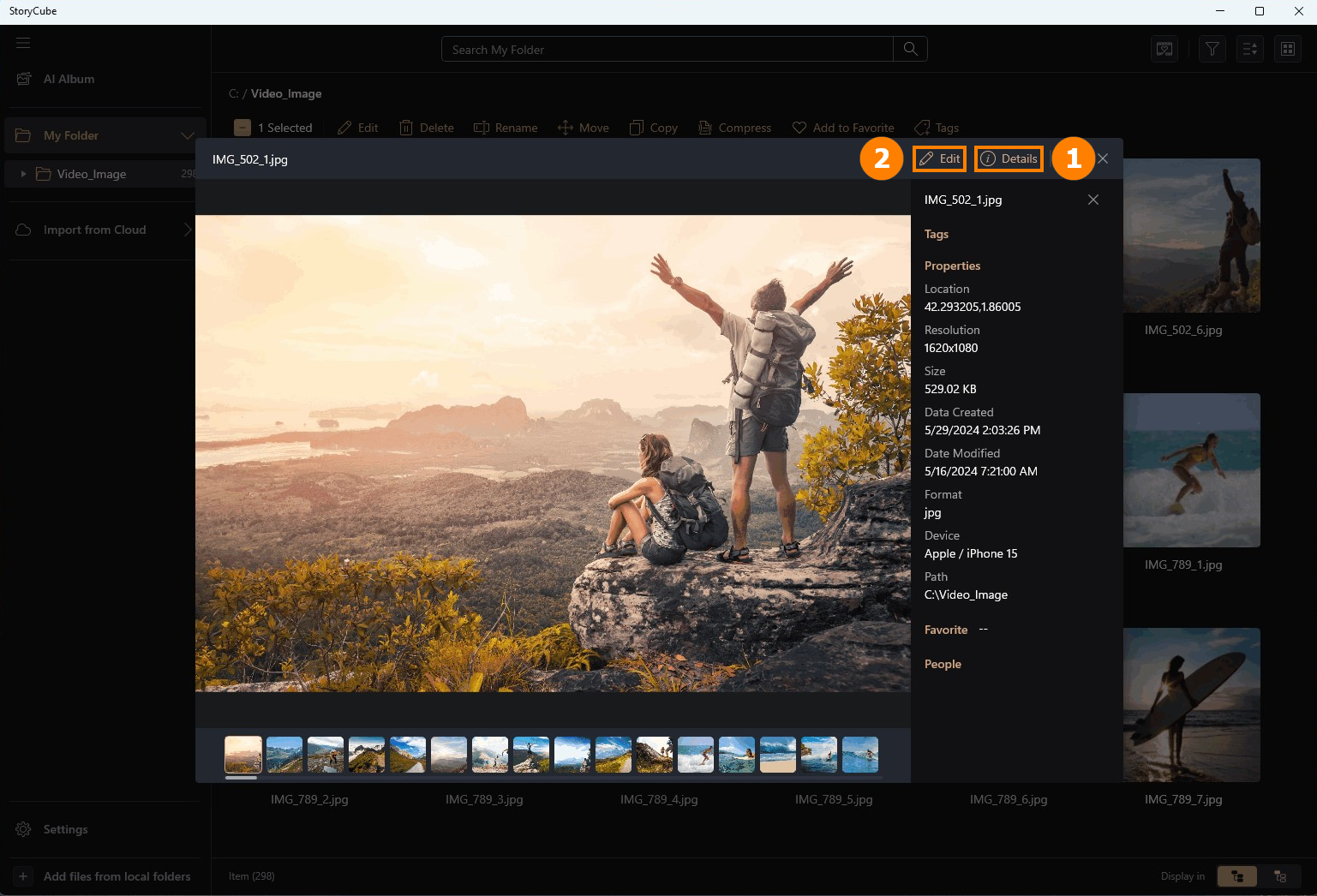
Dvokliknite medij levim tasterom miša da biste prikazali medij. Možete kliknuti ①[Detalji] da biste videli detaljne informacije o mediju. Kliknite ②[Uredi] da biste uredili ovaj medij.
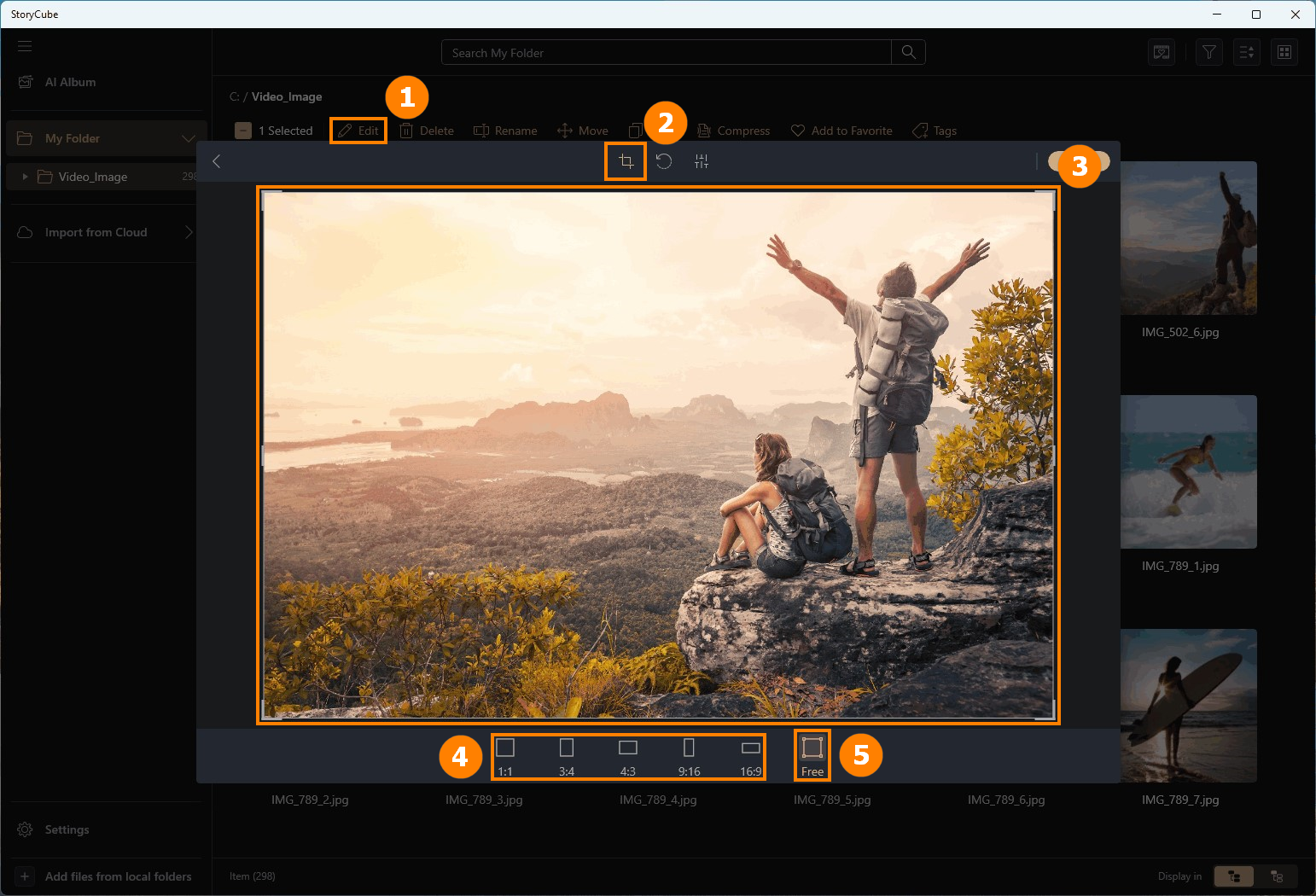
StoryCube podržava funkcije uređivanja medija. Sledeće koristi uređivanje slika kao primer.
(1) Isecanje
Kliknite ①[Uredi], kliknite ②[Iseci], možete ručno ③[Iseci] sliku, ili možete izabrati podrazumevani ④[Stil] sistema. Ako niste zadovoljni izmenom, možete kliknuti ⑤[Slobodno] da biste vratili na originalni stil.
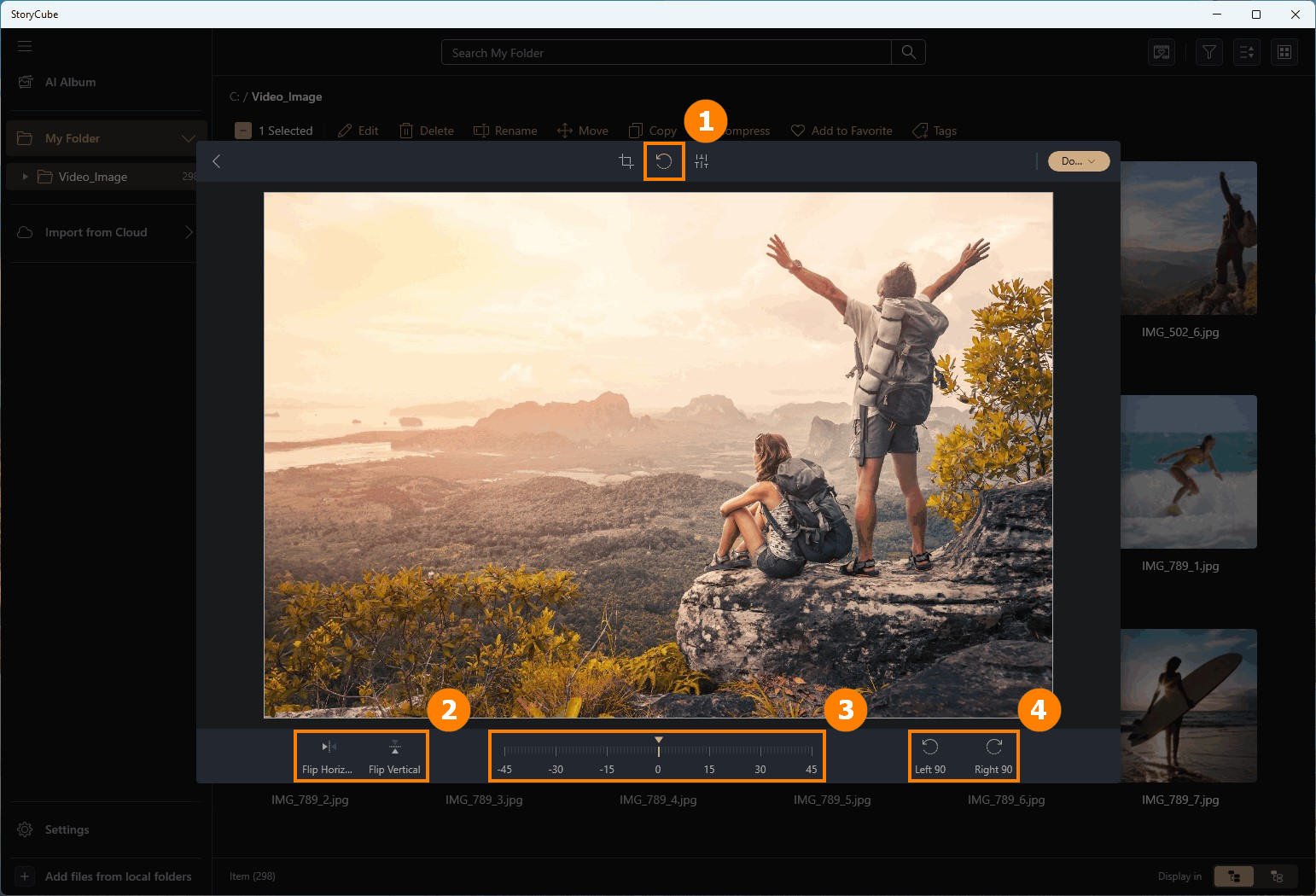
(2) Rotacija
Kliknite ①[Rotacija], možete izabrati ②[Horizontalno okreni & Vertikalno okreni], ili ručno podesiti ③[Ugao], ili izabrati ④[Levo 90 & Desno 90].
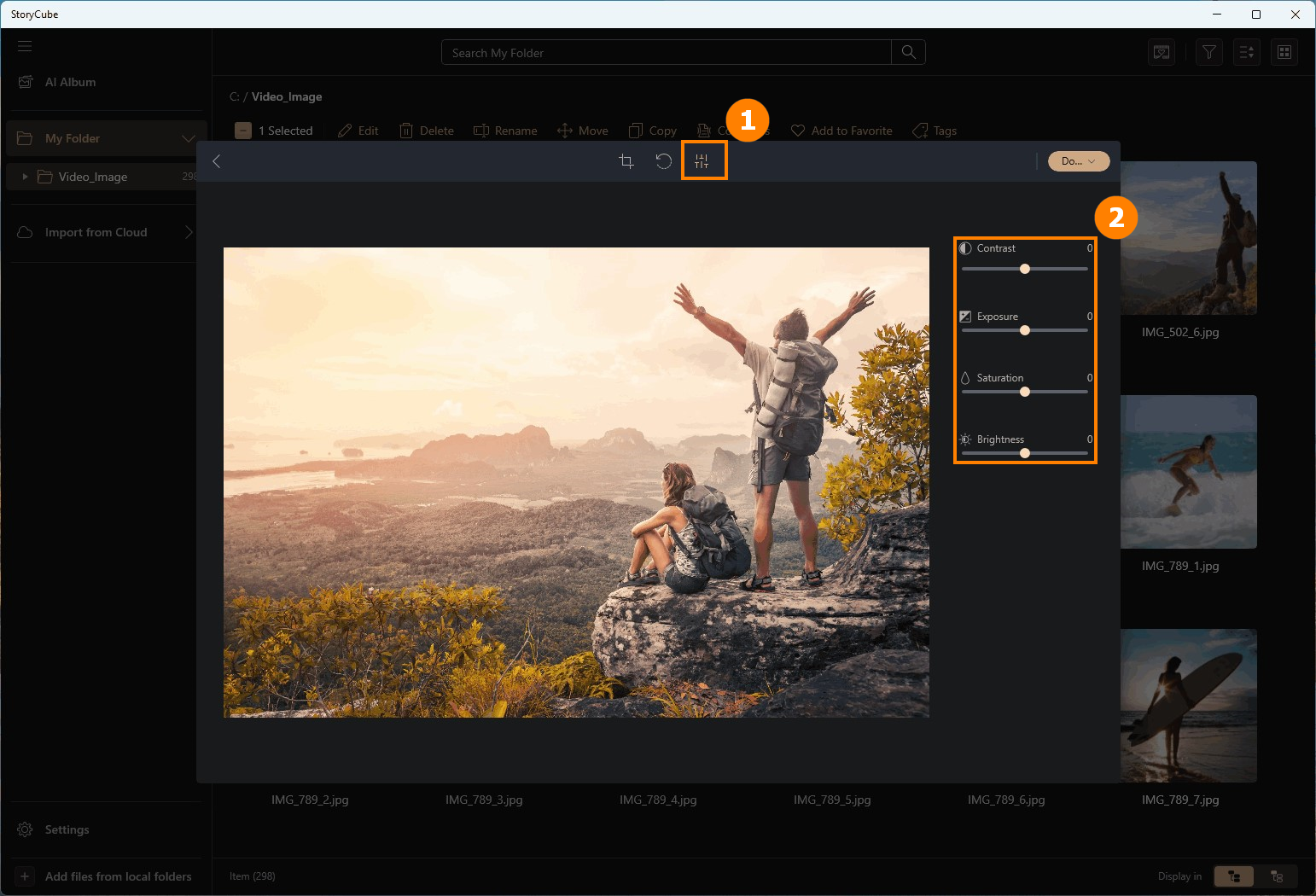
(3) Osvetljenost
Kliknite ①[Osvetljenost], i podesite parametar osvetljenosti slike u ②[Osvetljenost].
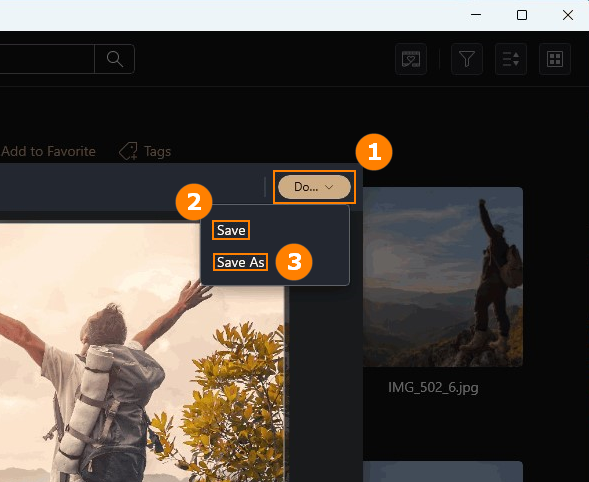
(4) Sačuvaj
Nakon završetka uređivanja, pomerite kursor na ①[GOTOVO] i izaberite ②[Sačuvaj] ili ③[Sačuvaj kao] da biste sačuvali sliku.
※ Klikom na ②[Sacuvaj] originalna datoteka će biti prepisana. Koristite ③[Sačuvaj kao] da sačuvate izmenjenu sliku.
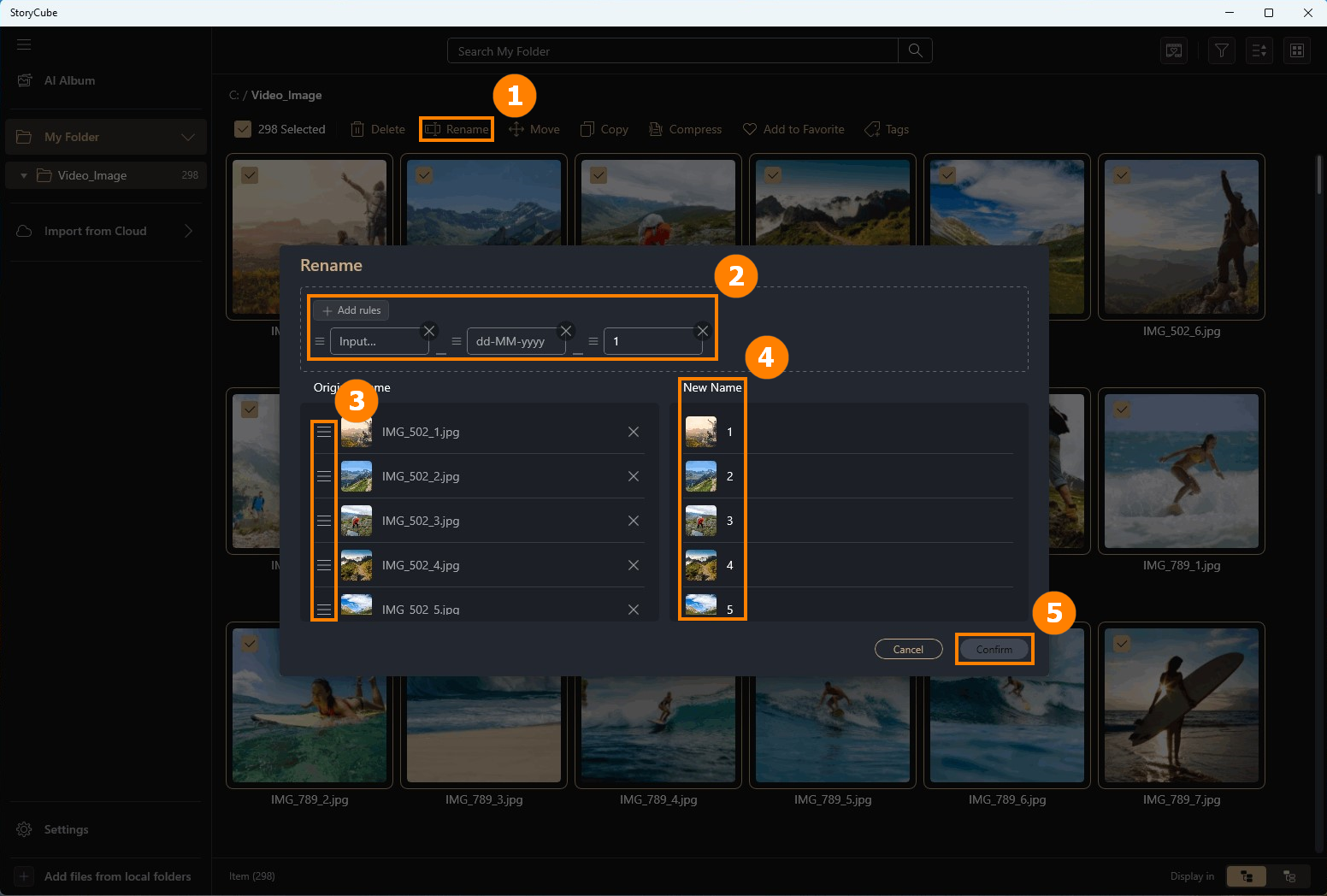
Nakon što izaberete Medij koji vam je potreban, kliknite ①[Preimenuj] i odaberite nova pravila imena ②[Pravila]. Možete ručno pomeriti ③[Medij za preimenovanje] da biste prilagodili njen redosled. Na desnoj strani možete videti pregled ④[Novog imena], a zatim kliknite ⑤[Potvrdi].
8.5 Premesti & Kopiraj & Dupliraj
U novoj verziji 1.1.30.0, originalno [Kopiraj] biće promenjeno u [Dupliraj], a [Kopiraj] će biti dodat.
Premesti: Premestite vaše fotografije u drugi folder.
Kopiraj: Možete kopirati fotografije u clipbord i nalepiti ih u druge aplikacije.
Dupliraj: Napravite duplikate vaših fotografija.
※ Operacija premestanja premešta originalnu datoteku, dok operacija dupliranja ne premešta originalnu datoteku već samo kopiju originala.
①[Kliknite na fotografiju], možete izvršiti ②[Premesti], ③[Kopiraj], ④[Dupliraj].

Premesti: Izaberite folder u koji želite da premestite, zatim kliknite ⑤[Premesti].

Kopiranje: Možete kopirati fotografije u privremenu memoriju i zalepiti ih u druge aplikacije.
Možete ③[klicknuti na Kopiraj ili pritisnuti Ctrl + C]. Kada je uspešno, pojaviće se poruka ⑥[Kopirano u privremenu memoriju].

Dupliranje: Izaberite fasciklu koju želite da duplicirate, zatim kliknite na ⑦[Dupliraj].

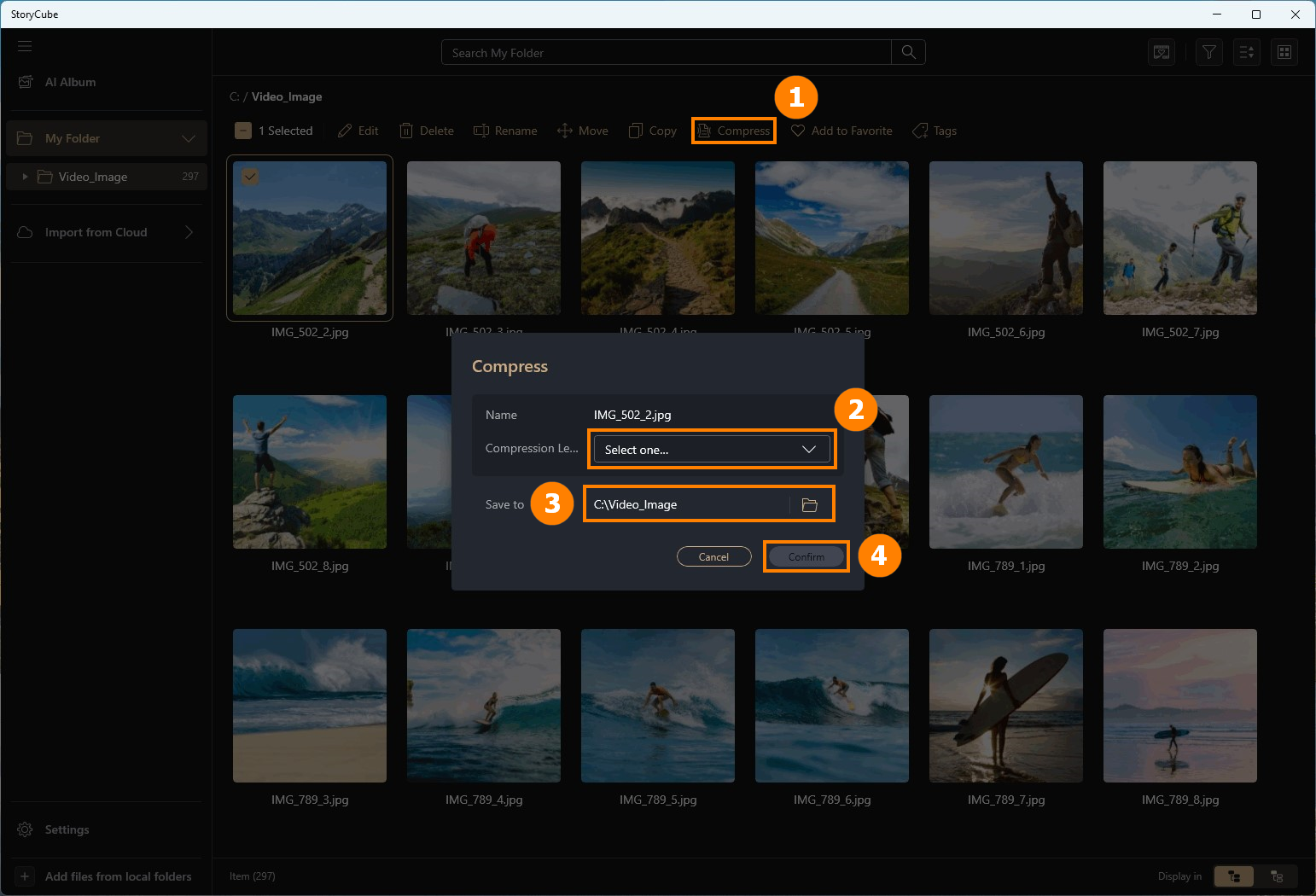
Kliknite ①[Kompresuj], izaberite ②[Kvalitet kompresije], izaberite ③[Fasciklu za čuvanje], i kliknite ④[Potvrdi] da završite operaciju.
※ Nemojte sačuvati u trenutnoj fascikli, u suprotnom će originalni fajl biti zamenjen novim fajlom.
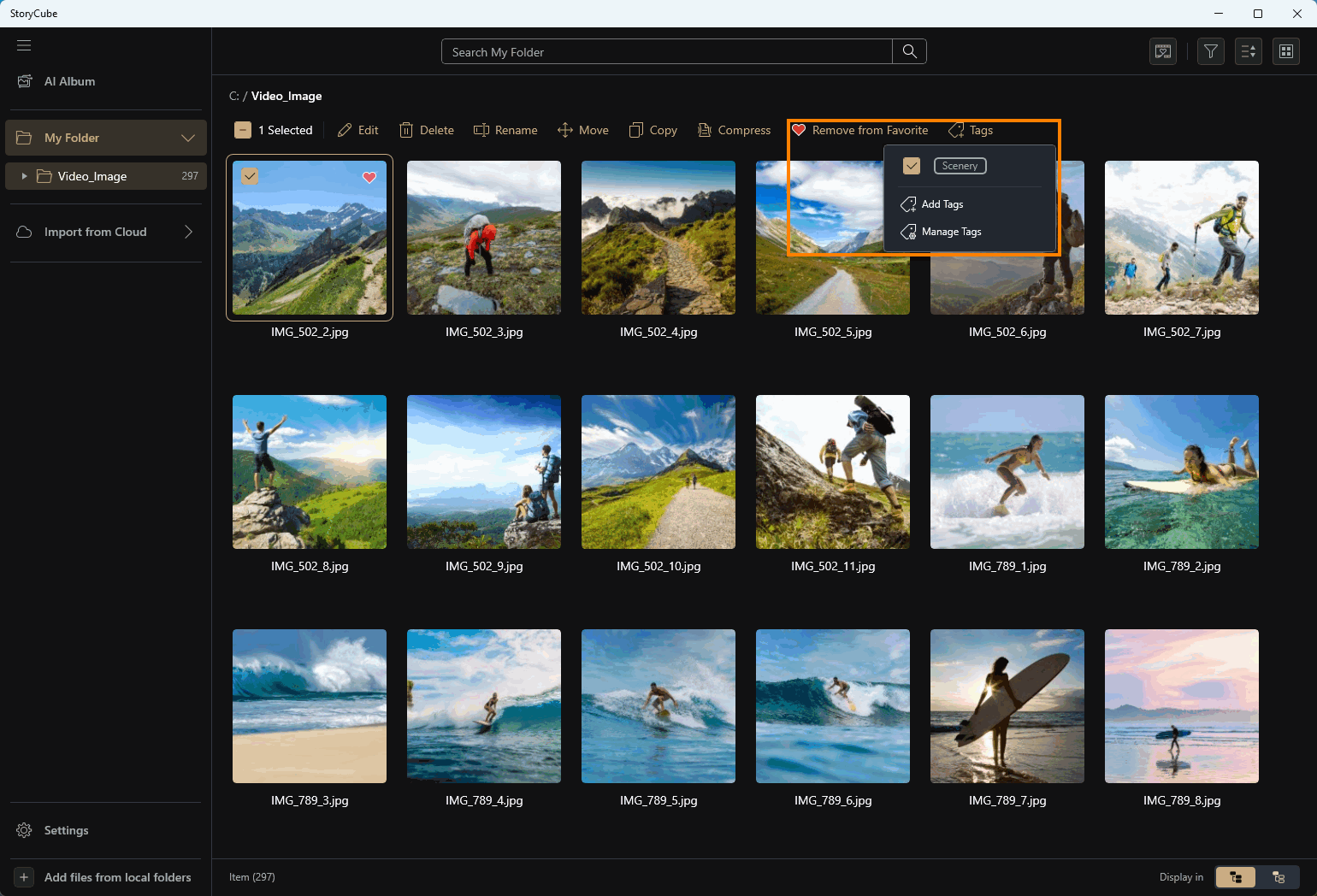
Nakon što izaberete medijski fajl koji želite da označite, možete kliknuti na Omiljeno & Oznake da dodate oznaku mediju. Označeni medijski fajl će biti posebno prikazan kada pretražujete ili filtrirate.
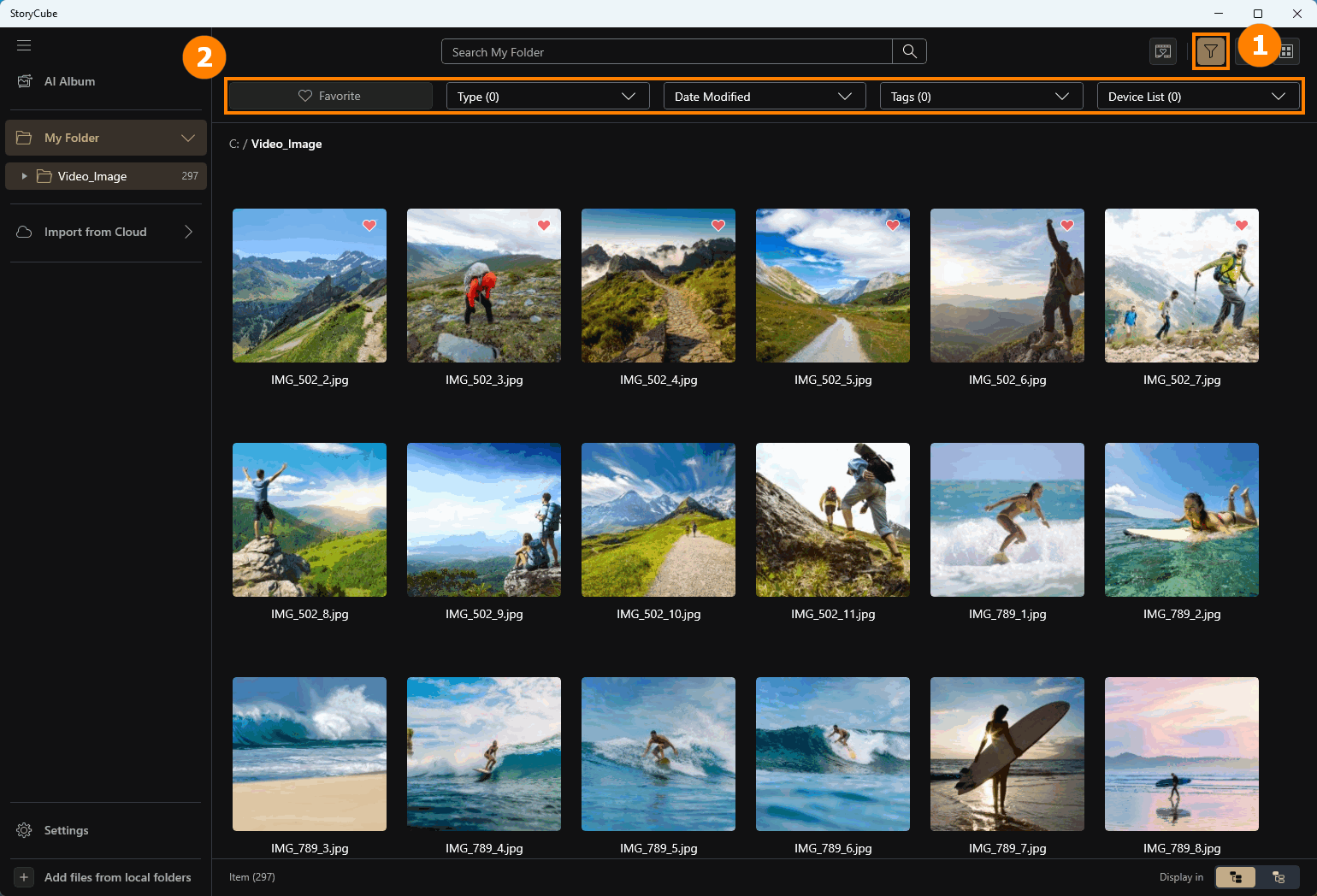
Kliknite ①[Filter] za otvaranje funkcija filtera, kao što su ②[Favorit, Uredi, itd].
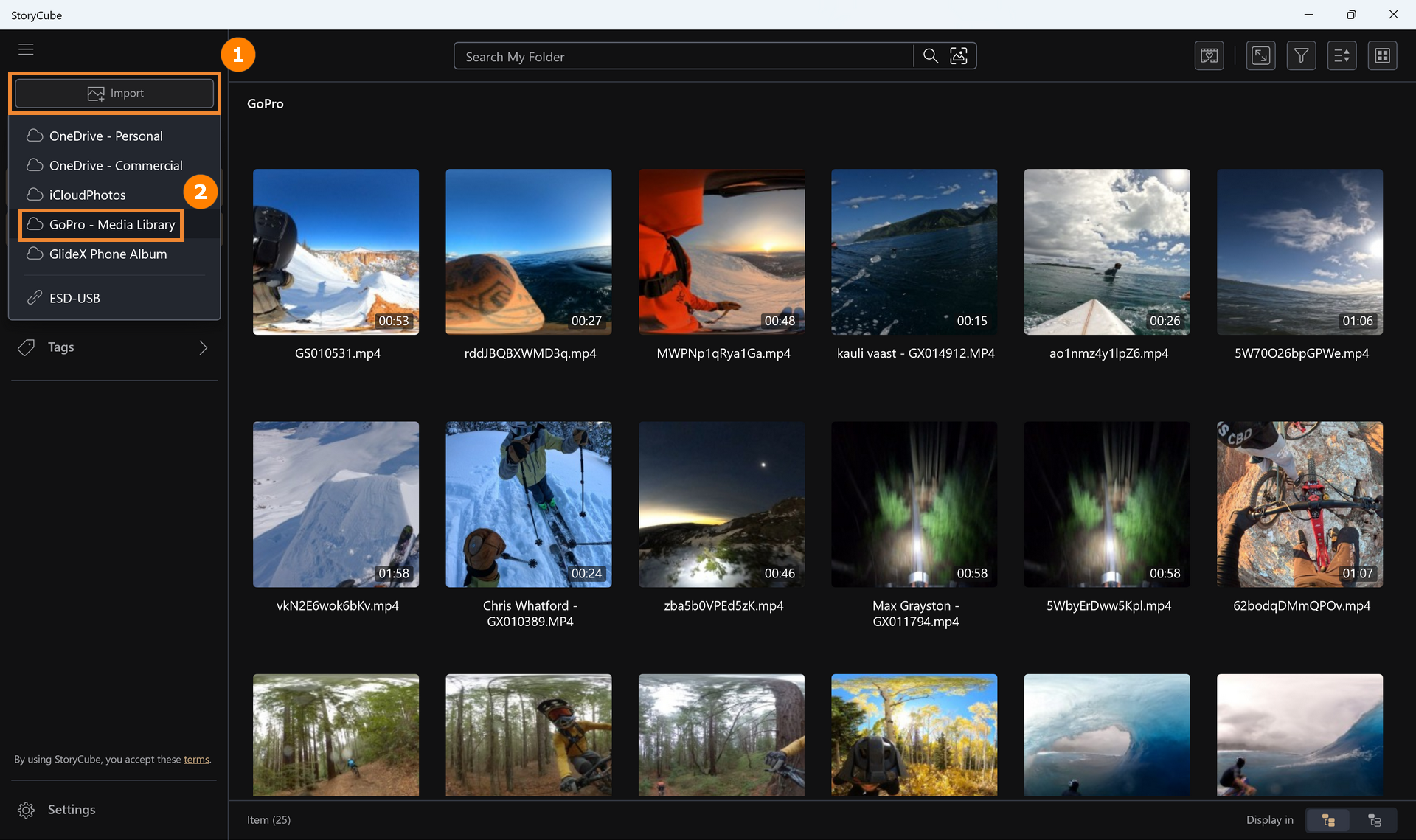
StoryCube podržava uvoz medija sa cloud servisa.
10.1 GoPro - Medijska biblioteka
(1) Kao primer uzimamo GoPro, kliknite ①[Uvezi], kliknite ②[GoPro - Medijska biblioteka].
(2) Unesite svoj GoPro ③[Email i lozinku], kliknite ④[Prijavi se].
※ Da biste koristili GoPro Cloud funkciju, potrebno je da imate GoPro Premium nalog.

(3) Izaberite ⑤[file-ove] koje želite da uvezete (kliknite na bilo koji fajl i pritisnite Ctrl+A za selektovanje svih), zatim kliknite ⑥[Uvezi].

(4) Izaberite ⑦[folder], ili možete kliknuti ⑧[Kreiraj novi folder], zatim kliknite ⑨[Izaberi] za uvoz.
Brzina uvoza iz GoPro Media Library zavisi od vaše mrežne veze. Uvezeni fajlovi će biti sačuvani na hard disku vašeg računara. Da biste videli tačnu lokaciju, kliknite desnim tasterom miša na [folder] i izaberite [Otvori u Exploreru].

(5) Ako pokušate da uvezete fajlove sa .360 video formatom, pojaviće se ⑩[sledeća poruka]:
- Ako kliknete [Da], sistem će prvo konvertovati .360 fajl u .MP4 format pre nego što ga lokalno sačuva. Ovaj fajl se zatim može pregledati i uređivati u panoramskom režimu unutar StoryCube.
- Ako kliknete [Ne], .360 video će biti direktno uvezen bez konverzije. Međutim, StoryCube ne može uređivati .360 videe—oni mogu biti samo pregledani. Ovo je zato što .360 format koristi GoPro-ov protokol. Ako želite da uređujete .360 videe, ⑪[Panel sa obaveštenjem] će vas podsetiti da konvertujete format videa.
Ako želite da uvezete i uredite .360 video u StoryCube, preporučujemo: Prvo ga otpremite u GoPro Media Library. Zatim, pri uvozu u StoryCube, izaberite opciju konverzije formata.


10.2 Uređivanje 360° video snimaka u StoryCube-u
(1) Dvaput kliknite na bilo koji ①[fajl] da otvorite prozor za pregled.

(2) U pregledu možete kliknuti ②[360°] da uključite ili isključite panoramski pregled. Kliknite ③[Uredi] da uredite panoramski video.
U režimu [360° prikaz uključen], možete kliknuti i držati levi taster miša, zatim pomerati miša da gledate iz različitih uglova.

(3) U interfejsu za uređivanje, panoramski video će se automatski prebaciti u režim [360° prikaz isključen]. Za uputstva o uređivanju video sadržaja, pogledajte Odeljak 8.3 Uređivanje medija u ovom članku.

(4) U nedavno ažuriranoj verziji 1.1.30.0, možete takođe pregledati 360 sadržaj, bilo video zapise ili slike, na sledeće načine.
Kliknite ④[360 sadržaj] da biste prikazali sav 360 sadržaj globalno. Da biste filtrirali 360 sadržaj po različitim fasciklama, kliknite ⑤[Filtriraj po] i izaberite ⑥[360 sadržaj].
1. ④[360 sadržaj] omogućava da pregledate 360 sadržaj globalno.
2. ⑥[360 sadržaj] omogućava filtriranje 360 sadržaja za različite foldere.

(1) StoryCube podržava pregled .360 formata panoramskih videa. Dvaput kliknite na bilo koji .360 fajl levim tasterom miša.

(2) Možete da pregledate ovaj panoramski video tako što držite levi taster miša i prevlačite da biste istražili različite uglove.
StoryCube ne podržava uređivanje .360 formata fajlova. Ako kliknete na [Uredi] dugme u gornjem desnom uglu, pojaviće se sledeći ekran.

(3) Ovo je zato što .360 fajl format koristi GoPro-ov format. Možete da otpremite .360 video u GoPro Medijsku Biblioteku, zatim izaberete da ga konvertujete u MP4 format prilikom uvoza u StoryCube za uređivanje.

Možete koristiti GlideX za povezivanje svog telefona sa StoryCube.
(1) Kliknite ①[Uvezi] i izaberite ②[GlideX Album telefona].

(2) Pojaviće se QR kod. Skendirajte QR kod svojim mobilnim telefonom. Ako GlideX nije instaliran na vašem telefonu, bićete preusmereni na instalaciju GlideX-a; ako je GlideX već instaliran, proverite da svi uređaji su na istoj mreži i da postavke dozvoljavaju vezu. Zatim ③[skendirajte QR kod] telefonom za povezivanje, nakon čega možete pregledati, kopirati i uvoziti medije iz svog mobilnog albuma u Storycube.

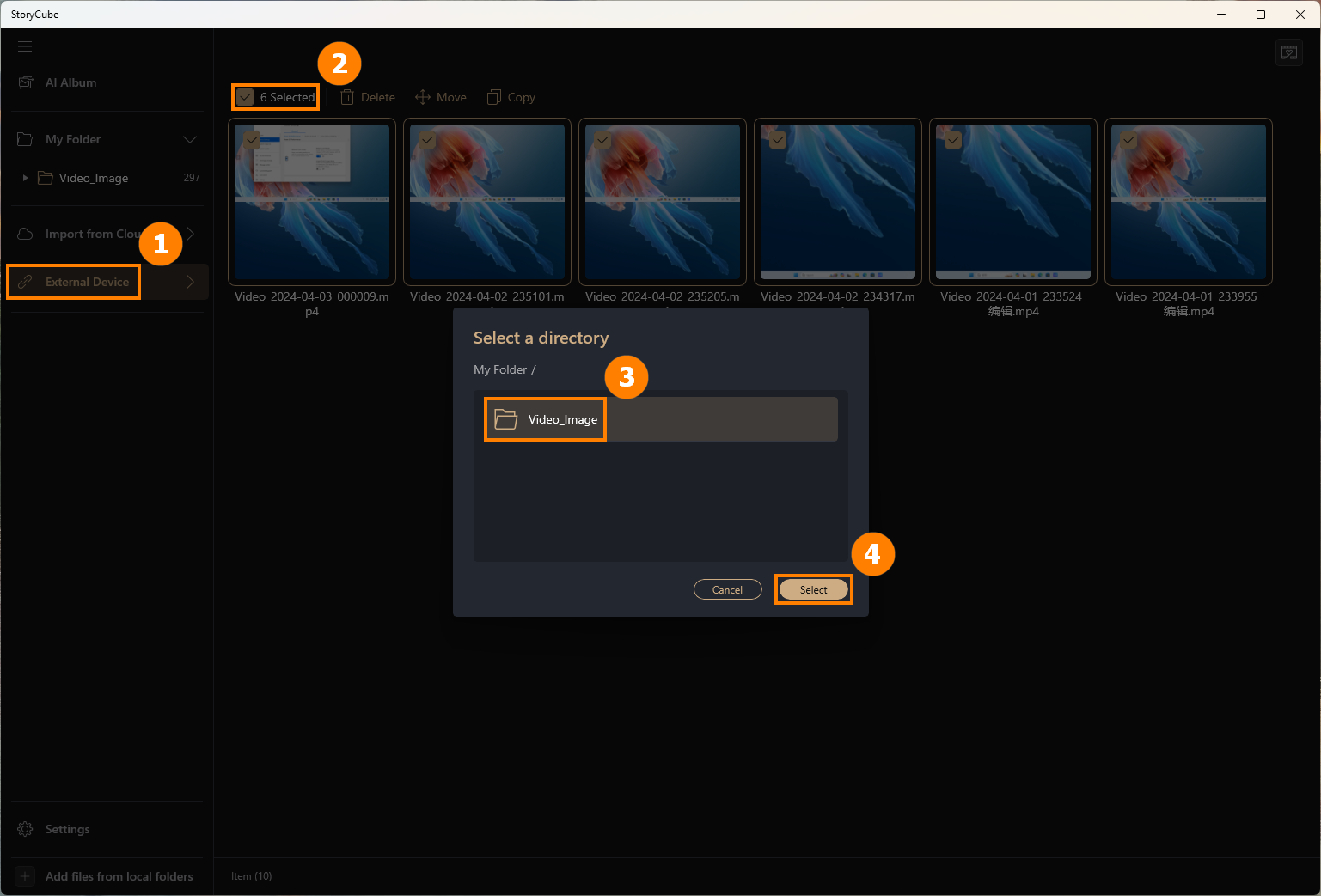
Kada ubacite SD karticu, USB flash memoriju ili prenosivi hard disk, StoryCube će ih automatski detektovati.
Kliknite ①[Eksterni uređaj], odaberite ②[Medije] koje želite da uvezete, izaberite ③[Folder], i kliknite ④[Izaberi] za uvoz Medija sa Eksternog uređaja u izabrani Folder.
(1) Molimo kliknite na ①[Foto gomila] i izaberite Foto gomilu uključeno.

(2) AI će grupisati fotografije sa istog dana koje zadovolje standard sličnosti zajedno (na primer, promene od ② do ③ prikazane dole), dok fotografije sa različitih dana, čak i ako su veoma slične, neće biti grupisane zajedno.


(3) Ako ne želite da grupišete fotografije, izaberite grupu, kliknite desnim tasterom miša, a zatim izaberite ④[Razgrupiši]. Ili možete koristiti drugi način za razgrupisavanje: izaberite grupu, zatim kliknite ⑤[Više], i zatim kliknite ⑥[Razgrupiši].


(4) Potrebno je da kliknete na ⑦[Potvrdi], ali napomena: ako razgrupišete fotografije, AI više neće automatski grupisati fotografije. Možete ih grupisati samo ručno.

(1) Ako fotografije ne mogu biti automatski složene, možete ih slagati ručno. Prvo, ①[Odaberite fotografije], a zatim ②[Kliknite na Slaganje] da ih spojite.

(1) ①[Dupli klik] na kolekciju sloga levim tasterom miša.

(2) Kliknite ②[ikona] ili ③[dupli klik] na slag da biste prikazali slaganje.

(3) Na ovaj način će biti prikazane samo ④[slike unutar istog sloga].

(4) Ako je fotografija postavljena kao naslovna, molimo ⑤[proverite fotografiju]. Postoje dve funkcije za ovaj skup: ⑥[Zadrži izabrano, obriši ostalo] i [Ukloni izabrano iz skupa].

(5) Ako fotografija nije postavljena kao naslovna, molimo ⑦[označi fotografiju]. Ovaj skup ima tri funkcije: ⑧[Postavi izabrano kao naslovnu], [Zadrži izabrano, obriši ostalo] i [Ukloni izabrano iz skupa].

12.4 Podešavanje skupa - nivo sličnosti fotografija u skupu
- Standardno je podrazumevano.
- Strogo znači da će biti grupisane samo fotografije sa veoma sličnim uslovima. Labavo je suprotno.
Kada prelazite između tri različita nivoa grupisanja, AI će ponovo izračunati i prilagoditi sastav skupa prema sličnosti.
Kombinacije koje su ranije bile „rasformirani skupovi“ mogu biti ponovo grupisane putem AI, jer su podešavanja sličnosti resetovana. Međutim, kombinacije koje je korisnik manuelno grupisao neće biti promenjene pri izmeni sličnosti.

Kliknite ①[Podešavanja], kliknite ②[Opšte], izaberite da li želite da omogućite ③[optimizaciju AI računanja], odaberite ④[Boju] StoryCube-a, u ⑤[Upravljanje oznakama & skrivenim osobama] otkrijte osobe, u ④[Cloud Drive] možete da se prijavite ili upravljate prijavljenim nalozima.

13.2 Uputstvo za korisnike - Povratne informacije
(1) Kliknite ①[Uputstvo za korisnike], ②[Vodič kroz funkcije] da pročitate uvod u ugrađene funkcije StoryCube-a, ②[Tutorijal] za otvaranje tutorijala StoryCube-a u pretraživaču, i ②[FAQ] za otvaranje ovog članka u pretraživaču. Kliknite ③[Centar za povratne informacije].

(2) Vaše povratne informacije su od ključnog značaja za poboljšanje ASUS-a. Ako naiđete na bilo kakve probleme tokom korišćenja StoryCube-a, možete kliknuti ④[Potreban je dodatni napredak], ⑤[popunite vaše povratne informacije, otpremite snimak ekrana, unesite Email], a zatim kliknite ⑥[Pošalji]. Naši inženjeri će vas kontaktirati putem email adrese koju ste uneli radi dalje pomoći.

14. Kako ažurirati i deinstalirati StoryCube
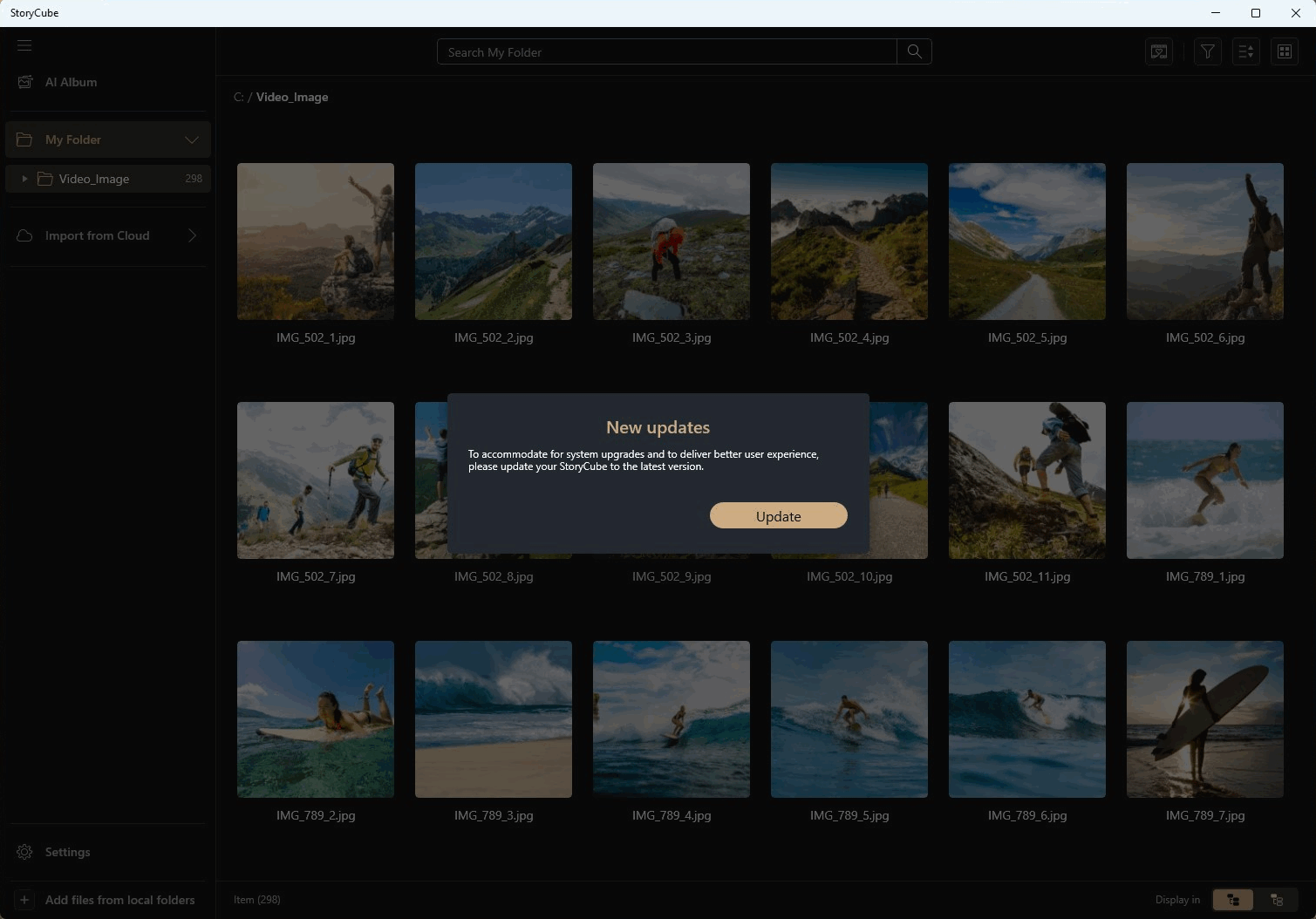
(1) Kada ste povezani na Internet i postoji ažuriranje u StoryCube, StoryCube će automatski prikazati obaveštenje za ažuriranje, molimo kliknite [Ažuriraj] i sačekajte strpljivo da se ažuriranje završi.
(2) Deinstalacija StoryCube: Ako želite da uklonite ovu aplikaciju, kliknite: [Windows 11/10] Kako deinstalirati aplikacije, instalirana ažuriranja Windows-a, drajvere | Zvanična podrška | ASUS Global
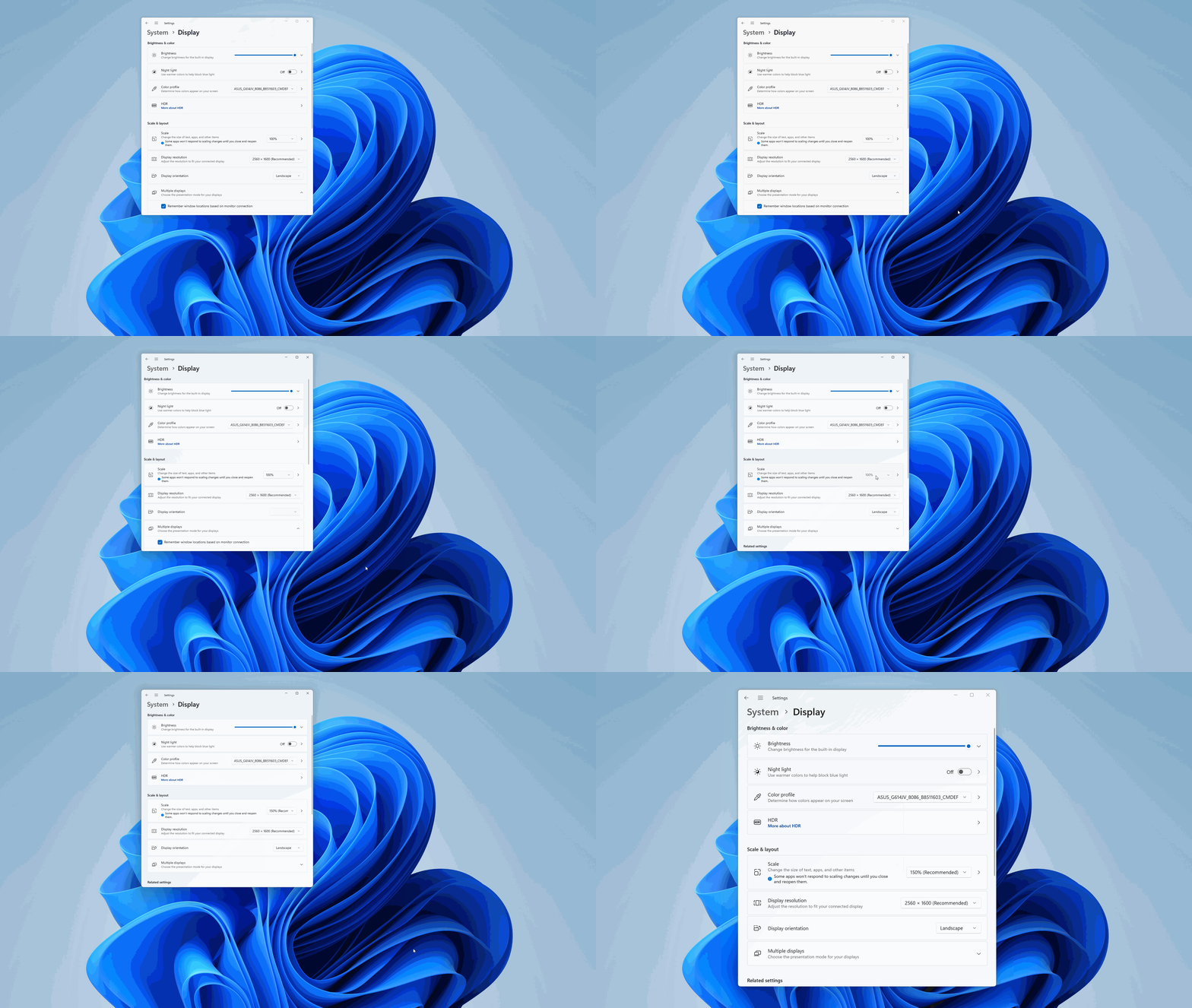
Pitanje 1 : Kako povećati font u StoryCube?
Odgovor 1 : Kliknite desnim tasterom miša na desktop računara, zatim levim tasterom kliknite [Podešavanja prikaza], i odaberite veličinu koju želite u Skali & Izgledu.