Uvod u MuseTree
Sadržaj
- Sistemski zahtevi
- Početna stranica
- Mapa ideja
- Platno ideja
- Biblioteka za upravljanje inspiracijom
- Podešavanja
- Centar za povratne informacije
- Pitanja i odgovori
MuseTree je aplikacija za generisanje slika pokretana veštačkom inteligencijom koja osnažuje vašu inspiraciju. Ona revolucionizuje način na koji kreirate i upravljate slikama i vizualima ideja pomoću AI-a, pomažući vam da lako pronađete beskonačno mnogo novih ideja, čak i kada ste offline i u pokretu. Kombinovali smo snagu AI-a sa lakim vizuelnim interfejsom koji vam pomaže da brzo generišete slike, čak i iz vaših ručno crtanih skica.
| MINIMALNO | PREPORUČENO | |
| OS | Windows 10 | Windows 10 |
| GPU | NVIDIA® GeForce RTX™ 4050 | NVIDIA® GeForce RTX™ 5070 |
| VRAM | 6 GB | 8 GB |
| DRAM | 24 GB | 32 GB |
| DirectX | Verzija 12.0 | Verzija 12.0 |
| Skladište | 12 GB dostupnog prostora | 12 GB dostupnog prostora |
| Driver | NVIDIA Driver 576.52 ili noviji | NVIDIA Driver 576.52 ili noviji |
※ MuseTree je trenutno unapred instaliran na ProArt P16/PX13 i može se instalirati i na ASUS laptopovima koji su opremljeni ASUS GeForce RTX 50 ili RTX 40 serijom grafičkih kartica. >> Preuzmi ovde <<
※ MuseTree je kompatibilan sa desktop računarima koji su opremljeni ASUS GeForce RTX 50 ili RTX 40 serijom grafičkih kartica.
※ MuseTree trenutno nije dostupan u Kini.
Možete kreirati prvi fajl na ovoj stranici, gde možete uneti bilo koji tekst ili opis①, i kliknuti "Kreiraj"②.
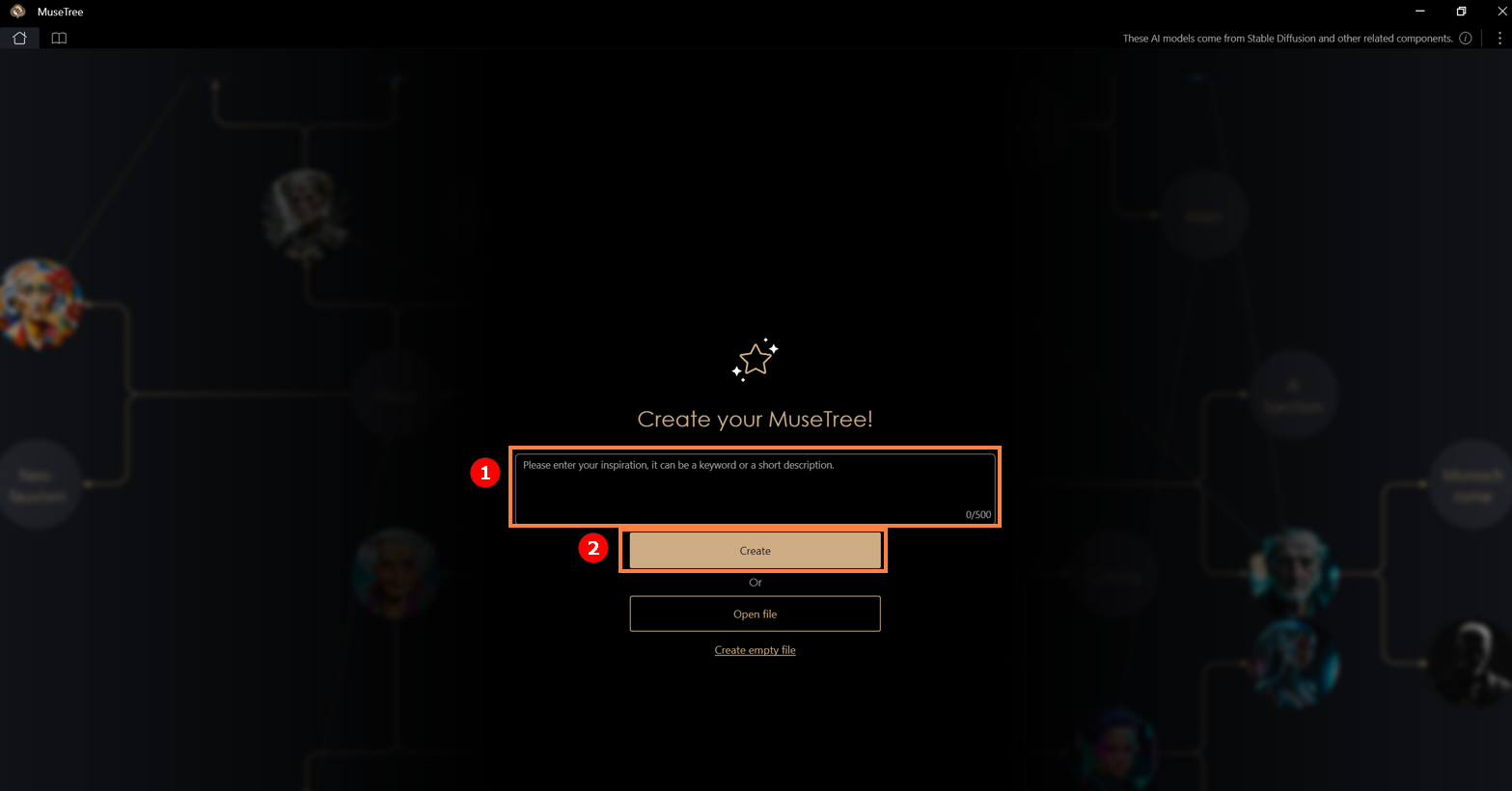
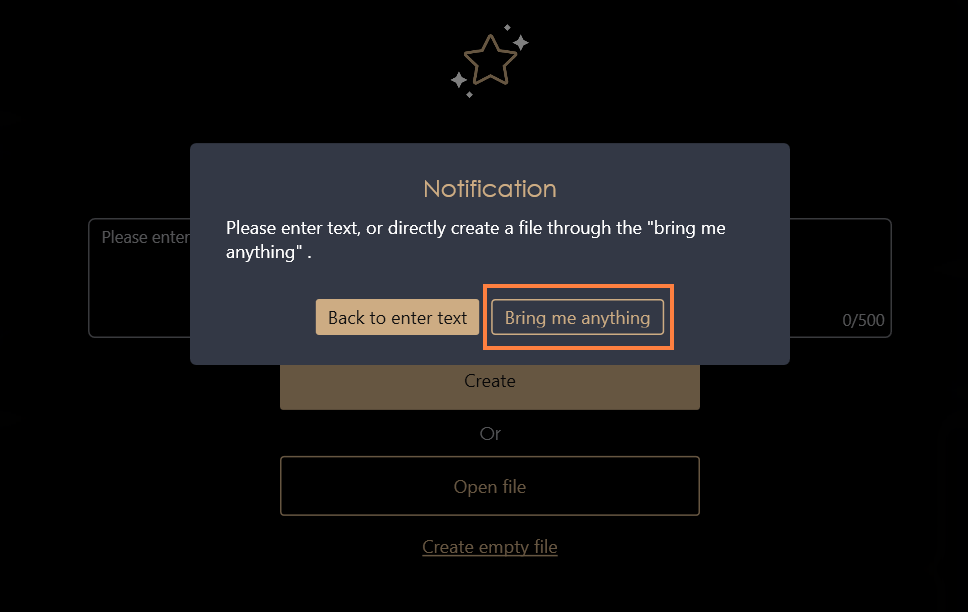
Ako još uvek nemate ideje, jednostavno možete kliknuti na „Kreiraj” ili izabrati „Donesi mi bilo šta” da generišete nasumični sadržaj fajla, ili direktno kliknuti na „Kreiraj prazan fajl”.
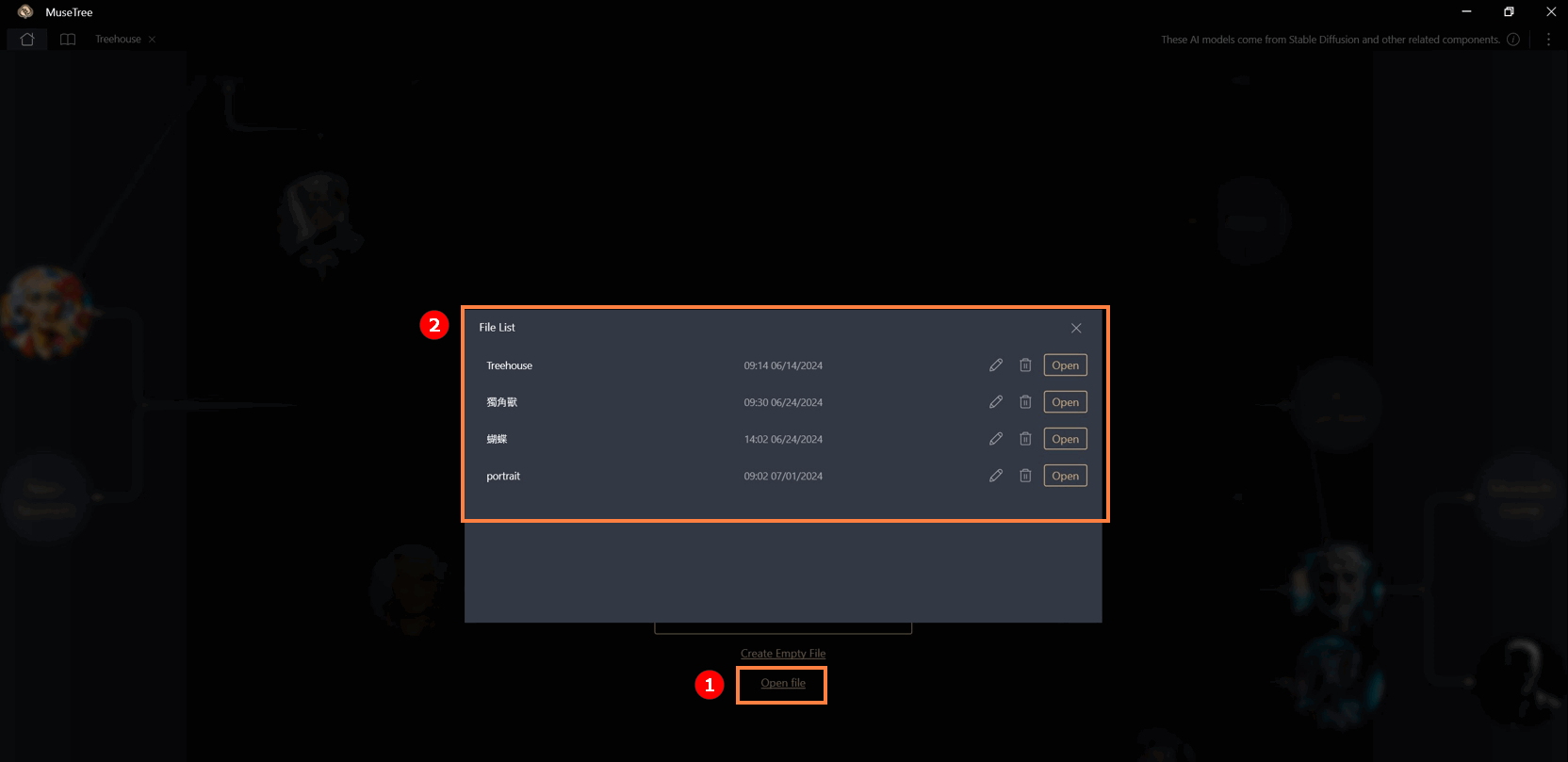
Klikom na „Otvori fajl” možete videti sadržaj prethodno kreiranih fajlova. Možete promeniti ime, otvoriti ili obrisati fajlove. Kada se fajl obriše, sav sadržaj koji je u njemu sačuvan biće uklonjen.
Ova stranica je podeljena na tri sekcije: Zona sudara①, Zona pretrage② i Zona za skladištenje③.
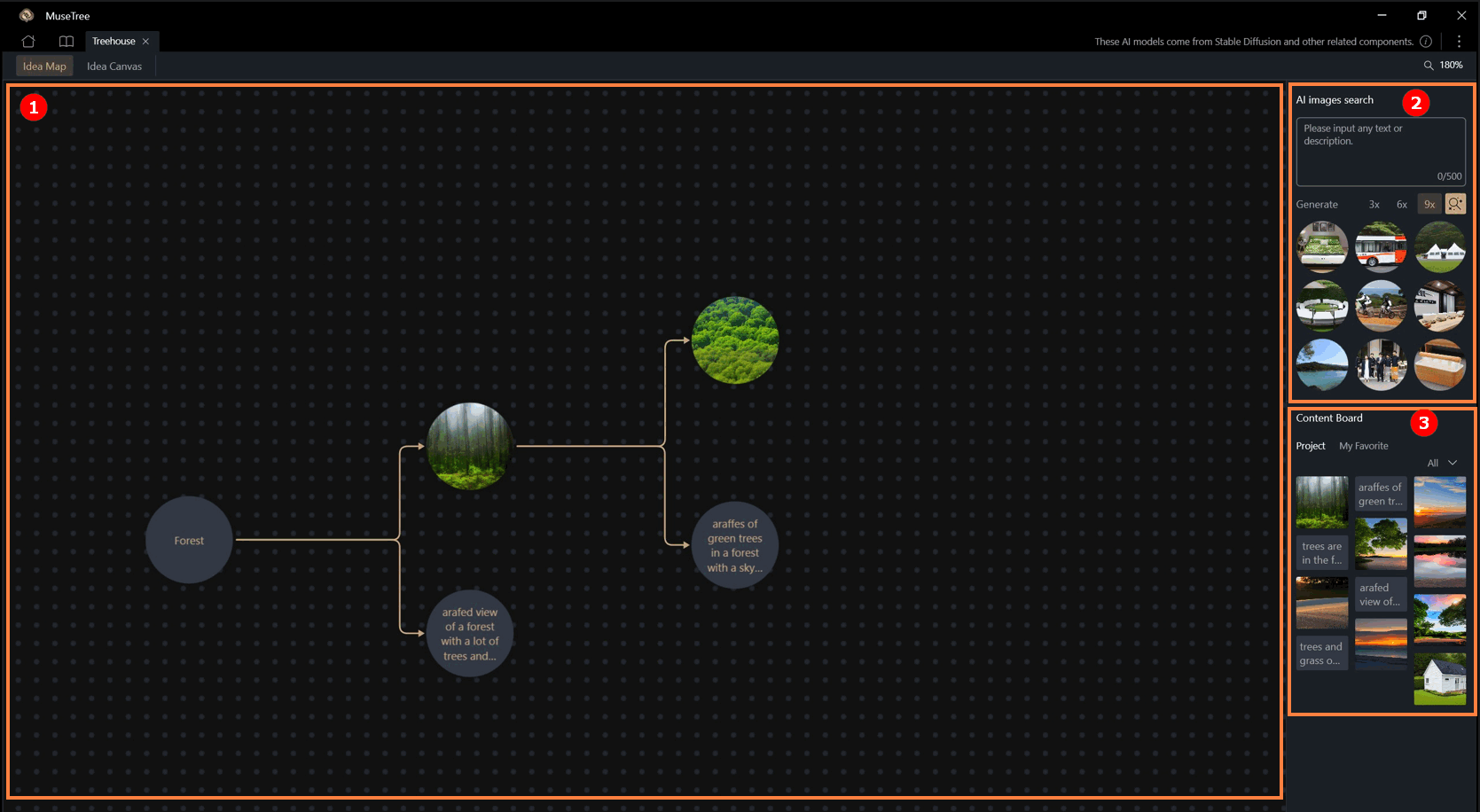
1. Zona sudara
Korisnici mogu slobodno da prevlače bilo koju lopticu inspiracije na ekranu i sudaraju je sa drugim lopticama inspiracije, bez ograničenja na tekst ili slike.
- Desnim klikom na lopticu inspiracije, korisnici mogu da je „zaključaju”, „kopiraju”, „obrišu”, „uvećaju” i „sačuvaju”. Čuvanje uključuje: „Sačuvaj na tablu sadržaja” i „Sačuvaj kao...”.
-„Uvećaj” povećava veličinu slike sa 512x512 na 1024x1024.
2. Pretraživačka oblast (Pretraga AI slika)
Korisnici mogu pretraživati AI sadržaj unosom ključnih reči ili opisnih rečenica. Pronađene inspirativne lopte mogu se takođe prevući na centar ekrana radi sudara.
3. Oblast za skladištenje (Tabla sa sadržajem)
Korisnici mogu sačuvati bilo koji tekst ili sliku koju vide na ekranu desnim klikom da bi se prikazala lista funkcija i izborom [Sačuvaj na "Tablu sa sadržajem"]. Sadržaj će biti sačuvan u "Projekat".
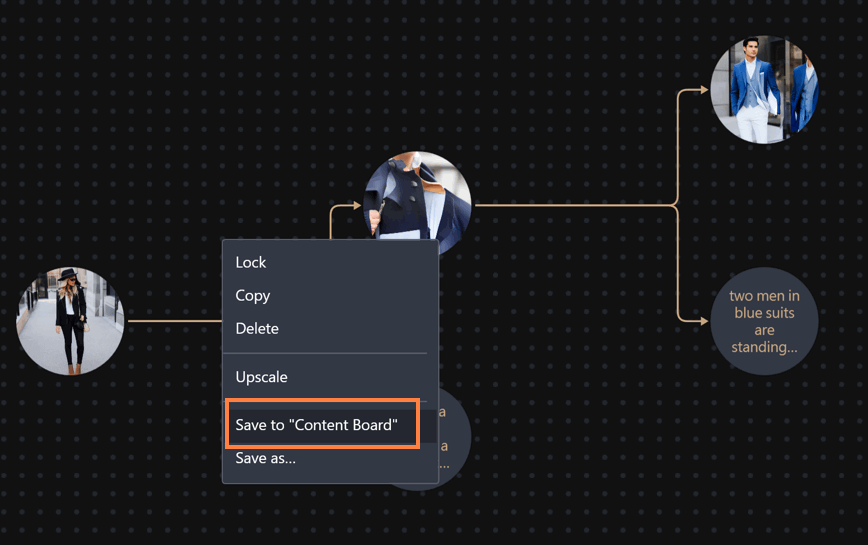
Nakon desnog klika na sadržaj u sekciji "Projekat" na "Tabli sa sadržajem" da bi se prikazala lista funkcija, izaberite [Sačuvaj u "Moji favoriti"], i sadržaj će biti sačuvan u [Moji favoriti].

※"Projekat" se skladišti samo u okviru tog konkretnog projekta i ne može se videti ili koristiti u drugim projektima. "Moji favoriti" postoje kroz projekte i mogu se koristiti u drugim projektima.
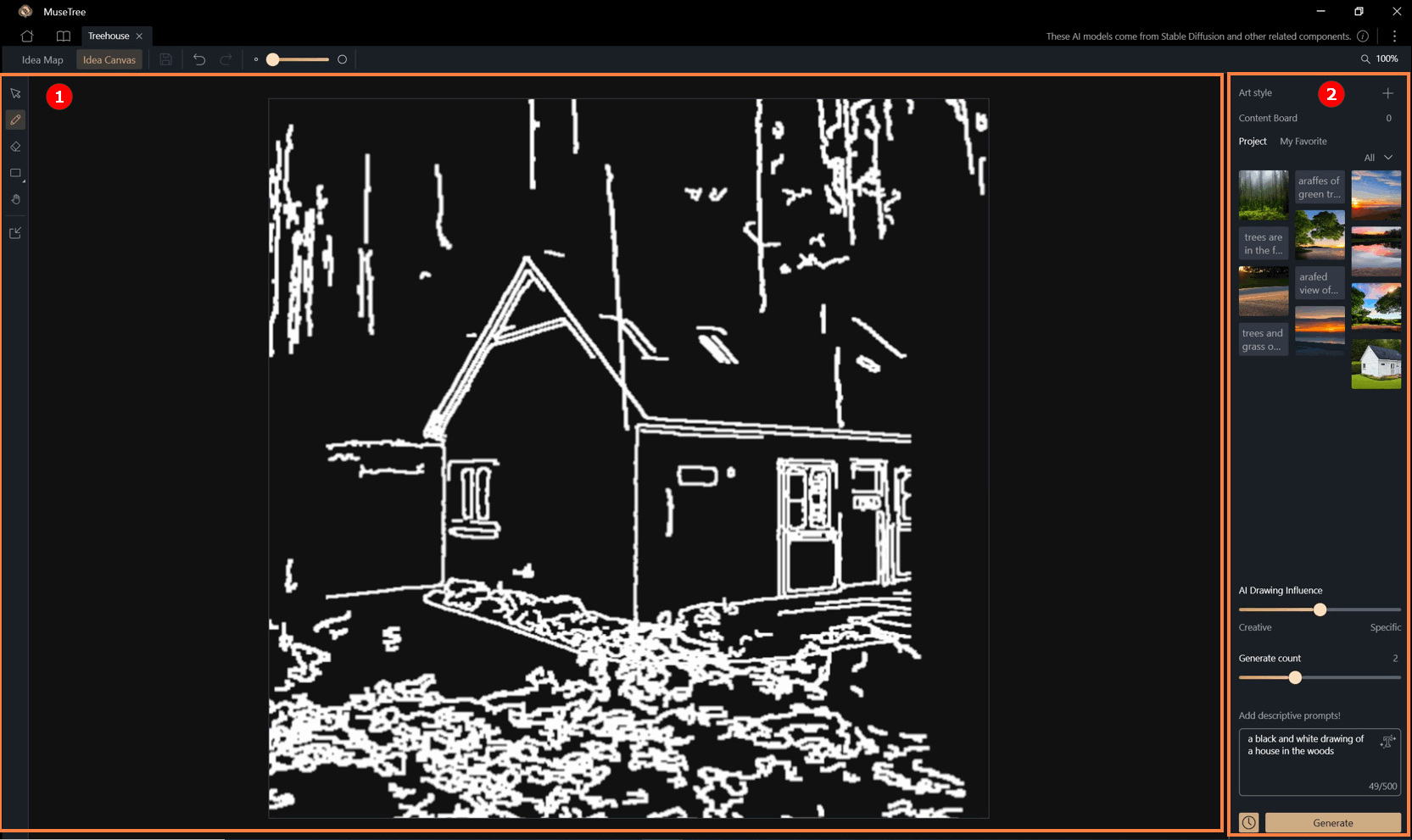
Ova stranica je podeljena na dve oblasti: oblast za crtanje skica① i oblast za napredna podešavanja②.
1. Oblast za crtanje skica: Korisnici mogu skicirati u ovoj oblasti koristeći alatnu traku sa leve strane, koja uključuje alate kao što su četkice, gumice i geometrijski oblici.
Slike se takođe mogu direktno uvesti, pretvoriti u nacrtni oblik i ponovo kreirati.
2. Napredna podešavanja: Ova oblast uključuje „Stil umetnosti“, „Tablu sa sadržajem“, „Kreativnost (uticaj AI crtanja)“, „Broj generacija“ i „Opis generacije.“
Ovi parametri, u kombinaciji sa nacrtom sadržaja, mogu se koristiti za generisanje AI kreacija klikom na „Generiši.“
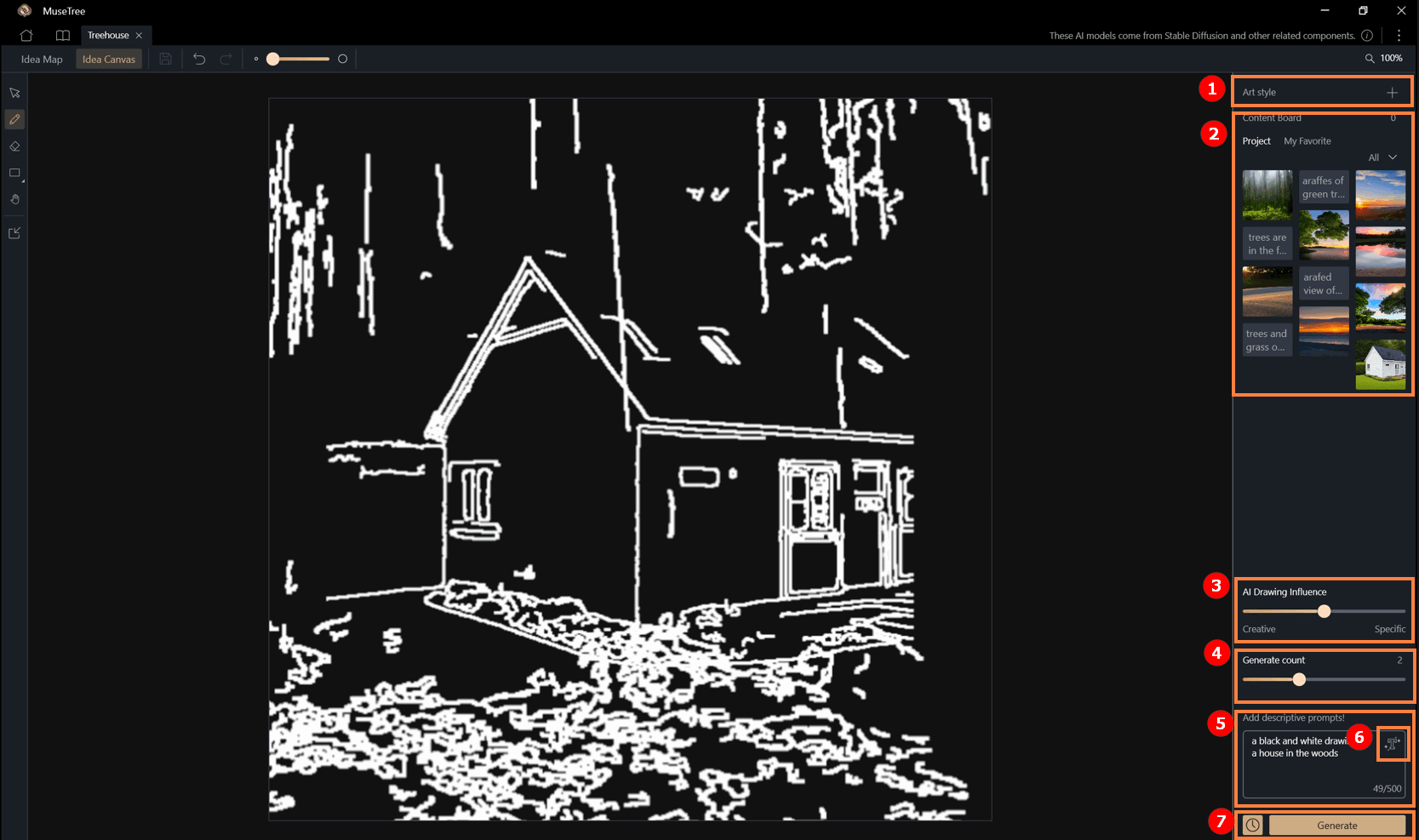
① Stil umetnosti: MuseTree pruža unapred podešene stilove koje korisnici mogu primeniti, čime se povećava raznolikost dizajna.
② Tabla sa sadržajem: Slike i tekstovi sačuvani na tabli sa sadržajem mogu se kliknuti i koristiti kao jedan od parametara za generaciju.
Ova tabla sa sadržajem je ista kao ona na Mapi ideja.
③ Kreativnost (uticaj AI crtanja): Ova funkcija utiče na kreativnost generisanih rezultata.
Što je bliže „Specifično“, rezultat će biti bliži nacrtanim linijama; odabirom „Kreativno“ AI će dodati više mašte.
④ Broj generacija: Može se izabrati broj generacija za ovaj krug.
⑤ Opis generacije (obavezno): Ova funkcija je obavezna. Korisnici mogu opisati rečima željeni rezultat koji treba da se generiše.
Funkcija „AI generisanje teksta“⑥ može takođe pomoći pri generisanju opisnog teksta.
⑦ Dugme za generisanje i istorija: Klikom na dugme „Generiši“ napredna podešavanja se kombinuju sa nacrtom za generisanje AI sadržaja.
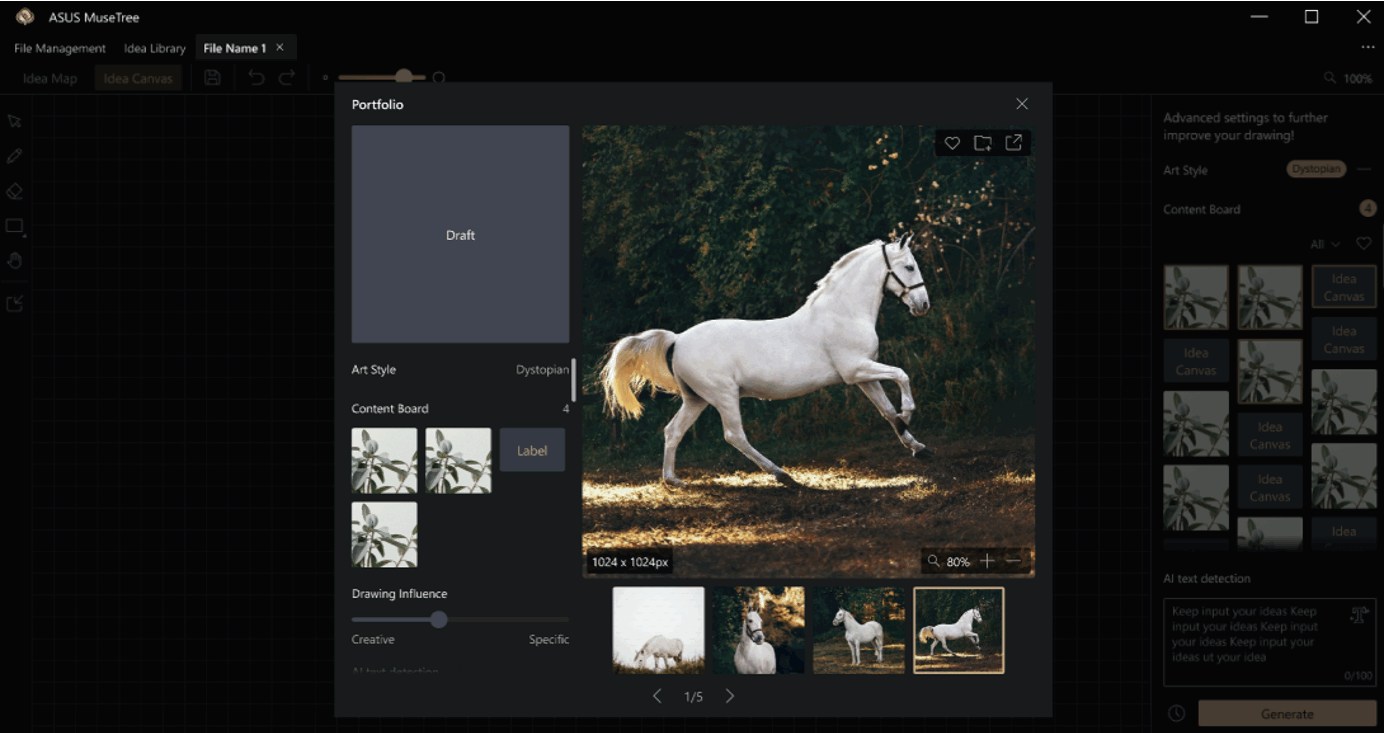
-Generisane slike mogu biti „sačuvane u fajlove“, „sačuvane u Mojim favoritima“ ili sačuvane na računaru.
Dugme [Istorija]  može se kliknuti za pregled prethodno generisanog sadržaja.
Biblioteka za upravljanje inspiracijom
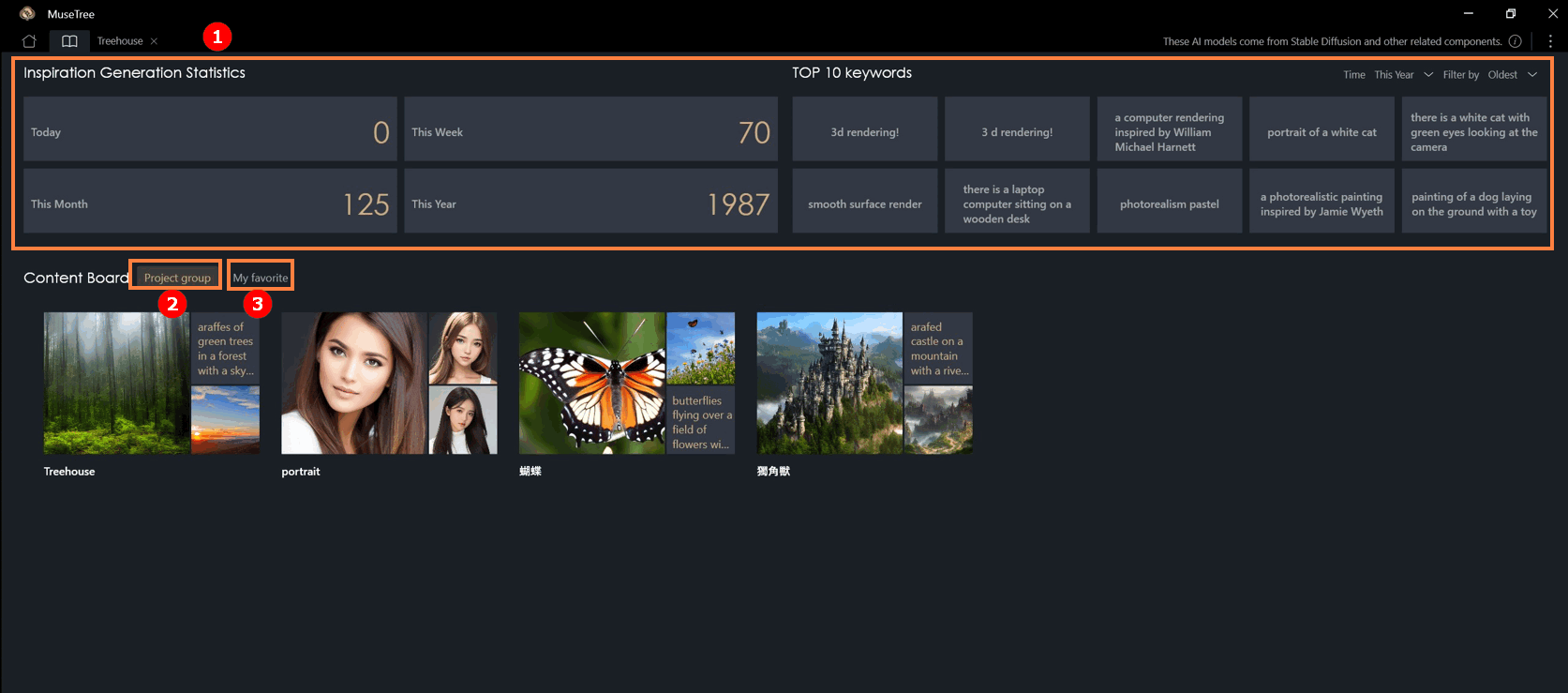
① Ova stranica prikazuje broj generisanih inspiracija i rang listu deset najvažnijih ključnih reči.
② U „Tabla sa sadržajem“ > „Grupa projekta“ možete videti galerije kreirane za svaki fajl. Takođe ih možete pogledati sve odjednom ovde, uključujući tekst i slike koje su korisnici sačuvali.
③ „Tabla sa sadržajem“ > „Moji favoriti“ je prostor za skladištenje sadržaja iz više fajlova gde korisnici mogu ponovo koristiti sadržaj iz „Mojih favorita“ u bilo kom kreiranom fajlu.
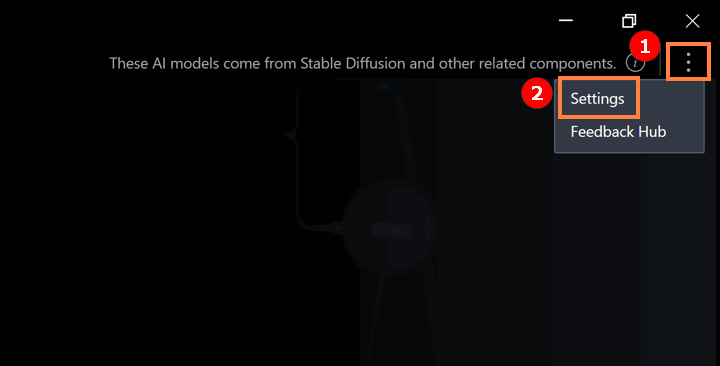
① Kliknite na ikonu kao što je prikazano ispod ② Kliknite na „Podešavanja“.
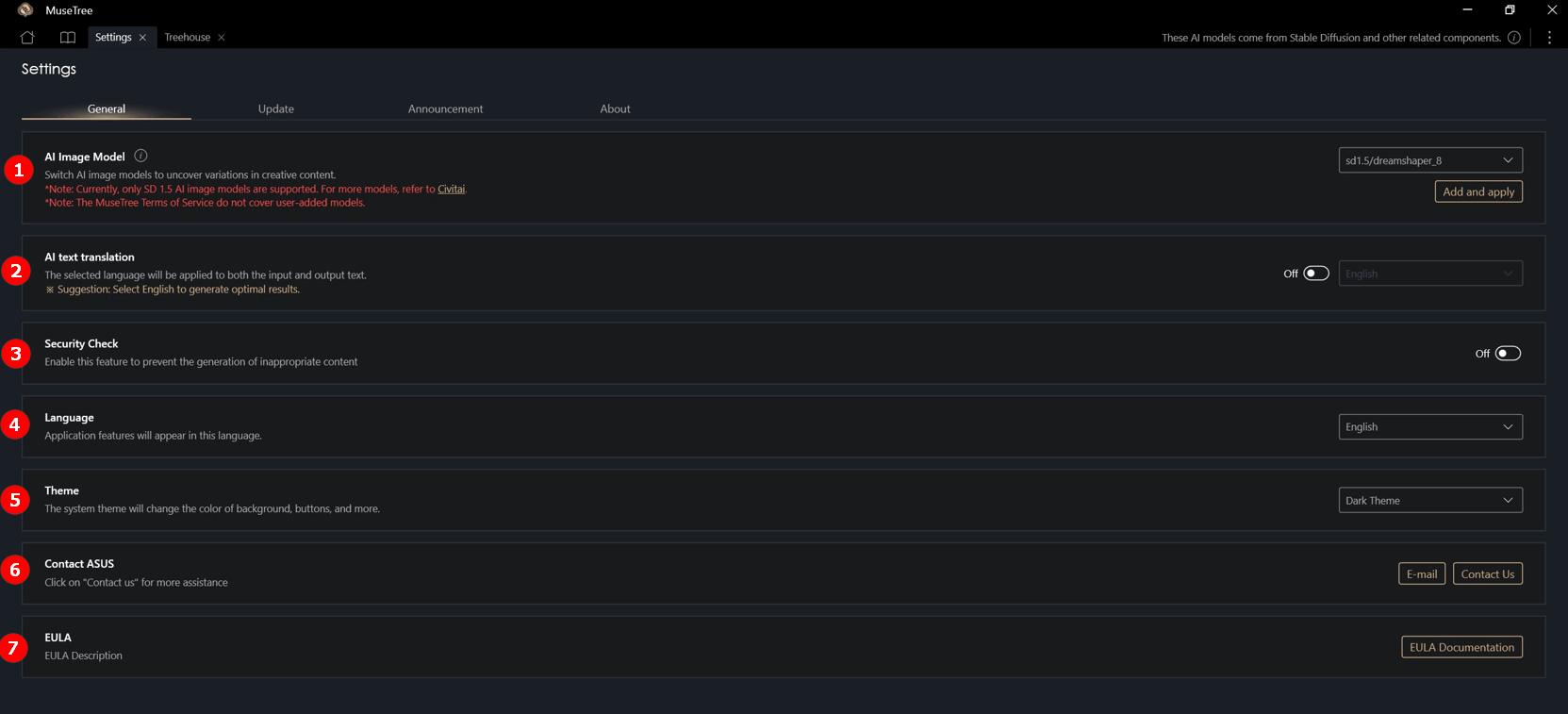
①AI Model Slike: Korisnici mogu preuzeti AI modele koji su kompatibilni sa softverom i dodati ih u softver kako bi iskusili različite načine generisanja modela.
※Trenutno su podržani samo SD 1.5 AI modeli slike sa ekstenzijom .safetensors. Za više modela, pogledajte: CinitAI.
②AI Prevod Teksta: Podrazumevani jezik za unos i prikaz izlaza softvera je engleski. Nakon aktivacije ove funkcije, korisnici mogu promeniti jezik za unos i izlaz.
③ Bezbednosna Provera: Aktivirajte ovu funkciju da biste sprečili generisanje neprikladnog sadržaja.
④ Jezik Sistema: Funkcije aplikacije će se prikazivati na ovom jeziku.
⑤ Tema Sistema: Tema softvera može se promeniti.
⑥ Kontaktirajte ASUS: Za bilo kakve probleme, kliknite ovde da kontaktirate ASUS.
⑦ EULA: Pogledajte Ugovor o licenci za krajnjeg korisnika.
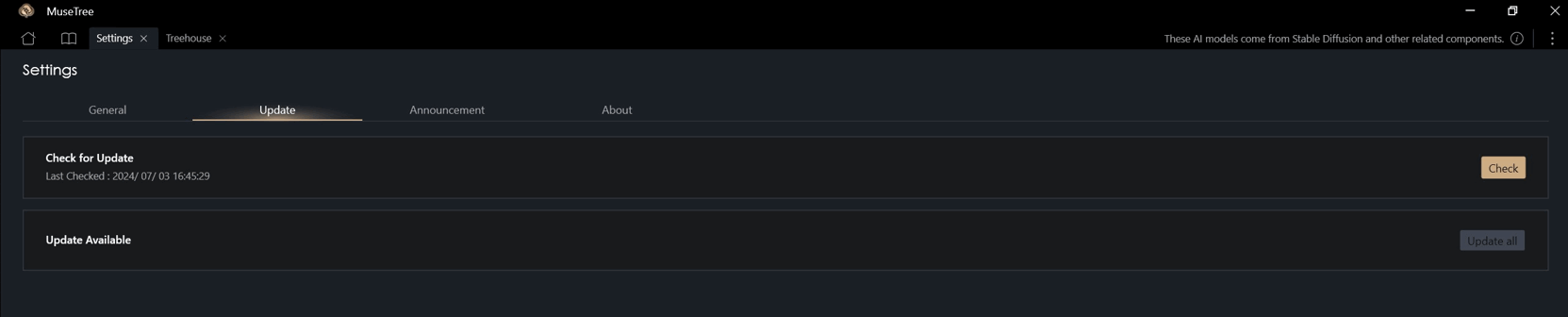
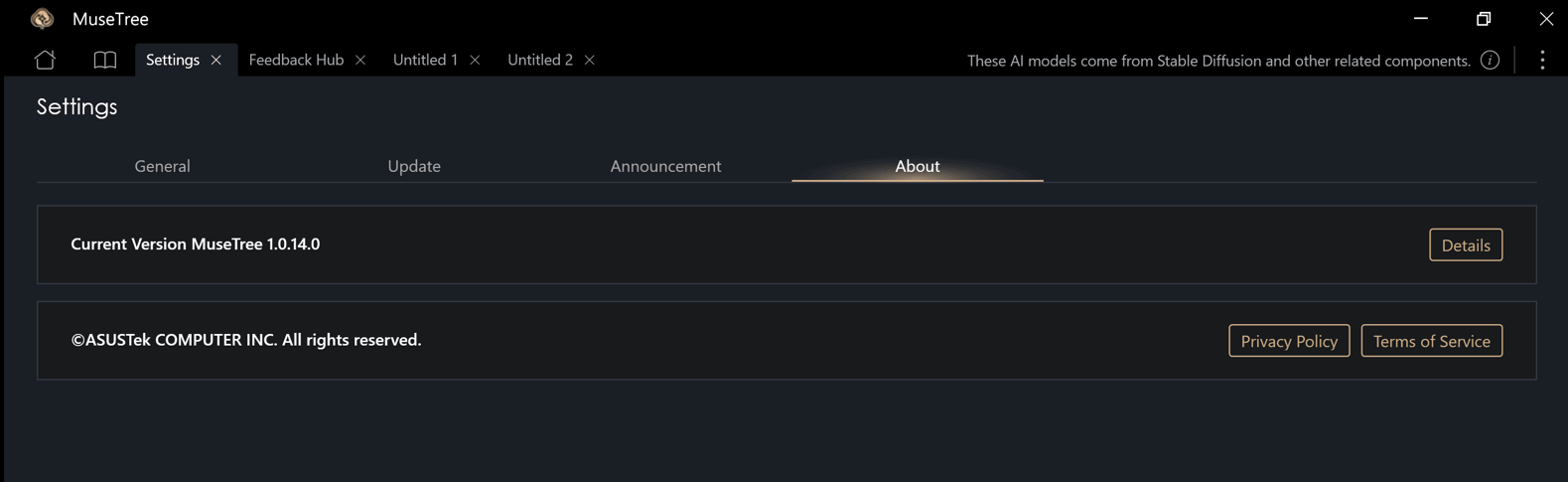
Ažuriranje: Ovde možete ažurirati verziju MuseTree.
O: Ovde možete pogledati verziju MuseTree, politiku privatnosti i uslove korišćenja.
Centar za povratne informacije
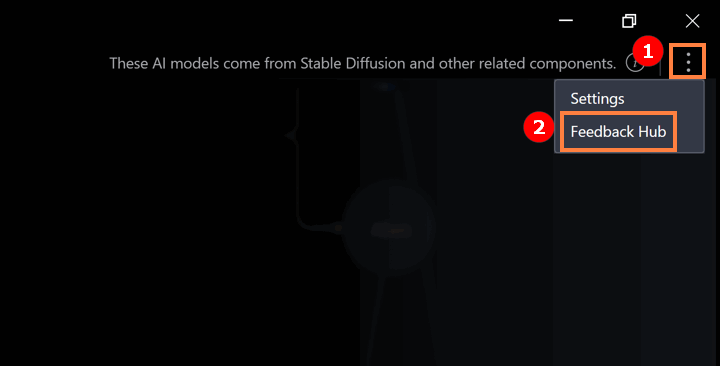
① Kliknite na ikonicu kao što je prikazano ispod ② Kliknite na "Centar za povratne informacije".
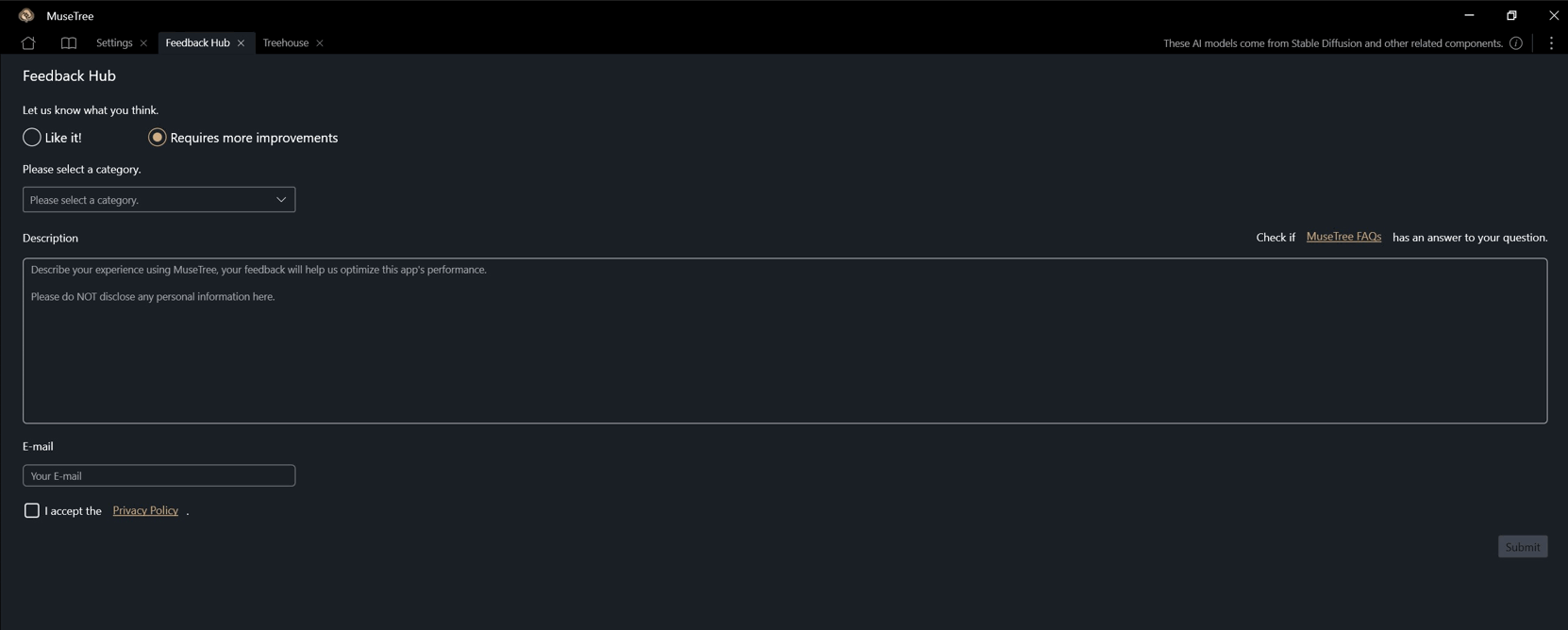
Možete poslati svoje povratne informacije na sledeći način.
Pitanje 1 : Kako preuzeti AI model slike?
Odgovor 1 : Sve dok model ima ekstenziju fajla .safetensors i kompatibilan je sa SD 1.5, može se dodati u MuseTree za prebacivanje i korišćenje. Modele možete preuzeti sa CinitAI ili izabrati model koji ispunjava kriterijume prema vašim željama.
Pitanje 2 : Kako povećati veličinu fonta u MuseTree?
Odgovor 2 : Kliknite desnim tasterom miša na radnu površinu računara, a zatim levim tasterom miša na [Podešavanja ekrana], i izaberite veličinu koju želite u Skali i rasporedu.
