Povezane teme
[AiMesh] Kako restartovati AiMesh čvor?
[Imenica Definicija]
AiMesh ruter: Prvi ruter se povezuje na modem ili na internet.
AiMesh čvor: Ostali ruteri se povezuju na AiMesh ruter.
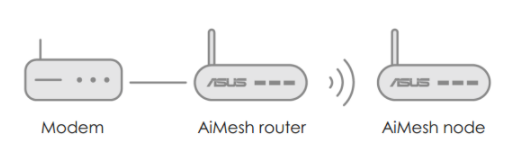
Za više informacija o podešavanju AiMesh-a, pogledajte ispod
Uvod u AiMesh : https://www.asus.com/microsite/aimesh/en/index.html
FAQ: [AiMesh] Kako podesiti AiMesh sistem (Web GUI)
Ovaj članak opisuje sledeće načine za reboot vašeg AiMesh čvora:
Napomena: Sledeći koraci važe za AiMesh čvorove koji su uključeni i povezani na AiMesh ruter.
1. Isključite i uključite naponski kabl
Isključite naponski kabl iz AiMesh čvora, a zatim ga ponovo uključite. Sačekajte da se AiMesh čvor ponovo poveže na AiMesh ruter i proverite da li je LED za napajanje rutera stalno upaljen, što znači da je ruter završio bootovanje.
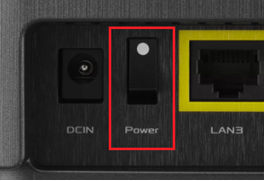
Korak 1: Pritisnite ili prebacite dugme za napajanje da isključite AiMesh čvor. Proverite da li je LED za napajanje na AiMesh čvoru ugašen, što ukazuje da je AiMesh čvor isključen.
Korak 2: Ponovo pritisnite ili prebacite dugme za napajanje da uključite AiMesh čvor. Proverite da li je LED za napajanje na AiMesh čvoru stalno uključen, što pokazuje da je AiMesh čvor završio podizanje sistema.
Pronađite dugme za napajanje na svom ruteru, ljubazno pogledajte sledeću sliku. Različiti modeli mogu imati male razlike. Ako imate bilo kakvih pitanja, molimo vas da proverite korisničko uputstvo.
3. AiMesh ruter Web GUI
Korak 1: Povežite svoj uređaj (laptop ili telefon) na AiMesh ruter ili AiMesh čvor putem žične ili WiFi veze i unesite svoju ruter LAN IP adresu ili adresu rutera http://www.asusrouter.com u Web GUI.
Korak 2: Unesite vaše korisničko ime i lozinku na stranici za prijavu, a zatim kliknite [Prijavi se].
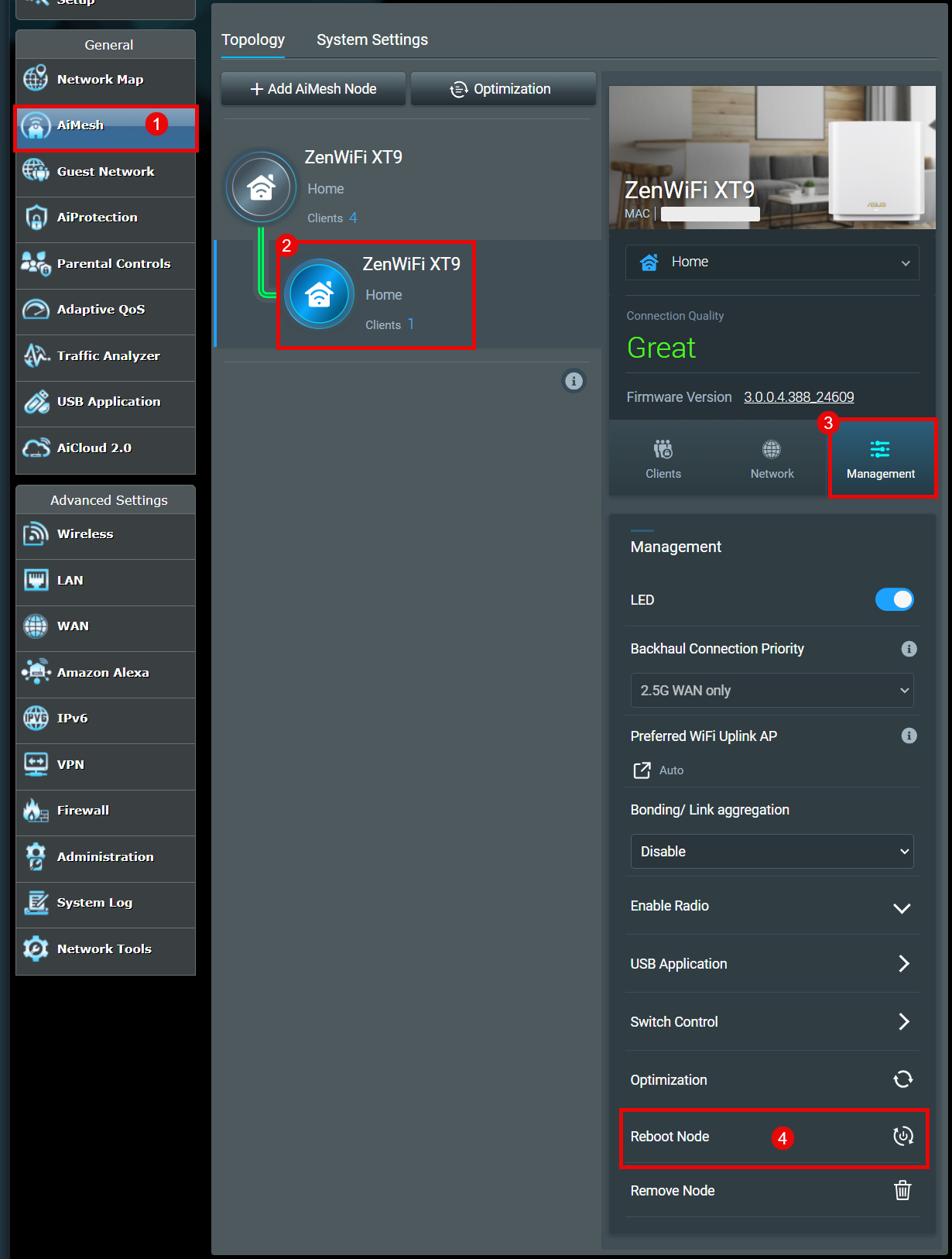
Korak 3: Idite na [AiMesh] > AiMesh čvor > Upravljanje > kliknite [Ponovo pokreni čvor].
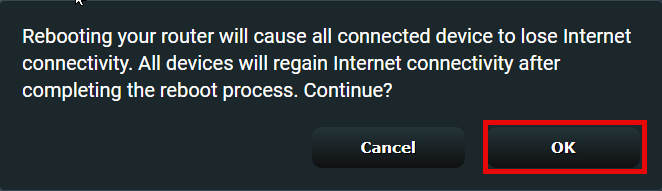
Korak 4: Kada kliknete [OK], odmah će se restartovati.
Kada restartujete AiMesh čvor, svi uređaji povezani na ovaj AiMesh čvor biće isključeni sa interneta. Kada se restart završi, svi uređaji će ponovo biti povezani.
Korak 5: Sačekajte da se AiMesh čvor ponovo poveže sa AiMesh ruterom i proverite da li LED lampica na ruteru stalno svetli, što pokazuje da je ruter završio pokretanje.
4. ASUS Router App
Korak 1: Povežite svoj telefon na AiMesh ruter ili AiMesh čvor putem WiFi veze.
Korak 2: Prijavite se u aplikaciju i dodirnite [ AiMesh čvor] > Ikonica za podešavanja gore desno > [ Restartuj uređaj ].
Korak 3: Kada kliknete [OK], odmah će se restartovati.
Kada restartujete AiMesh čvor, svi uređaji povezani na ovaj AiMesh čvor biće isključeni sa interneta. Kada se restart završi, svi uređaji će ponovo biti povezani.
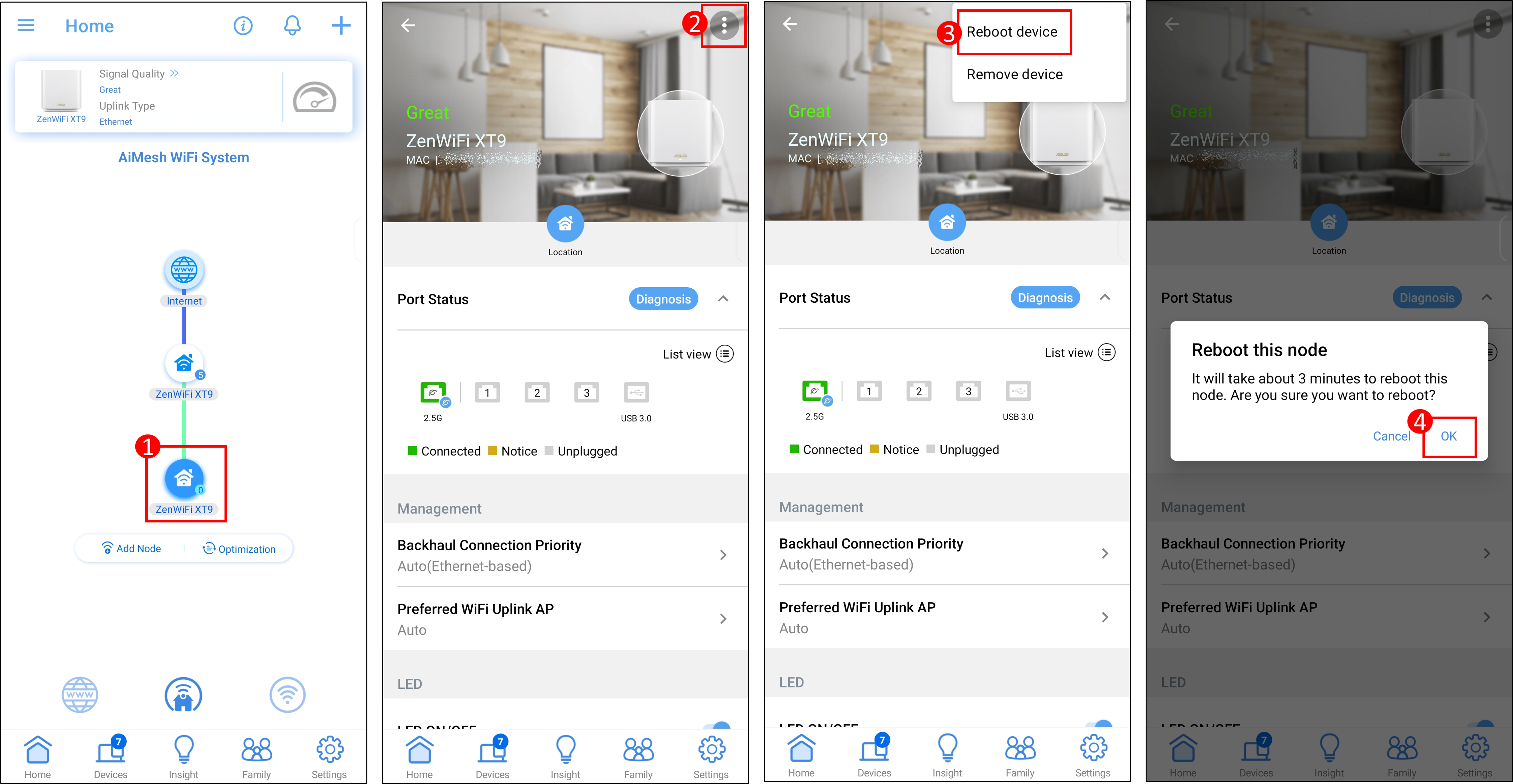
Korak 4: Sačekajte da se AiMesh čvor ponovo poveže sa AiMesh ruterom i proverite da li LED lampica na ruteru stalno svetli, što pokazuje da je ruter završio pokretanje.
Napomena: Prema gorepomenutom metodu, nakon ponovnog pokretanja AiMesh čvora, ako i dalje postoje drugi problemi, možete pokušati sledeće metode otklanjanja problema.
a. Molimo ažurirajte firmver vašeg rutera na najnoviju verziju, pogledajte FAQ [AiMesh] Kako ažurirati firmver mog AiMesh čvora?
b. Molimo vratite ruter na fabrička podešavanja, pogledajte FAQ [Bežični ruter] Kako resetovati ruter na fabrička podešavanja
Kako preuzeti (Utiliti / Firmware)?
Najnovije drajvere, softver, firmver i korisnička uputstva možete preuzeti u ASUS Download Center.
Ako vam je potrebna dodatna informacija o ASUS Download Center, pogledajte ovaj link.