[Notebook/DT/AIO] BIOS Media Sanitization-Uvod
Sadržaj
ASUS pruža funkciju brisanja podataka u BIOS okruženju. Korisnici mogu pratiti jednostavna uputstva za brisanje podataka sa skladišnih uređaja, uključujući sistemske fajlove, korisničke informacije i drugo. Ova funkcija pomaže u povećanju efikasnosti pri ponovnoj upotrebi ili preusmeravanju računara.
Napomena:
1. Ova funkcija vrši potpuno brisanje svih podataka i fajlova. Ne podržava selektivno brisanje pojedinačnih fajlova ili blokova. Molimo potvrdite ovu radnju pre nastavka.
2. Ova stavka će biti sakrivena u "Korisničkom nivou".
3. Ova stavka će biti sakrivena ako je SATA operacija podešena na "RAID".
Notebook: Modeli sa Intel ARL platformom ili novijom/AMD Gorgon Point platformom ili novijom.
Gaming NB: Modeli sa Intel PTL platformom ili novijom/AMD Gorgon Point platformom ili novijom.
1. Uđite u ekran za konfiguraciju BIOS-a, pogledajte ovde za detaljne metode.
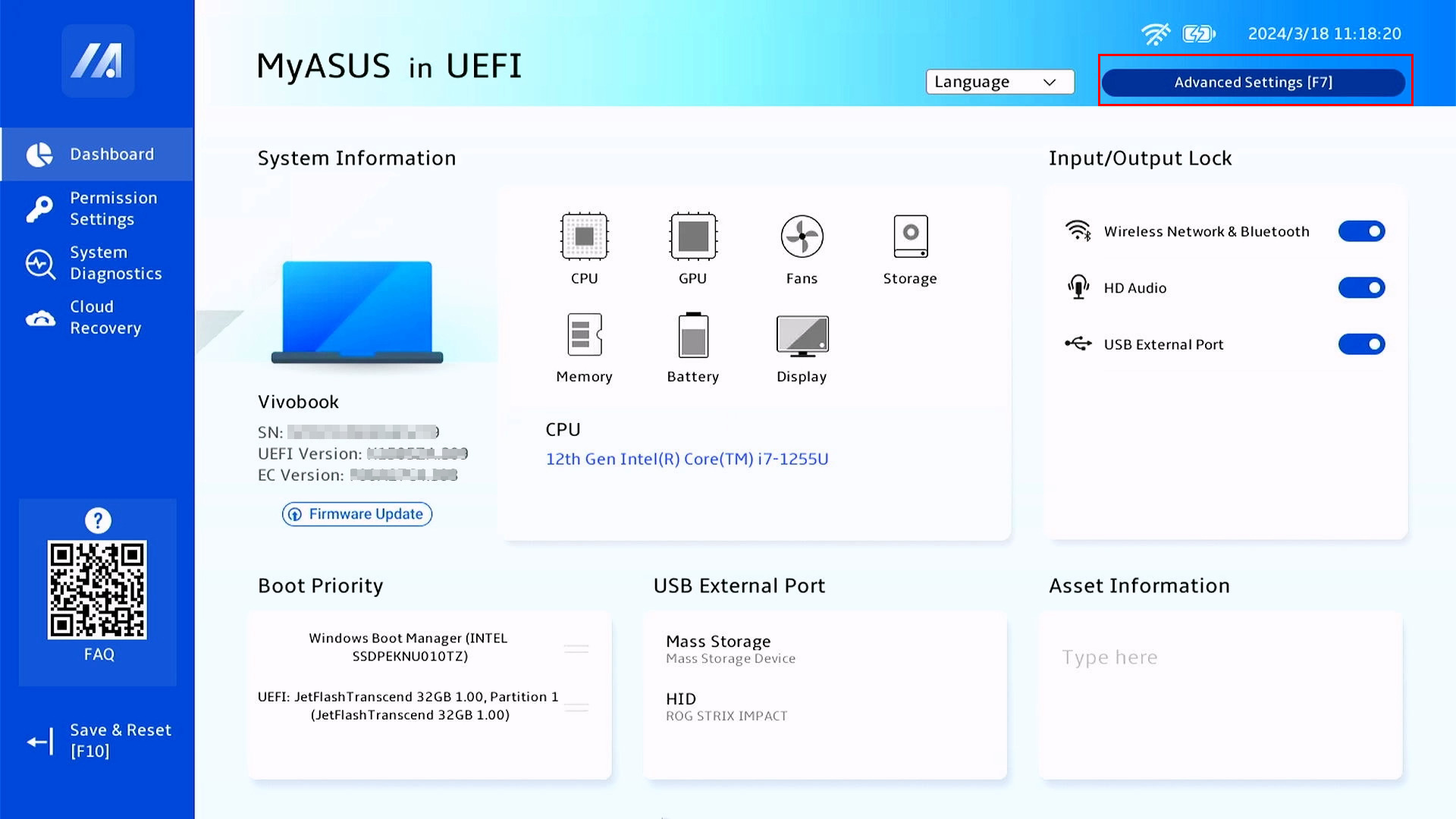
2. Izaberite „Napredna podešavanja“ ili pritisnite „F7“.(Napomena: Interfejs za konfiguraciju BIOS-a može se malo razlikovati u zavisnosti od modela.)
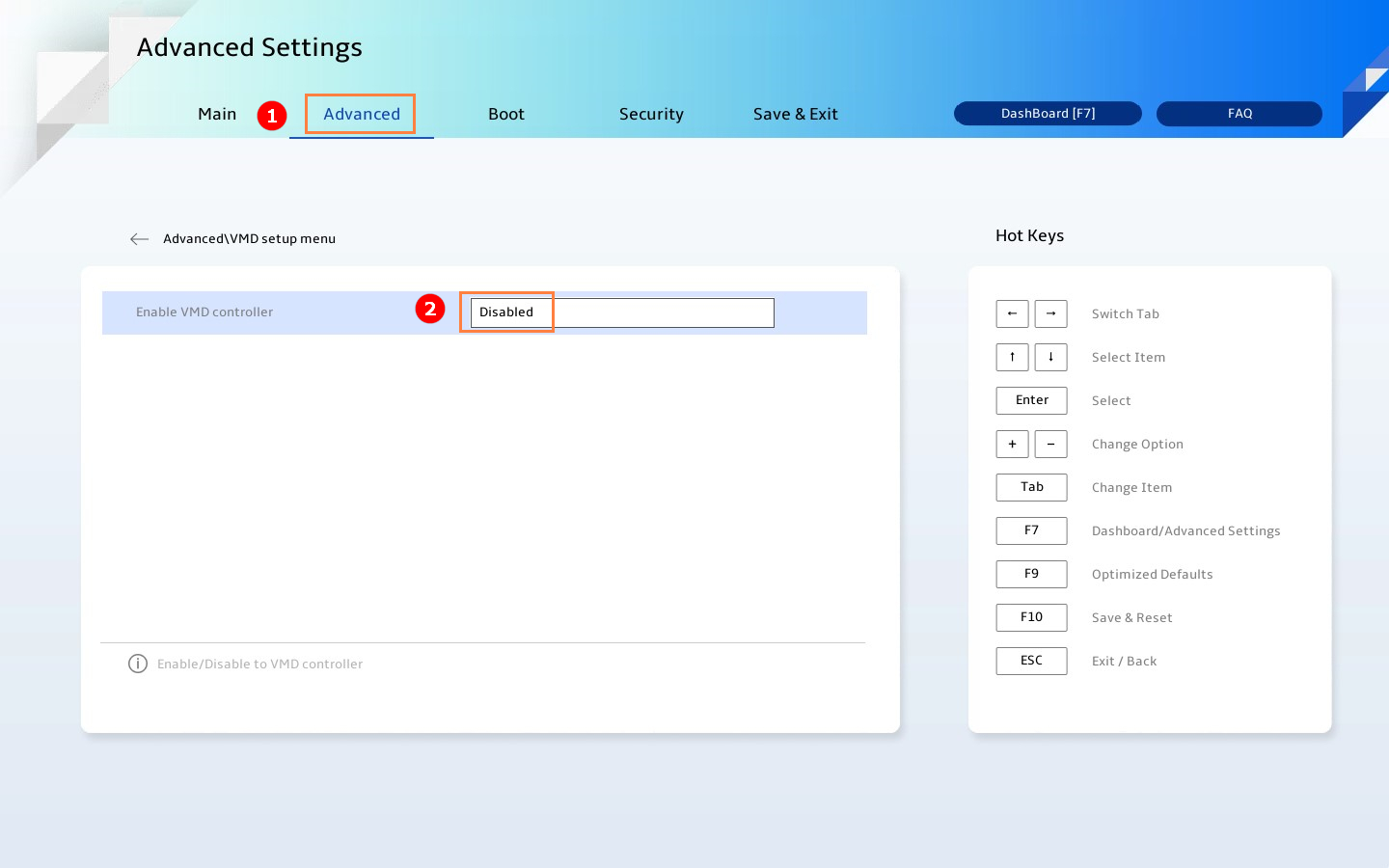
3. Napredno① > VMD podešavanja > Postavite „Enable VMD controller“ na Isključeno②
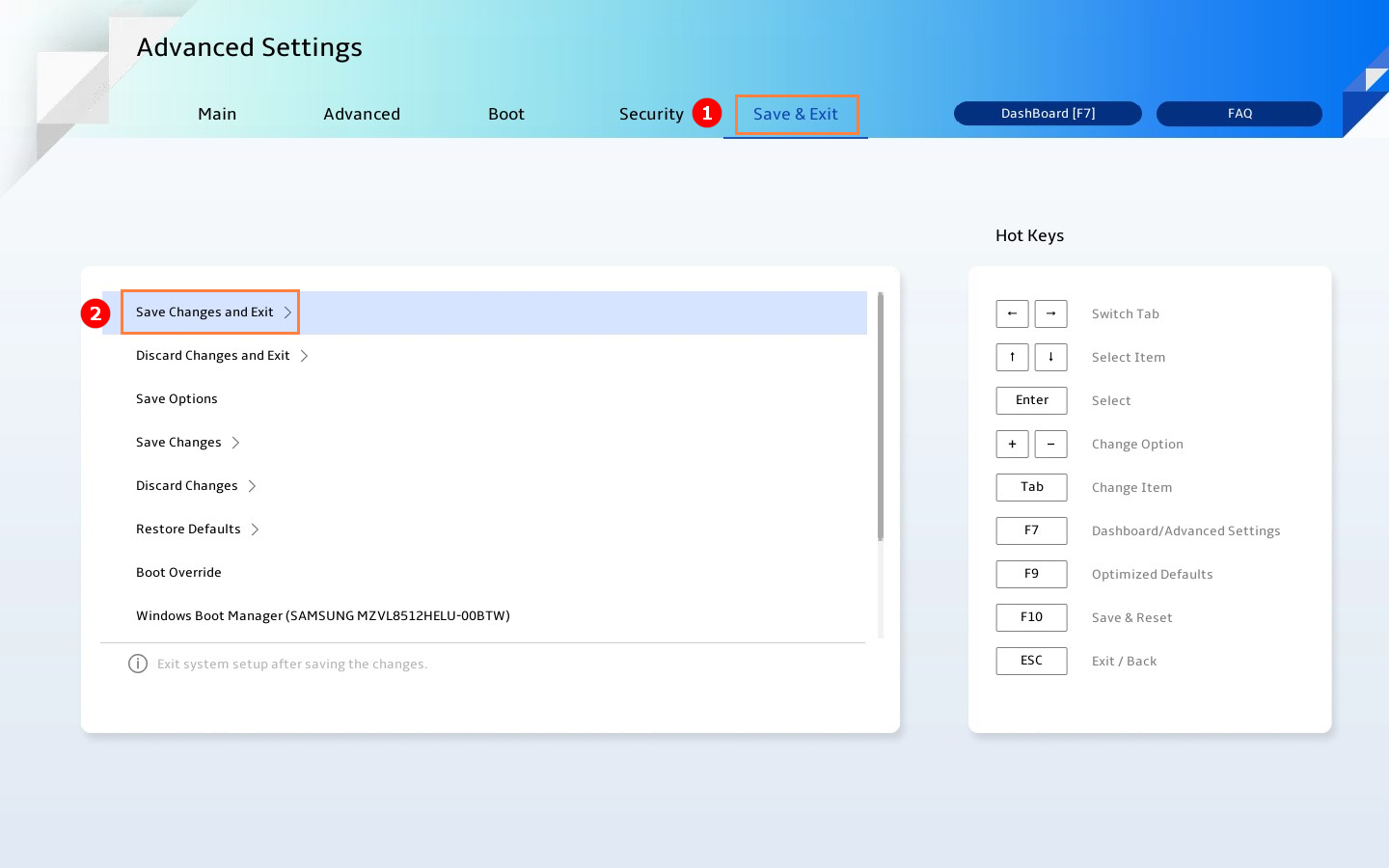
4. Sačuvaj & Izlaz① > Sačuvaj promene i izađi② (ili pritisnite „F10“)
1. Ponovo uđite u ekran za konfiguraciju BIOS-a, pogledajte ovde za detaljne metode.
2. Izaberite „Napredna podešavanja“ ili pritisnite „F7“.(Napomena: Interfejs za podešavanje BIOS-a može se malo razlikovati u zavisnosti od modela.
3. Bezbednost① > Sanitacija medija②.
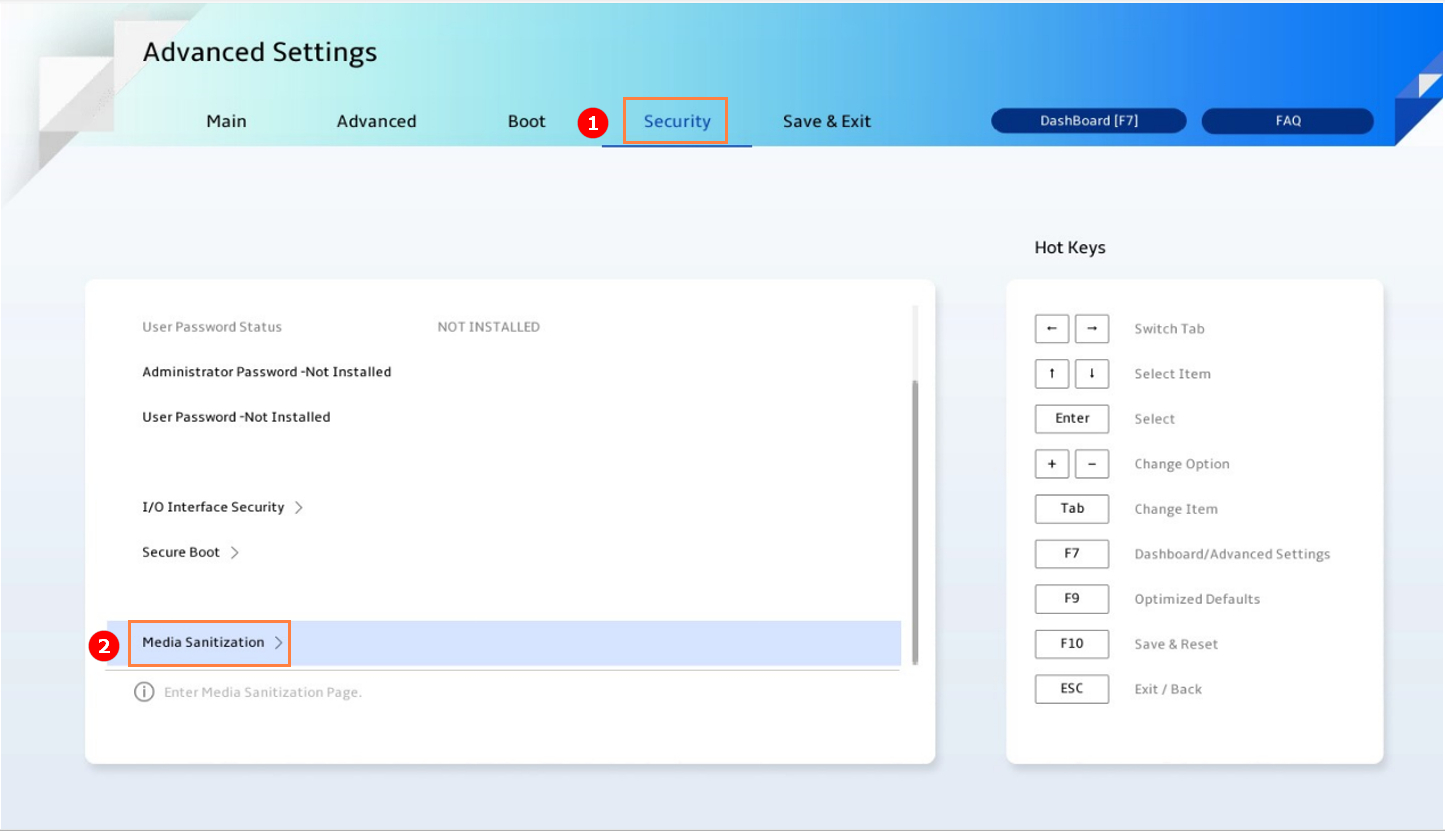
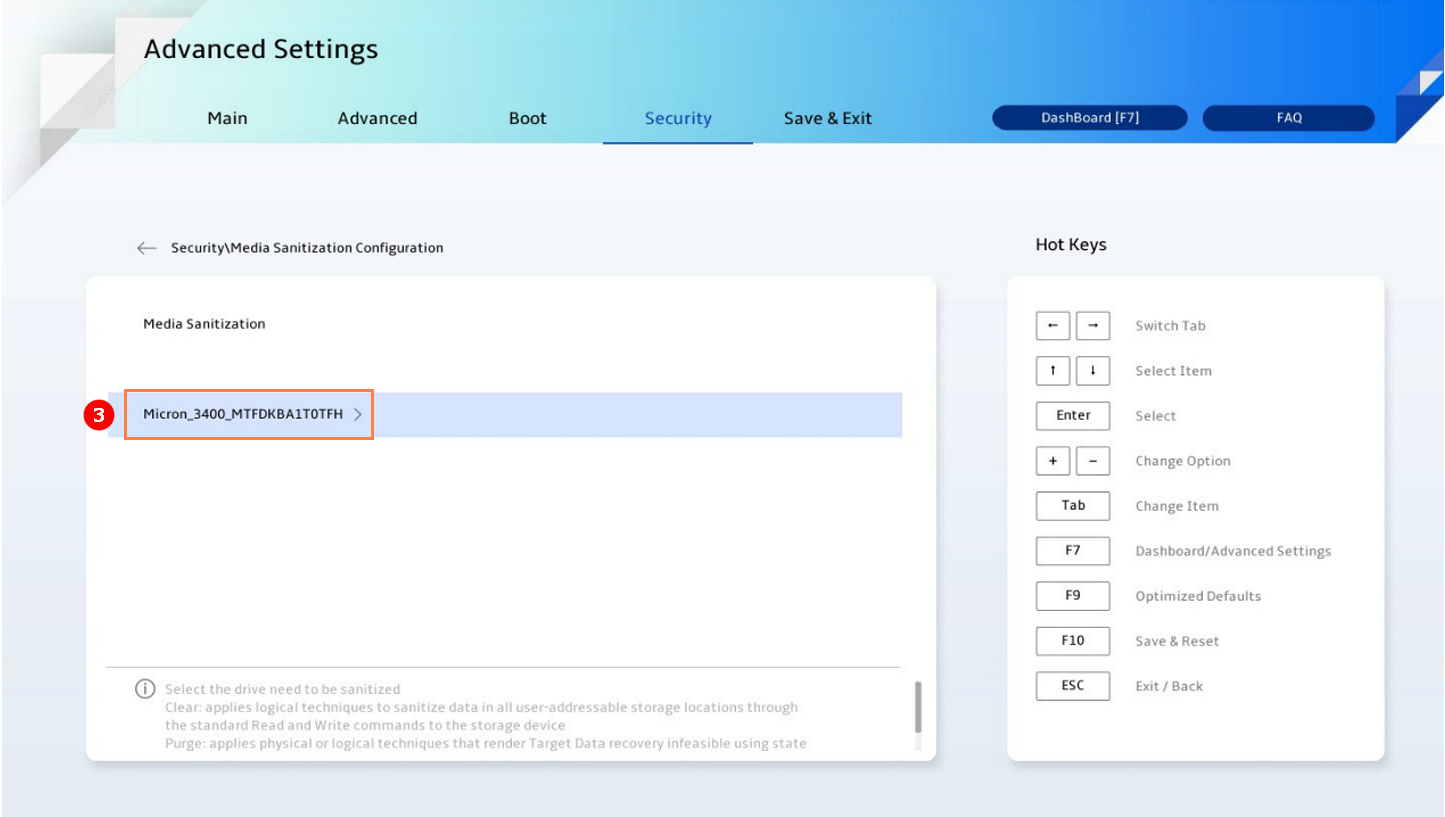
4. Izaberite uređaj za skladištenje koji treba obrisati③.
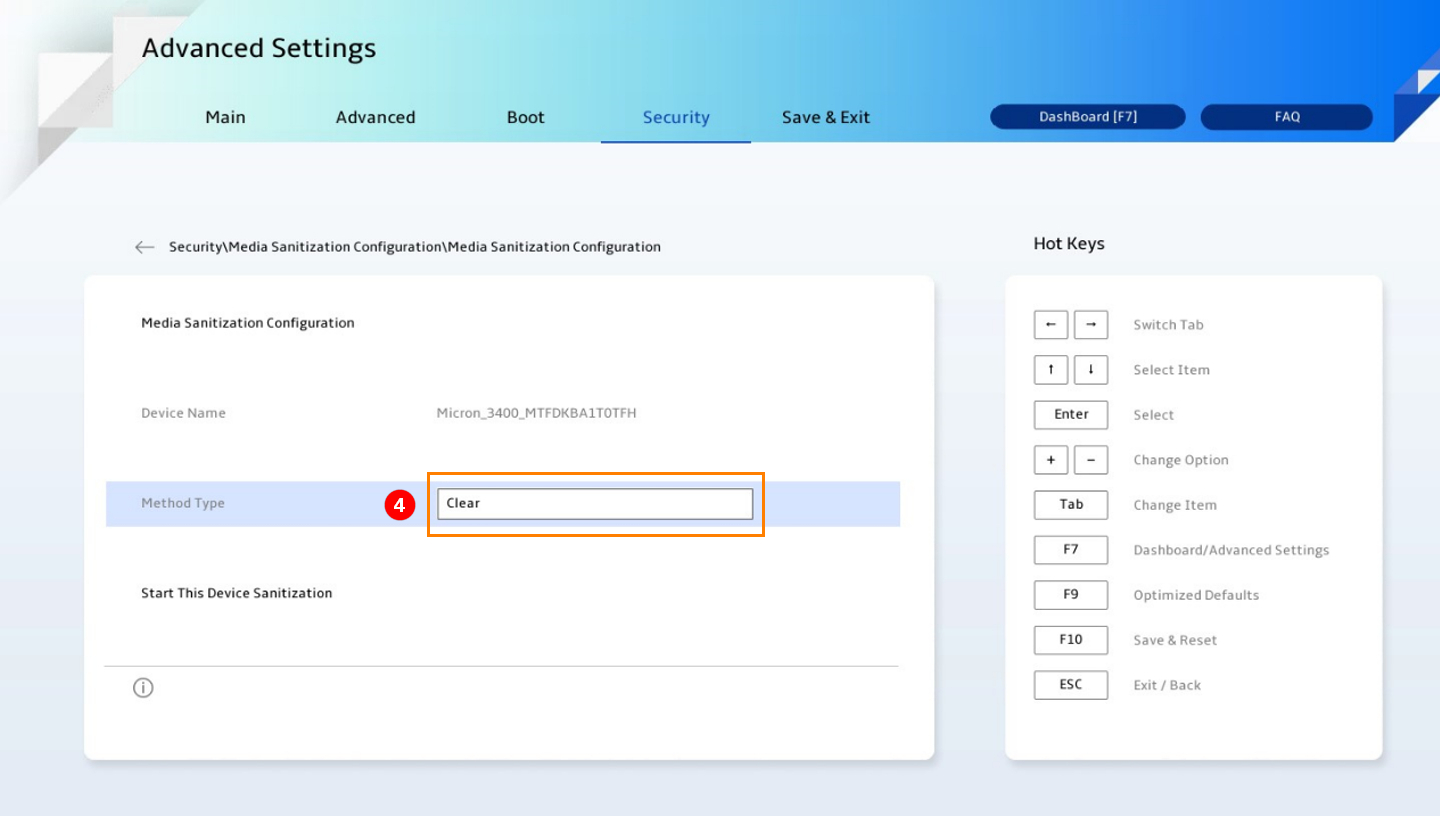
5. Izaberite tip metode sanitacije④ (Trenutno dostupno: Clear ili Purge, Podrazumevana metoda: Clear).
Clear: primenjuje logičke tehnike za sanitaciju podataka na svim korisnički dostupnim lokacijama za skladištenje putem standardnih komandi za čitanje i pisanje na uređaj za skladištenje.
Purge: primenjuje fizičke ili logičke tehnike koje onemogućavaju povratak ciljanih podataka korišćenjem najsavremenijih laboratorijskih tehnika.
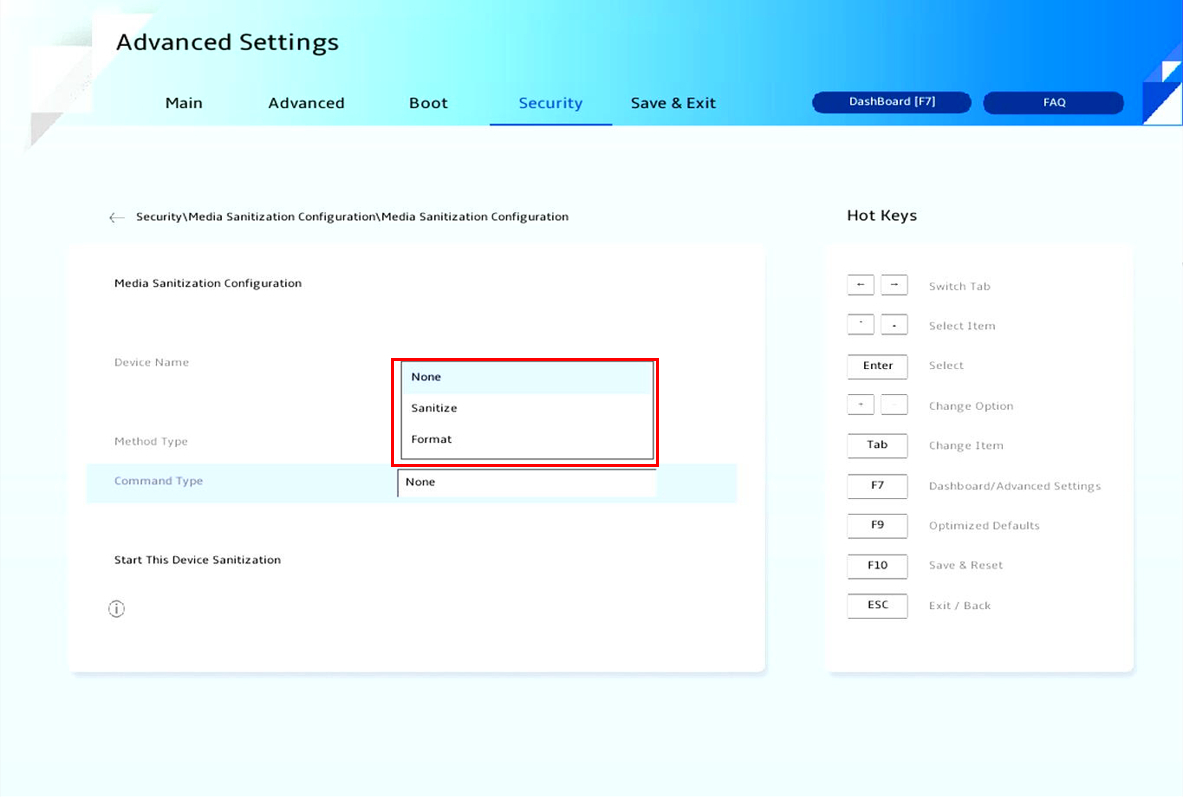
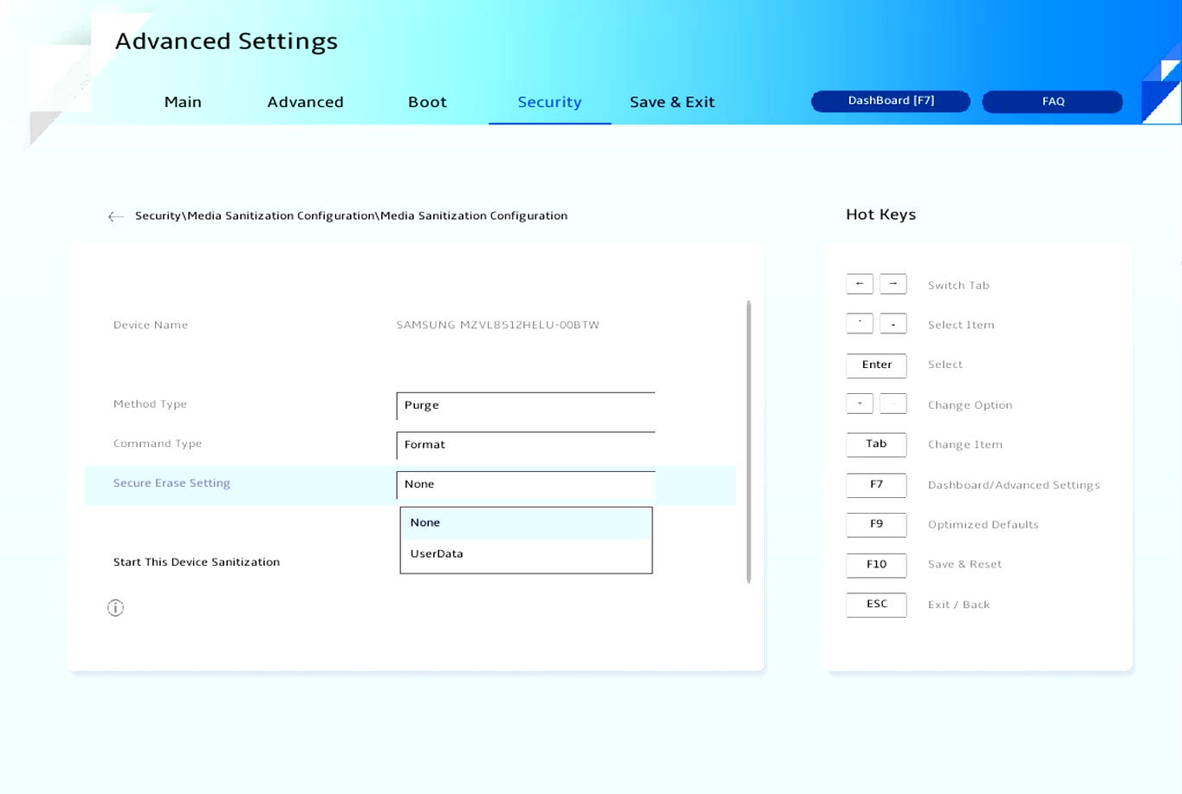
6. Kada izaberete metodu purge, podržani tip komande biće prikazan kao ispod. (Za metodu čišćenja, nema tipa komande za izbor)
Ovaj meni pokazuje podržane komande. (Podrazumevano je Nijedno)
Sanitize: Specifična naredba za čišćenje za svaku vrstu drajva za tehniku uklanjanja.
Format: Samo Nvme drajv podržava ovu format komandu.
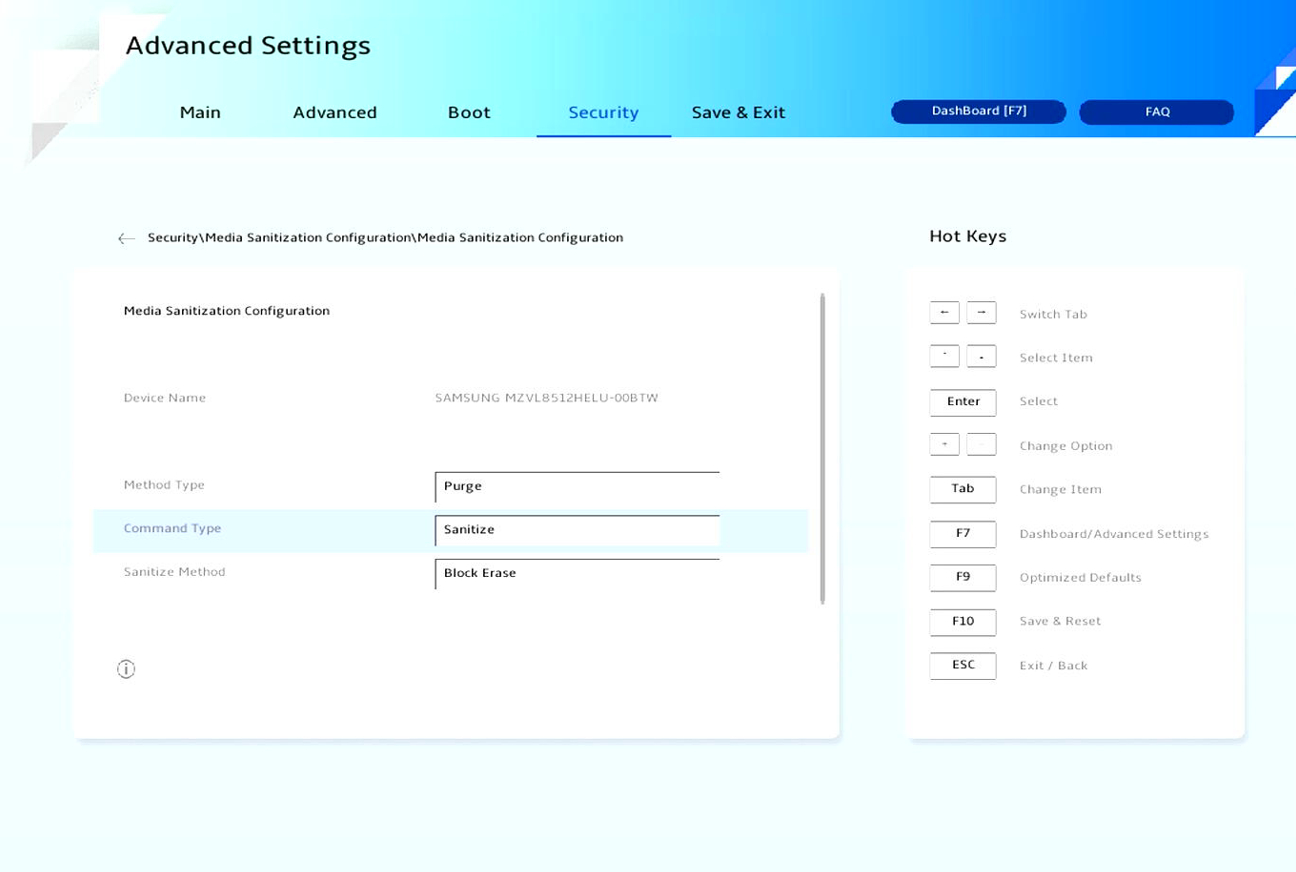
6-1. Ako izaberete "Sanitize" u "Command Type", prikazaće se "Sanitize Method". Podrazumevano je „Block Erase”.
6-2. Ako izaberete "Format" u "Command Type", prikazaće se "Secure Erase Setting". Podrazumevano je „UserData”.
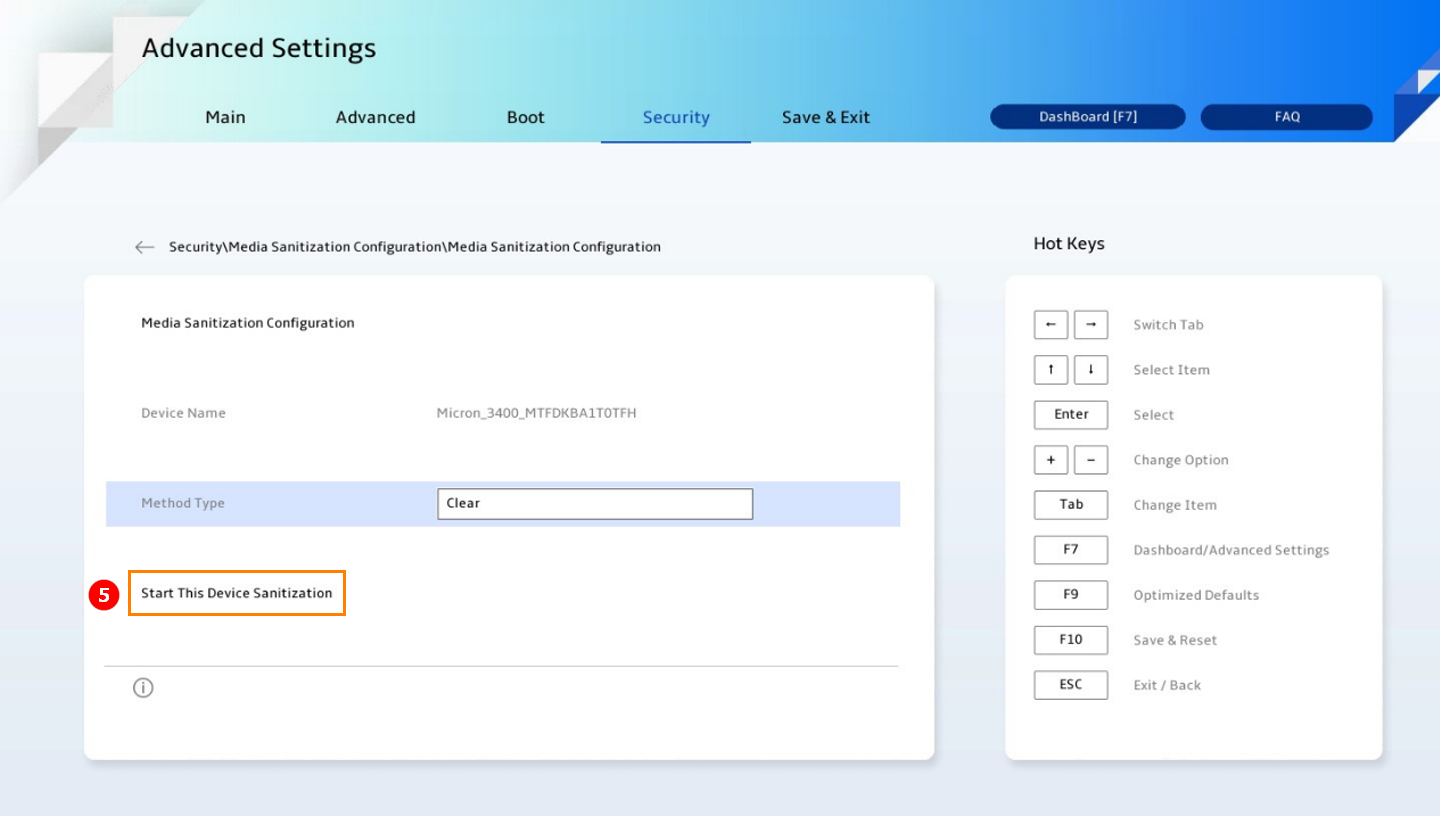
7. Kliknite "Start This Device Sanitization"⑤.
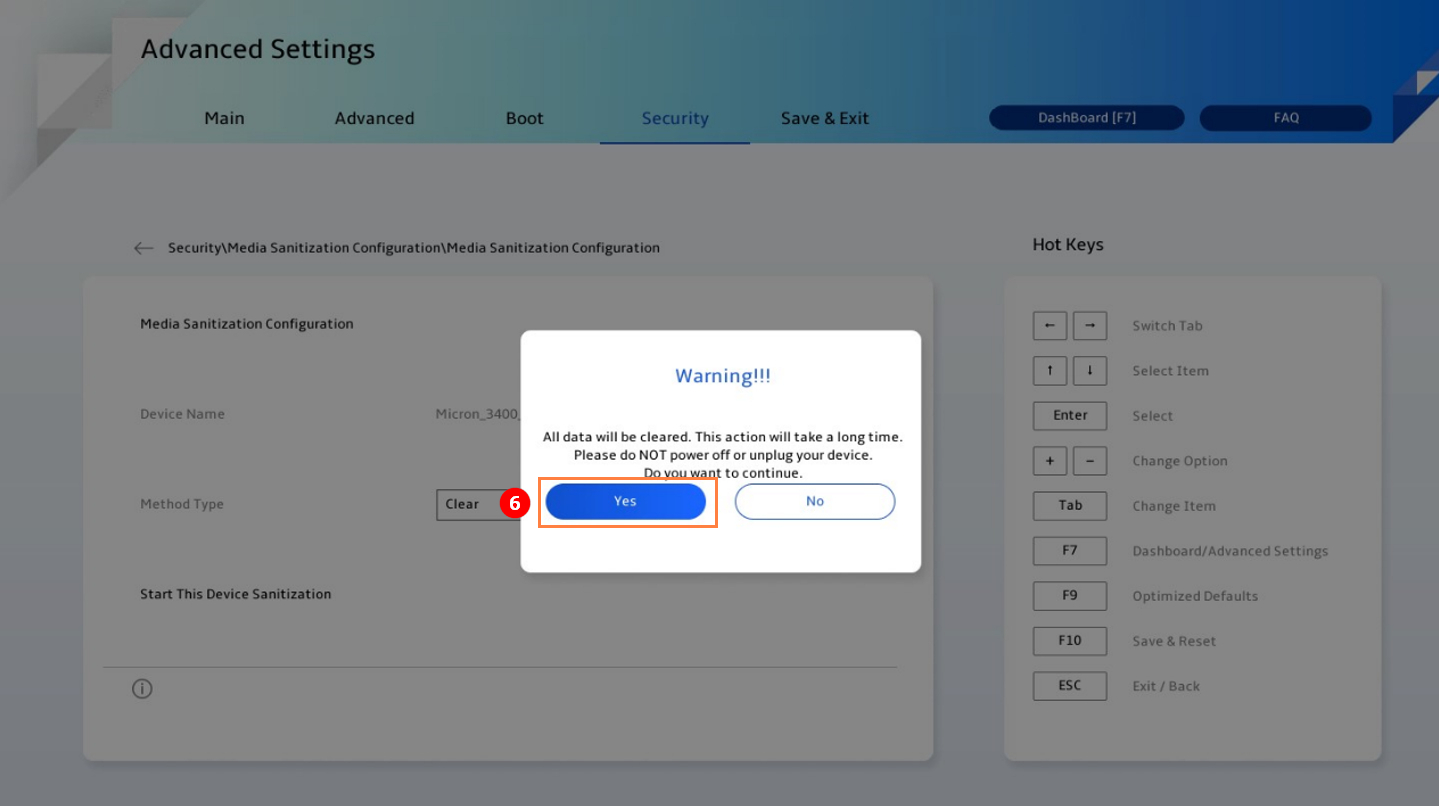
8. Pojaviće se potvrda, izaberite "Yes" da nastavite⑥.
9. Sistem će započeti čišćenje podataka.
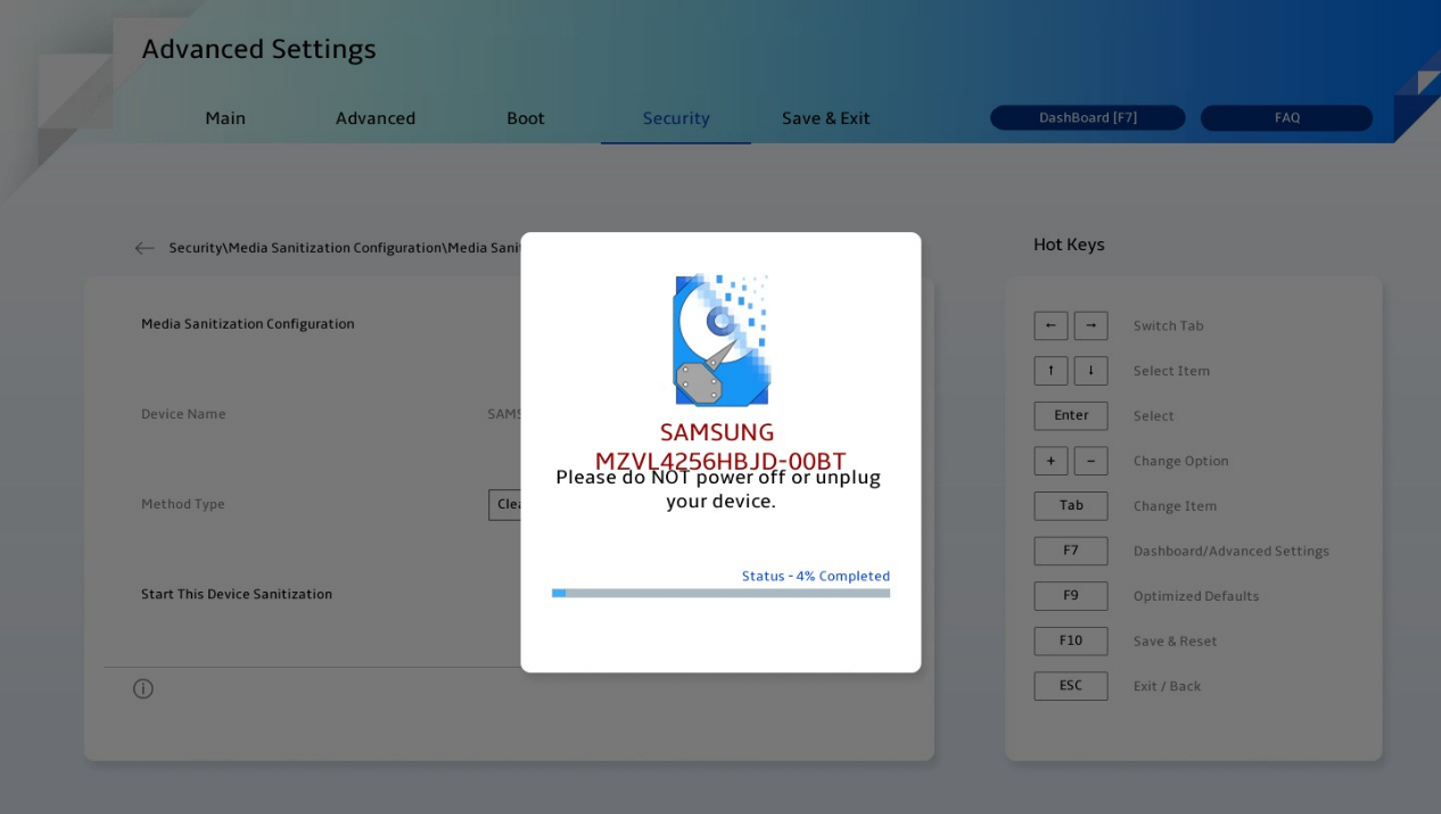
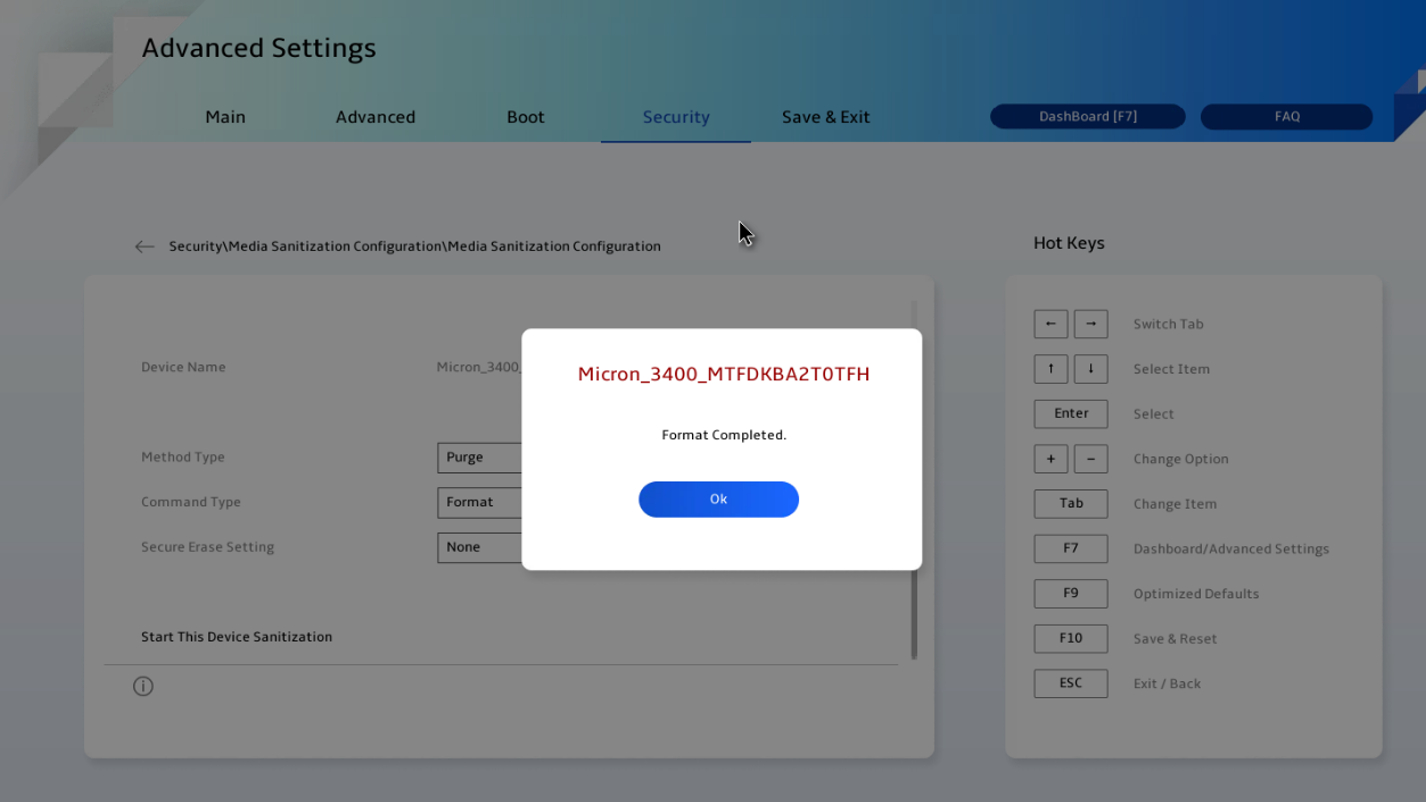
10. Po završetku, rezultat će biti prikazan na sledeći način:
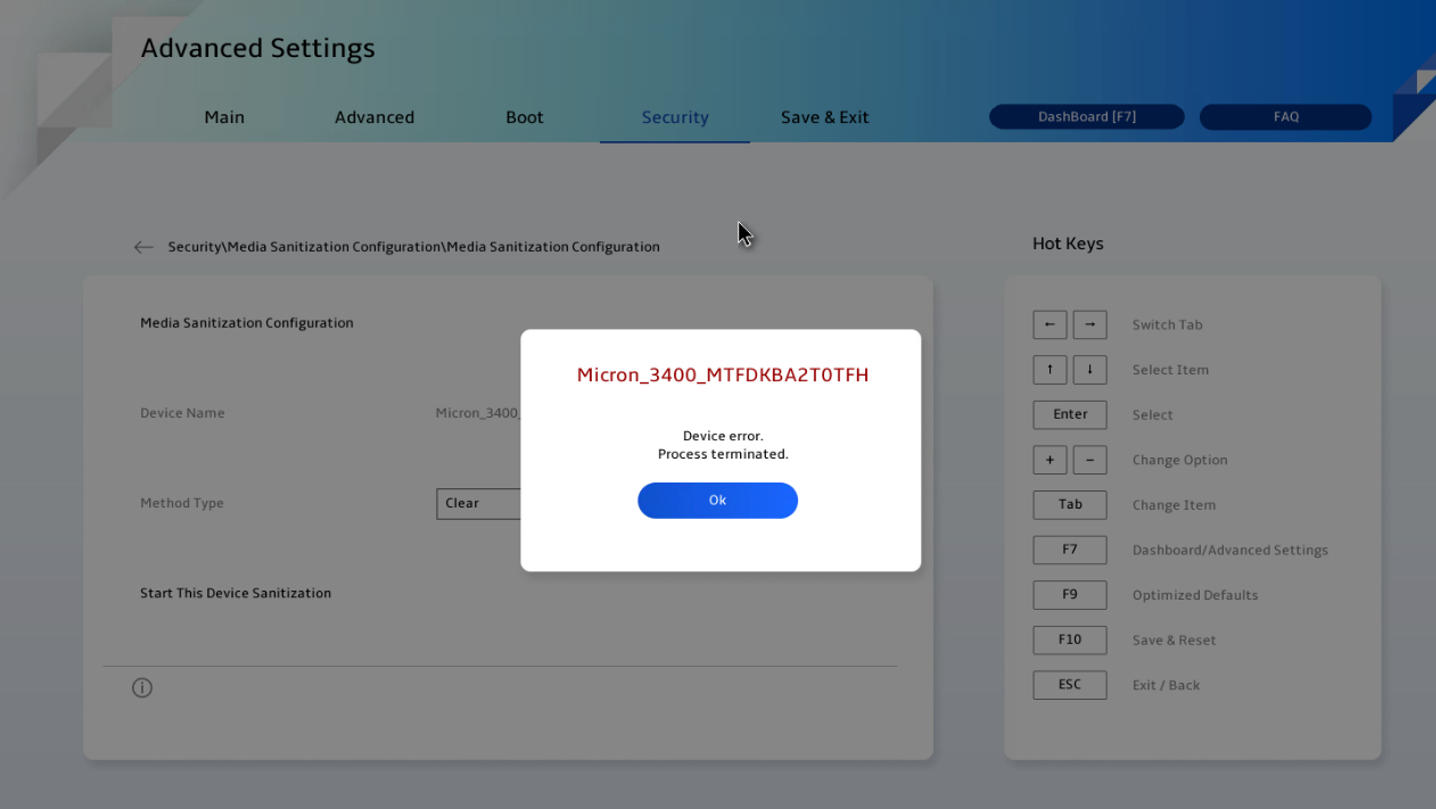
11. Ako proces ne uspe, pokušajte sledeće korake za rešavanje problema:
1) Prebacite se na drugi tip metode ili tip komande u tipu čišćenja.
2) Ponovo pokrenite originalnu opciju.
Ako problem i dalje postoji, testirajte hard disk u „Dijagnostika sistema“ da biste potvrdili da hardver radi ispravno.
Funkcija za sanitizaciju medija ispunjava smernice NIST 800-88 ili IEEE 2883. Cilj joj je da obezbedi standardizovan, bezbedan i pouzdan skup metoda za čišćenje podataka. Možete se takođe informisati ovdeza više informacija.