[Windows 11/10] Kako omogućiti ili onemogućiti alat za pristupačnost (Narrator)
Narator je ugrađeni program za čitanje sa ekrana u Windows-u koji pretvara tekst sa ekrana u govor, pomažući korisnicima pri pretraživanju veb sajtova, čitanju dokumenata i navigaciji kroz aplikacije. Ovaj članak vas vodi kroz korake kako da uključite ili isključite Narator.
Da biste dobili detaljnije uputstvo, možete kliknuti na ASUS YouTube video link ispod i saznati više o tome kako da omogućite ili onemogućite Narator u Windows-u.
https://www.youtube.com/watch?v=eDBLkTQor9E
Molimo vas da pratite uputstva prema verziji Windows-a koju trenutno koristite:
Operativni sistem Windows 11
- Kliknite na [Start] ikonu
 na traci zadataka①, zatim izaberite [Podešavanja]
 ②.
②. 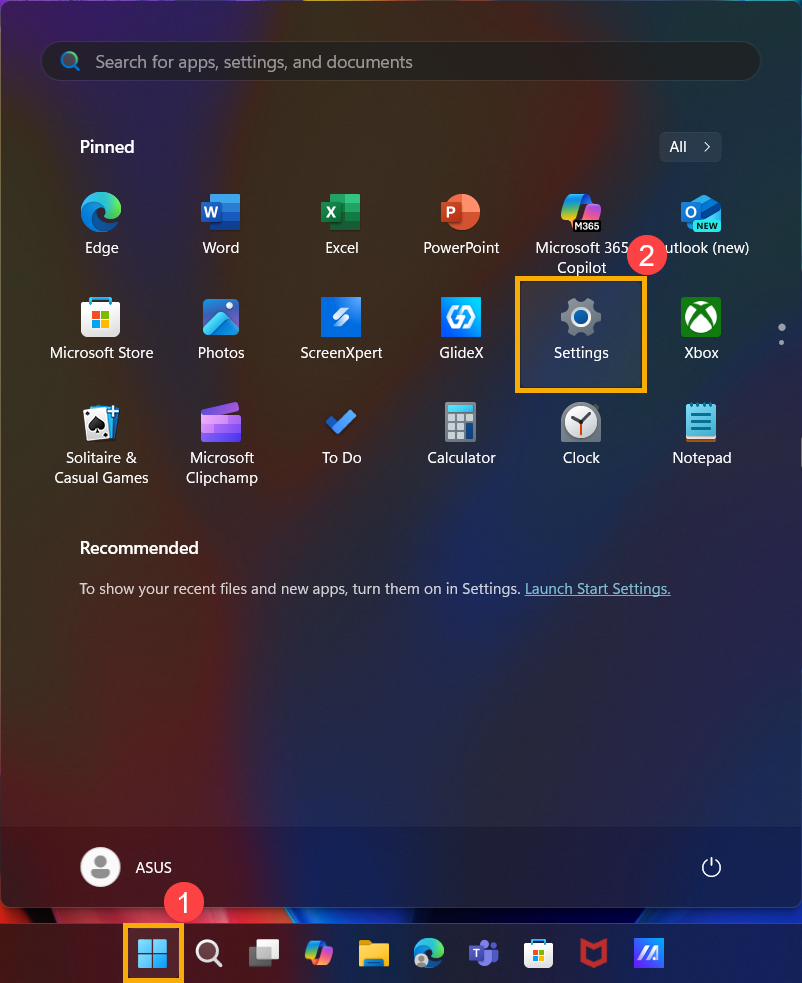
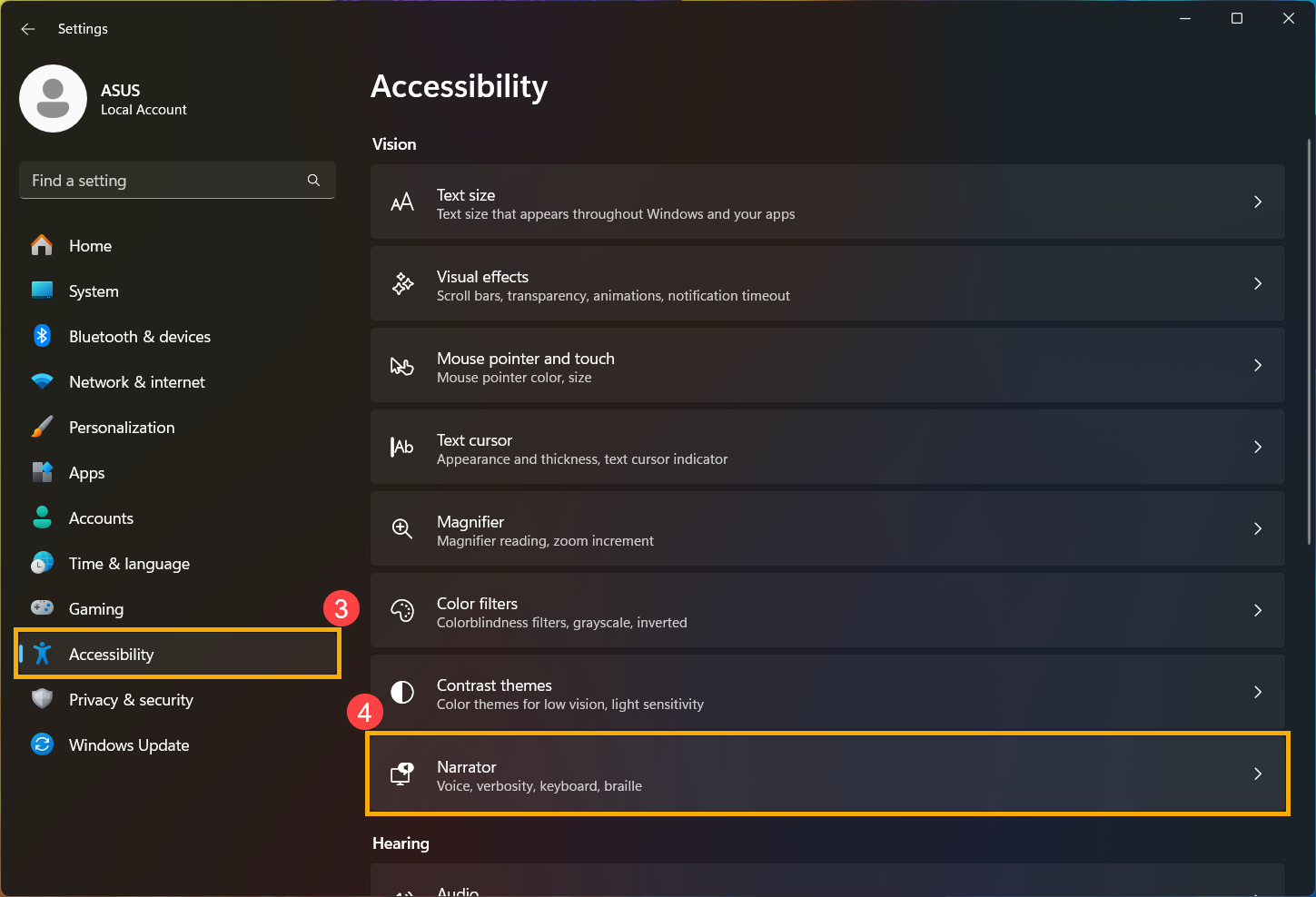
- U Windows Podešavanja, kliknite [Pristupačnost]③, a zatim izaberite [Narator]④.
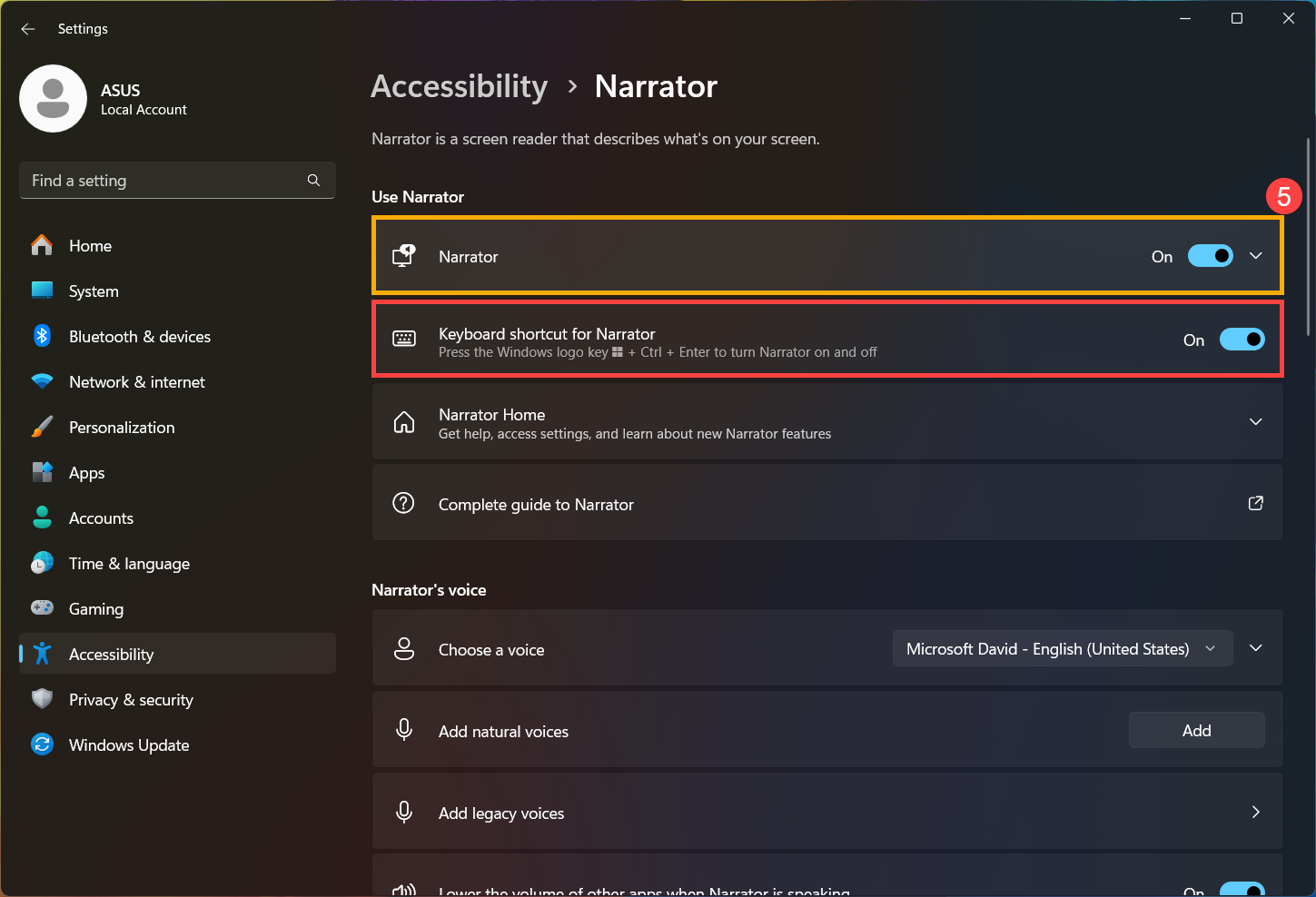
- U podešavanjima Naratora, možete uključiti ili isključiti čitač ekrana Uključeno ili Isključeno⑤.
Napomena: Ako je prečica na tastaturi za Naratora omogućena, možete ga brzo uključiti ili isključiti pritiskom na Windows logo taster + Ctrl + Enter.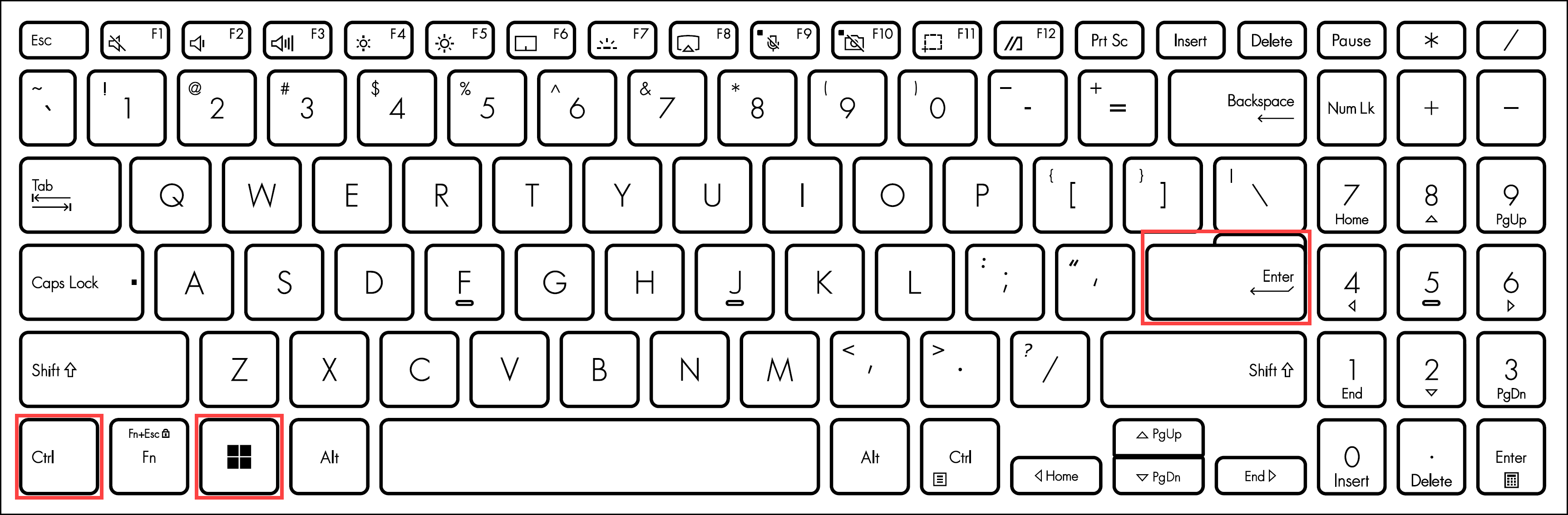
- Kada je Narator aktiviran, pojaviće se sledeći uvodni ekran. Možete kliknuti na svaku stavku za više uputstava.
Da biste nastavili da koristite Naratora, kliknite [Minimizuj]⑥.
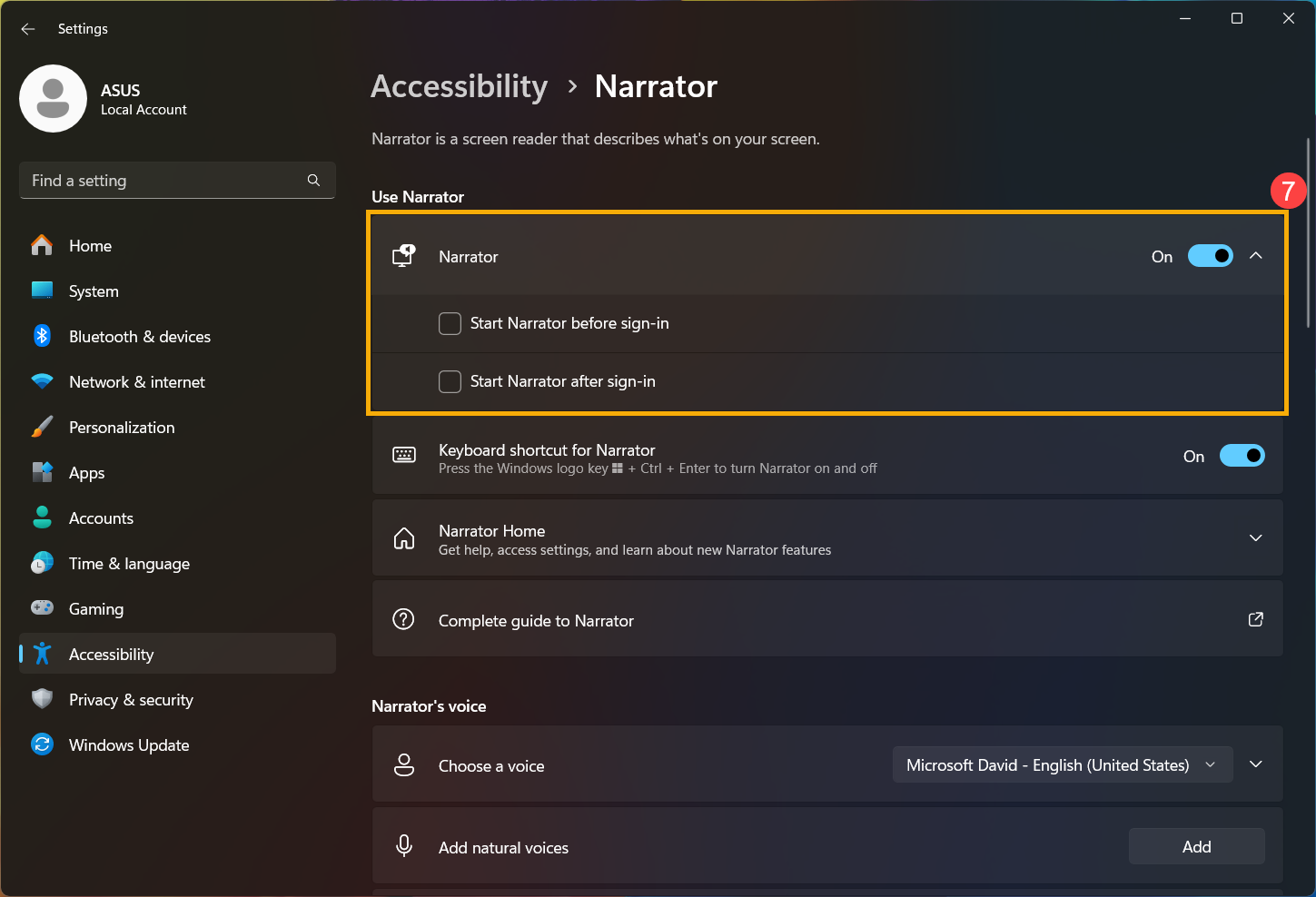
- U Narrator podešavanjima, možete prilagoditi da li će se Narrator pokrenuti pre ili posle prijavljivanja⑦.
Operativni sistem Windows 10
- Kliknite na [Start] ikonu
 na traci zadataka①, zatim izaberite [Podešavanja]
 ②.
②. 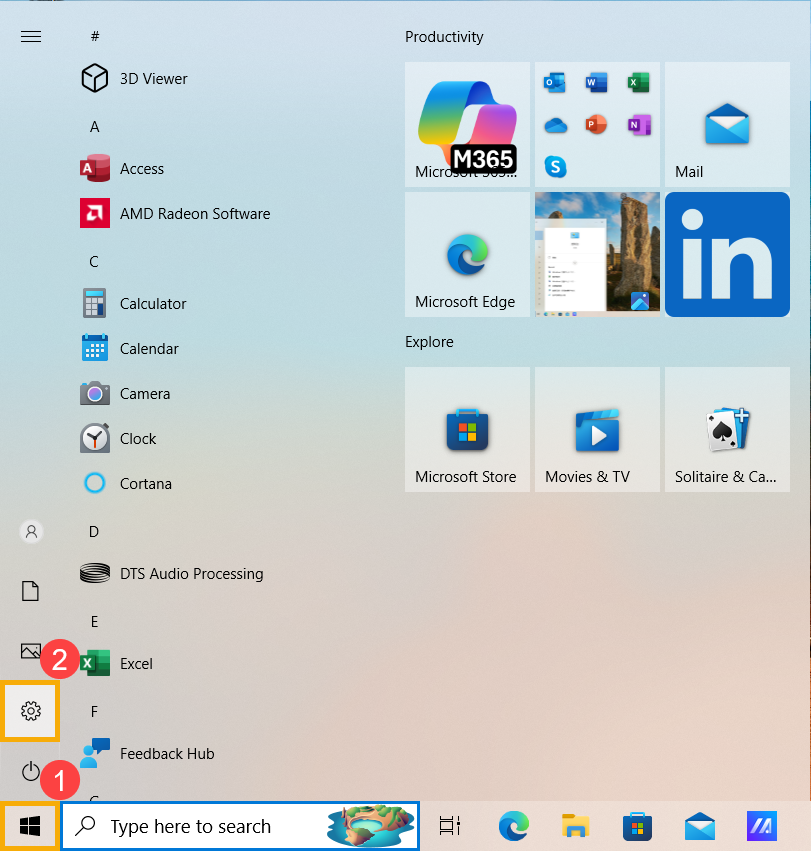
- U Windows Podešavanja, kliknite [Pristupačnost]③, a zatim izaberite [Narator]④.
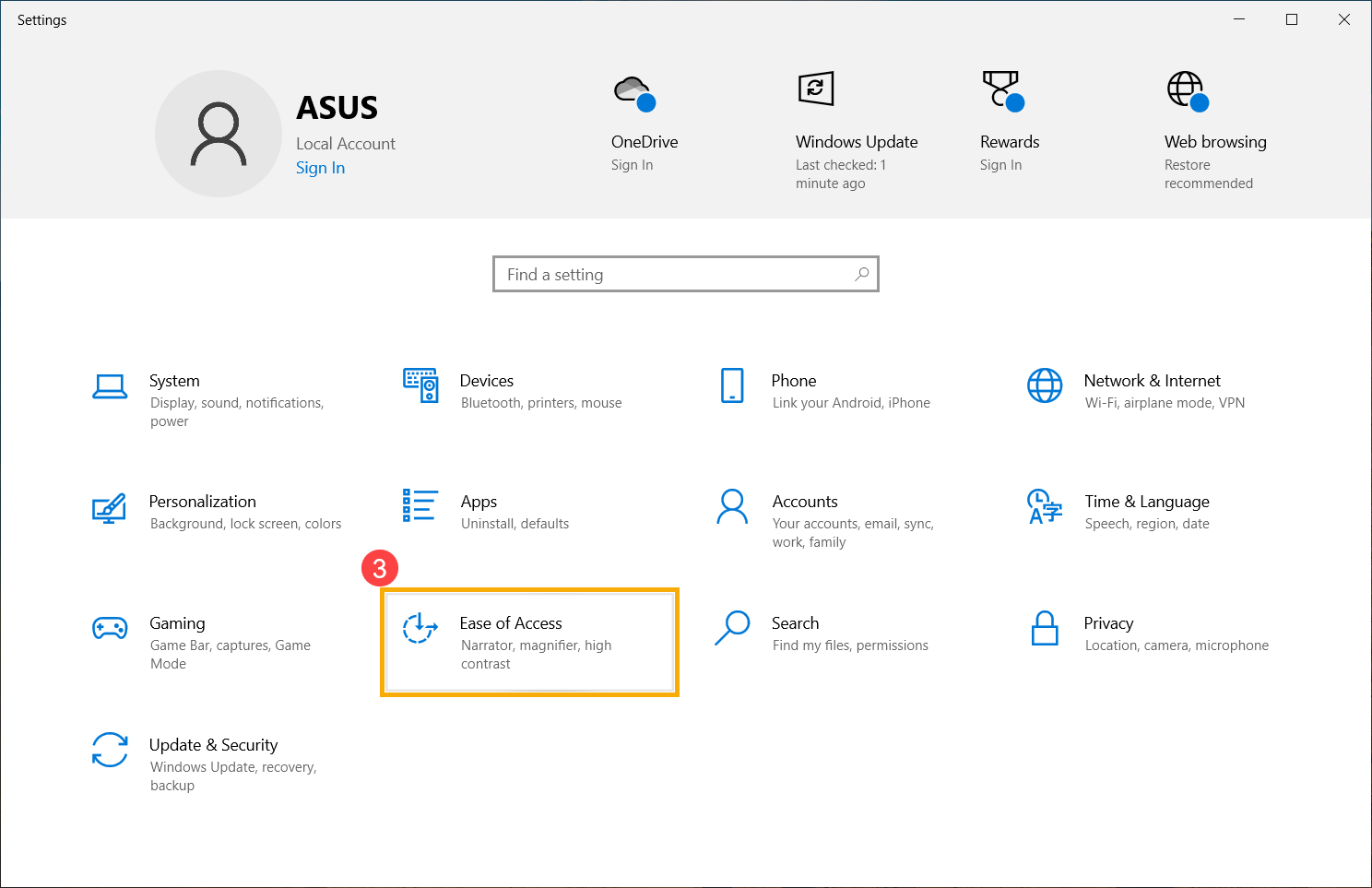
- U podešavanjima Ease of Access, odaberite [Narrator]④. Pod Koristeći sekciju Narator, možete prebaciti čitač ekrana Uključeno ili Isključeno⑤.
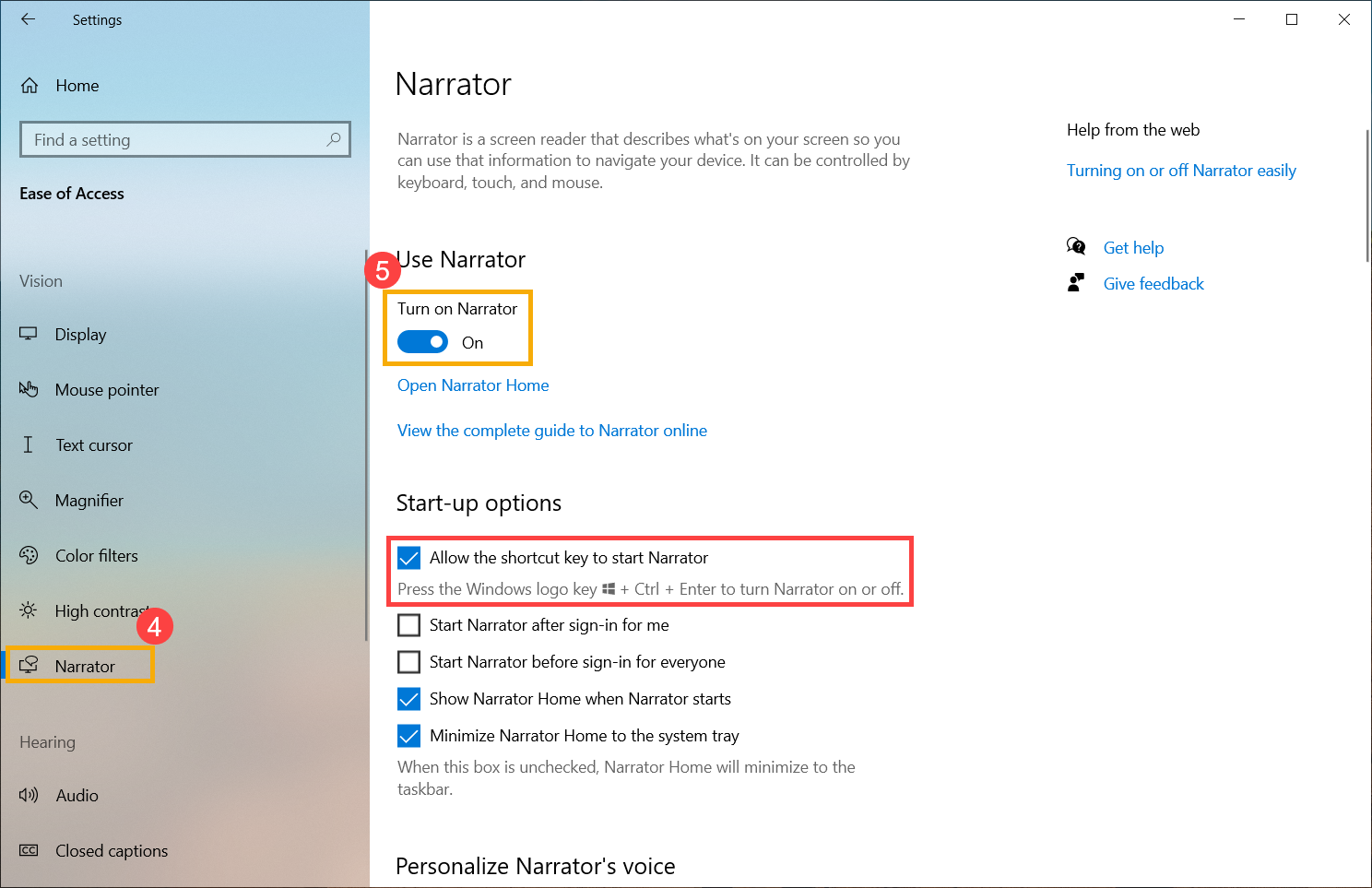
Napomena: Ako je prečica na tastaturi za Narator omogućena, možete ga brzo uključiti ili isključiti pritiskom na Windows logo taster + Ctrl + Enter. - Kada je Narator aktiviran, pojaviće se sledeći početni ekran. Možete kliknuti na svaku stavku za dodatna uputstva.
Da biste nastavili sa korišćenjem Naratora, kliknite [Minimizuj]⑥.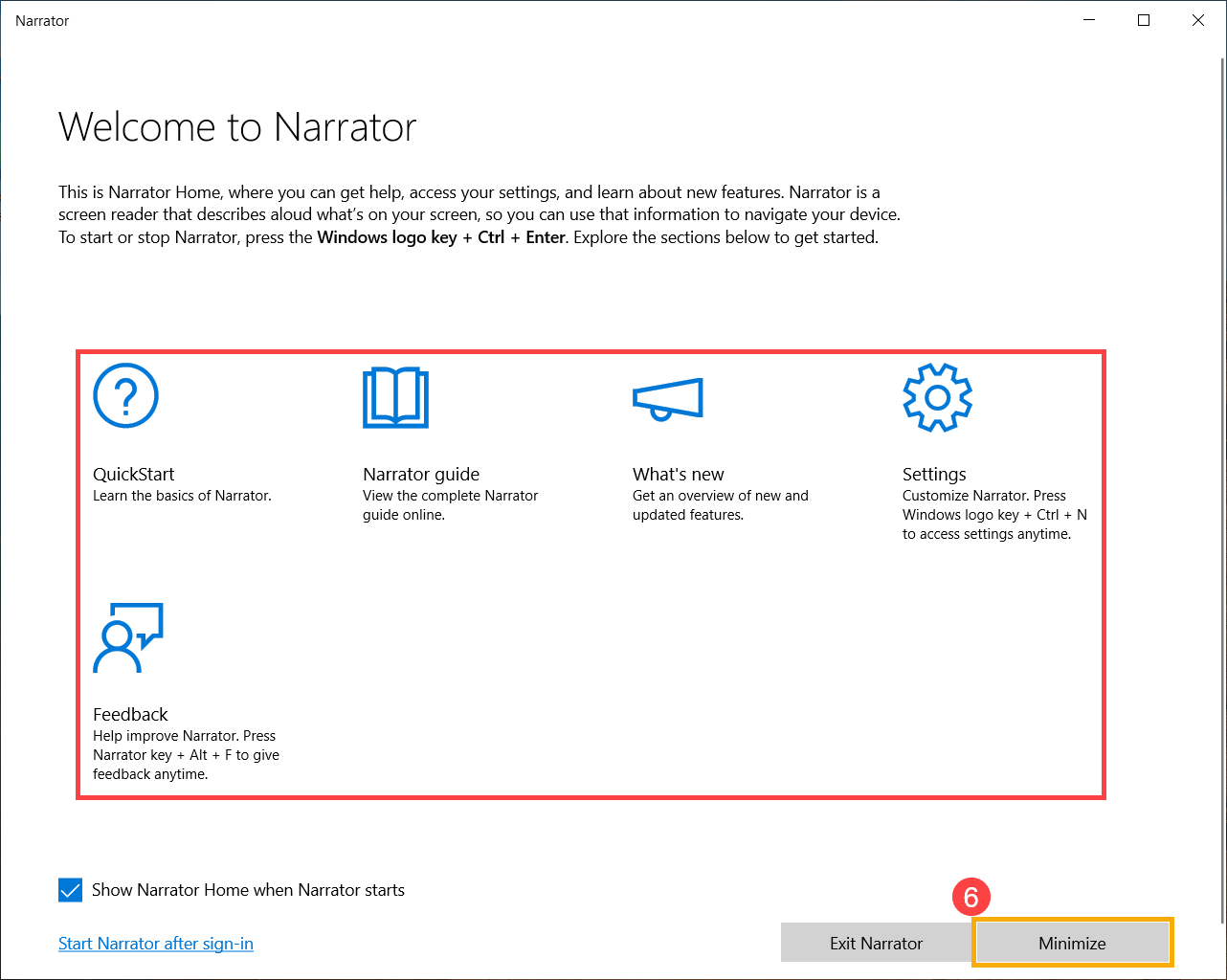
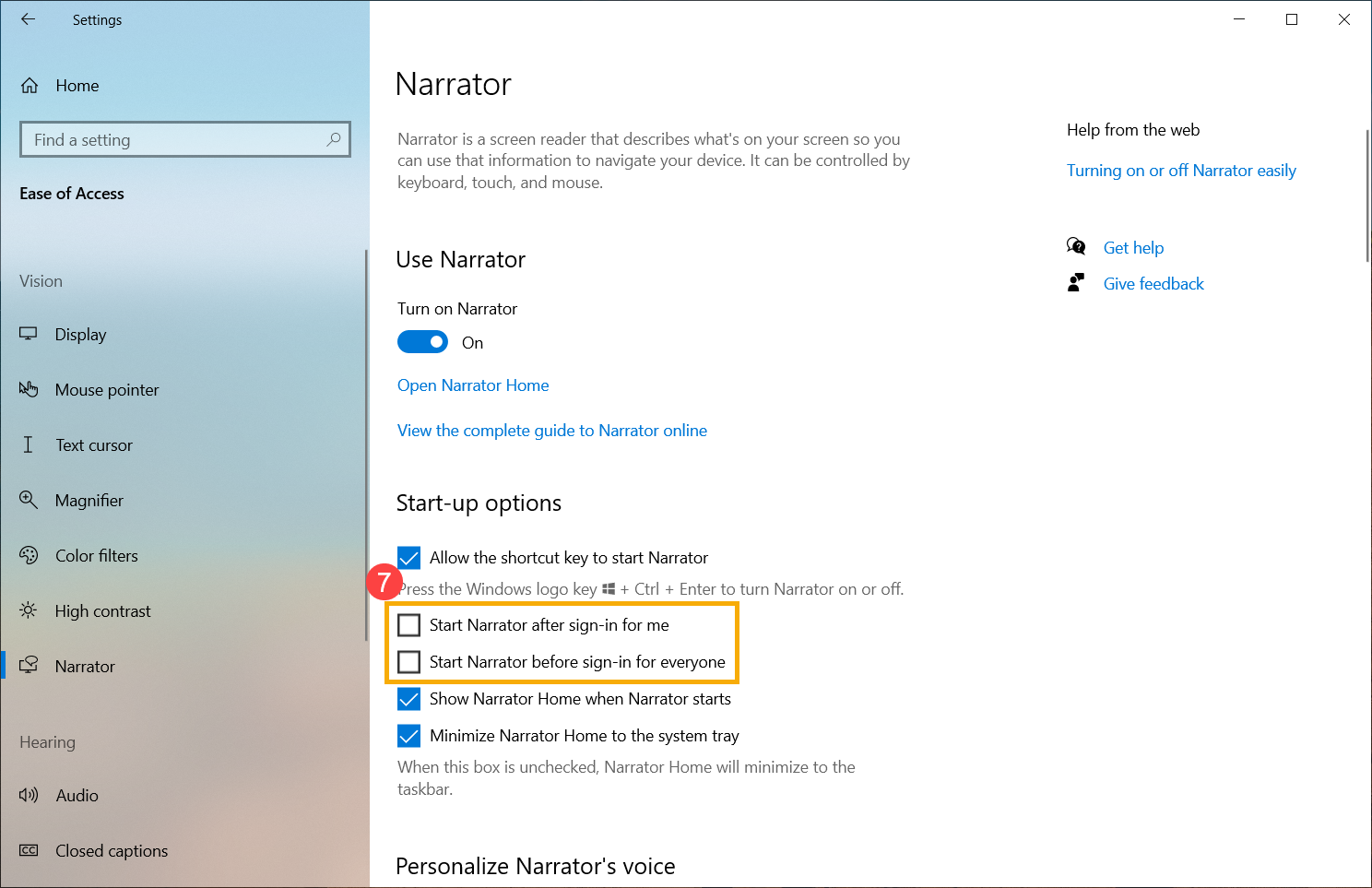
- U Opcijama pokretanja možete prilagoditi da li želite pokrenuti Narator pre ili nakon prijave⑦.
Za detaljniji pregled funkcija i korišćenja Naratora, pogledajte zvanični vodič kompanije Microsoft: Potpuni vodič za Naratora.
Da biste istražili druge funkcije pristupačnosti u Windows-u, pogledajte ovaj članak: Otkrijte funkcije pristupačnosti za Windows.