[Grafička kartica/Matična ploča] Potvrda režima rada (brzine) PCIE interfejsa
Režim rada (brzina) PCIE interfejsa grafičke kartice zavisi uglavnom od broja linija i verzije PCIE
PCIE dolazi sa različitim brojem linija, kao što su x1, x4, x8 i x16. Što je veći broj linija, veća je propusnost.
Postoji i nekoliko verzija PCIE, uključujući PCIE 1.0, 2.0, 3.0, 4.0 i 5.0, od kojih svaka nudi veću propusnost po kanalu. Takođe se mogu nazivati PCIE generacijama, na primer, PCIE 5.0 se može nazivati „PCIE Peta Generacija” ili „PCIE Gen5”.
Sadržaj:
I. Kako potvrditi broj linija i verziju trenutnog režima rada PCIE interfejsa grafičke kartice?
II. Pitanja i Odgovori
P1: Kako proveriti broj linija za režim rada PCIE interfejsa grafičke kartice u BIOS-u matične ploče?
P2: Zašto moja grafička kartica prikazuje PCIE x8 4.0 umesto PCIE x16 5.0 u softveru?
I. Kako potvrditi broj linija i verziju trenutnog režima rada PCIE interfejsa grafičke kartice?
(Primer: Matična ploča: TUF GAMING Z790-PLUS D4, Grafička kartica: TUF-RTX5090-O32G-GAMING)
1. Možete preuzeti i instalirati ASUS GPU Tweak III softver. Za detalje o tome kako preuzeti, instalirati i otvoriti softver, molimo pogledajte
Često postavljana pitanja:[Grafička kartica] ASUS GPU Tweak III Uvod
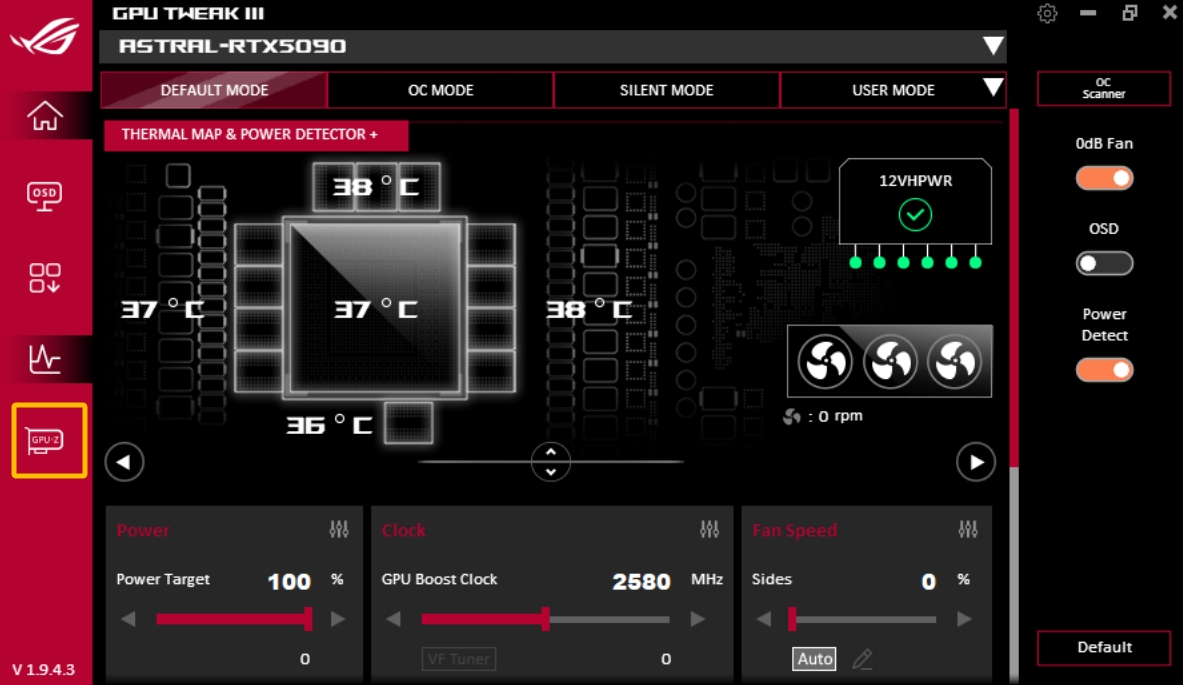
2. Uđite u GPU Tweak III i kliknite na [GPU-Z] stranicu kao što je prikazano ispod:
II.Pitanja i odgovori
P1: Kako proveriti broj linija za režim rada PCIE interfejsa grafičke kartice u BIOS-u matične ploče?
O1. Nakon uključivanja računara, odmah pritisnite taster “delete” ili “F2” na tastaturi da biste ušli u BIOS [EZ režim] kao što je prikazano na sledećoj slici: 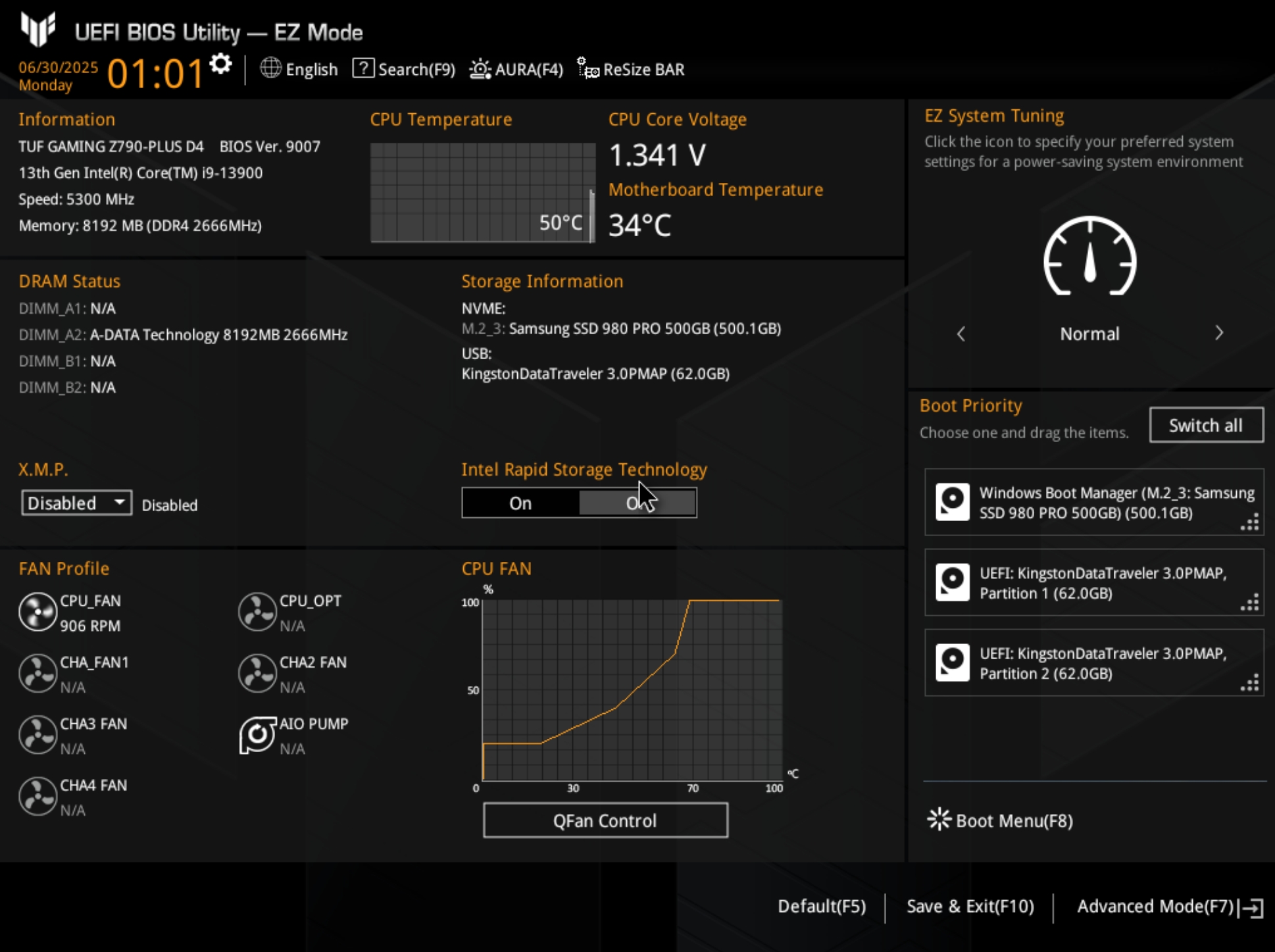
2. Pritisnite taster F7 na tastaturi, uđite u [Napredne opcije], i kliknite na [System Agent(SA) Konfiguracija], kao što je prikazano na sledećoj slici: 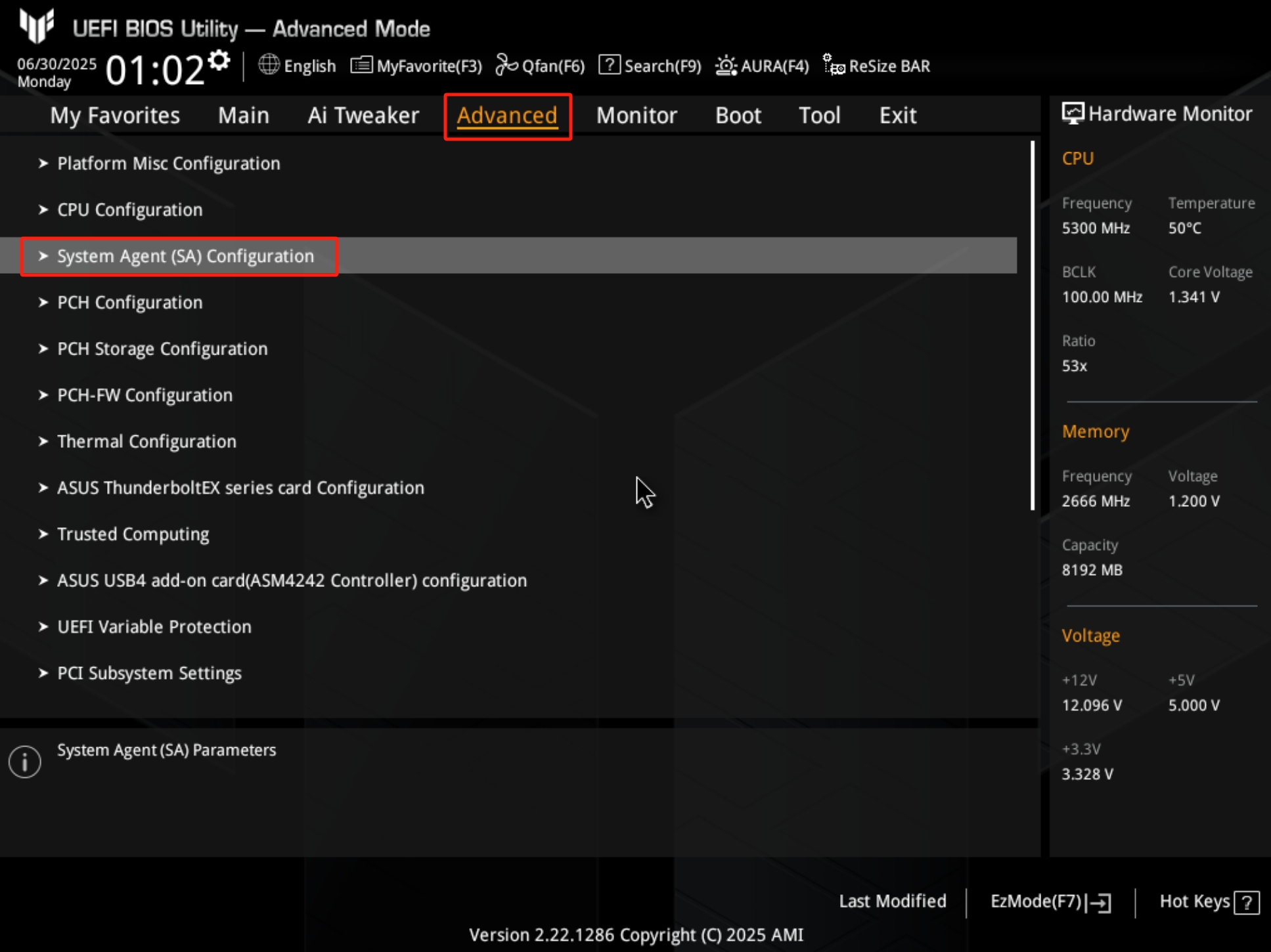
3. Kliknite na [PCI Express Konfiguracija], kao što je prikazano na sledećoj slici: 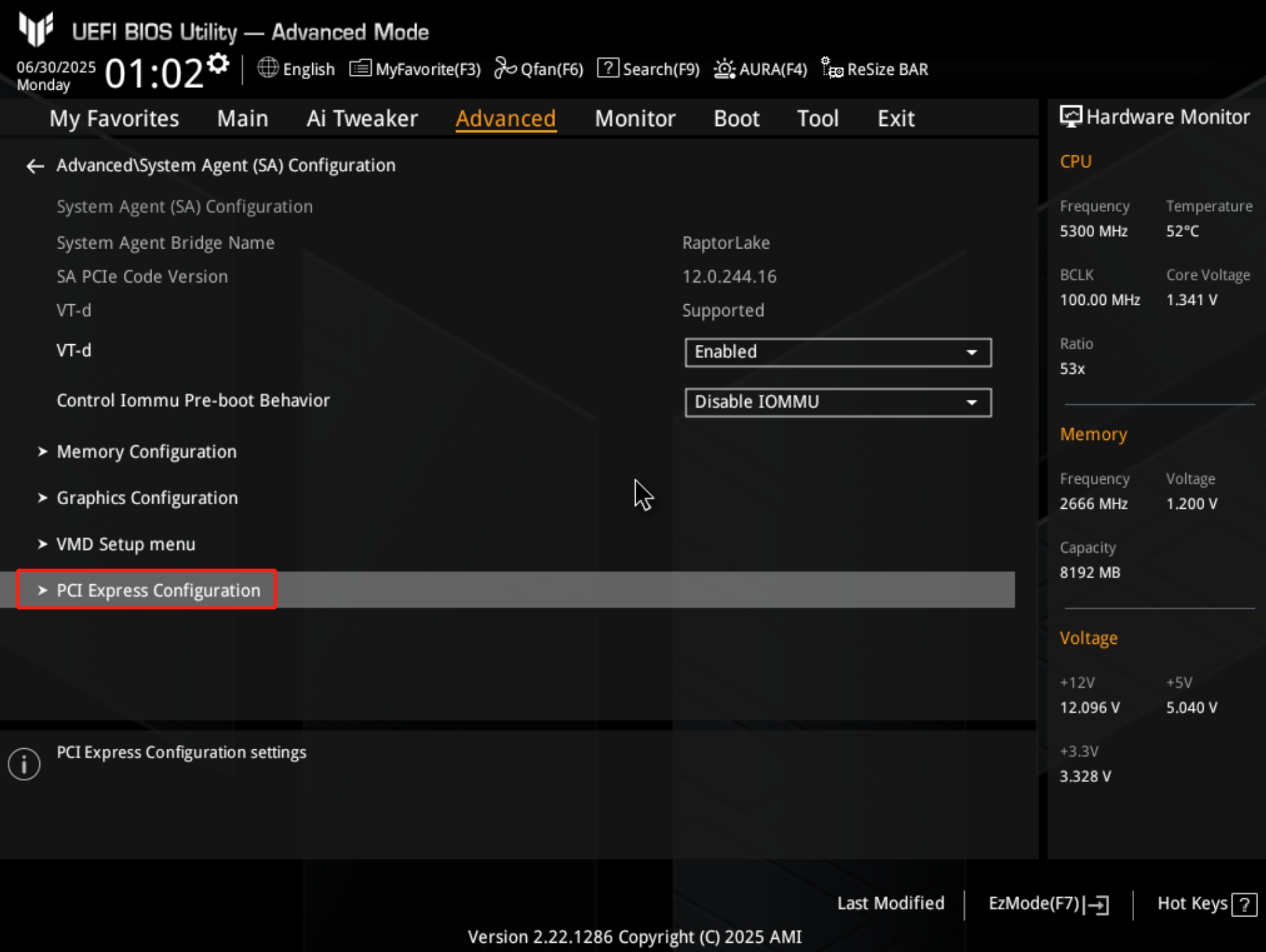
4. Potvrdite da je trenutni broj linija režima rada PCIE interfejsa grafičke kartice x16, kao što je prikazano na sledećoj slici: 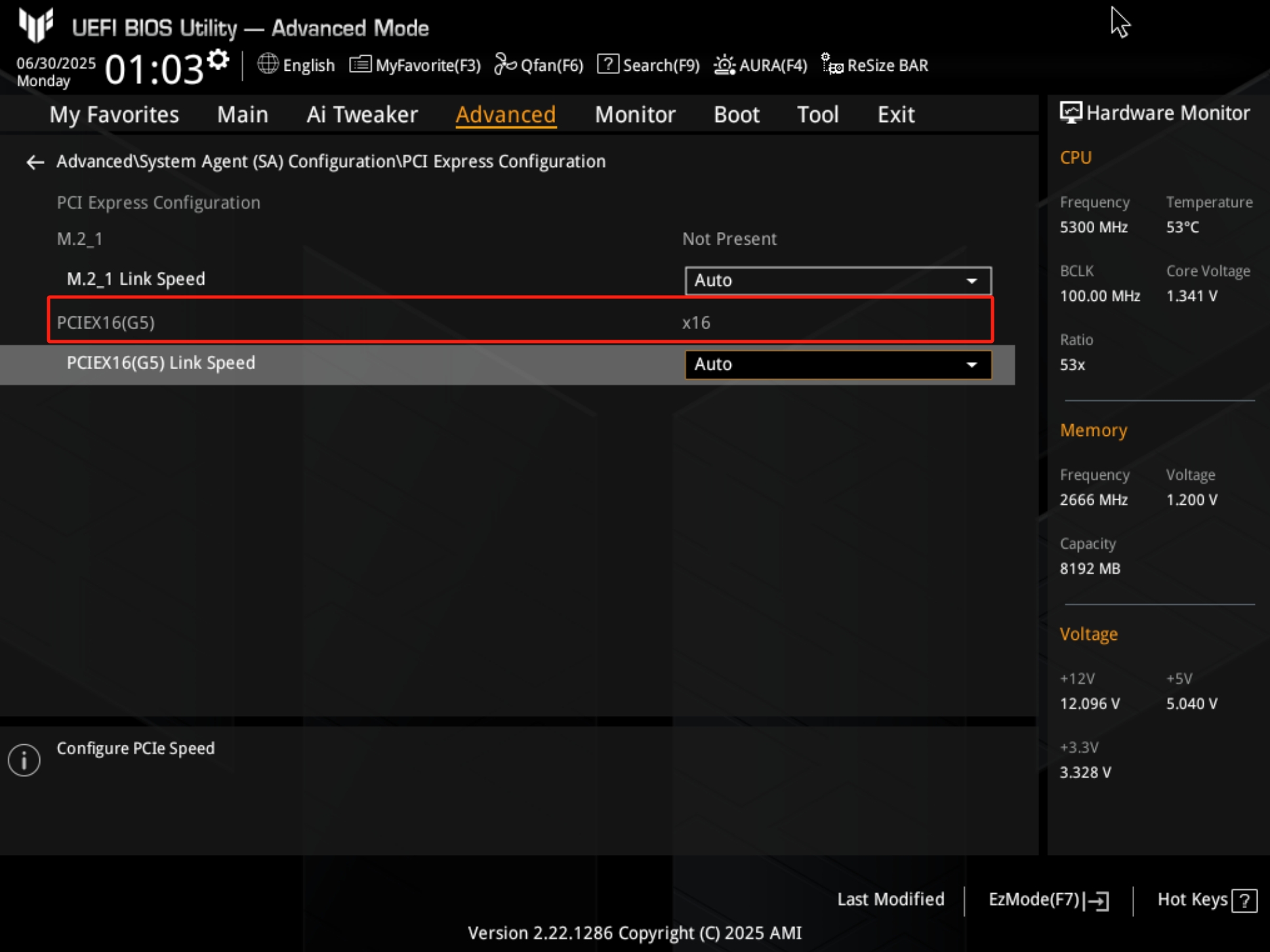
P2: Zašto moja grafička kartica prikazuje PCIE x8 4.0 umesto PCIE x16 5.0 u softveru?
A2: Stvarni režim rada grafičke kartice zavisi od najviših zajedničkih specifikacija i raspodele linija matične ploče i grafičke kartice, što se može istražiti na sledeće načine:
1. Proverite specifikacije PCIE proširivog slota na matičnoj ploči na zvaničnom sajtu ili u korisničkom priručniku da biste potvrdili specifikacije PCIE proširivog slota koji je instaliran, pogledajte sledeći dijagram (sledeći primer je ROG MAXIMUS Z890 HERO):
a. PCIe specifikacija za vezu sa Intel CPU je PCIe 5.0 x16 slot.
b. PCIe specifikacija za vezu sa Intel Z890 Chipset je PCIe 4.0 x16 slot.
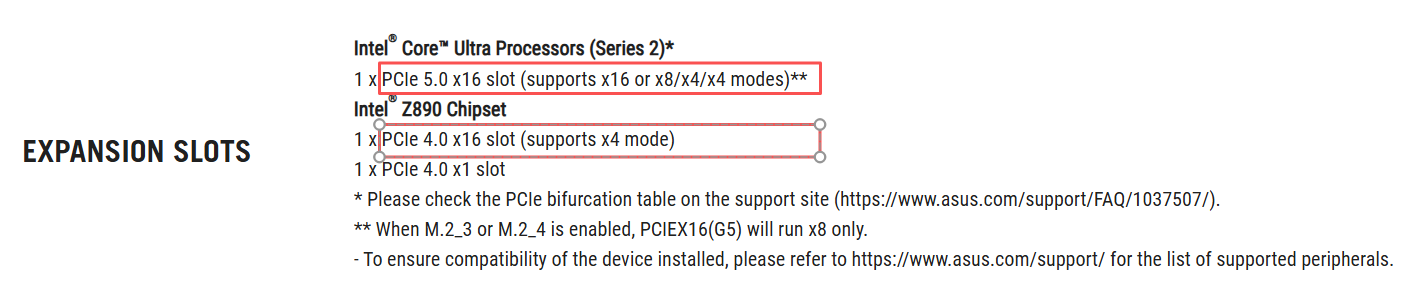
2. Proverite korisnički priručnik matične ploče da biste potvrdili da li PCIE
proširivi slot koji ste instalirali deli propusni opseg sa M.2 uređajem za skladištenje, pogledajte sledeći dijagram (sledeći primer je ROG MAXIMUS Z890 HERO).
Kada je M.2_3 ili M.2_4 povezan sa M.2 SSD, PCIEX16(G5) radi samo na x8.
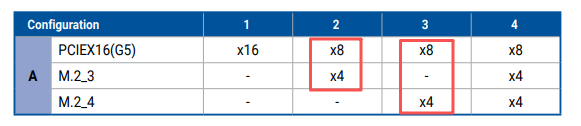
3. Potvrdite PCIe specifikaciju grafičke kartice.
a. Trenutno, većina grafičkih kartica ima PCIe specifikaciju x16, dok neke serije imaju specifikaciju x8, kao što su RTX3050, RTX4060 i RTX4060TI serije.
b. Možete proveriti PCIE specifikaciju na stranici sa specifikacijama proizvoda na zvaničnom sajtu grafičke kartice, na primer, specifikacija DUAL-RTX4060-O8G-EVO je PCIE 4.0. 
4. Proverite BIOS podešavanja matične ploče. Pratite gore navedene korake da biste ušli u
BIOS Advance\PCIE Express Configuration stranu, i proverite podešavanje brzine generacije PCIE slota u opciji [PCIEX16(G5) Link Speed].
Ako ste prethodno postavili nižu brzinu generacije PCIE, kao što je GEN3, možete odabrati da postavite na Auto ili najvišu brzinu generacije koju PCIE specifikacija grafičke kartice može podržati, kao što je prikazano na sledećoj slici: 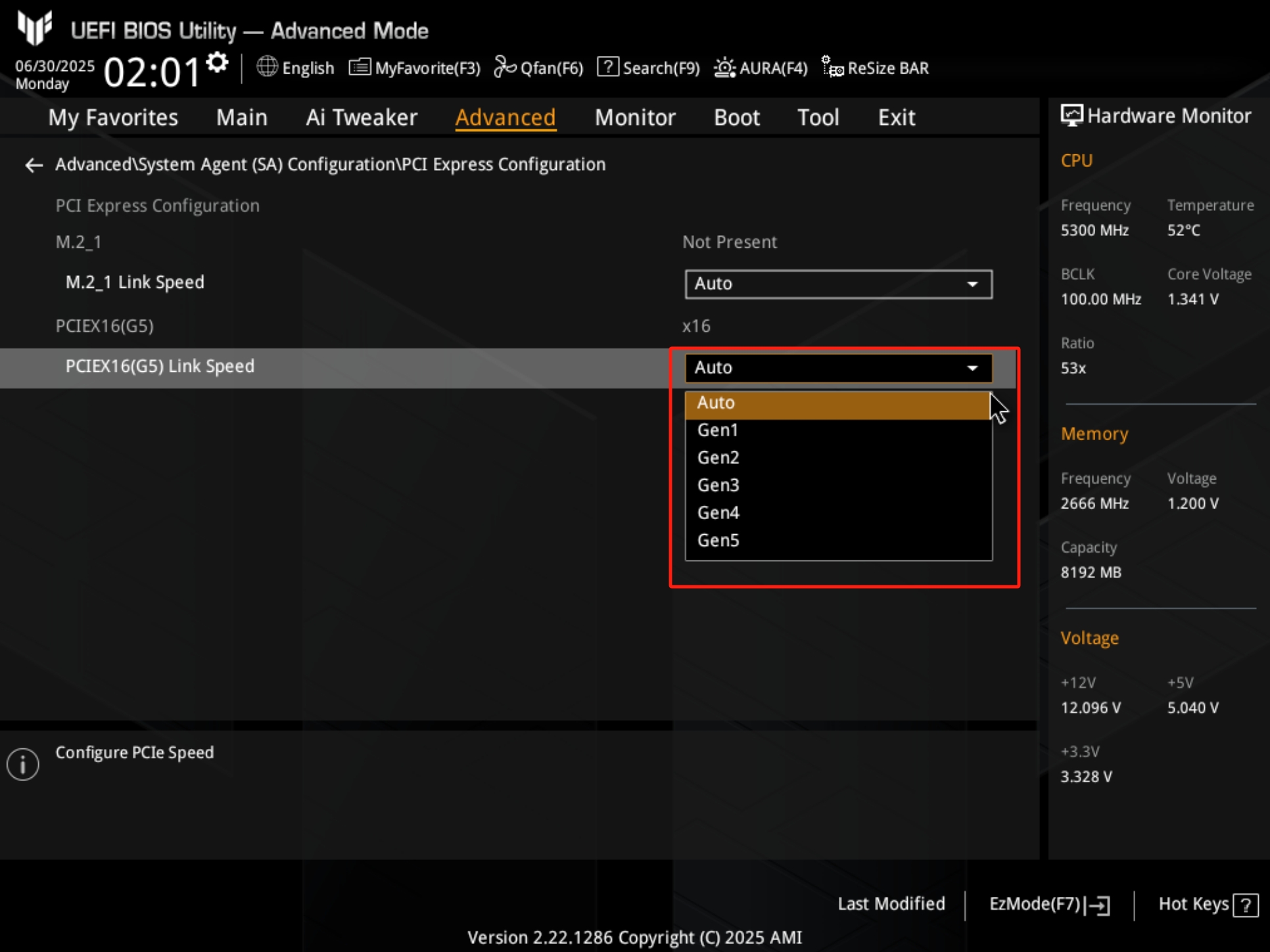
5. Pratite gore navedene korake da otvorite GPU Tweak III softver i kliknite na GPU-Z. x16 2.0 na kraju [Bus Interface] polja @ označava da grafička kartica trenutno radi u x16 2.0 režimu. Kao što je prikazano na sledećoj slici:
Ovo može biti i normalna pojava zbog malog opterećenja grafičke kartice i uštede energije matične ploče i grafičke kartice. Grafička kartica može automatski da pređe na 5.0 ako je opterećena, npr. pri igranju igara. 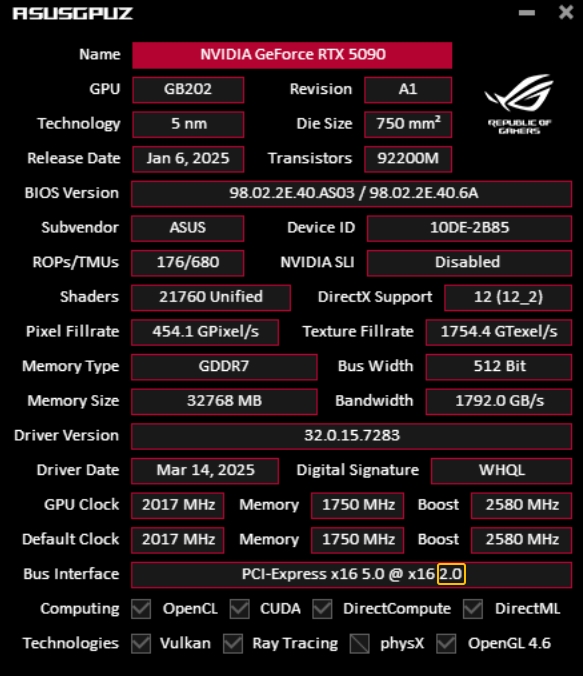
6. Pokušajte da ažurirate najnoviju verziju driver-a za grafičku karticu na zvaničnom sajtu.
7. Proverite da li grafička karta ima loš kontakt sa matičnom pločom u PCIE slotu ili da li ima prašine u slotu matične ploče.
7.1 Ponovo umetnite i priključite grafičku kartu kako biste bili sigurni da je potpuno ubačena u PCIE slot matične ploče.
7.2 Proverite PCIE slot matične ploče i zlatni kontakt grafičke karte zbog prašine ili oštećenja; prljavština ili oksidacija mogu uticati na vezu, očistite ako je potrebno.