[Grafička kartica] Hlađenje – Vodič za rešavanje problema
Ventilator grafičke kartice pomaže u cirkulaciji vazduha kako bi se održale stabilne i bezbedne radne temperature unutar kartice. Brzina ventilatora će se automatski prilagođavati u skladu sa temperaturom GPU-a. Kada koristite zahtevne aplikacije kao što su igranje igara, uređivanje videa, transkodiranje ili obrada velikih količina podataka, temperatura GPU-a raste i ventilator ubrzava kako bi kroz sistem hlađenja prošlo više hladnog vazduha. Ovo može dovesti do jače buke ventilatora.
Ako protok vazduha blokira prašina, dlake ili druge nečistoće u otvorima za ventilaciju ili ventilatoru, vaša grafička kartica može da se pregreje, što izaziva pad performansi i visoku buku ventilatora. Molimo vas da pogledate sledeće korake za rešavanje problema.
Uobičajeni uzroci pregrevanja grafičke kartice ili problema sa ventilatorom:
• Nenormalni programi koji troše prekomerne CPU/GPU/memorijske resurse
• Nepogodno okruženje ili ventilacija
• Nakupljanje prašine unutar grafičke kartice ili na izlaznim otvorima
• Pad brzine ventilatora ili habanje usled dugotrajne upotrebe
Kako rešiti pregrevanje grafičke kartice:
Proverite nenormalne programe koristeći Task Manager
Kada koristite zahtevne aplikacije, normalno je da temperature CPU/GPU/memorije rastu i da ventilator ubrzava. Task Manager u Windows-u vam pomaže da pratite pokrenute aplikacije i procese, pružajući informacije o korišćenju sistemskih resursa.
Proverite Task Manager da vidite da li neki programi koriste više CPU/GPU/memorije nego što se očekuje. Ako pronađete nenormalno korišćenje, ugasite te procese. Ako problem i dalje postoji, pređite na sledeći korak rešavanja problema.
Proverite funkcionalnost ventilatora i izaberite odgovarajući režim rada ventilatora
1. Redovno proveravajte sve ventilatore grafičke kartice kako biste se uverili da ih kablovi ili drugi delovi ne blokiraju i da rade normalno.
2. Proverite da li je neki ventilator oštećen i potvrdite da se ventilatori okreću kako se očekuje.
a. Ako se ventilatori ne okreću, prvo proverite da li je vaša grafička kartica podešena na 0dB režim. Pogledajte FAQ za detalje: Rešavanje problema - Ventilator prestaje sa radom prilikom pokretanja uređaja.
b. Ako se ventilatori i dalje ne okreću, obratite se ASUS servisnom centru radi provere i zamene ventilatora ili modula za hlađenje.
3. Za različita opterećenja, možete koristiti ASUS GPU Tweak III softver da podesite režime rada ventilatora, balansirajući performanse i temperaturu. Pogledajte zvanični FAQ za GPU Tweak III podešavanja.
Održavajte odgovarajuću ventilaciju za vašu grafičku kartu
1. Uverite se da je kućište vašeg računara dobro provetreno:
a. Postavite kućište računara na čvrstu, ravnu površinu [na primer, sto], i izbegavajte postavljanje na meke površine, tepihe ili u zatvorene prostore.
b. Proverite da li ima dovoljno prostora oko kućišta i njegovih otvora za ventilaciju [prednja maska, zadnja maska, vrh i bočne strane] kako bi se omogućio dobar protok vazduha i ventilacija, što pomaže u sprečavanju pregrevanja.
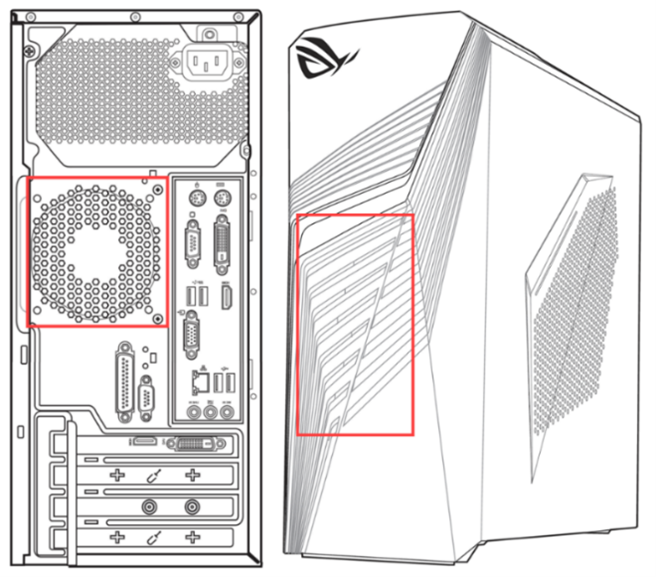
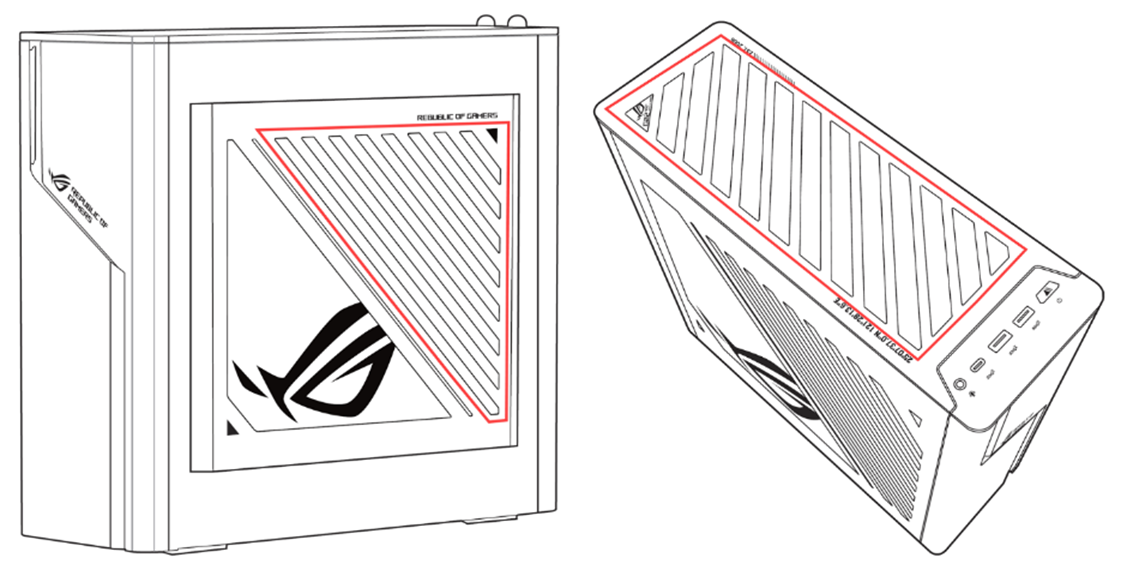
c. Proverite unutrašnje ventilatore. Ako se čini da protok vazduha unutar kućišta nije dovoljan, razmislite o dodavanju više ventilatora.
d. Probajte da otvorite bočnu stranicu kućišta. Ako temperatura grafičke karte primetno opadne, nastavite sa rešavanjem problema uz sledeće korake.
2. Sprečite skupljanje prašine i nečistoća:
Ako u vašem okruženju ima mnogo prašine, dlaka kućnih ljubimaca ili ako pušite, redovno čistite kućište, ventilatore i hladnjake. Pogledajte FAQ o čišćenju vaše grafičke karte za detaljna uputstva.
3. Izbegavajte visoke temperature i vlagu:
a. Ne koristite računar u prostorijama sa visokom temperaturom ili vlagom, kao što su mesta pod direktnim sunčevim zracima ili u blizini izvora toplote.
b. Otvorite bočnu stranicu kućišta računara. Ako primetite značajan pad temperature grafičke kartice, pregrevanje je verovatno uzrokovano unutrašnjom temperaturom kućišta ili temperaturom u prostoriji. Ako temperatura grafičke kartice ne opadne značajno, možete nastaviti sa rešavanjem problema sa pregrevanjem prateći korake navedene u nastavku.
Proverite podešavanja overclocking-a
Ako ste overclock-ovali svoju grafičku karticu, to može izazvati pregrevanje. Pokušajte da vratite podrazumevane brzine takta i proverite da li se temperatura poboljšala.
Ako vaš problem nije rešen, molimo kontaktirajte ASUS centar za korisničku podršku za dodatnu pomoć.