Связанные темы
[Беспроводной маршрутизатор] Как вручную назначить LAN IP вне диапазона DHCP?
В общем случае, устройство, подключенное к маршрутизатору ASUS, получит динамический частный IP-адрес от DHCP-сервера маршрутизатора, например 192.168.1.3. Поэтому IP-адрес, получаемый одним и тем же устройством каждый раз, может отличаться.
Маршрутизатор ASUS поддерживает назначение определённых статических IP-адресов для устройств. Например, когда Вы подключаете NAS-устройство к маршрутизатору Asus, обычно для доступа к нему Вы вводите IP-адрес NAS. В этом случае Вы можете установить статический IP-адрес для этого устройства на маршрутизаторе ASUS.
Подготовка
1. Некоторые функции беспроводной связи могут отличаться в зависимости от версии прошивки.
2. Пожалуйста, сначала установите приложение маршрутизатора ASUS на Ваше мобильное устройство. Убедитесь, что версия Вашего приложения ASUS Router актуальна.
Узнайте больше о том:
Как управлять несколькими маршрутизаторами ASUS через приложение ASUS Router?
3. Пожалуйста, обновите прошивку Вашего маршрутизатора до последней версии. Для получения инструкции по обновлению прошивки, пожалуйста, обратитесь к следующему FAQ
Как обновить прошивку маршрутизатора до последней версии
Вы можете вручную назначить IP через приложение ASUS Router или через ASUS Router Web GUI (веб-страница настроек).
ASUS Router APP
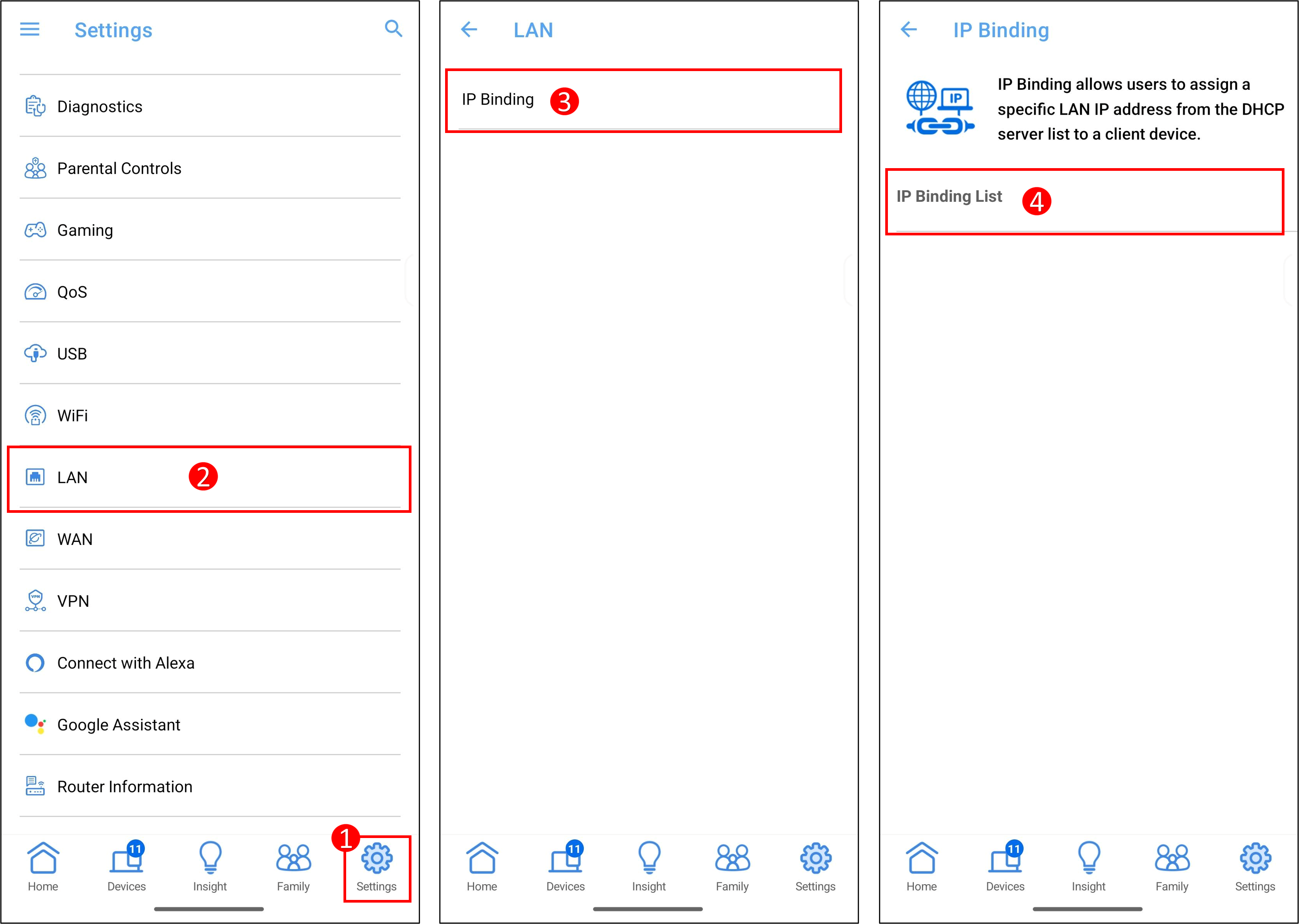
1. Войдите в приложение ASUS Router, нажмите [ Настройки ] > [ LAN ] > [ Привязка IP ] > [ Список привязки IP ].
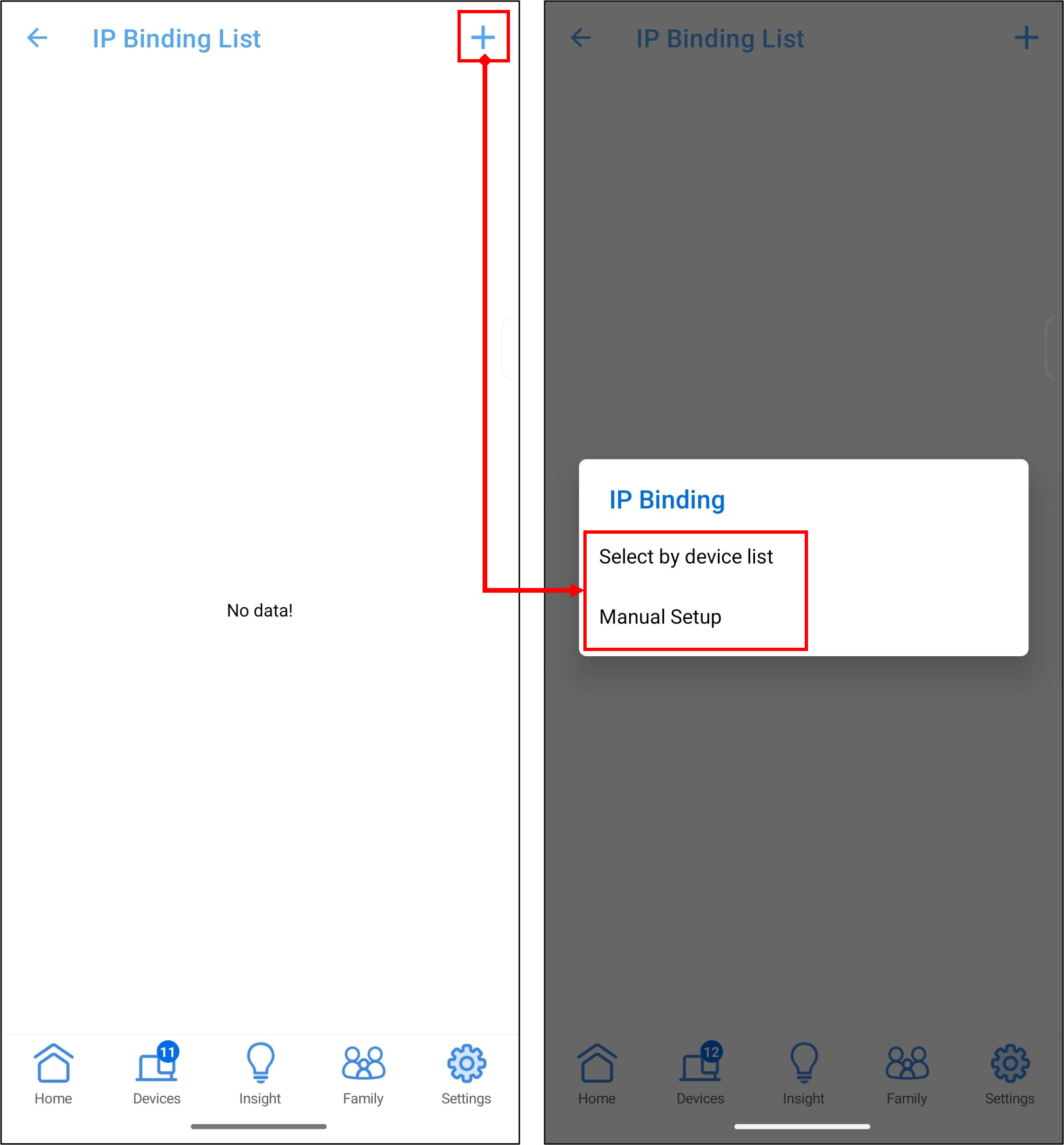
2. Нажмите [+], Вы можете выбрать один из двух способов для указания IP-адреса: [ Выбрать из списка устройств ] и [ Ручная настройка ].
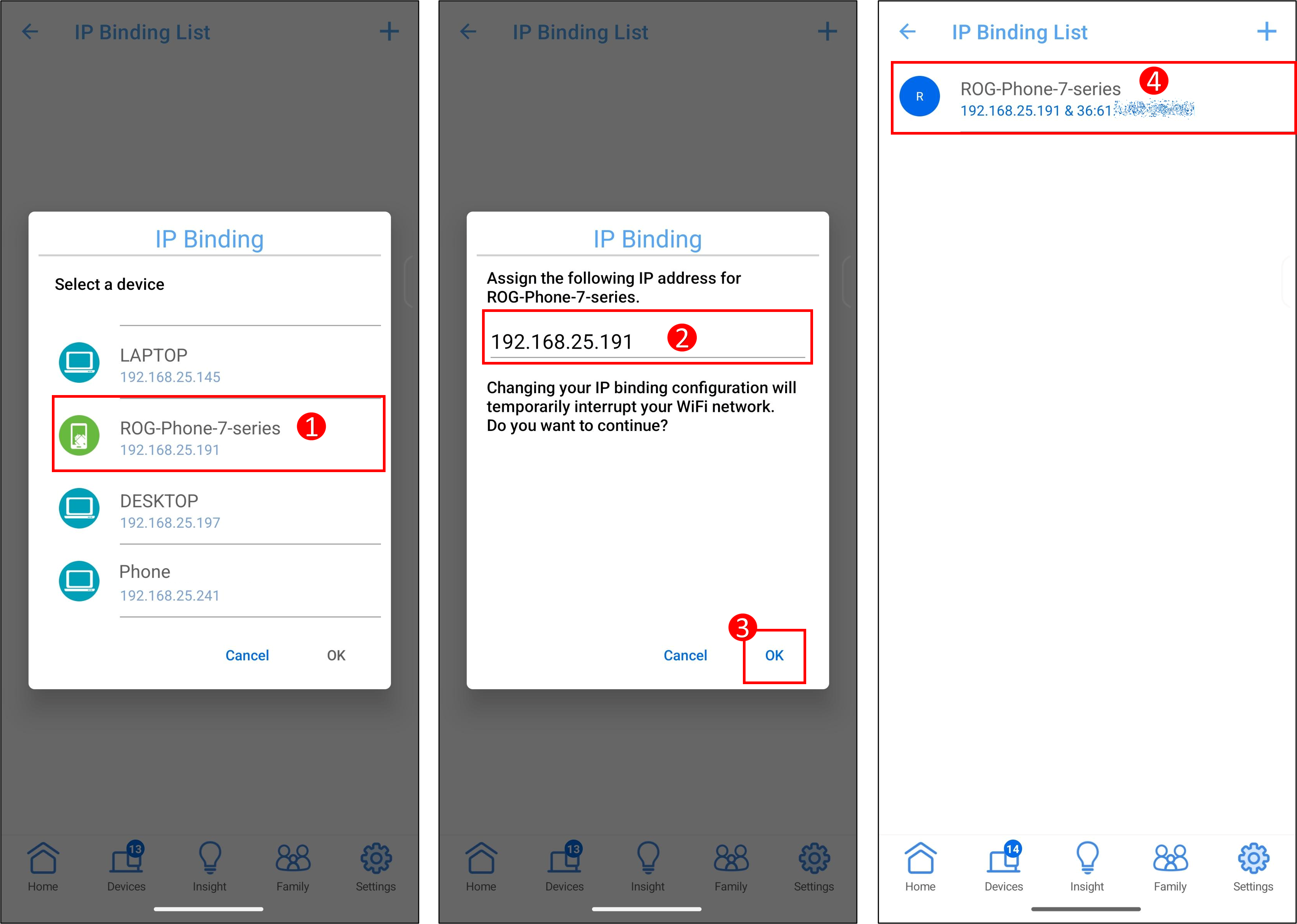
3. Далее используется ROG Phone в качестве примера для установки указанного IP-адреса.
[ Выбрать из списка устройств ]
(1) Нажмите на имя устройства.
(2) Система автоматически заполнит IP-адрес, и Вы также можете вручную ввести нужный IP-адрес.
Примечание: Пожалуйста, убедитесь, что IP-адрес находится в IP-пуле Вашего DHCP-сервера. Например, если IP-пул DHCP-сервера Вашего роутера составляет 192.168.25.2~192.168.50.254, то необходимо ввести IP-адрес в этом диапазоне, например [192.168.25.191].
(3) Нажмите [ OK ], чтобы сохранить настройки.
(4) Информация о привязанных устройствах будет отображаться в [ Список привязки IP ].
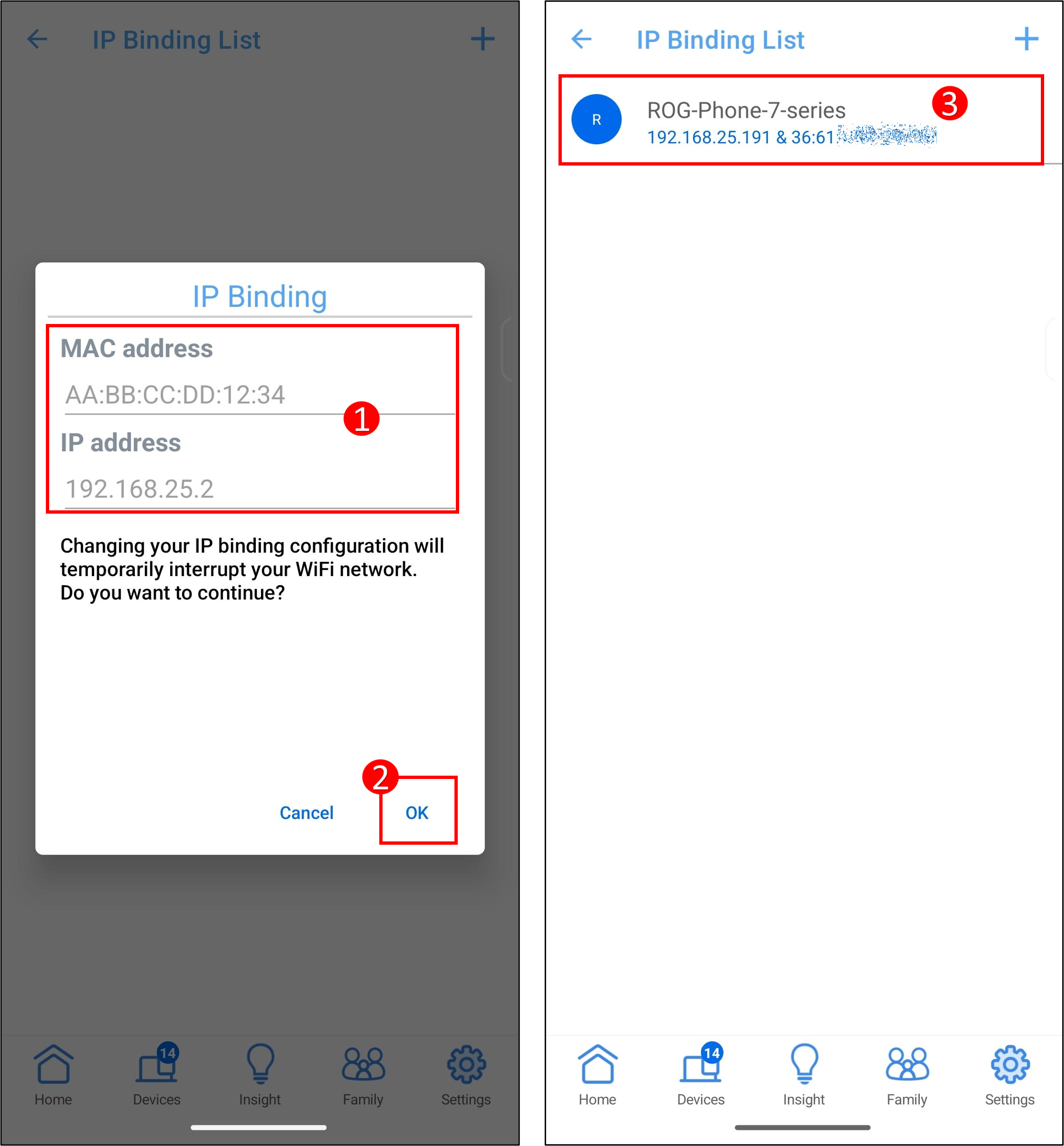
[ Ручная настройка ]
(1) Имя клиента (MAC адрес):Введите MAC-адрес устройства.
Примечание: При вводе MAC-адреса формат состоит из шести групп шестнадцатеричных чисел, каждая группа содержит две цифры, разделенные двоеточиями. (например, 12:34:56:AA:BC:DE)
IP адрес:Введите IP-адрес.
Примечание: Пожалуйста, убедитесь, что IP-адрес должен находиться в пуле IP Вашего DHCP сервера. Например, если пул IP Вашего DHCP сервера роутера составляет 192.168.25.2~192.168.50.254, то Вы должны ввести IP-адрес в этом диапазоне, например [192.168.25.191].
(2) Коснитесь [ OK ], чтобы сохранить настройки.
(3) Информация о привязанных устройствах будет отображаться в [ Списке привязки IP ].
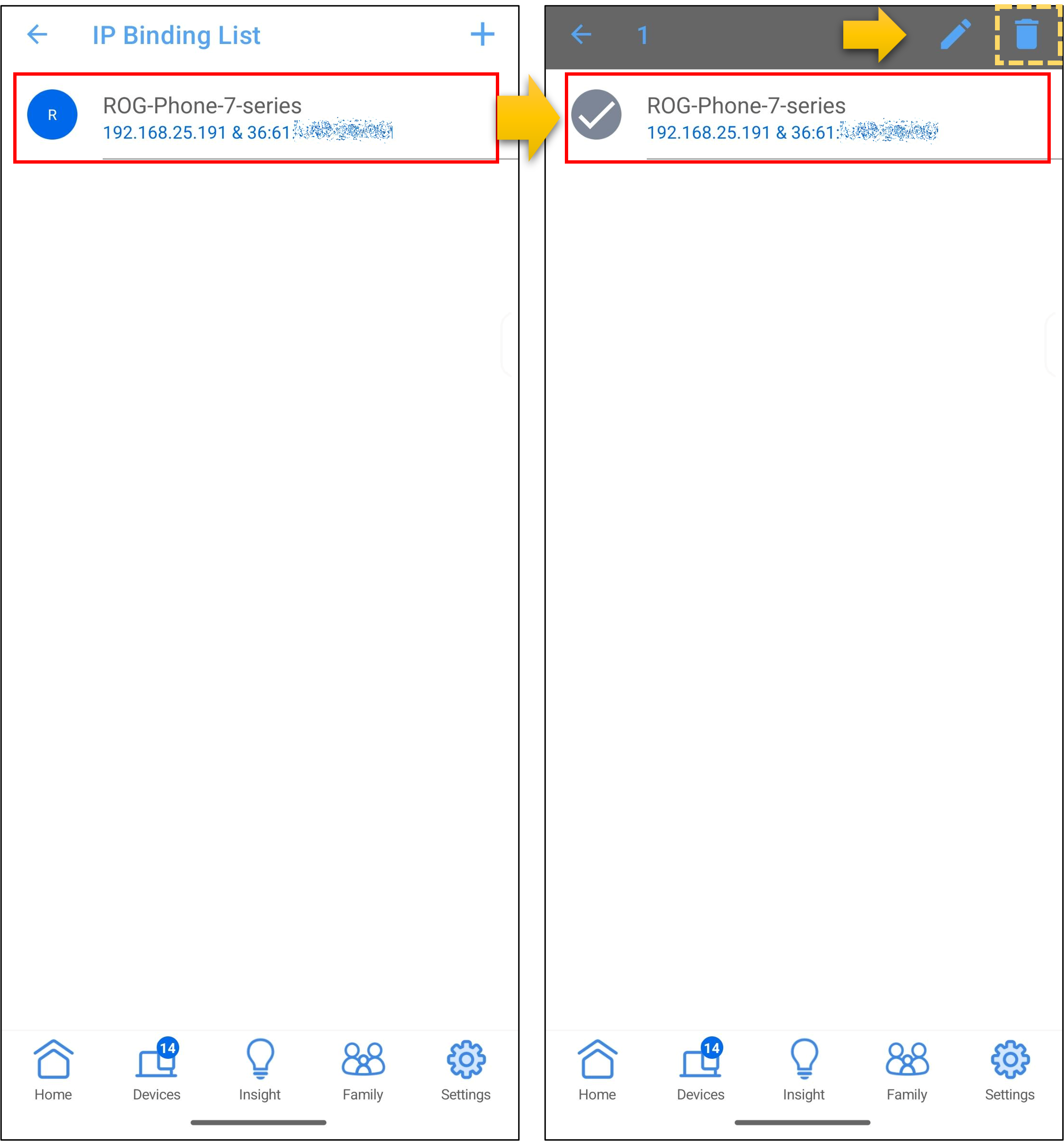
4. Чтобы удалить устройство из списка, как показано в примере ниже, нажмите на имя устройства в [Списке привязки IP], затем нажмите на иконку удаления > [ OK ], чтобы сохранить настройки.
Веб-интерфейс ASUS роутера
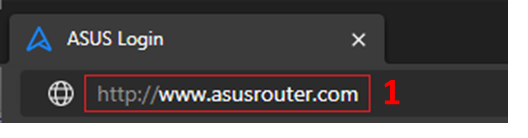
Шаг 1. Подключите Ваш компьютер к роутеру через кабель или WiFi и введите LAN IP Вашего роутера или URL роутера http://www.asusrouter.com в WEB GUI.
Шаг 2. Введите имя пользователя и пароль Вашего роутера для входа.
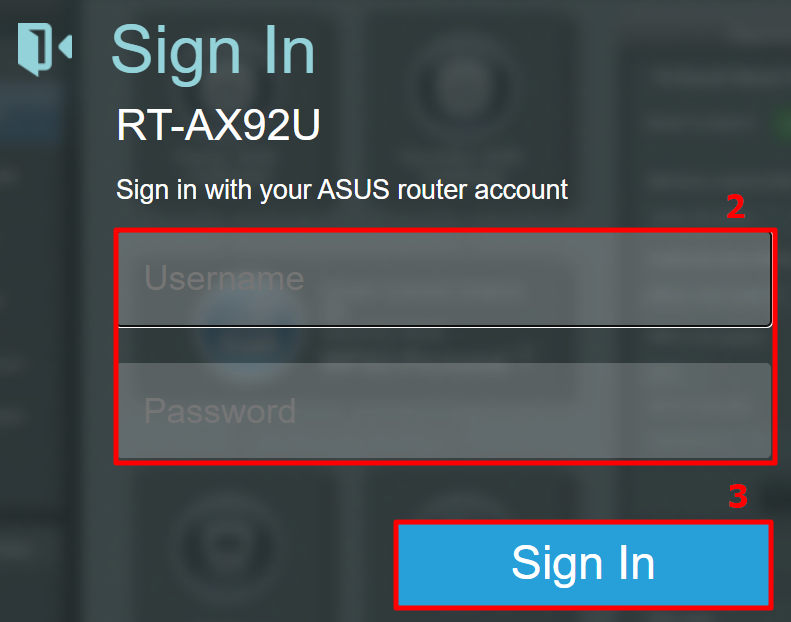
Примечание: Если Вы забыли имя пользователя и/или пароль, пожалуйста, выполните сброс роутера к заводским настройкам и настройте его заново.
Узнайте больше о том, Как сбросить роутер к заводским настройкам?
Шаг 3. Перейдите в [Расширенные настройки] > [LAN] > [DHCP сервер], здесь Вы найдете диапазон IP-адресов для RT-AX92U: 192.168.50.2 ~ 192.168.50.254.
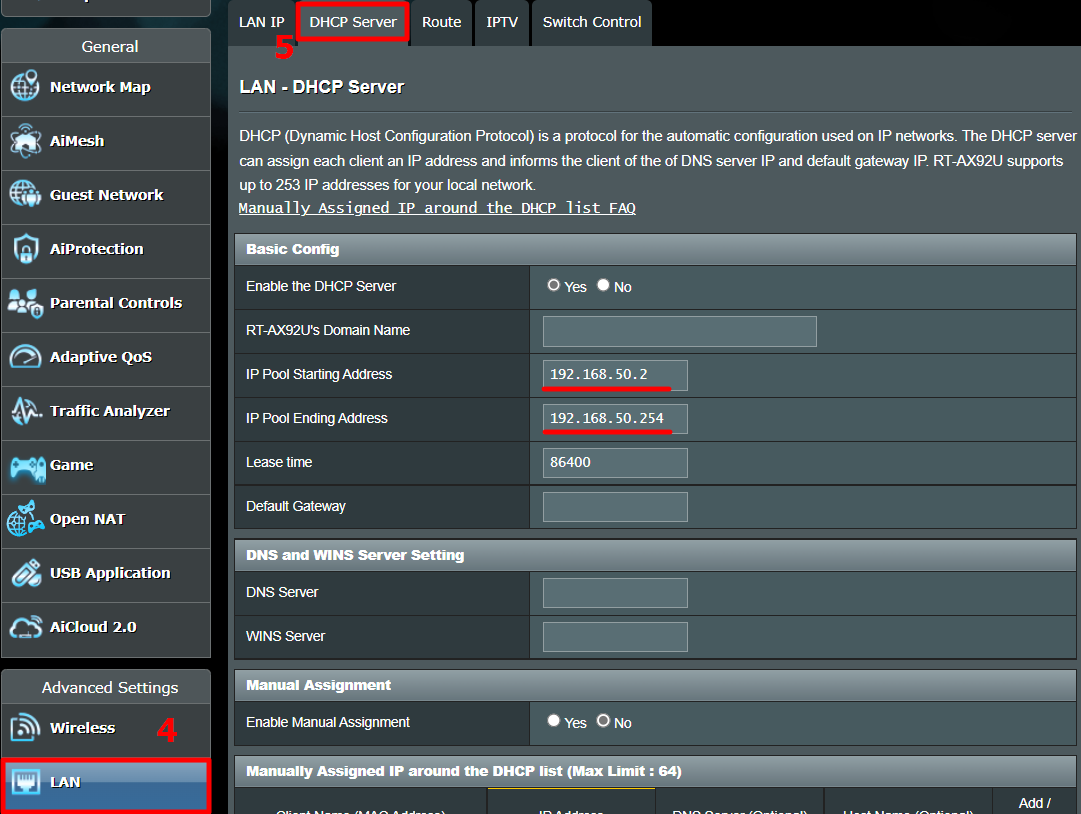
Шаг 4. Найдите [Включить ручное назначение] и нажмите [Да], чтобы включить функцию ручного назначения.
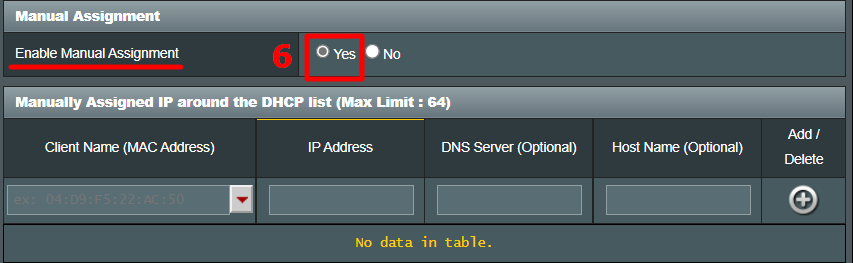
Шаг 5. В области Ручное назначение IP, пожалуйста, введите MAC-адрес устройства и IP-адрес, который будет привязан только к этому устройству.
Имя клиента (MAC-адрес):Используйте выпадающий список, чтобы выбрать устройство, либо вручную введите MAC-адрес устройства.
Примечание: При вводе MAC-адреса формат состоит из шести групп шестнадцатеричных чисел, в каждой группе по две цифры, группы разделяются двоеточиями. (например, 12:34:56:AA:BC:DE)
IP-адрес:Система автоматически заполнит IP-адрес, также Вы можете вручную ввести указанный IP-адрес.
Примечание: Пожалуйста, убедитесь, что IP-адрес должен находиться в IP-пуле Вашего DHCP-сервера. Например, если IP-пул DHCP-сервера Вашего маршрутизатора — 192.168.50.2~192.168.50.254, Вы должны ввести IP-адрес в этом диапазоне, например, 192.168.50.75.
DNS-сервер (необязательно):По умолчанию не заполнено. Вы можете ввести предпочитаемый DNS-сервер при необходимости.
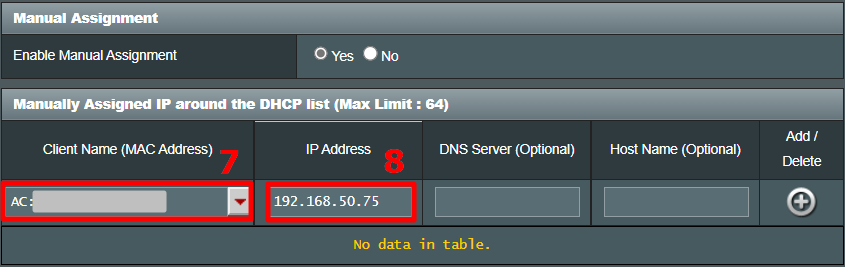
Шаг 6. Нажмите на значок [+] и кнопку [Применить], чтобы сохранить настройки.
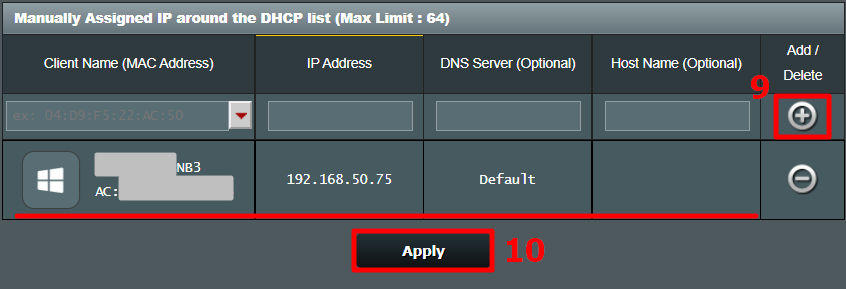
Шаг 7. Вы будете перенаправлены на страницу DHCP, если настройка завершена. Пожалуйста, убедитесь, что правило, которое Вы только что создали, отображается в списке ручного назначения IP, а MAC-адрес/IP-адрес указаны правильно.
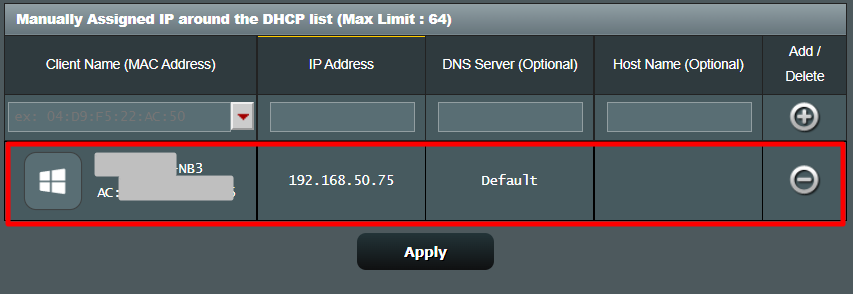
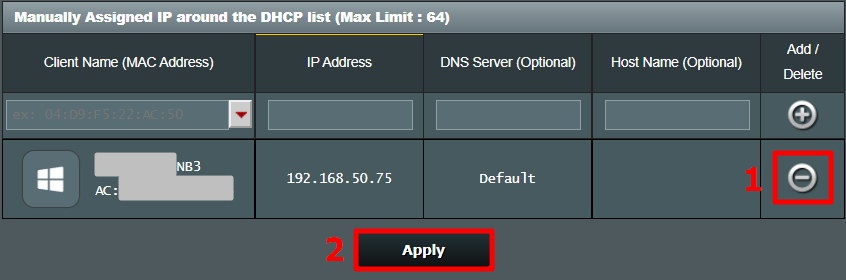
Если Вы хотите удалить устройство из списка, как показано в примере ниже, нажмите кнопку [Удалить] справа от устройства, а затем нажмите [Применить], чтобы сохранить настройки.
Часто задаваемые вопросы
1. Что такое DHCP сервер?
DHCP (Протокол динамической настройки узла) сервер в роутере ASUS может выдавать устройствам пользователя частный IP адрес, маску подсети, основной шлюз, DNS сервер, чтобы пользователю не нужно было вручную назначать IP для устройств.
2. Почему я не могу вручную назначить IP своему устройству после выполнения всех шагов?
a. Пожалуйста, убедитесь, что Вы правильно установили и применили правило, и оно отображается в списке вручную назначенных IP.
b. Пожалуйста, убедитесь, что MAC-адрес и IP-адрес устройства указаны верно.
c. Для устройств в списке привязки рекомендуется установить для системы устройства автоматическое получение IP-адреса. Если установлен статический IP, необходимо указать тот же IP-адрес, что и в списке привязки роутера.
d. Пожалуйста, обновите прошивку роутера до последней версии, сбросьте роутер к заводским настройкам и попробуйте снова.
Как обновить прошивку, см. здесь: [Беспроводная сеть] Как обновить прошивку роутера до последней версии?
Как сбросить роутер, см. здесь: [Беспроводной роутер] Как сбросить роутер к заводским настройкам?
3. Могу ли я изменить IP-адрес после установки правила?
a. В приложении роутера Вы можете изменить IP-адрес.
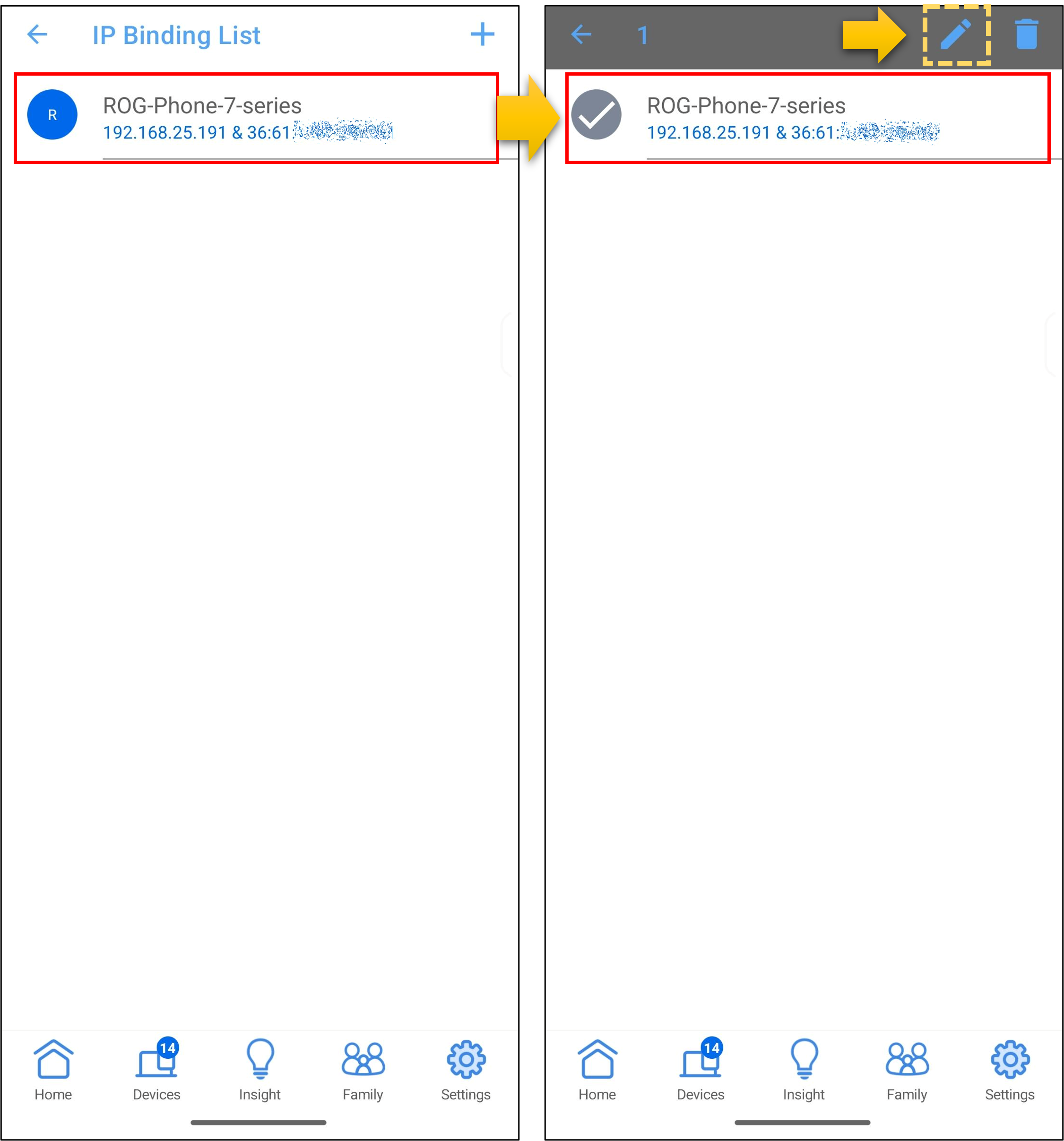
Как показано на примере ниже, нажмите на имя устройства в [Список привязки IP] > нажмите на значок [Редактировать], внесите изменения и затем нажмите [ОК] для сохранения настроек.
b. Веб-GUI маршрутизатора ASUS не поддерживает изменение IP-адреса. Сначала необходимо нажать кнопку "Удалить", чтобы удалить это правило и применить настройки, а затем задать новое правило.
4. Как настроить статический IP на встроенной сетевой карте клиентского устройства?
Методы настройки встроенной сетевой карты устройства могут немного отличаться в зависимости от продукта. Пожалуйста, обратитесь к производителю устройства или ознакомьтесь со следующими инструкциями.
- Для устройства с системой Windows — соответствующие настройки см. в Изменение настроек TCP/IP — поддержка Microsoft
- Для устройства Apple, пожалуйста, ознакомьтесь с Официальная поддержка Apple
- Для устройства на системе Android, сначала подключитесь к WiFi-сети, затем нажмите на иконку подключенного имени WiFi, найдите [Значок редактирования] в правом верхнем углу и нажмите на [Дополнительные параметры], затем выберите [Статический] в настройках IP, и появится опция для установки IP-адреса. После настройки нажмите [Сохранить], чтобы сохранить изменения.
Как получить (утилиту / прошивку)?
Вы можете скачать последние драйверы, программное обеспечение, прошивку и Руководства Пользователя в Центре Загрузок ASUS Если Вам нужна дополнительная информация о Центре Загрузок ASUS, пожалуйста, нажмите на ссылку.