Связанные темы
- [DDNS] Как удалить имя DDNS от предыдущего роутера?
- [Спецификация] Как проверить, поддерживает роутер ASUS функцию DDNS?
- [Беспроводное устройство] Как включить веб-доступ из WAN на роутере ASUS?(ASUSWRT)
- [Беспроводной роутер] Как привязать доверенный аккаунт к моему роутеру ASUS? (приложение ASUS Router)
- [ASUS DDNS] Как назначить имя DDNS новому устройству?
[Беспроводной роутер] Введение в DDNS и настройка
Вы также можете нажать на ссылку ASUS Youtube видео ниже, чтобы узнать больше о том, как зарегистрировать имя хоста ASUS DDNS в Вашем роутере ASUS
Что такое DDNS?
DDNS (Динамическая система доменных имен) — это сервис, который позволяет сетевым клиентам подключаться к беспроводному роутеру даже при динамическом публичном IP-адресе через зарегистрированное доменное имя. Беспроводной роутер оснащен сервисом ASUS DDNS и другими DDNS сервисами.
Подготовка
(1) DDNS, поддерживаемый ASUS роутерами, зависит от модели, и рекомендуется обратиться к спецификациям продукции ASUS, чтобы убедиться, что Ваш роутер поддерживается. В этой статье в качестве примера используется роутер ASUS ZenWiFi AX, и экран настроек может отличаться в зависимости от модели и версии прошивки.
(2) Чтобы использовать эту функцию на Вашем роутере ASUS, Ваш роутер должен иметь публичный IP (WAN IP) от интернет-сервиса Вашего ISP. Это позволит устройствам в интернете находить Ваш роутер ASUS через публичный IP (WAN IP). Если Вы не уверены в типе Вашего публичного IP, пожалуйста, обратитесь к Вашему интернет-провайдеру (ISP).
Как настроить DDNS?
Шаг 1. Подключите Ваш компьютер к роутеру через кабель или WiFi соединение и введите LAN IP Вашего роутера или URL роутера http://www.asusrouter.com в WEB GUI.

Примечание: Пожалуйста, узнайте больше и том, Как войти на страницу настройки роутера (Web GUI).
Шаг 2. Введите имя пользователя и пароль Вашего роутера для входа.

Примечание: Если Вы забыли имя пользователя и/или пароль, пожалуйста, восстановите роутер до заводских настроек и настройте его заново.
Пожалуйста, узнайте больше о том, Как сбросить роутер к заводским настройкам .
Шаг 3. Перейдите в WAN> DDNS
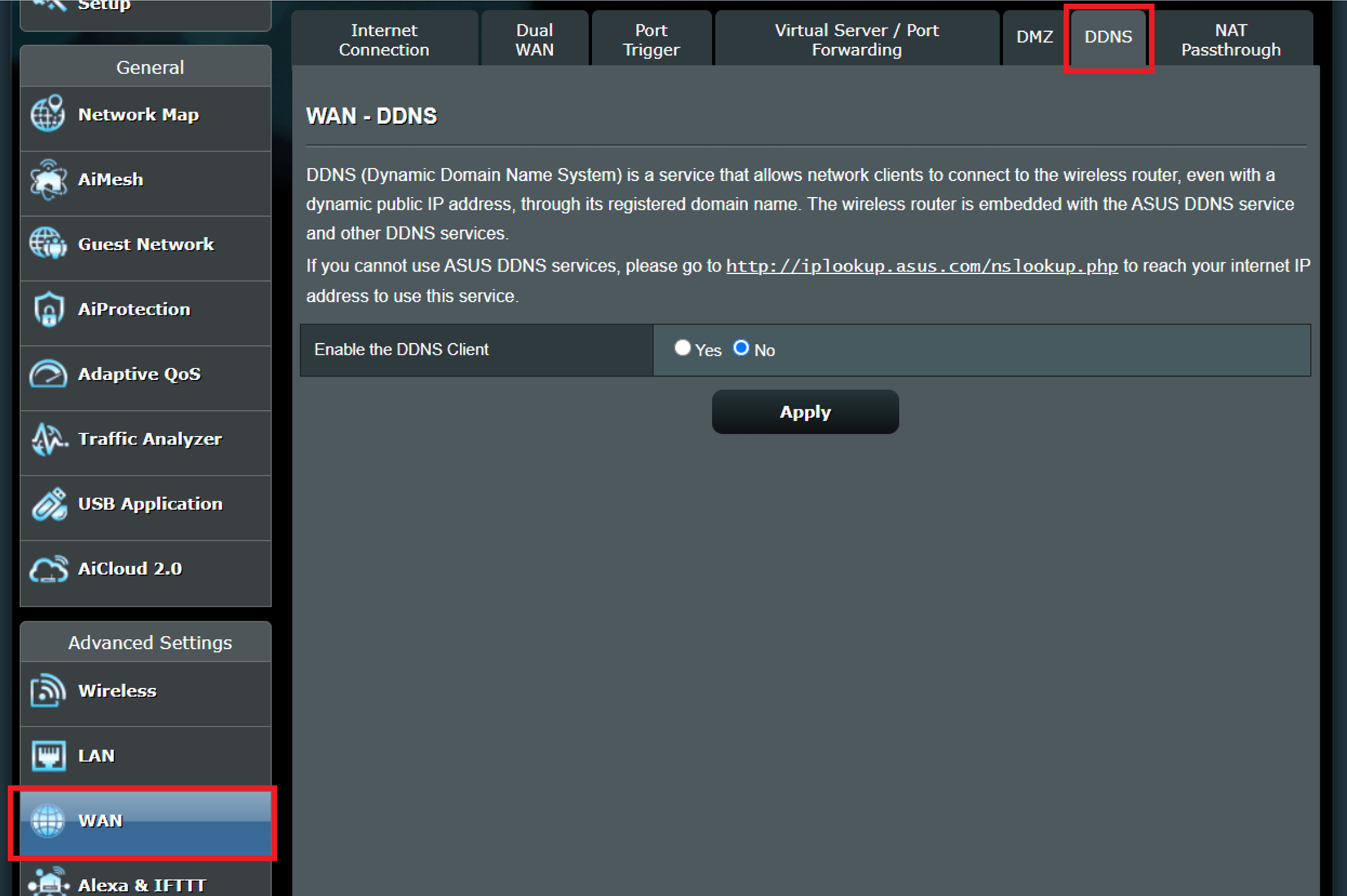
Шаг 4. Включите DDNS-клиент, затем Вы можете выбрать сервер ASUS DDNS [ WWW.ASUS.COM ] в качестве сервера, который полностью бесплатный. Также есть другие DDNS-серверы для выбора.
Примечание:
(1) Список DDNS-серверов может отличаться в зависимости от версии прошивки или особенностей модели.
(2) Если беспроводной роутер использует частный WAN IP-адрес (192.168.x.x, 10.x.x.x, 172.16.x.x или CGNAT IP, см. FAQ5), этот роутер может находиться в многоуровневой NAT-сети. DDNS-сервис не сможет работать в таких условиях.
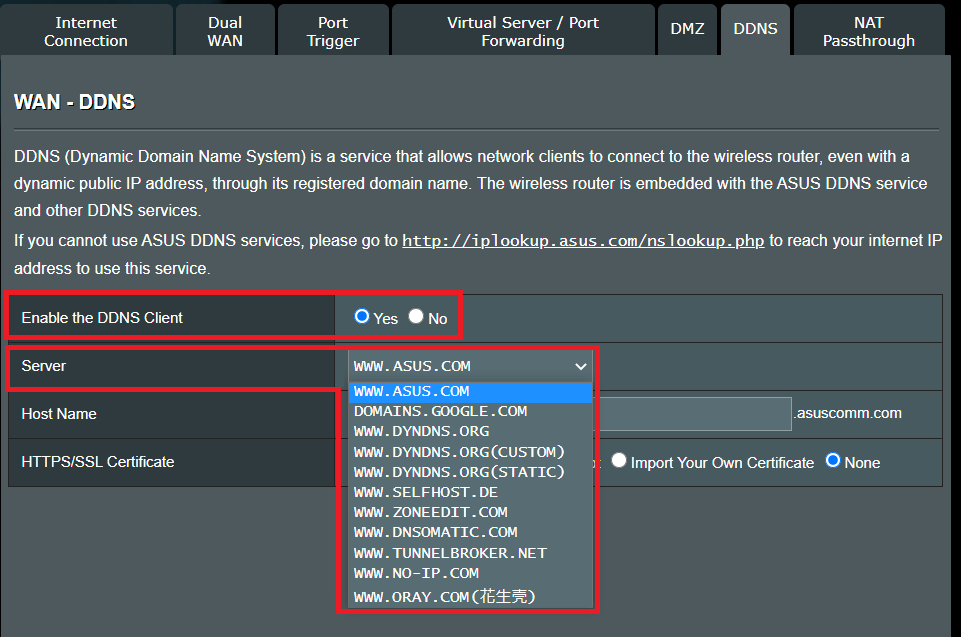
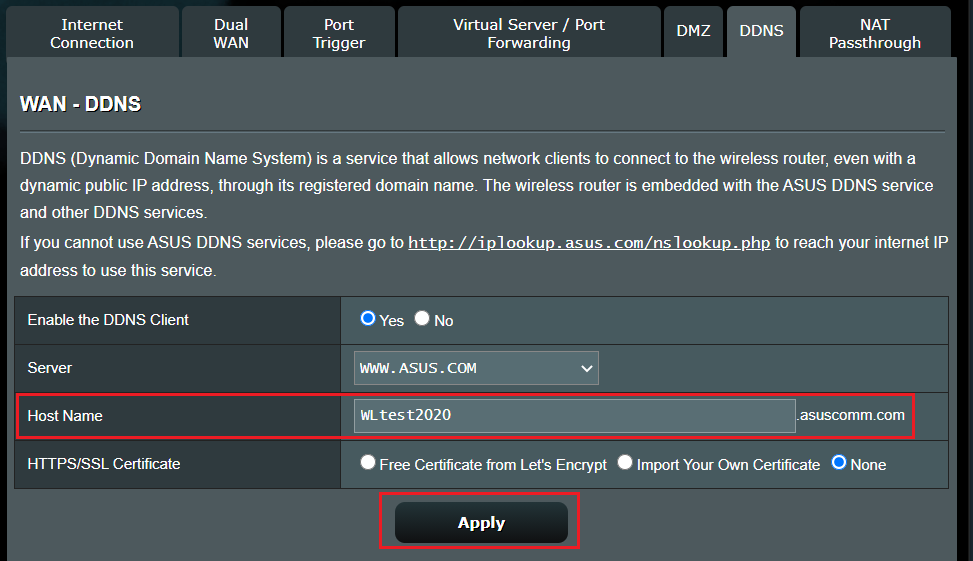
Шаг 5. Ниже приведён пример использования ASUS DDNS. В разделе Host Name Вы можете настроить собственное доменное имя. Если доменное имя уже зарегистрировано, пожалуйста, выберите другое.
Примечание:
- Имя хоста не может начинаться с цифр и [ . ](например, [123abc] или [ aaa.bbb ]).
- Если доменное имя было зарегистрировано Вами, но Вы хотите использовать прежнее доменное имя на новом роутере ASUS, который Вы только что приобрели, пожалуйста, обратитесь в сервисный центр ASUS.
- DDNS не может быть удалён, если функция DDNS включена и используется на роутере.
- В панели [имя хоста] Вы можете изменить доменное имя, нажав [Применить] после ввода имени.
- После завершения настройки нажмите [Применить], чтобы сохранить.
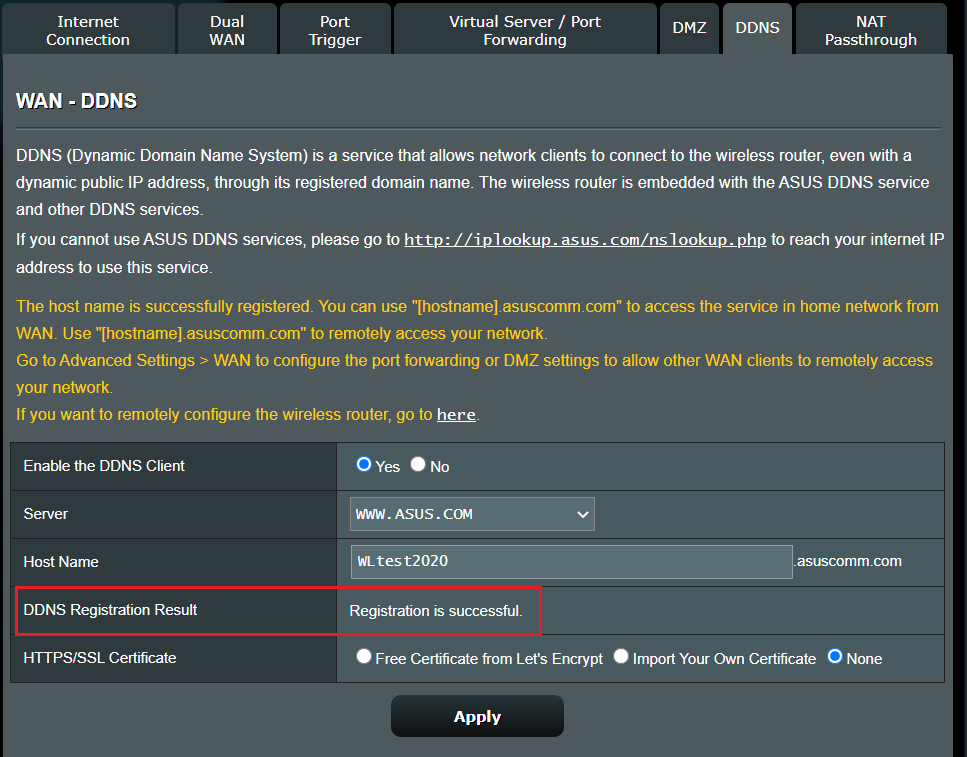
Шаг 6. Регистрация прошла успешно.
Проверьте [Карта сети] > [Статус Интернета: ] > имя DDNS.

Примечание: После обновления прошивки до версии 3.0.0.4.386.46061 или более поздней, роутер поддерживает IPv6. Для инструкции по обновлению прошивки.
Пожалуйста, обратитесь к статье поддержки: [Беспроводной роутер] Как обновить прошивку Вашего роутера до последней версии? (WebGUI)
Если Вы хотите перенести или удалить хост DDNS ASUS, пожалуйста, обратитесь к FAQ
- [ASUS DDNS] Как удалить зарегистрированное имя хоста ASUS DDNS с моего предыдущего роутера?
- [Беспроводной роутер] Как перенести ASUS DDNS на новое устройство?
1. Я хочу изменить IP-адрес моего роутера на сервисе asuscomm.com.
- Имя DDNS связано с MAC-адресом роутера ASUS.
- Если Вы сменили провайдера, но Ваш WAN IP все еще является публичным IP, Вы можете использовать то же имя DDNS.
2. Поддерживает ли роутер ASUS настройку других DDNS-сервисов?
Нет, роутер ASUS сейчас поддерживает только те DDNS-сервисы, которые указаны на странице DDNS. Список DDNS-серверов может отличаться в зависимости от версии прошивки или модели.
3. Почему я не могу использовать DDNS для доступа к домашнему роутеру из внешней сети?
(1) Регистрация DDNS-сервиса не была успешной.
(2) Проверьте, правильно ли указаны URL и порт. Для дополнительных настроек, пожалуйста, ознакомьтесь с [Беспроводной роутер] Как настроить ASUS беспроводной роутер для доступа к WebGUI/Router App из WAN
4. Регистрация DDNS-сервиса не была успешной.
Случай 1: Имя домена [xxxxxxxx.asuscomm.com] зарегистрировано.
Пример изображения для этого случая.
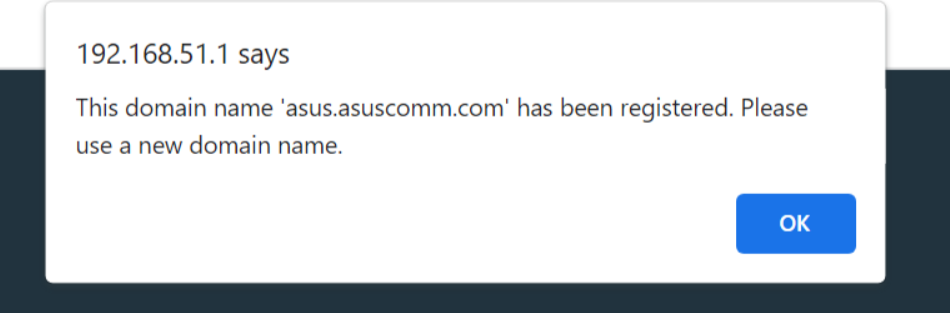
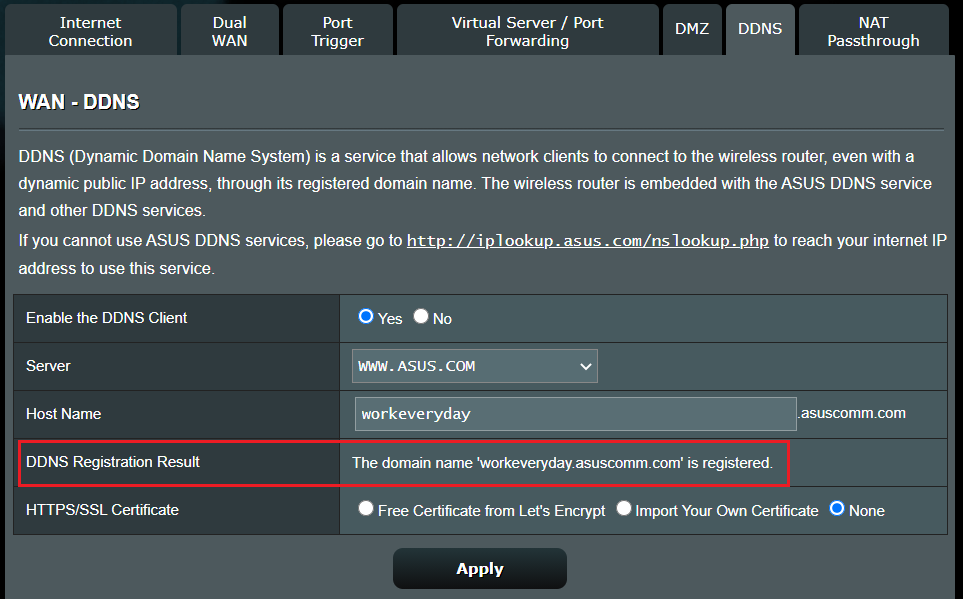
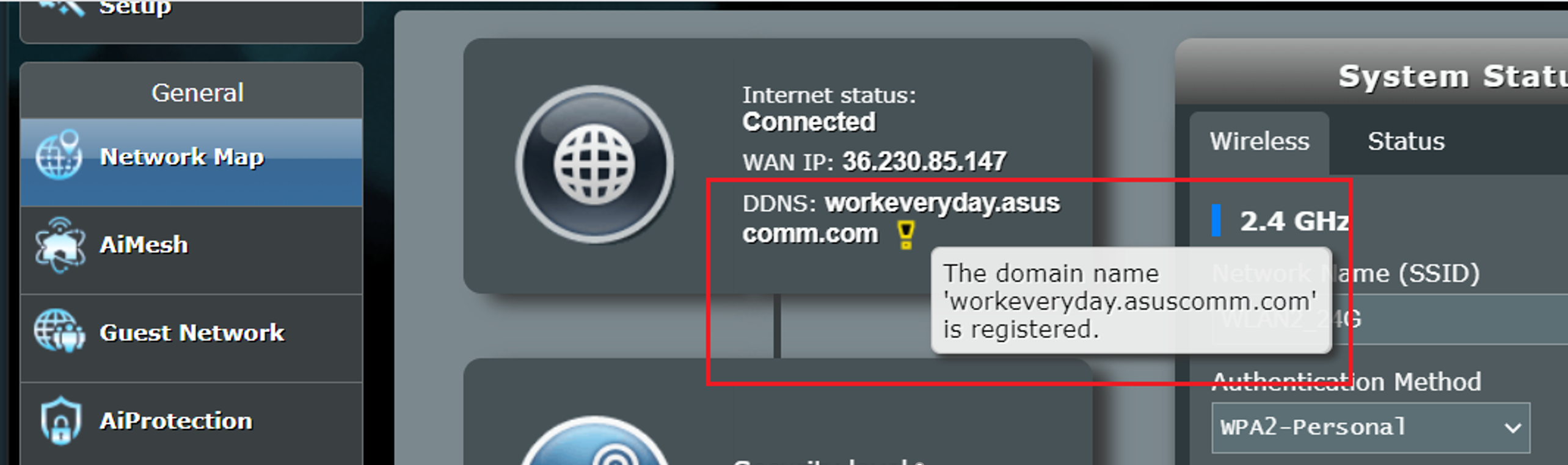
(1) В этом случае попробуйте использовать другое имя.
(2) Если Ваша учетная запись DDNS привязана к ASUS Router App, при восстановлении заводских настроек роутера, пожалуйста, войдите с исходной учетной записью в ASUS Router App и перейдите в настройки DDNS, чтобы подтвердить, что имя DDNS сохранено и применено.
Случай 2: Неверный IP-адрес
Пример изображения для этого случая.
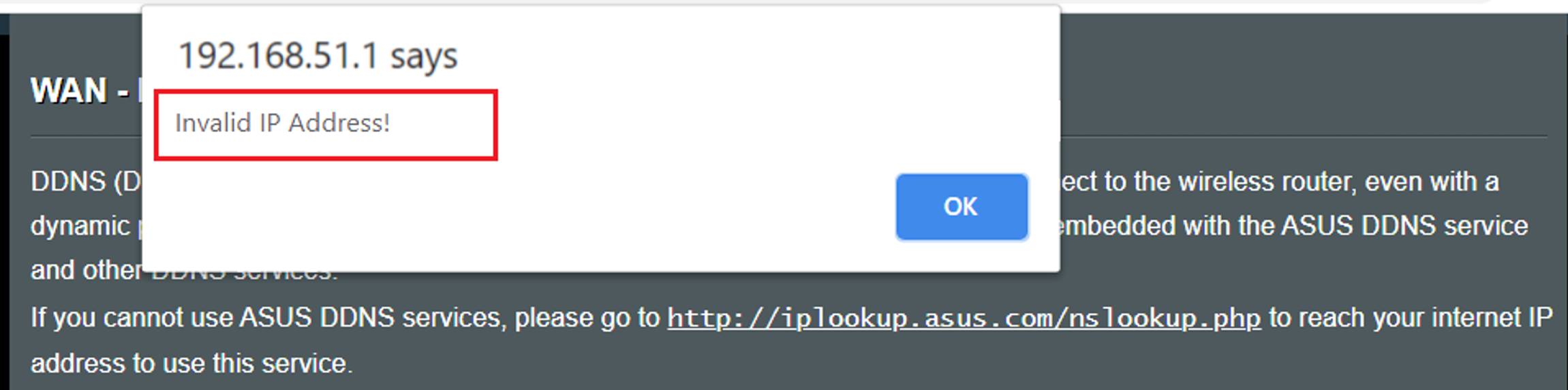
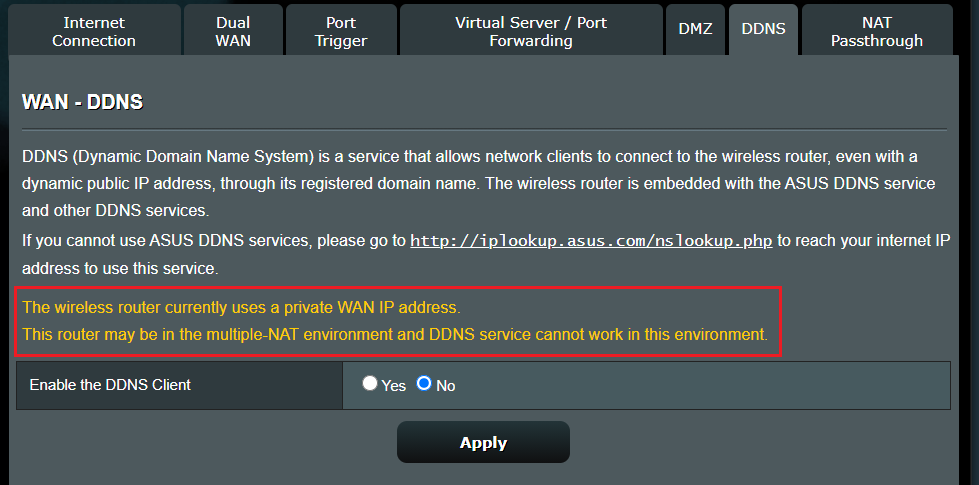
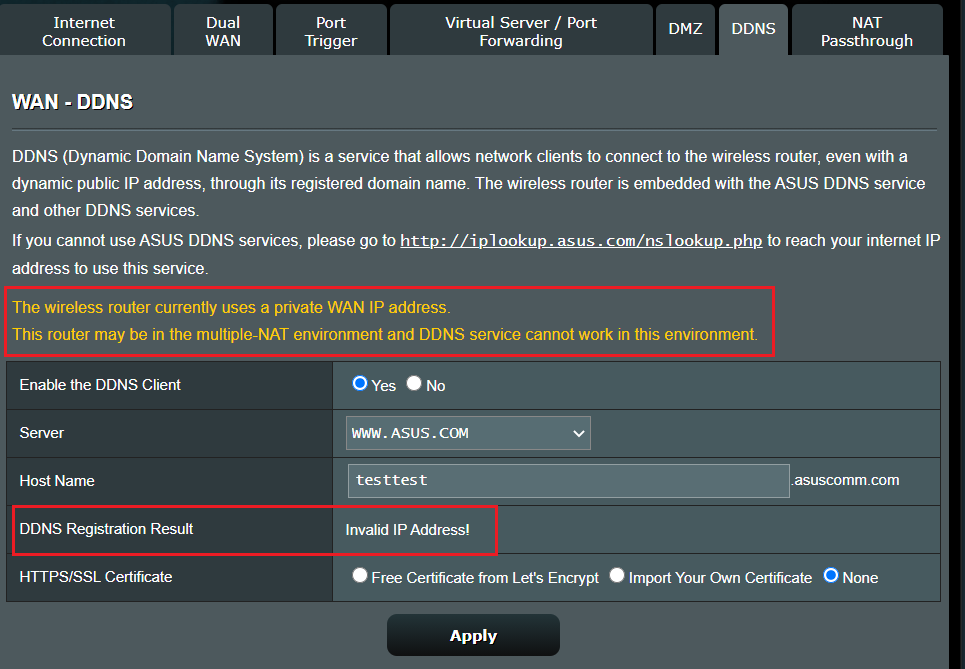
В данном случае, если беспроводной роутер использует частный WAN IP-адрес (192.168.x.x, 10.x.x.x или 172.16.x.x), этот роутер может находиться в сети с многоуровневым NAT. DDNS сервис не может работать в такой среде.
5. Может ли роутер использовать частный IP для настройки функции удаленного соединения?
Обратите внимание, что если роутер использует частный WAN IP-адрес (например, подключен за другим роутером/коммутатором/модемом с встроенной функцией роутера/WiFi), это может поместить роутер в сеть с многоуровневым NAT. Эта функция не будет работать корректно в такой среде.
Диапазоны частных IPv4 сетей:
Класс A: 10.0.0.0 – 10.255.255.255
Класс B: 172.16.0.0 – 172.31.255.255
Класс C: 192.168.0.0 – 192.168.255.255
Диапазоны сетей CGNAT IP:
Выделенный блок адресов — 100.64.0.0/10, то есть IP-адреса от 100.64.0.0 до 100.127.255.255.
6. Поддерживает ли DDNS сервис ASUS роутера IPv6?
Вы можете включить [Обновление IPv6] в месте, показанном на картинке.
Если сетевая среда клиента использует адрес сети IPv6, включение этой функции позволит сначала разрешить домен в адрес сети IPv6 при доступе удаленного устройства.

7. Почему я не могу подключиться к DDNS сервису и почему я получил уведомление об обновлении безопасности DDNS сервиса?
Для постоянного повышения безопасности и стабильности DDNS сервиса мы постепенно прекратим использование устаревшего метода подключения к DDNS начиная с сегодняшнего дня и полностью переведем всех пользователей на новую архитектуру DDNS сервиса. За последние несколько лет мы усилили защиту на стороне сервера и выпустили новые обновления прошивки, чтобы обеспечить более надежные меры безопасности и более стабильное качество соединения. Только небольшое количество устройств продолжает использовать старые версии прошивки или устаревший процесс DDNS сервиса.
Если Вы пользуетесь DDNS сервисом, пожалуйста, завершите переход на новую версию DDNS сервиса до 30 сентября 2026 года. Для получения подробных инструкций, пожалуйста, ознакомьтесь с FAQ [ASUS Роутер] Уведомление об обновлении безопасности DDNS сервиса
Как получить (утилиту / прошивку)?
Вы можете скачать последние драйверы, программное обеспечение, прошивку и Руководства Пользователя в Центре Загрузок ASUS.
Если Вам нужна дополнительная информация о Центре Загрузок ASUS, пожалуйста, перейдите по этой ссылке.