[Телефон] Проблемы с камерой и решения
Аномальная работа камеры
1. Восстановите приложение Камера до настроек по умолчанию: Откройте приложение Камера > Далее на стрелку вверху для открытия меню функций > Настройки > Восстановить настройки по умолчанию.
2. Перезагрузите телефон: Иногда простая перезагрузка может устранить временные проблемы, связанные с программным обеспечением.
3. Обновите приложение Камера: Перейдите в Google Play Store и проверьте, доступно ли обновление для приложения Камера.
4. Обновите прошивку до последней версии: Нажмите Настройки > Система > Обновления системы > Проверить обновление. Проверьте наличие обновлений, чтобы убедиться, что на Вашем телефоне установлена последняя версия прошивки.
5. Войдите в Безопасный Режим: Нажмите и удерживайте кнопку питания > выберите Выключение питания > Нажмите ОК для входа в Безопасный Режим. Если камера работает нормально в Безопасном Режиме, проблема может быть вызвана сторонним приложением.
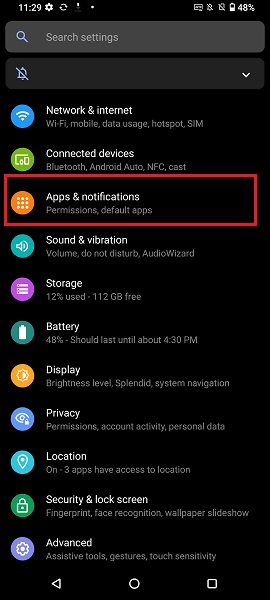
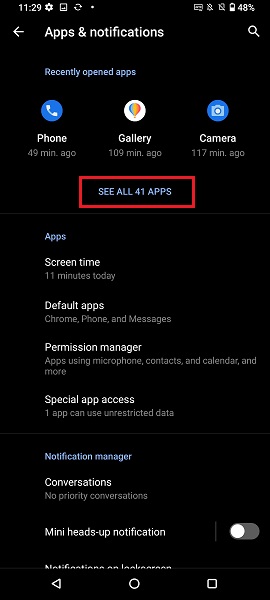
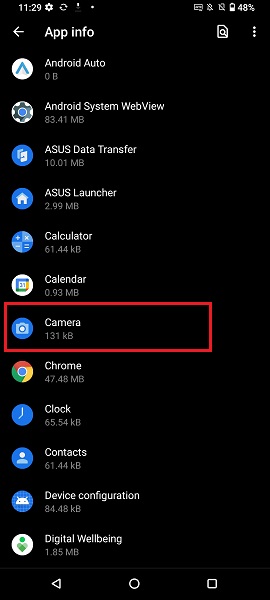
6. Очистите данные и кеш приложения Камера: Обязательно сначала сделайте резервную копию Ваших фото и видео. Затем перейдите в Настройки > Приложения и уведомления > Показать все приложения > Камера > Память и кэш и выберите ОЧИСТИТЬ ПАМЯТЬ и ОЧИСТИТЬ КЭШ.
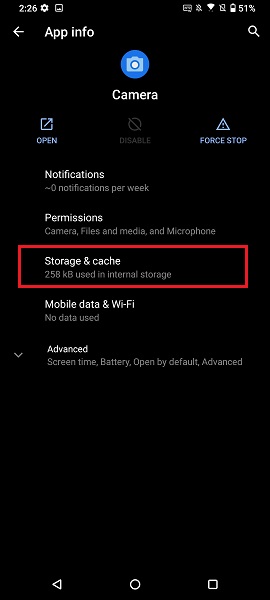
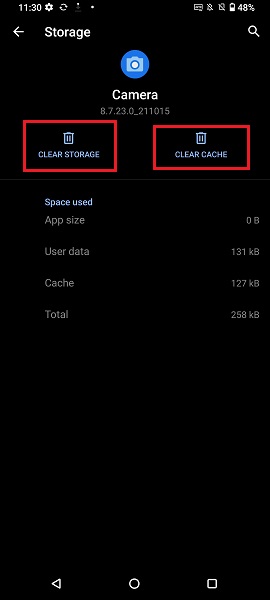
7. Сделайте резервную копию данных и выполните сброс системы к заводским настройкам: Если вышеуказанные методы не решают проблему, создайте резервную копию всех Ваших данных и восстановите телефон до исходных заводских настроек. Нажмите: Настройки > Система > Параметры сброса > Стереть все данные (сброс к заводским настройкам).
Примечание: Выполнение Сброса к заводским настройкам удалит все данные с внутренней памяти Вашего телефона, включая Ваш аккаунт Google, системные и пользовательские данные и настройки, загруженные приложения, музыку, фотографии и другие пользовательские данные.
Может ли лазер повредить датчик изображения камеры?
Не подвергайте объектив камеры телефона прямому воздействию лазера. Энергия лазерного луча может повредить сенсор изображения, что может привести к неисправности камеры или появлению ненормальных фотографий.
Рекомендуется избегать воздействия лазерного света на камеру телефона во время мероприятий или выставок с лазерами.
Пожалуйста, обратите внимание, что вне зависимости от того, находитесь ли Вы в помещении или на улице, риск прямого или косвенного (отражённого от поверхности) повреждения сенсора камеры лазером остаётся чрезвычайно высоким при наличии лазеров.
Запотевание внутри объектива камеры
Запотевание объектива камеры телефона может возникнуть, когда существует значительная разница температуры между внутренней и внешней частью крышки объектива, что приводит к конденсации. Обычно это исчезает после того, как телефон немного полежит (и сравняет температуры), и считается нормальным — пожалуйста, не волнуйтесь.
Чтобы устранить запотевание объектива, пожалуйста, выполните следующие шаги:
1. Осторожно протрите запотевший участок объектива в одном направлении, используя микрофибру или мягкую ткань.
2. Если у Вас есть сухой шкаф, извлеките лоток для SIM-карты и поместите телефон в шкаф для удаления влаги.
3. Если проблема сохраняется, пожалуйста, обратитесь с телефоном в сервисный центр ASUS за помощью.
Фотографии с камеры размытые
1. Перед съемкой используйте мягкую ткань для чистки объектива, чтобы удалить пыль или отпечатки с объектива.
2. При съемке камера автоматически фокусируется на центре кадра. Вы можете коснуться нужной области на экране, чтобы изменить и зафиксировать фокус на выбранном объекте.
3. Если Ваш объект съемки находится на фоне источника света, пожалуйста, включите режим HDR. Камера автоматически определит условия съемки и напомнит Вам включить режим HDR при необходимости, чтобы помочь получить более четкие фотографии.
4. В условиях низкой освещенности требуется более длительная выдержка. Рекомендуем использовать штатив или стабилизировать камеру для повышения устойчивости и получения более резких снимков.
5. Камера определит условия съемки. При недостаточном освещении на экране появится значок и обратный отсчет, напоминая Вам, что для фотографии требуется более длительное время экспозиции. (Эта функция может отличаться в зависимости от версии программного обеспечения и прошивки. Пример модели: ROG Phone 8)
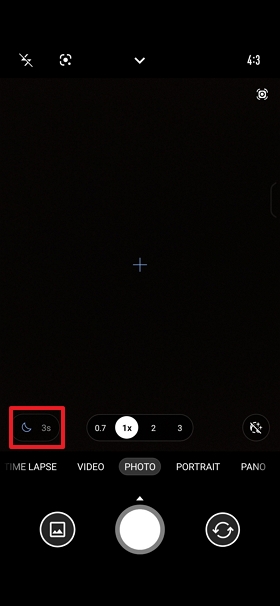
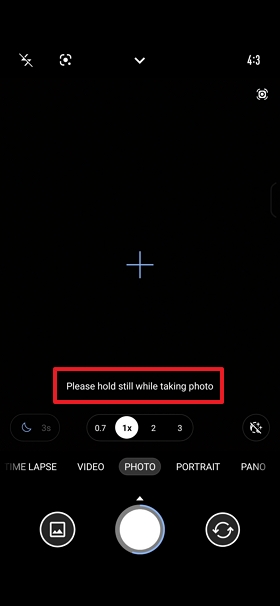
6. Когда на экране камеры появляется сообщение Пожалуйста, держите устройство неподвижно во время съемки, это значит, что камера делает фотографию. Не двигайте телефон, чтобы выдержать время экспозиции и улучшить качество снимка. (Эта функция может отличаться в зависимости от версии программного обеспечения и прошивки. Пример модели: ROG Phone 8)