[Телефон] Проблемы с камерой и решения
Неисправности функции камеры
1. Восстановить Камеру к настройкам по умолчанию: Откройте приложение Камера > Нажмите на стрелку вверху, чтобы открыть меню функций > Нажмите на значок Настройки > Нажмите Восстановить настройки по умолчанию.
2. Перезагрузите телефон: Иногда простая перезагрузка может решить временные программные проблемы.
3. Обновите прошивку до последней версии: Нажмите Настройки > Система > Обновления системы > Проверить обновление. Проверьте наличие обновлений, чтобы убедиться, что Ваш телефон работает на последней версии прошивки.
4. Войдите в Безопасный Режим: Нажмите и удерживайте кнопку питания > Нажмите и удерживайте пункт Выключение питания > Нажмите ОК, чтобы войти в Безопасный Режим. Если камера работает нормально в Безопасном Режиме, проблема может быть вызвана сторонним приложением.
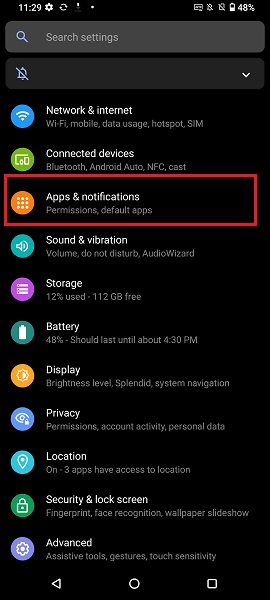
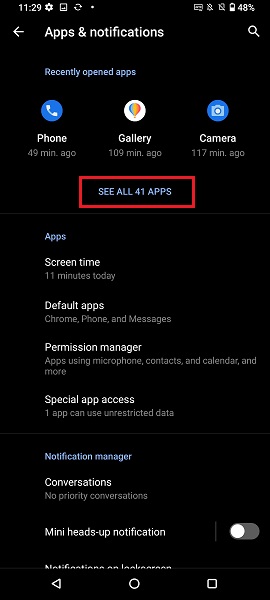
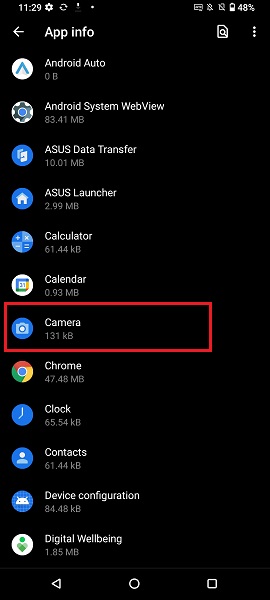
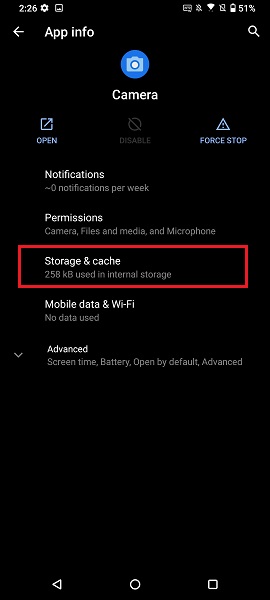
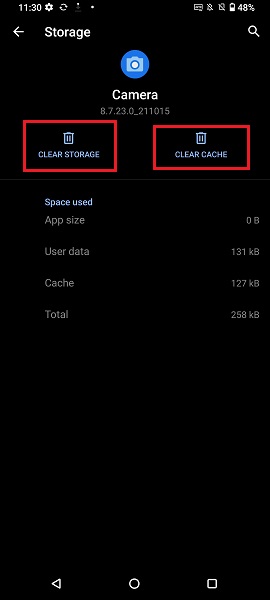
5. Очистите данные и кэш Камеры: Обязательно сначала сделайте резервную копию Ваших фотографий и видео. Затем перейдите в Настройки > Приложения и уведомления > Показать все приложения > Камера > Хранилище и кэш и выберите ОЧИСТИТЬ ХРАНИЛИЩЕ и ОЧИСТИТЬ КЭШ.
6. Резервное копирование данных и сброс до заводских настроек: Если вышеуказанные методы не устранили проблему, выполните резервное копирование всех Ваших данных и восстановите телефон до заводских настроек. Нажмите: Настройки > Система > Параметры сброса > Стереть все данные (сброс до заводских настроек).
Примечание: Выполнение Стереть все данные (сброс до заводских настроек) удалит все данные с внутренней памяти Вашего телефона, включая Вашу Учетную Запись Google, системные и пользовательские данные и настройки, загруженные приложения, музыку, фотографии и другие пользовательские данные.
Будет ли повреждён сенсор изображения камеры лазерами
Не подвергайте объектив камеры телефона непосредственному воздействию лазера. Энергия лазерного луча может повредить матрицу, что может привести к неисправности камеры или появлению аномальных фотографий.
Рекомендуется избегать воздействия лазерного света на камеру телефона во время мероприятий или выставок с использованием лазеров.
Пожалуйста, обратите внимание: независимо от того, находитесь ли Вы в помещении или на улице, риск прямого или косвенного (отраженного от поверхности) лазерного повреждения сенсора камеры остается чрезвычайно высоким при наличии лазеров.
Запотевание внутри объектива камеры
Запотевание объектива камеры телефона может возникнуть, когда существует значительная разница температур между внутренней и внешней сторонами крышки объектива, что приводит к конденсации. Обычно это проходит само собой спустя некоторое время и считается нормальным — пожалуйста, не беспокойтесь.
Чтобы устранить запотевание объектива, выполните следующие действия:
1. Аккуратно протрите запотевшую часть объектива в одном направлении с помощью микрофибры или мягкой ткани.
2. Если у Вас есть сухой шкаф, извлеките лоток для SIM-карты и поместите телефон внутрь шкафа для удаления влаги.
3. Если проблема сохраняется, пожалуйста, обратитесь с телефоном в сервисный центр ASUS за помощью.
Фотографии с камеры получаются размытыми
1. Перед съемкой используйте мягкую салфетку для чистки линз, чтобы удалить пыль или отпечатки с объектива.
2. При съемке камера автоматически фокусируется на центре кадра. Вы можете коснуться нужной области на экране, чтобы изменить и зафиксировать фокус на объекте.
3. Если Ваш объект находится на фоне света, пожалуйста, включите режим HDR. Камера автоматически определит условия съемки и напомнит Вам включить режим HDR при необходимости, чтобы помочь сделать более четкие фотографии.
4. В условиях низкой освещенности требуется более длительная выдержка. Рекомендуем использовать штатив или зафиксировать камеру для повышения устойчивости и получения более резких изображений.
5. Камера определяет условия съемки. Если света недостаточно, на экране появится значок и отсчет времени, напоминая, что для фотографии требуется более длительная выдержка. (Эта функция может отличаться в зависимости от версий программного обеспечения и прошивки. Пример модели: ROG Phone 8)
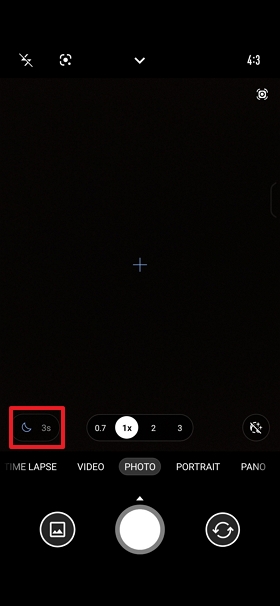
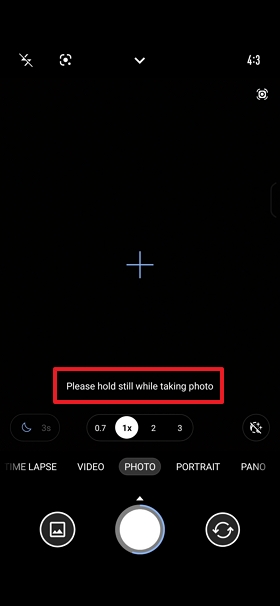
6. Когда на экране камеры появится сообщение Пожалуйста, держите устройство неподвижно во время съемки, это будет означать, что камера делает фото. Не перемещайте телефон, чтобы соблюдать требования по времени экспозиции и улучшить качество фото. (Эта функция может различаться в зависимости от версии программного обеспечения и прошивки. Пример модели: ROG Phone 8)