Связанные темы
[Ноутбук] Устранение неполадок - Проблемы с ScreenPad 2.0, когда он не работает должным образом
Если у вас была переустановлена операционная система, установлена операционная система, отличная от предустановленной версии, обновлена Windows или по каким-либо причинам ScreenPad 2.0 не работает должным образом (например, ScreenPad не отвечает, ошибка на экране, функция внутри ScreenPad не работает, сенсор не работает), пожалуйста, следуйте приведенным ниже шагам для переустановки ScreenPad 2.0. Если вы сталкиваетесь с проблемами отображения или пользовательского интерфейса ScreenPad после обновления компьютера до Windows 11, версия 22H2, пожалуйста, обратитесь сюда.
Примечание: Пожалуйста, скачайте и установите необходимые драйверы и утилиты в порядке, указанном ниже:
Поддерживаемые модели: Статья применима только к ноутбукам ASUS, оснащенным ScreenPad 2.0. Пожалуйста, посетите сайт ASUS и найдите модель вашего продукта. Нажмите [Tech Specs], чтобы проверить, поддерживает ли ваша модель ScreenPad 2.0.
Прежде всего, установите [Intel Graphic] драйвер версии 25.20.100.6619 или выше. Пожалуйста, перейдите в Device Manager и сначала проверьте версию драйвера.
- Введите и найдите [Device Manager] в строке поиска Windows①, затем нажмите [Open]②
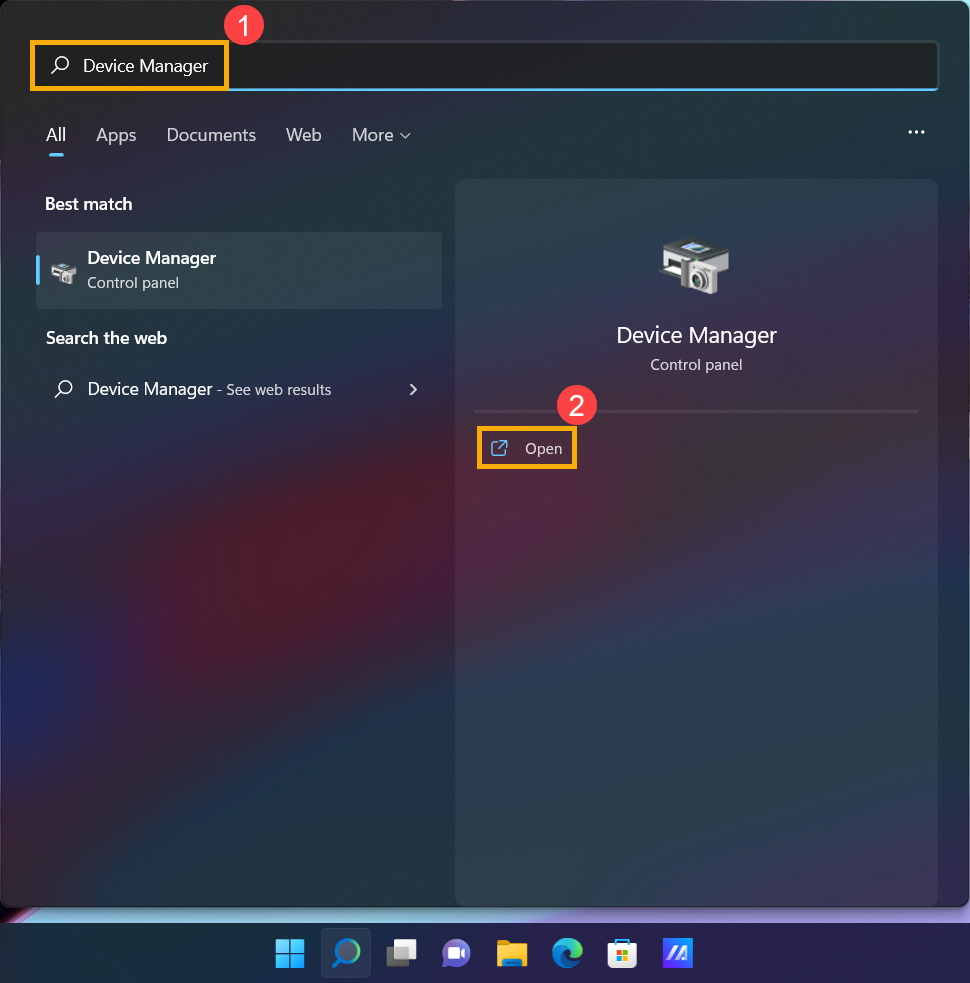
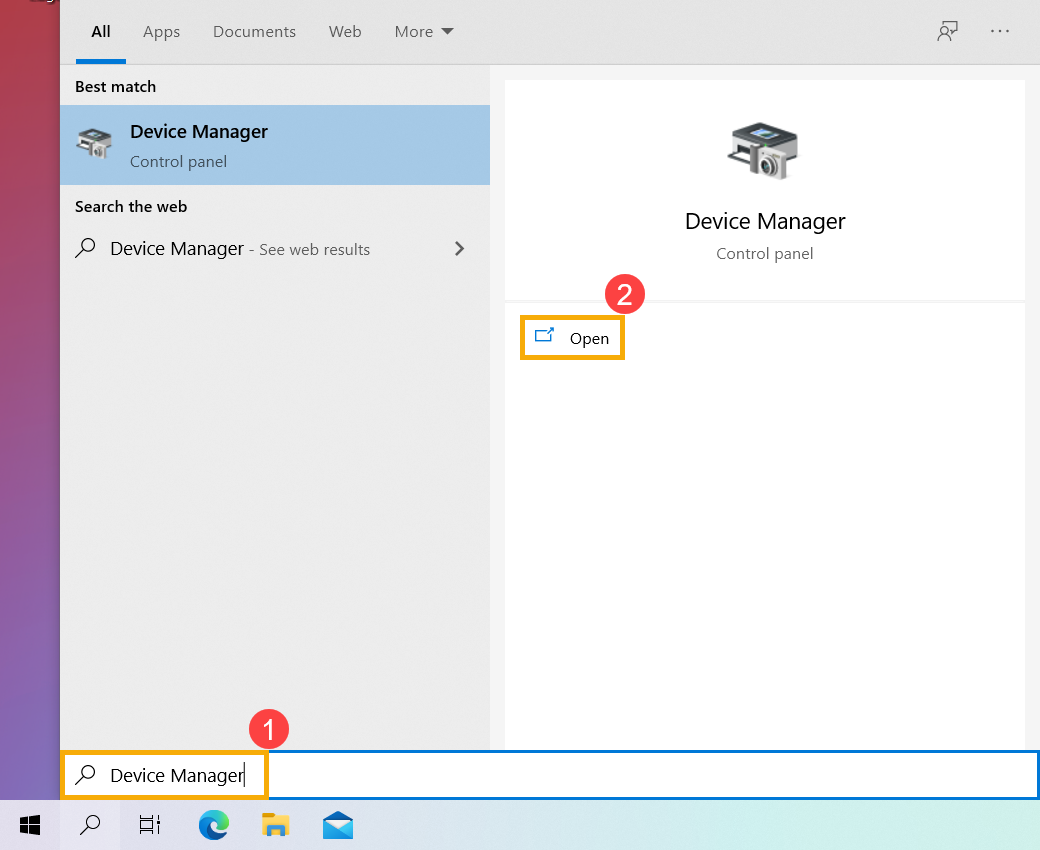
Примечание: Название устройства может отличаться в зависимости от модели.
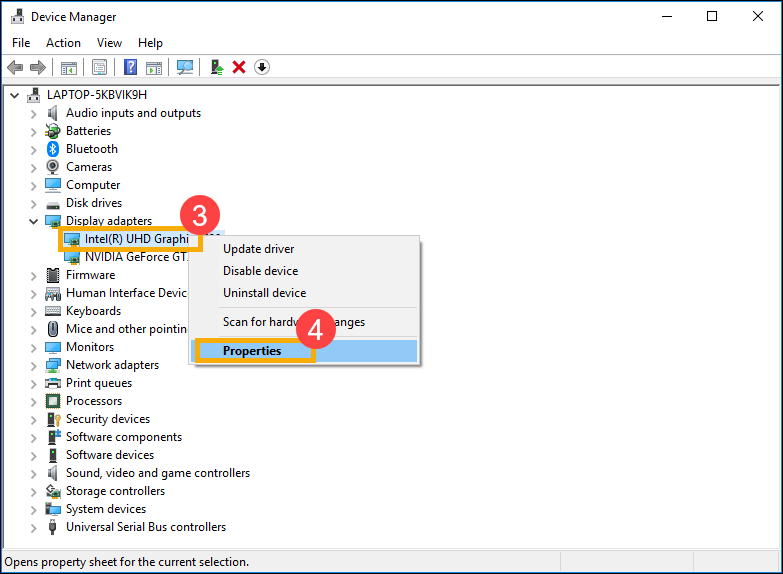
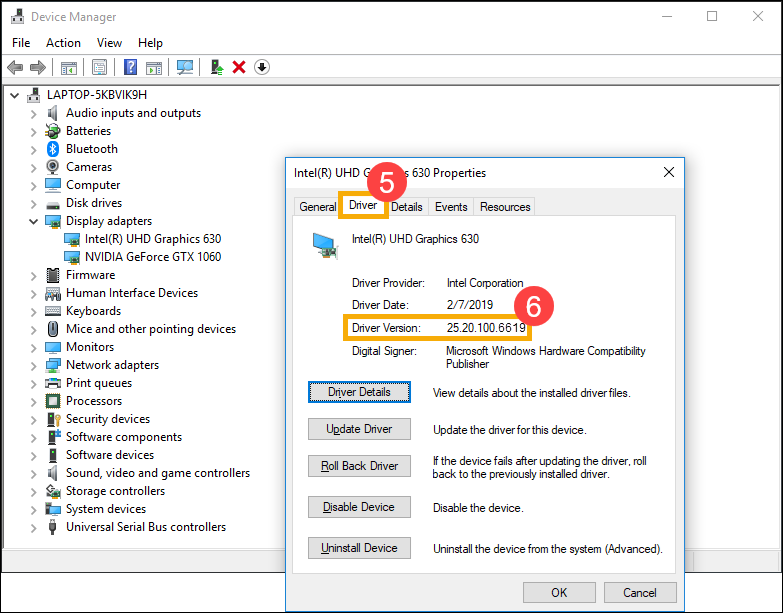
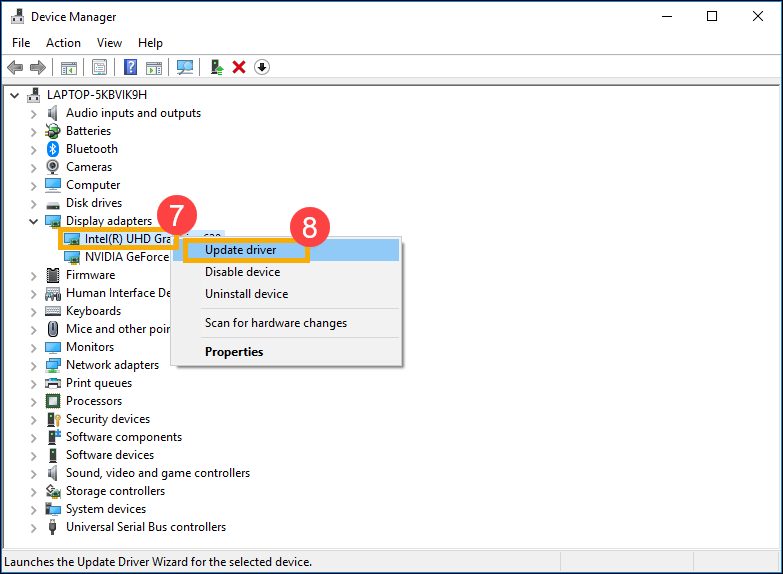
Если версия драйвера ниже version 25.20.100.6619, пожалуйста, вернитесь в Диспетчер устройств и щелкните правой кнопкой мыши на [Intel UHD Graphics]⑦, затем выберите [Обновить драйвер]⑧.
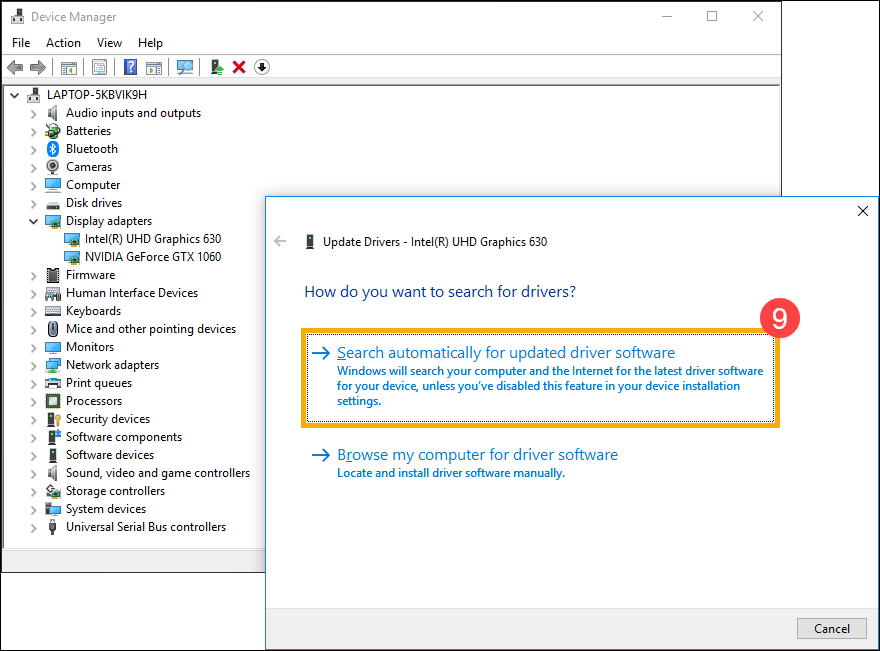
Пожалуйста, перейдите на Сайт поддержки ASUS чтобы скачать и установить необходимые драйверы и утилиты, здесь вы можете узнать больше о том, Как искать и скачивать драйверы и утилиты. (Следующие изображения представляют текущую версию в качестве примера, пожалуйста, скачайте последнюю версию с сайта поддержки ASUS.)
Примечание: Пожалуйста, следуйте приведенному ниже порядку для загрузки и установки драйверов и утилит.
- Пожалуйста, загрузите и установите [драйвер Intel(R) Serial IO I2C].
Примечание: Если вы не можете найти драйвер Intel(R) Serial IO I2C на сайте поддержки ASUS, это означает, что в некоторых моделях драйвер I2C уже встроен в Windows, поэтому вам не нужно устанавливать его вручную.
- Пожалуйста, загрузите и установите утилиту [ScreenXpert (Windows Store App)].
Примечание: Вы перейдете в Магазин Microsoft для загрузки и установки этой утилиты после нажатия кнопки ЗАГРУЗИТЬ.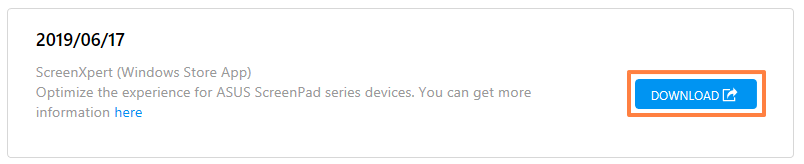
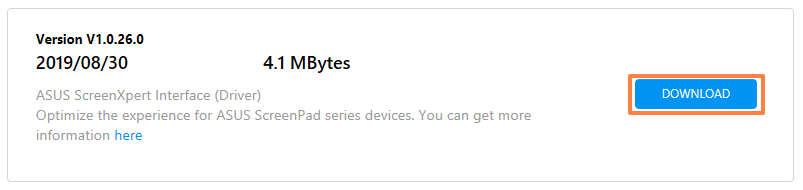
- Пожалуйста, загрузите и установите [драйвер ASUS ScreenXpert Interface].
- Пожалуйста, загрузите и установите утилиту [MyASUS (Windows Store App)].
Примечание: Вы перейдете в Магазин Microsoft для загрузки и установки этой утилиты после нажатия кнопки ЗАГРУЗИТЬ.
- Пожалуйста, загрузите и установите [ASUS System Control Interface V3 (Driver)] драйвер.

- Пожалуйста, скачайте и установите [ScreenPad2 Optimizer] программу коррекции.
Примечание: Этот инструмент сможет скорректировать разрешение ScreenPad 2.0, поворот, ненормальное отображение ScreenPad 2.0, и невозможность работы ScreenPad 2.0, чтобы обеспечить работу ScreenPad 2.0.
Вопрос 1: Почему интерфейс второго экрана работает неправильно?
Ответ 1: Из-за поведения Windows 11, версия 22H2 изменилась, это вызвало изменение 'Active signal mode'. Если пользователь изменяет разрешение ScreenPad, экран на ScreenPad станет черным. Вы можете выбрать один из следующих способов для решения этой проблемы.
- Обновите драйвер ASUS ScreenXpert Interface до версии V.3.0.2.0 или последней версии, затем перезагрузите компьютер.
- Скачайте и выполните ScreenPad Optimizer до версии V1.2.3.0 или последней версии.
Вопрос 2: Почему интерфейсы ScreenXpert App Switcher и Microsoft Snap layouts перекрываются?
A2: Когда пользователь перетаскивает окно приложения, в верхней части экрана будут отображаться Snap макеты. Это новая функция Microsoft Windows 11, версия 22H2. Всплывающий интерфейс будет перекрываться с ScreenXpert App Switcher.
Вы можете отключить функцию snap макетов в Windows Settings > System > Multitasking > Snap window и снять галочку с 「Показывать snap макеты, когда я перетаскиваю окно в верхнюю часть экрана」.
Q3: Почему меню Пуск появляется вместе, когда я провожу вверх от нижней части ScreenPad, чтобы вызвать строку навигации?
A3: ASUS изменил жест проведения вверх на ScreenXpert на нажатие значка стрелки для отображения строки навигации. Пожалуйста, обновите ScreenXpert App до версии V3.0.7.0 или последней версии, чтобы получить лучший опыт.
Если ваша проблема не решена с помощью вышеуказанного решения и информации, пожалуйста, обратитесь в центр обслуживания клиентов ASUS для дальнейшей поддержки.