Связанные темы
[Беспроводное устройство] Как отключить сигнал Wi-Fi маршрутизатора ASUS в определенное время?
Для переключения сигнала Wi-Fi в определённое время, - например, чтобы выключить Wi-Fi 2,4 ГГц и 5 ГГц перед сном и снова включить Wi-Fi утром, - в роутере ASUS имеется функция беспроводного планировщика.
Подготовка:
1. Некоторые функции будут отличаться в зависимости от версии прошивки.
2. Сначала установите приложение "ASUS Router" на мобильное устройство и обновите до последней версии.
Для получения информации по установке обратитесь к статьям:
3. Обновите прошивку маршрутизатора до последней версии. Подробнее в статьях:
[Беспроводной маршрутизатор] Как обновить прошивку роутера до последней версии
[ЭкспертWiFi] Как обновить прошивку роутера ExpertWiFi? (Веб-интерфейс)
4. Беспроводное планирование времени и планирование времени родительского контроля не могут применяться одновременно.
Варианты настройки:
A. Приложение ASUS Router (поддерживается на роутерах с версиями прошивки, начиная с 3.0.0.6.102_35404 (включительно))
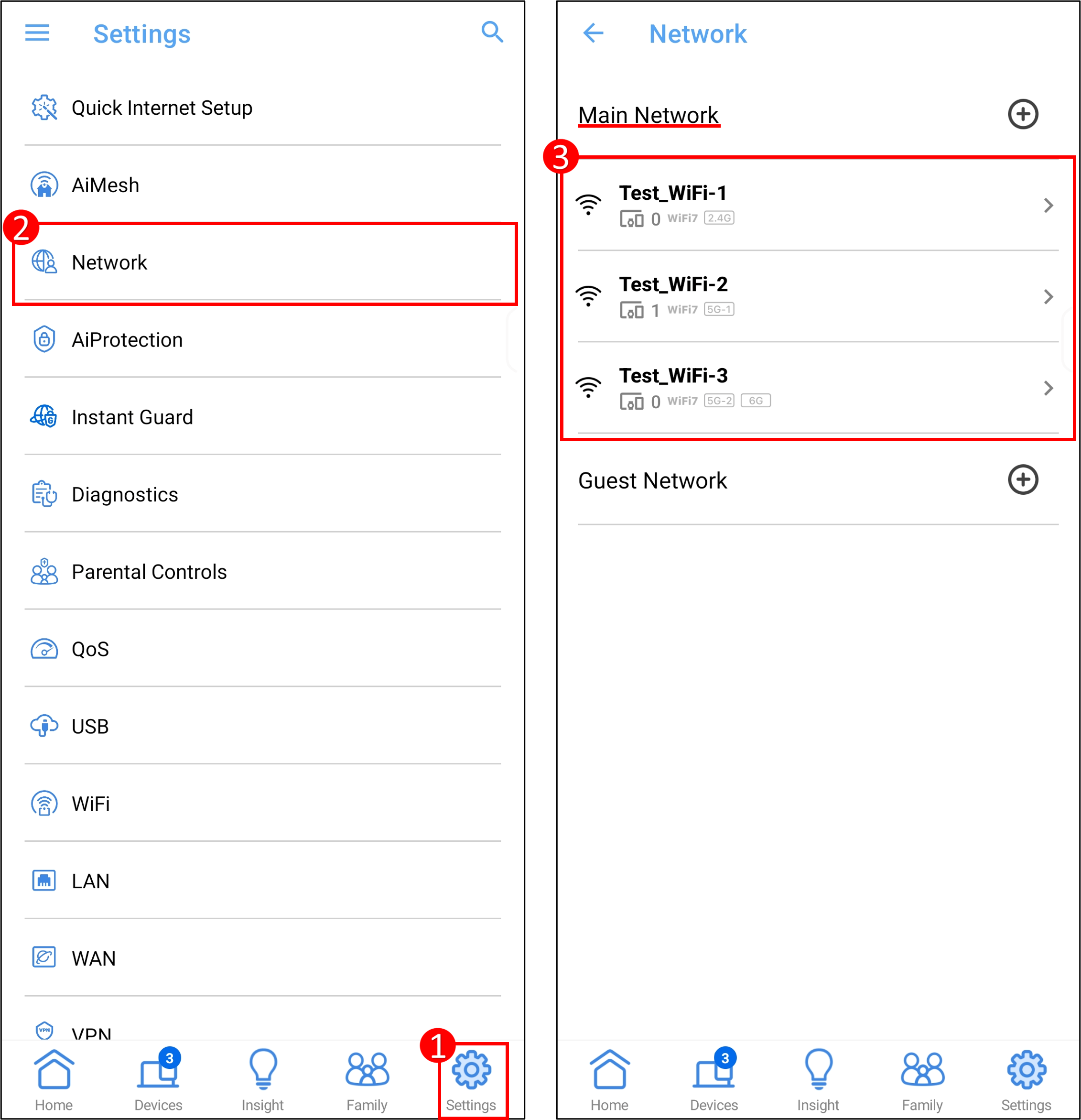
Войдите в приложение и нажмите [ Настройки ] > [ Сеть ] > выберите основную сеть, которую Вы хотите настроить.
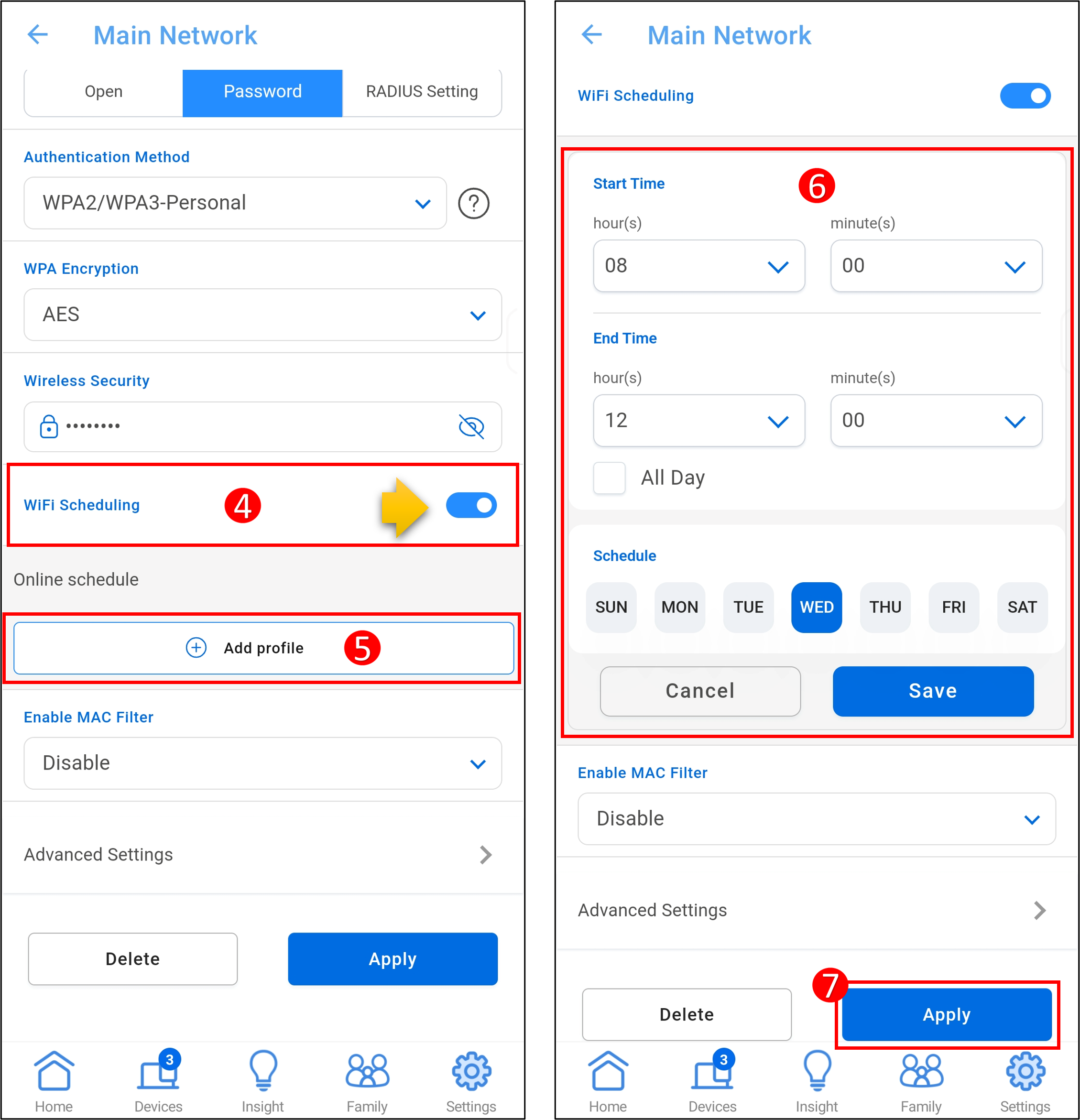
2. Включите планирование Wi-Fi > нажмите «Добавить профиль», установите расписание, на которое Вы хотите включить сигнал Wi-Fi, нажмите [Сохранить] > [Применить], чтобы завершить.
Примечание: изменение настроек Wi-Fi временно прервёт работу беспроводной сети.
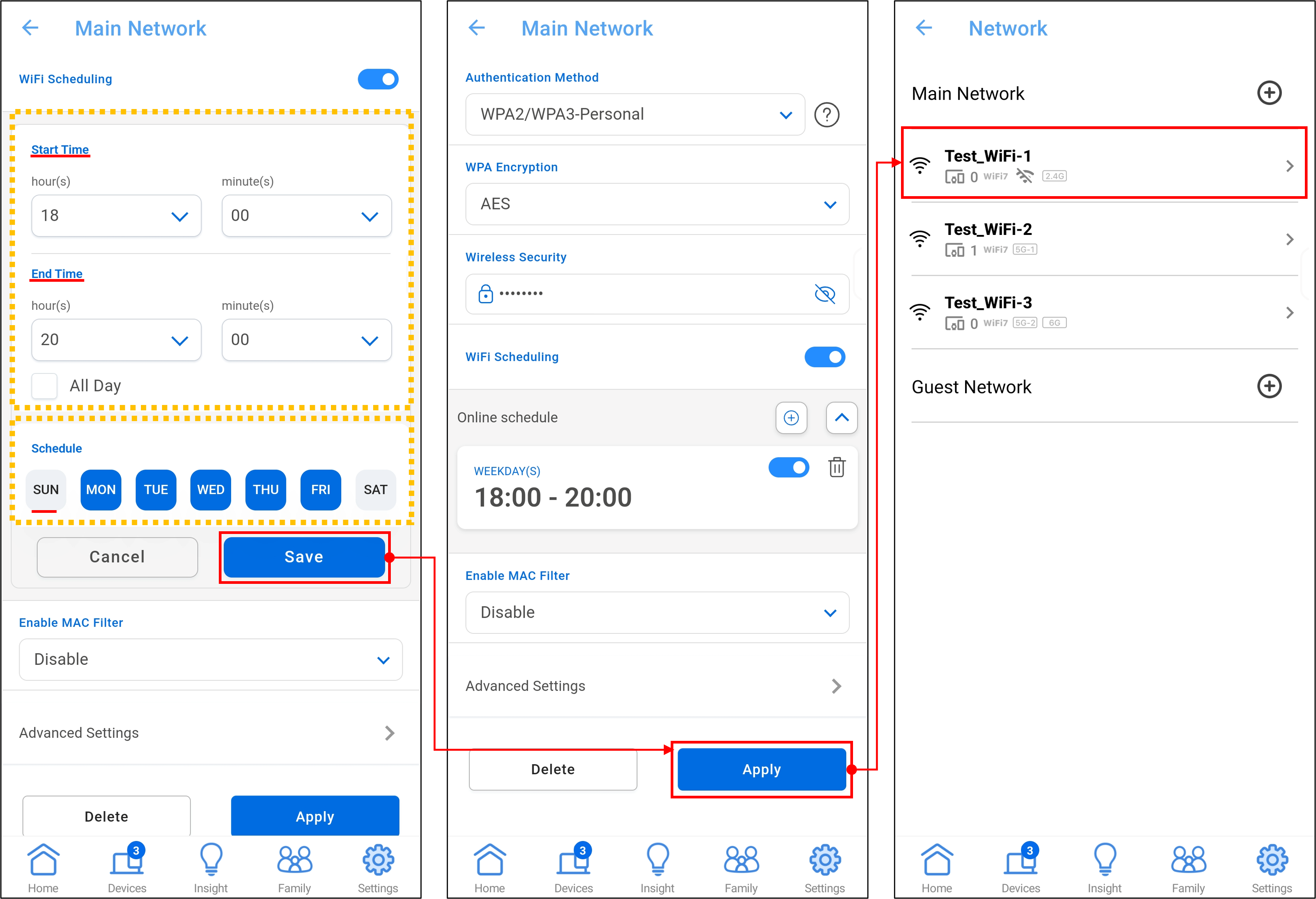
Сценарий: Если WiFi 2,4 ГГц включен с понедельника по пятницу в 18:00 ~ 20:00, он будет отключен в другое время.
Сначала установите время начала [18:00] и время окончания [20:00], выберите [с понедельника по пятницу] в расписании, нажмите [Сохранить] > [Применить], чтобы завершить.
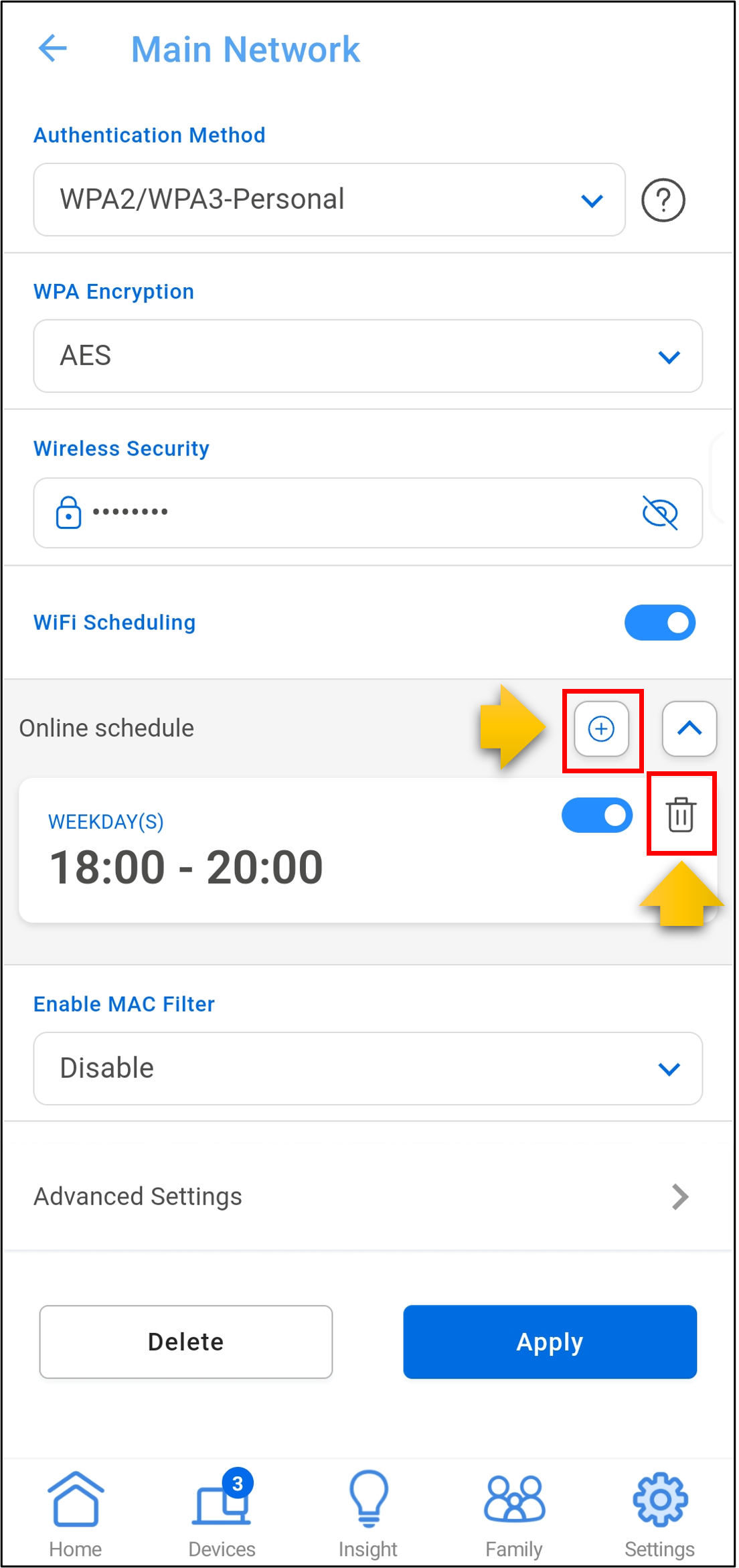
3.Чтобы добавить ещё один профиль планирования Wi-Fi, нажмите значок [+] и выполните описанные выше действия, для удаления профиля планирования Wi-Fi, нажмите значок удаления > [Применить].
Б. Веб-интерфейс маршрутизатора ASUS (с 3 различными версиями интерфейсов прошивки)
Интерфейс 1 (Поддерживает роутеры с прошивкой позже 3.0.0.6.102_35404 (включительно))
Ниже в качестве примера возьмем роутер BQ16:
Шаг 1. Подключите компьютер к роутеру через проводное или Wi-Fi соединение и введите IP-адрес локальной сети роутера или URL-адрес роутера http://www.asusrouter.com в графическом веб-интерфейсе.

Примечание: Пожалуйста, обратитесь к разделу Как войти на страницу настроек маршрутизатора (веб-интерфейс) для получения дополнительной информации.
Шаг 2. Введите имя пользователя и пароль маршрутизатора для входа в систему.

Примечание: Если Вы забыли имя пользователя и/или пароль, восстановите состояние маршрутизатора до заводских настроек по умолчанию.
Пожалуйста, обратитесь к разделу [Беспроводной маршрутизатор] Как сбросить маршрутизатор до заводских настроек по умолчанию?
Шаг 3. Нажмите [ Сеть ] > выберите основную сеть, которую Вы хотите настроить.
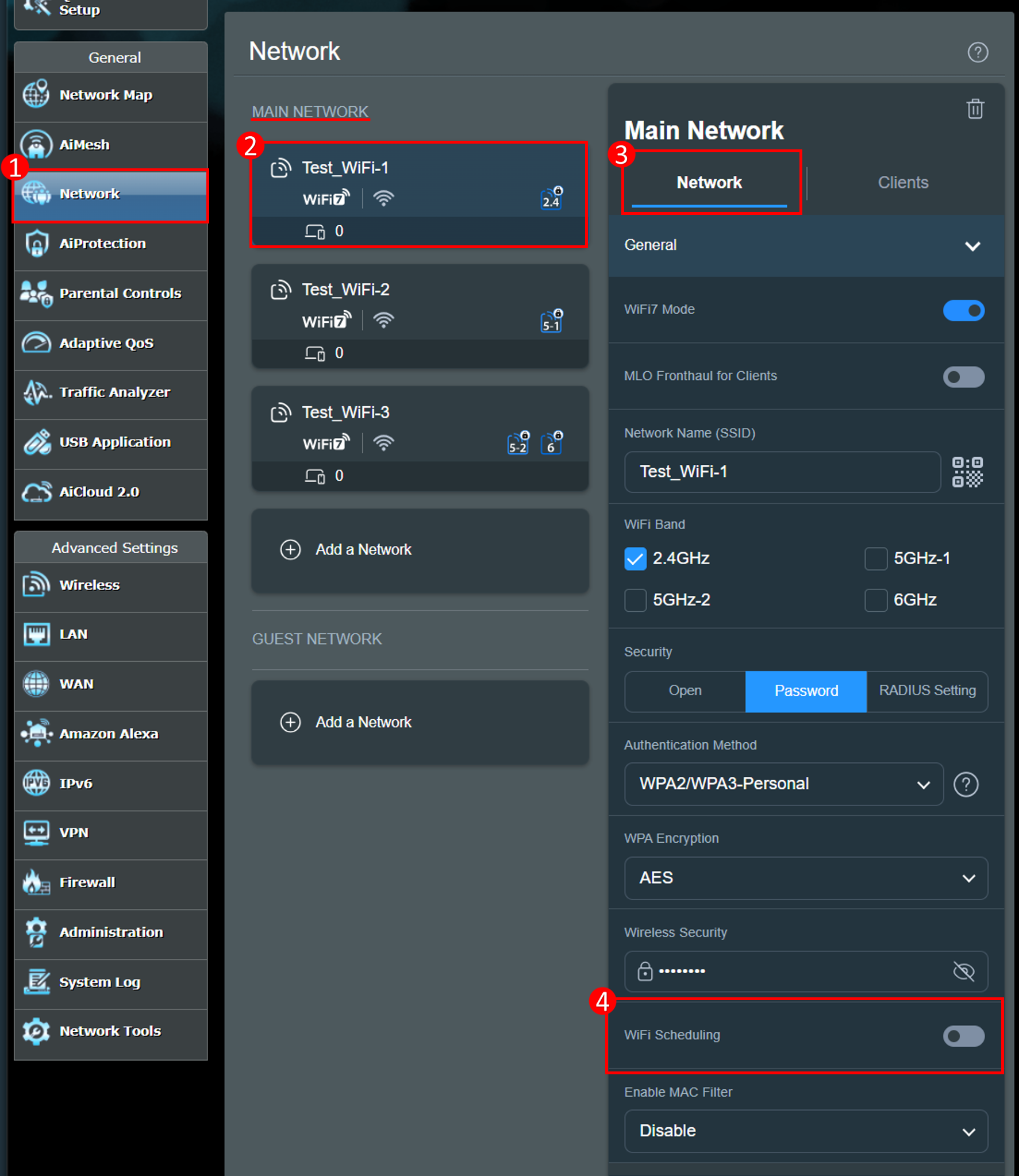
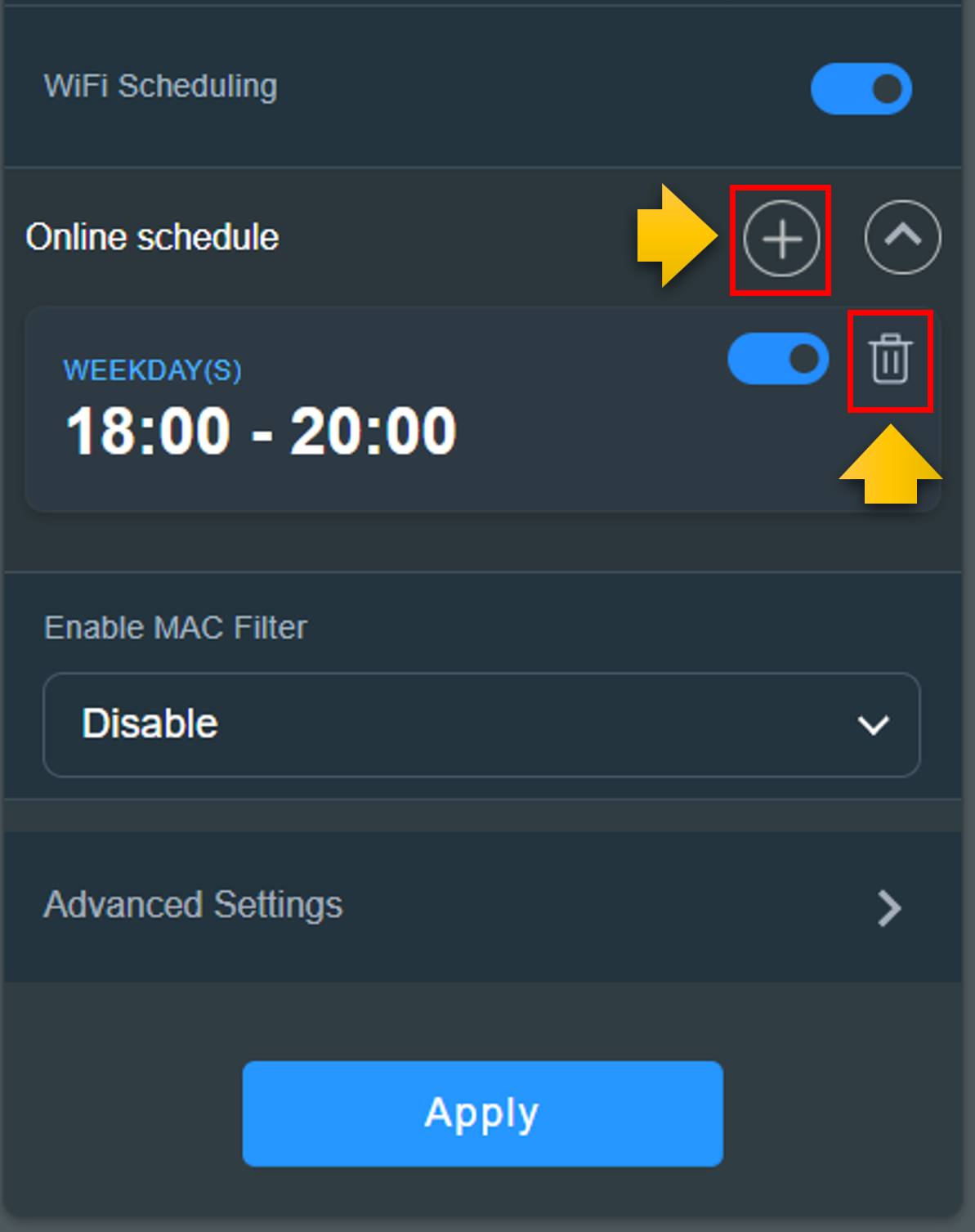
Шаг 4. Включите планирование Wi-Fi > нажмите «Добавить профиль», установите расписание, на которое Вы хотите включить сигнал Wi-Fi, нажмите [Сохранить] > [Применить], чтобы завершить.
Примечание: Изменение настроек Wi-Fi временно прервет работу беспроводной сети.
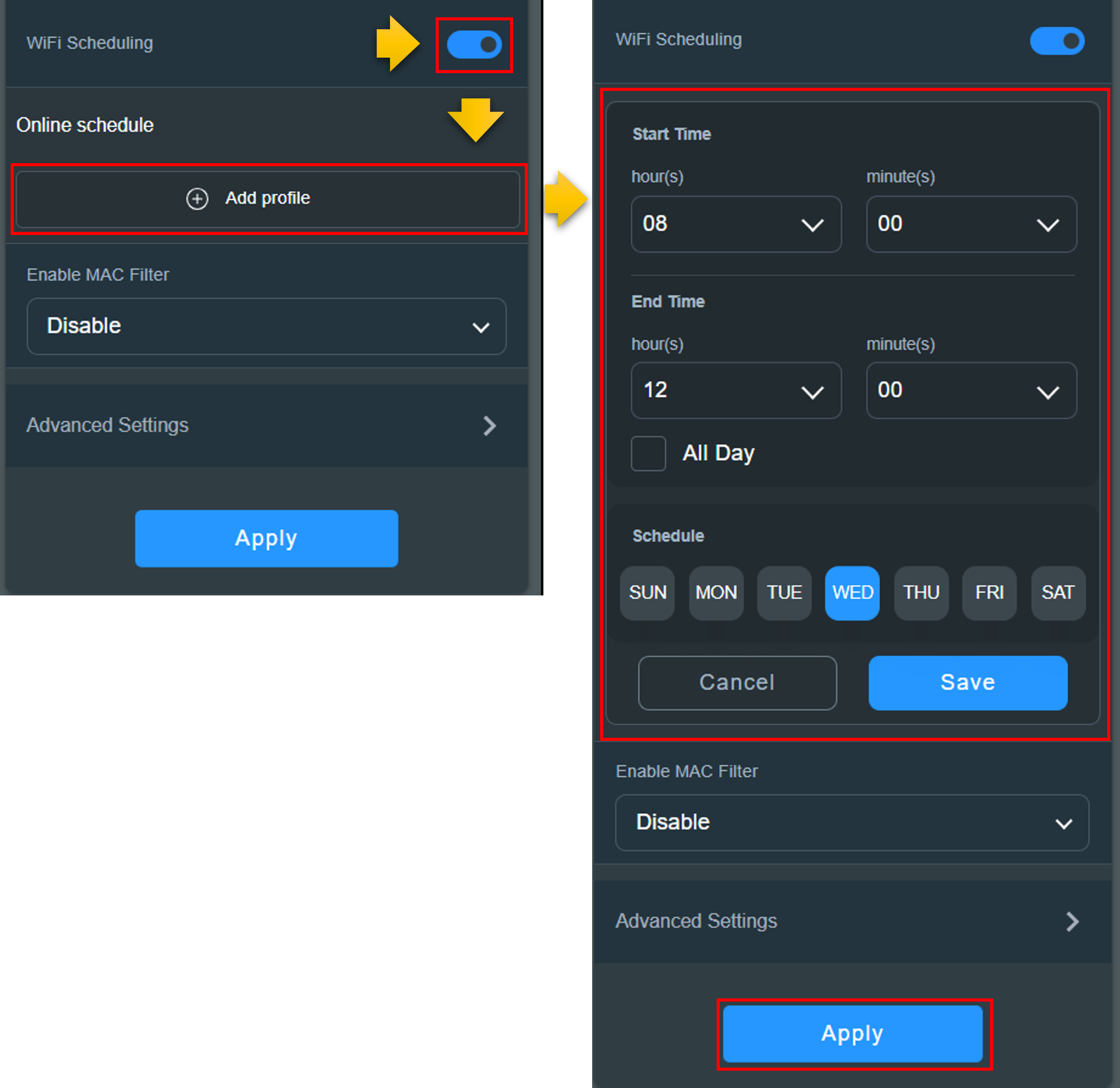
Сценарий: Если WiFi 2,4 ГГц включен с понедельника по пятницу в 18:00 ~ 20:00, он будет отключен в другое время.
Сначала установите время начала [18:00] и время окончания [20:00], выберите [с понедельника по пятницу] в расписании, нажмите [Сохранить] > [Применить], чтобы завершить.
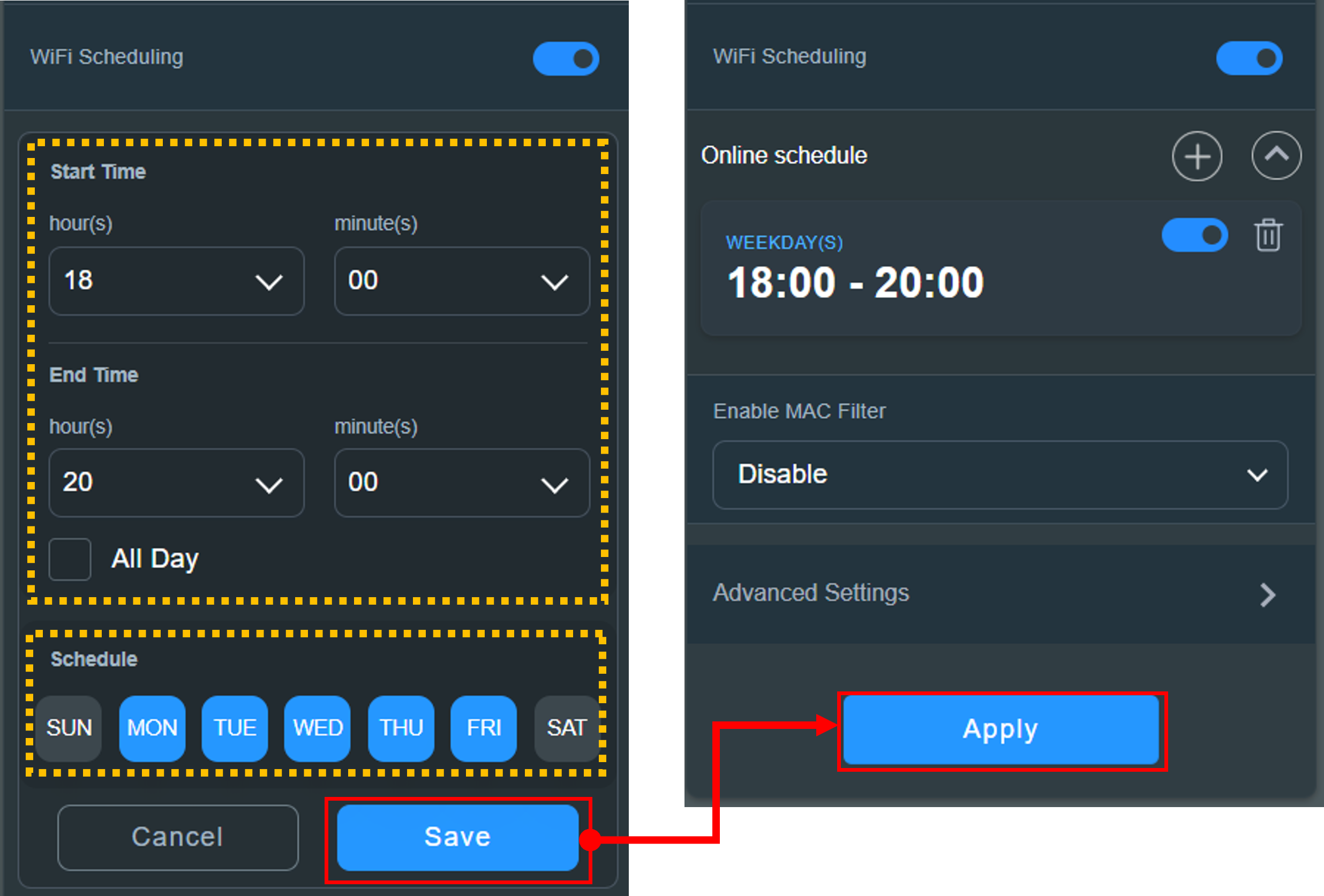
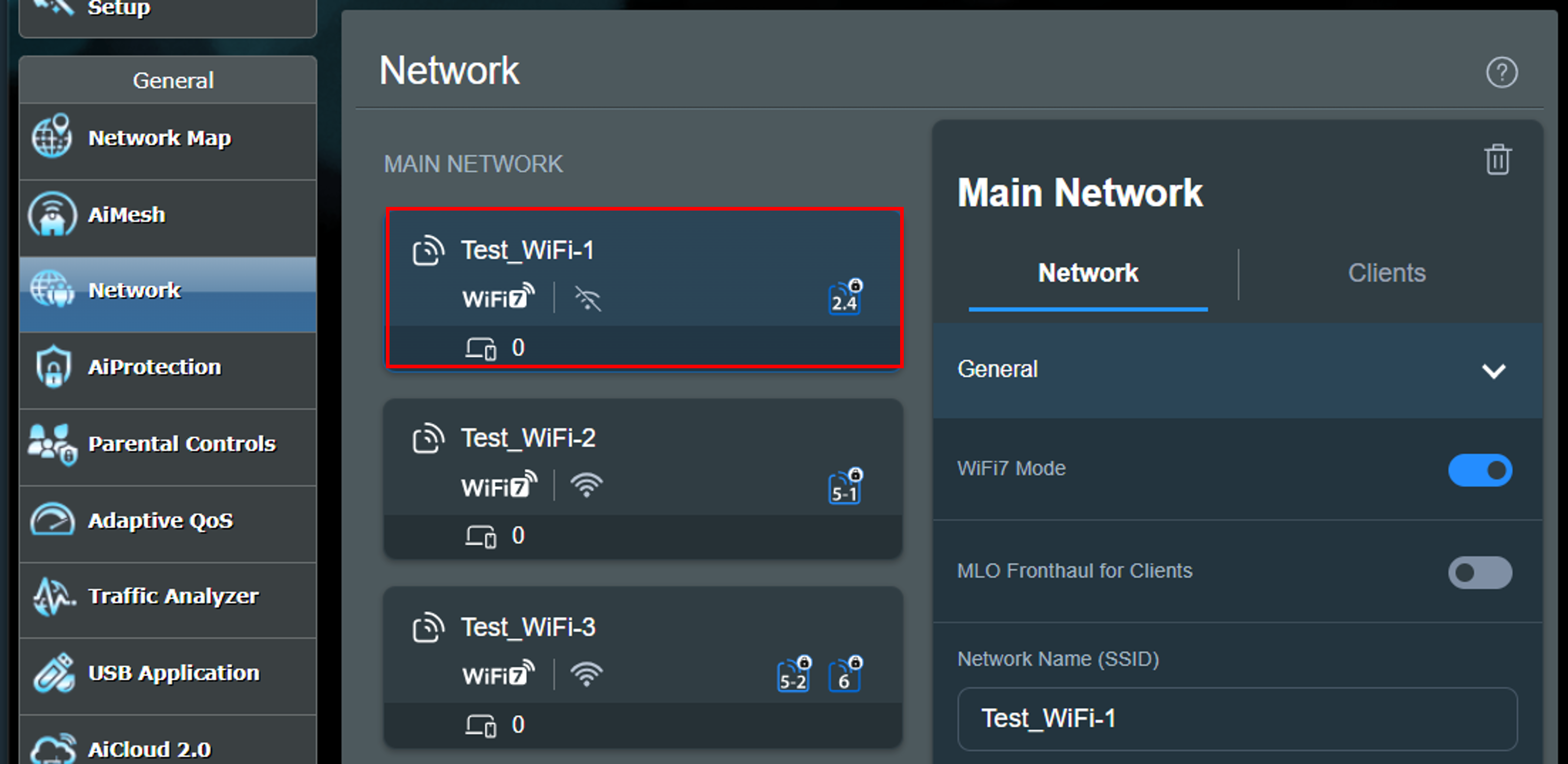
Если Вы хотите добавить еще один профиль планирования Wi-Fi, коснитесь значка [+] и выполните описанные выше действия, если Вы хотите удалить профиль планирования Wi-Fi, нажмите значок удаления > [Применить], чтобы завершить.
Интерфейс 2
Ниже в качестве примера возьмем роутер ZenWiFi AX (XT8):
Шаг 1. Подключите компьютер к роутеру через проводное или Wi-Fi соединение и введите IP-адрес локальной сети роутера или URL-адрес роутера http://www.asusrouter.com в графическом веб-интерфейсе.
Примечание: Пожалуйста, обратитесь к разделу Как войти на страницу настроек маршрутизатора (веб-интерфейс) для получения дополнительной информации.
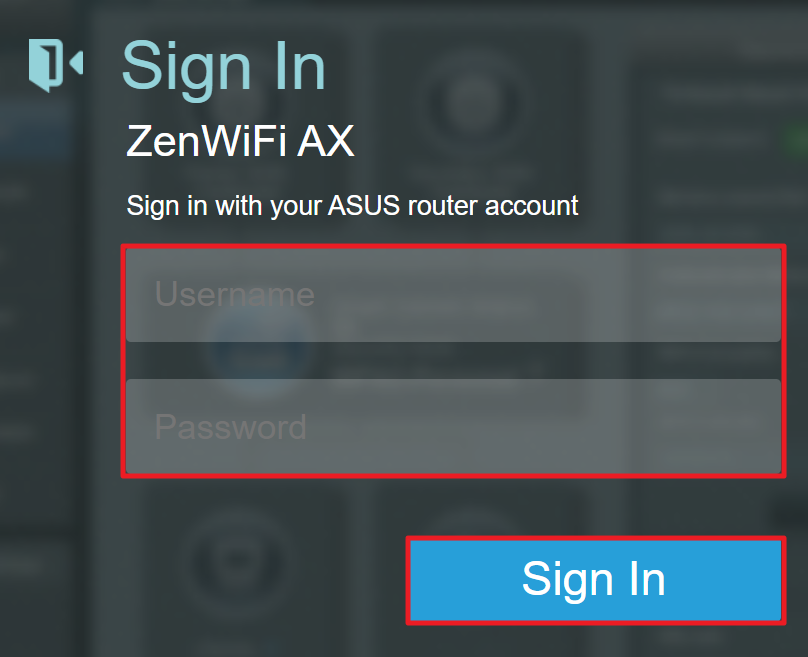
Шаг 2. Введите имя пользователя и пароль маршрутизатора для входа в систему.
Примечание: Если Вы забыли имя пользователя и/или пароль, восстановите состояние маршрутизатора до заводских настроек по умолчанию.
Пожалуйста, обратитесь к разделу [Беспроводной маршрутизатор] Как сбросить маршрутизатор до заводских настроек по умолчанию?
Шаг 3. Нажмите [Беспроводная связь] > [Профессиональный]. Выберите диапазон Wi-Fi, который Вы хотите настроить (2,4 ГГц или 5 ГГц).
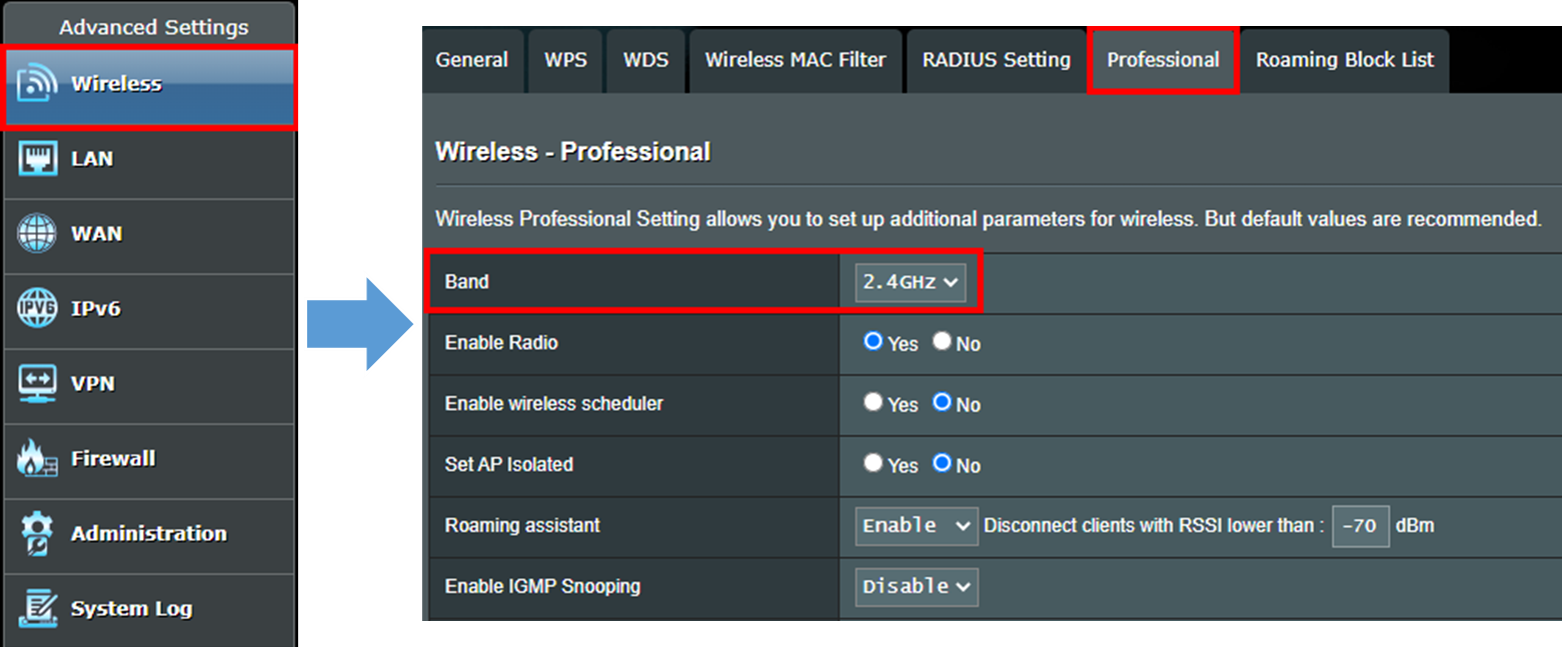
Шаг 4. Найдите опцию [Включить беспроводной планировщик] и выберите [Да], затем нажмите желтую кнопку [Планирование времени].
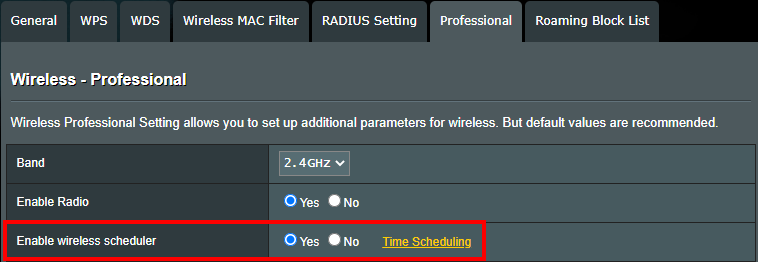
Шаг 5. Вы увидите всплывающее окно ниже, когда нажмете [Планирование времени]. Вы можете проверить, соответствует ли системное время маршрутизатора в верхней левой области местному времени.
Оранжевый цвет означает [График выключения], Wi-Fi выключен.
Серый цвет означает [Отключено расписание отключений], WiFi включен.
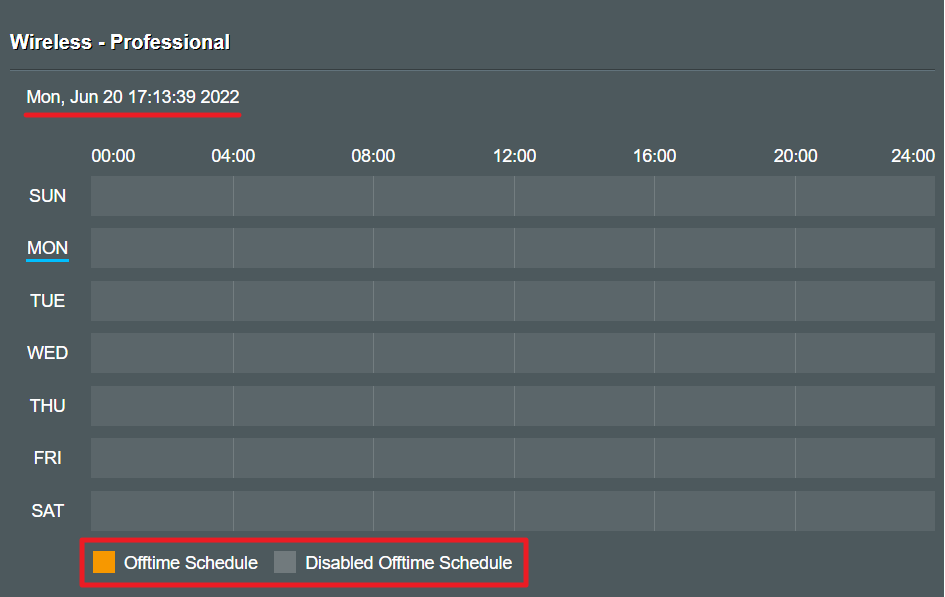
Шаг 6. Переместите указатель мыши на любой период времени на экране, нажмите на него, чтобы показать изображение ниже, затем Вы можете настроить период времени, в течение которого Вы хотите отключить сигнал WiFi.
Ниже приведен пример скриншота при нажатии на [понедельник], Вы можете выбрать период времени для отключения сигнала WiFi.
Если Вы хотите отключить сигнал Wi-Fi в другие дни, Вы можете нажать на другие параметры и настроить его.
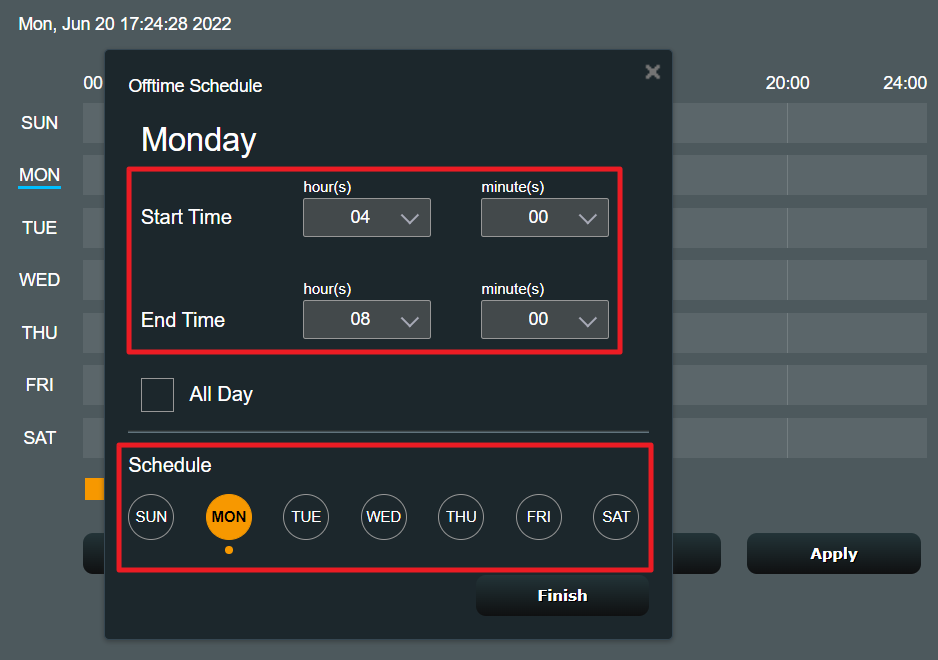
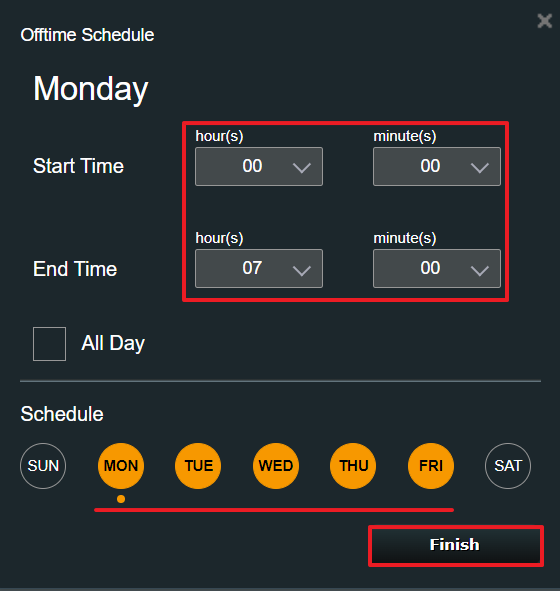
Сценарий: Если Вы хотите отключить 2.4G WiFi по будням в 22:15~07:00.
Вам нужно будет настроить два правила отключения Wi-Fi.
- 00:00-07:00 с пн. по пт.
- 22:15-24:00 с пн. по пт.
Сначала Вам нужно настроить 00:00-07:00 и MON на FRI, затем нажмите [Finish], чтобы сохранить настройку.
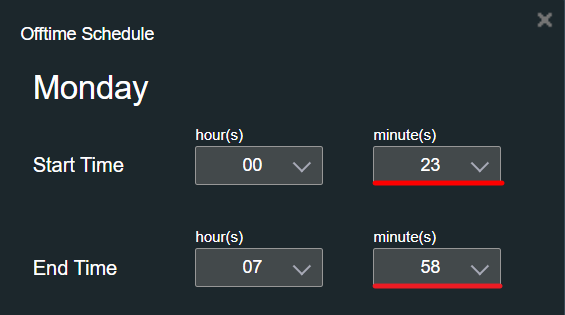
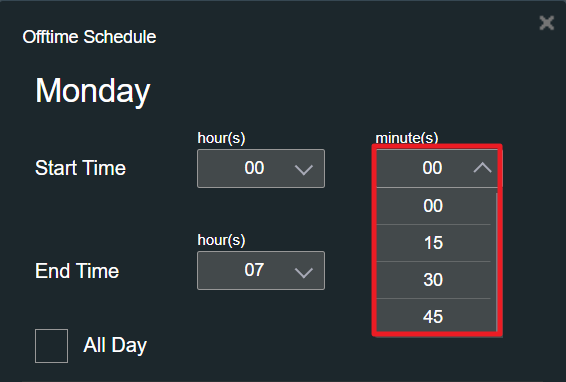
Примечание: Минимальной единицей измерения для этой функции является [минута]. Как показано, пользователи могут ввести указанное время в столбце минут. (как на рисунке ниже)
Или Вы можете выбрать из выпадающего списка, чтобы установить минуты каждые 15 минут.
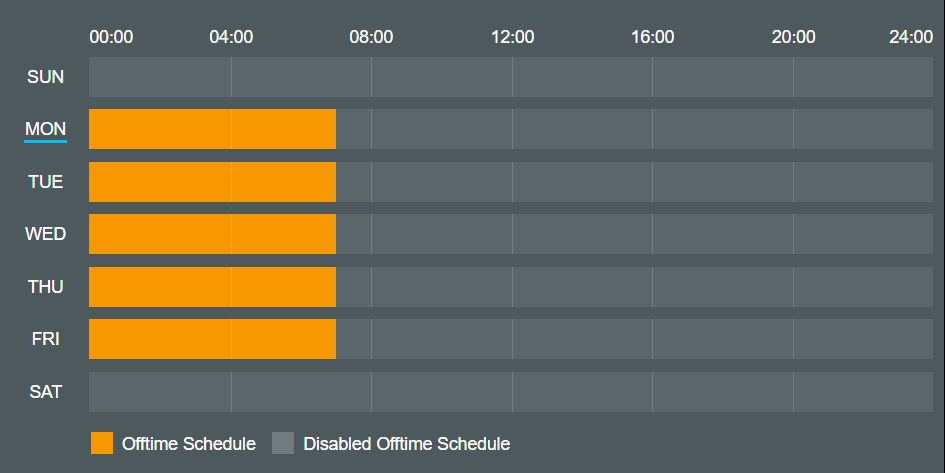
После того, как Вы установите 00:00-07:00 для отключения Wi-Fi, Вы увидите текущее время отключения Wi-Fi, как показано ниже.
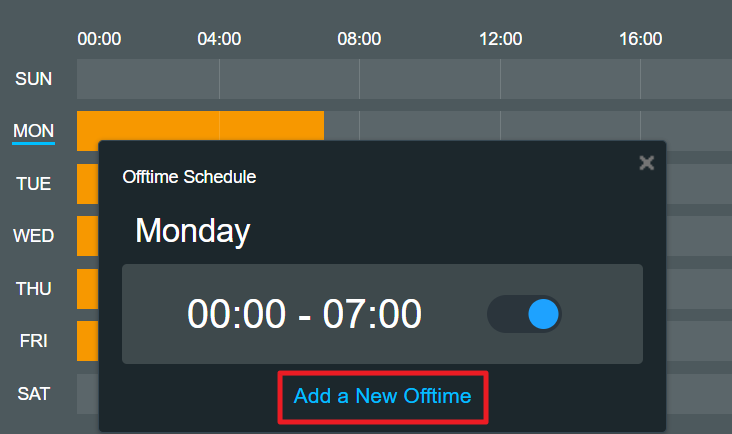
Нажмите на временной интервал еще раз, и он покажет текущее правило отключения Wi-Fi, которое Вы уже настроили. Нажмите [Добавить новое время перерыва], чтобы настроить следующее правило времени перерыва.
Установите 22:45 – 24:00 и ПН на ПТ, затем нажмите [Готово]
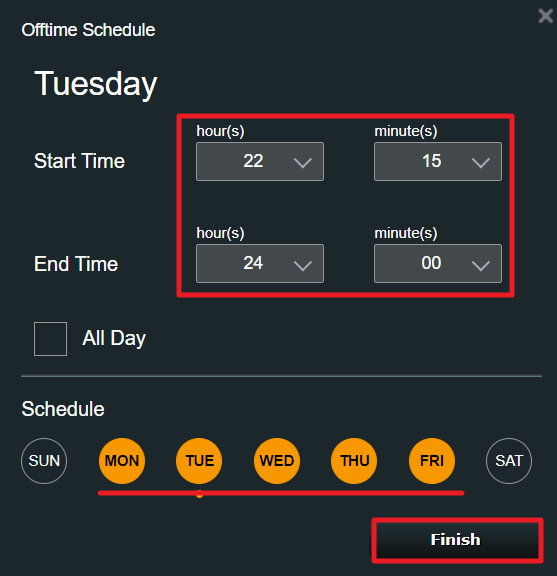
Шаг 7. Убедитесь, правильно ли настроено расписание отключения Wi-Fi, нажмите [Применить], чтобы завершить настройку.
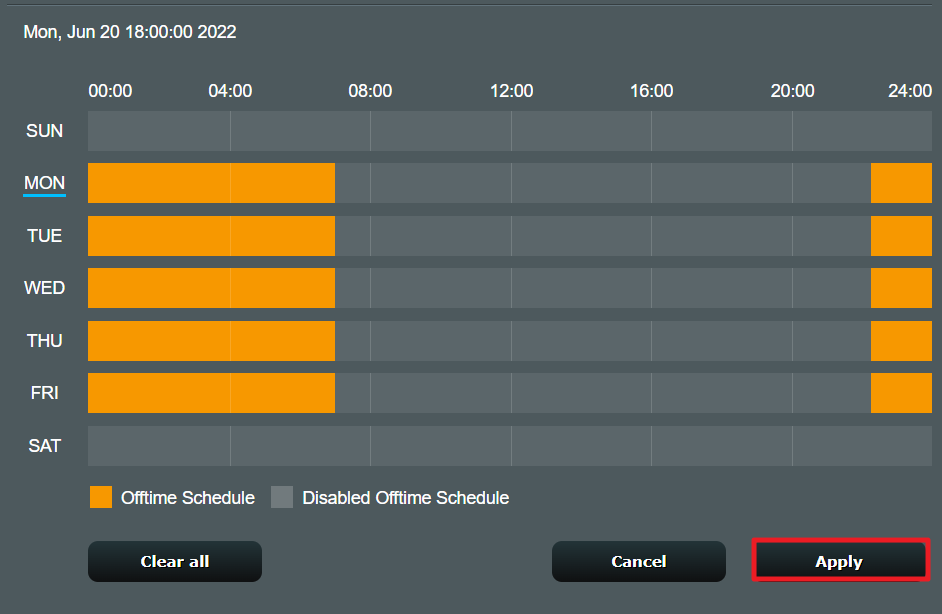
Шаг 8. После применения настроек Вы снова будете перенаправлены на страницу [Professional]
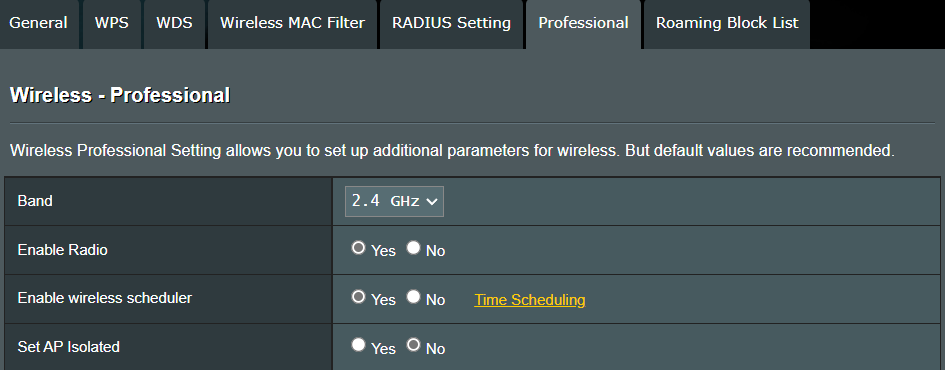
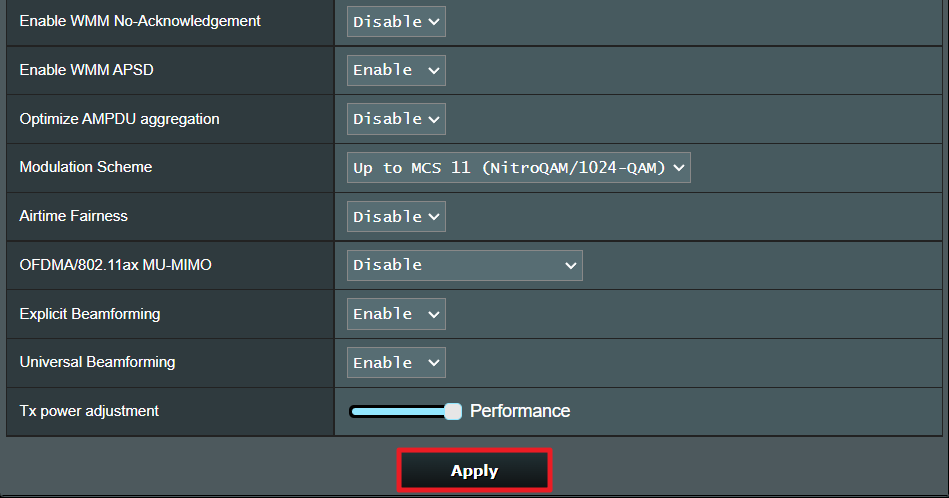
Потяните вниз эту страницу и нажмите [Применить], чтобы завершить настройку.
Интерфейс 3
Ниже в качестве примера возьмем роутер RT-AC59U V2
Шаг 1. Подключите компьютер к маршрутизатору через проводное или Wi-Fi соединение и введите IP-адрес локальной сети маршрутизатора или URL-адрес маршрутизатора http://www.asusrouter.com в графический веб-интерфейс.
Примечание: Пожалуйста, обратитесь к разделу Как войти на страницу настроек маршрутизатора (веб-интерфейс) для получения дополнительной информации.
Шаг 2. Введите имя пользователя и пароль маршрутизатора для входа в систему.
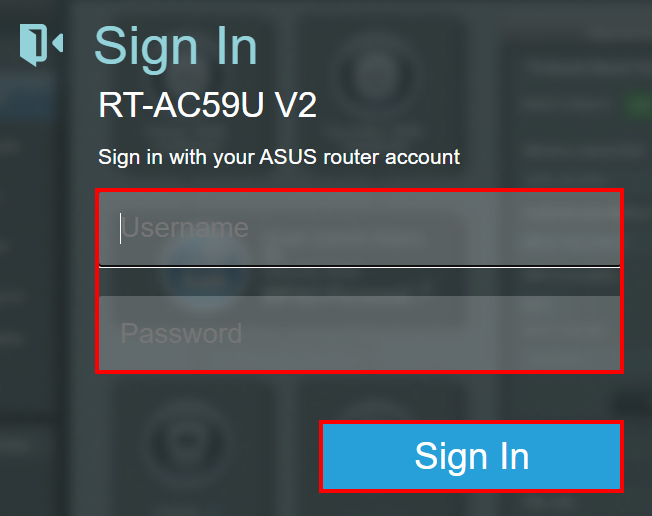
Примечание: Если Вы забыли имя пользователя и/или пароль, восстановите состояние маршрутизатора до заводских настроек по умолчанию.
Пожалуйста, обратитесь к разделу [Беспроводной маршрутизатор] Как сбросить маршрутизатор до заводских настроек по умолчанию?
Шаг 3. Нажмите [ Беспроводная связь ] > [ Профессиональный ]. Выберите диапазон Wi-Fi, который Вы хотите настроить (2,4 ГГц или 5 ГГц).
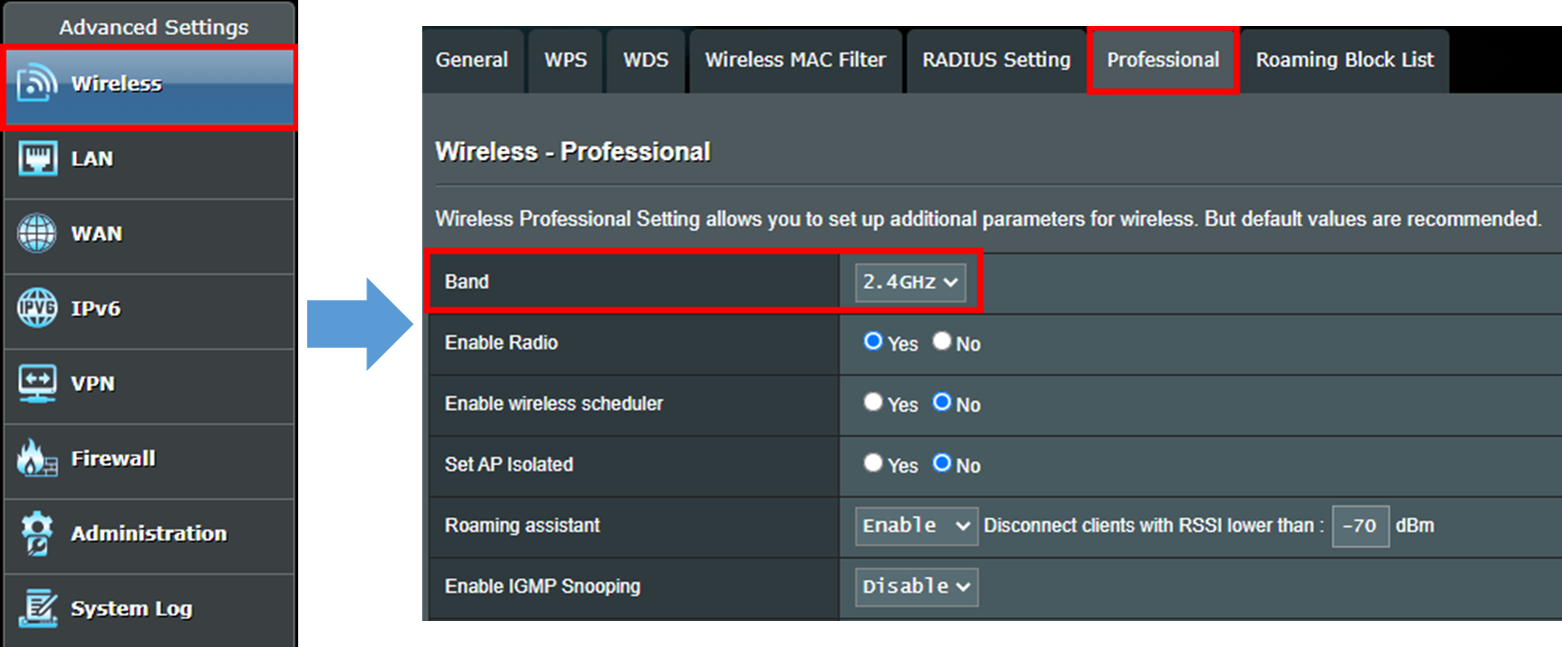
Шаг 4. Найдите параметр [Включить беспроводной планировщик] и выберите [Да], затем нажмите желтую кнопку [Планирование времени]]
Шаг 5. Вы увидите всплывающее окно ниже, когда нажмете [Планирование времени].
Светло-серый цвет означает [Разрешить], WiFi включится.
Темно-серый цвет означает [Запретить], WiFi отключится.
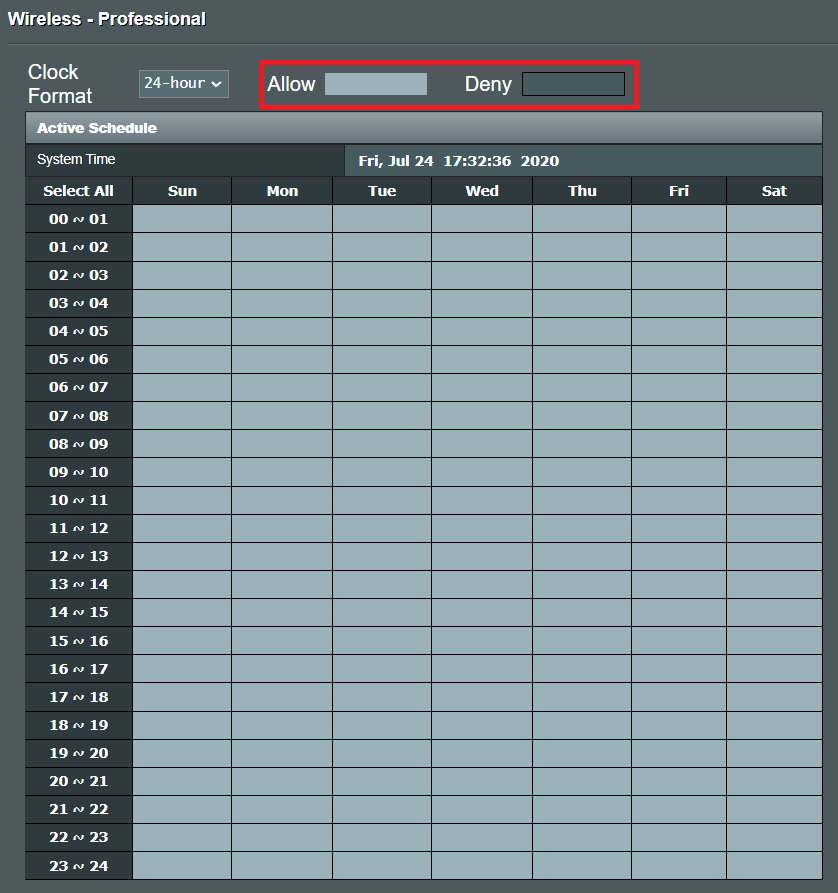
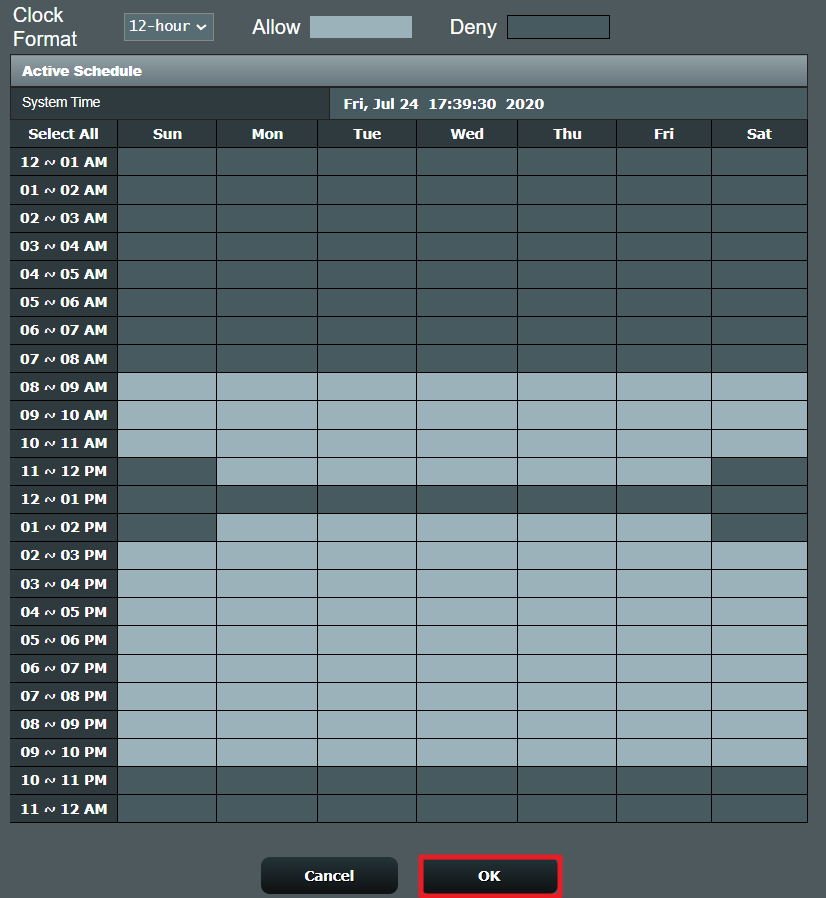
Вы также можете настроить [Формат часов]. Выберите [12-часовой], после чего Вы увидите, как системное время изменится на 12 часов и формат AM/PM.

Шаг 6. Нажмите на каждый временной интервал, чтобы указать, включен или выключен Wi-Fi в течение этого периода времени. После завершения настройки нажмите кнопку [OK], чтобы применить настройку.
Шаг 7. После применения настроек Вы снова будете перенаправлены на страницу [Professional].
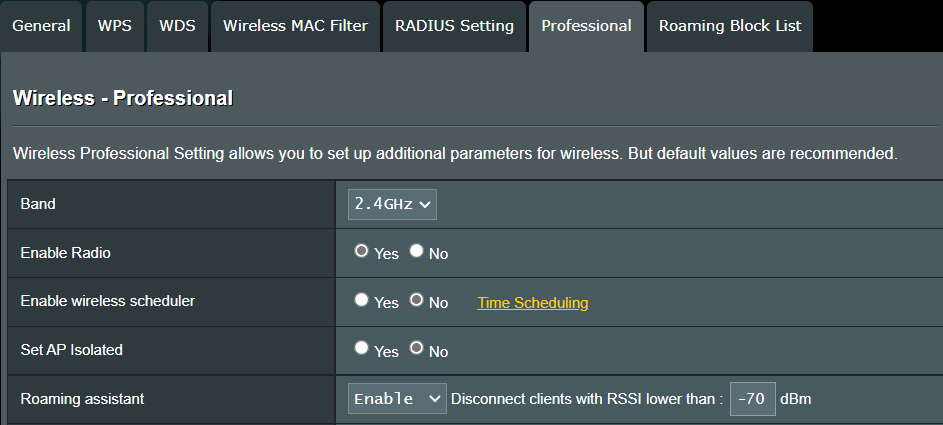
Потяните вниз эту страницу и нажмите [Применить], чтобы завершить настройку.
Вопросы и ответы
1. Минимальная единица измерения в функции планировщика WiFi на моем роутере - [час], а не [минута], как я могу это исправить?
Убедитесь, что встроенное ПО обновлено до последней версии. Если минимальная единица измерения находится на отметке [час], а не [минуты], это означает, что Ваша модель маршрутизатора поддерживает только [час] в качестве минимальной единицы.
2. После включения беспроводного планировщика, могу ли я настроить невозможность доступа к Интернету на определенный период времени?
Нет, беспроводный планировщик применяется только при включении или выключении определенного сигнала Wi-Fi (2,4 ГГц, 5 ГГц или 6 ГГц) в определенный период времени. Он не может ограничивать доступ к Интернету от проводных устройств.
Если Вы хотите ограничить доступ определенных устройств к Интернету в определенный период времени, рекомендуется использовать планирование времени родительского контроля.
Для получения дополнительной информации, пожалуйста, посетите соответствующий FAQ: [Беспроводной маршрутизатор] Что такое родительский контроль
Примечание: Беспроводное планирование времени и планирование времени родительского контроля не могут применяться одновременно.
3. Почему сигнал WiFi не включается или не выключается в соответствии с правилами, которые я установил в Беспроводном планировщике?
1. Убедитесь, что Ваш маршрутизатор может получить доступ к Интернету, а системное время такое же и точное, как и Ваше местное время.
Пожалуйста, обратитесь к FAQ для соответствующих настроек:
2. Убедитесь, что Ваш маршрутизатор обновлен до последней версии прошивки. Сбросьте маршрутизатор до заводских настроек по умолчанию и следуйте инструкциям по настройке в разделе часто задаваемых вопросов.
Для обновления прошивки и сброса маршрутизатора следуйте приведенным ниже часто задаваемым вопросам.
Вы можете обратиться к приведенным ниже часто задаваемым вопросам для получения соответствующих настроек.
Как получить (Утилиту / Прошивку)?
Последние версии драйверов, программного обеспечения, прошивки и руководств пользователя можно найти в Центре загрузок ASUS.
Если Вам нужна дополнительная информация о Центре загрузки ASUS, перейдите по этой ссылке.