Связанные темы
[Windows 11/10] Изменение режима и схемы питания
Пожалуйста, обратитесь к соответствующей инструкции в зависимости от текущей операционной системы Windows на Вашем устройстве:
Операционная система Windows 11
Выберите режим питания, который подходит именно Вам и что Вы хотите делать на Вашем компьютере с Windows 11. Это позволяет определить, что для Вас важнее — лучшая автономная работа, лучшая производительность или баланс между ними.
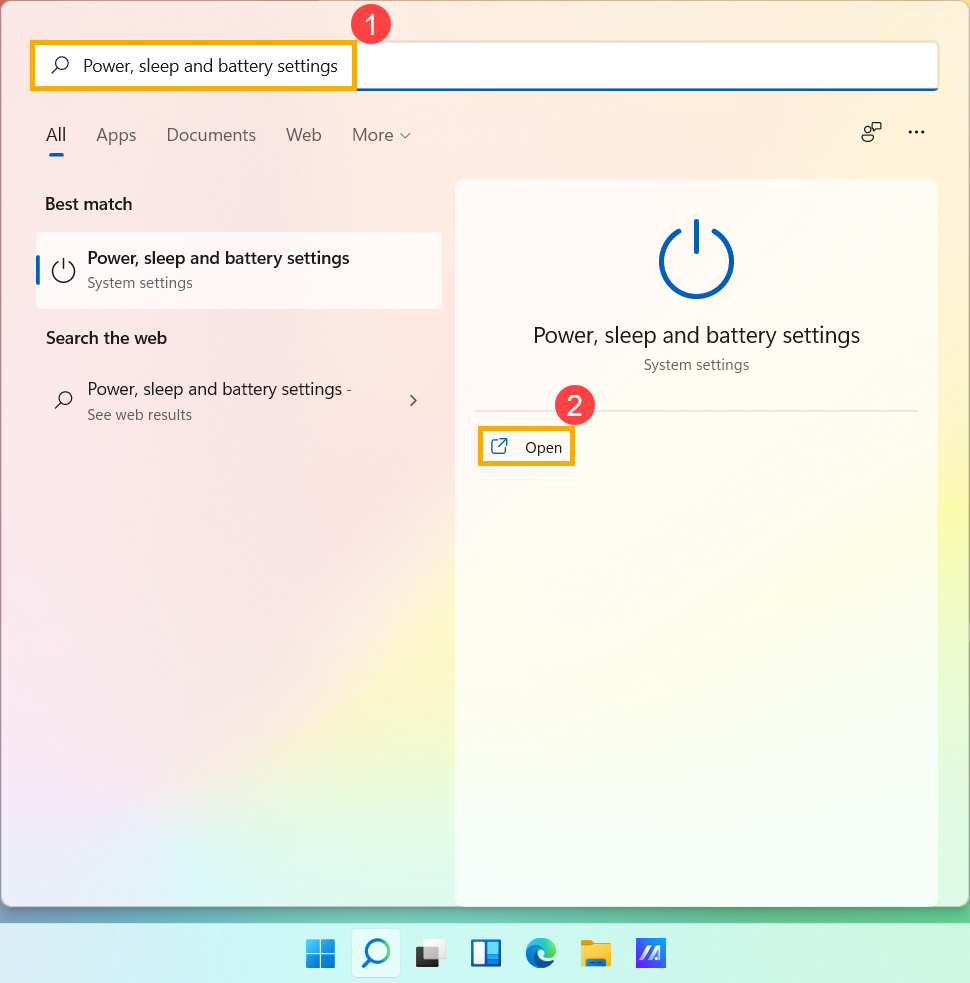
- Введите и найдите [Параметры питания, сна и батареи] в строке поиска Windows ①, затем нажмите [Открыть] ②.
- В поле Режим Питания нажмите на выпадающее меню, чтобы выбрать нужный вариант ③. Если Вы хотите снизить энергопотребление батареи, выберите Максимальная эффективность энергопотребления.

Выберите и настройте план электропитания
План электропитания — это набор аппаратных и системных параметров, которые управляют использованием энергии Вашим компьютером. Вы также можете создавать индивидуальные планы согласно конкретным требованиям к производительности.
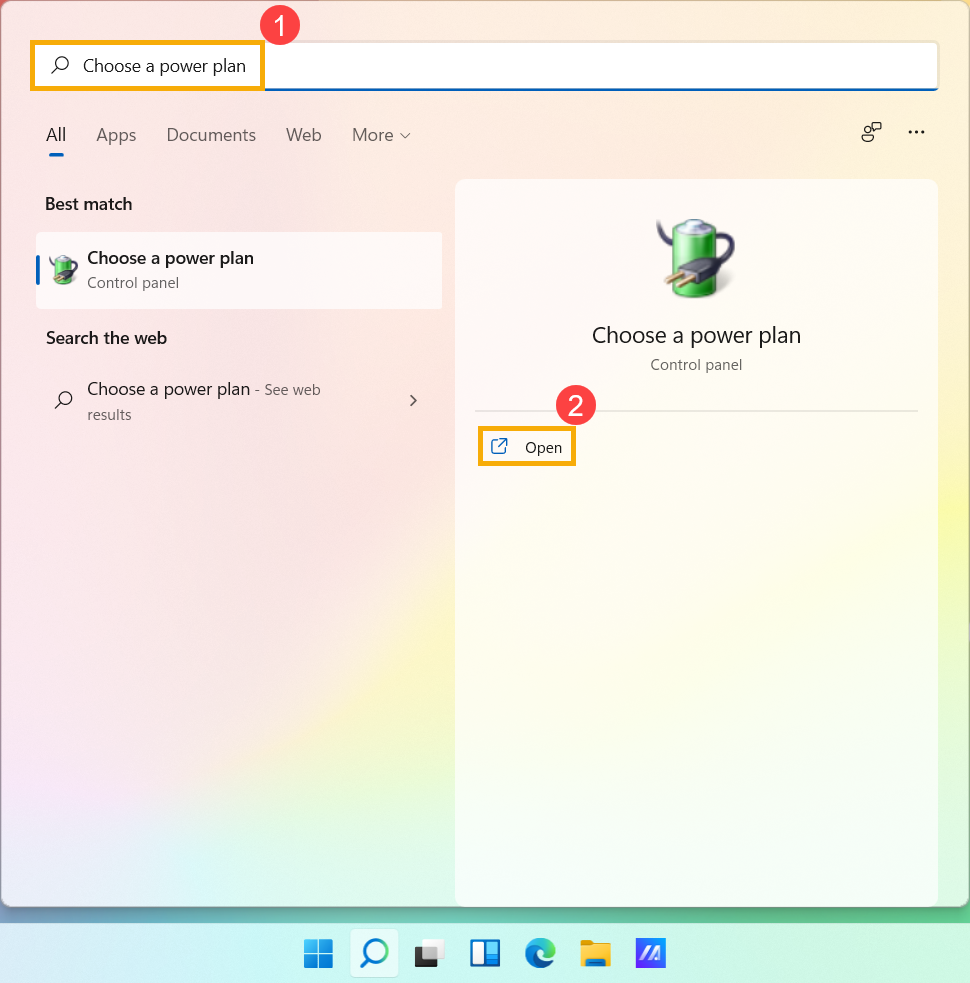
- Введите и найдите [Выберите схему управления питанием] в строке поиска Windows ①, затем нажмите [Открыть] ②.
- Выберите подходящую для Вас схему управления питанием ③.
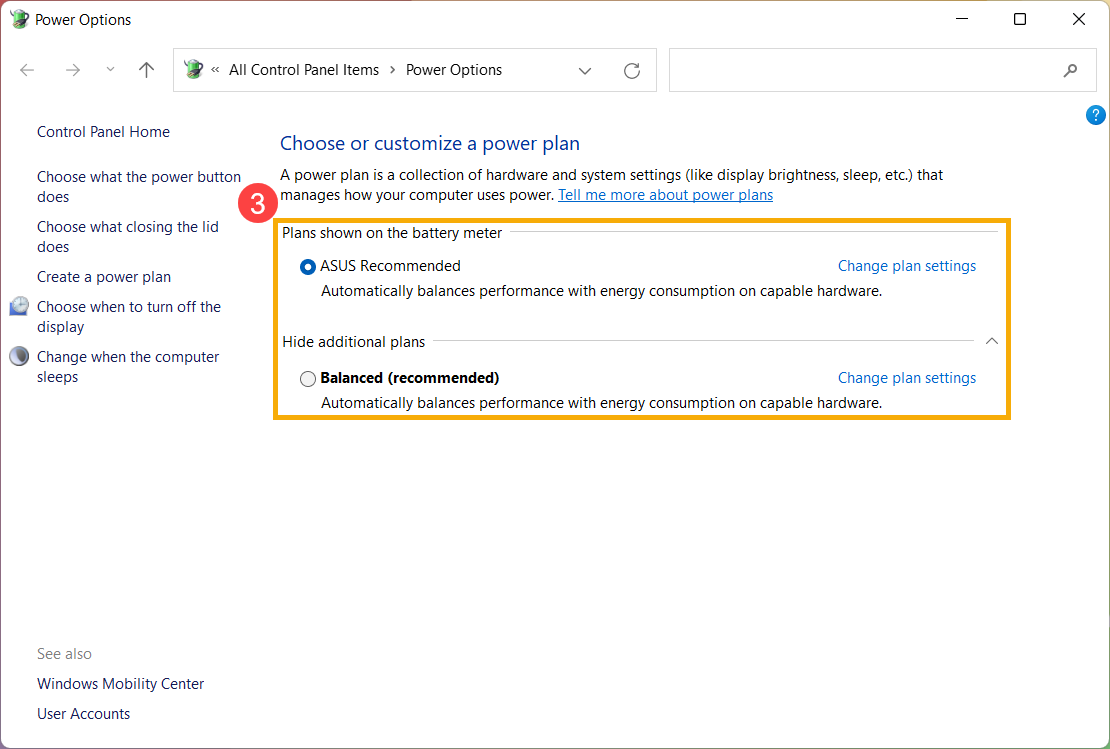
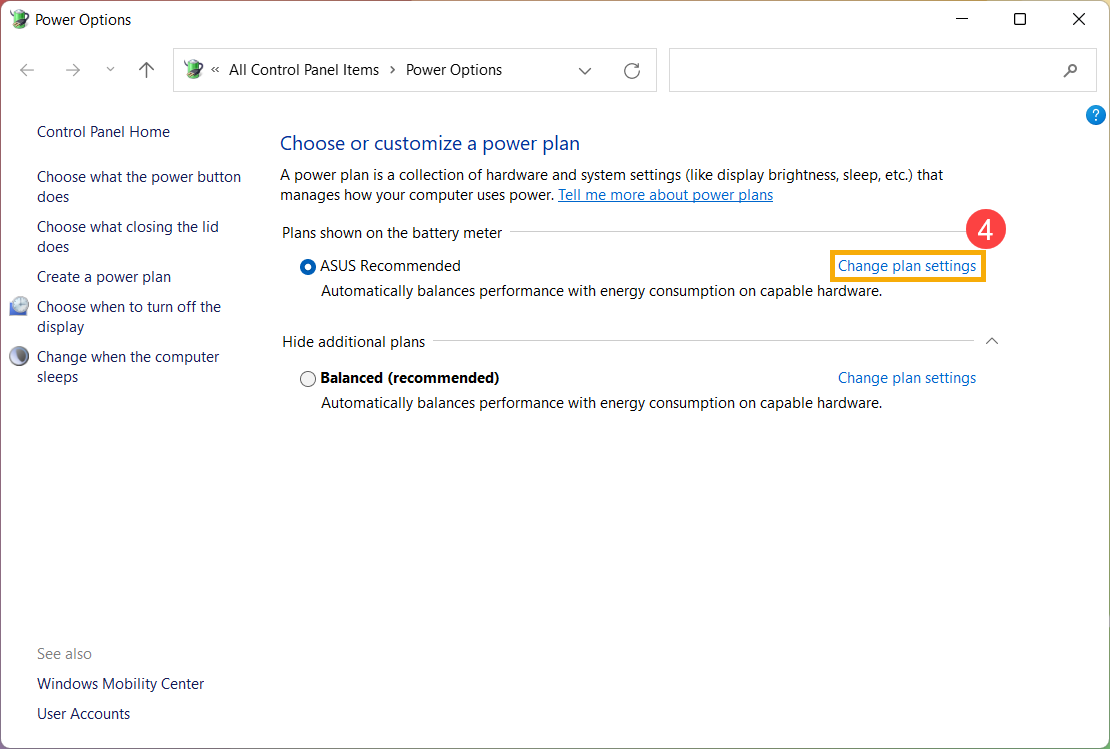
- Если Вы хотите настроить выбранную схему, нажмите [Изменить параметры схемы] на выбранной схеме ④.
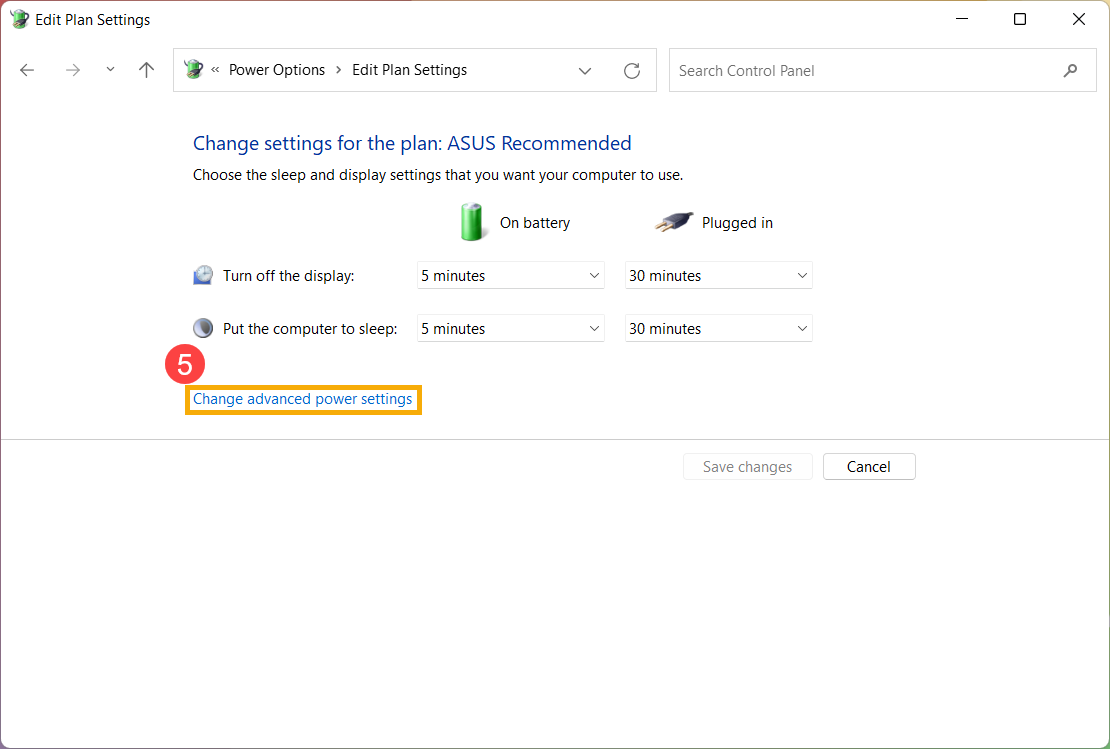
- Нажмите [Изменить дополнительные параметры питания] ⑤.
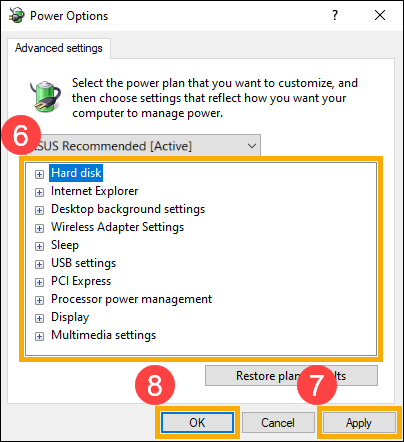
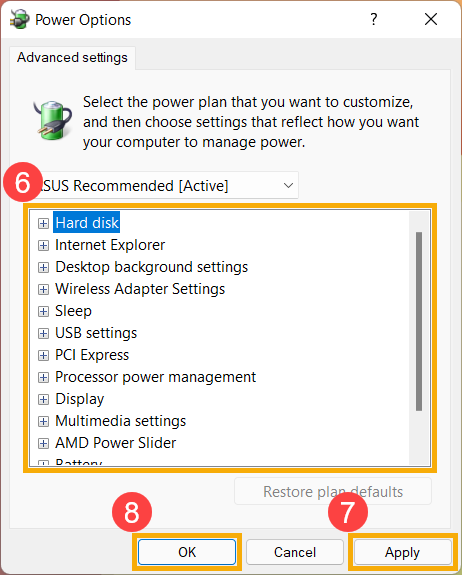
- Вы можете отдельно настроить следующий компонент или функцию ⑥, а после изменения параметров, пожалуйста, выберите [Применить] ⑦ , а затем выберите [OK] ⑧.
Операционная система Windows 10
Выберите режим питания, подходящий именно Вам и то, что Вы хотите делать на Вашем компьютере с Windows 10. Это позволит определить, что для Вас важнее: максимальное время работы от батареи, максимальная производительность или баланс между ними.
Нажмите [Значок батареи] на Панели Задач ①, затем переместите ползунок влево или вправо, чтобы изменить режим питания ②. Если Вы хотите уменьшить потребление энергии аккумулятора, переместите ползунок на Максимальная экономия батареи. 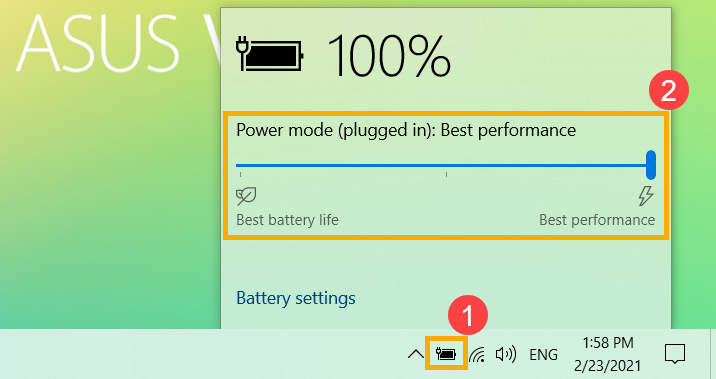
Выберите и настройте схему управления питанием
Схема управления питанием — это набор аппаратных и системных настроек, которые определяют, как Ваш компьютер использует энергию. Вы также можете создавать индивидуальные схемы под конкретные задачи и требования к производительности.
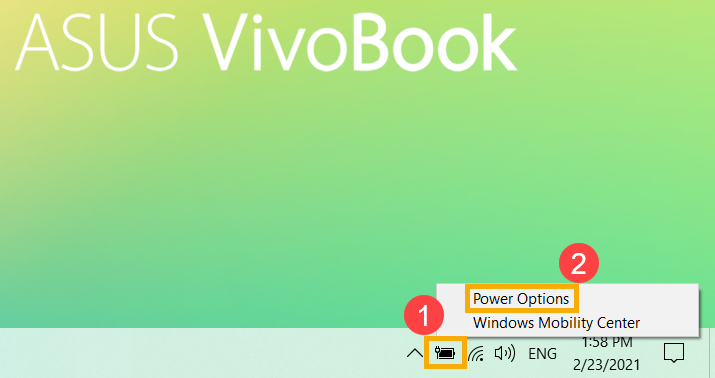
- Нажмите правой кнопкой [Значок батареи] на Панели Задач ①, затем выберите [Параметры питания] ②.
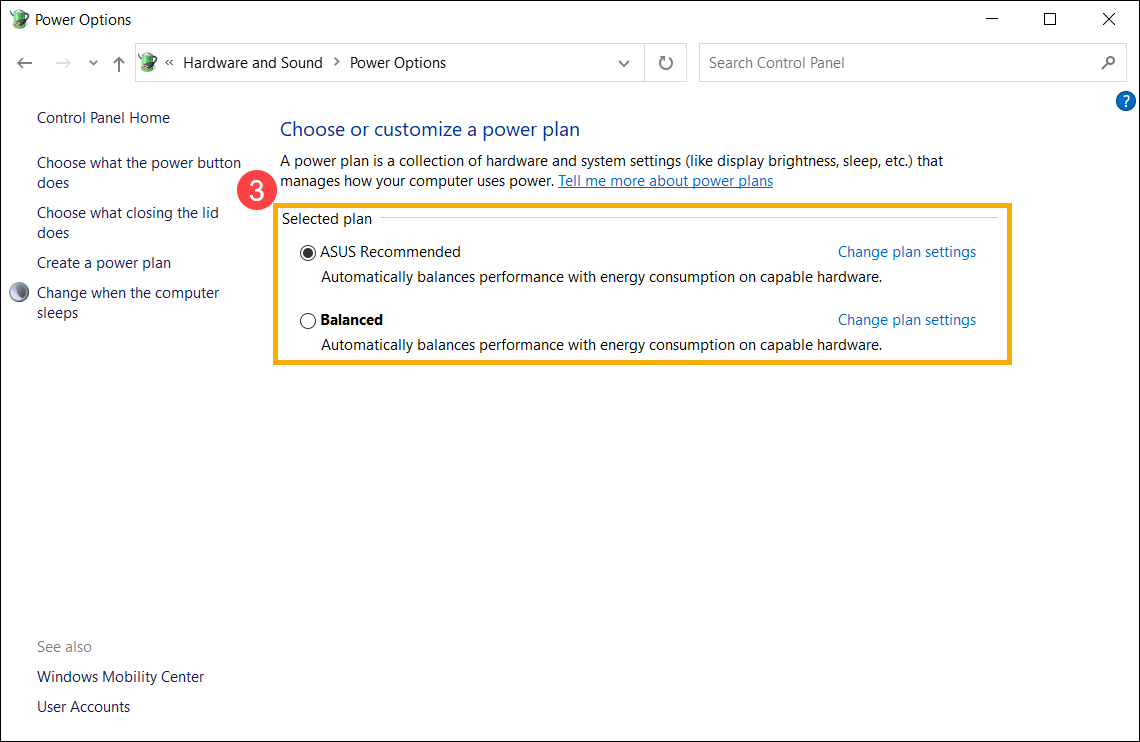
- Выберите подходящий для Вас план электропитания ③.
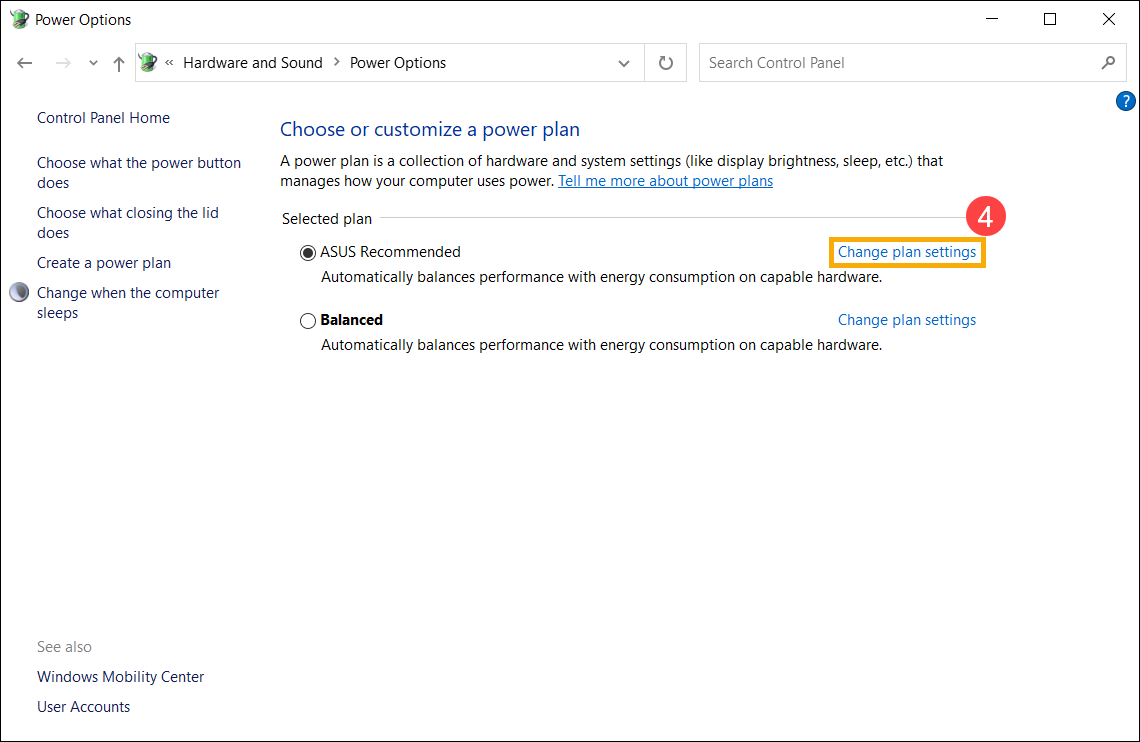
- Если Вы хотите настроить выбранный план, пожалуйста, нажмите [Изменить параметры плана] для выбранного плана ④.
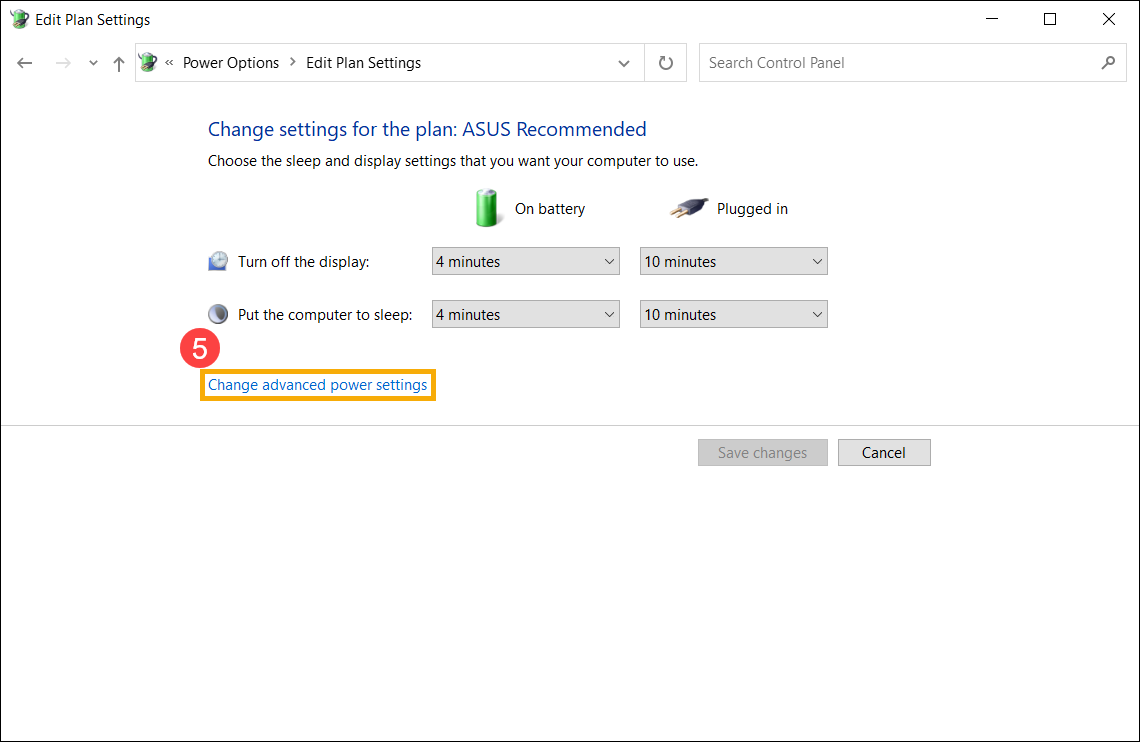
- Нажмите [Изменить дополнительные параметры питания] ⑤.
- Вы можете настроить отдельно следующие компоненты или функции ⑥, и после изменения настроек, пожалуйста, выберите [Применить] ⑦ и затем выберите [ОК] ⑧.