ProArt Creator Hub – Введение
Поддерживаемые продукта: ноутбук, настольный ПК, материнская плата, монитор, мышь
ProArt Creator Hub отображает различные интерфейсы в зависимости от имеющихся у Вас продуктов, интегрируя информацию соответствующим образом.
ProArt Creator Hub — это индивидуальное интегрированное решение, предлагающее синтез настроек системных функций и рекомендуемых оттенков. Он предоставляет уникальный инструмент захвата цвета, актуальную базу данных цветов и передовые технологии калибровки, обеспечивая эффективный обмен профессиональными цветовыми конфигурациями между несколькими устройствами. Пользователи могут легко получать последние стильные цветовые референсы и применять их в своей профессиональной дизайнерской работе. Одновременно ProArt Creator Hub контролирует производительность и оптимизирует рабочий процесс, экономя время и ресурсы. Он стремится создать для создателей индивидуальный и персонализированный центр управления творческим процессом.
Пожалуйста, ознакомьтесь с видео-инструкцией ниже:
2.2 Память, выделенная для iGPU (старая версия)
2.3 Память, выделенная для интегрированной GPU
2.4 Рекомендуемая мощность зарядного устройства
6. Оптимизация производительности
6.2 Приоритет мощности приложения
6.3 Очистка файлов - Очистка диска
6.4 Очистка файлов - Органайзер файлов
10. Как скачать и удалить ProArt Creator Hub
11. Минимальные требования для поддержки ProArt Creator Hub
13. Другие обзоры продуктов серии ProArt
Вы можете нажать клавишу [ProArt Creator Hub] на Вашей клавиатуре для быстрого запуска программы ProArt Creator Hub.
Если на Вашем компьютере нет этой кнопки, найдите программу ProArt Creator Hub в меню Пуск Windows и откройте её.

(1) Главная страница программного обеспечения ProArt Creator Hub предоставит Вам Панель управления, которая отображает текущий статус мониторинга Вашей компьютерной системы.
※ Интерфейс Панели управления может отличаться в зависимости от приобретаемого продукта.
Информация, отображаемая на Панели управления:
Информация о платформе (модель CPU/ GPU) - загрузка, температура и частота CPU.
Нагрузка вентилятора - скорость вентилятора CPU, скорость вентилятора GPU
Загрузка CPU - частота CPU, загрузка и другая информация
Загрузка GPU - частота GPU, загрузка и другая информация
Группы задач - Быстро открыть преднастроенные
Группы задач Память/ Хранилище - использование памяти, использование диска
Калибровка цвета - информация о калибровке цвета (результаты последней калибровки)
Режим работы - выбор предпочитаемой скорости вентилятора и плана энергопитания
Память, выделенная для GPU - настройка размера выделяемой памяти
※ Информационные карточки на Панели управления можно свободно перетаскивать и изменять их порядок отображения.
※ Группы задач необходимо настроить в WorkSmart, прежде чем они появятся на Панели управления.
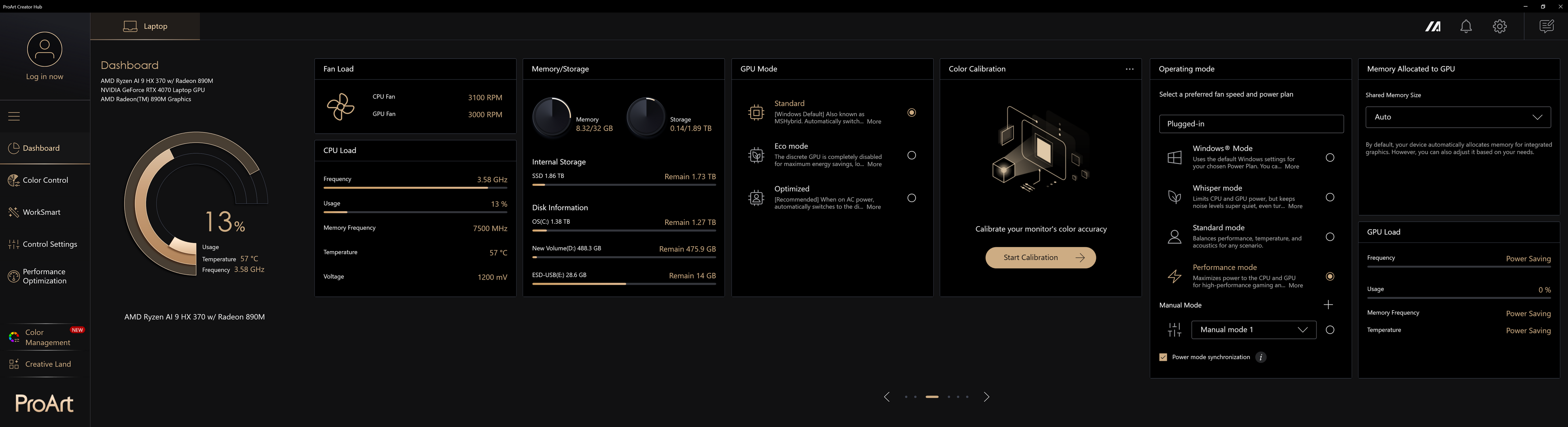
Примечание: версии после 2.1.46.0 были обновлены до нового интерфейса 2026 года, включающего следующий контент :
- Системная информация: перемещена в верхний левый угол и отображается с графической визуализацией, можно нажать «Освободить», чтобы освободить память.
- Быстрые переключатели: сохраняет часто используемый переключатель Режима работы и добавляет быстрый переключатель для освобождения памяти. Для подробностей, пожалуйста, смотрите 2.1 Режим работы .
- Карточки справа: добавлена функция рекомендаций инструментов для создателей, отображается объединённый список рекомендуемых инструментов со всех устройств.
※ MuseTree и StoryCube отображаются только при поддержке.

(2) Расширенные настройки Dashboard предоставляют обзор Вашего ноутбука с вкладками вверху для других подключённых устройств ProArt. Нажмите на информационные карточки Dashboard, чтобы перейти на страницу расширенных настроек.

Windows Mode - Использует стандартные настройки Windows для выбранного Вами Плана электропитания. Вы можете изменить эти параметры в Настройки > Система > Питание и спящий режим.
Whisper mode - Ограничивает мощность CPU и GPU, но сохраняет уровень шума на очень низком уровне, вплоть до полного отключения вентилятора для нагрузок 0dB на моделях 2021 года и новее. Идеально подходит для презентаций, фильмов или лёгких игр.
Standard mode - Балансирует производительность, температуру и акустику для любого сценария.
Режим производительности - максимизирует мощность для CPU и GPU для высокопроизводительных игр и работы, с максимальным потоком воздуха от вентиляторов.
※ Режим производительности будет недоступен при отключении зарядного устройства.
※Доступно только на ProArt Laptop после 2024 года (например, HN7306, H7606, HT5306), и режимы могут различаться в зависимости от модели.
Вы можете выбрать режим работы в соответствии с Вашими потребностями.

Ручной режим
※ В Ручном режиме снимаются ограничения по энергопотреблению CPU и GPU и другие ограничения, что может привести к повреждению Вашего устройства. В общем случае рекомендуется использовать режим производительности.
※ Если у Вашего устройства возникнут проблемы после включения Ручного режима, нажмите и удерживайте кнопку питания 15 секунд, а если компьютер по-прежнему не может загрузиться после ожидания одной минуты, пожалуйста, обратитесь в службу поддержки ASUS.
(1) Нажмите ① [+], затем ② [Да].
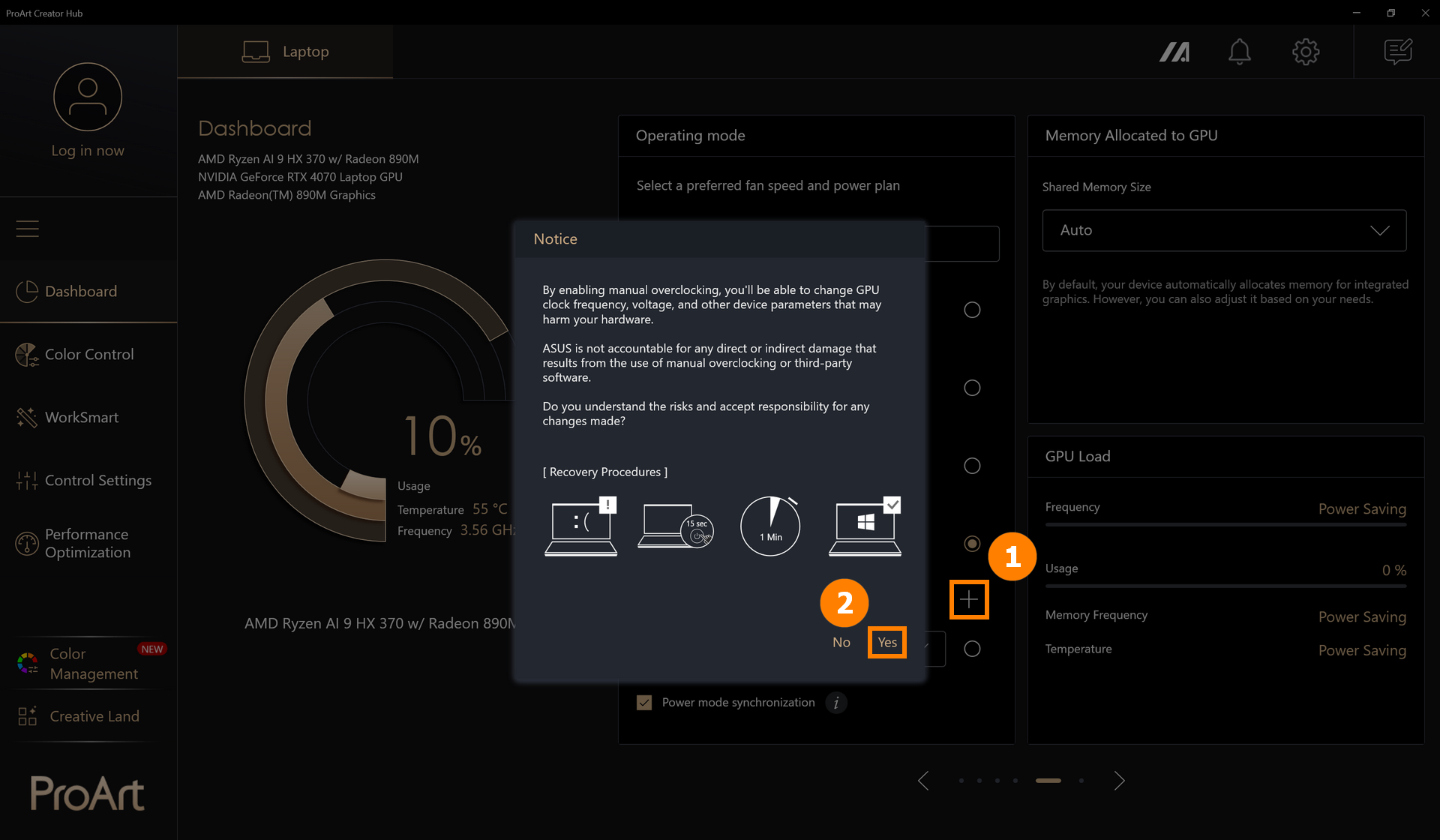
Для версий выше 2.1.46.0 Вы также можете нажать ③ [Редактировать Ручной режим], чтобы изменить Ручной режим.

(2) Вы можете нажать ④ [Создать новый], чтобы добавить новый режим, и выбрать ⑤ [CPU/GPU/3-й вентилятор / Система], чтобы настроить желаемое энергопотребление.
※ Эти настройки независимы; пожалуйста, настраивайте каждую скорость отдельно.
Отрегулируйте ⑥ [Скорость] вентилятора, приложение предоставляет три предустановленные скорости вентилятора для различных температурных кривых. Вы можете выбрать любую температуру и затем вручную настроить пользовательскую кривую.
Отрегулируйте ⑦ [Управление гистерезисом вентилятора], чтобы настроить пользовательские профили вентилятора и параметры питания, которые оптимально соответствуют Вашим требованиям.
После внесения изменений нажмите ⑧ [Сохранить и применить].

※ Обратите внимание: если режим Ручного редактирования поддерживает функцию Cross Loading Processor Power, но фактическая рабочая мощность (ватты) не достигает заданного максимума, выполните следующие действия для проверки:
1. Пожалуйста, обновите BIOS до последней версии.
2. Перейдите в ProArt Creator Hub -> Настройки -> О программе -> Версия, чтобы убедиться, что ProArt Creator Hub обновлен до последней версии.

2.2 Память, выделенная для iGPU (старая версия)
По умолчанию Ваше устройство автоматически выделяет память для интегрированной графики. Однако Вы также можете настроить этот параметр в соответствии с Вашими потребностями.
Вы можете вручную настроить размер общей памяти. Для более подробной информации, пожалуйста, обратитесь к: Как настроить управление распределением памяти на ноутбуках ASUS?
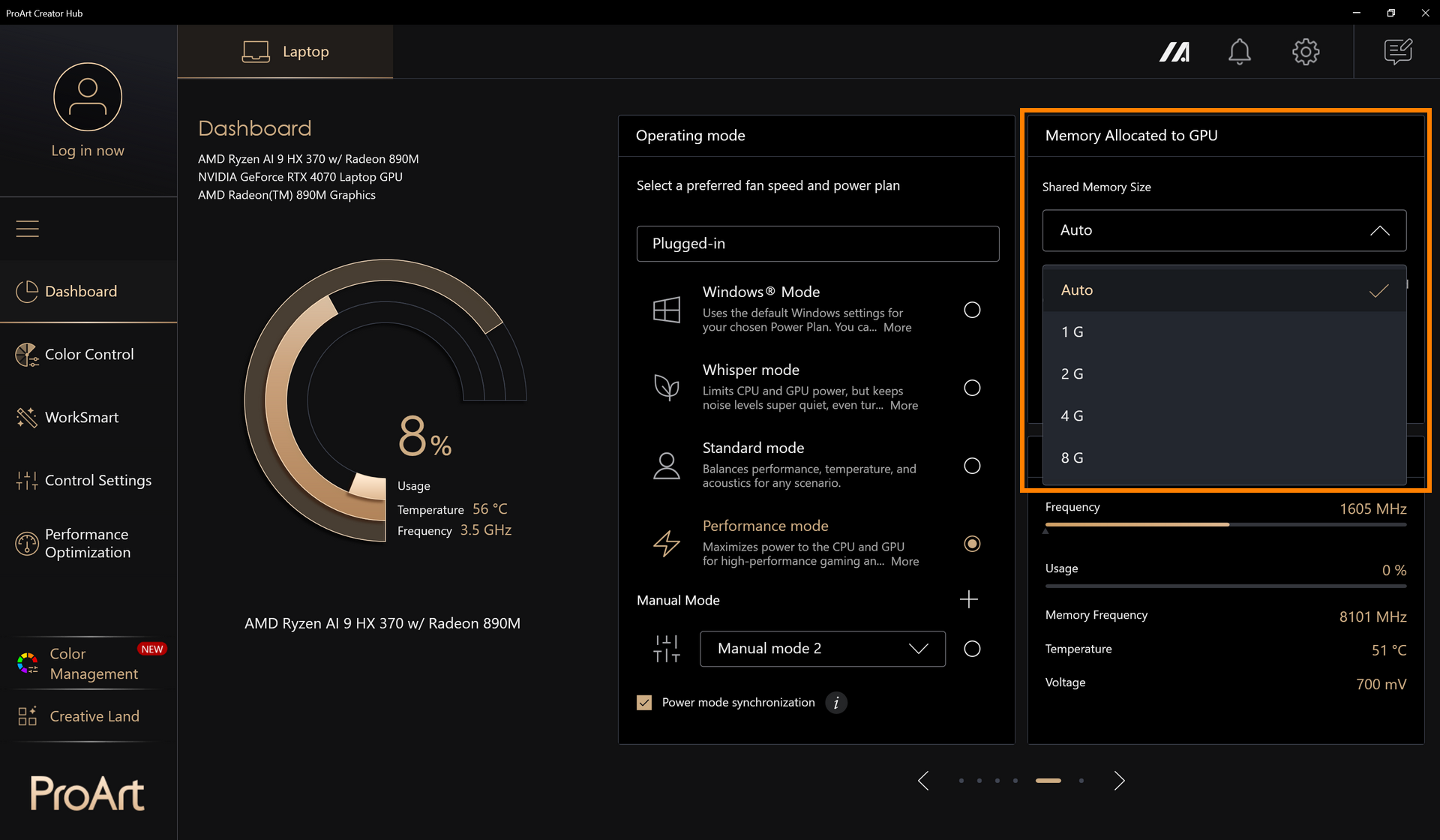
2.3 Память, выделенная интегрированной GPU
Начиная с моделей 2026 года, вводится новая функция динамического выделения общей памяти, позволяющая системе автоматически регулировать объем памяти, выделяемой интегрированной GPU (iGPU). Геймеры могут динамически распределять системную память для GPU в соответствии со своими потребностями.
Перед настройкой этой функции, пожалуйста, обратите внимание:
- Требуется поддержка: Proart Creator Hub 2.1.40.0 (или выше)
- Для платформы Qualcomm поддерживается только общая память
- Выделенная память должна быть установлена на «Рекомендуемая» перед настройкой общей памяти
(1) Выберите ① [Панель памяти]

(2) Вы можете ② [Настроить вручную] системную память или выбрать ③ [Предустановленные параметры], в конце нажмите ④ [Применить], чтобы сохранить настройки.


2.4 Рекомендуемая мощность зарядного устройства
Версия Proart Creator Hub V2.1.40.0 и выше, а также трансформеры, выпущенные с 2026 года, будут поддерживать функцию "Рекомендуемая мощность зарядного устройства" только если трансформеры поддерживают USB PD и имеют квадратный разъем.
В настоящее время поддерживаются следующие функции:
① Если трансформер обеспечивает достаточную мощность: на главной странице отображается рекомендуемая мощность.
② Если трансформер обеспечивает недостаточную мощность: появляется всплывающее уведомление с дополнительной кнопкой информации, направляющей пользователя на главную страницу программы PCH. Рекомендуемая мощность на главной странице становится красной и сопровождается небольшим иконкой уведомления.


3.1 Splendid и цветовой охват
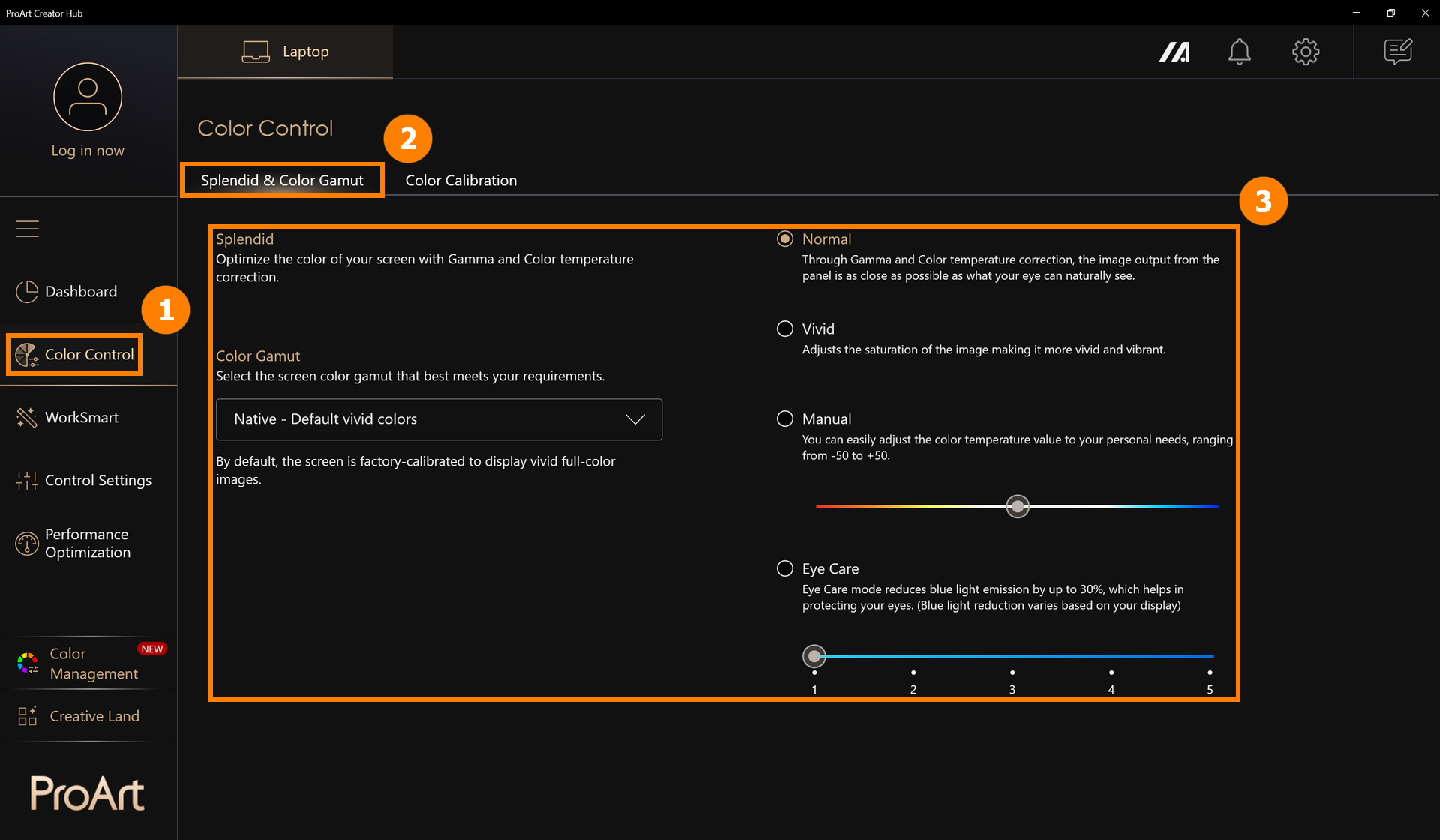
Нажмите ① [Управление цветом], нажмите ② [Splendid & Цветовой охват], и измените режим отображения экрана в ③ [Splendid & Цветовой охват].
3.2 Калибровка цвета
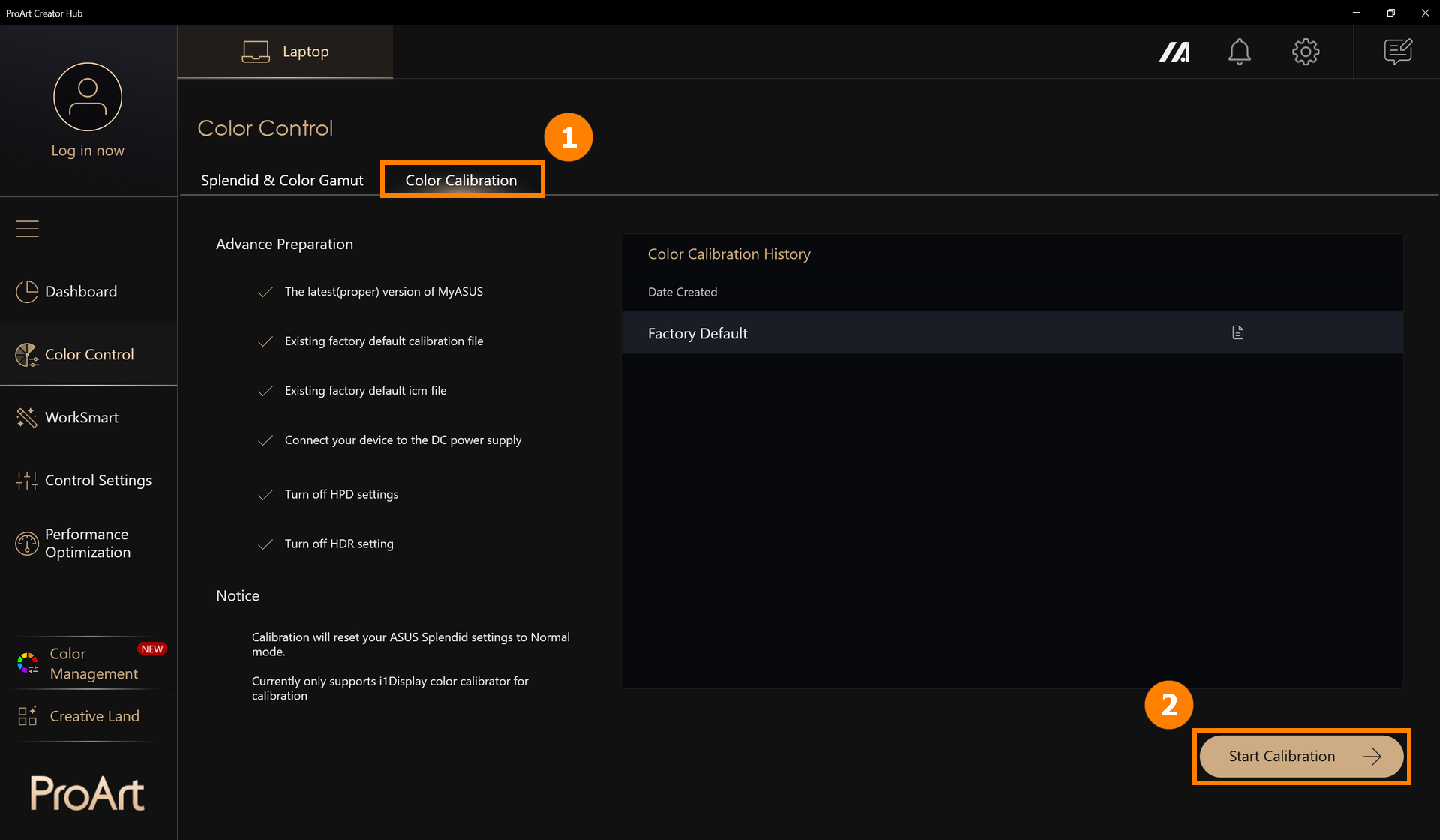
Для калибровки цвета требуется подготовка: последняя версия MyASUS, встроенные заводские калибровочные файлы по умолчанию, встроенные заводские ICM-файлы по умолчанию, подключённый источник питания, устройство калибровки цвета i1Display.
※ Коррекция сбросит Ваши настройки ASUS Splendid в стандартный режим.
(1) Нажмите ① [Управление цветом], нажмите ② [Начать калибровку].
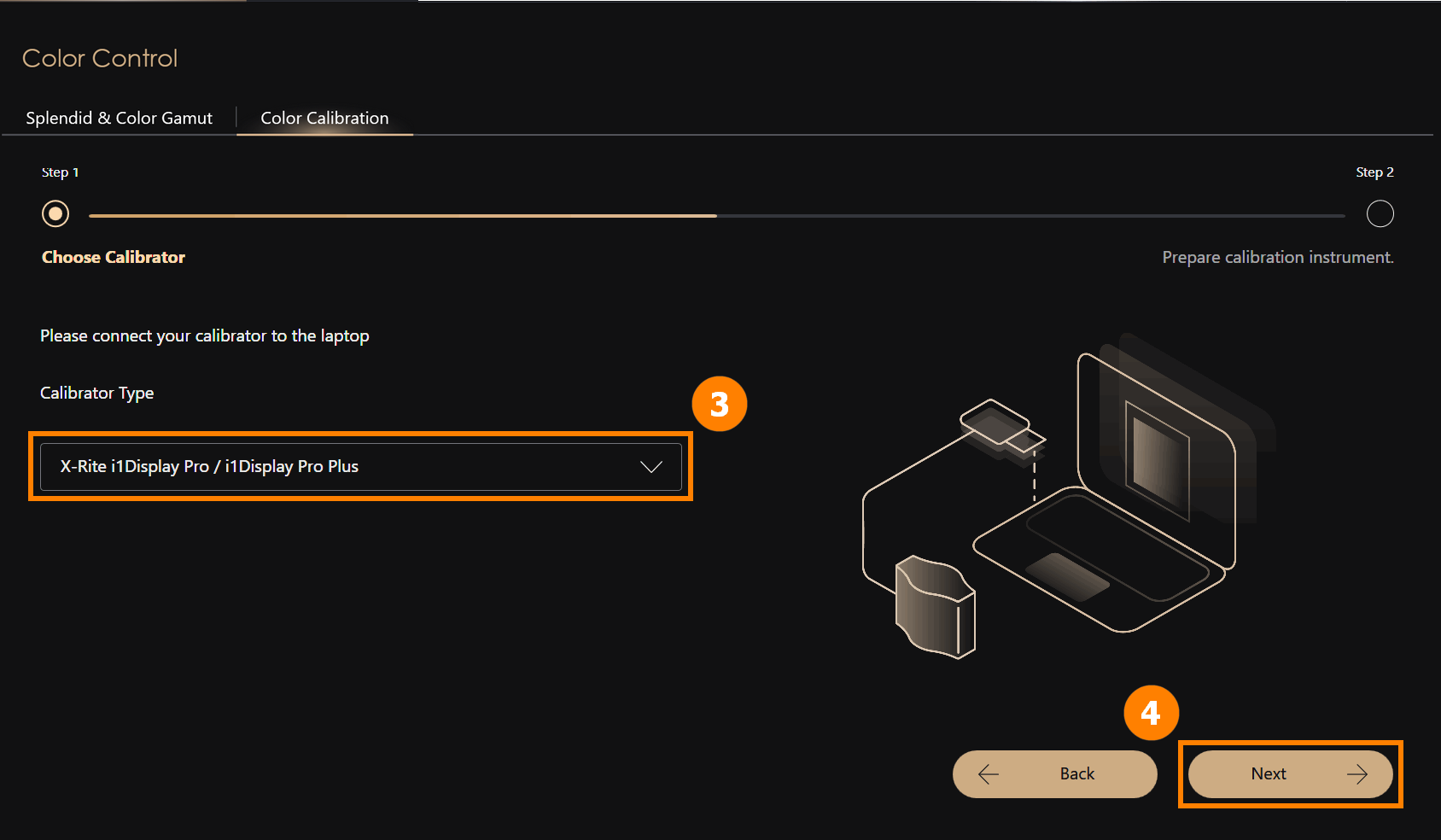
(2) Подключите ③ [Устройство калибровки цвета i1Display] к Вашему компьютеру и разместите его в соответствующем положении, нажмите ④ [Далее] для начала калибровки. Начнётся процесс калибровки цвета (весь процесс калибровки занимает около 1 минуты 30 секунд). После завершения будет показан отчет о калибровке.
※ В настоящий момент для коррекции поддерживается только калибровка цвета i1Display.
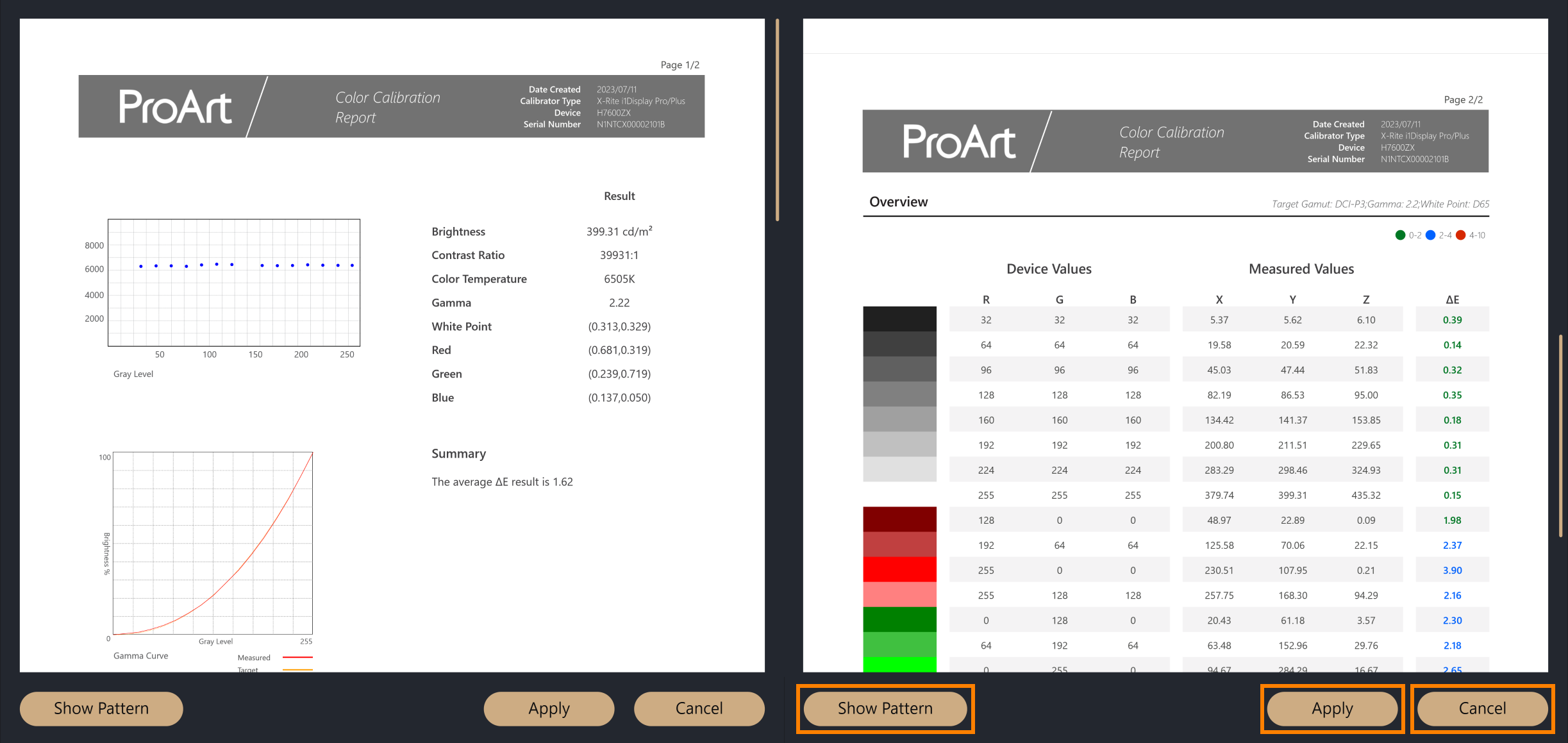
(3) После завершения калибровки цвета будет отображён отчет о цветокоррекции, отчет разделён на две страницы, на которых будут показаны данные и результаты калибровки, а в нижней части отчёта доступны три варианта выбора.
· Показать образец: отобразит сравнение изображений до и после калибровки цвета
· Применить: применить параметры этой калибровки цвета и перезаписать предыдущие параметры настроек
· Закрыть: закрыть отчет
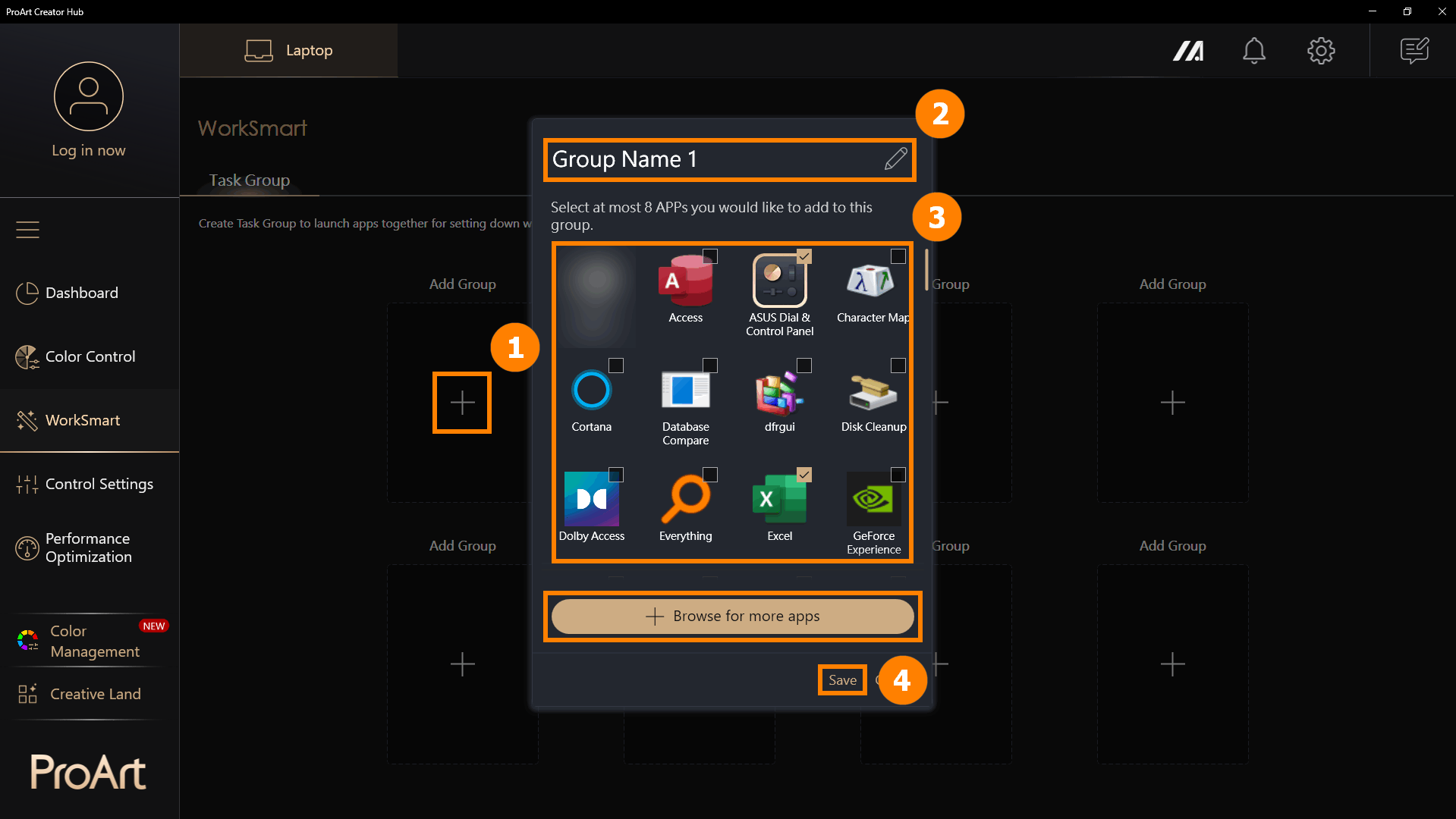
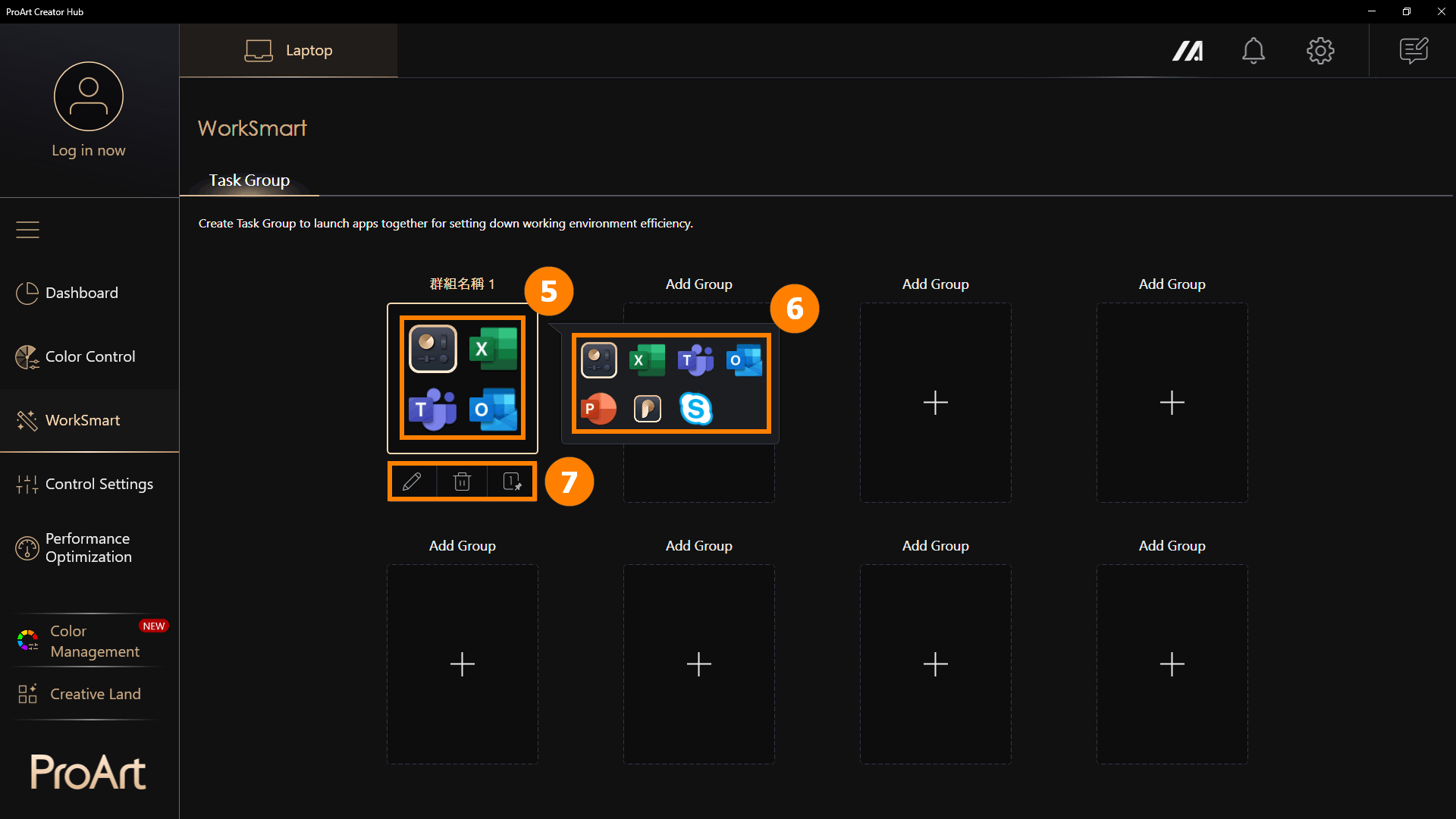
(1) Нажмите [WorkSmart], нажмите ① [+] чтобы добавить новую группу. Вы можете изменить ② [Имя группы], выбрать ③ [Программы], которые хотите сгруппировать, и нажать ④ [Сохранить] для создания группы.
Просмотреть другие приложения: Если Вы не находите приложение, которое хотите добавить, Вы можете нажать [Просмотреть другие приложения], чтобы добавить программу (только приложения с расширением exe)
(2) Нажмите ⑤ [Группа], чтобы открыть все программы в группе. Если навести курсор на [Группа] не нажимая, отобразятся ⑥ [Миниатюрные предпросмотры] программ в группе. Группы задач поддерживают ⑦ [Редактировать группу, Удалить группу, Создать ярлык].
※ Создать ярлык: Чтобы создать ярлык на Рабочем столе, просто кликните по нему, и откроется группа приложений. Например, при включении компьютера Вы можете нажать на предустановленную группу и одним кликом открыть все программы, необходимые для работы сегодня.
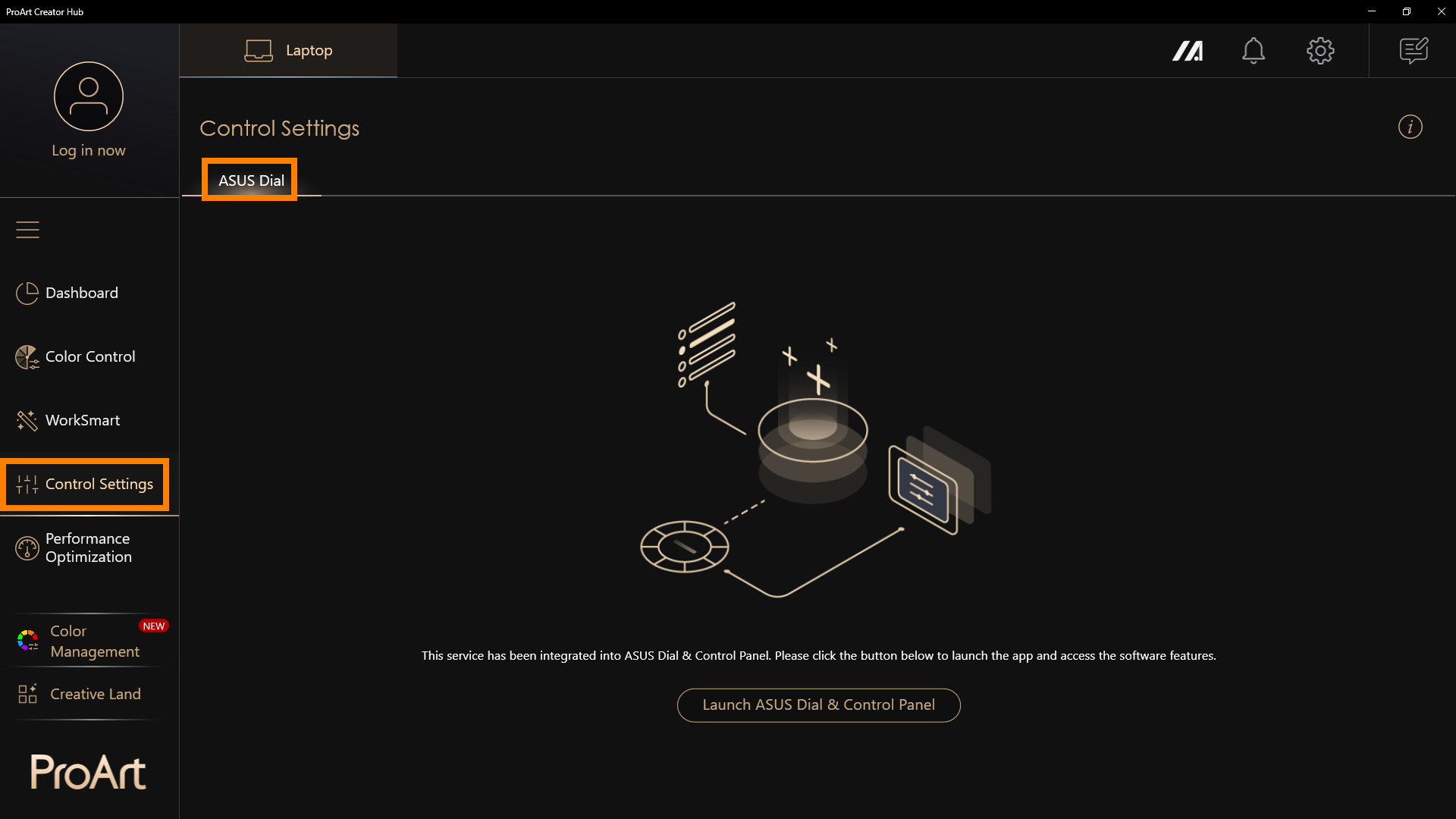
※ ASUS Dial может предоставлять различные функции в зависимости от купленного Вами продукта.
ASUS Dial теперь стал самостоятельной программой, пожалуйста, смотрите: [Ноутбук] ASUS Dial – Введение
6. Оптимизация производительности
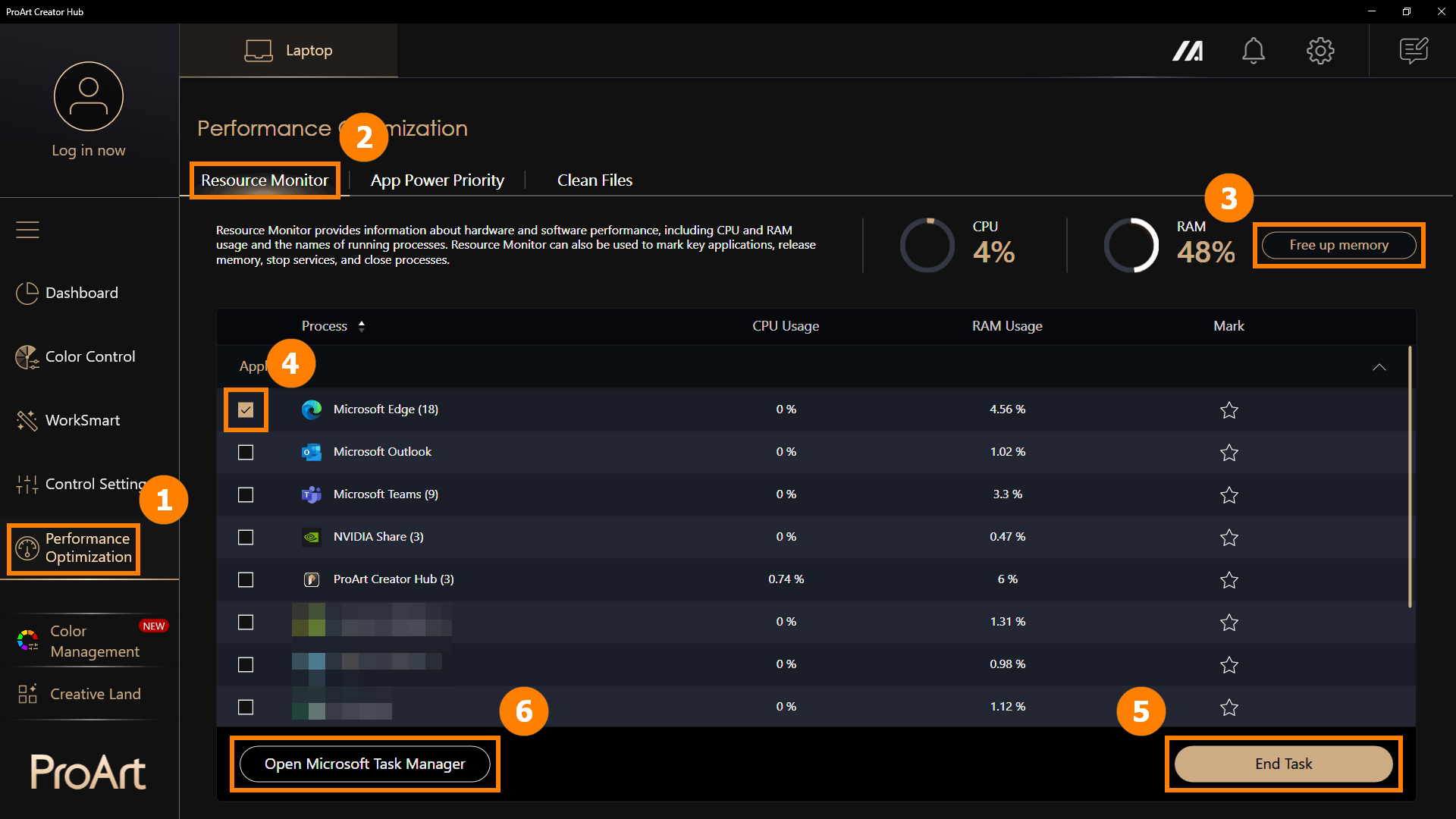
Нажмите ① [Оптимизация производительности], нажмите ② [Монитор ресурсов]. Нажмите ③ [Освободить память], чтобы очистить кэшированную память. Нажмите ④ [Приложения], нажмите ⑤ [Завершить задачу], чтобы закрыть выбранные приложения. Также можно нажать ⑥ [Открыть Microsoft Диспетчер Задач], чтобы открыть встроенный Диспетчер Задач Windows.
6.2 Приоритет питания приложения
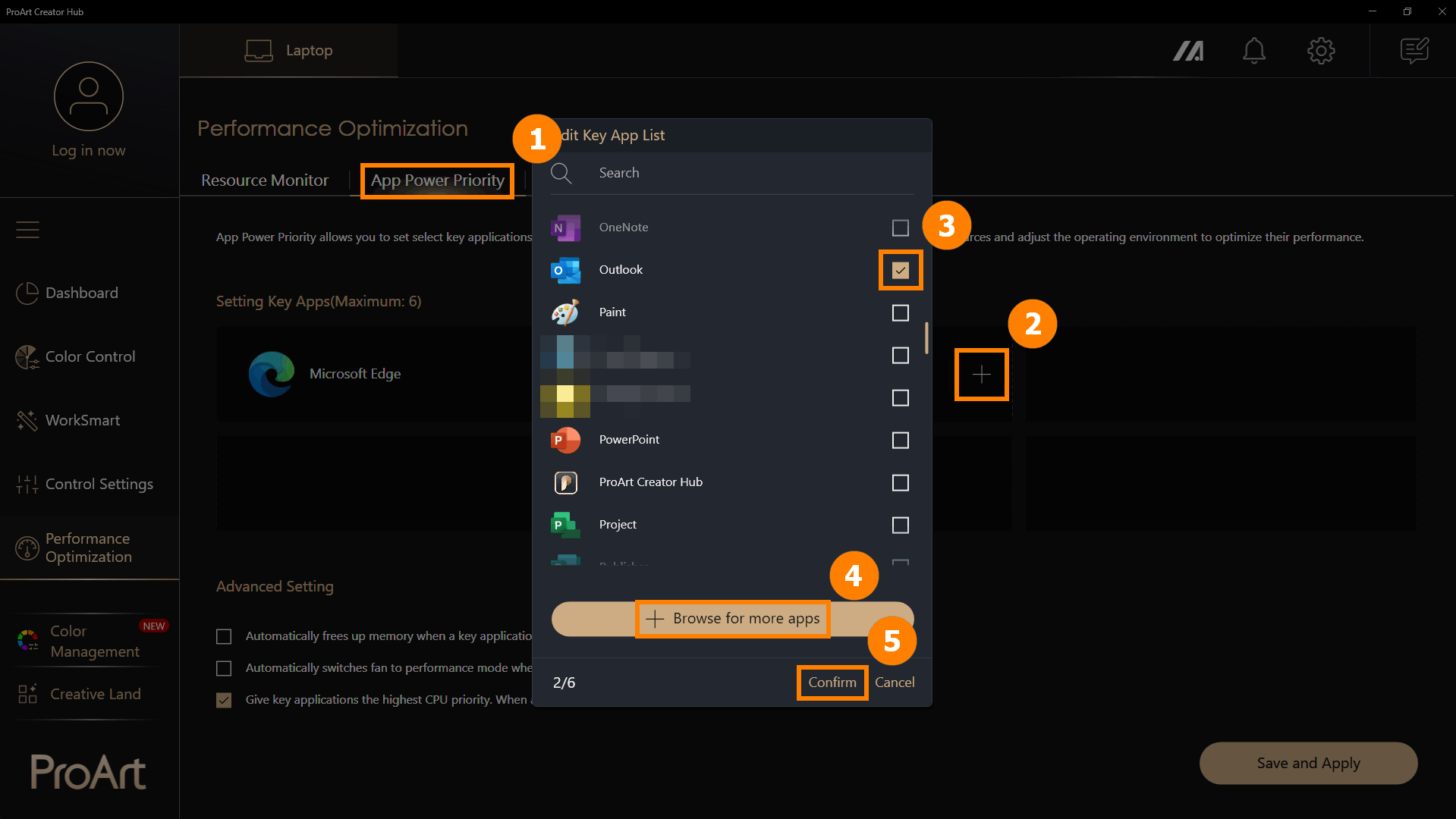
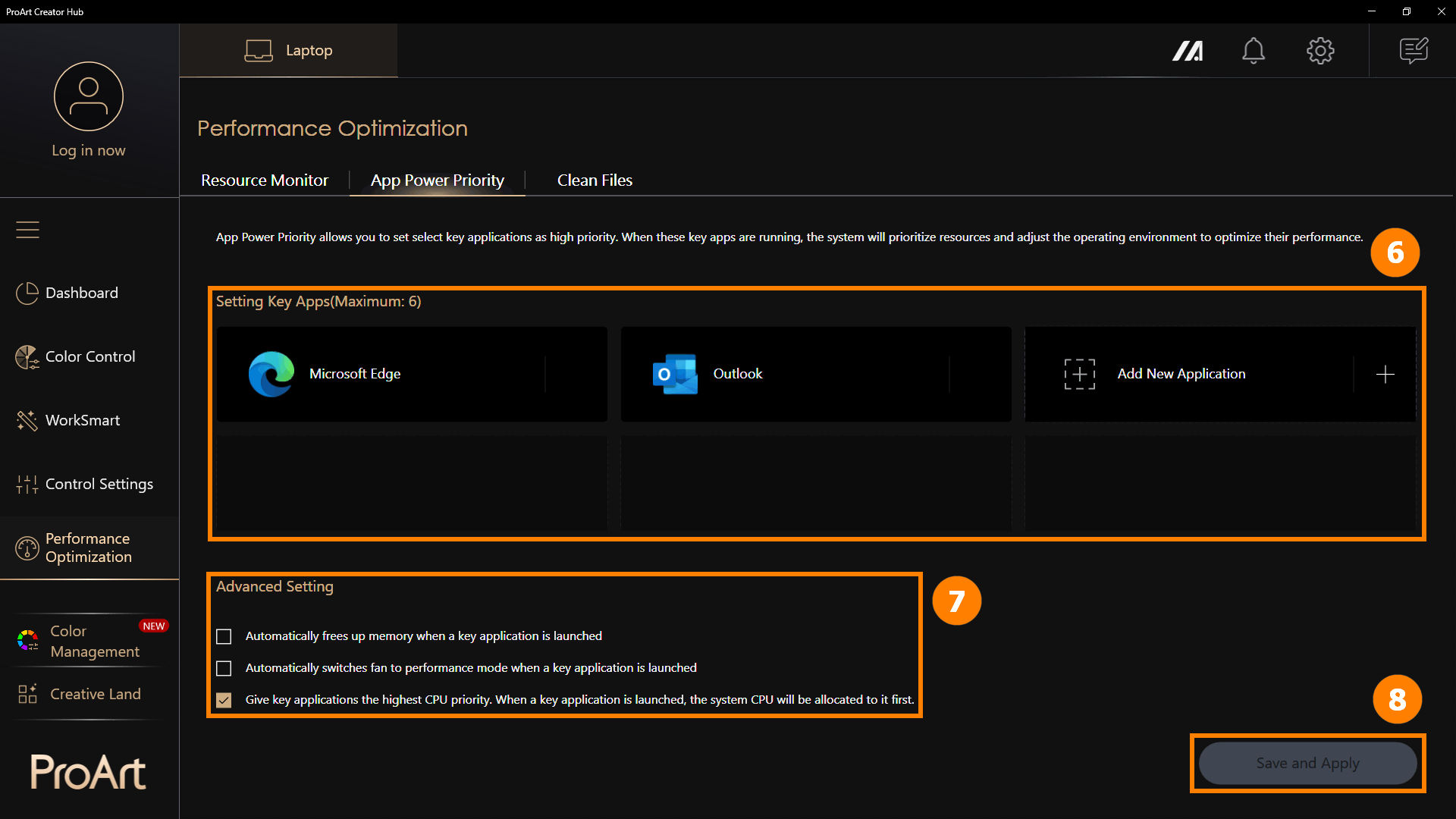
(1) Нажмите ① [Приоритет энергопитания приложения], нажмите ② [+] чтобы добавить новое приложение. Выберите ③ [Приложение] или нажмите ④ [Обзор для добавления других приложений], чтобы добавить новое приложение, затем нажмите ⑤ [Подтвердить].
※ Обзор для добавления других приложений: Если Вы не нашли приложение, которое хотите добавить, Вы можете нажать [Обзор для добавления других приложений], чтобы добавить программу (только приложения с расширением exe)
(2) ⑥ [Новое] приложение добавлено, и Вы можете нажать [+], чтобы продолжить добавление новых приложений. Когда эти приложения запущены, они будут работать с высоким приоритетом. Вы можете вручную отрегулировать ⑦ [Расширенные настройки] и нажать ⑧ [Сохранить и применить].
Расширенные настройки предоставляют три варианта, чтобы Вы могли лучше настроить распределение производительности приложения.
· Автоматически освобождать память при запуске ключевого приложения.
· Автоматически переключать вентилятор в производительный режим при запуске ключевого приложения.
· Давать ключевым приложениям наивысший приоритет CPU. Когда запускается ключевое приложение, система выделяет CPU для него в первую очередь.
6.3 Очистка файлов - Очистка диска
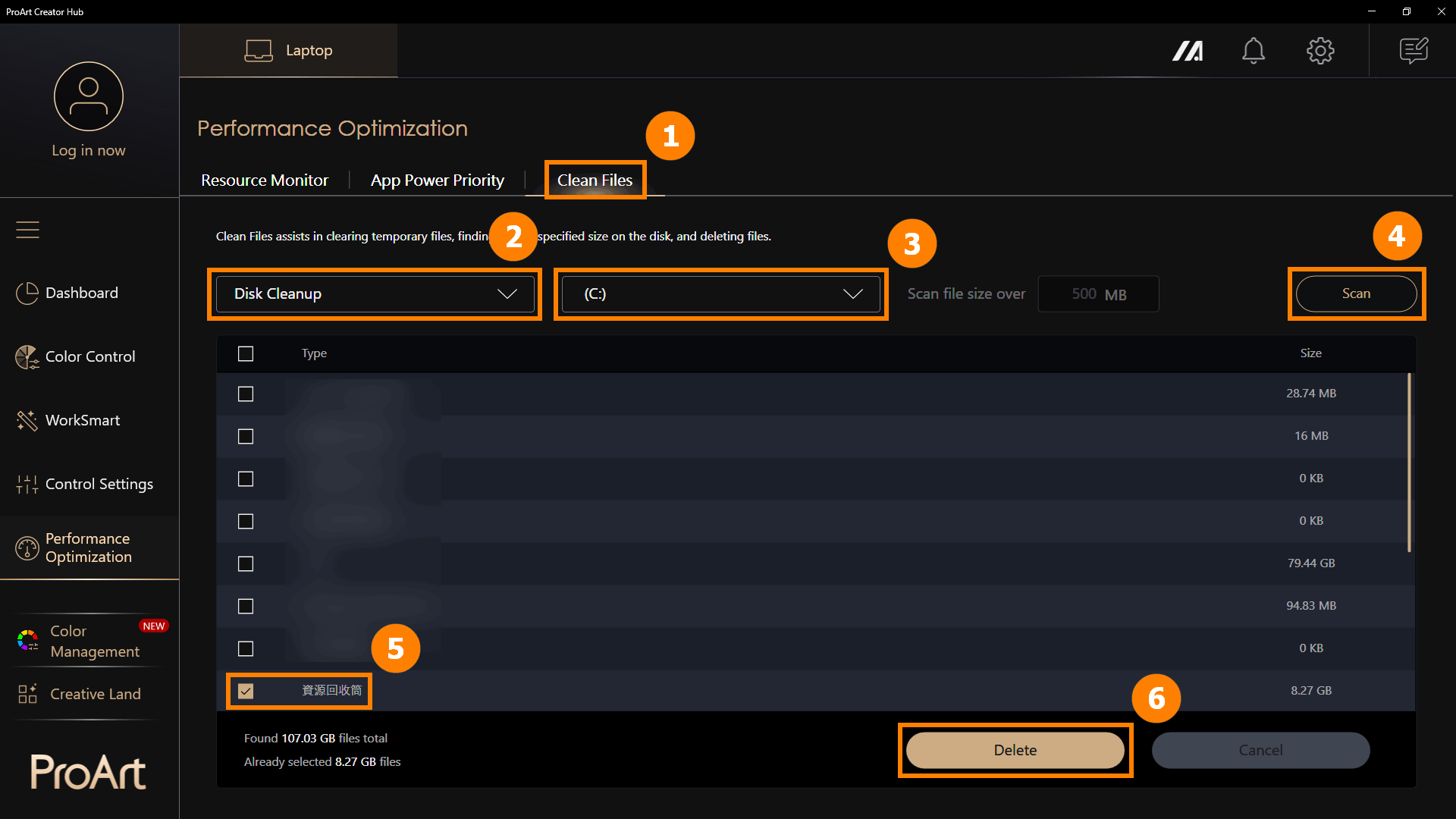
Нажмите ① [Очистка файлов], выберите ② [Очистка диска], нажмите ③ [Диск], нажмите ④ [Сканировать], и выберите ⑤ [Файлы], нажмите ⑥ [Удалить], чтобы удалить файлы.
※ Очистка диска удаляет временные файлы с диска. Удаление временных файлов может иметь необратимые последствия, поэтому используйте функцию очистки диска с осторожностью.
6.4 Очистка файлов - Органайзер файлов
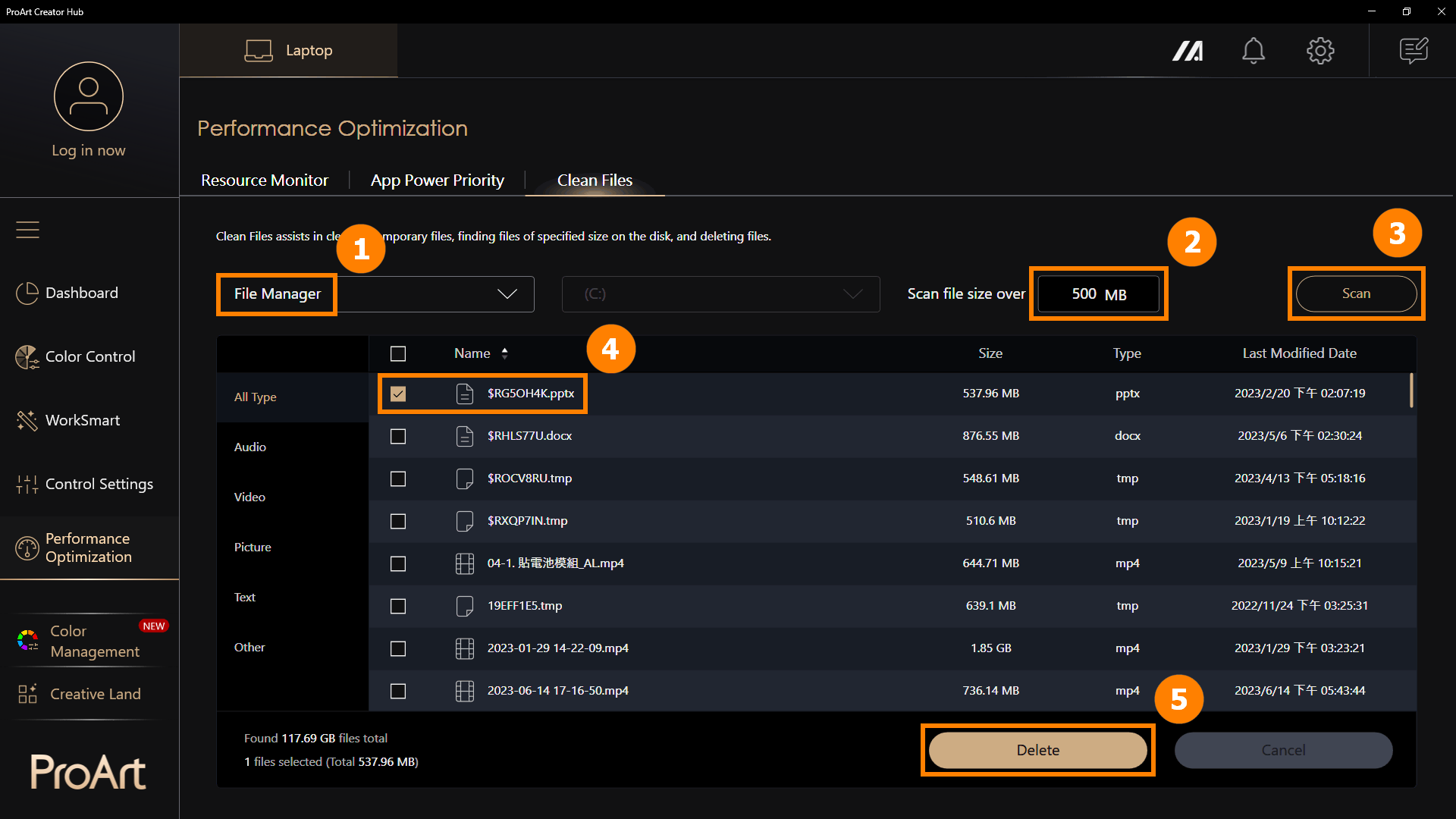
Нажмите ① [Файловый менеджер], выберите ② [Размер файла], нажмите ③ [Сканировать]. Выберите ④ [Файлы] и нажмите ⑤ [Удалить], чтобы удалить файлы.
※ Очистка диска удаляет временные файлы с диска. Удаление временных файлов может иметь необратимые последствия, поэтому используйте функцию очистки диска с осторожностью.
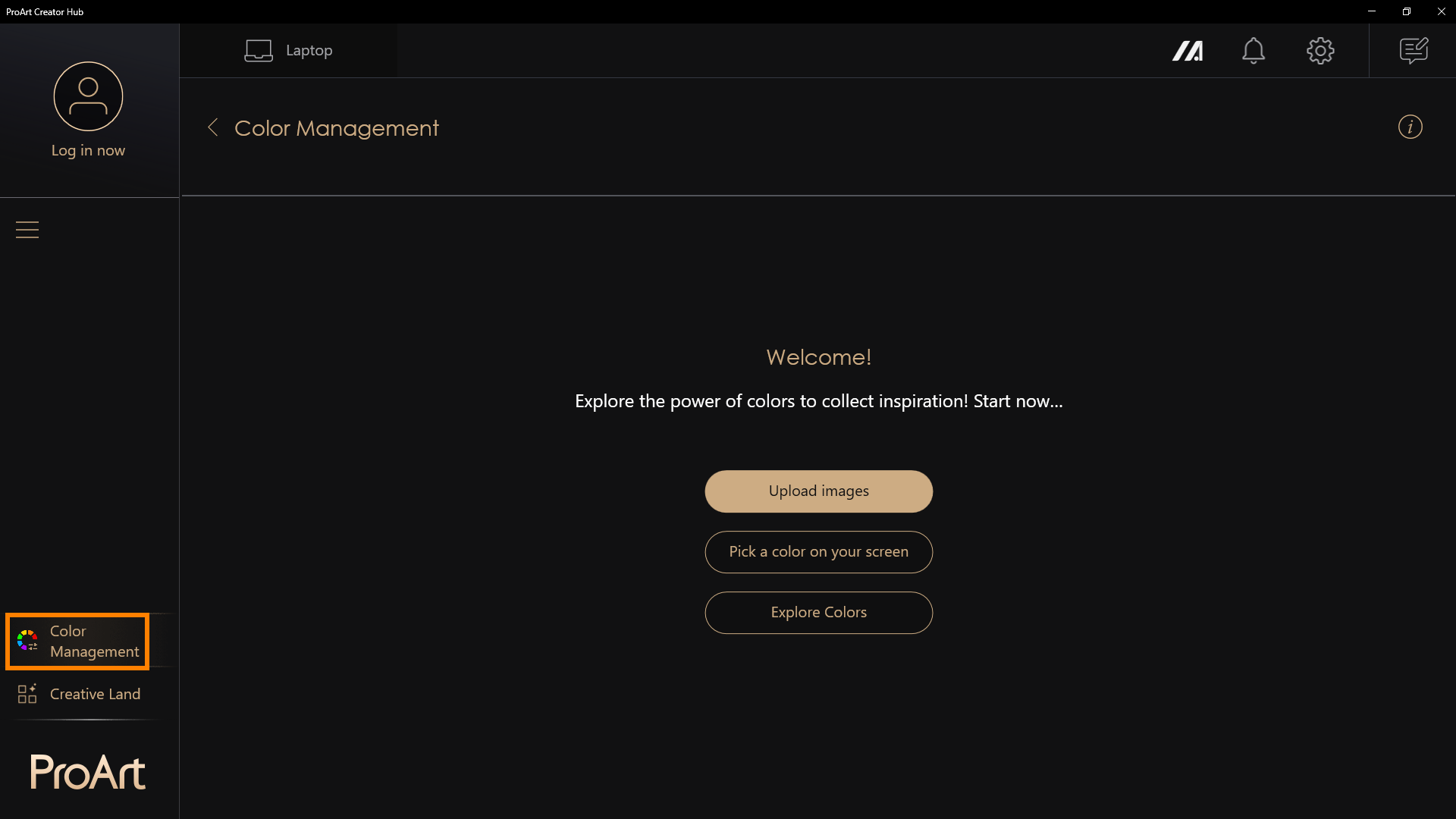
※ Одна из самых важных вещей для создателей — это цвет. В правом верхнем углу находится быстрый доступ к функции управления цветом. Она включает инструмент «Пипетка экрана» и «Извлечение цветов из изображения», что позволяет легко выполнить детальный анализ цвета и получить информацию о нем, а также использовать палитру для создания персональных цветовых предпочтений. Вы также найдете цветовые тренды и палитры, созданные профессионалами из ASUS Design Center.
Извлечение цветов из изображения — загрузите изображение, выберите любимую картинку и выполните анализ цвета для создания цветовой палитры.
Персональная цветовая палитра — вручную выберите цвет на экране и создайте свою персональную палитру.
Исследуйте цвета — ознакомьтесь с цветовыми тенденциями, предоставленными командой цветовых исследований ASUS, чтобы быть в курсе последних трендов.
(1) Нажмите на ① [Управление цветом] и выберите ② [Моя цветовая палитра], затем нажмите ③[ Создать новый проект].

(2) Дважды нажмите левой кнопкой мыши на ④ [Проект], чтобы отредактировать его.

(3) Вы можете изменить ⑤ [Название проекта]. Пожалуйста, нажмите на ⑥ [Пипетка экрана], чтобы выбрать желаемый цвет.

(4) После нажатия на [Пипетка экрана] экран выйдет из ProArt Creator Hub. Пожалуйста, ⑦ [нажмите левой кнопкой мыши], чтобы выбрать желаемый цвет.
Если Вы не хотите выбирать цвет, пожалуйста, нажмите правой кнопкой мыши для выхода.

(5) Все выбранные Вами цвета будут отображаться на ⑧ [Цветовой чип], и Вы можете выбрать верхний правый угол, чтобы ⑨ [Удалить / Копировать / Отменить] цвет.
Если Вы хотите скопировать цвет в другой проект, пожалуйста, нажмите кнопку ⑩ [Подтвердить], чтобы продолжить.

(6) Вы можете нажать ⑪ [Сохранить как], чтобы сохранить этот проект.

(7) Пожалуйста, нажмите ⑫ [Экспорт], выберите папку, в которую хотите сохранить проект, а затем нажмите ⑬ [ОК].
※ Этот проект будет сохранён в формате PNG.

Работаете ли Вы в архитектуре, текстиле или графическом дизайне, Цветовая карта предоставляет Вам гибкость для экспериментов с различными цветовыми сочетаниями на таких фигурах, как круги, треугольники, прямоугольники и другие.
(1) Нажмите ① [Цветовая карта], где Вы найдете два типа: ② [Базовый и Профессиональный]. Все цвета взяты из Цветового чипа предыдущего слоя.


(2) Ниже мы берем Professional в качестве примера. Сначала ③ [Выберите макет]. Если Вы хотите изменить цвет, выберите ④ [Цвет], а затем ⑤ [Перетащите его] в область, которую хотите заменить.


(3) Кроме того, Вы можете ⑥ [перетащить точку], чтобы изменить область и положение каждого раздела.

(4) Пожалуйста, нажмите ⑦ [Экспорт], выберите папку, в которую хотите сохранить проект, и затем нажмите ⑧ [ОК].
※ Этот проект будет сохранён в формате PNG.

Быстро находите гармоничные цветовые комбинации в 3D цветовом пространстве, а затем сохраняйте и управляйте Вашими любимыми цветовыми схемами.
Включает аналогичные, комплементарные, раздельные, триадные, тетрадные, монохромные.
(1) Нажмите на ① [Цветовая гамма], затем ② [Основной цвет] отобразит Цветовую палитру, выбранную из Цветового чипа. После выбора одного из Основных цветов, Вы можете выбрать ③[режим цветовой гармонии] из выпадающего меню.
(2) После выбора режима будет сгенерирована цветовая палитра на основе двух цветов и созданы цветовые схемы в трех режимах гармонии, отображаемые на ④ [3D цветовой сфере].
※Цветовая сфера может вращаться.
Нажатие ⑤ [Сбросить угол] вернет цветовой круг к углу по умолчанию.
Нажатие ⑥ [Сохранить как] позволит экспортировать только что созданную цветовую палитру.

(3) Пожалуйста, нажмите ⑦ [Экспортировать], выберите папку, в которую хотите сохранить проект, а затем нажмите ⑧ [ОК].
※ Этот проект будет сохранен в формате PNG.

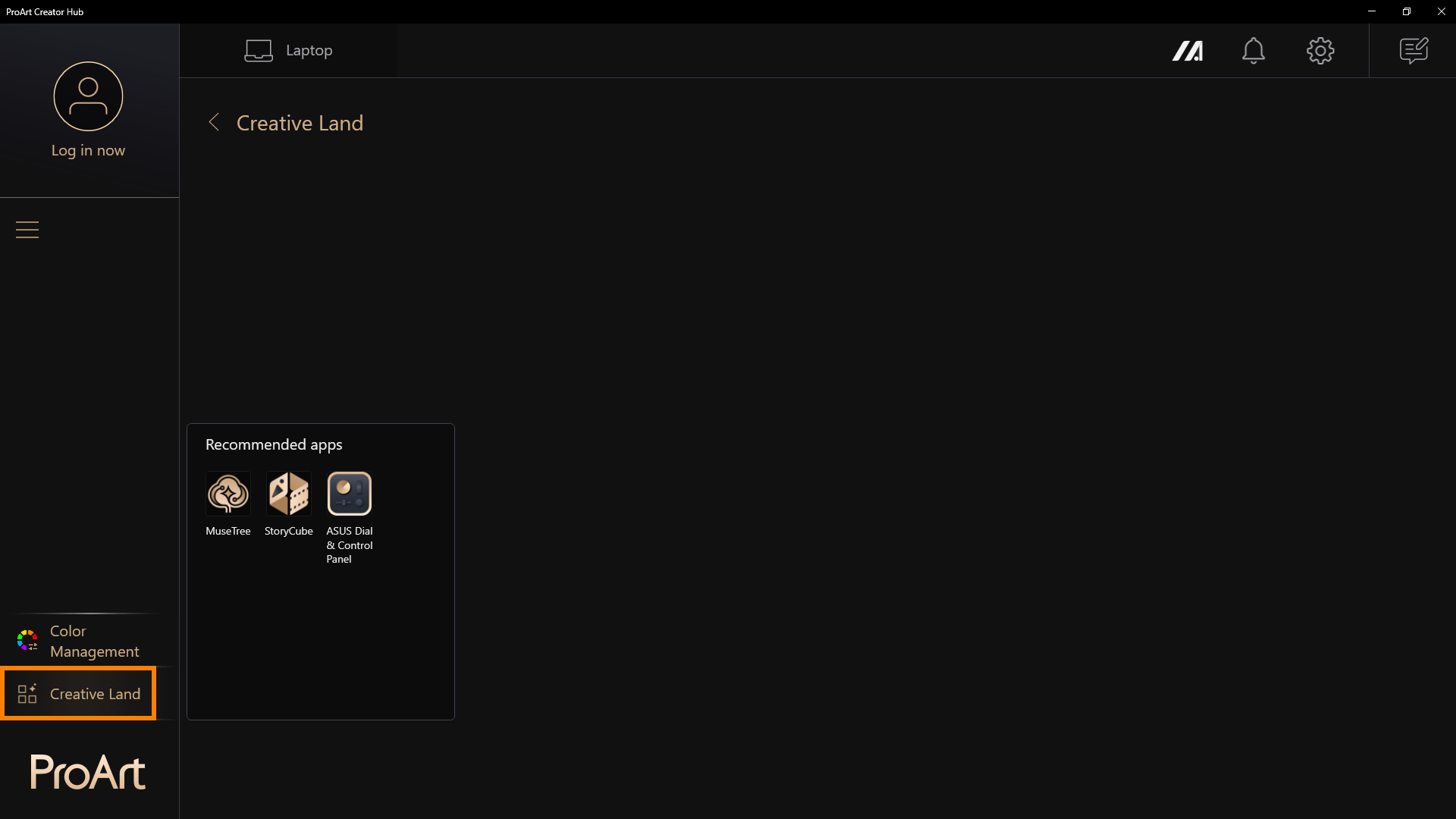
В [Творческой стране] есть приложения, рекомендованные ASUS. Нажмите на них, чтобы запустить или скачать их.
Не знаете, как пользоваться этими приложениями? Пожалуйста, ознакомьтесь со следующим:
[Ноутбук] StoryCube - Введение
[Ноутбук] ASUS Dial - Введение
9.1 Общие настройки
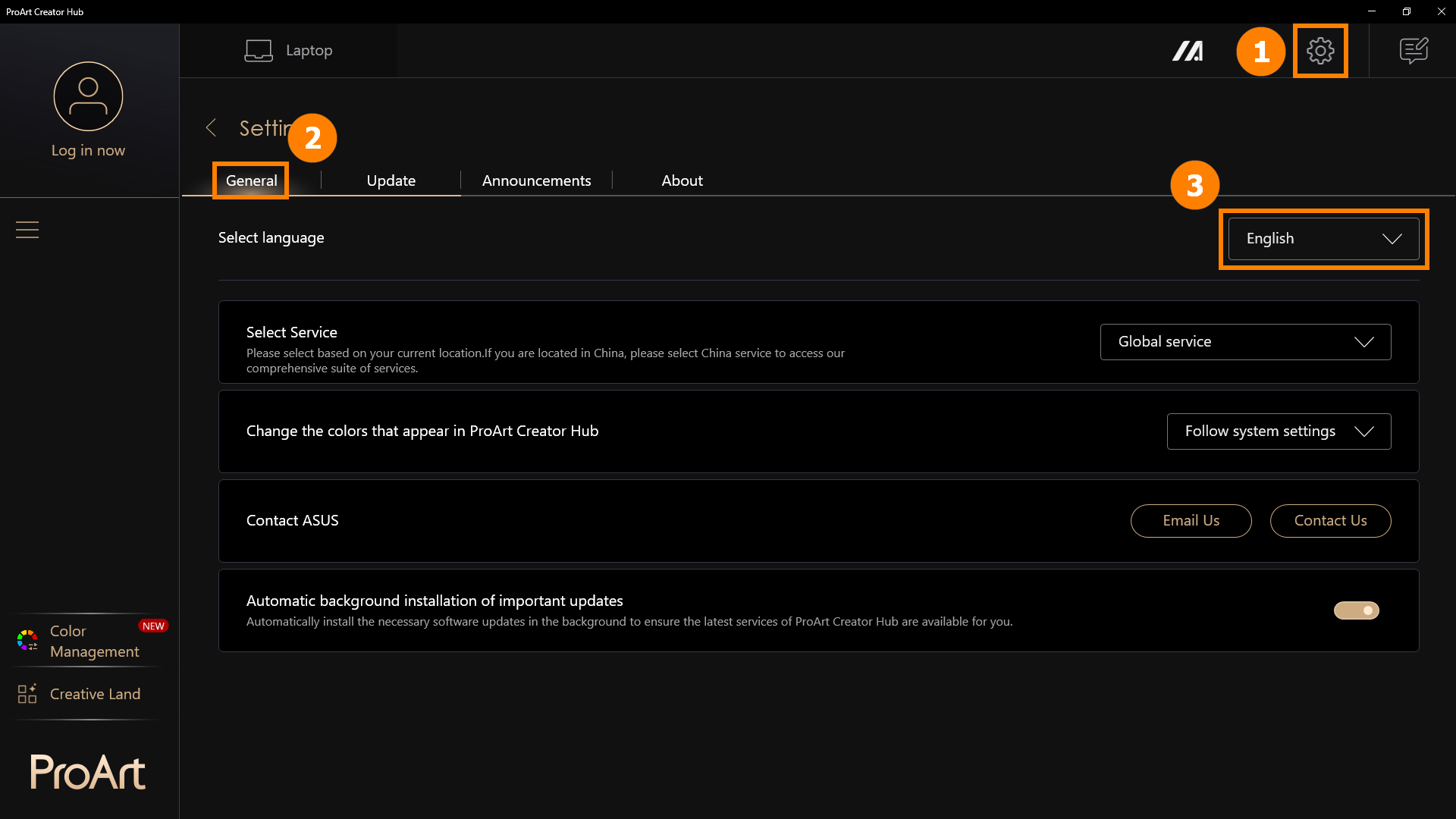
Нажмите ① [Настройки], нажмите ② [Общие настройки]. Вы можете выбрать ③ [Язык приложения].
9.2 Обновления
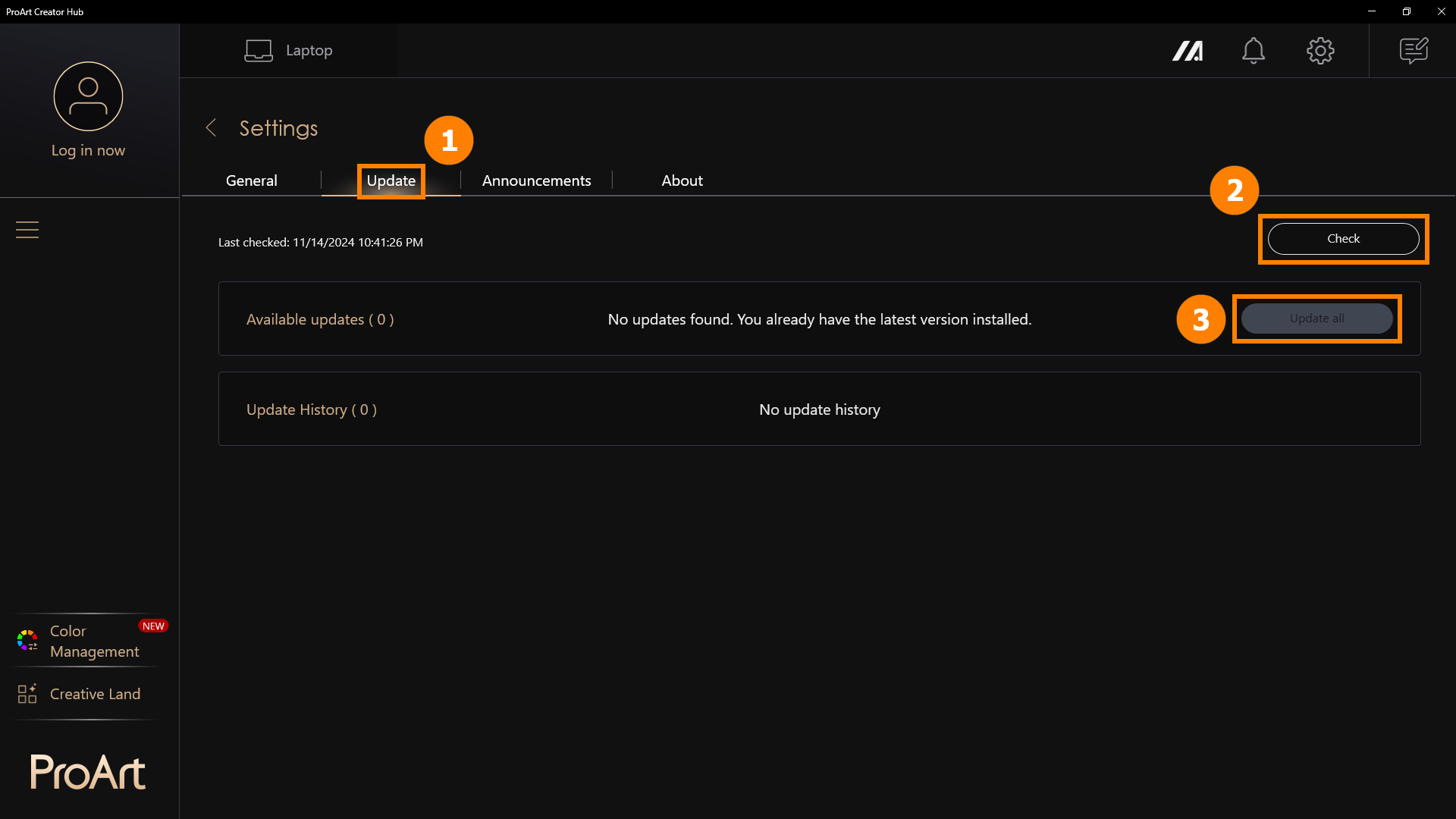
Нажмите ① [Обновления], нажмите ② [Проверить]. Вы можете нажать ③ [Обновить все], чтобы обновить приложение до последней версии.
10. Как скачать и удалить ProArt Creator Hub
· ProArt Creator Hub Скачайте ProArt Creator Hub: Скачайте последнюю версию ProArt Creator Hub через Microsoft Store
· Улалить ProArt Creator Hub: Если Вы хотите удалить это приложение, нажмите: [Windows 11/10] Как удалить приложения, обновления Windows, драйверы
Примечание: ProArt Creator Hub можно использовать только на продуктах серии ASUS ProArt/Feature By ProArt. Нажмите ASUS ProArt Global для получения дополнительной информации.
· Операционная система: Windows 10 19H2 64-бит (включительно) и выше
· ASUS System Control Interface v2: версия 2.2.2.0 (включительно) и выше
· Программное обеспечение Adobe: 2020 года и выше
В1: При использовании функций, таких как [Сохранить как] и [Создать новый проект] в управлении цветом, могут возникнуть проблемы с этими функциями.
О1: Вы можете нажать на следующую ссылку, чтобы скачать и установить программное обеспечение .NET Framework для решения этой проблемы
Скачать .NET Framework 4.8.1 | Бесплатные официальные загрузки (microsoft.com)
В2: Как увеличить шрифт в ProArt Creator Hub?
О2: Нажмите правой кнопкой мыши по Рабочему Столу компьютера, затем левой кнопкой мыши на [Параметры экрана], и выберите нужный Вам размер в разделе Масштаб и разметка.

13. Другие введения в продукты серии ProArt
·[Ноутбук] ASUS Dial – Введение
· [Материнская плата ProArt] ProArt Creator Hub – Введение
· [Дисплей ProArt] ProArt Creator Hub – Введение в функции дисплея