Связанные темы
[Ноутбук] Настройки заставки экрана и темы
Настройка заставки экрана/темы помогает избежать появления симптома «выгорания» из-за отображения одного и того же статического и высококонтрастного изображения в течение длительного времени, а также помогает оптимизировать максимальное время автономной работы и продлить срок службы Вашего ноутбука. (На некоторых моделях настройки могут быть установлены по умолчанию при производстве.)
Вы можете получить более подробную информацию о том, как защитить OLED-мониторы ASU на YouTube канале ASUS:
https://www.youtube.com/watch?v=2IUOA4NvNcY
Пожалуйста, перейдите к соответствующей инструкции в зависимости от текущей операционной системы Windows на Вашем компьютере:
Операционная система Windows 11
ASUS OLED Care *Поддерживается некоторыми моделями с панелью OLED.
ASUS OLED Care — это специальная заставка, которая значительно снижает вероятность старения OLED-экрана, и ее можно включить в приложении MyASUS. Здесь Вы можете узнать больше о настройках устройства в MyASUS.
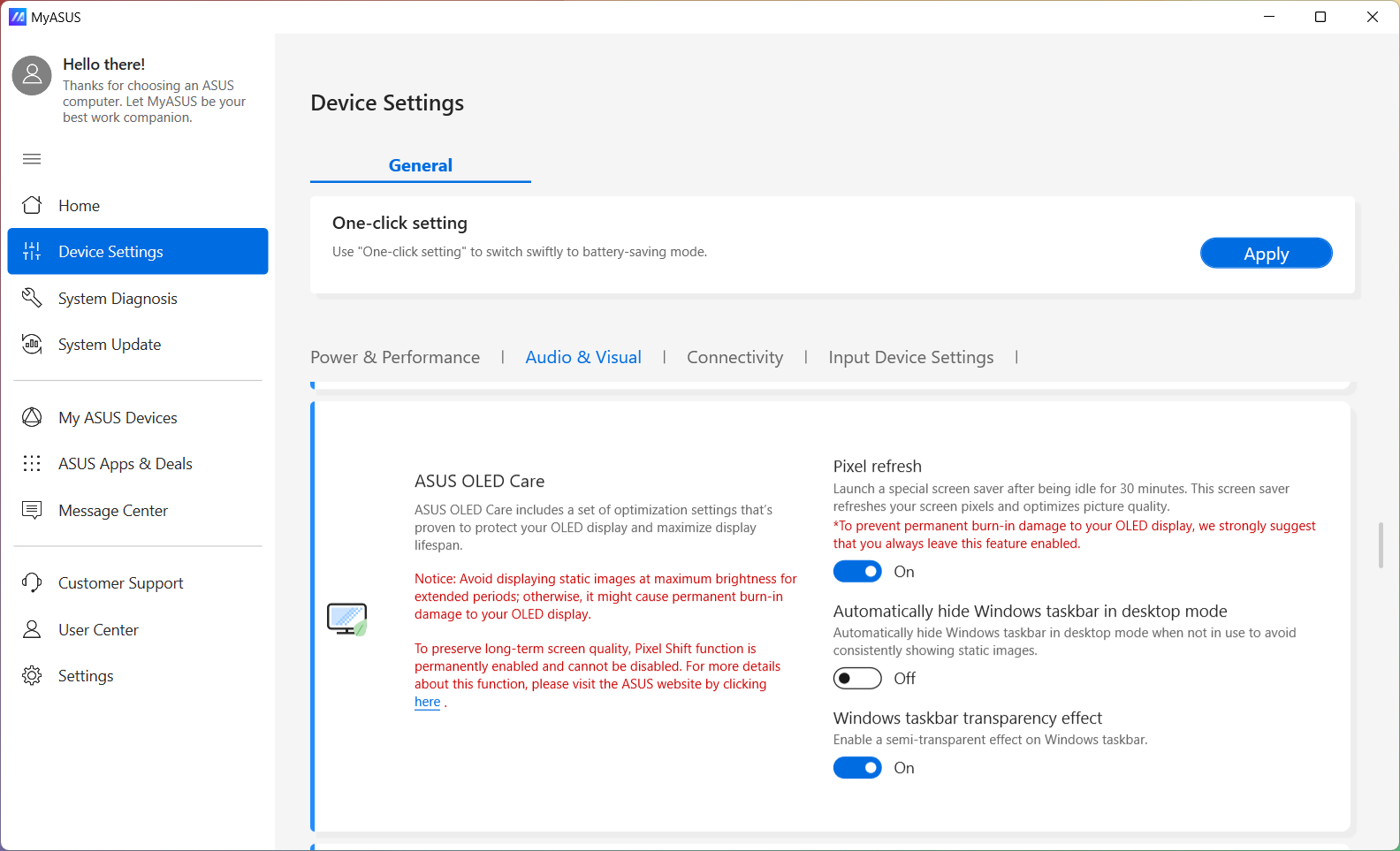
Примечание: Если Вы заметили, что эффект прозрачности панели задач Windows не может быть применен соответствующим образом, нажмите клавишу Windows (клавиша Win)  на клавиатуре для решения проблемы.
Темный режим в Windows
- Нажмите иконку [Старт]
 ① в панели задач, затем выберите [Параметры]
 ②.
②. 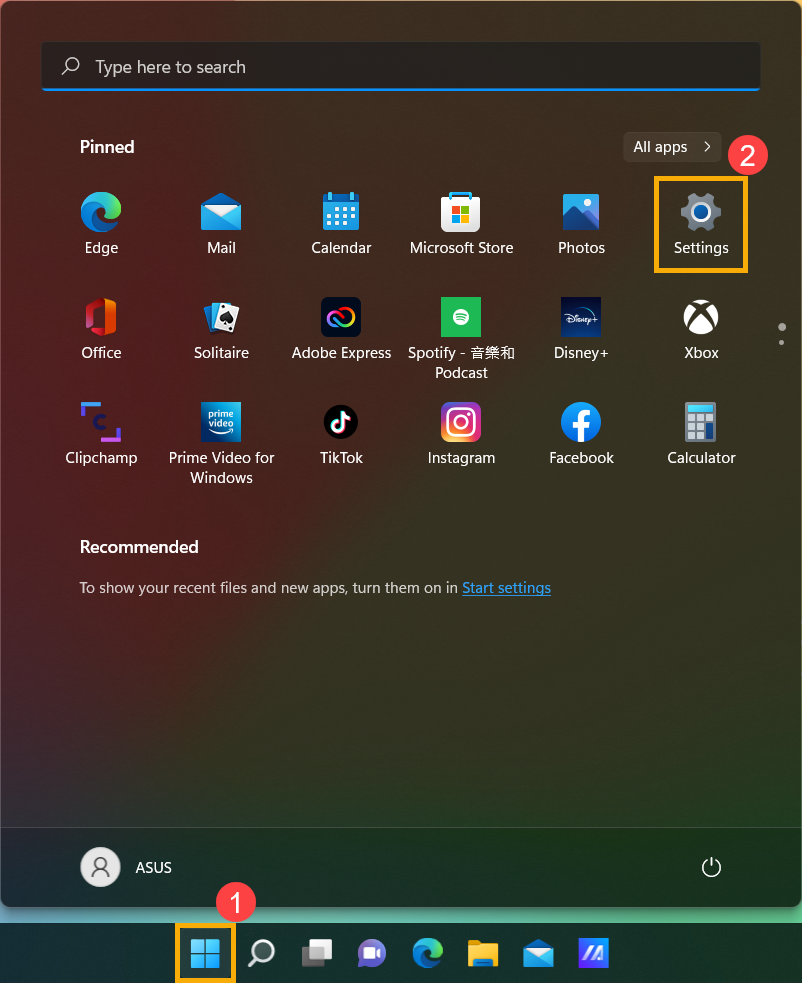
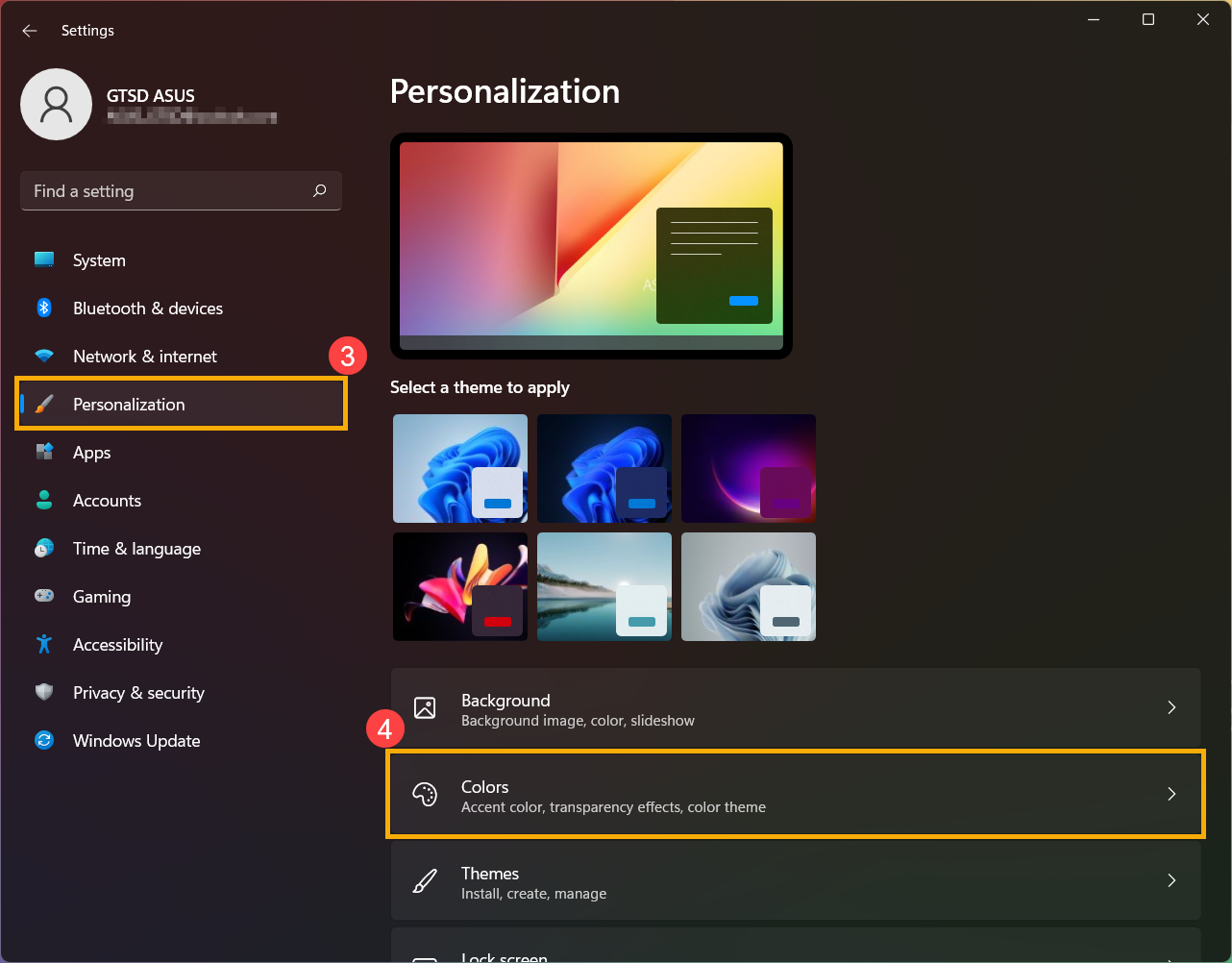
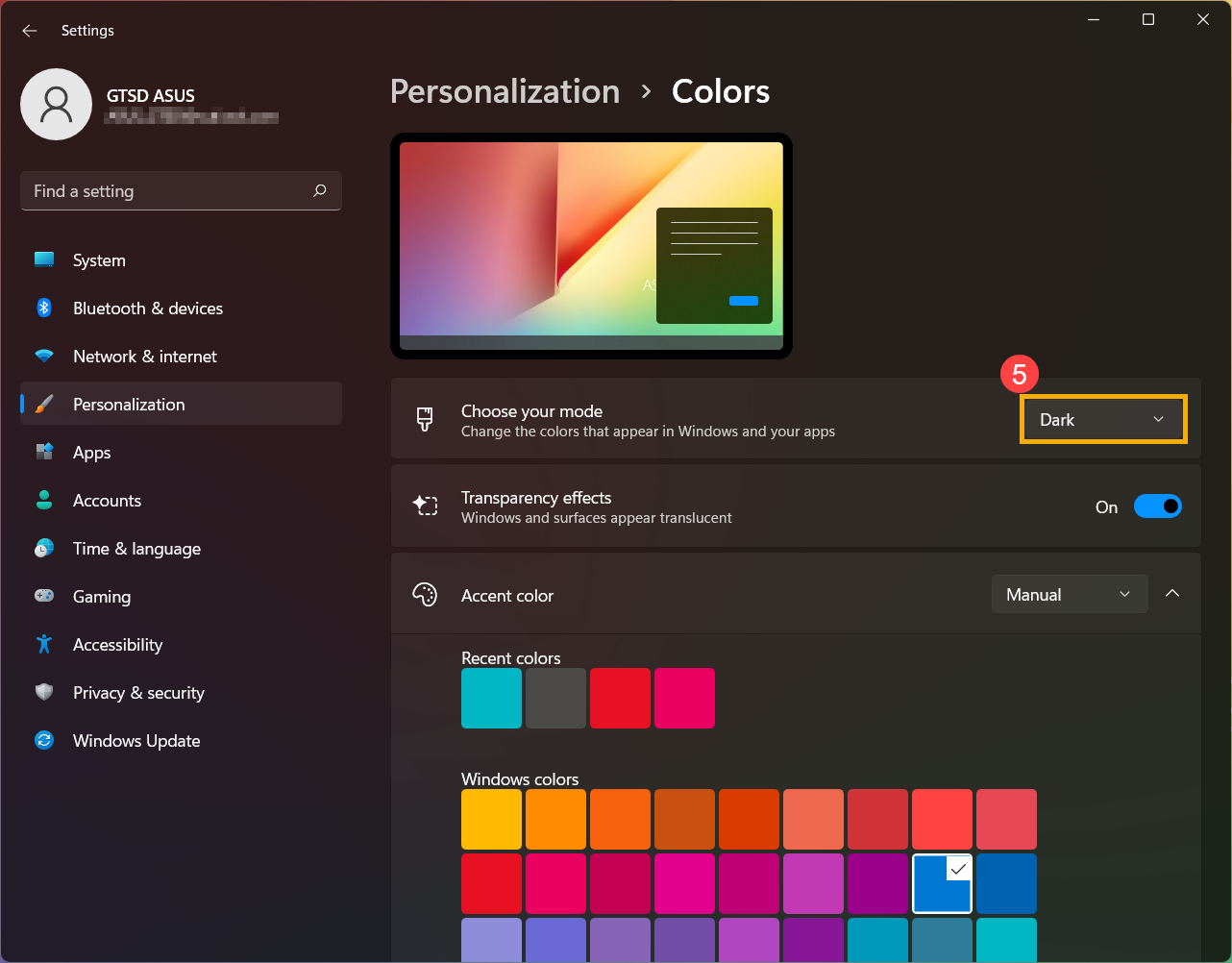
- Откройте [Персонализацию]③, выберите [Цвета]④.
- В строке Выбора цвета найдите и выберите [Темный]⑤.
Темный режим в Microsoft Office
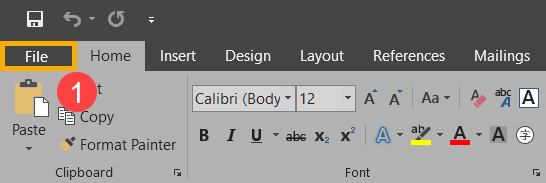
- Запустите приложение Microsoft Office, затем выберите [Файл]①.
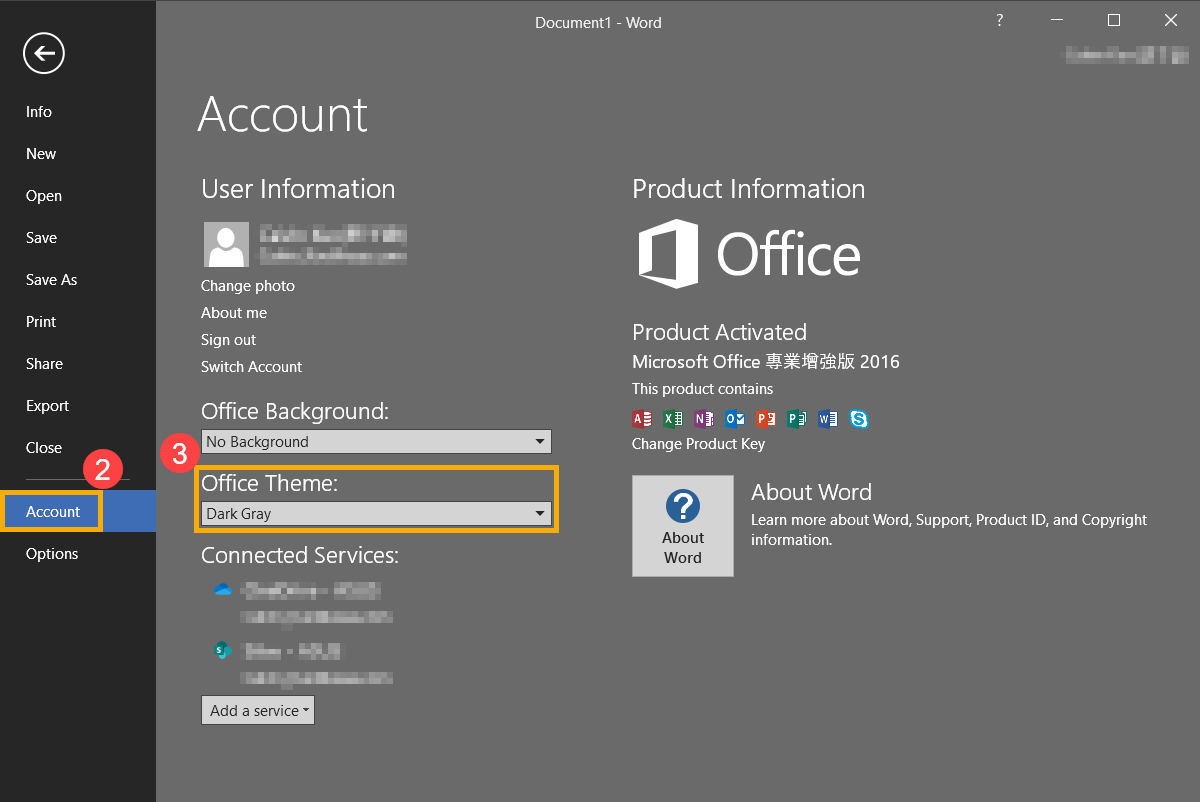
- Найдите [Учетная запись]②, затем выберите Тему Office - [Темно-серая]③.
Настройка времени отключения экрана
- Откройте меню [Старт] с помощью иконки ① в панели задач, затем найдите [Параметры]②.
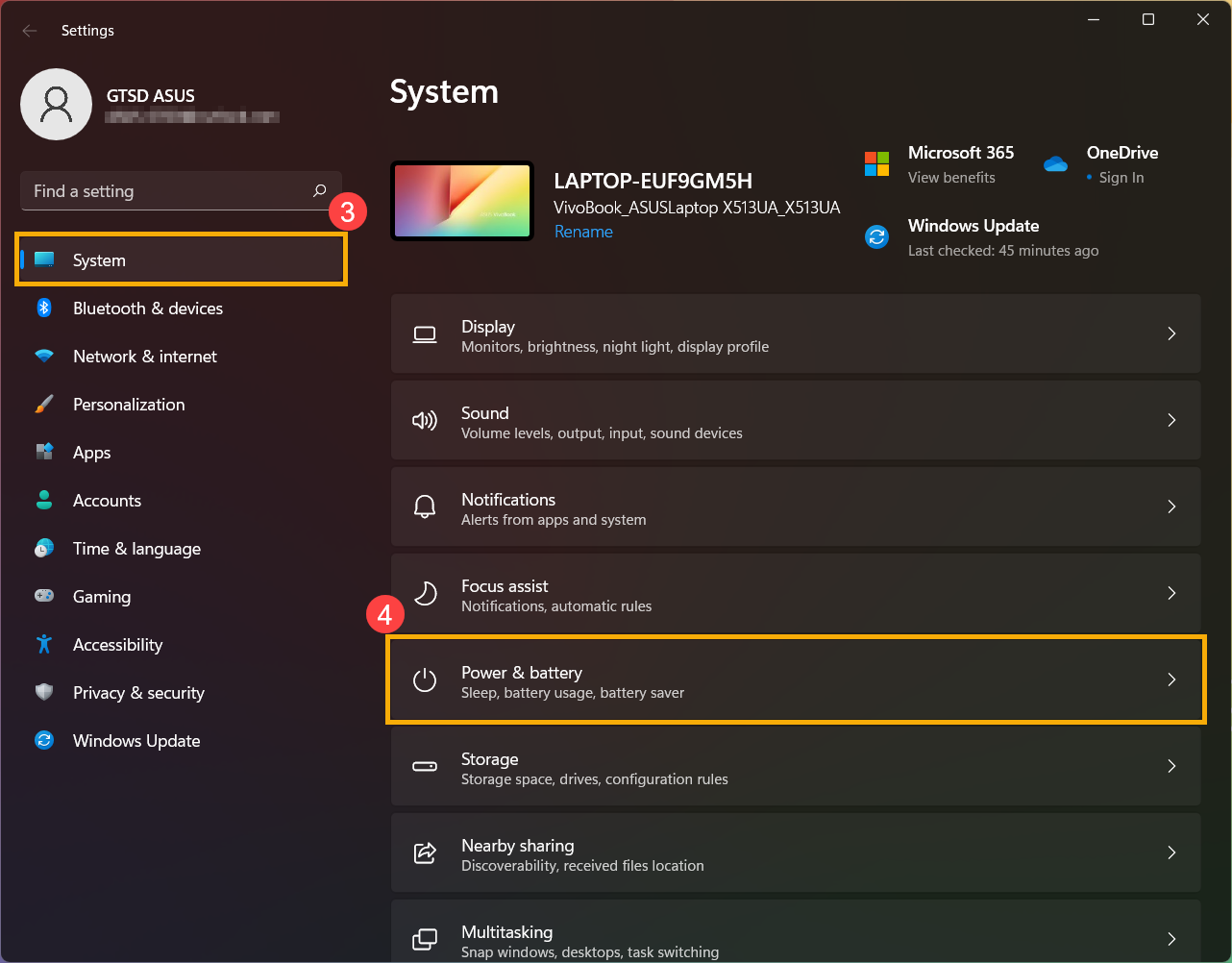
- Найдите [Система]③, затем [Питание и спящий режим]④.
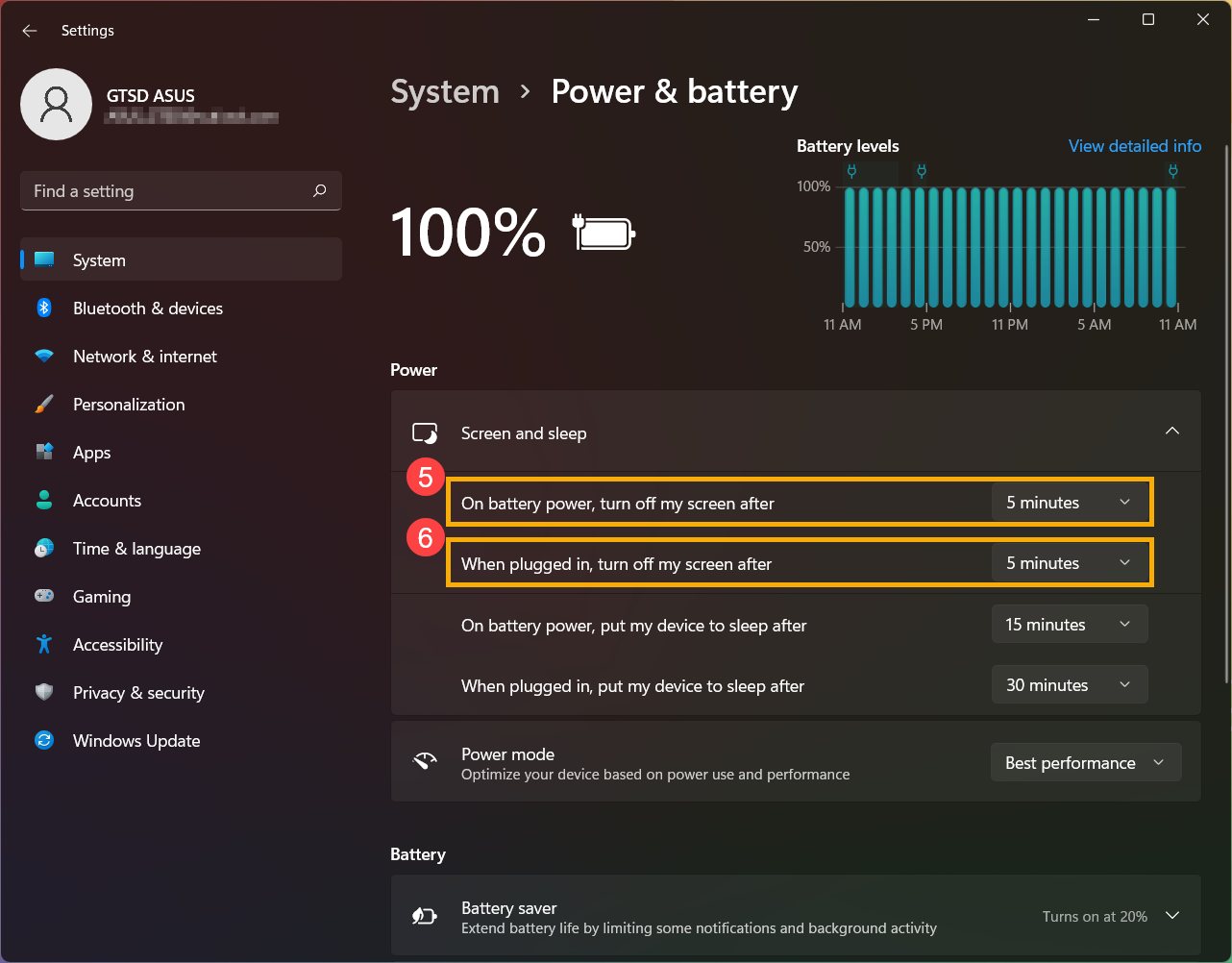
- Разверните параметр Экран и спящий режим, затем установите значения «При питании от батареи выключить экран через [5 минут]» ⑤ и «При питании от сети выключить экран через [5 минут]» ⑥.
Заставка экрана
Мы рекомендуем Вам отрегулировать яркость дисплея в соответствии с окружающим освещением в Вашей среде, а не постоянно поддерживать максимальную яркость экрана. Это позволит продлить срок службы Вашего экрана. Мы также предлагаем использовать заставку с анимацией на темном фоне (например, 3D-текст).
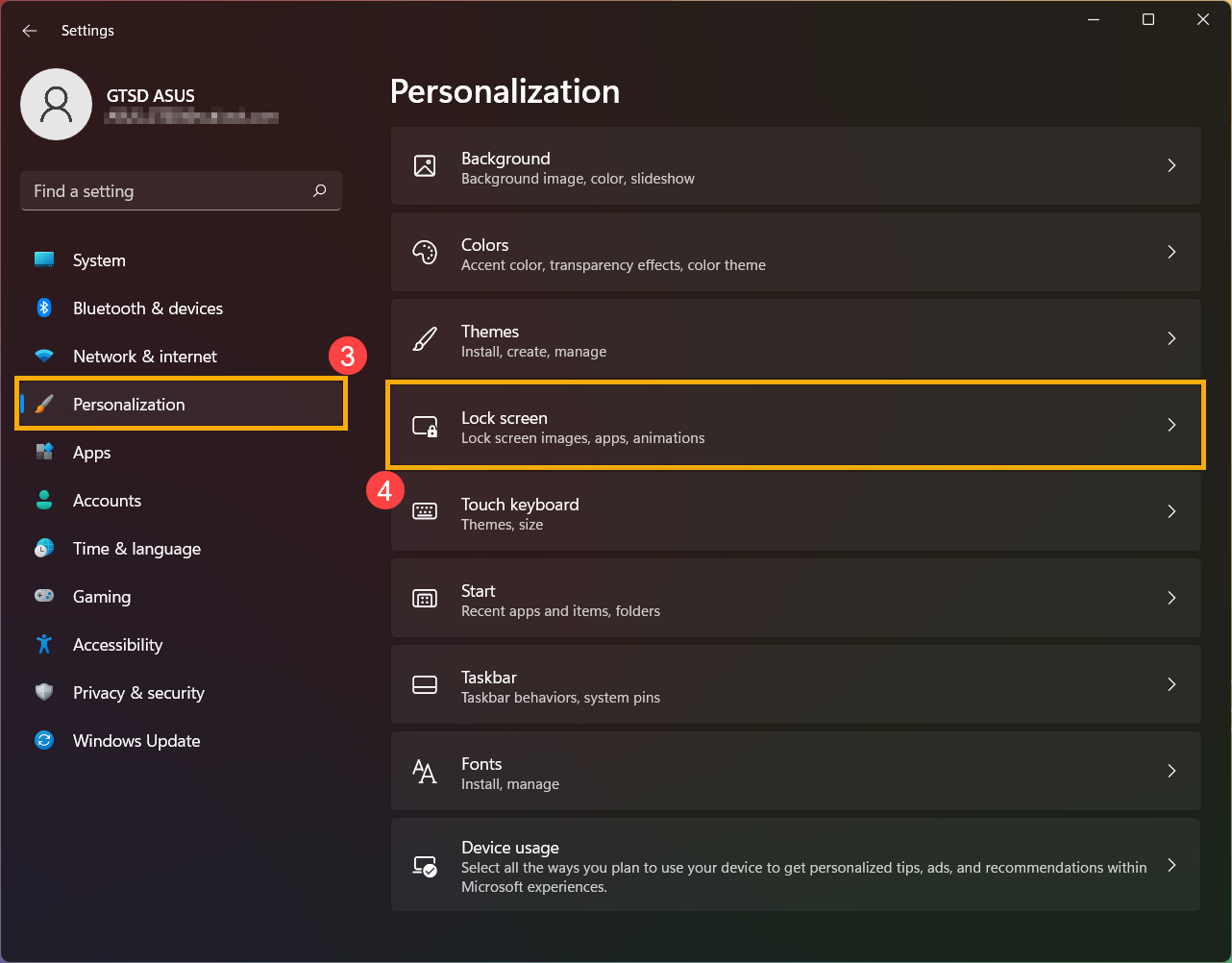
- Нажмите иконку [Старт] ① в панели задач, затем откройте [Параметры]②.
- Выберите [Персонализация]③, найдите [Экран блокировки]④.
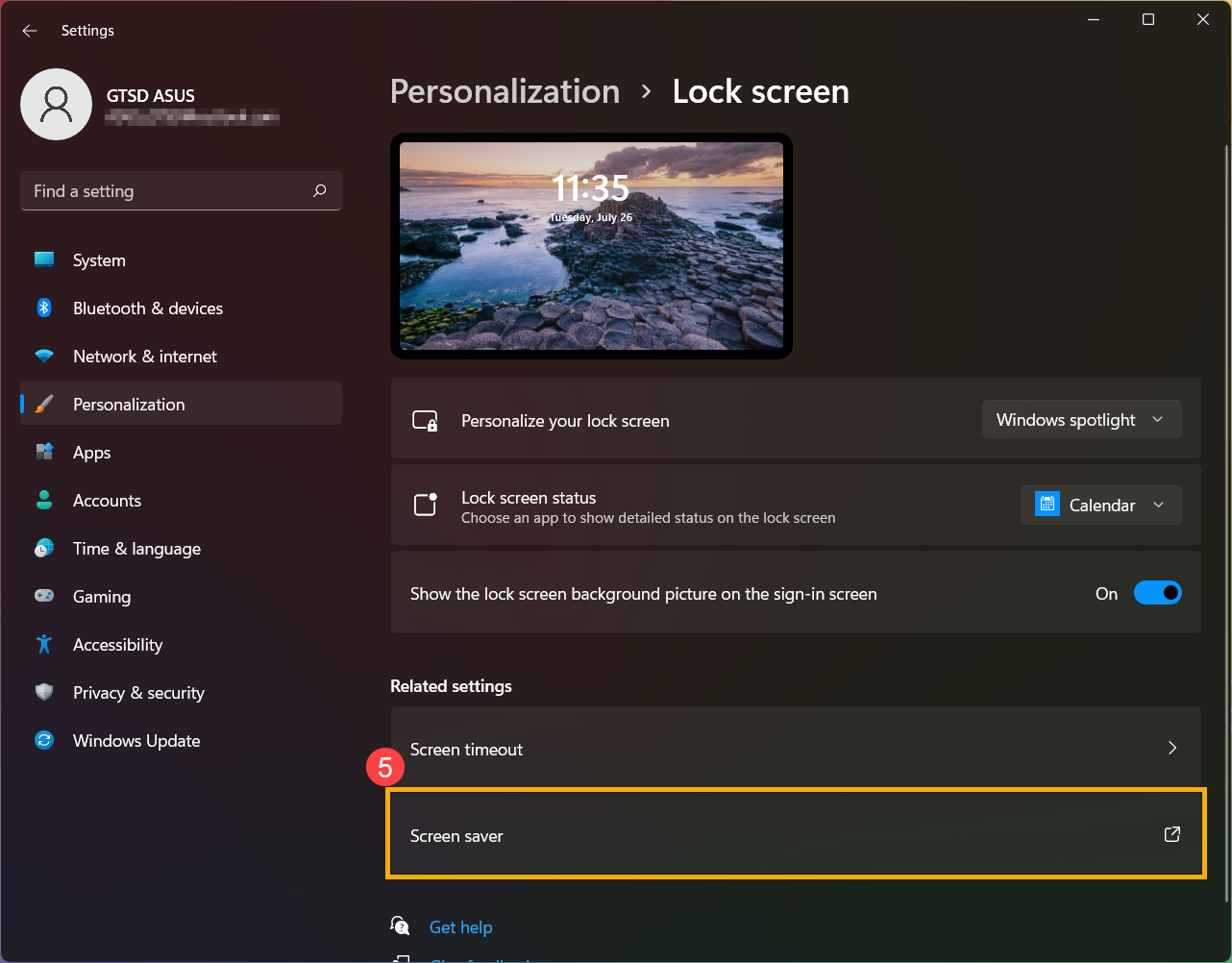
- Откройте [Заставка экрана]⑤.
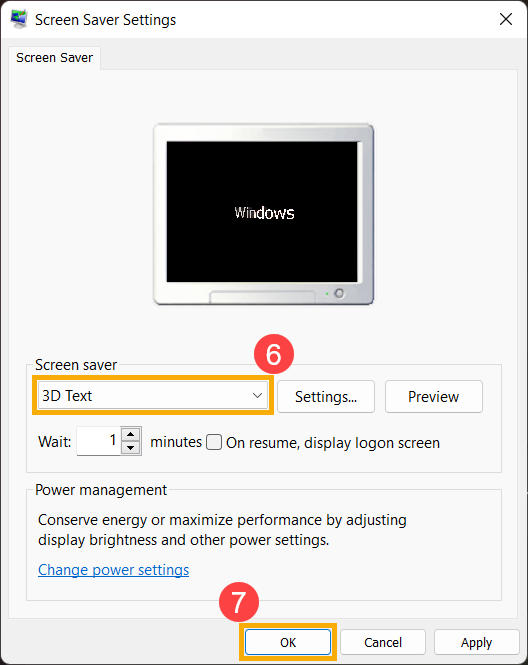
- Установите в качестве заставки [3D Текст]⑥, затем нажмите [OK]⑦.
Скрыть панель задач
Автоматическое скрытие панели задач Windows помогает уменьшить статическое изображение, которое постоянно отображается в течение длительного периода времени.
- Нажмите иконку [Старт]① на панели задач, затем откройте [Параметры]②.
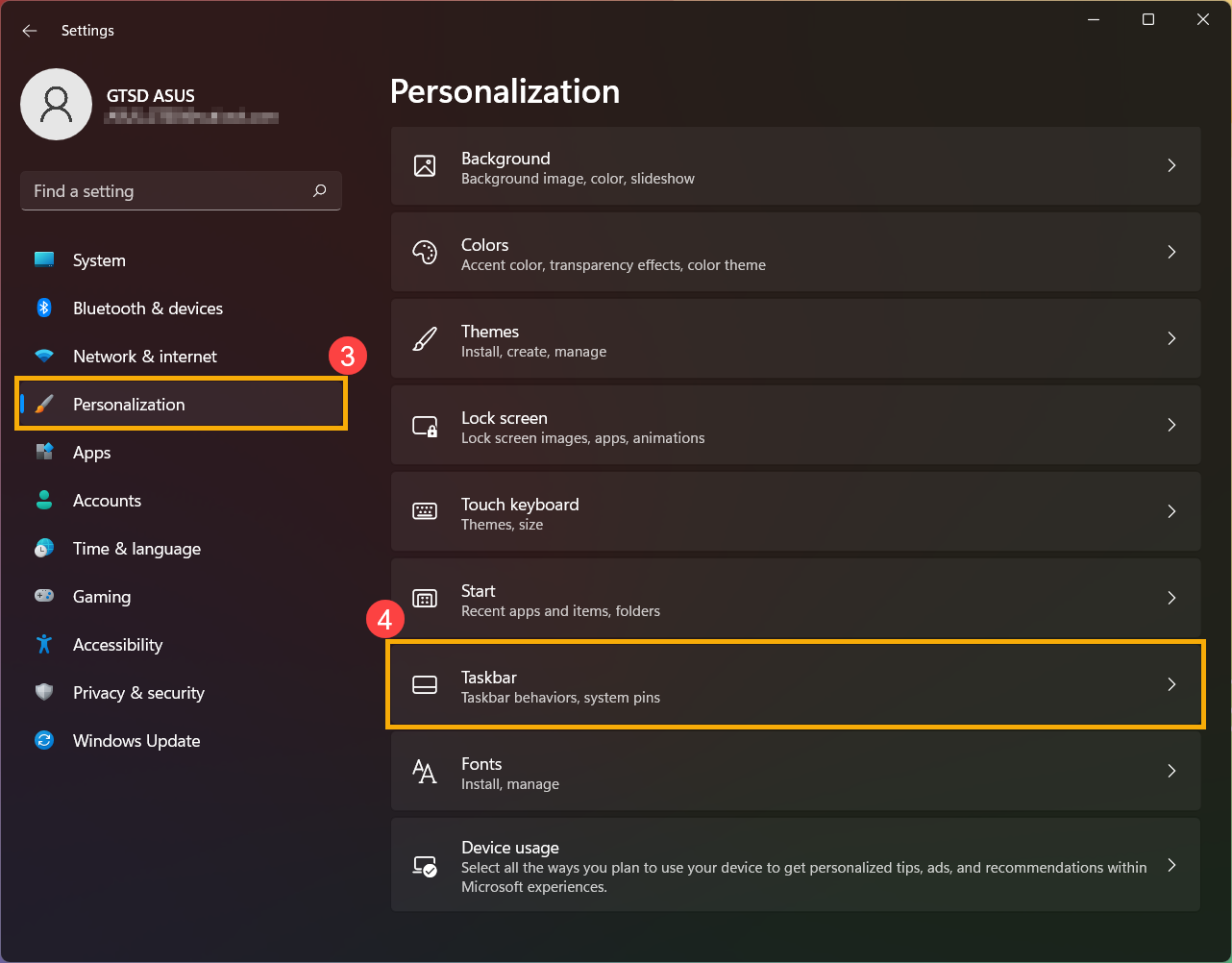
- Выберите [Персонализация]③, найдите [Панель задач]④.
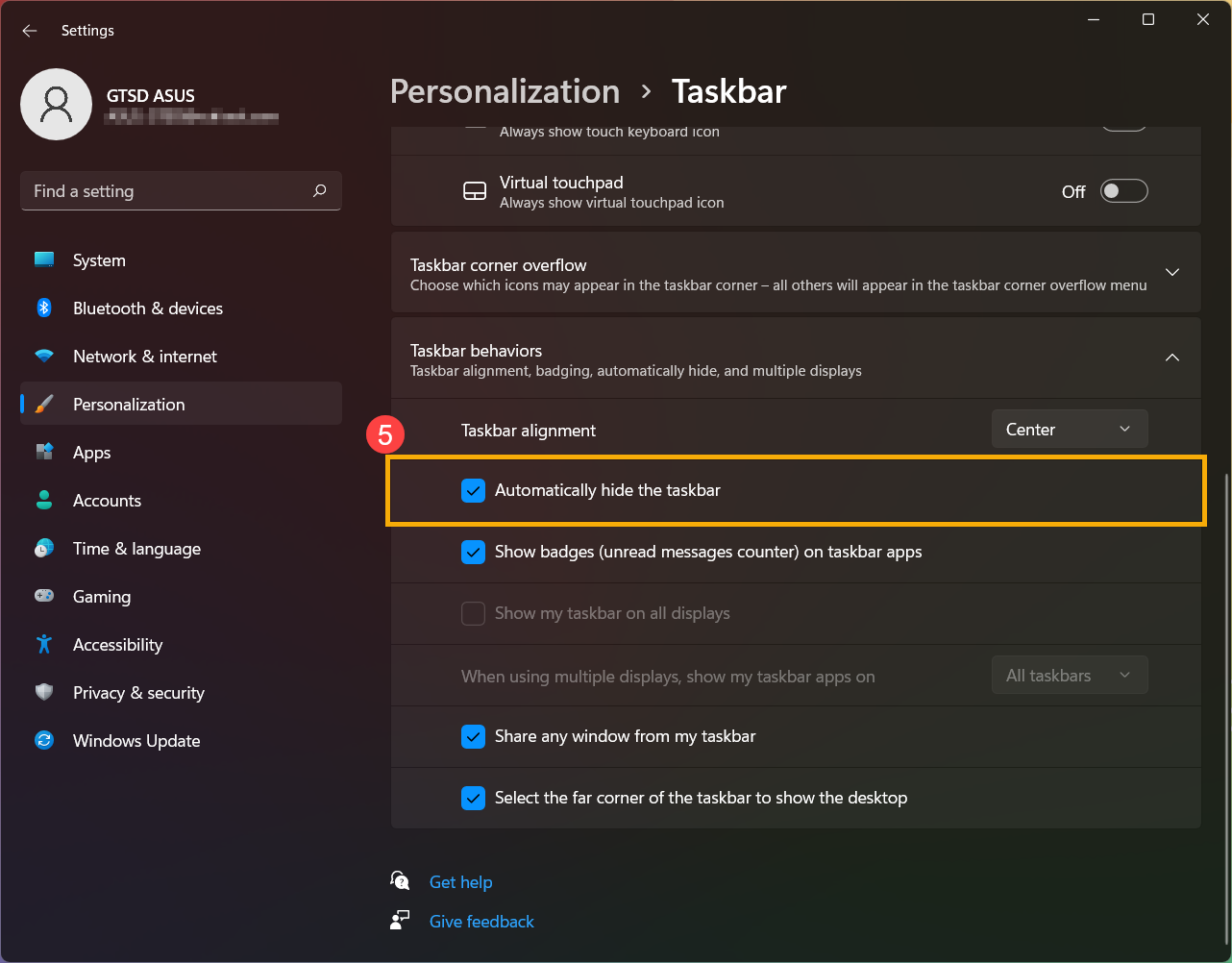
- Разверните параметр «Поведение панели задач», затем установите флажок «Автоматически скрывать панель задач»⑤.
Операционная система Windows 10
ASUS OLED Care *Поддерживается некоторыми моделями с панелью OLED.
ASUS OLED Care — это специальная заставка, которая значительно снижает вероятность старения OLED-экрана, и ее можно включить в приложении MyASUS. Здесь Вы можете узнать больше о настройках устройства в MyASUS.
Примечание: Если Вы заметили, что эффект прозрачности панели задач Windows не может быть применен соответствующим образом, нажмите клавишу Windows (клавиша Win) на клавиатуре для решения проблемы.
Темный режим в Windows
- Нажмите иконку [Старт]
 ① в левом нижнем углу панели задач, затем выберите [Параметры]
 ②.
②. 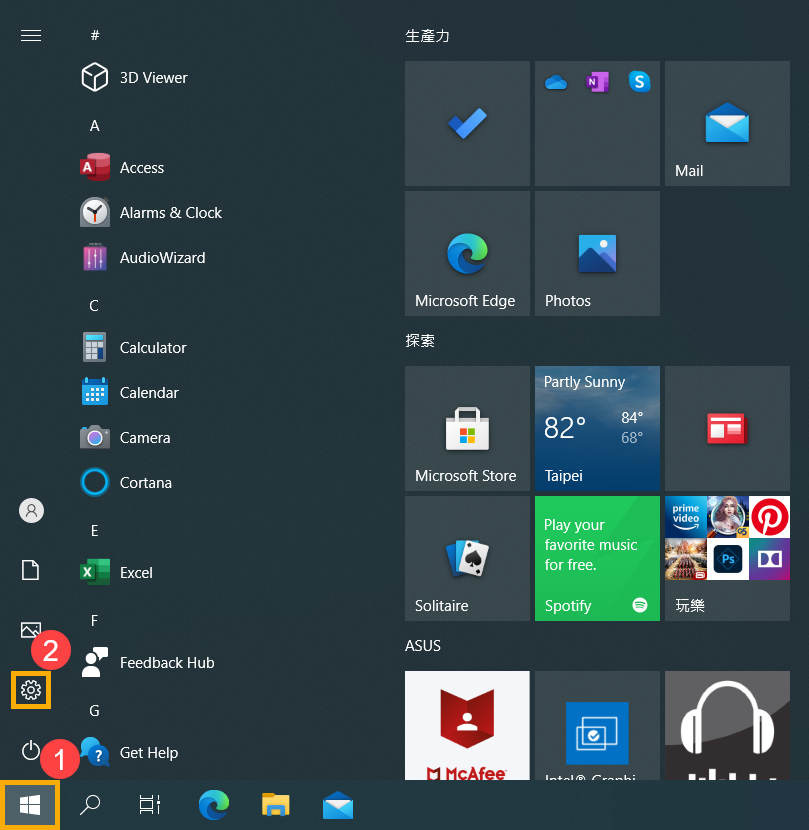
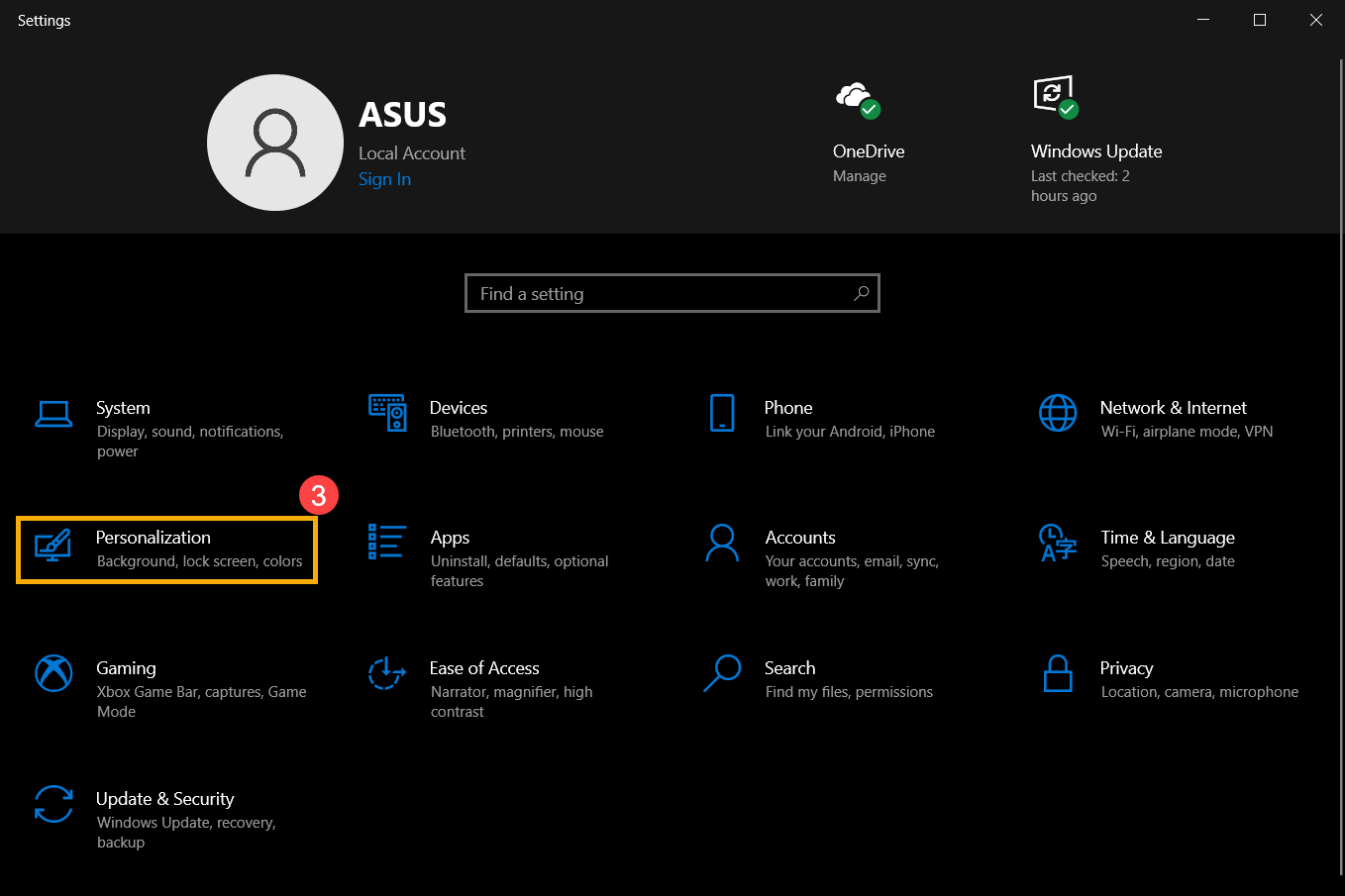
- Найдите [Персонализация]③.
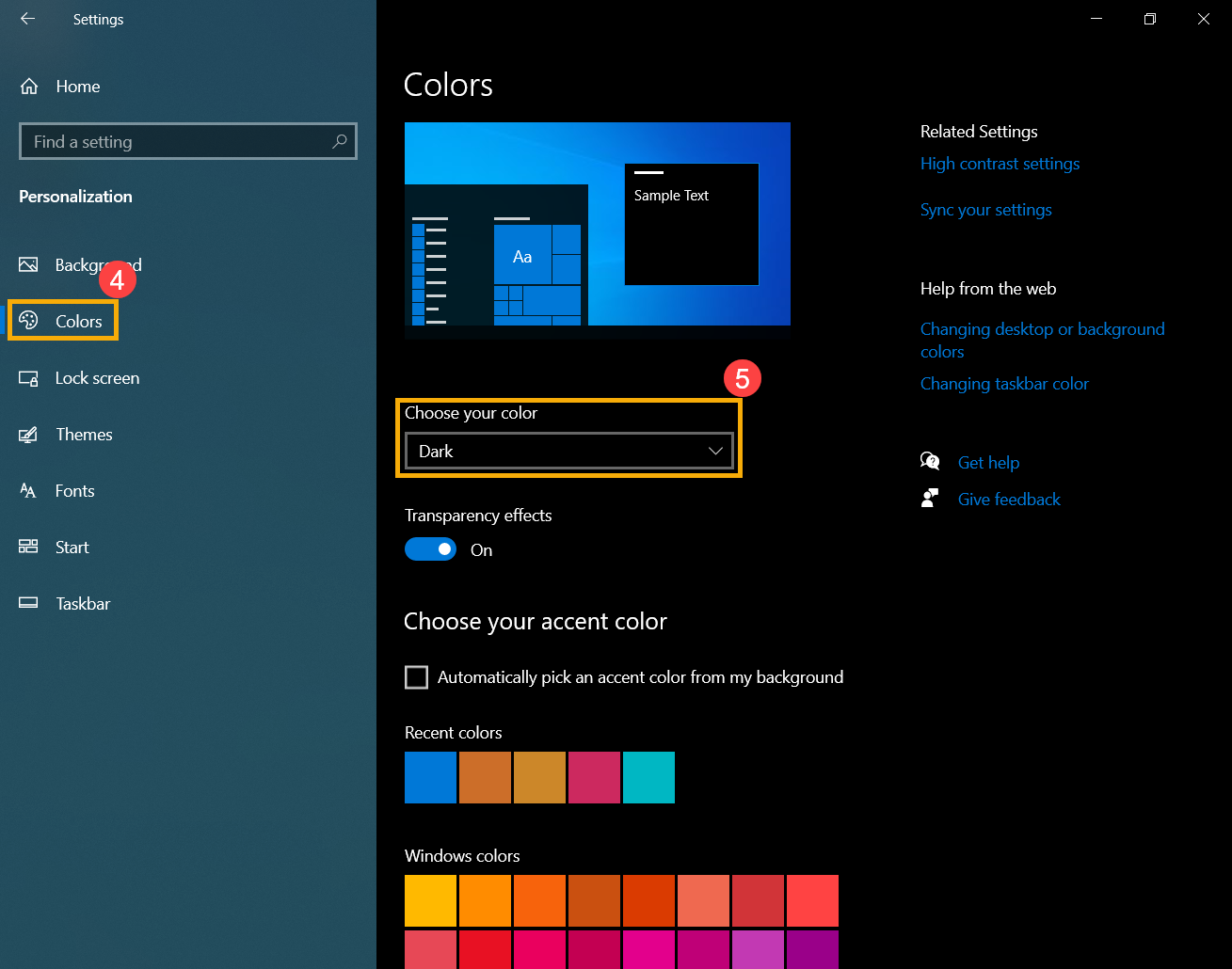
- Откройте [Цвета]④ найдите и выберите [Темный]⑤.
Темный режим в Microsoft Office
- Запустите приложение Microsoft Office, затем выберите [Файл]①.
- Найдите [Учетная запись]②, затем выберите Тему Office - [Темно-серая]③.
Настройка времени отключения экрана
- Откройте меню [Старт] с помощью иконки ① в левом нижнем углу панели задач, затем найдите [Параметры]②.
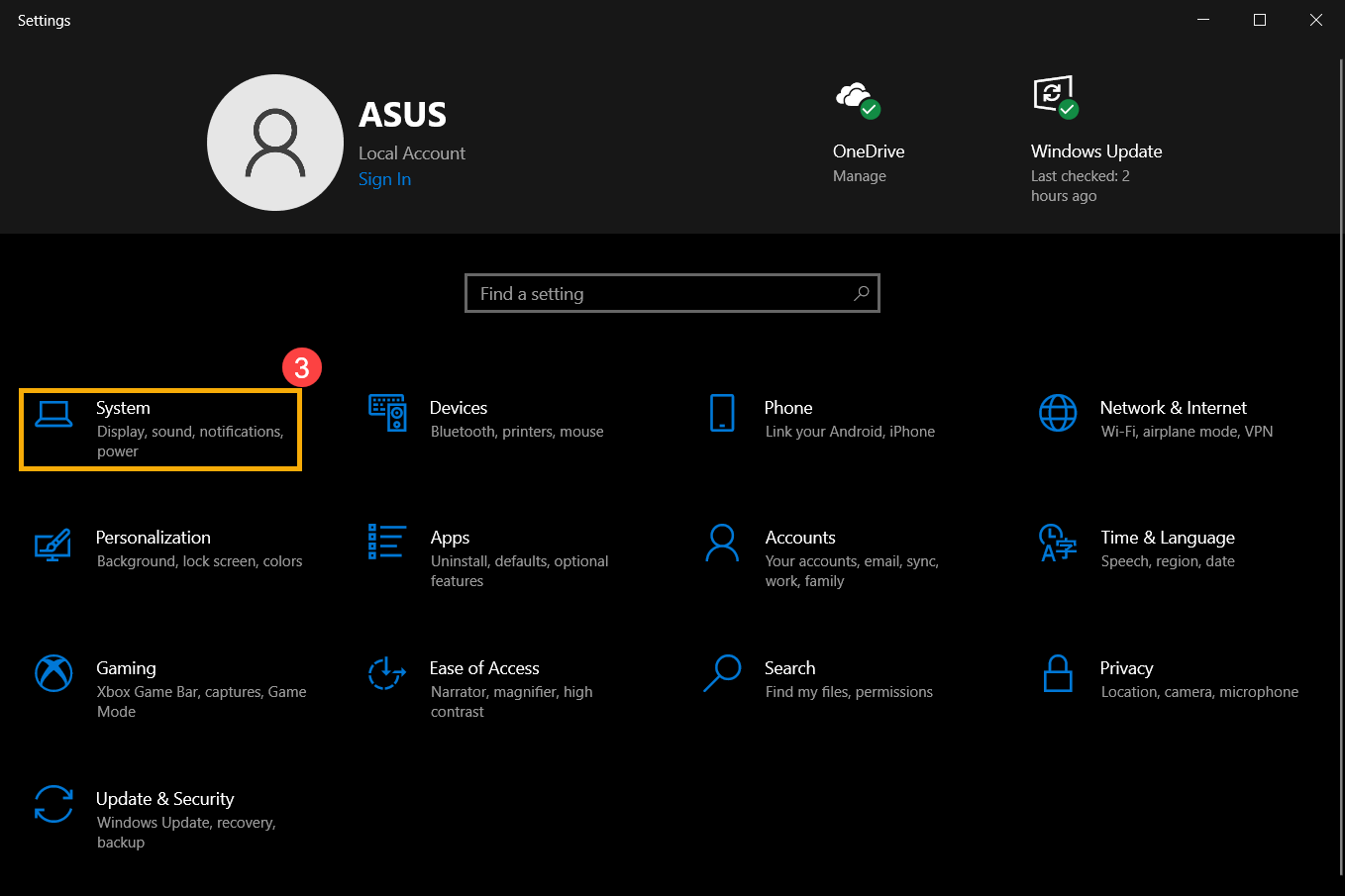
- Выберите [Система]③.
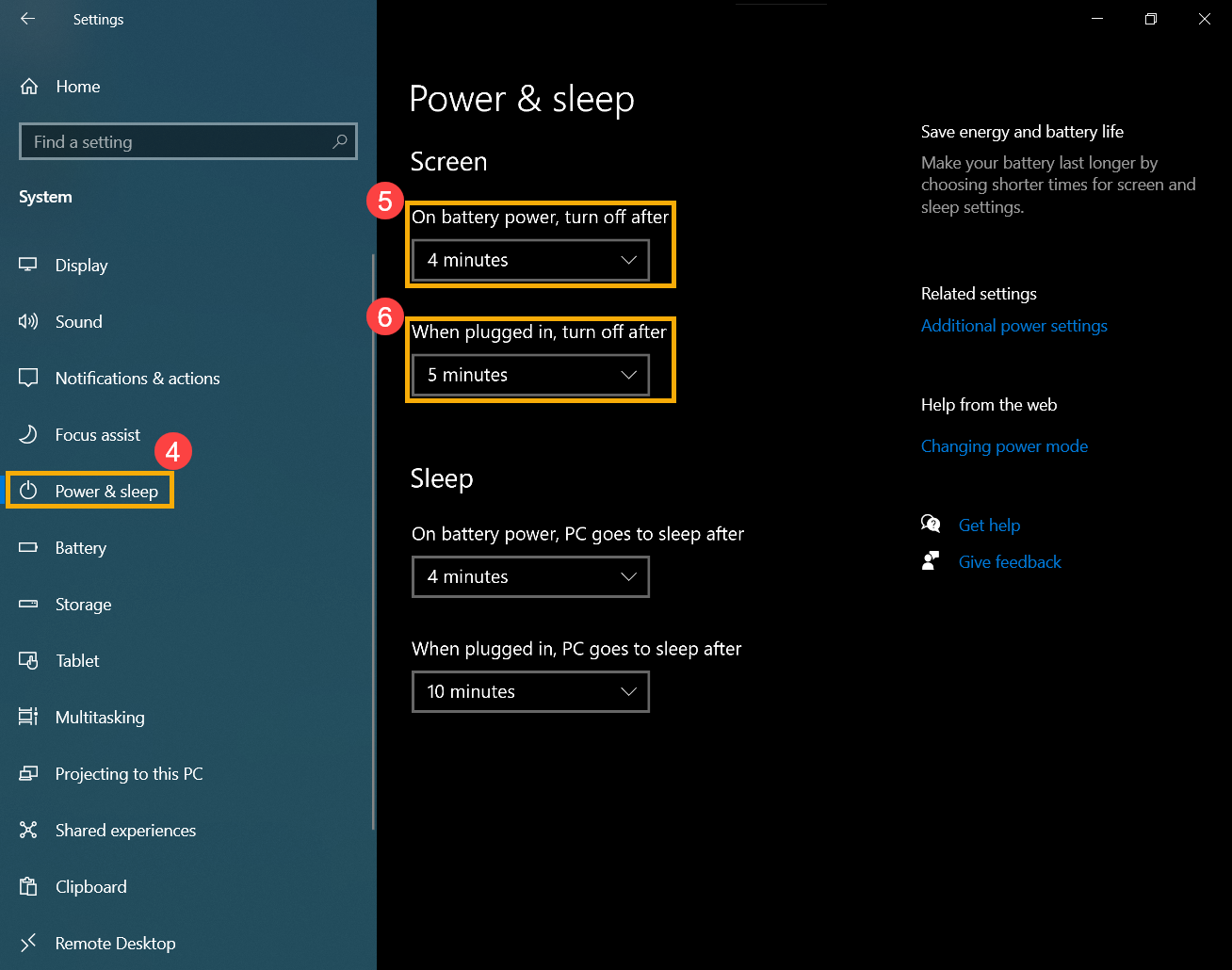
- Откройте [Питание и спящий режим]④, затем установите значения «При питании от батареи выключить экран через [4 минуты]» ⑤ и «При питании от сети выключить экран через [5 минут]» ⑥.
Заставка экрана
Мы рекомендуем Вам отрегулировать яркость дисплея в соответствии с окружающим освещением в Вашей среде, а не постоянно поддерживать максимальную яркость экрана. Это позволит продлить срок службы Вашего экрана. Мы также предлагаем использовать заставку с анимацией на темном фоне (например, 3D-текст).
- Нажмите иконку [Старт] ① в левом нижнем углу панели задач, затем откройте [Параметры]②.
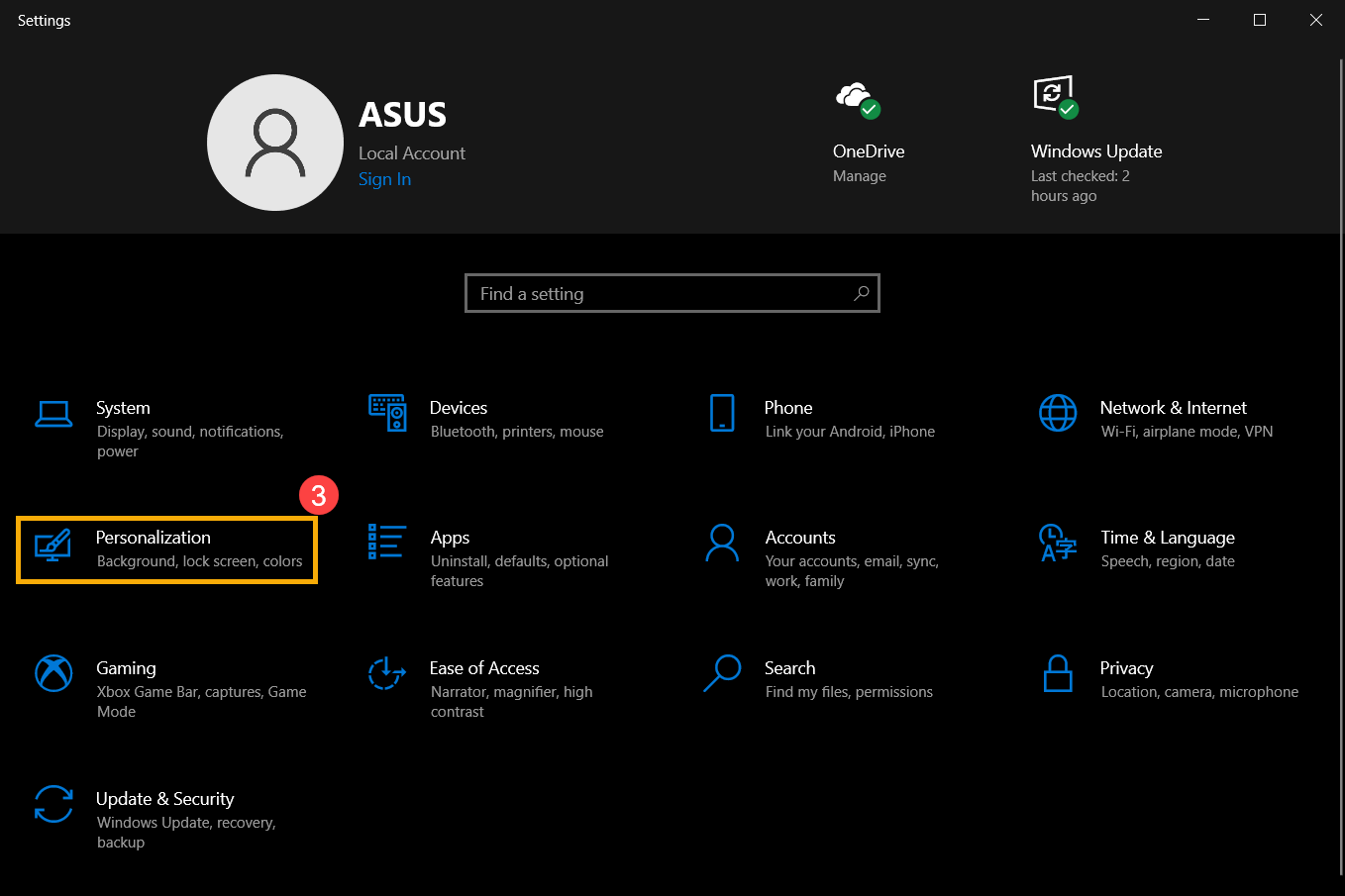
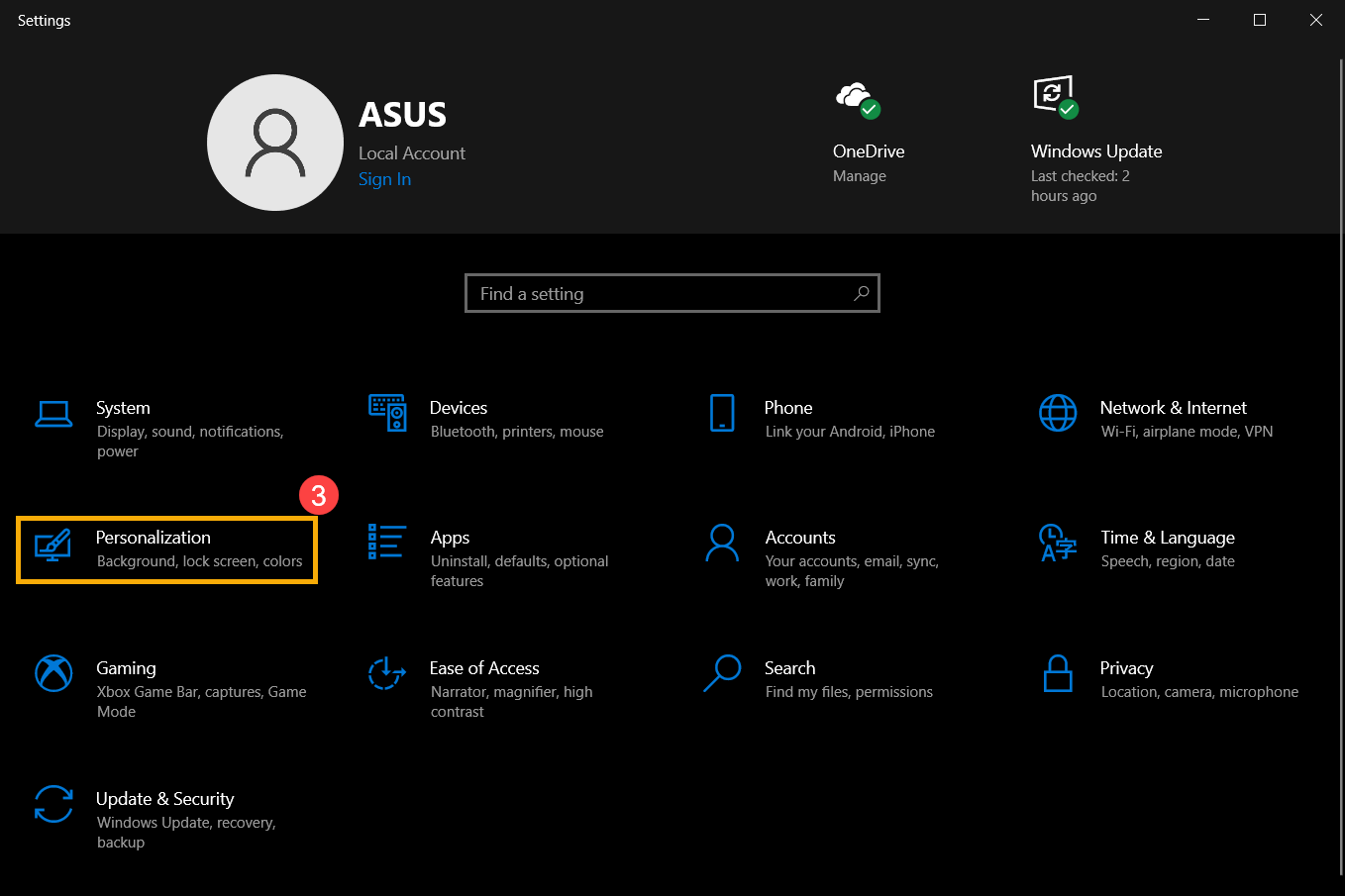
- Выберите [Персонализация]③.
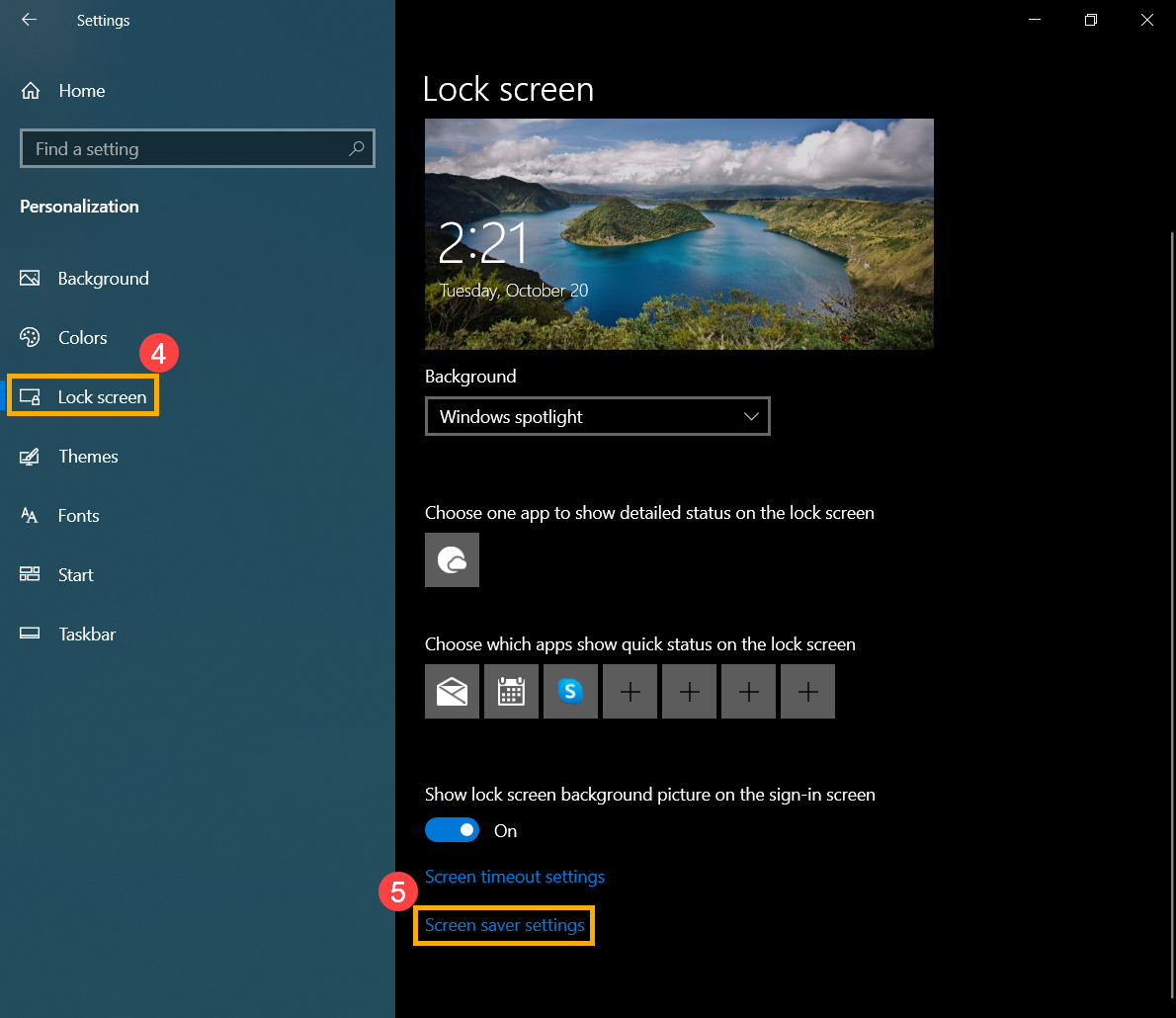
- Откройте [Экран блокировки]④, затем нажмите [Параметры заставки]⑤.
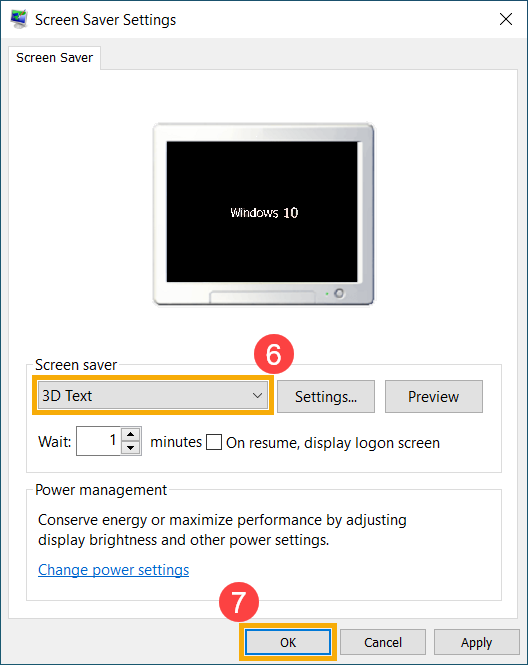
- Установите в качестве заставки [3D Текст]⑥, затем нажмите [OK]⑦.
Скрыть панель задач
Автоматическое скрытие панели задач Windows помогает уменьшить статическое изображение, которое постоянно отображается в течение длительного периода времени.
- Нажмите иконку [Старт]① в левом нижнем углу на панели задач, затем откройте [Параметры]②.
- Выберите [Персонализация]③.
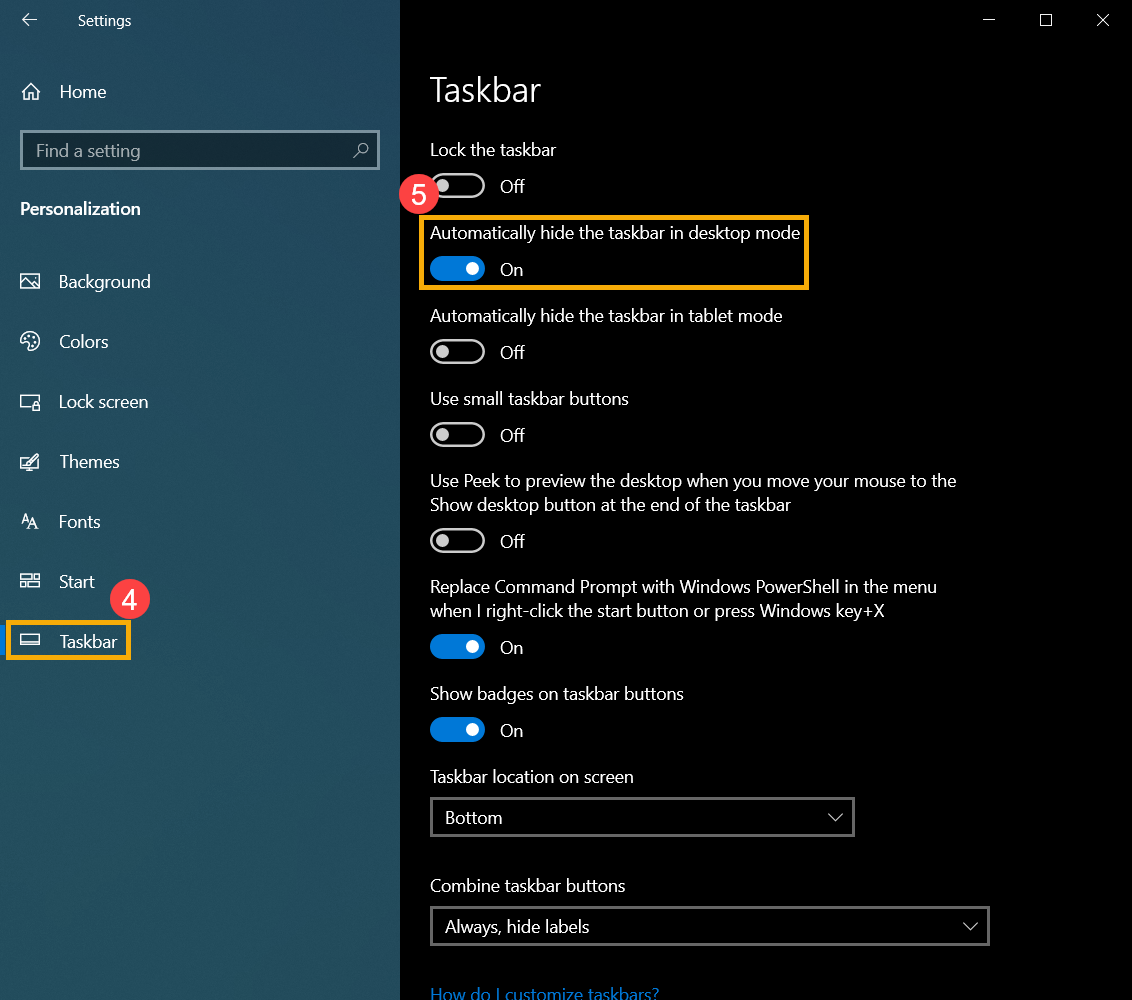
- Откройте [Панель задач]④, затем включите [Автоматически скрывать панель задач в режиме рабочего стола]⑤.