Связанные темы
[Беспроводной маршрутизатор] Как настроить функцию изоляции точек доступа?
Что такое функция AP Isolated?
Когда эта функция включена, беспроводные клиенты или устройства не смогут обмениваться данными друг с другом. Вы можете использовать эту функцию, если у Вас часто бывает много гостей, использующих Вашу беспроводную сеть.
Подготовка
1. Некоторые функции беспроводной связи будут отличаться в зависимости от версии прошивки.
2. Пожалуйста, сначала установите приложение ASUS router на Ваше мобильное устройство. Убедитесь, что версия приложения ASUS Router актуальна.
Для информации о том, как установить приложение ASUS router, пожалуйста, обратитесь к
3. Пожалуйста, обновите прошивку Вашего маршрутизатора до последней версии. Для инструкции по обновлению прошивки, пожалуйста, ознакомьтесь со следующим FAQ
[Беспроводной маршрутизатор] Как обновить прошивку Вашего маршрутизатора до последней версии
Пожалуйста, ознакомьтесь с инструкциями ниже для настройки
A. Приложение ASUS Router (Поддерживает маршрутизаторы с прошивкой позднее 3.0.0.6.102_35404 (включительно))
1. Войдите в приложение и нажмите [ Настройки ] > [ Сеть ] > выберите основную сеть, которую хотите настроить.
2. Включите [ Установить изоляцию AP ] в расширенных настройках, нажмите [ Применить ] для завершения.

B. ASUS Router Web GUI
Интерфейс 1 (Поддерживает роутеры с прошивкой позже 3.0.0.6.102_35404 (включительно))
Ниже мы берем роутер GS-BE18000 как пример:
Шаг 1. Подключите Ваш компьютер к роутеру через проводное или WiFi-соединение и введите LAN IP Вашего роутера или URL роутера http://www.asusrouter.com для входа в WEB GUI.

Примечание: Пожалуйста, ознакомьтесь с Как войти на страницу настройки роутера(Web GUI), чтобы узнать больше.
Шаг 2. Введите имя пользователя и пароль Вашего роутера для входа.
Примечание: Если Вы забыли имя пользователя и/или пароль, пожалуйста, восстановите роутер до заводских настроек и настройте его заново.
Пожалуйста, обратитесь к [Беспроводный маршрутизатор] Как сбросить маршрутизатор к заводским настройкам?, чтобы узнать, как восстановить маршрутизатор до стандартного состояния.
Шаг 3. Нажмите [ Сеть ] > выберите основную сеть, которую Вы хотите настроить.
Шаг 4. Включите [ Установить AP изолированным ] в расширенных настройках, нажмите [ Применить ] для завершения.

Интерфейс 2
Ниже приводится ZenWiFi XT9) маршрутизатор в качестве примера:
Шаг 1. Подключите Ваш компьютер к маршрутизатору через проводное или WiFi соединение и введите LAN IP Вашего маршрутизатора или URL маршрутизатора http://www.asusrouter.com для входа в WEB GUI.
Примечание: Пожалуйста, обратитесь к Как войти на страницу настройки маршрутизатора (Web GUI), чтобы узнать больше.
Шаг 2. Введите имя пользователя и пароль Вашего маршрутизатора для входа.
Примечание: Если Вы забыли имя пользователя и/или пароль, восстановите маршрутизатор до заводских настроек и выполните настройку.
Пожалуйста, обратитесь к [Беспроводной маршрутизатор] Как сбросить маршрутизатор до заводских настроек?, чтобы узнать, как восстановить маршрутизатор до заводского состояния.
Шаг 3. Нажмите [Беспроводная сеть] > [Профессиональные настройки]. Выберите диапазон WiFi, который хотите настроить (2,4 ГГц или 5 ГГц).
Шаг 4. Далее выберите [Да] для параметра [Установить изоляцию точки доступа], нажмите [Применить] для завершения.

Часто задаваемые вопросы
1. Можно ли включить функцию [AP Isolated] для отдельного устройства?
- Нет, эта функция в настоящее время применяется ко всем беспроводным устройствам, подключённым к маршрутизатору, и не может быть ограничена одним устройством.
2. Почему функция всё равно не работает после завершения настройки, запрещающей беспроводным пользователям общаться друг с другом?
- Эта функция не работает, когда маршрутизатор или устройство подключены через проводное соединение. Пожалуйста, обратитесь к двум сценариям ниже для сравнения.
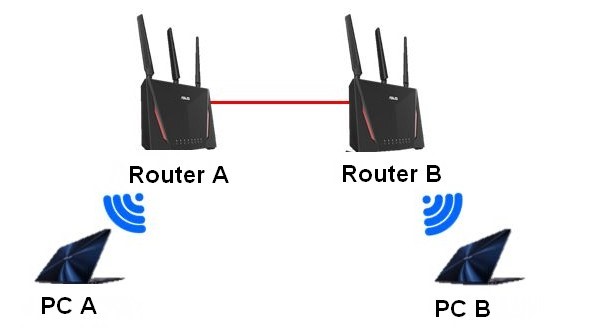
Сценарий 1: Есть два маршрутизатора ASUS. Router_A работает в режиме маршрутизатора, а Router_B работает в режиме беспроводной точки доступа (AP).
Router_B подключен к Router_A через кабель, так как пакеты передаются по сетевому кабелю, изоляция AP не применяется.
Поскольку проводное соединение между маршрутизатором и точкой доступа считается одной сетью, PC_A и PC_B всё равно могут обмениваться данными друг с другом.
Как показано на рисунке ниже: 2.4ГГц Клиент(PC_A) <--WiFi--> [Router_A] <--сетевой кабель-> [Router_B(AP)] <--WiFi--> 2.4ГГц Клиент(PC_B)
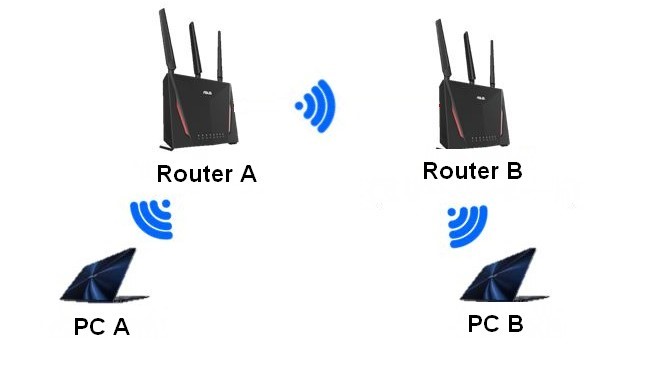
Сценарий 2: Есть два маршрутизатора ASUS. Router_A работает в режиме маршрутизатора, а Router_B работает в режиме повторителя.
Два маршрутизатора соединены беспроводным способом. Ни PC_A, ни PC_B не могут обмениваться данными друг с другом, изоляция AP применяется.
Как показано на рисунке ниже: 2.4ГГц Клиент(PC_A) <--WiFi--> [Router_A] <--WiFi--> [Router_B(Repeater)] <-WiFi-> 2.4ГГц Клиент(PC_B)
Как получить (Утилиту / Прошивку)?
Вы можете скачать последние драйверы, программное обеспечение, прошивку и Руководства Пользователя в Центре Загрузок ASUS.
Если Вам нужна дополнительная информация о Центре Загрузок ASUS, пожалуйста, нажмите на ссылку.