[Ноутбук] ASUS Dial - Введение:
ASUS Dial можно использовать с любым установленным приложением на Вашем компьютере, а ряд настраиваемых функций позволяет Вам создать собственное приложение. Если Вы используете программное обеспечение Adobe, Вы можете использовать программное обеспечение, совместимое с Adobe версии 2020 и более поздней (например, Adobe Photoshop, Illustrator, Photoshop Lightroom classic, Premiere Pro и After Effects). С помощью программного обеспечения ASUS Dial and Control Panel на ASUS Вы можете получить доступ к настраиваемым сочетаниям клавиш для увеличения/уменьшения масштаба, а также настройки размера и яркости кисти. Можно также настроить интерфейс по умолчанию в соответствии со своим личным стилем работы. В то же время поворачивайте диск ASUS Dial в операционной среде Windows, чтобы отрегулировать громкость, отрегулировать яркость или выполнить другие функции.
1. ASUS Dial поддерживает продукты
2. Как работать с ASUS Dial
2.1 Как работает физический ASUS Dial 2.2 Как работает виртуальный ASUS Dial на тачпаде
3. Как использовать ASUS Dial в программном обеспечении Adobe
4. Откройте программное обеспечение для настройки функций ASUS Dial
5. Как настроить функционал ASUS Dial
6. Как добавлять или редактировать приложения
6.1 Установленные приложения
6.2 Запуск приложений
7.1 Редактирование существующей функции
7.2 Группировка
7.3 Добавление функции
10. Отключите функцию ASUS Dial
12. Как обновить или загрузить и удалить программное обеспечение ASUS Dial Control
1. ASUS Dial поддерживает продукты
ASUS Dial доступен в трех версиях: физической и виртуальной.
(1) Компьютер, оснащенный физической ручкой, показан ниже:
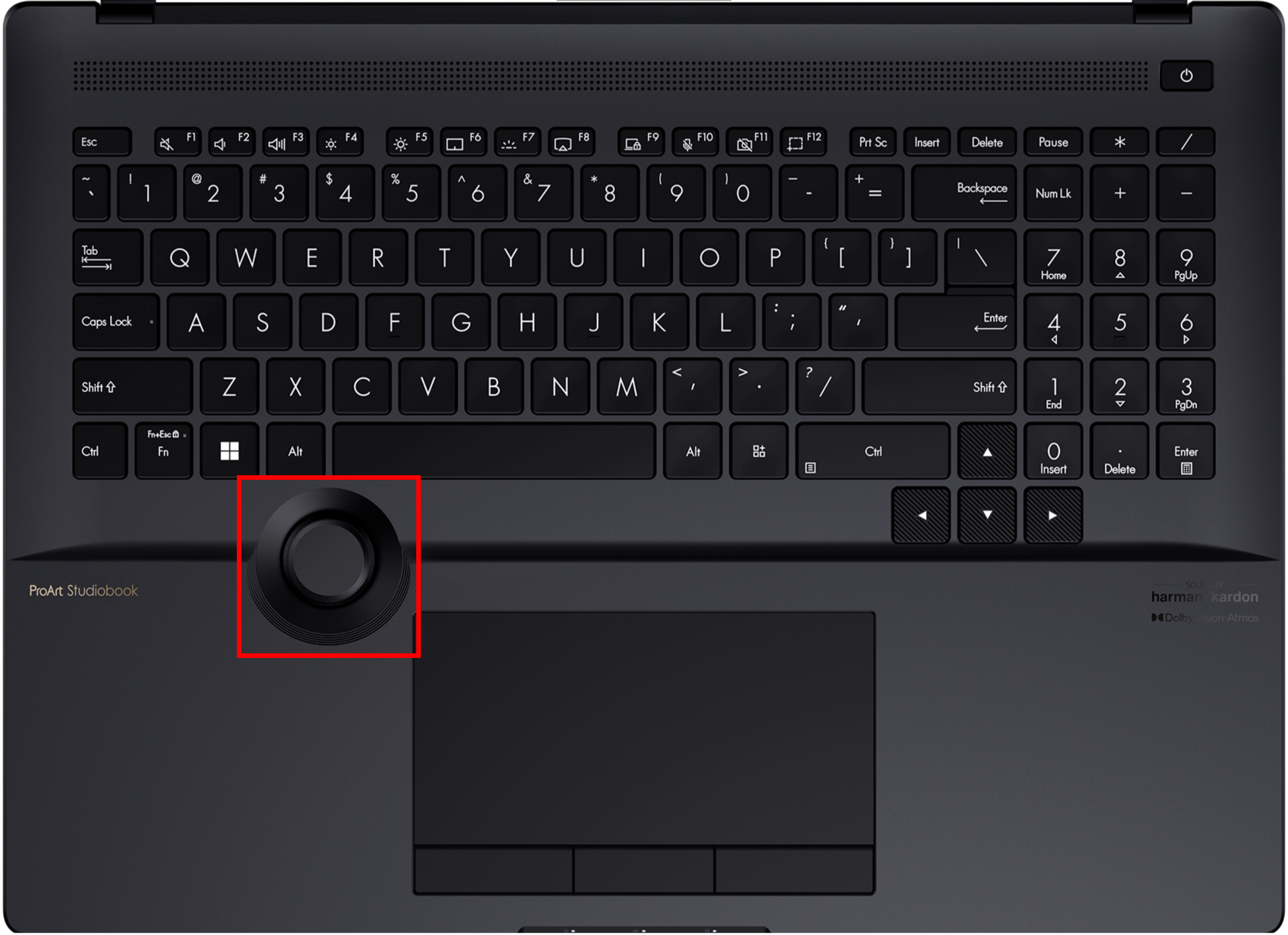
(2) Компьютер, оснащенный физической ручкой, показан ниже:

(3) Компьютер, оснащенный виртуальной ручкой сенсорной панели, показан ниже:
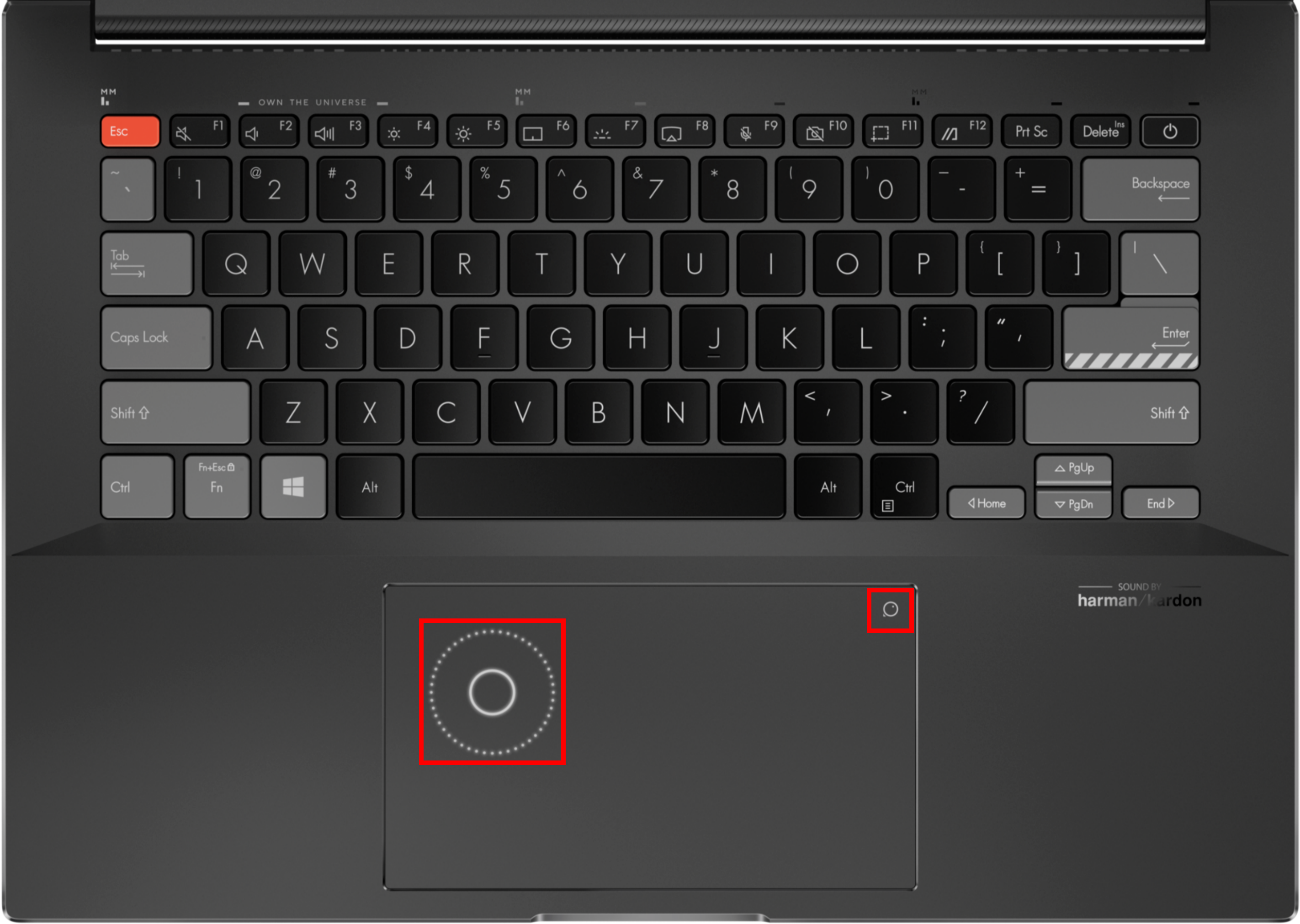
Через статью на официальном сайте ASUS можно проверить, оснащён ли ноутбук ASUS Dial.
2.1 Как работает физический ASUS Dial:
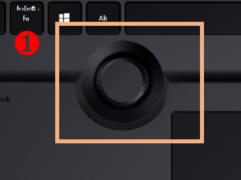
(1) Нажмите пальцем (1) [Ручка], на экране компьютера появится [Экран выбора функции ASUS Dial], а когда появится рабочий экран, экран выбора функции ASUS Dial можно перетаскивать и перемещать с помощью мыши.

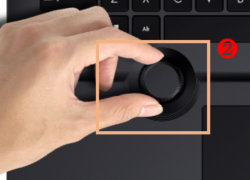
(2) Выберите нужную функцию с помощью кнопки (2) [Поверните ручку] и выберите функцию еще раз (3) [Нажмите ручку]. Возьмем для примера функцию [Настроить яркость], отрегулируйте яркость экрана, поворачивая ручку.
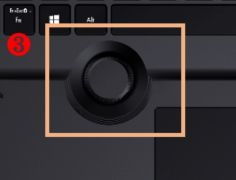
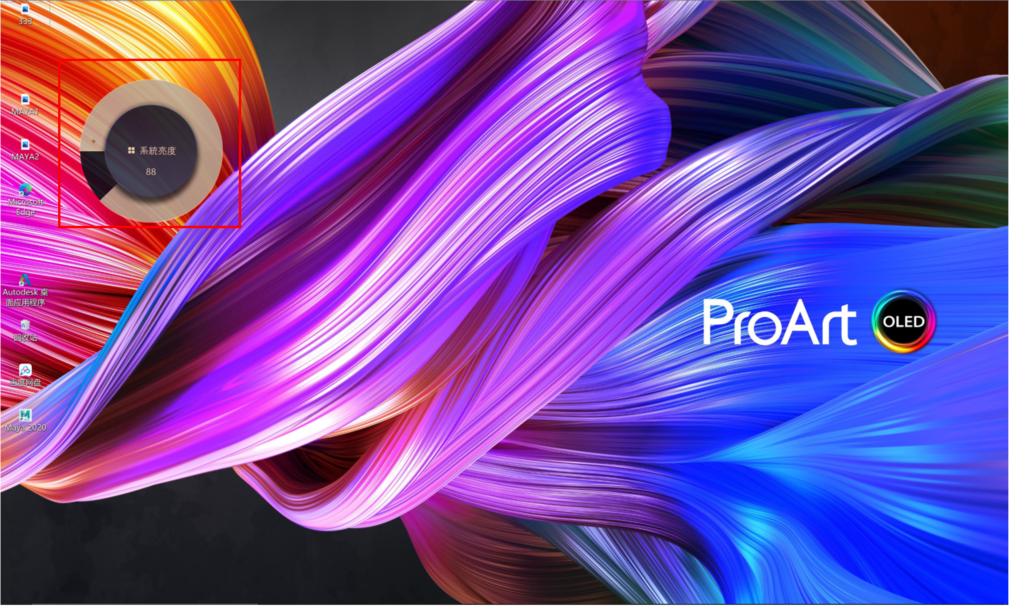
(3) Чтобы переключиться на другие функции ручки, нажмите ручку еще раз. Если не использовать ручку в течение некоторого времени, то значок дисплея ручки автоматически исчезнет с дисплея, а значок дисплея появится снова, когда ручка будет прикасаться снова.
2.2 Работа Virtual ASUS Dial на тачпаде
(1) Поместите палец на (4) [маркер сенсорной панели].
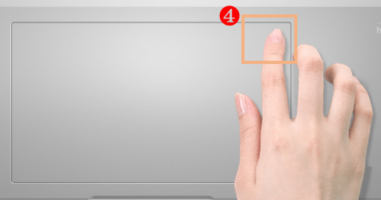
(2) Проведите пальцем влево вниз (5) [Палец], [Ручка виртуальной сенсорной панели ASUS Dial] появится в верхнем левом углу сенсорной панели, как показано ниже.
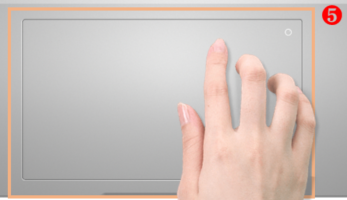
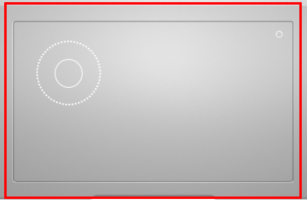
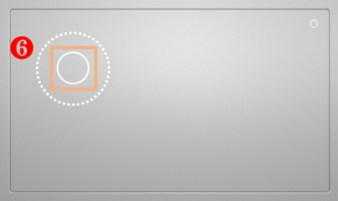
(3) После того как на сенсорной панели появится ручка виртуальной сенсорной панели, нажмите экран компьютера (6) [Area] на показанной ниже сенсорной панели, чтобы отобразить [ Экран выбора функции ASUS Dial ].
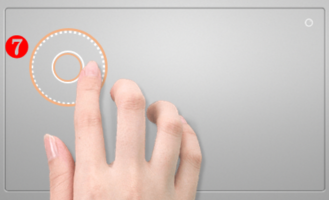
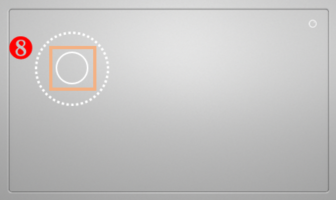
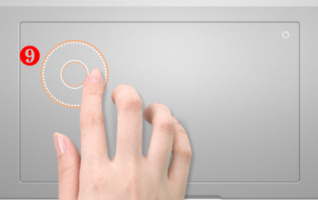
(4) Проведите пальцем (7) по часовой стрелке или против часовой стрелки в области кольца на сенсорной панели, показанной на рисунке ниже, чтобы выбрать нужную функцию, и снова нажмите (8)[Область] на сенсорной панели, чтобы выбрать функцию.
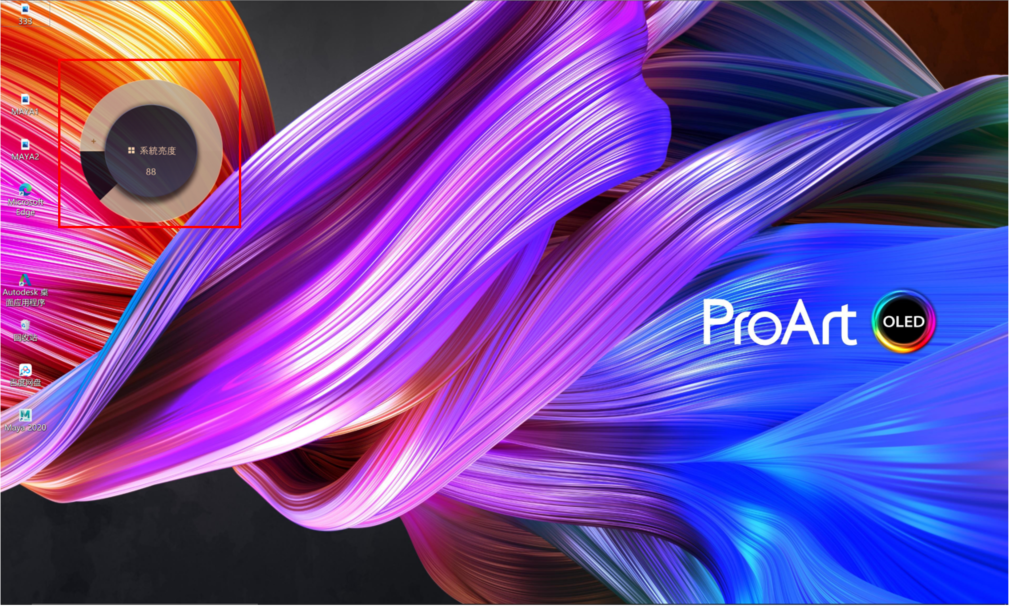
(5) Возьмем в качестве примера функцию [Регулировка яркости], отрегулируйте яркость экрана, проведя пальцем по часовой стрелке или против часовой стрелки в (9)[Область звонка].
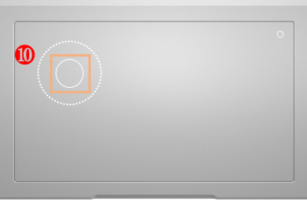
(6) Если не использовать ручку в течение определённого периода времени, то значок дисплея ручки автоматически исчезнет с экрана дисплея. Проведите пальцем по области ручки виртуального тачпада на тачпаде еще раз, и значок дисплея появится снова. Чтобы переключиться между другими быстрыми функциями, нажмите (10)[Area] на сенсорной панели еще раз. Выключение ручки виртуальной сенсорной панели на сенсорной панели работает так же, как и вызов ручки.
3. Как использовать ASUS Dial в программном обеспечении Adobe
(1) Если взять в качестве примера программное обеспечение Photoshop 2020, то после открытия программного обеспечения Photoshop 2020 и нажатия ручки интерфейс выбора функций ASUS Dial выглядит следующим образом:
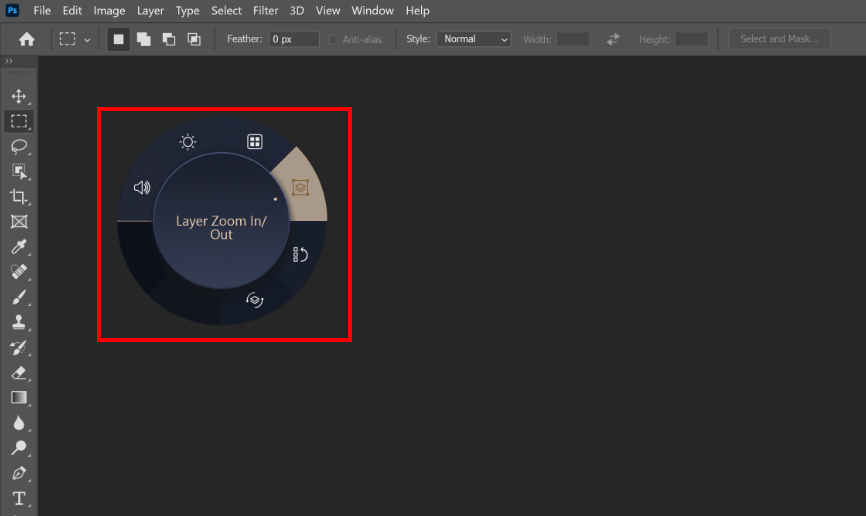
(2) Поверните (1) [Ручка], чтобы выбрать функцию быстрого доступа ASUS Dial в соответствии с Вашими потребностями.
(3) Нажмите еще раз (2) [Ручка], чтобы выбрать функцию.
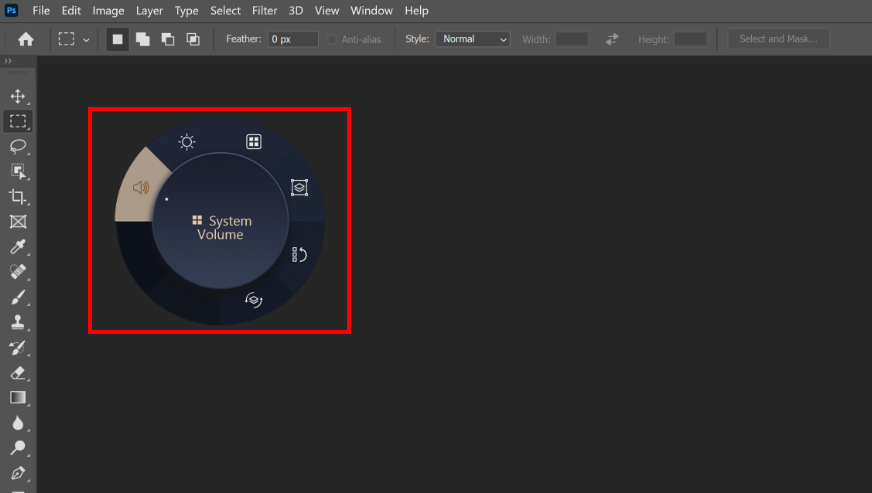
(4) Возьмём в качестве примера функцию [Размер кисти]: настройка размера кисти поворотом ручки после выбора этой функции.
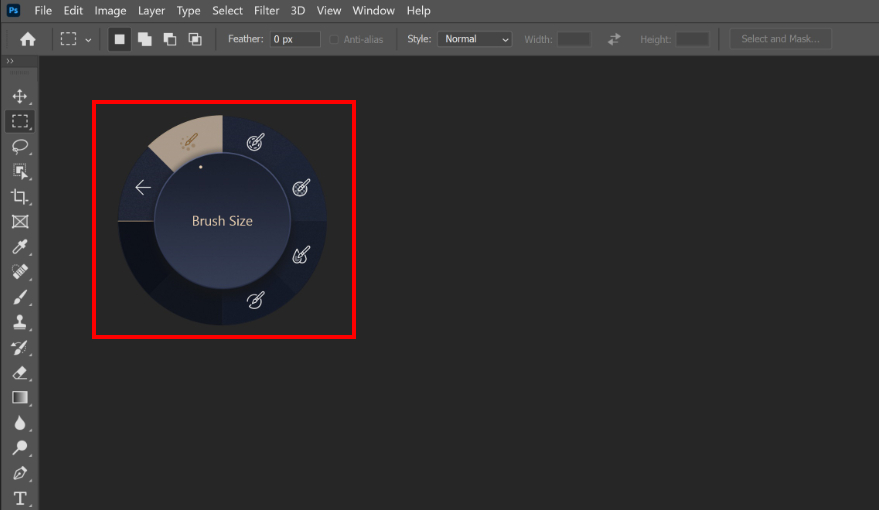
«Поскольку разница между ручкой виртуальной сенсорной панели и физической ручкой заключается только в том, существует ли реальная ручка, а их экран дисплея и этапы работы в программном обеспечении Adobe одинаковы, обратитесь к физической ручке для получения информации о работе с виртуальной ручкой сенсорной панели.
4. Откройте программное обеспечение для настройки функций ASUS Dial
Вы можете быстро вывести из спящего режима приложение ASUS Dial & Control Panel, нажав и удерживая ASUS Dial.
5. Как настроить функционал ASUS Dial
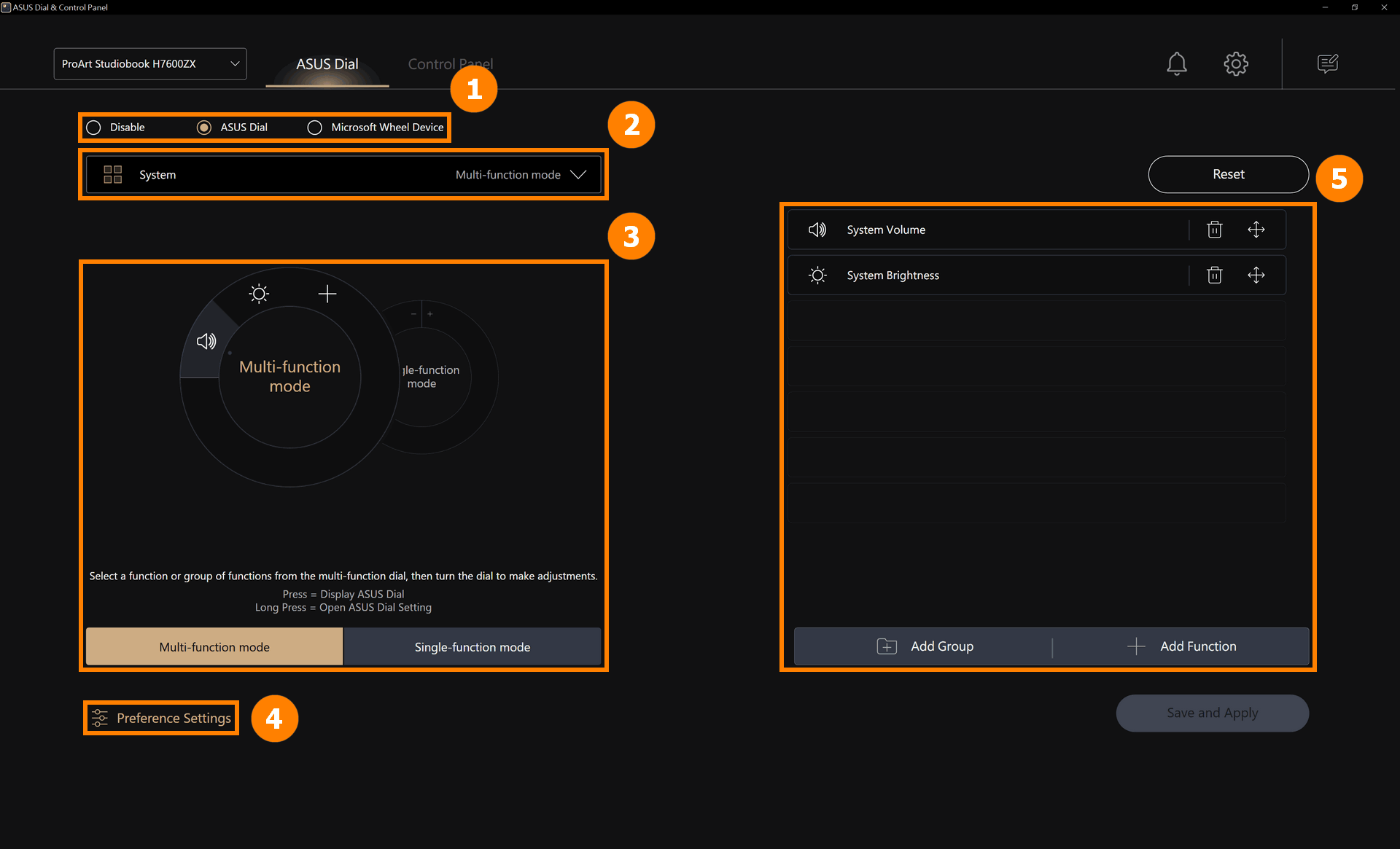
Страница настроек управления ProArt Creator Hub содержит пять важных разделов: (1) [Переключение режимов ручки], (2) [Редактирование в приложении], (3) [Переключение режима функции ASUS Dial], (4) [Настройки настроек] и (5) [Редактирование функций].
6. Как добавлять или редактировать приложения
(1) Нажмите (1) [Редактировать приложение], (2) [Приложение по умолчанию] - это программное обеспечение, поддерживаемое ASUS Dial, Вы можете нажать (3) [Редактировать], чтобы добавить еще одно приложение.
Важность независимого редактирования для различных приложений заключается в том, что когда Вы используете приложение, которое отредактировало ASUS Dial, например, Microsoft Edge, Вы можете выполнить отредактированную функцию, повернув ASUS Dial.
Если Вы не редактировали функцию ASUS Dial в Microsoft Edge, то при открытии Microsoft Edge и вращении ASUS Dial ASUS Dial будет использовать функцию, установленную System.
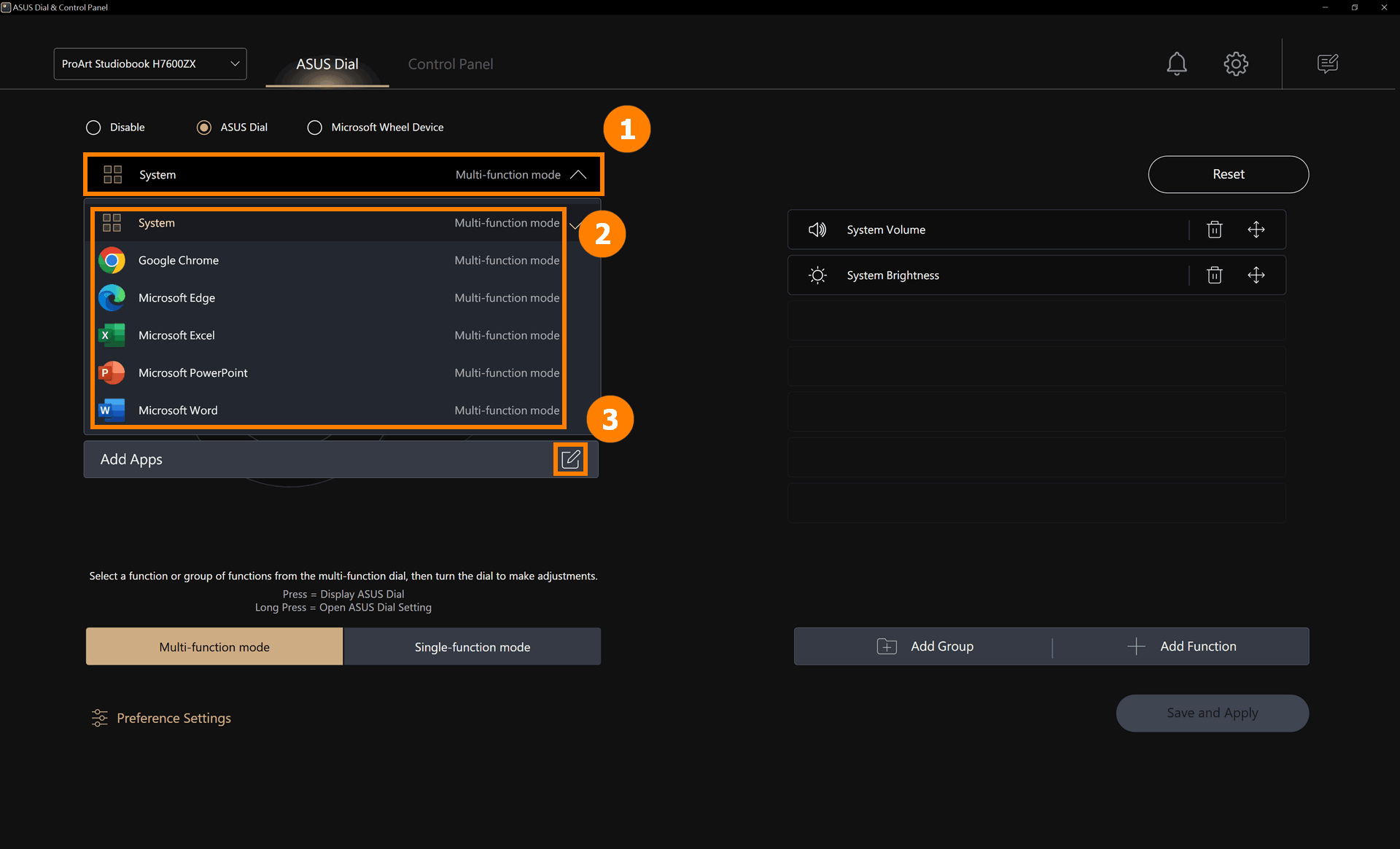
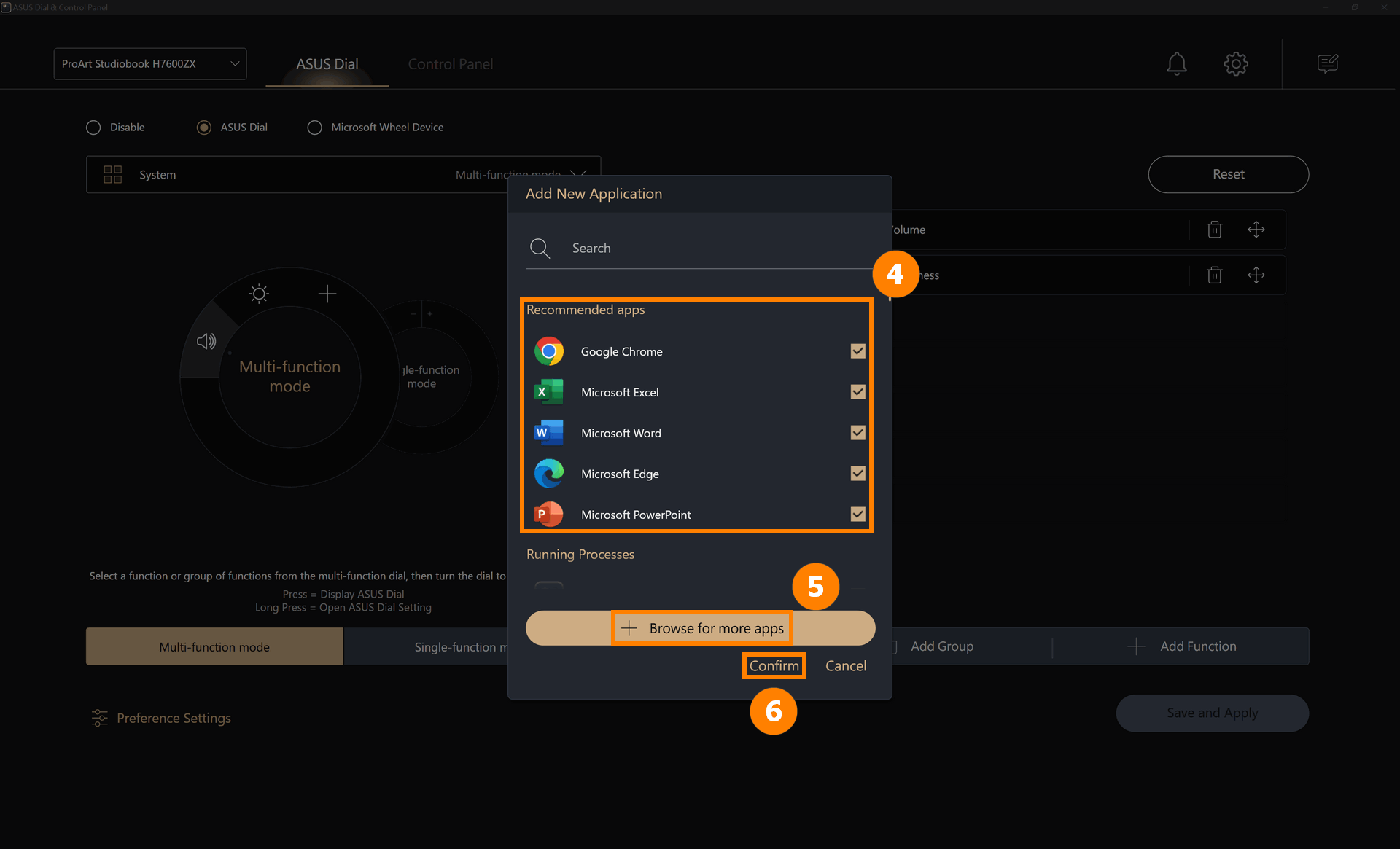
(2) В (4) [Область] можно добавить приложения, которые уже установлены в системе, или нажмите (5) [Поиск дополнительных приложений], чтобы добавить приложения, которые не установлены в системе, и нажать (6) [Подтвердить], чтобы завершить изменение.
※ Добавить больше приложений: если не нашли приложение, которое хотите добавить, нажмите [Добавить больше приложений], чтобы добавить программу (только для программ с расширением exe).
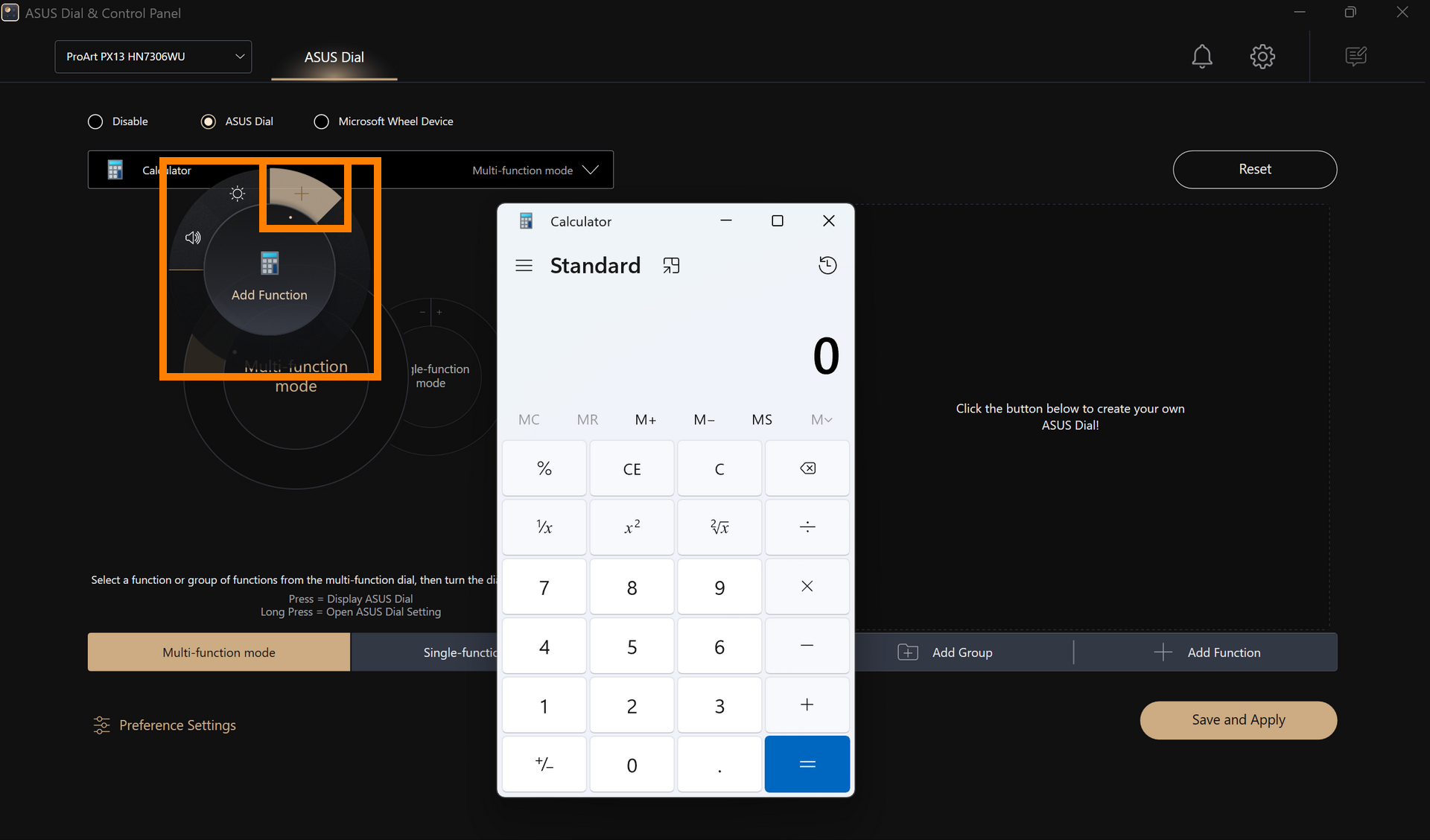
(1) Когда работает какое-либо приложение, поверните диск ASUS вправо, и Вы увидите отметку [+]. Нажмите на диск ASUS, чтобы перейти на страницу добавления приложения.
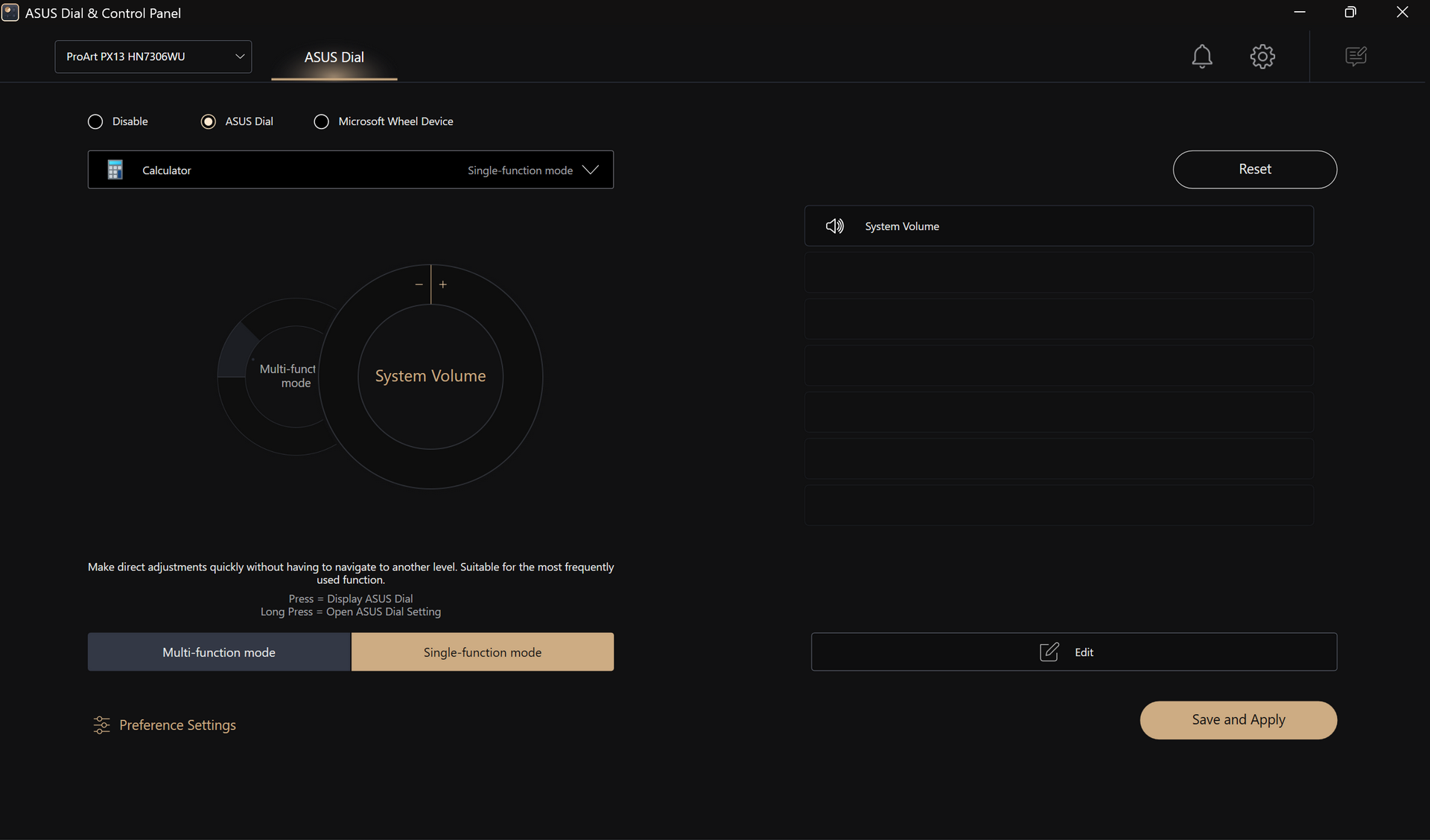
(2) На этой странице Вы можете напрямую редактировать функцию ASUS Dial приложения без необходимости вручную искать приложение и добавлять его.
7.1 Редактирование существующей функции
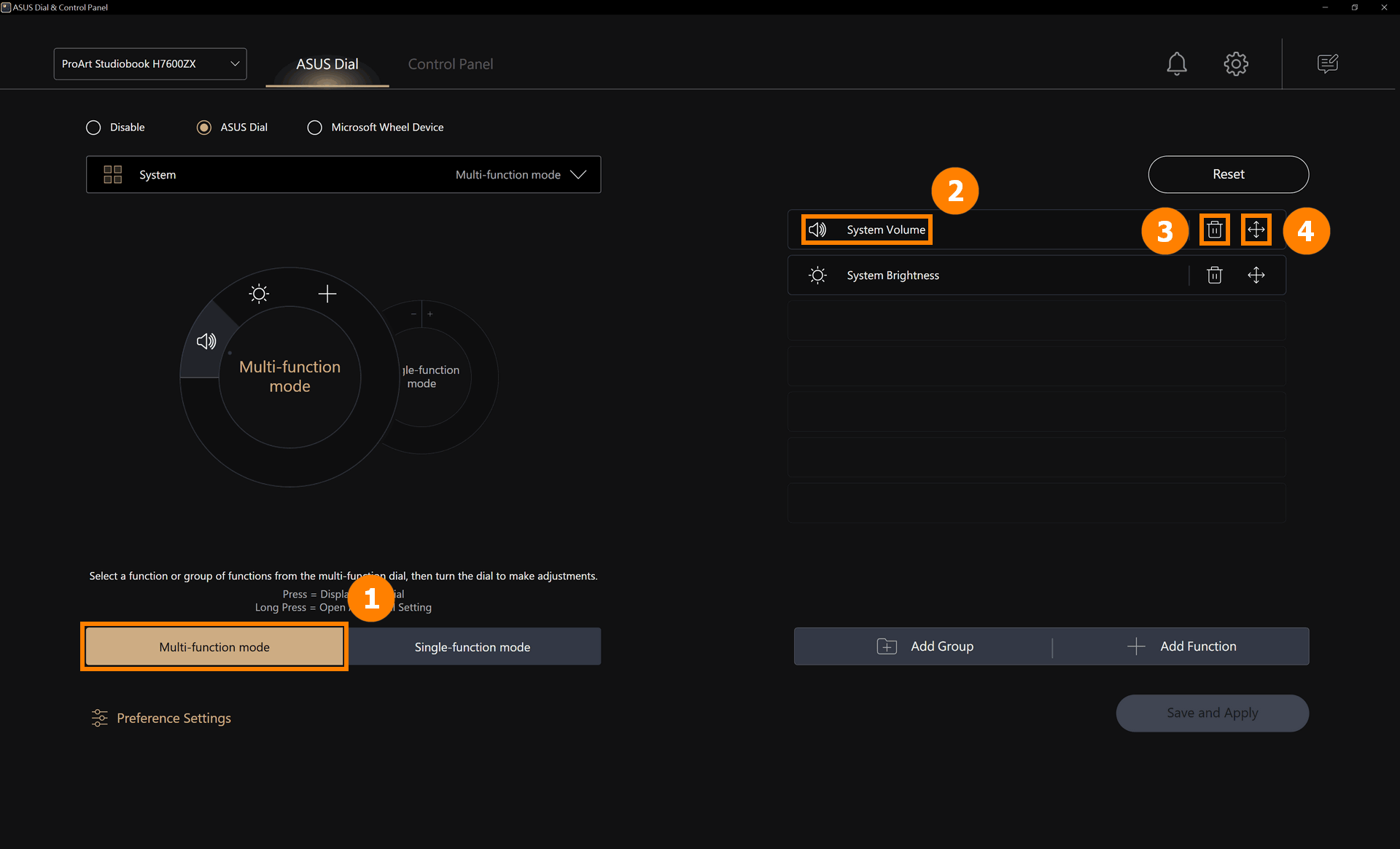
(1) Нажмите (1)[Многофункциональный режим], нажмите (2)[Громкость системы], чтобы отредактировать функцию, нажмите (3)[Удалить], чтобы удалить функцию, и нажмите (4)[Переместить], чтобы настроить положение функции.
(2) Вы можете заменить функцию системной громкости, выполнив поиск других функций ASUS Dial по умолчанию в разделе (5)[Область]. Вы также можете настроить пользовательские функции, нажмите (6) [Добавить], чтобы отредактировать пользовательскую функцию (7) [имя функции и содержимое функции]. Например, на рисунке ниже Вы можете повернуть диск ASUS влево для копирования, щелкнуть мышью в поле редактирования, а затем нажать клавиши Ctrl и C на клавиатуре. нажмите (8)[Подтвердить], чтобы завершить редактирование.
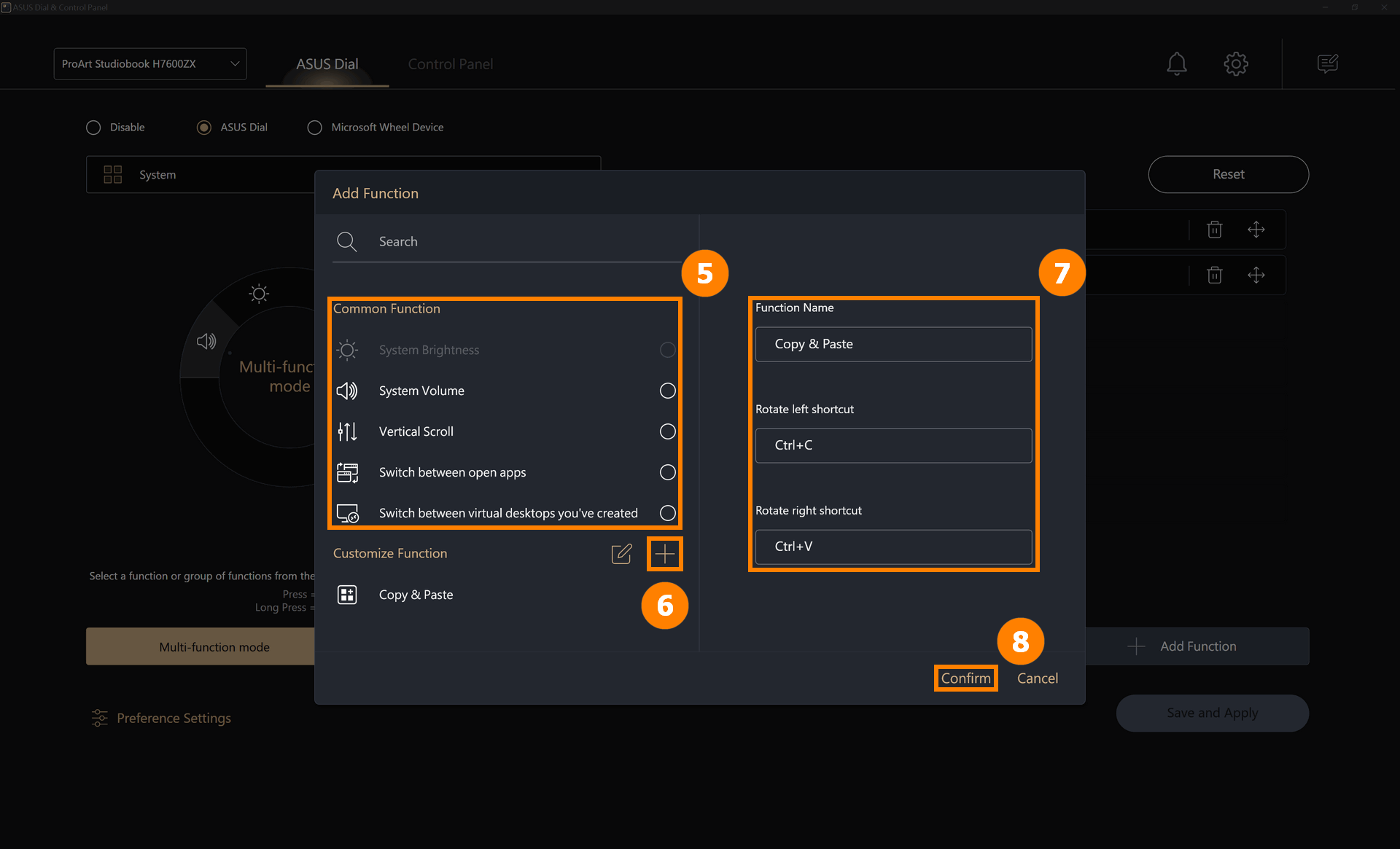
(3) Добавлена измененная функция (9)[Копировать и вставить], нажмите (10)[Сохранить и применить].
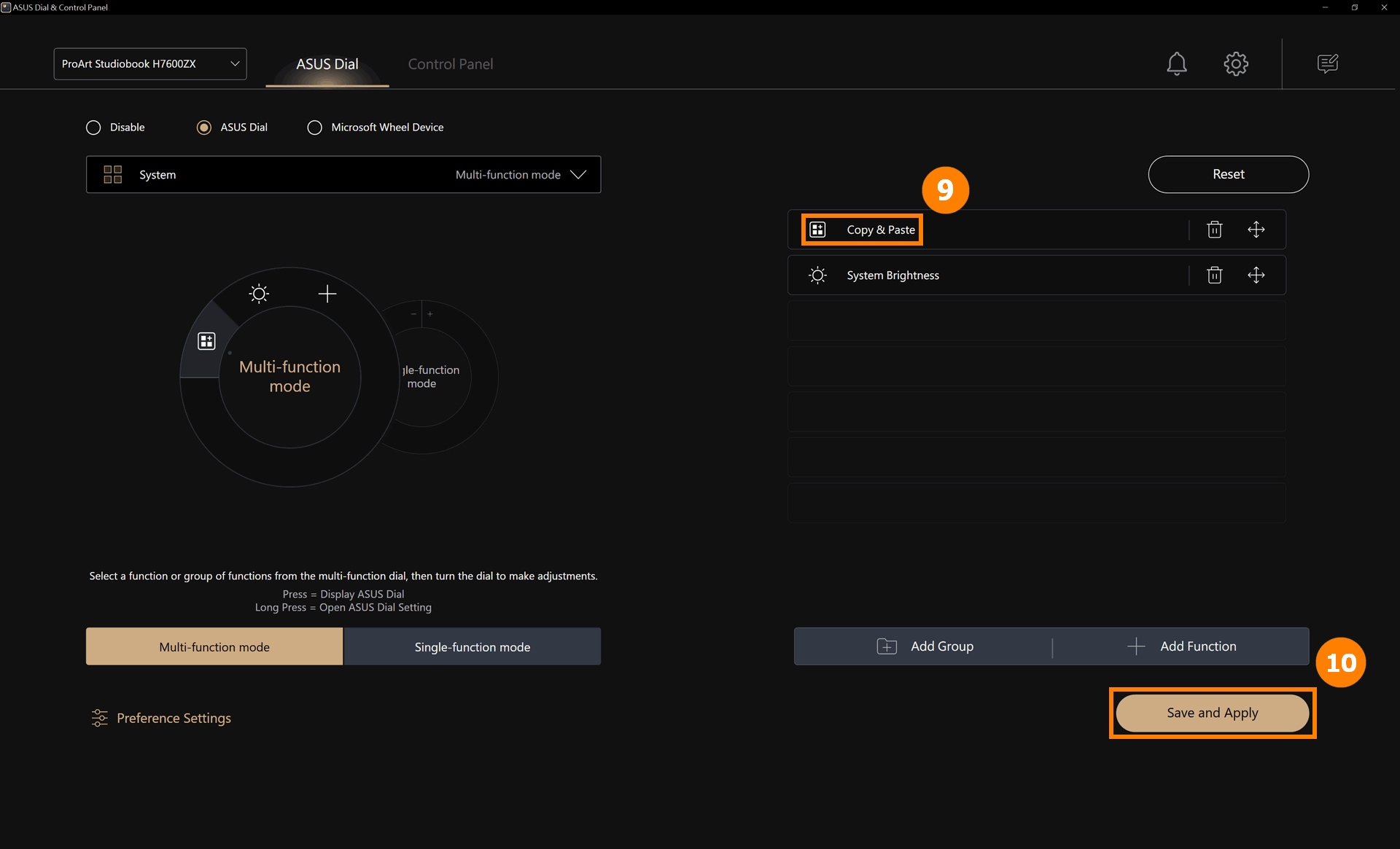
(4) Поверните диск ASUS, чтобы убедиться, что новая функция [Копировать и вставить] включена.
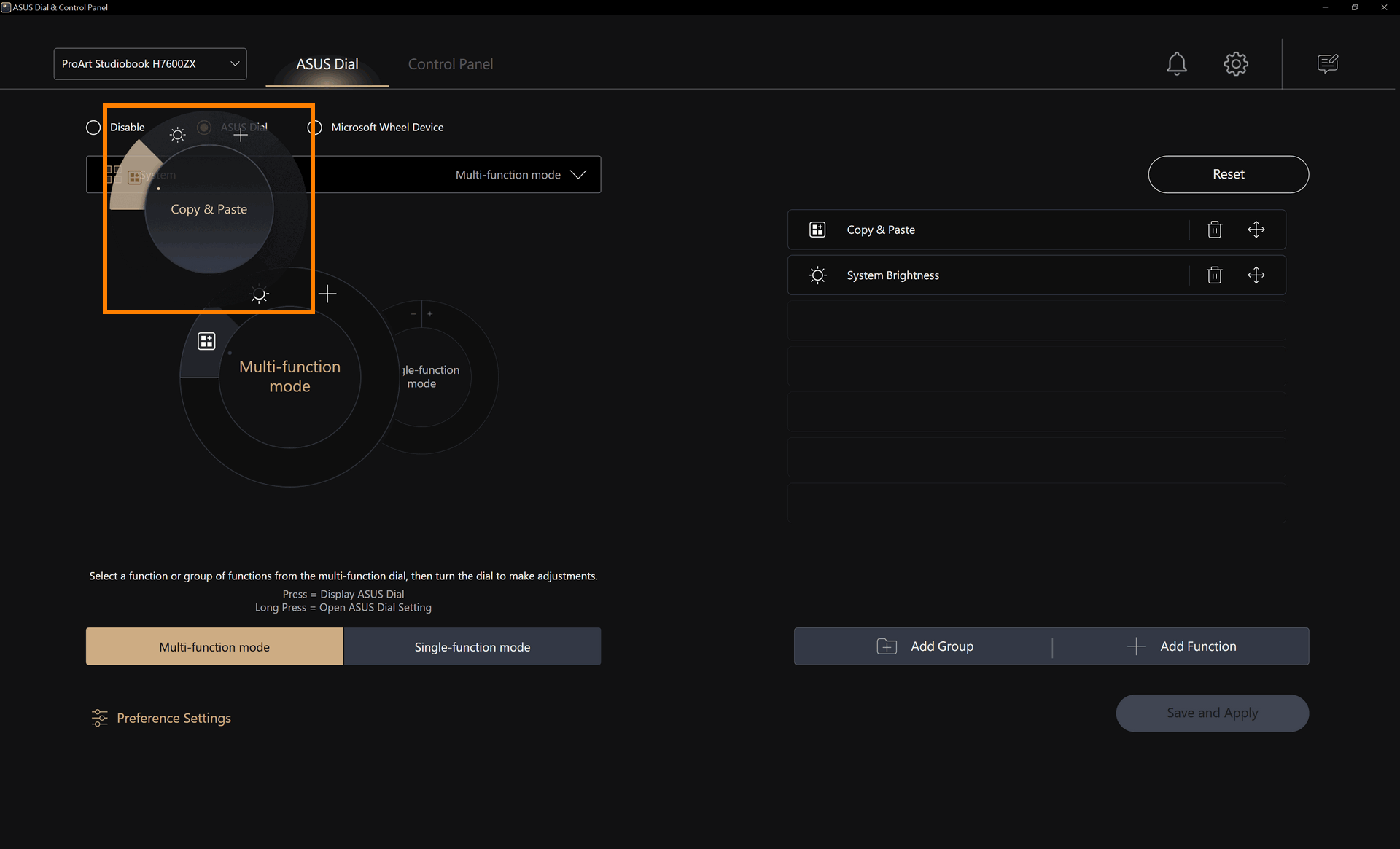
(1) Нажмите (1) [Добавить группу].
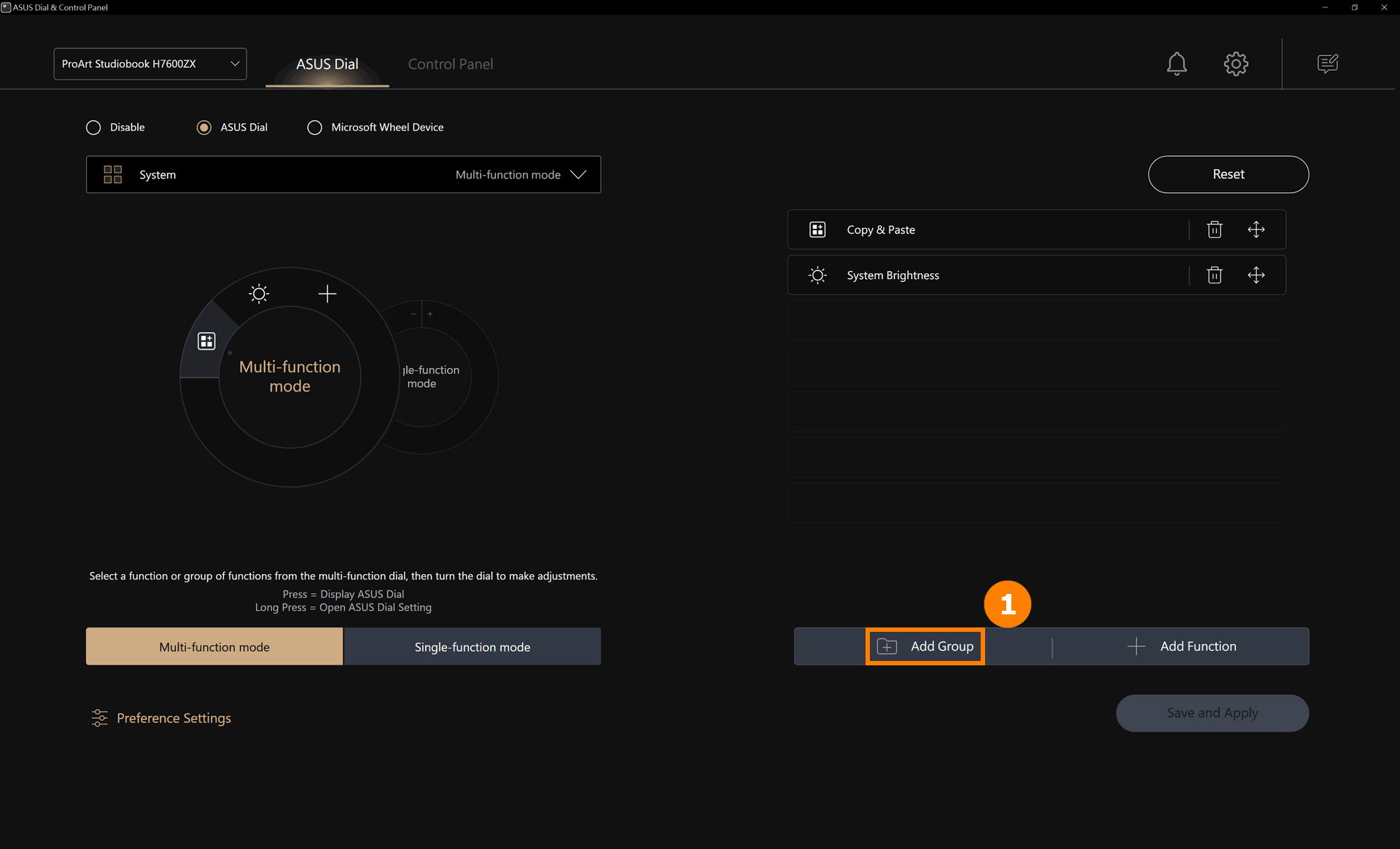
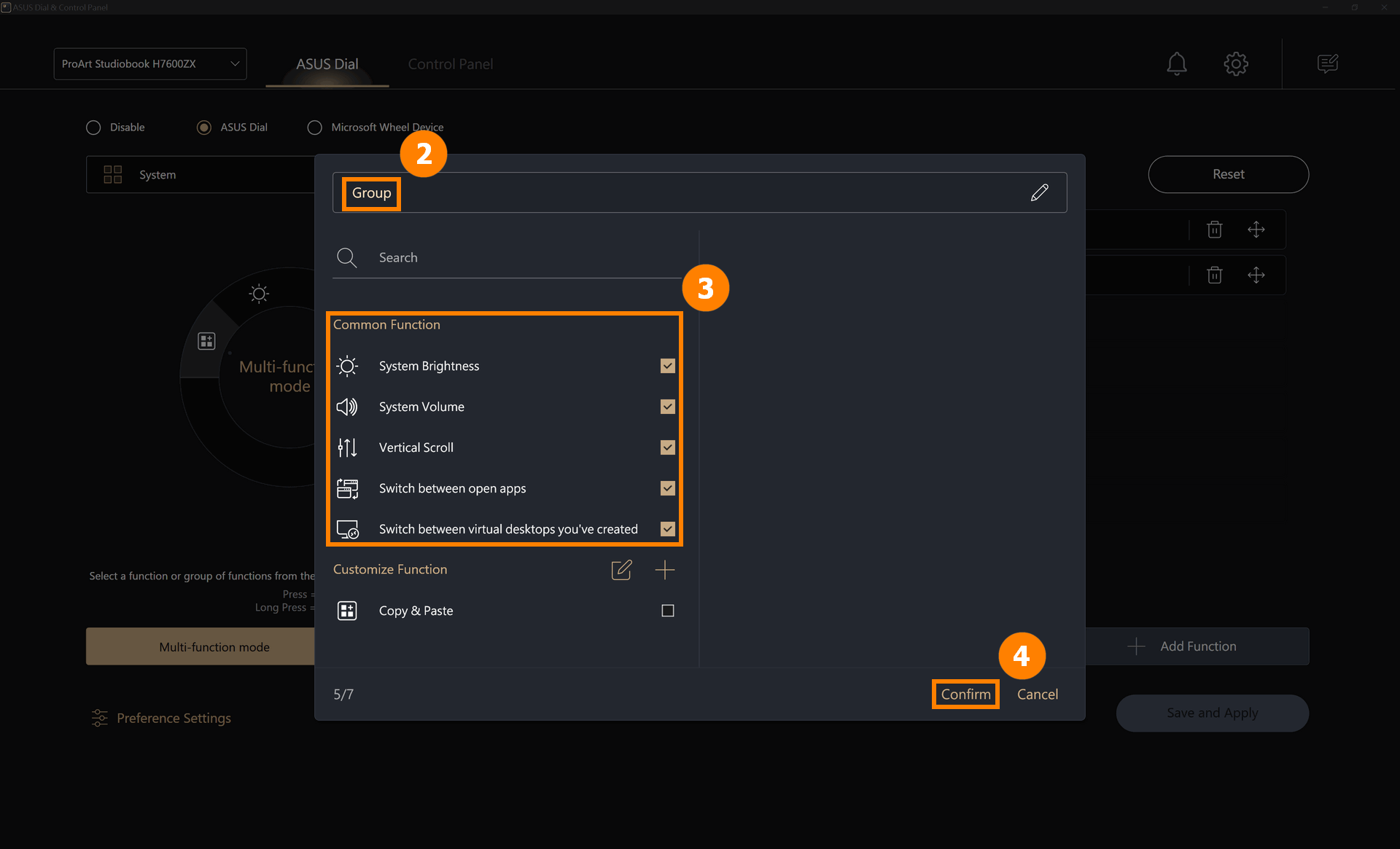
(2) Отредактируйте (2) [Название группы], выберите (3) [Функция] и нажмите (4) [Подтвердить].
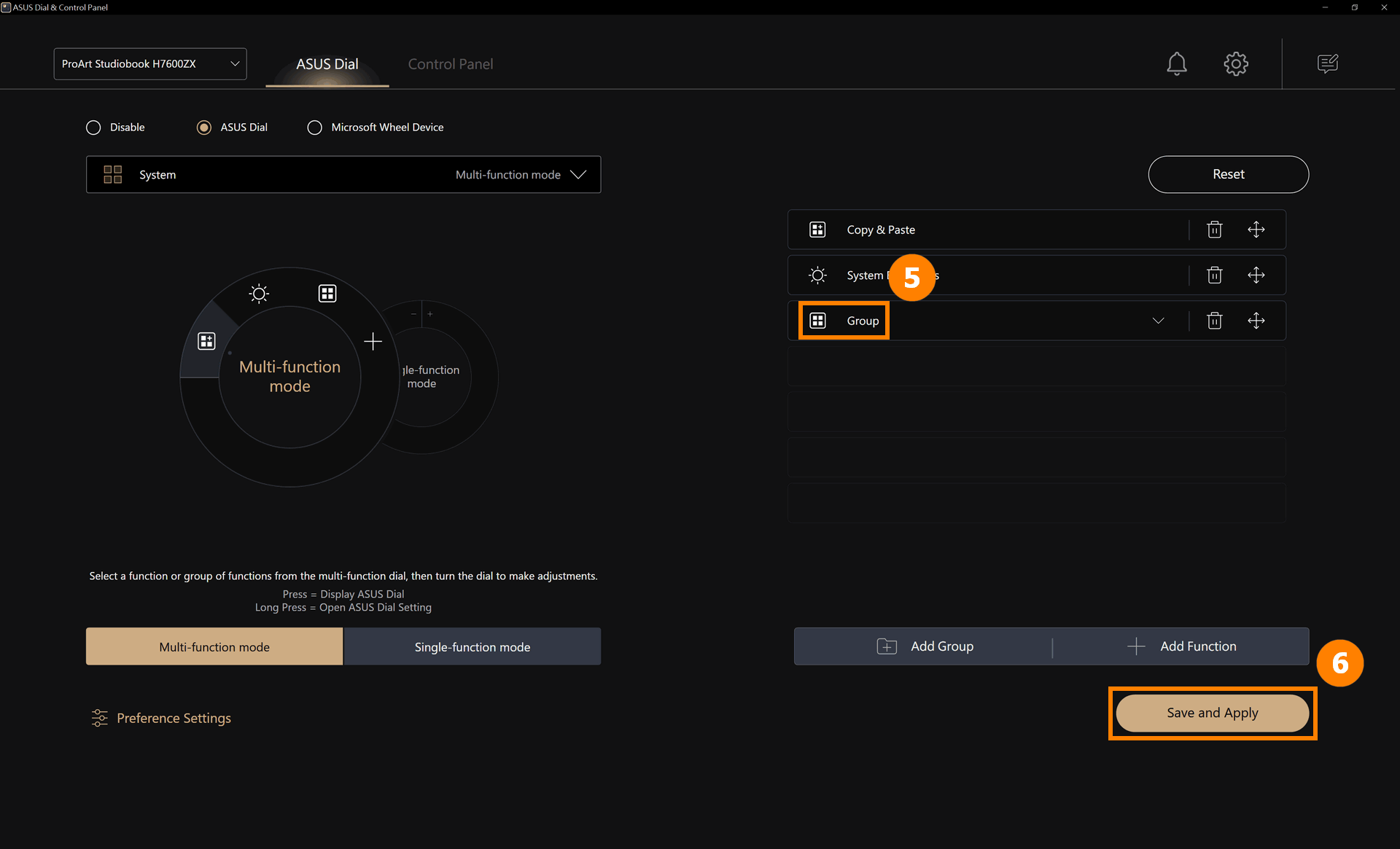
(3) Вновь добавленная группа (5)[Группа] была добавлена, нажмите (6)[Сохранить и применить].
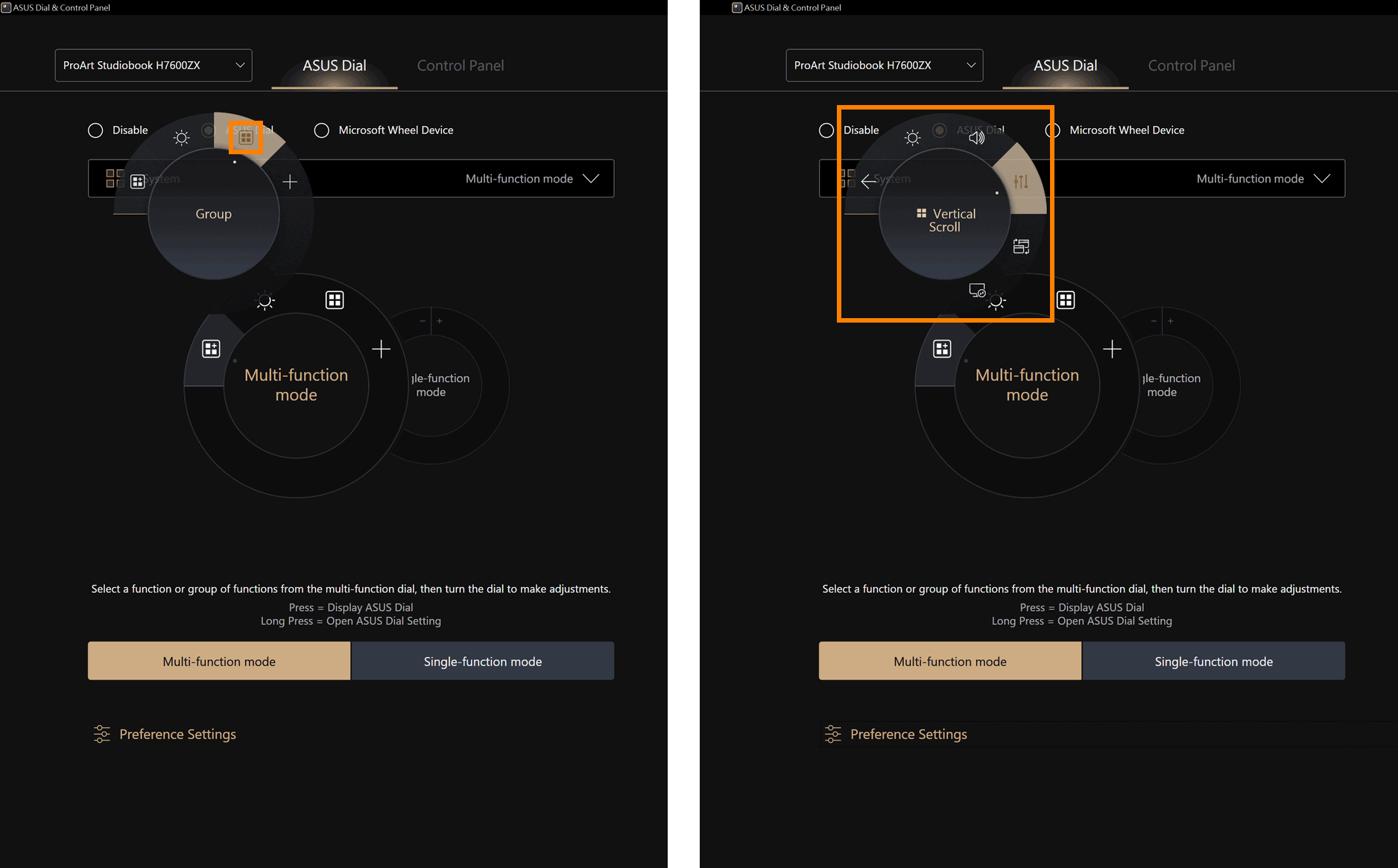
(4) Поверните диск ASUS, чтобы убедиться, что новая функция [Системная функциональная клавиша] включена, нажмите на диск ASUS пальцем, чтобы развернуть функции в группе, а затем используйте их.
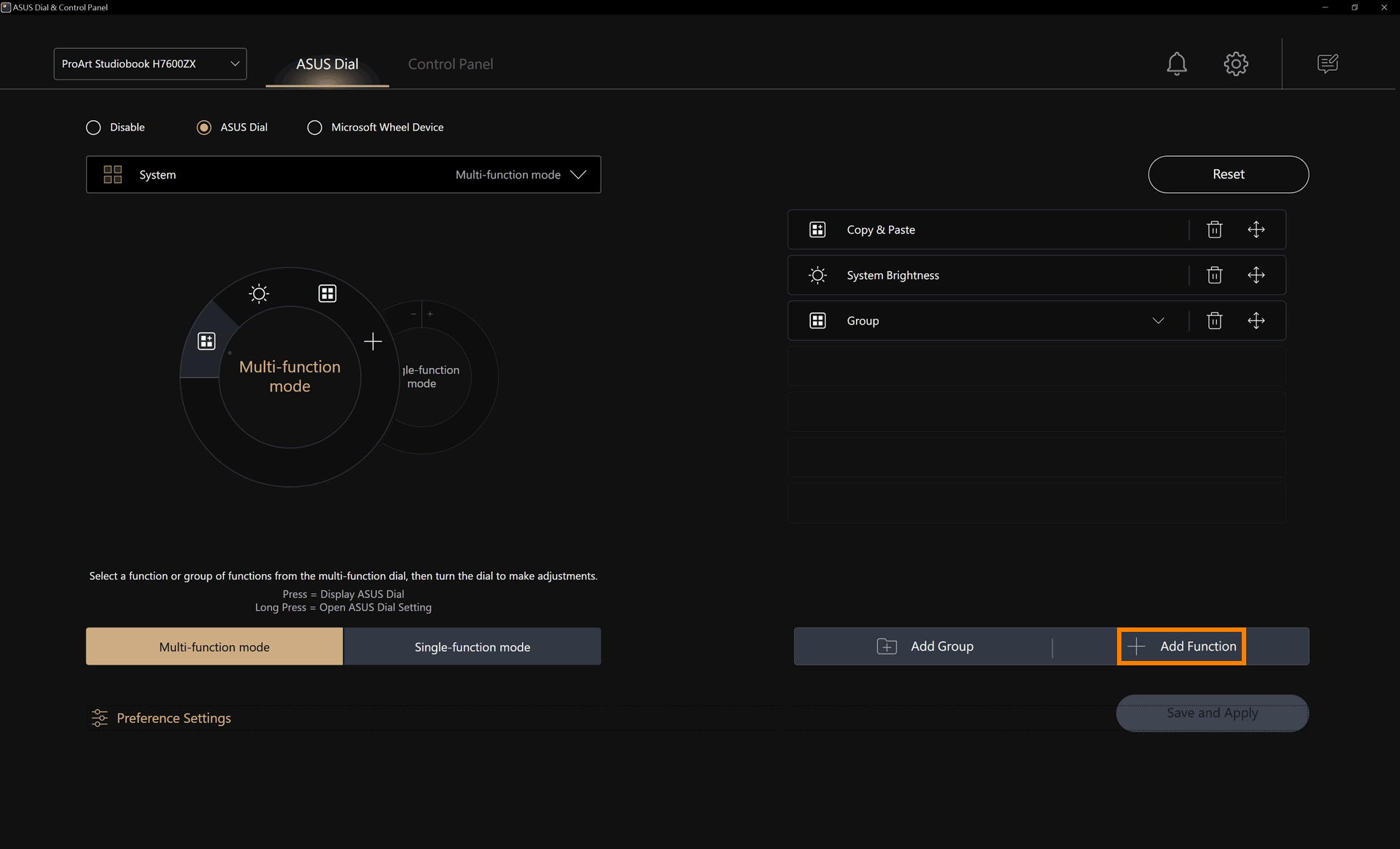
Шаги для добавления новых функций такие же, как и для [Редактировать существующую функцию], обратитесь к разделу [Редактировать существующую функцию].
Создание и редактирование режима «Однофункциональная» аналогична режиму функции «Множественный выбор» и не будет повторяться. Однофункциональный режим поддерживает использование только одной функции, но если Вы поддерживаете вращение диска, Вы можете использовать эту функцию, не выбирая ее.
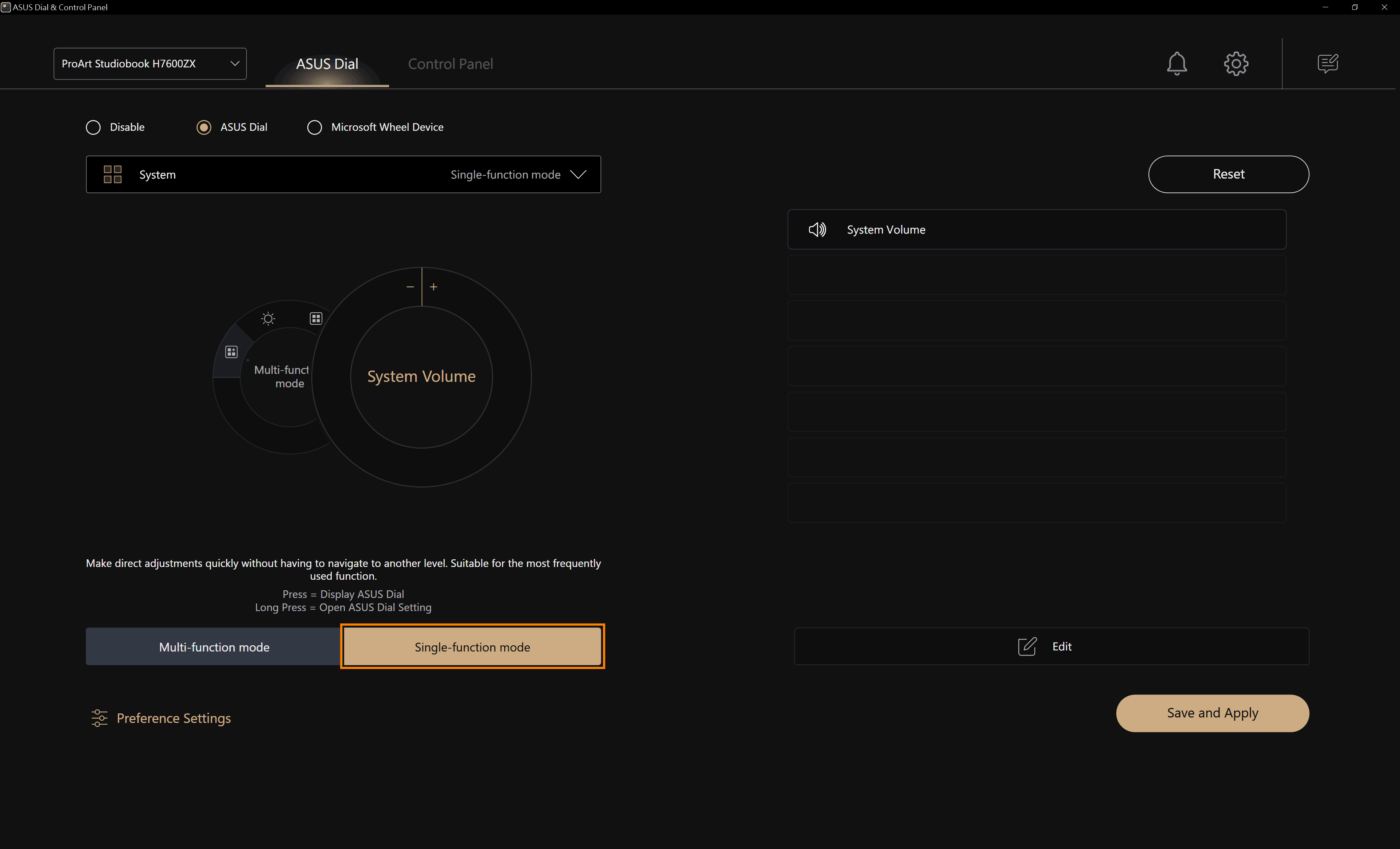
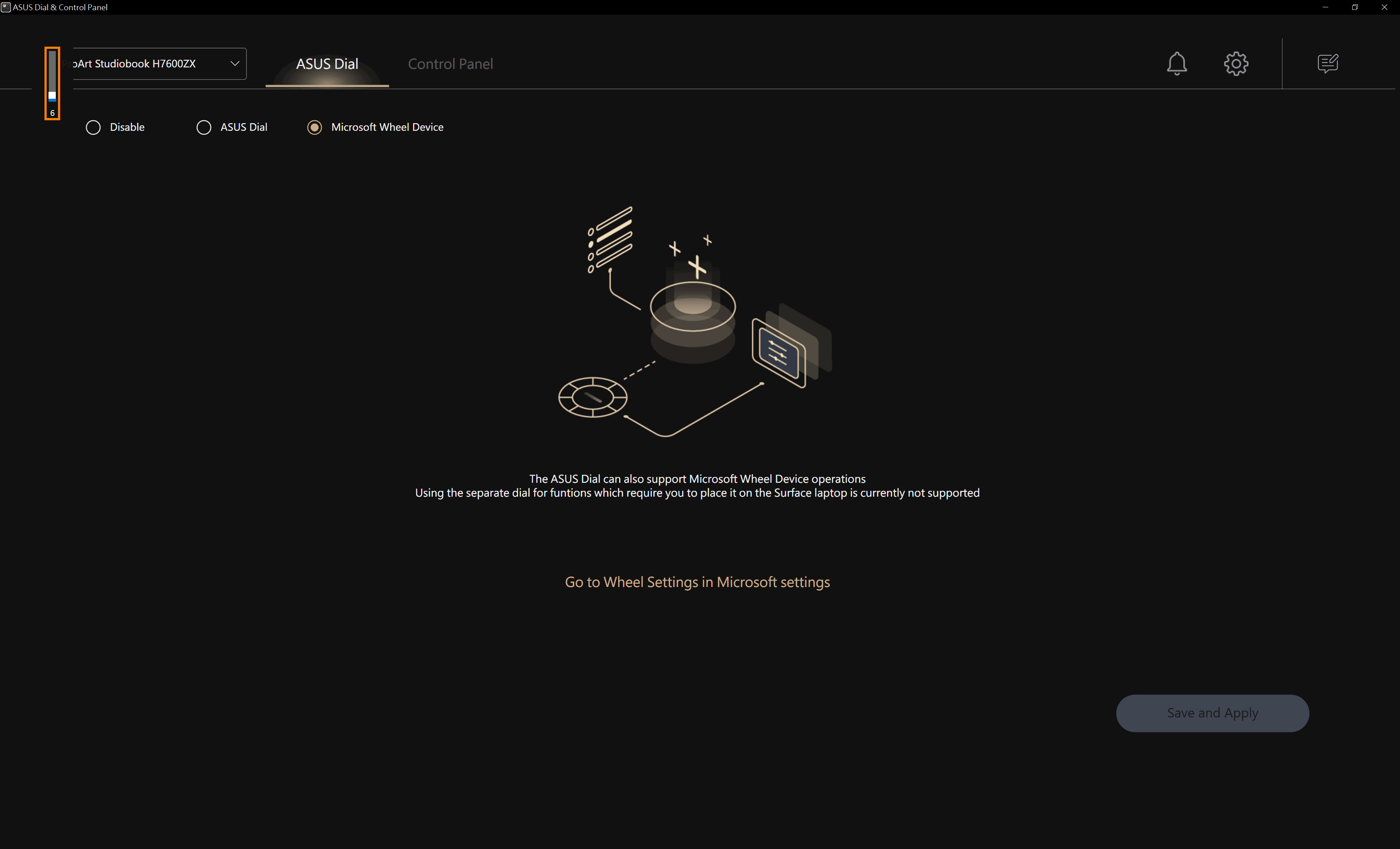
(1) Нажмите (1) [Устройство Microsoft Wheel], нажмите (2) [Сохранить и применить]. [Microsoft Wheel Device] является встроенной функцией для системы Windows, нажмите (3) [Перейти к настройкам руля в настройках Microsoft], чтобы изменить функции, выполняемые ASUS Dial.
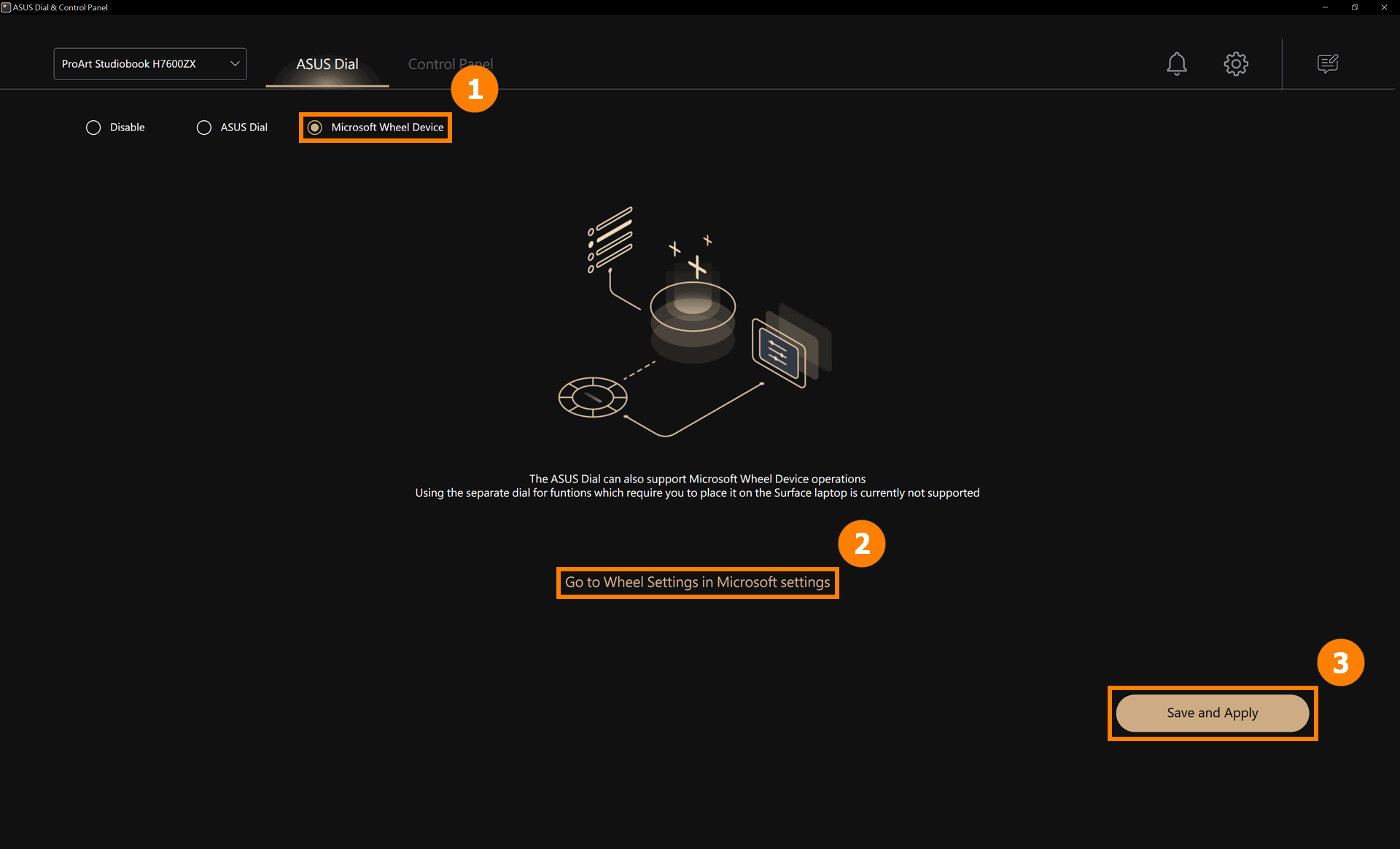
(2) Отредактируйте [Настройки колеса].
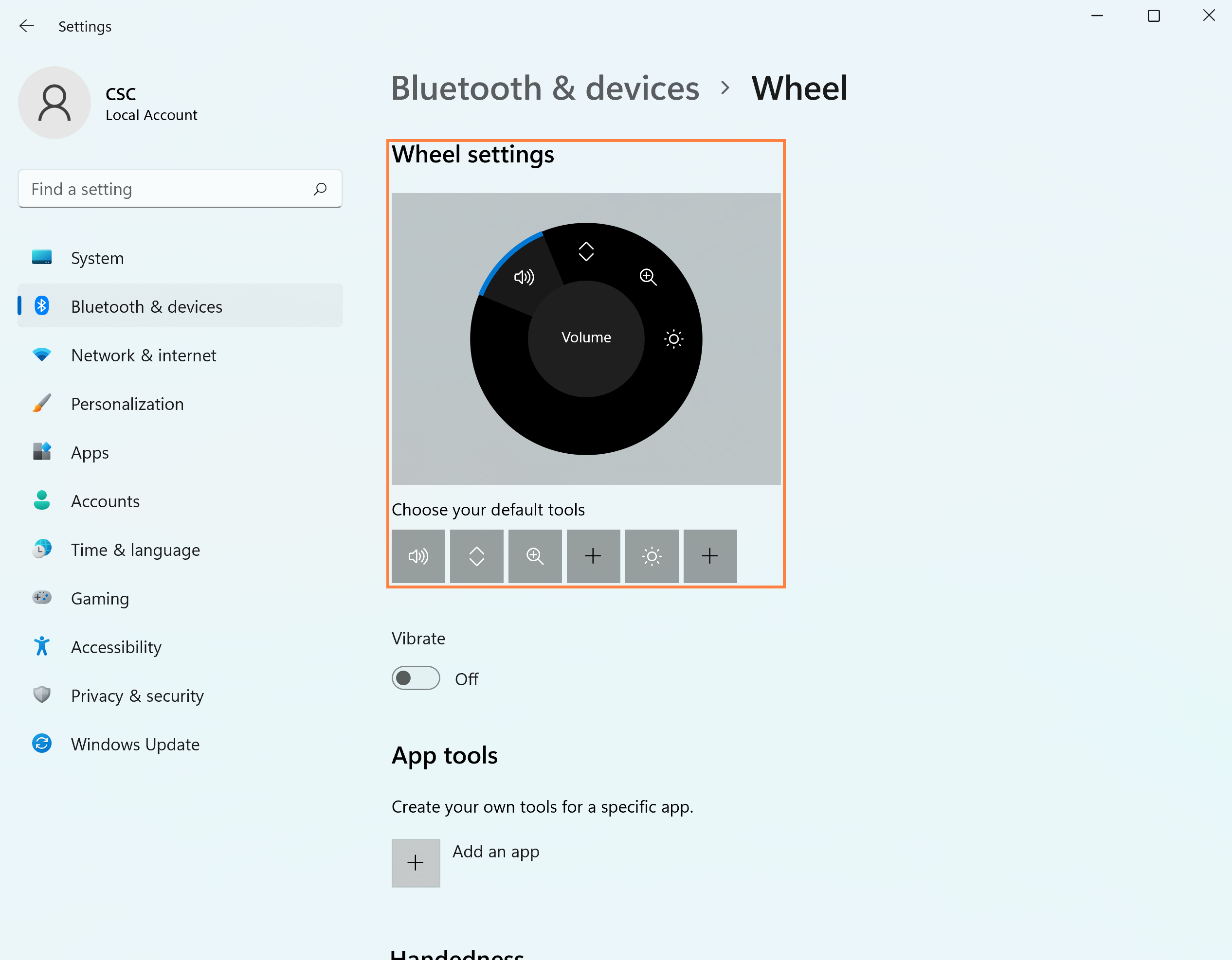
(3) После модификации поверните ASUS Dial, откроется страница Microsoft Wheel, поверните ASUS Drive влево и вправо, выберите функцию регулировки громкости, а затем нажмите ASUS Dial.
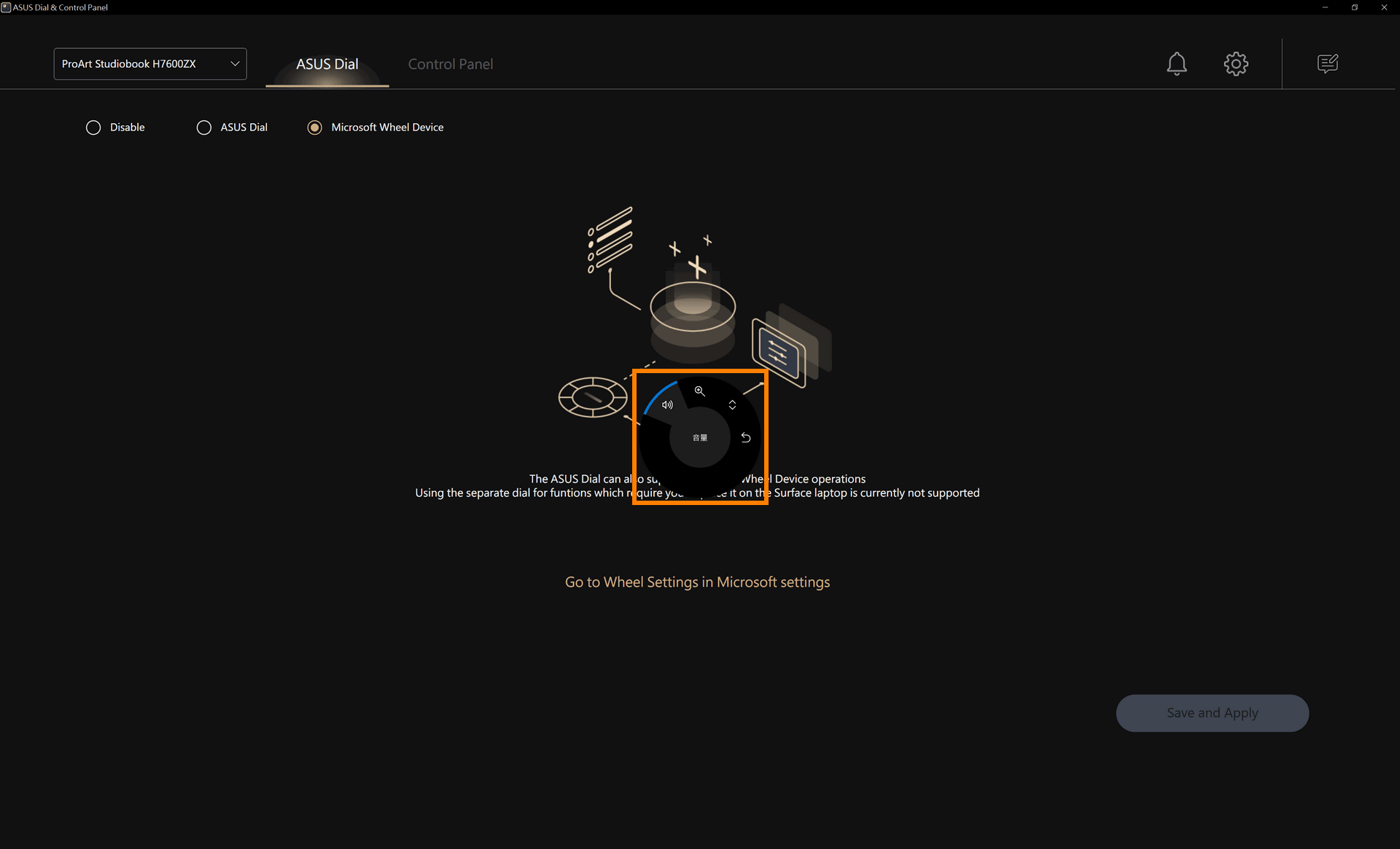
(4) Продолжайте вращать диск ASUS влево и вправо, чтобы отрегулировать громкость системы. Следующее вращение диска ASUS Dial приведет к непосредственной регулировке громкости системы. Однако, если Вы хотите использовать другие функции, Вам нужно нажать ASUS Dial, чтобы разбудить страницу выбора и повторно выбрать другие функции.
Для получения дополнительной информации нажмите Информация об устройствах Microsoft Wheel.
10. Отключите функцию ASUS Dial
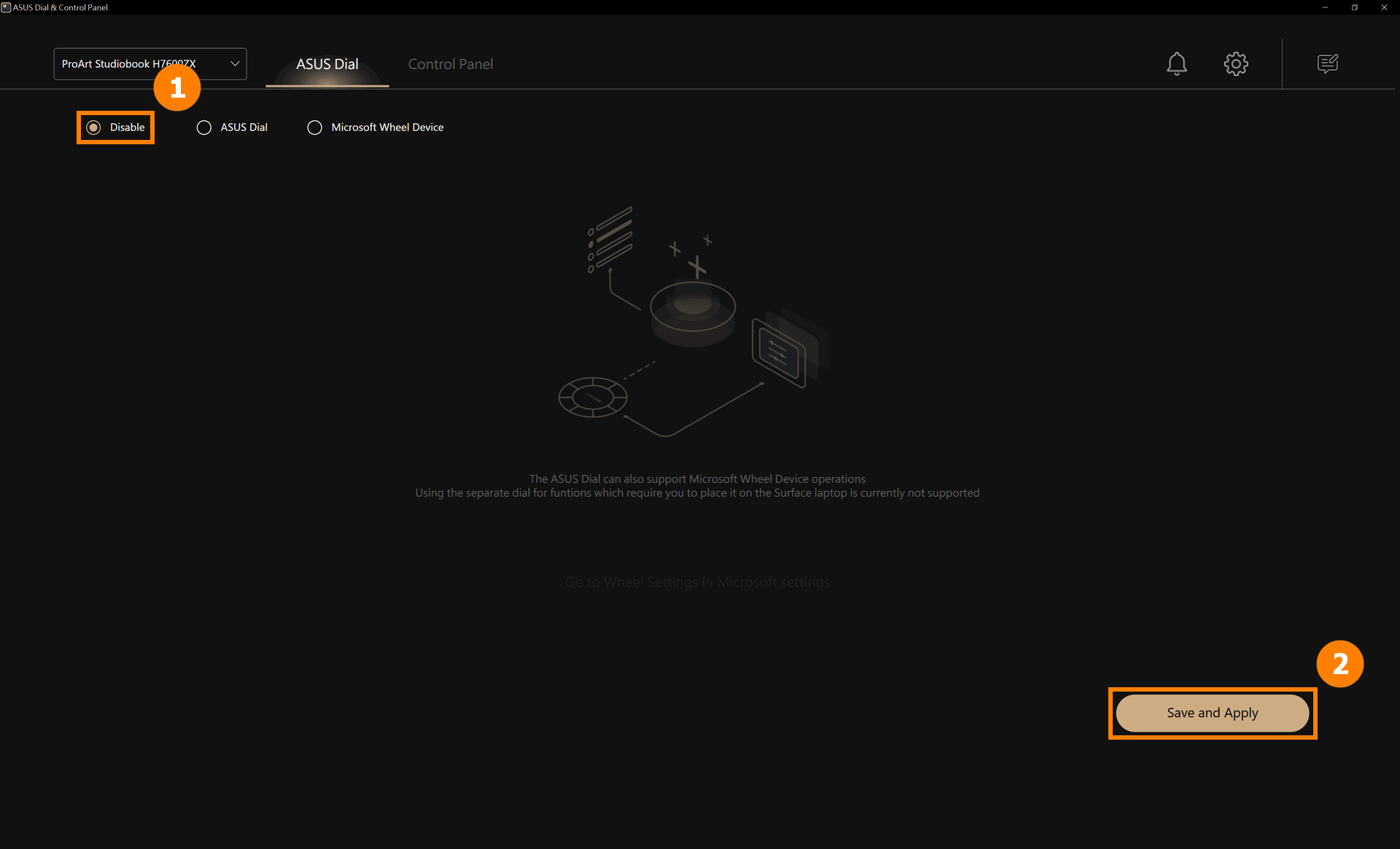
Нажмите (1)[Закрыть], нажмите (2)[Сохранить и применить], чтобы отключить функцию кнопки ASUS Dial. При работе с ASUS Dial ответа не будет.
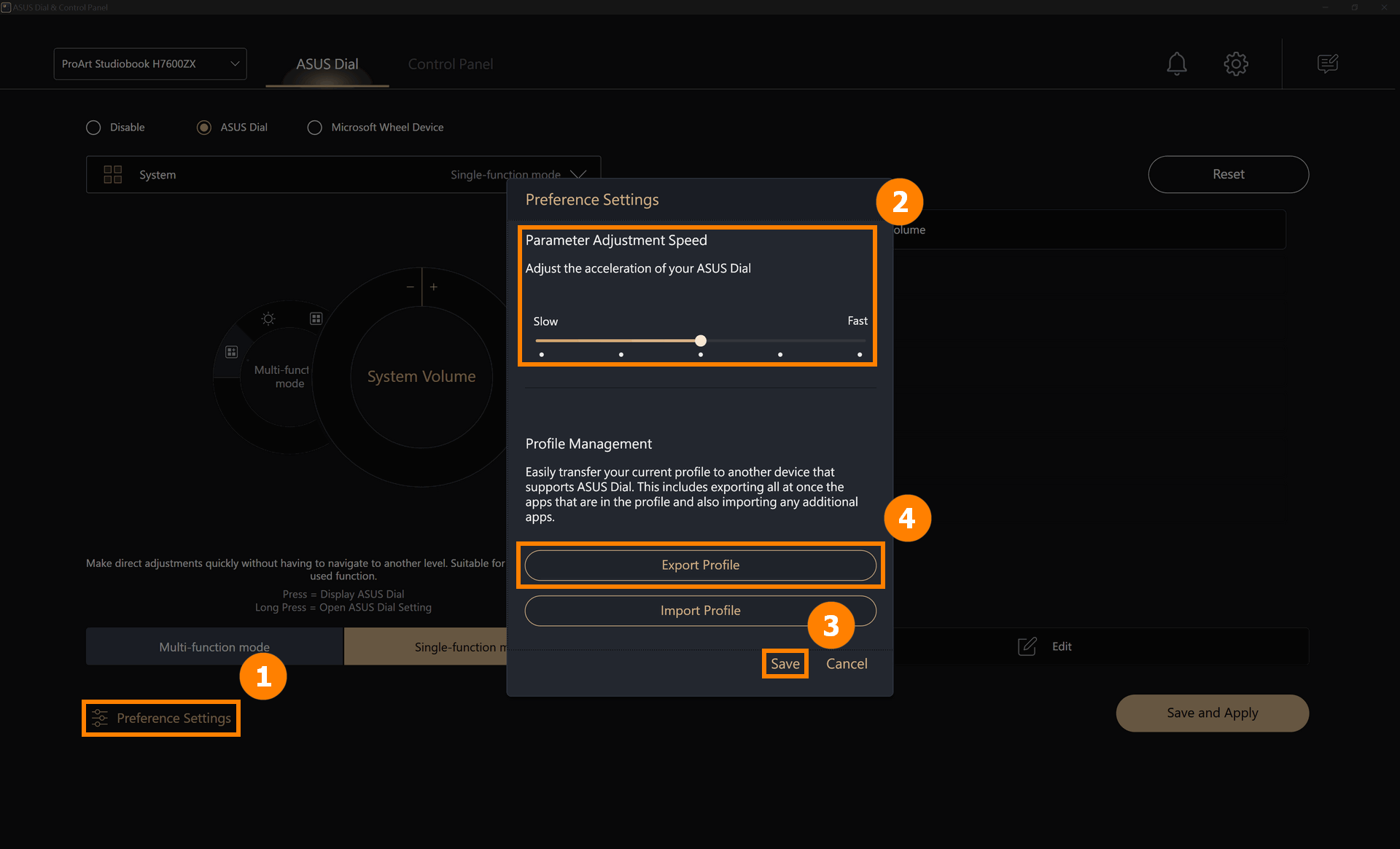
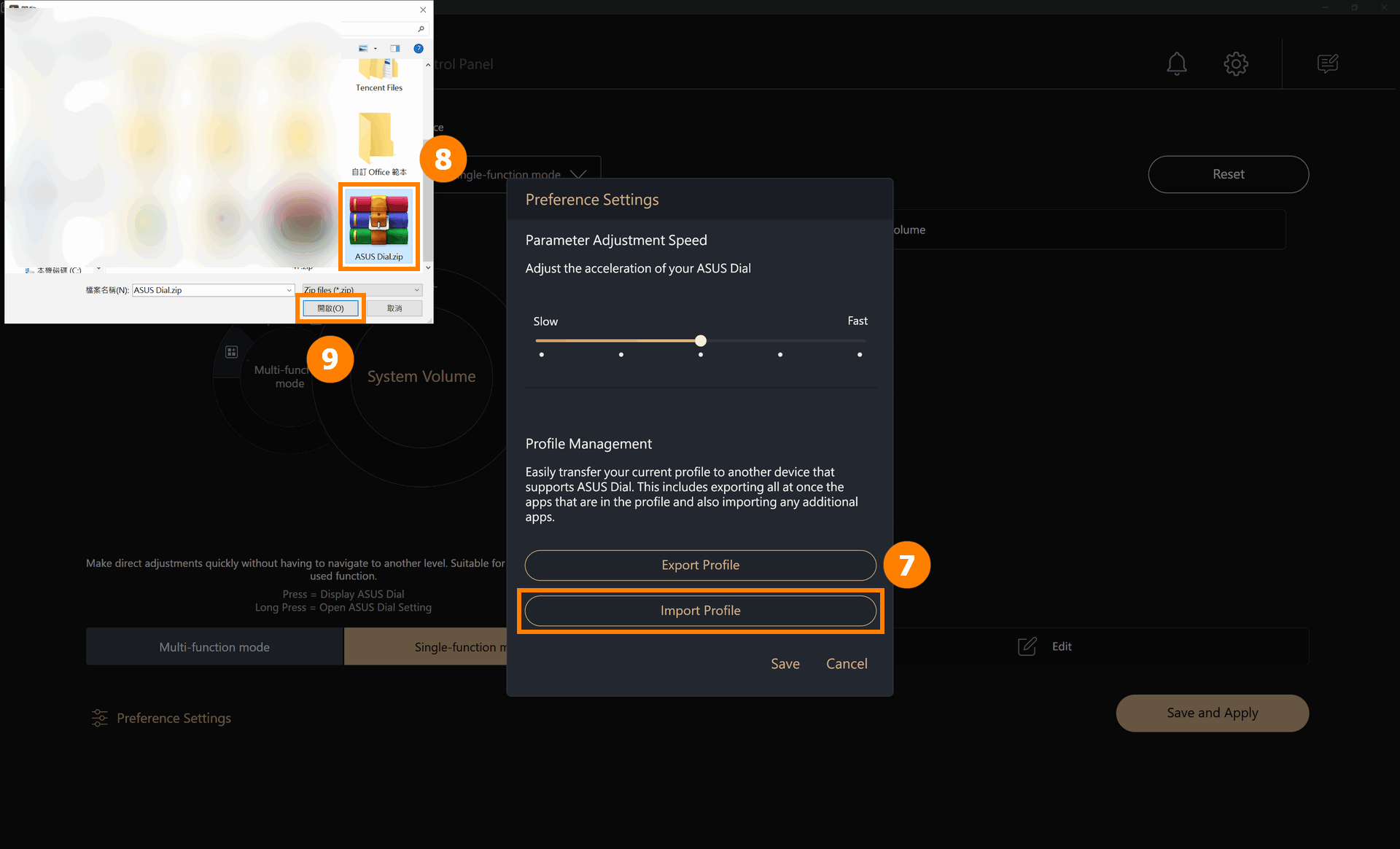
(1) Нажмите (1) [Настройки настроек], Вы можете настроить ускорение Вашего ASUS Dial в (2) [Скорость настройки параметров] и нажмите (3) [Сохранить], чтобы сохранить изменения. Вы также можете нажать (4) [Экспорт профиля], чтобы сохранить свои изменения в ASUS Dial.
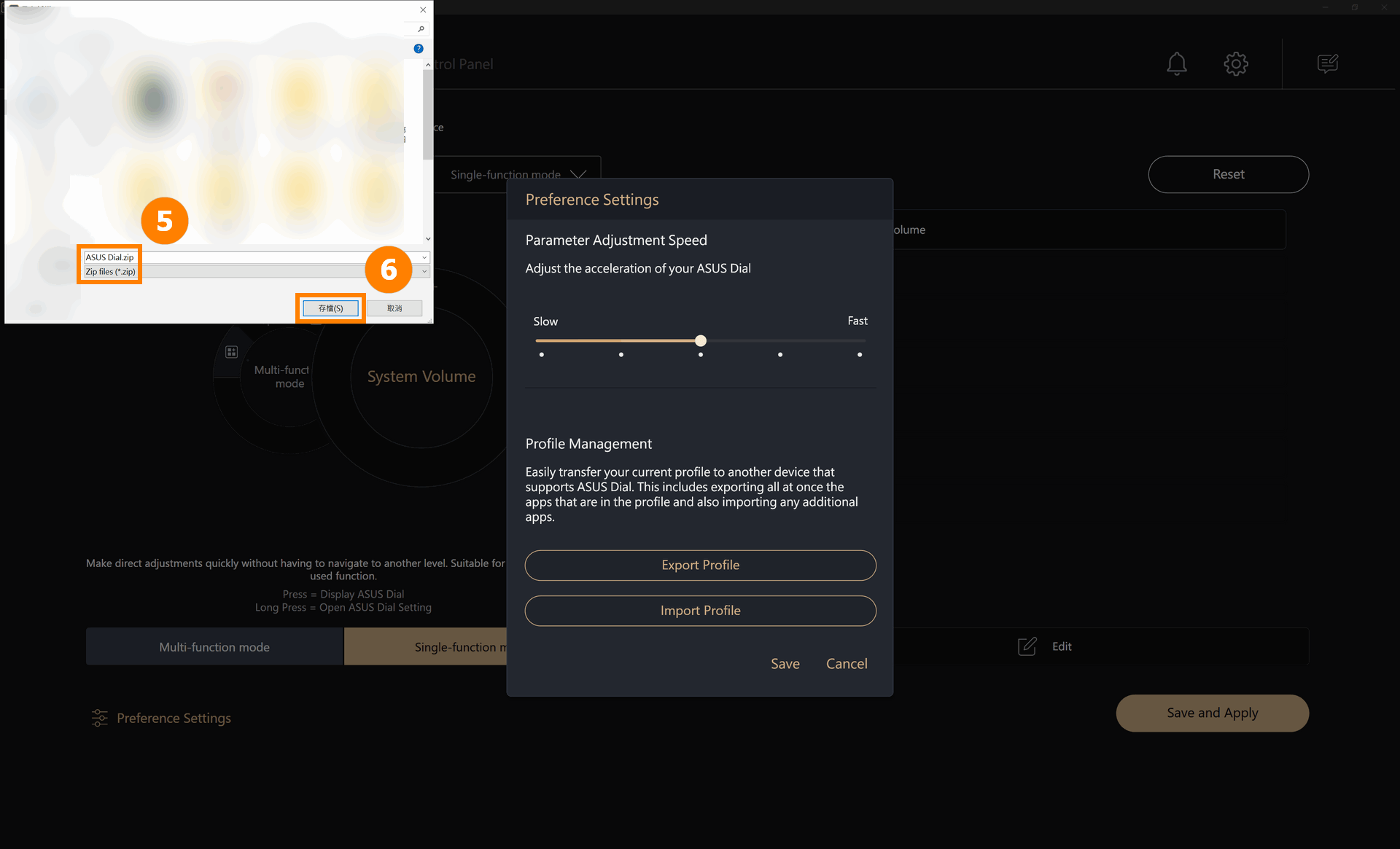
(2) Отредактируйте (5)[Имя файла], а затем нажмите (6)[Сохранить].
(3) При сбросе настроек Windows или замене компьютера на новый Вы можете нажать (7) [Импорт профиля]. Выберите (8)[Профиль], который Вы сохранили ранее, а затем нажмите (9)[Открыть].
12. Как обновить или загрузить и удалить программное обеспечение ASUS Dial Control
12.1 Обновление программного обеспечения ASUS Dial Control
ASUS Dia автоматически обновится до последней версии при подключении к Интернету.
12.2 Если Вы сбросили настройки системы Windows и Вам нужно переустановить программное обеспечение ASUS Dial, перейдите в Microsoft App Store для загрузки и установки.
12.3 Как удалить программное обеспечение ASUS Dial Control:
Вы можете удалить программное обеспечение ASUS Dial Control, следуя информации, представленной по следующей ссылке: [Windows 11/10] Как удалить приложения, Установленные обновления Windows, Драйверы | Официальная поддержка | ASUS в мире
Вопрос 1: Как увеличить шрифт ASUS Dial?
Ответ 1: Щелкните правой кнопкой мыши рабочий стол компьютера, щелкните левой кнопкой мыши [Настройки дисплея] и выберите нужный размер в разделе «Масштаб и макет».
