[Беспроводной роутер] Как настроить Family (Родительский контроль) через приложение ASUS Router?
Чтобы получить более подробную инструкцию, Вы также можете нажать на ссылку на видео ASUS YouTube ниже:
https://www.youtube.com/watch?v=lBdDZD2a3CM
https://www.youtube.com/watch?v=eCj4VP9bNF4
Что такое Family (Родительский контроль)?
Family (Родительский контроль) ограничивает доступ Ваших детей к Интернету и предотвращает их от позднего бодрствования или отвлечения от выполнения домашнего задания.
Подготовка
1. Пожалуйста, сначала убедитесь, что Ваш роутер поддерживает функции Родительского контроля. Вы можете посетить официальный сайт ASUS, чтобы проверить подробные характеристики.
Изображение ниже является примером спецификаций с официального сайта.

2. Пожалуйста, обновите прошивку Вашего роутера до последней версии.
Для инструкции по обновлению прошивки, пожалуйста, обратитесь к FAQ Как обновить прошивку Вашего роутера до последней версии через приложение ASUS Router?
3. Пожалуйста, сначала установите приложение ASUS Router на Ваше мобильное устройство. Убедитесь, что версия Вашего приложения актуальна.
Для информации о том, как установить приложение ASUS Router, пожалуйста, обратитесь к [Беспроводной роутер] Как настроить ASUS WiFi роутер через приложение ASUS Router? (QIS, Быстрая настройка Интернета)
Вы можете настроить Ваш ASUS роутер через приложение ASUS Router.
Настройка функции Family (Родительский контроль)
1. Пожалуйста, подключите Ваш телефон к WiFi сети (SSID) роутера.
2. Запустите приложение ASUS Router.
3. Перейдите в [Настройки] > [Семья], выберите уровень для настройки различных правил доступа, чтобы защитить безопасность интернета для членов Вашей семьи.

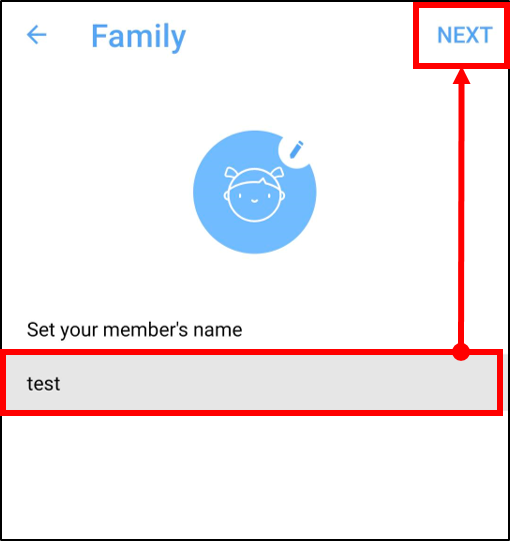
4. Возьмём для примера Школьник. Установите имя участника и нажмите [ДАЛЕЕ].
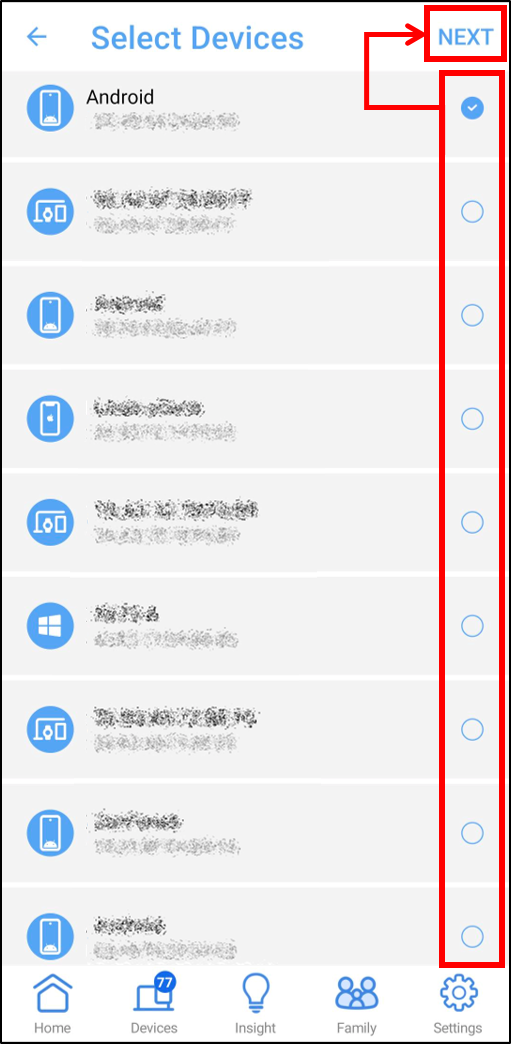
5. Выберите имя устройства и нажмите [ДАЛЕЕ].
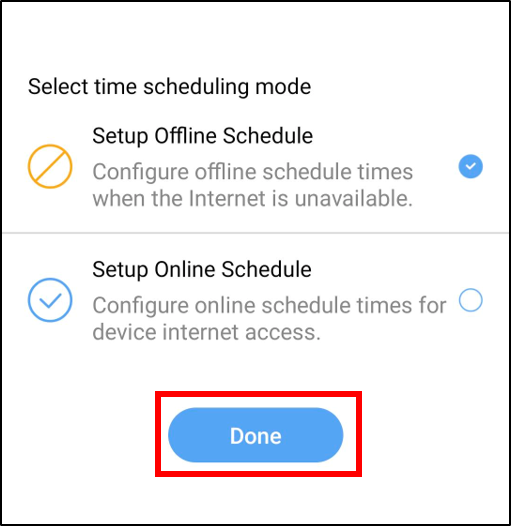
6. Выберите режим расписания времени и нажмите [Готово].
- Настройка офлайн-расписания: Настройте периоды, когда Интернет будет недоступен.
- Настройка онлайн-расписания: Настройте периоды для доступа к Интернету устройством.
Примечание: Функция [Настройка онлайн-расписания] поддерживается только определёнными моделями. Если Ваш роутер не поддерживает эту функцию, пропустите этот шаг.
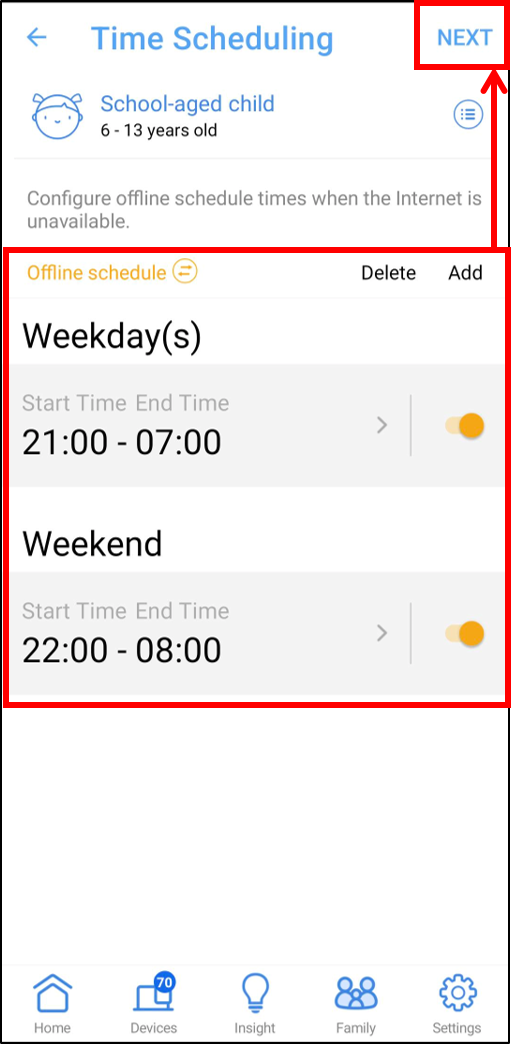
7. Например, Настройка офлайн-расписания.
Вы можете быстро установить два офлайн-расписания и нажать [ДАЛЕЕ]
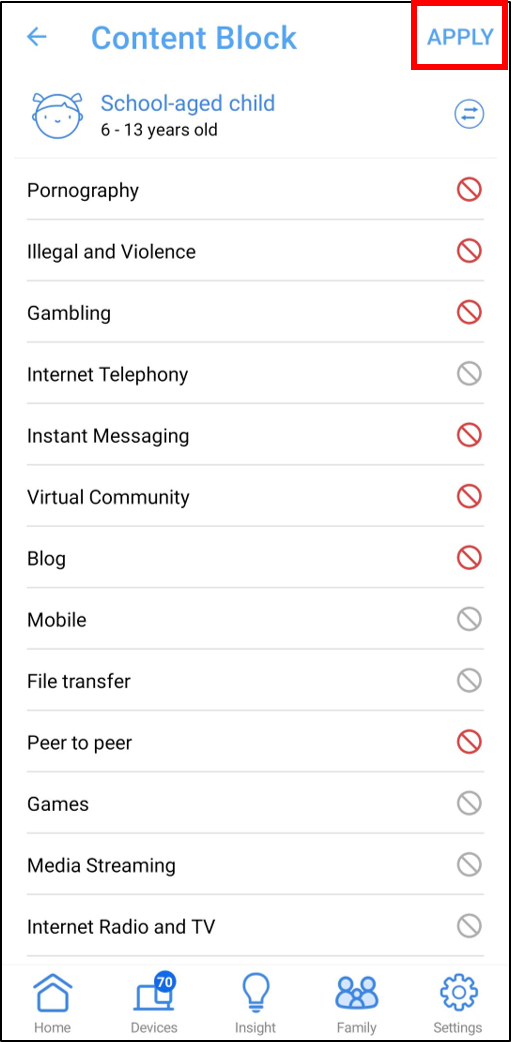
8. Блокировка контента.
 Красная иконка обозначает сетевой сервис, который не может быть использован.
 Серая иконка обозначает сетевой сервис, который может быть использован.
Нажмите [Применить], чтобы сохранить настройки.
Примечание: Эта функция поддерживается только на выбранных моделях. Если Ваш роутер не поддерживает эту функцию, пропустите этот шаг.
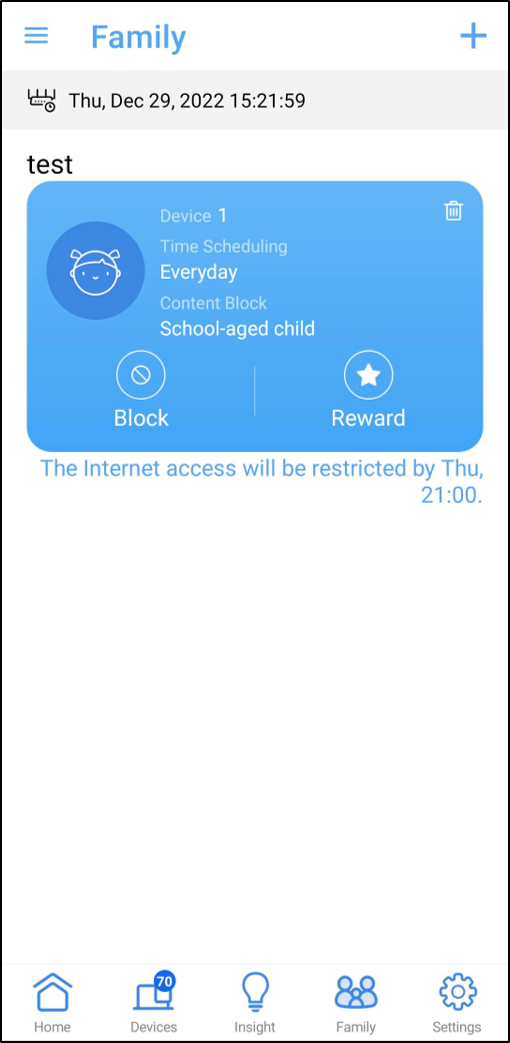
9. Настройка завершена.
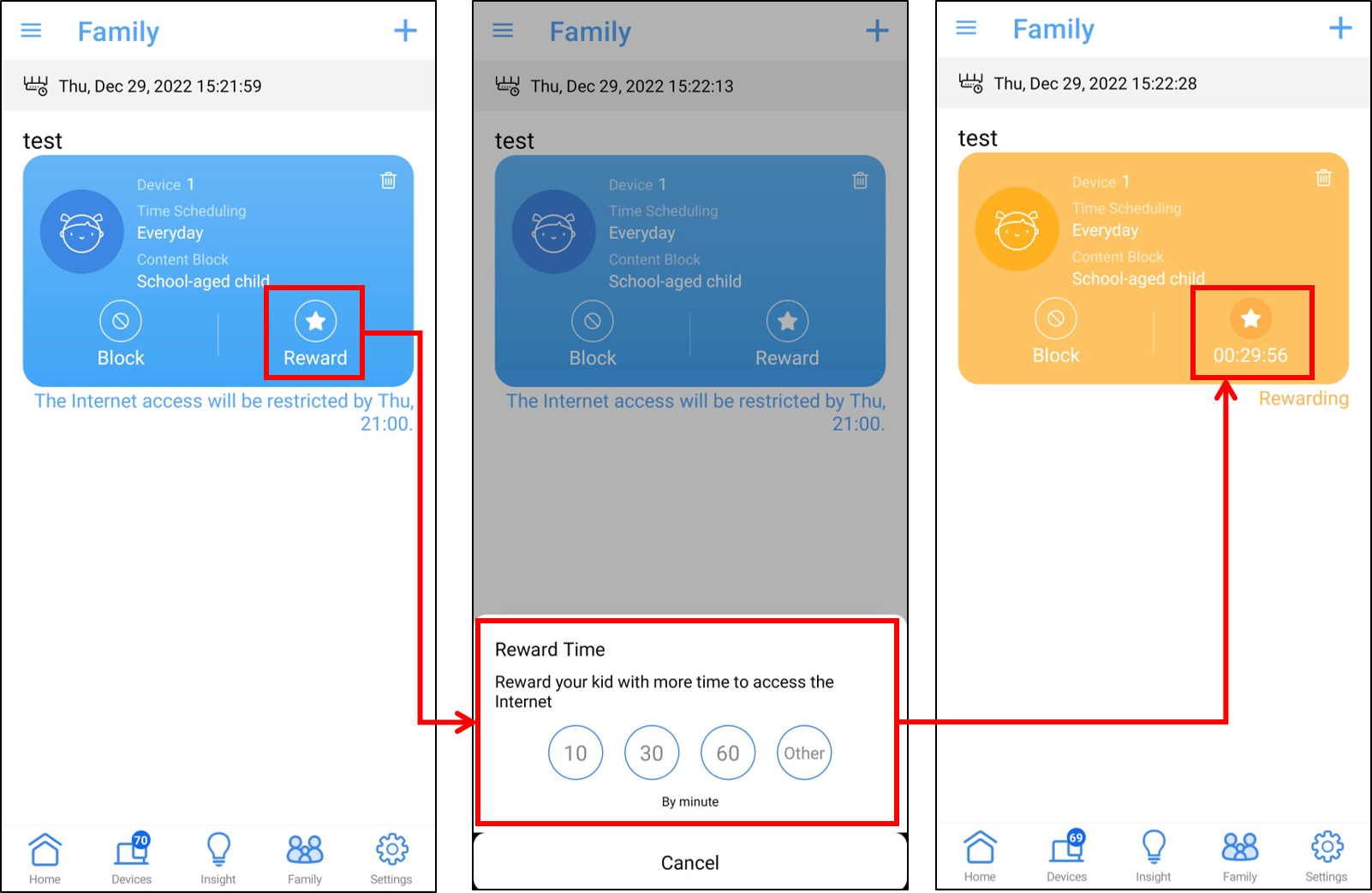
Настройка функции Reward Time (Доступно только на некоторых моделях)
Нажмите кнопку [ Награда ] в профиле ребенка и выберите временной период.
Часто задаваемые вопросы
1. Почему я не вижу функцию [ Reward Time ] и [ Настройка Онлайн Расписания ] в приложении роутера ASUS?
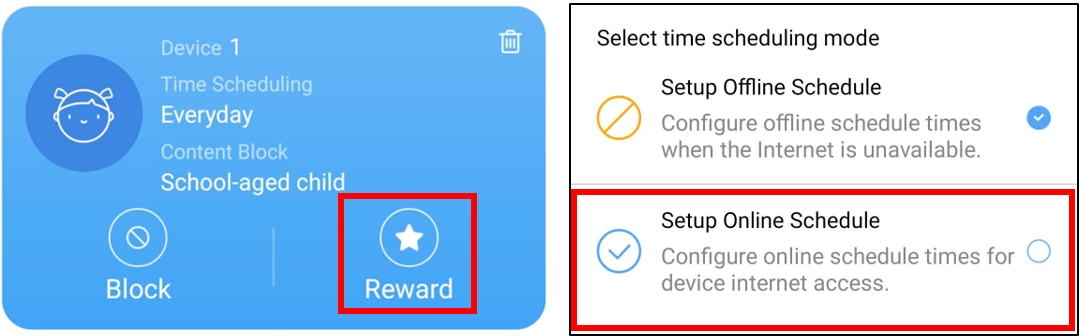
Функции [Время награды] и [Настроить онлайн-расписание] поддерживаются только на некоторых моделях, Вы можете посетить официальный сайт ASUS, чтобы проверить подробные характеристики.
Если поддержка подтверждена, пожалуйста, убедитесь, что прошивка Вашего роутера и приложение ASUS Router обновлены до последних версий.
Инструкцию по обновлению прошивки можно найти в разделе часто задаваемых вопросов Как обновить прошивку роутера до последней версии через приложение ASUS Router?
2. Когда мое устройство (например, телефон или компьютер) в данный момент находится в офлайне (ограничено в доступе к интернету), может ли оно всё ещё получить доступ к странице настроек роутера для конфигурирования?
Да, Родительский контроль на компьютере только предотвращает доступ устройства к интернету в определённое время, но оно всё ещё может подключиться к роутеру и войти на страницу настроек после ввода имени пользователя и пароля роутера.
3. Почему интернет не отключается или не включается в соответствии с правилами, которые я установил в расписании?
а. Пожалуйста, проверьте, совпадает ли системное время с Вашим часовым поясом, пожалуйста, ознакомьтесь с разделом часто задаваемых вопросов Как проверить системное время роутера ASUS и настроить сервер NTP
б. Пожалуйста, убедитесь, что Вы выбрали правильное имя клиентского устройства
в. Пожалуйста, убедитесь, что Ваш роутер обновлен до последней версии прошивки, обратитесь к FAQ Как обновить прошивку Вашего роутера до последней версии через приложение ASUS Router
г. Если обновление прошивки не помогает, выполните сброс роутера к заводским настройкам, обратитесь к FAQ Как сбросить роутер к заводским настройкам
4. Как заблокировать определённые устройства от доступа к определённым/вредоносным сайтам?
Роутеры ASUS в настоящее время не поддерживают блокировку сайтов для определённых устройств (например, телефон, ноутбук).
Если устройство, для которого Вы хотите настроить ограничение, работает на Windows или Chromebook, пожалуйста, обратитесь к FAQ ниже.
[Windows 11/10] Microsoft Family Safety — Настройки Родительского контроля | Официальная поддержка | ASUS Global
[Chromebook] Управление Учетной Записью ребенка на Chromebook | Официальная поддержка | ASUS Global
5. Я могу использовать Родительский контроль в режиме роутера, но почему я не могу найти его, когда переключаю роутер в режим Точки Доступа (AP)?
Родительский контроль доступен только в режиме роутера, из-за функции NAT и соответствующее управление осуществляется основным AP (роутер/модем и т. д.) в других режимах работы.
Вы можете обратиться к FAQ для получения дополнительной информации о режимах работы: [Беспроводной роутер] Введение в режимы работы
Как получить (утилиту / прошивку)?
Вы можете скачать последние драйверы, программное обеспечение, прошивку и Руководства Пользователя в Центре Загрузок ASUS.
Если Вам нужна дополнительная информация о Центре Загрузок ASUS, пожалуйста, перейдите по этой ссылке.