[ROG Ally] Armoury Crate SE Введение
Введение в Armoury Crate SE
Поддерживаемые модели
Установка и удаление Armoury Crate SE
Запуск Armoury Crate SE
Armoury Crate SE – Библиотека игр
Armoury Crate SE – Настройки
Armoury Crate SE – Контент
Armoury Crate SE – Центр пользователя
Ярлык геймпада
Вопросы и ответы
Введение в Armoury Crate SE
Armoury Crate SE предназначен для того, чтобы быть единой платформой для управления и оптимизации ROG Ally. Он предоставляет простой интерфейс, чтобы геймеры могли легко управлять своими устройствами, вести Библиотеку игр, настраивать режимы управления, персонализировать подсветку Aura Sync и отслеживать системную информацию в реальном времени.
Поддерживаемые модели
Armoury Crate SE на данный момент поддерживается только в серии ROG Ally.
Для работы приложения Armoury Crate SE требуется версия V2.1.10.0 или более поздняя версия.
Установка и удаление Armoury Crate SE
Для получения подробной инструкции по загрузке и установке установщика Armoury Crate SE, пожалуйста, обратитесь к официальному сайту ASUS.
Для получения подробной инструкции по удалению Armoury Crate SE, пожалуйста, обратитесь к официальному сайту ASUS.
Запуск Armoury Crate SE
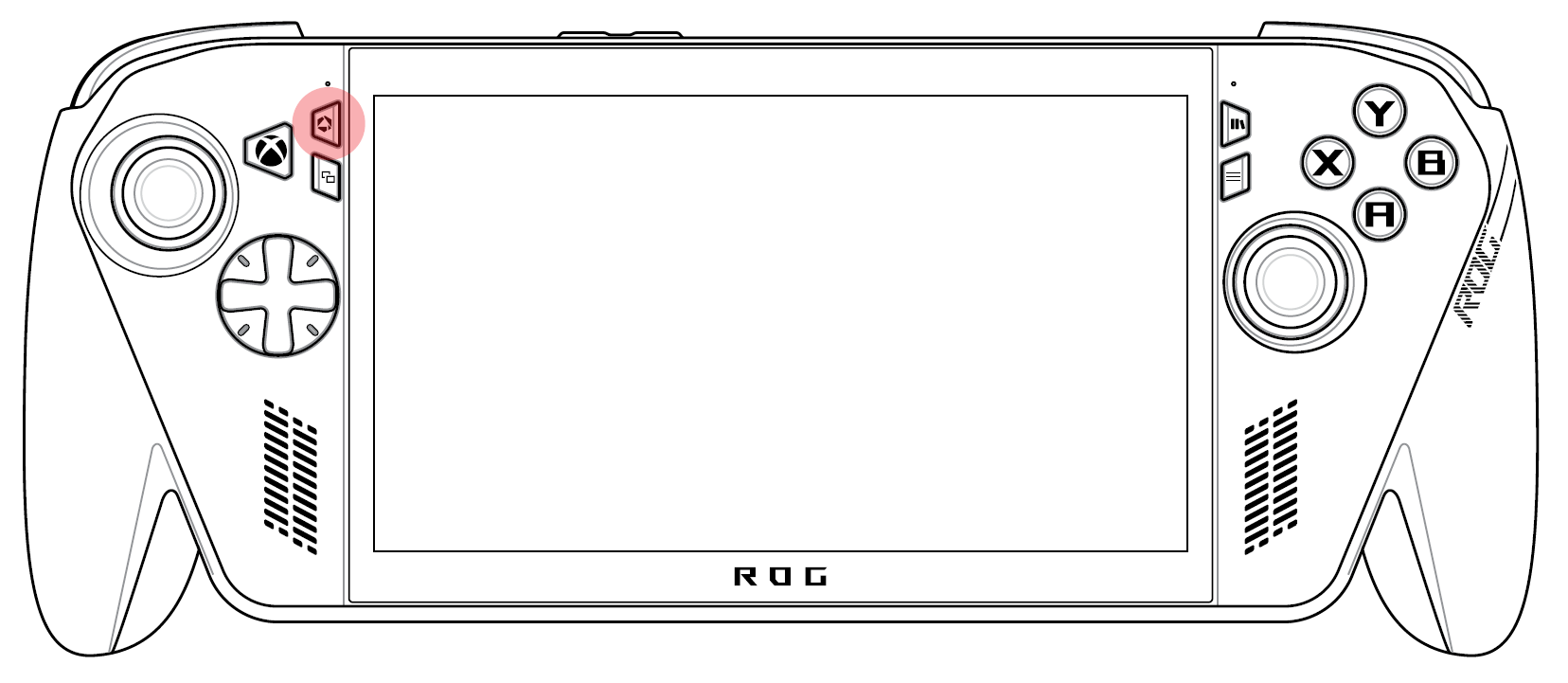
Для использования серии RC73
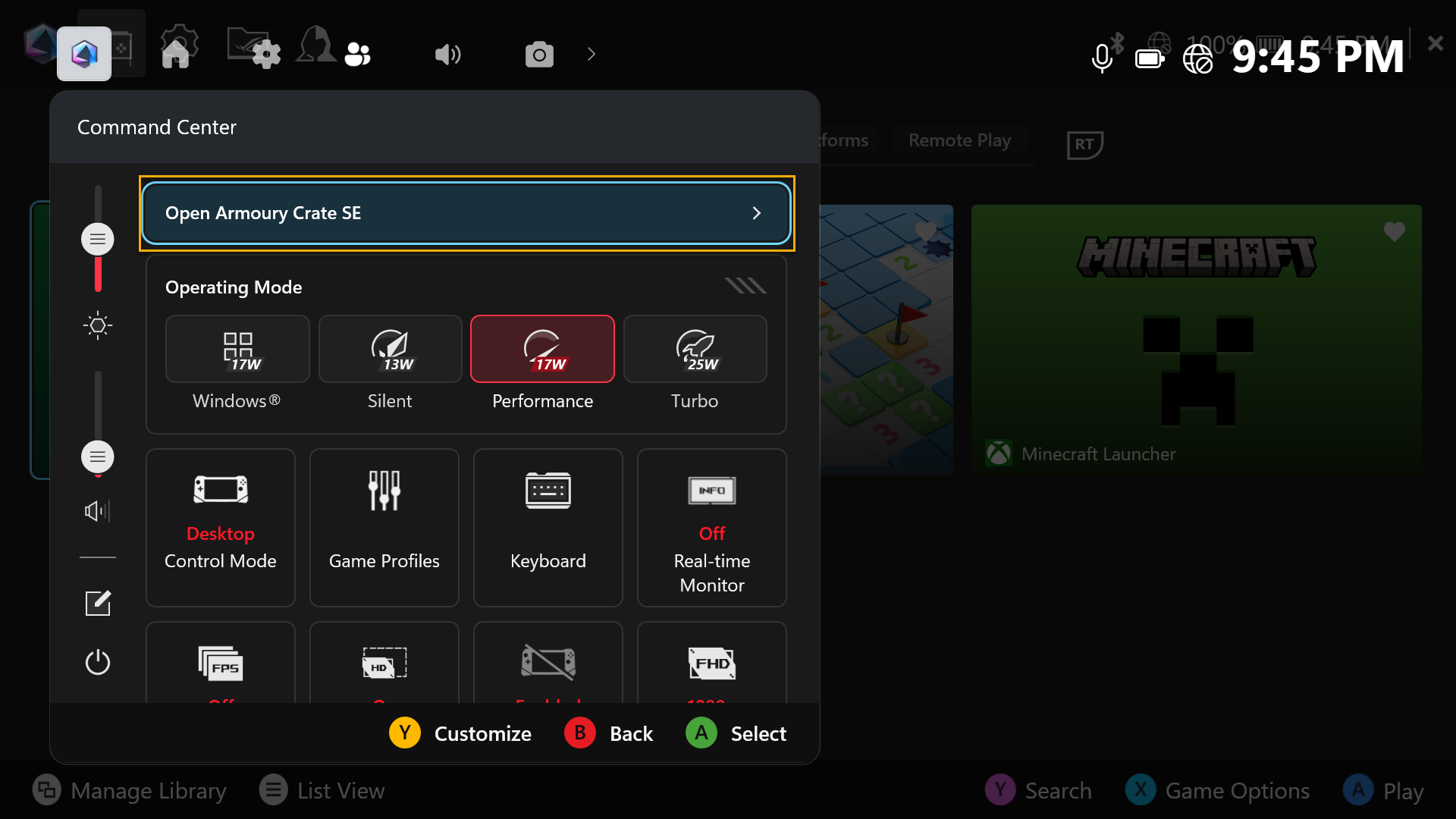
Нажмите кнопку [Командный Центр], чтобы открыть Командный Центр.
Нажмите [Открыть Armoury Crate SE], чтобы запустить приложение Armoury Crate SE.
Для использования серии RC71/RC72
Нажмите кнопку [Armoury Crate], чтобы открыть приложение Armoury Crate SE и войти на главную страницу. 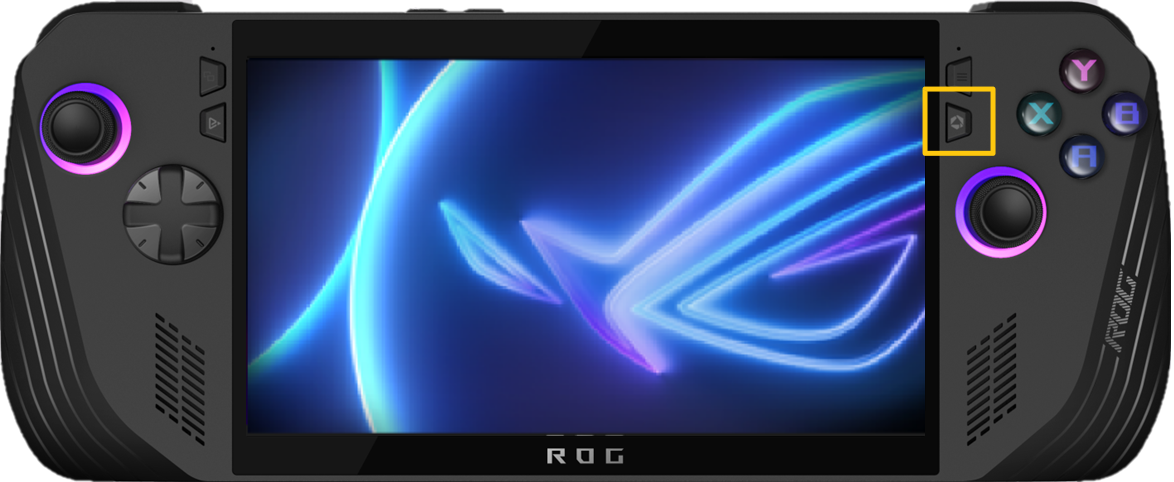
Armoury Crate SE – Библиотека игр
Главное меню предоставляет просмотр Ваших установленных игр и приложений с возможностью их быстрого запуска. С помощью триггерных клавиш пользователь может переключаться между страницами «Избранное» и «Игровые платформы». 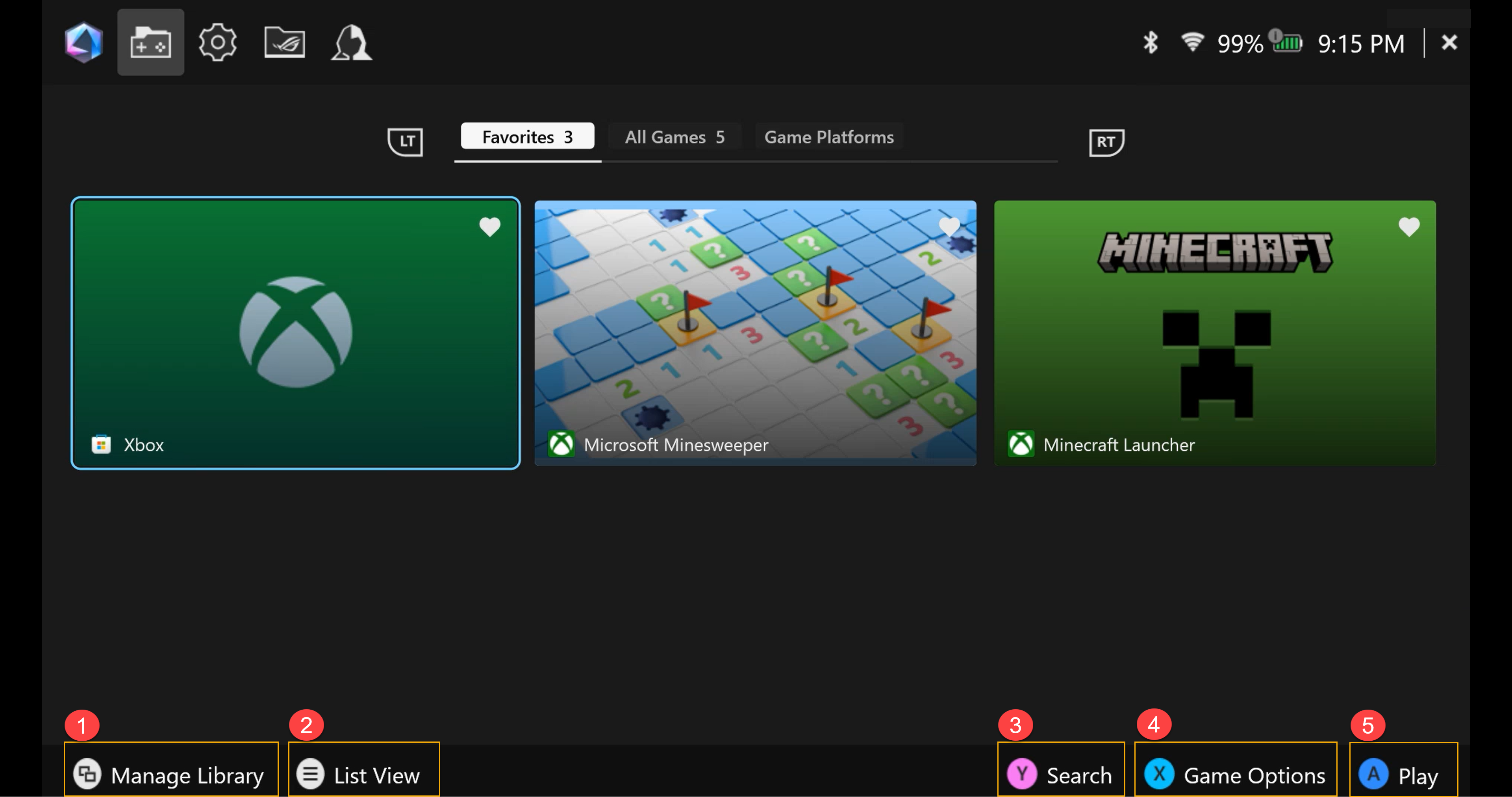
① Управление библиотекой: игроки могут добавлять игры в библиотеку игр и настраивать макет и внешний вид библиотеки в *Настроить библиотеку.
② Вид списка: Переключение между режимом списка и сеткой в библиотеке игр.
③ Поиск: Быстро находите свою игру или приложение по ключевым словам или тегам.
④ Параметры игры: игроки могут редактировать отдельные игровые профили, такие как режим управления (кнопки, настройка джойстиков), конфигурация и внешний контроллер. Также игрок может удалять игры из библиотеки игр или удалять их через настройки Windows.
⑤ Играть: нажмите, чтобы запустить игры или приложения.
*Настроить библиотеку: Предоставляет различные конфигурации макета и визуального оформления, позволяя Вам настраивать управление Вашей библиотекой игр. 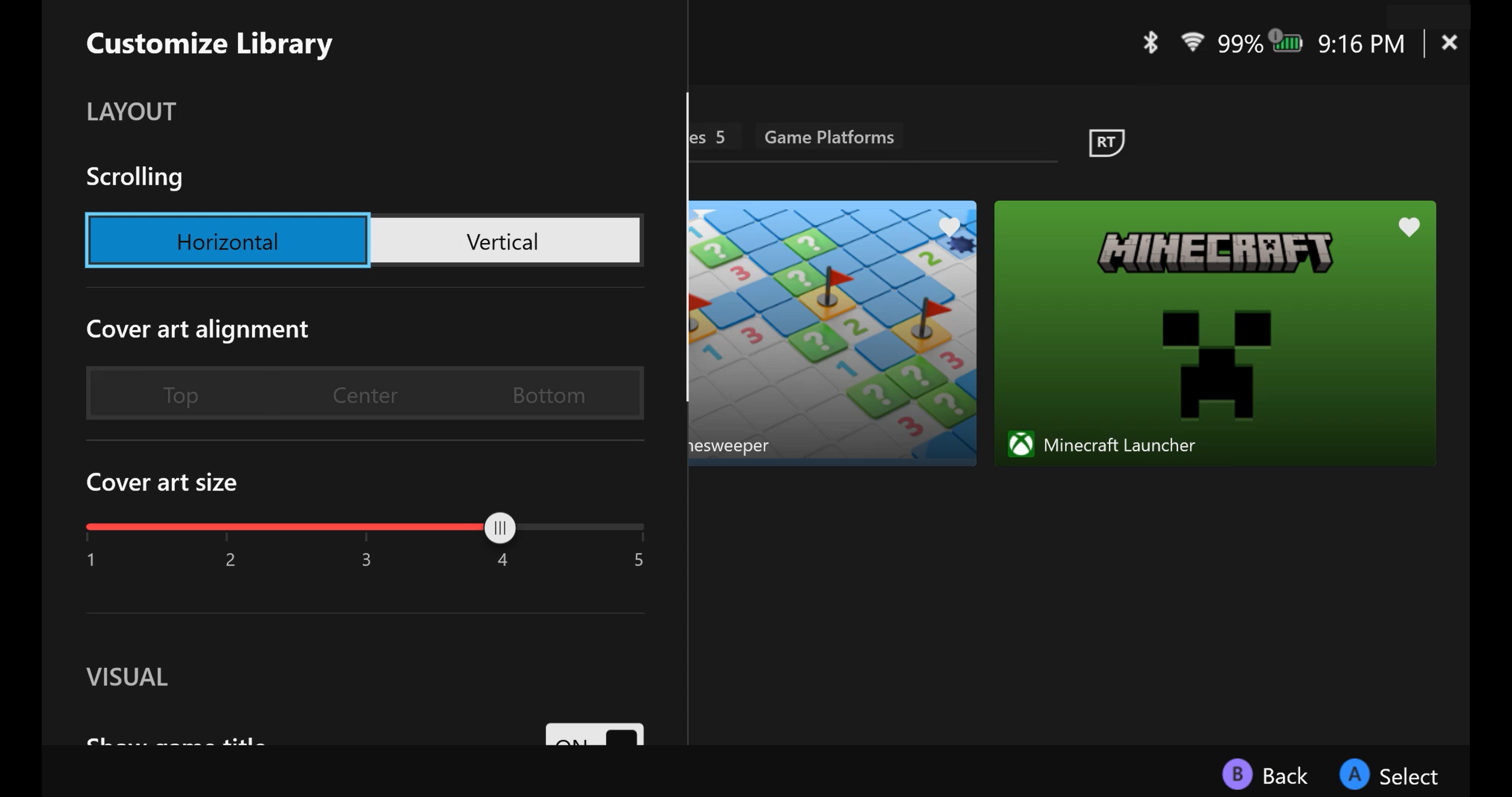
Раздел настроек для различных функций, включая Общие, Производительность, Центр обновлений, Калибровка, Aura Sync, Подсветка, Аудио, GameVisual, Подключение, Горячие клавиши, Обратная связь и Уход за батареей. 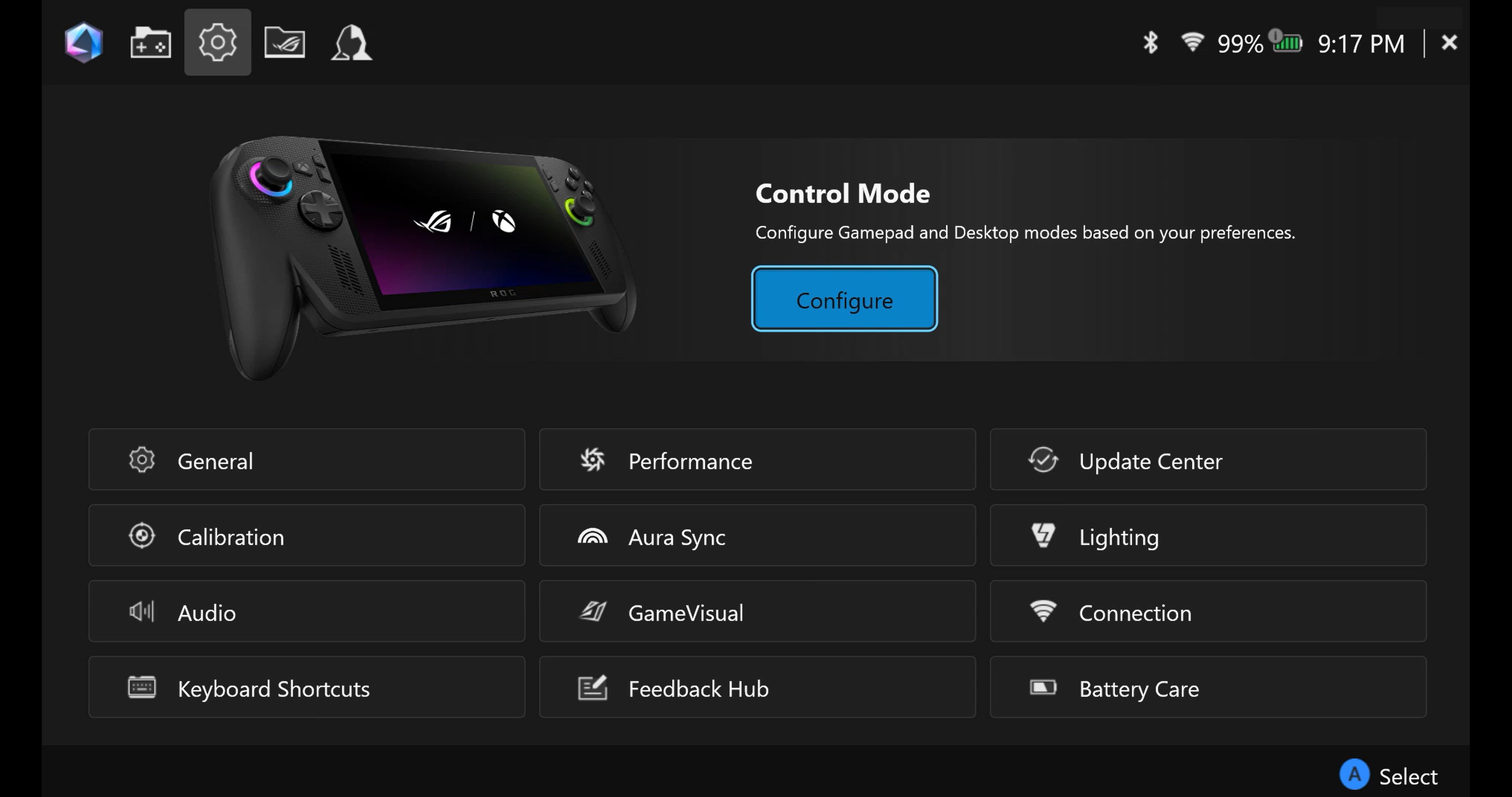
Общее: Игроки могут настраивать анимацию запуска или тему интерфейса Armoury Crate SE в разделе персонализации. Также они могут просматривать информацию об устройстве и хранилище устройства. В разделе [О программе] будет отображаться версия Armoury Crate SE, версия сервиса и инструмент диагностики приложения. 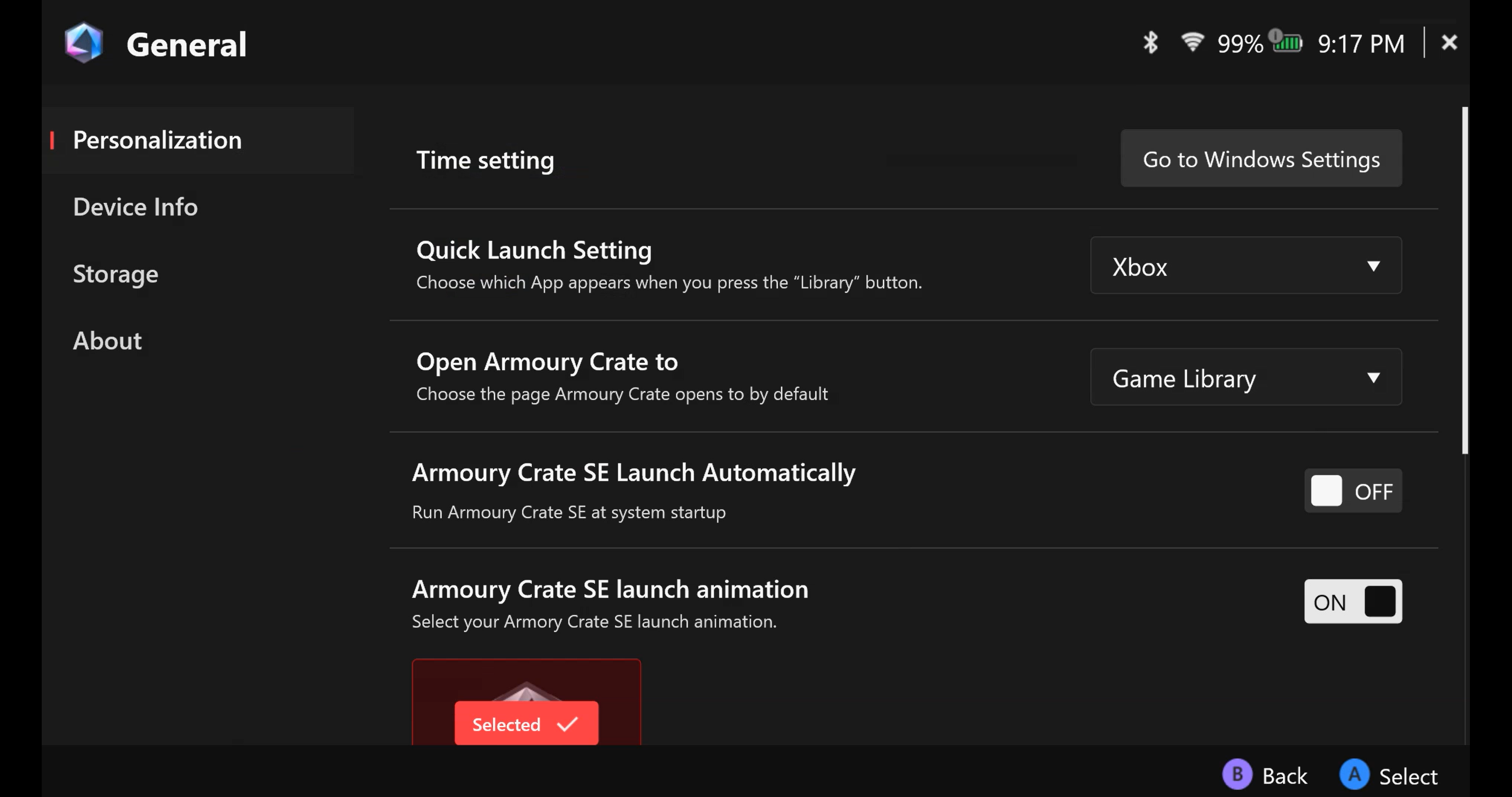
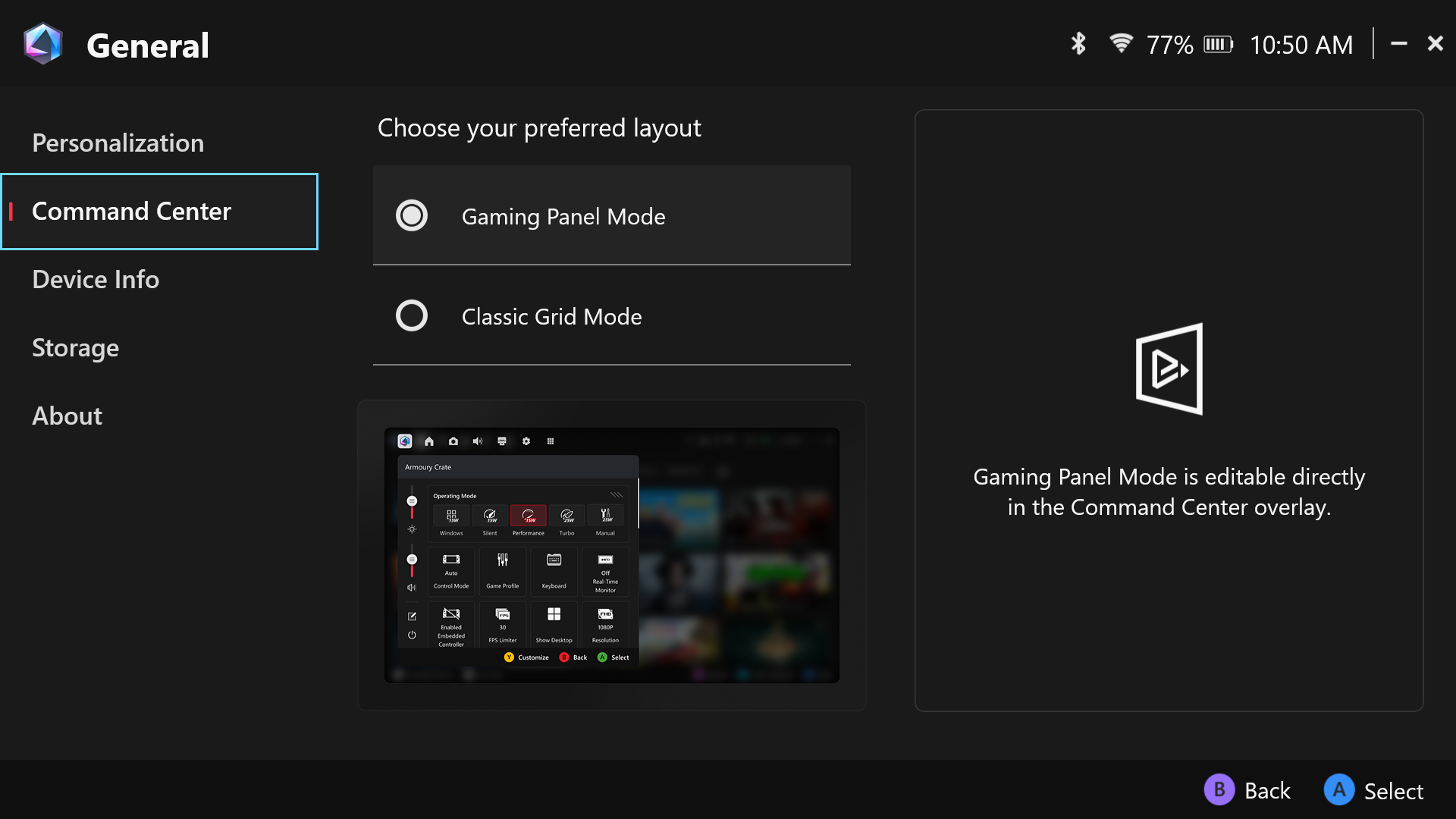
*Макет Командного Центра (Поддерживаются только продукты серии RC71/RC72)
Игроки могут выбрать предпочитаемый макет Командного Центра в самом Командном Центре.
Производительность: Предоставляет множество вариантов для настройки производительности системы для любого сценария. Дополнительные опции Eco Assist и настройки GPU также можно изменить в разделе Производительность. 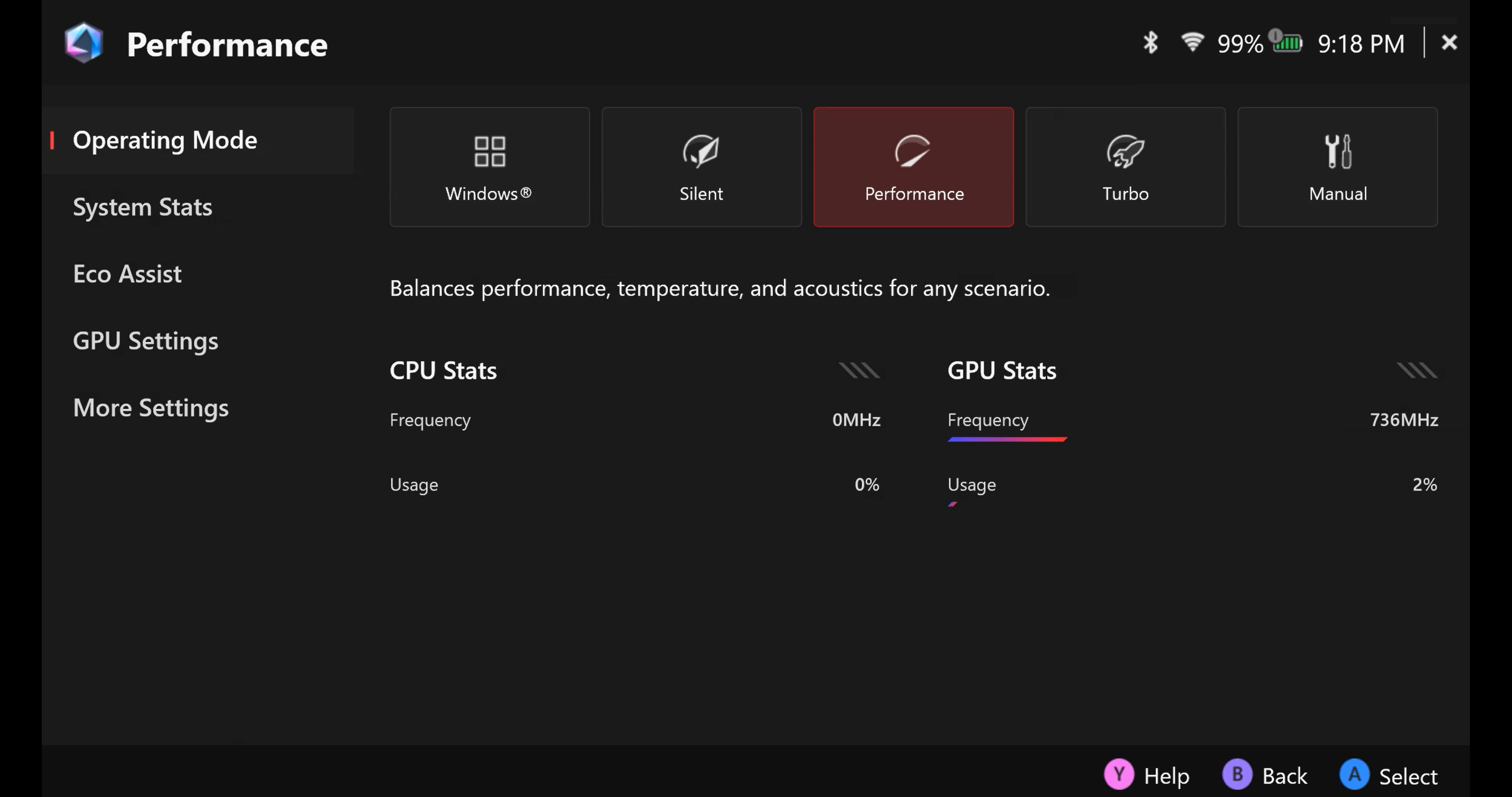
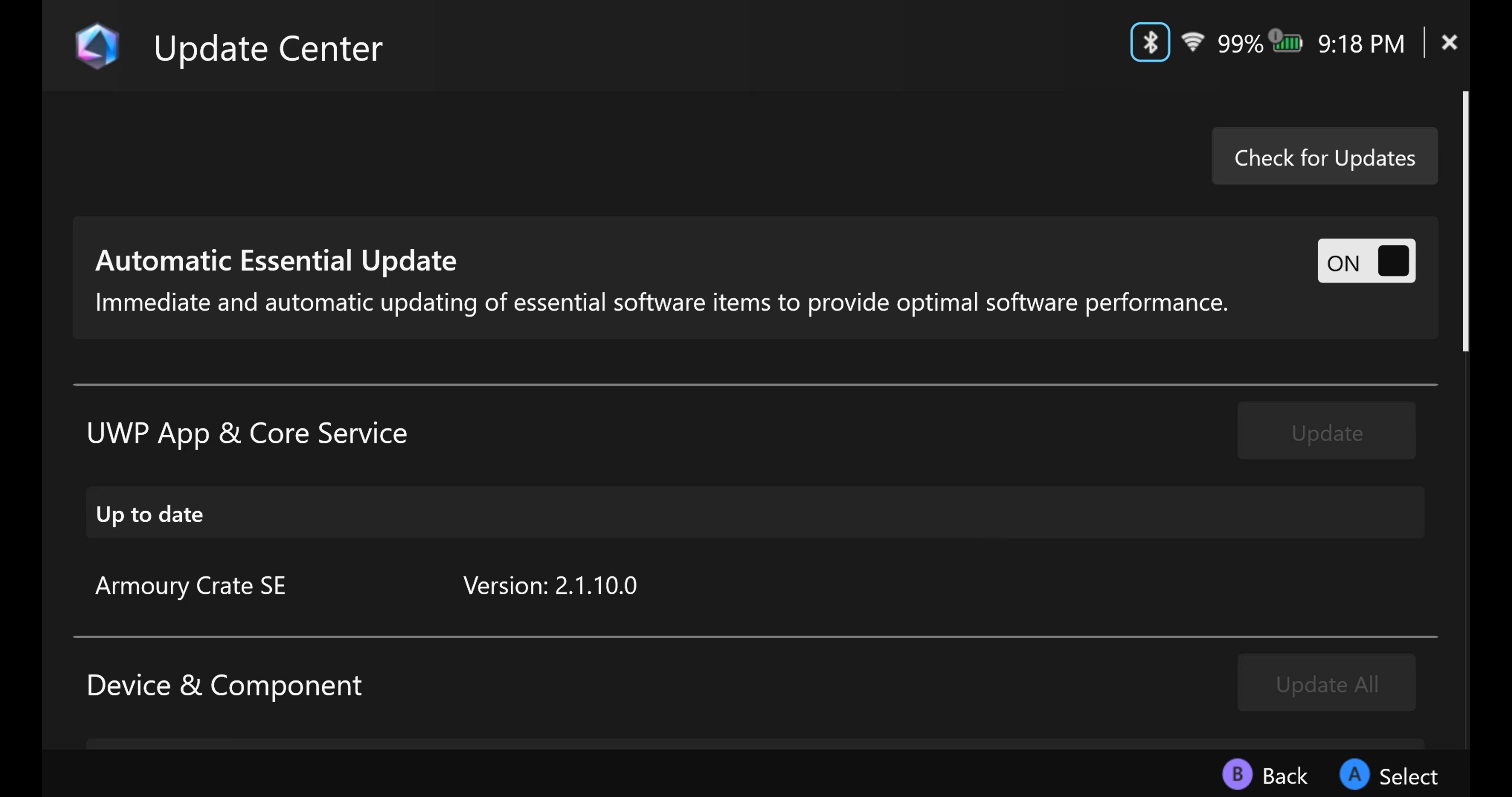
Центр обновлений: Нажмите [Проверить обновления], и утилита автоматически проверит, требуются ли обновления драйверов или прошивки.
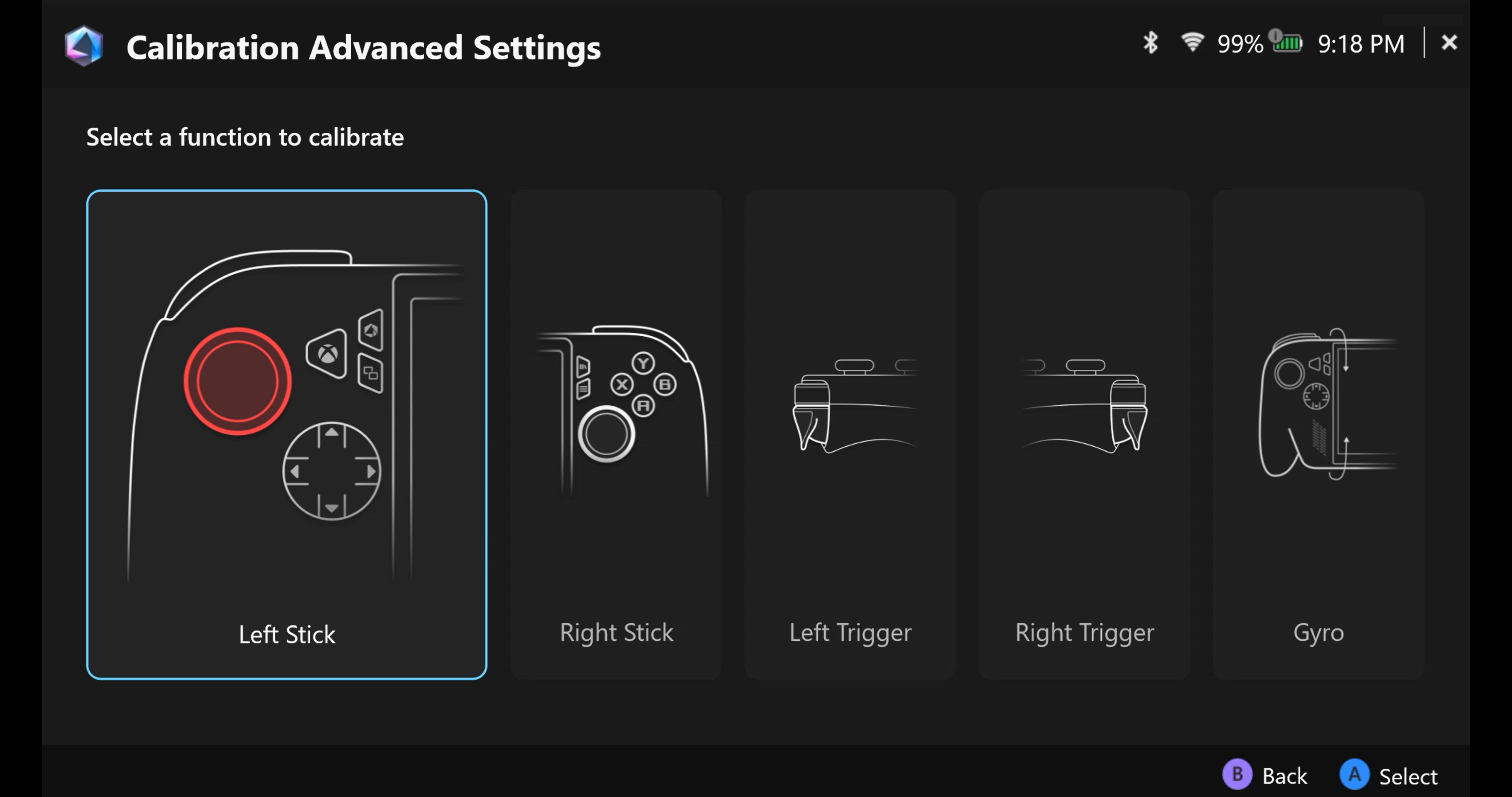
Калибровка: Расширенные настройки калибровки, выберите левый/правый стик, левый/правый триггер или Gyro для калибровки.
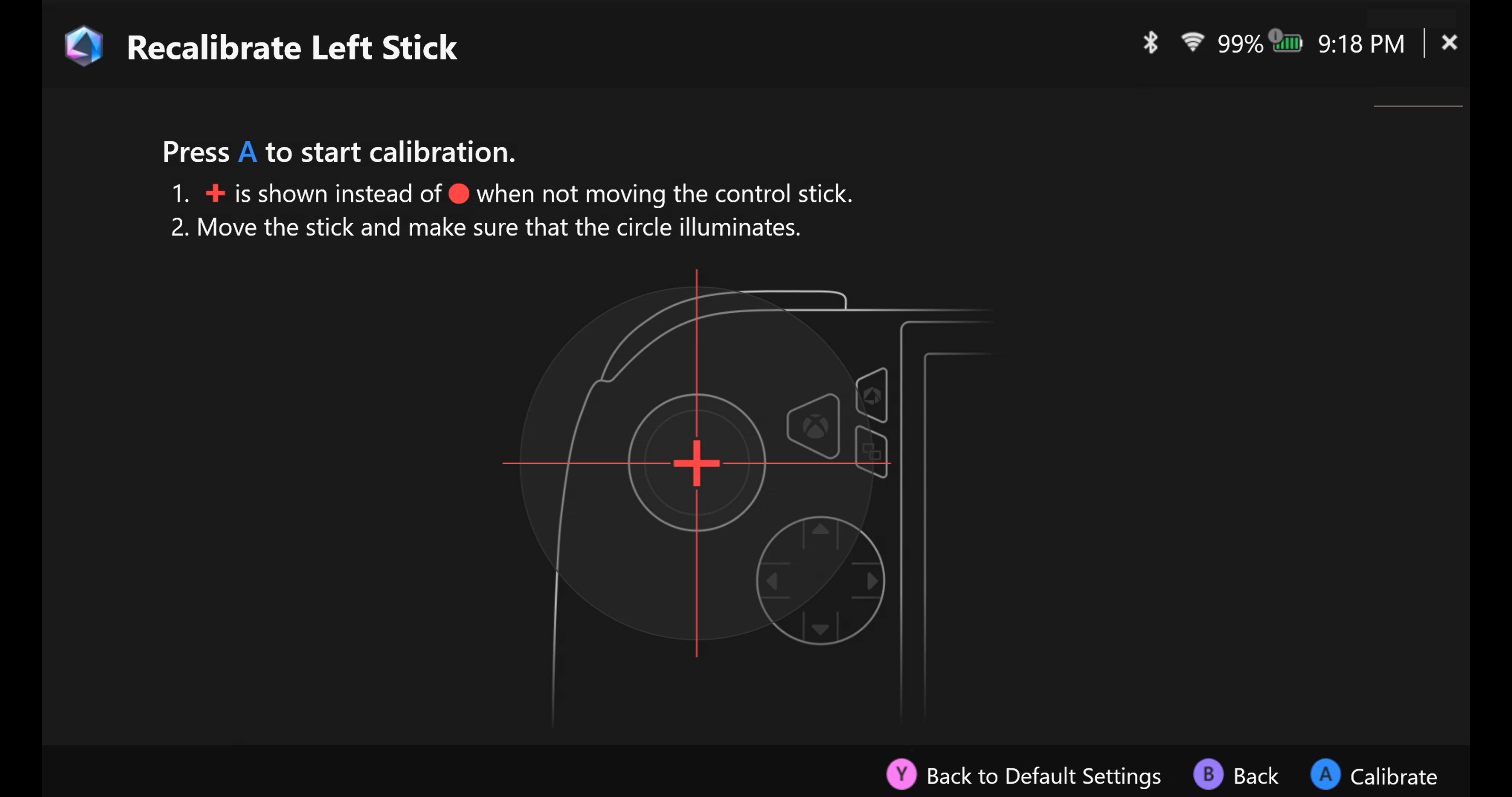
Откалибруйте стик, нажмите [Клавишу A], чтобы начать калибровку стика, затем следуйте инструкциям для калибровки.
Откалибруйте триггер, нажмите [Кнопку A]чтобы начать калибровку триггера, затем следуйте инструкциям для калибровки. 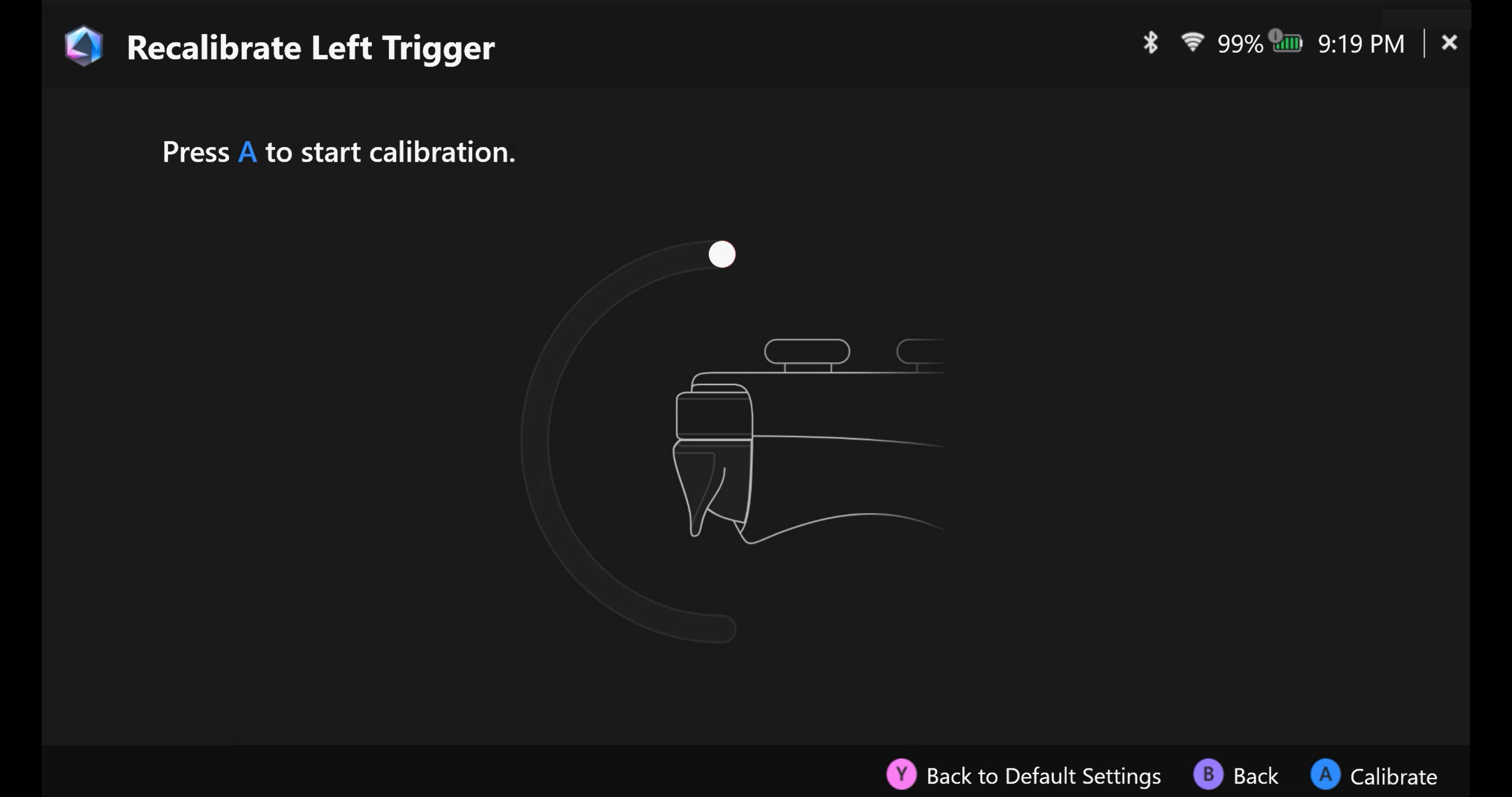
Откалибруйте гироскоп, нажмите [Кнопка A], чтобы начать калибровку гироскопа, затем следуйте инструкциям для калибровки. 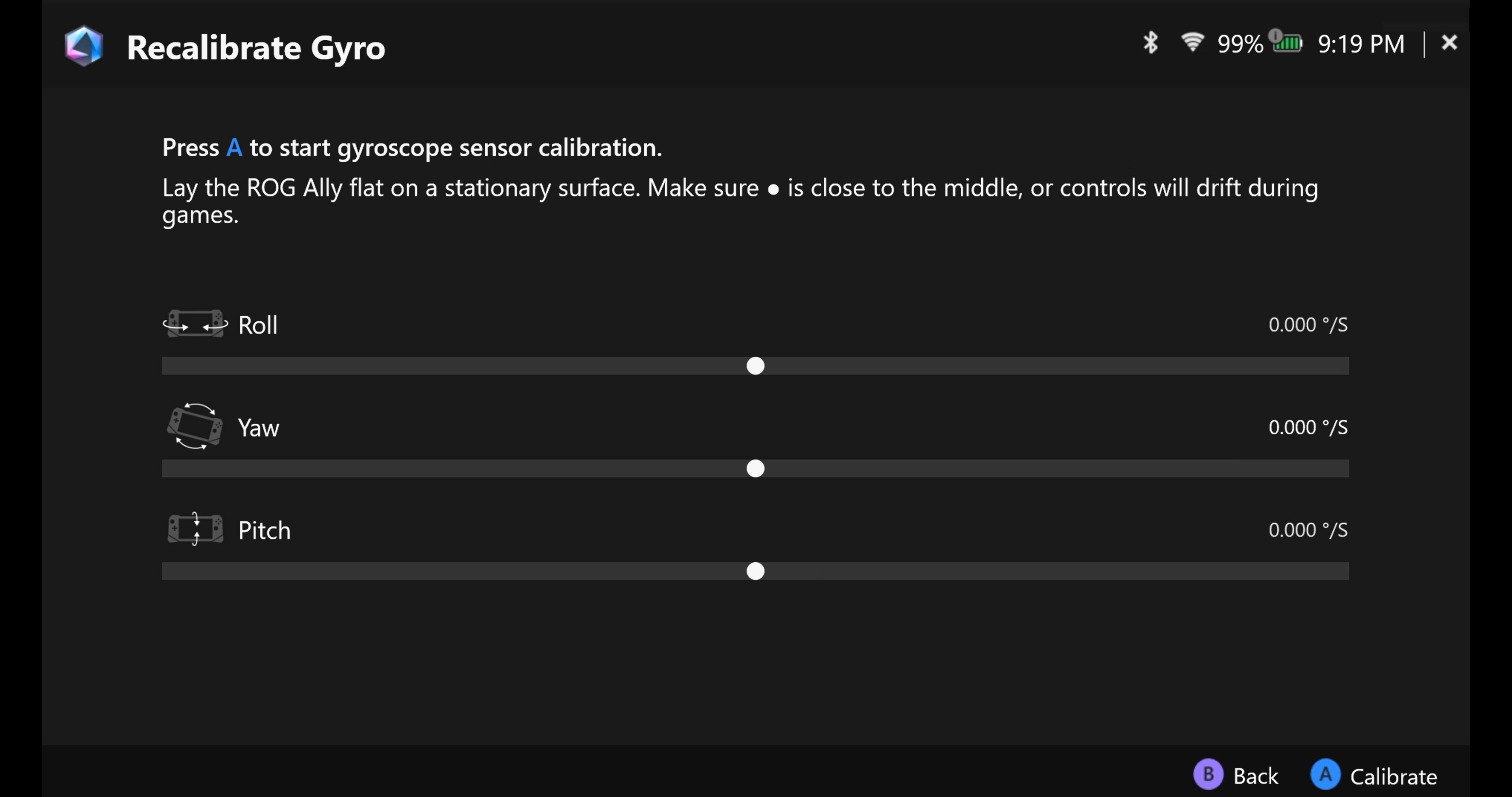
Aura Sync: Объедините ROG Ally с другими устройствами, совместимыми с Aura Sync, для синхронизированной подсветки.
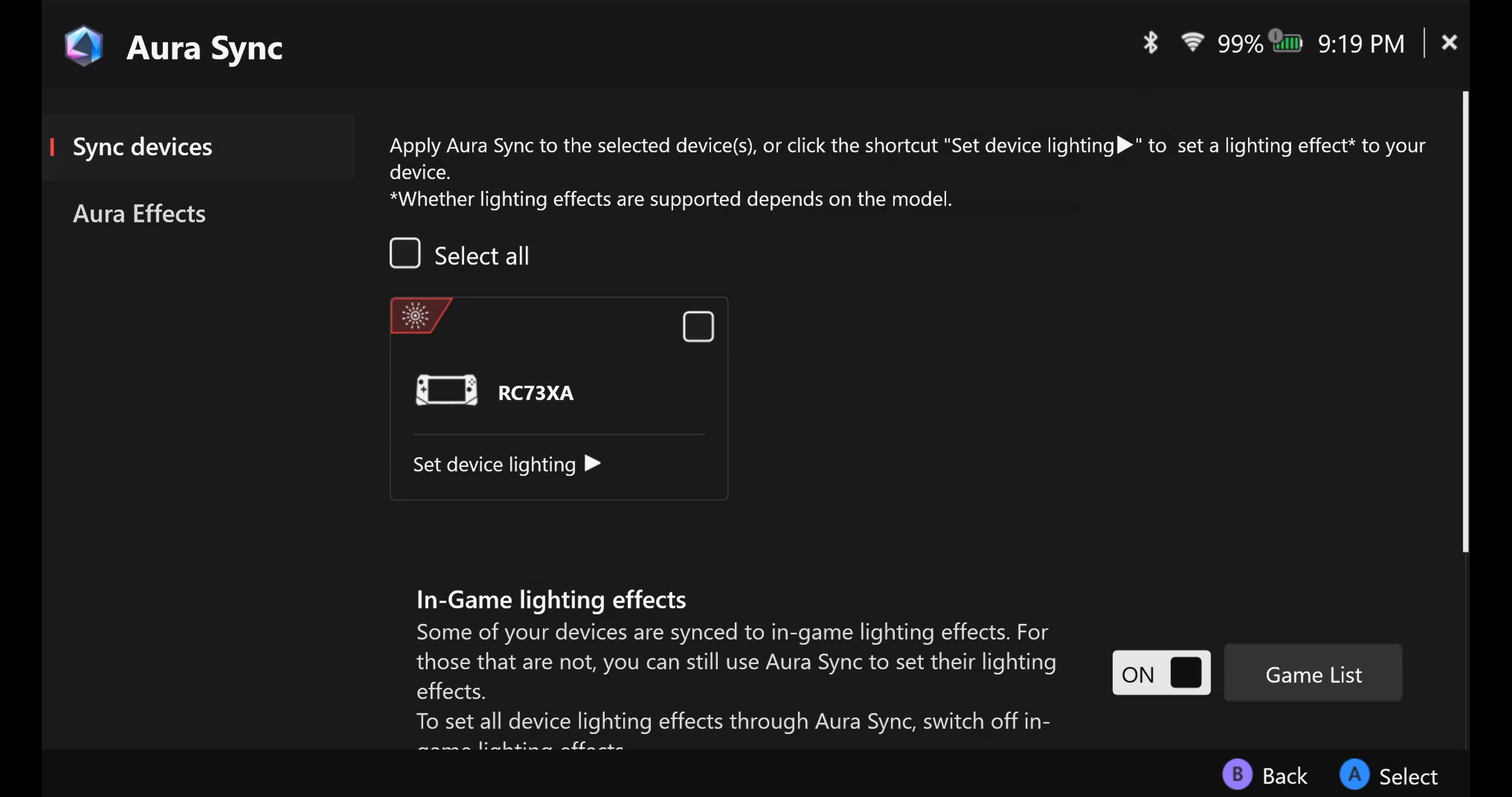
Подсветка: Выберите из предустановленных эффектов Aura и поменяйте цвета RGB-подсветки для создания собственного уникального стиля.
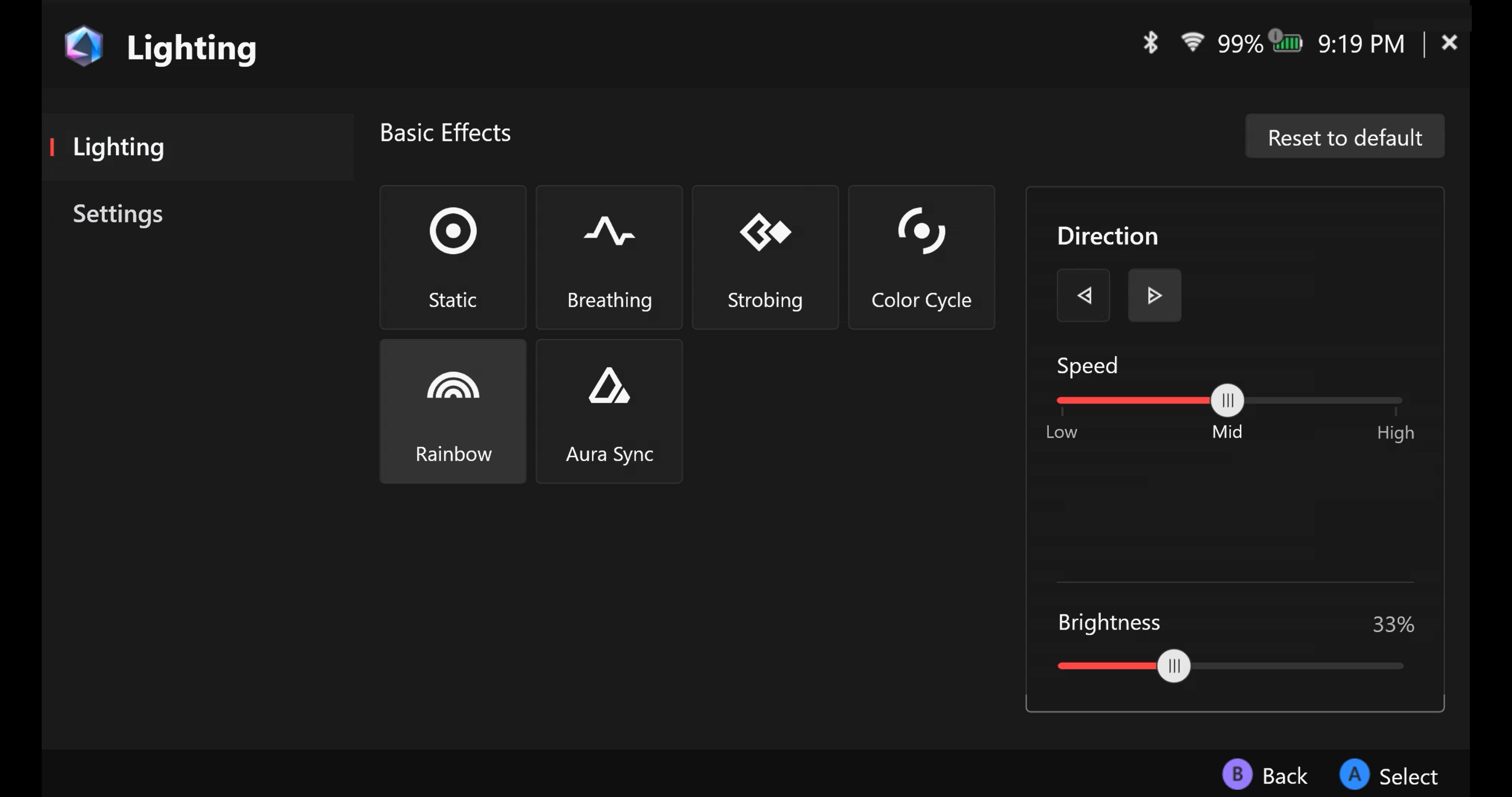
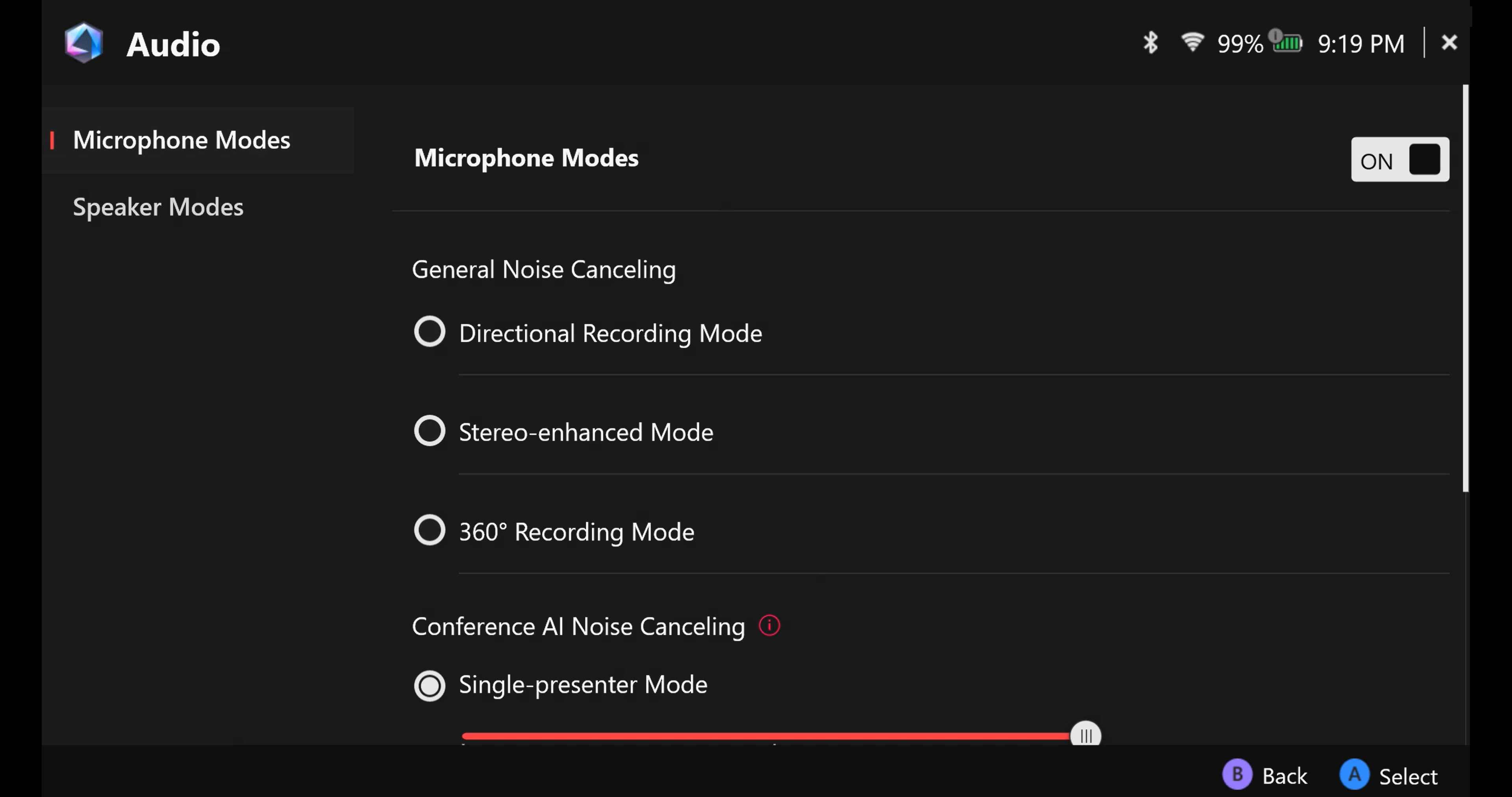
Аудио: Выберите желаемый режим микрофона и динамика, а также включите или отключите решения для ИИ-шумоподавления.
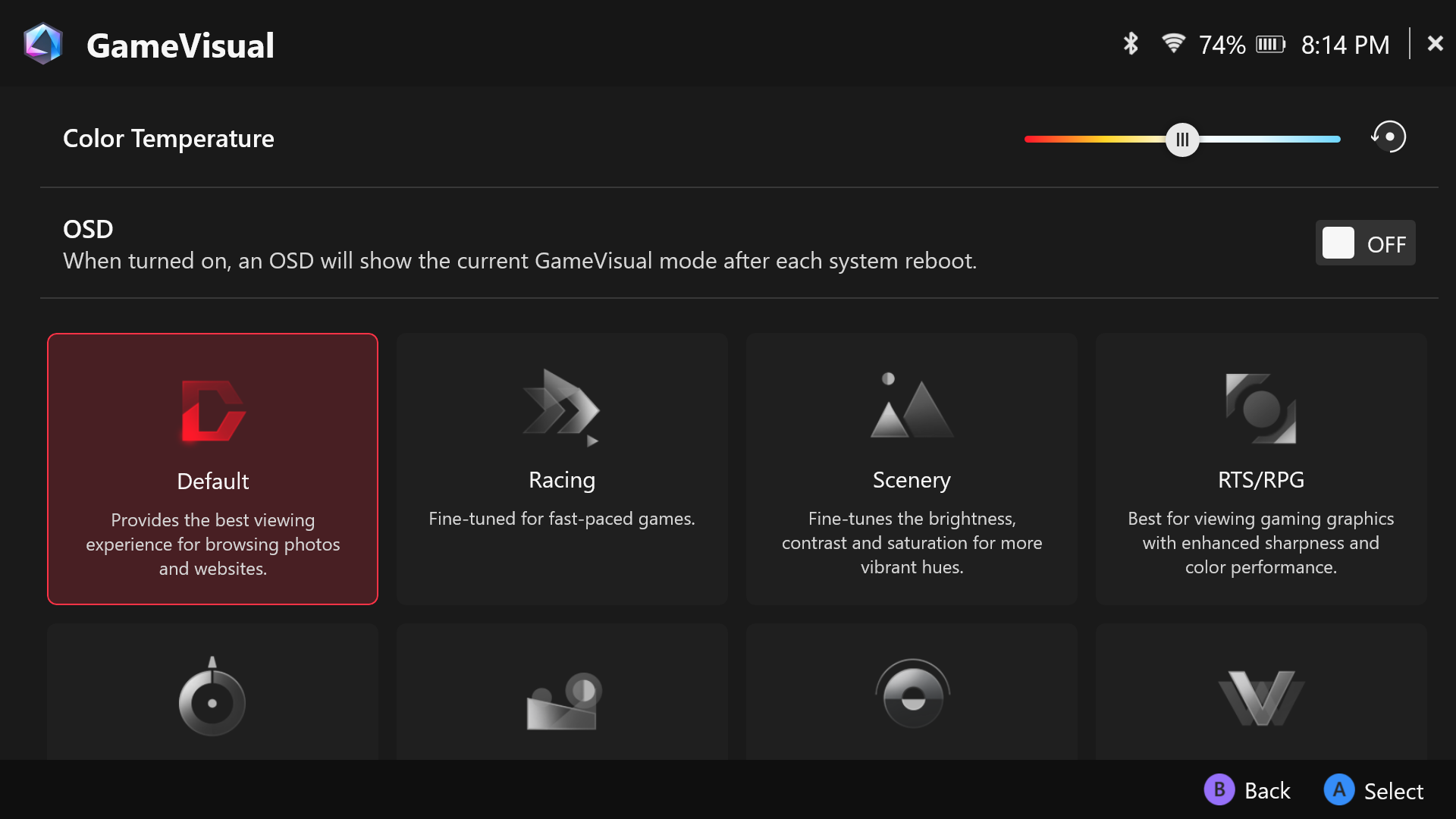
GameVisual: Инструмент управления цветом экрана, который обеспечивает разнообразные опции для изменения цвета экрана в зависимости от жанра игры и личных предпочтений.
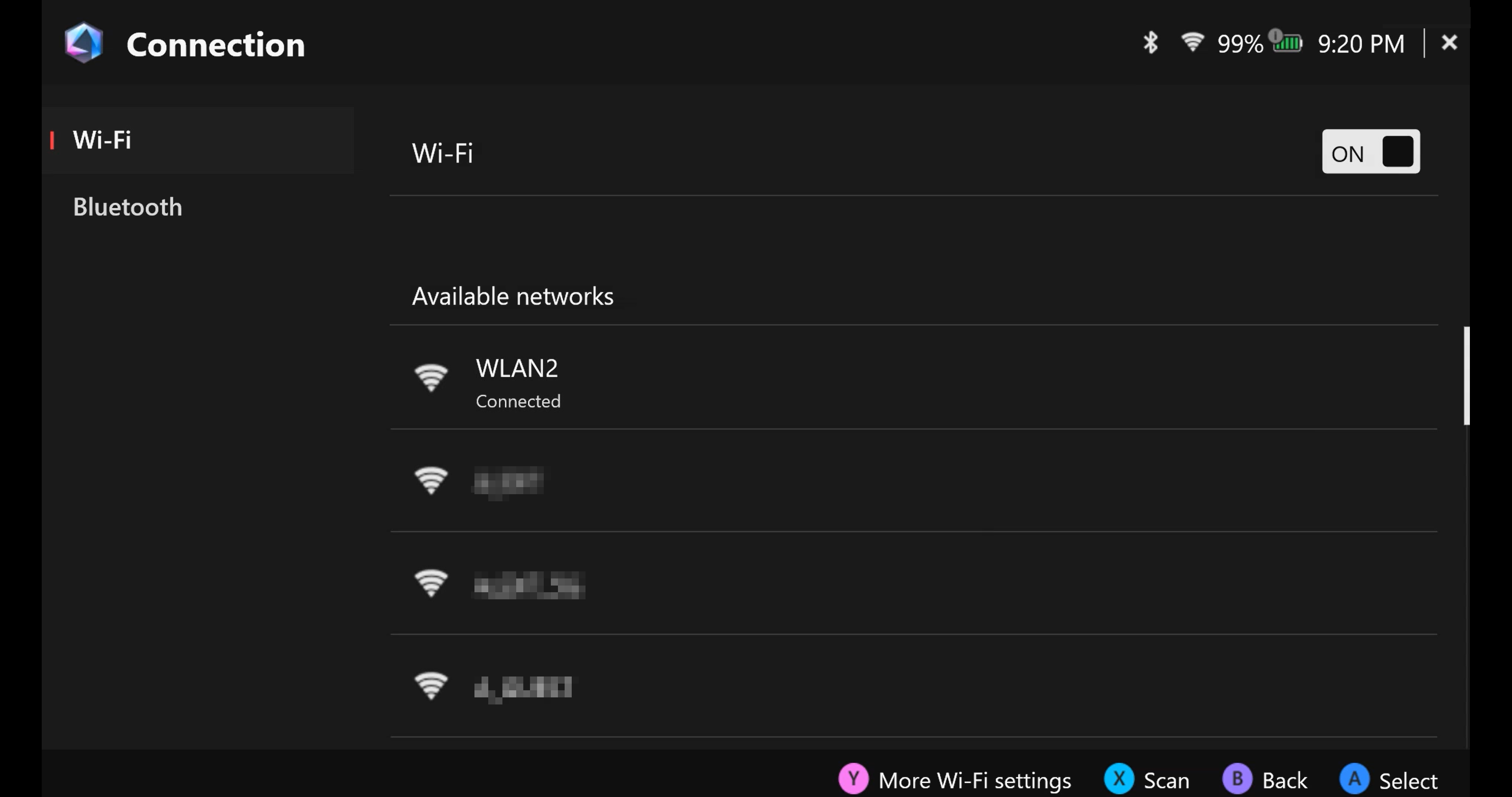
Подключение: Доступ к доступным Wi-Fi сетям и Bluetooth-устройствам.
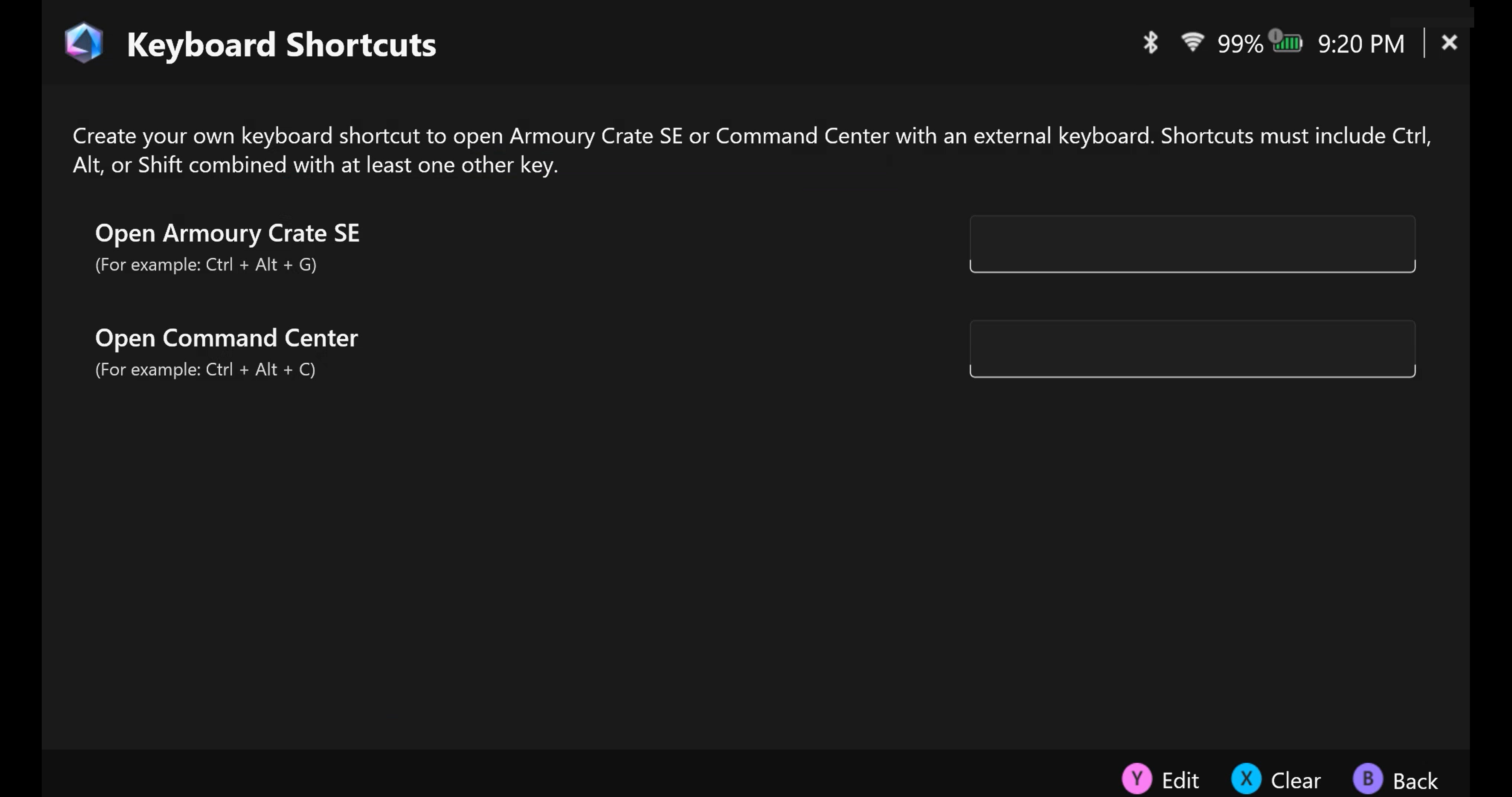
Горячие клавиши: Создайте свою собственную комбинацию клавиш для открытия Armoury Crate SE или Командного Центра с помощью внешней клавиатуры.
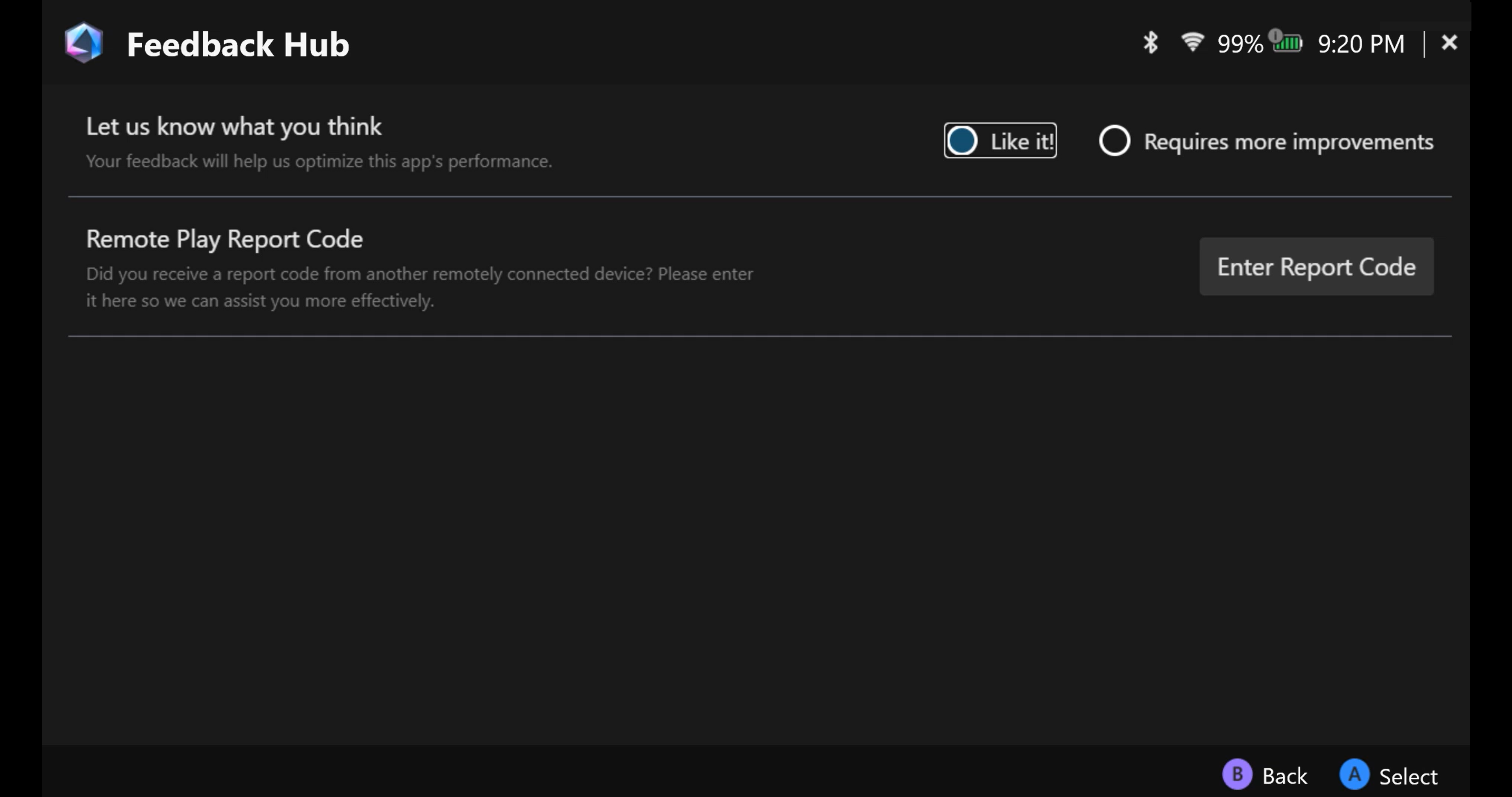
Центр отзывов: Ваш отзыв поможет нам оптимизировать производительность этого приложения.
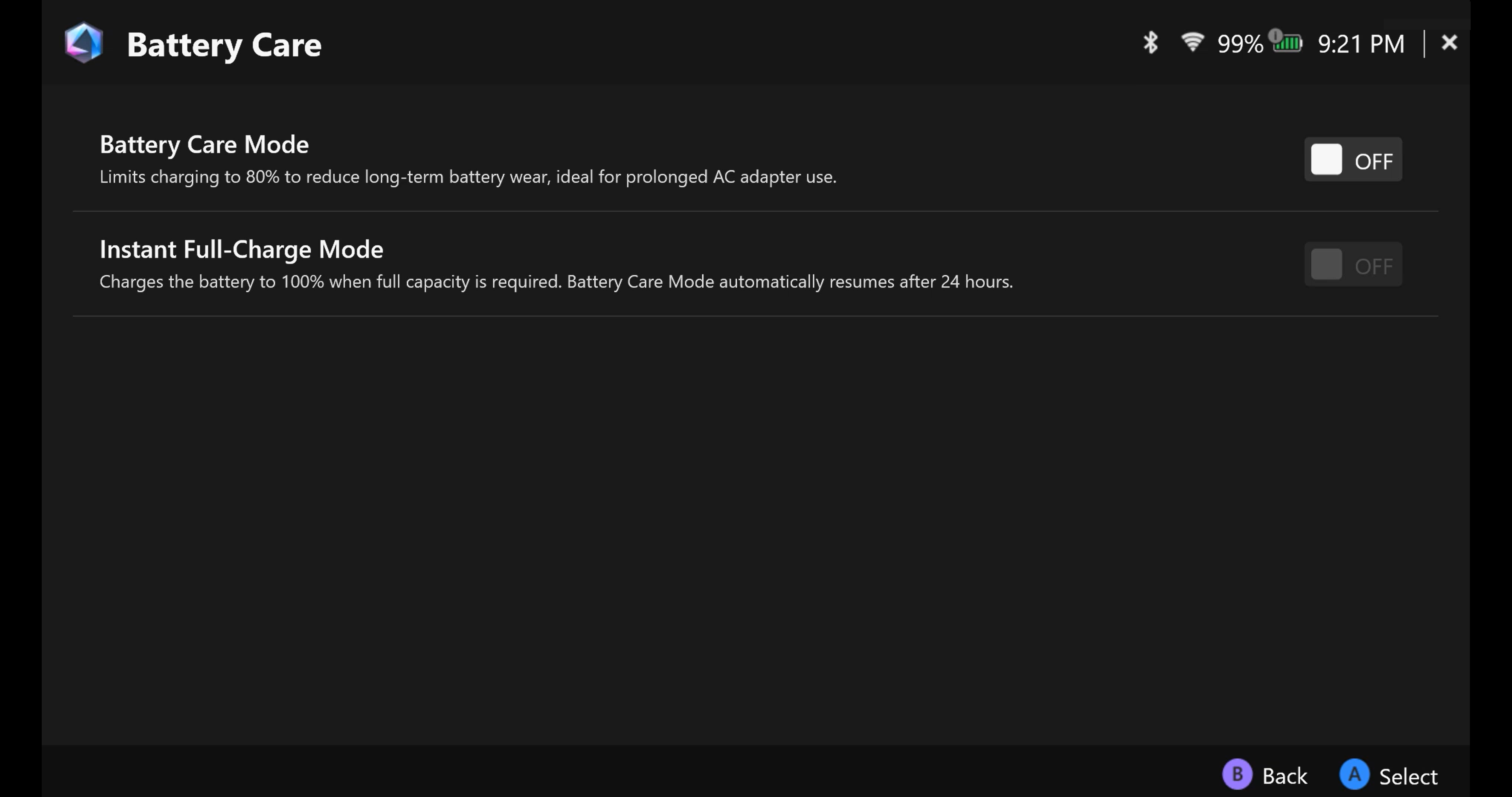
Уход за батареей
Вернуться к содержанию
Режим управления - Настройка
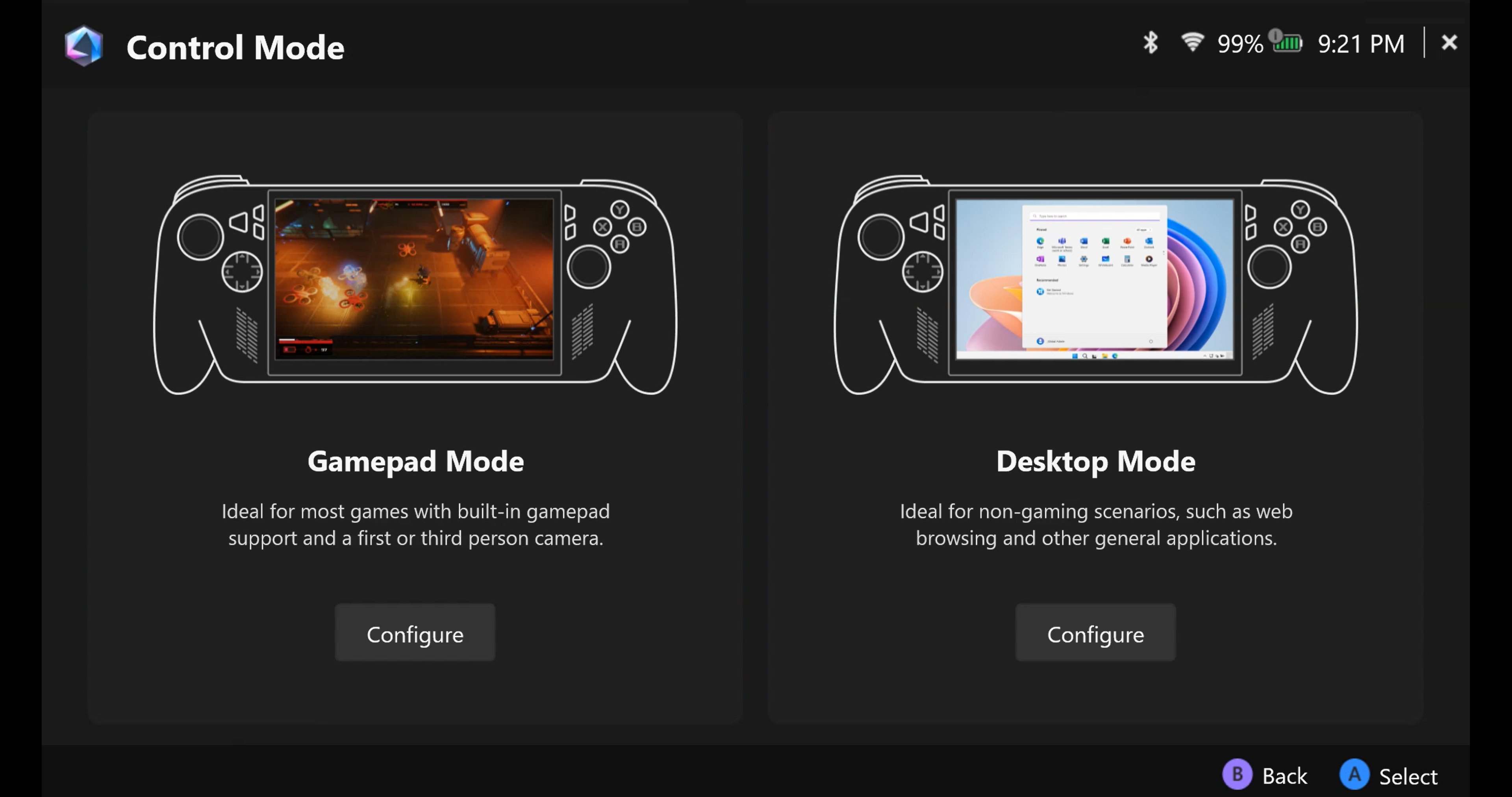
Режим управления предоставляет [Режим геймпада] и [Режим Рабочего Стола] — два предустановленных режима, которые позволяют настраивать кнопки, стики, триггеры, вибрацию, гироскоп и внешний контроллер, когда устройство находится либо в режиме геймпада, либо в режиме Рабочего Стола.
*Настройка конфигурации
Назначение клавиш: Предустановленные режимы Gamepad Mode и Desktop Mode позволяют полностью управлять назначением основных кнопок. 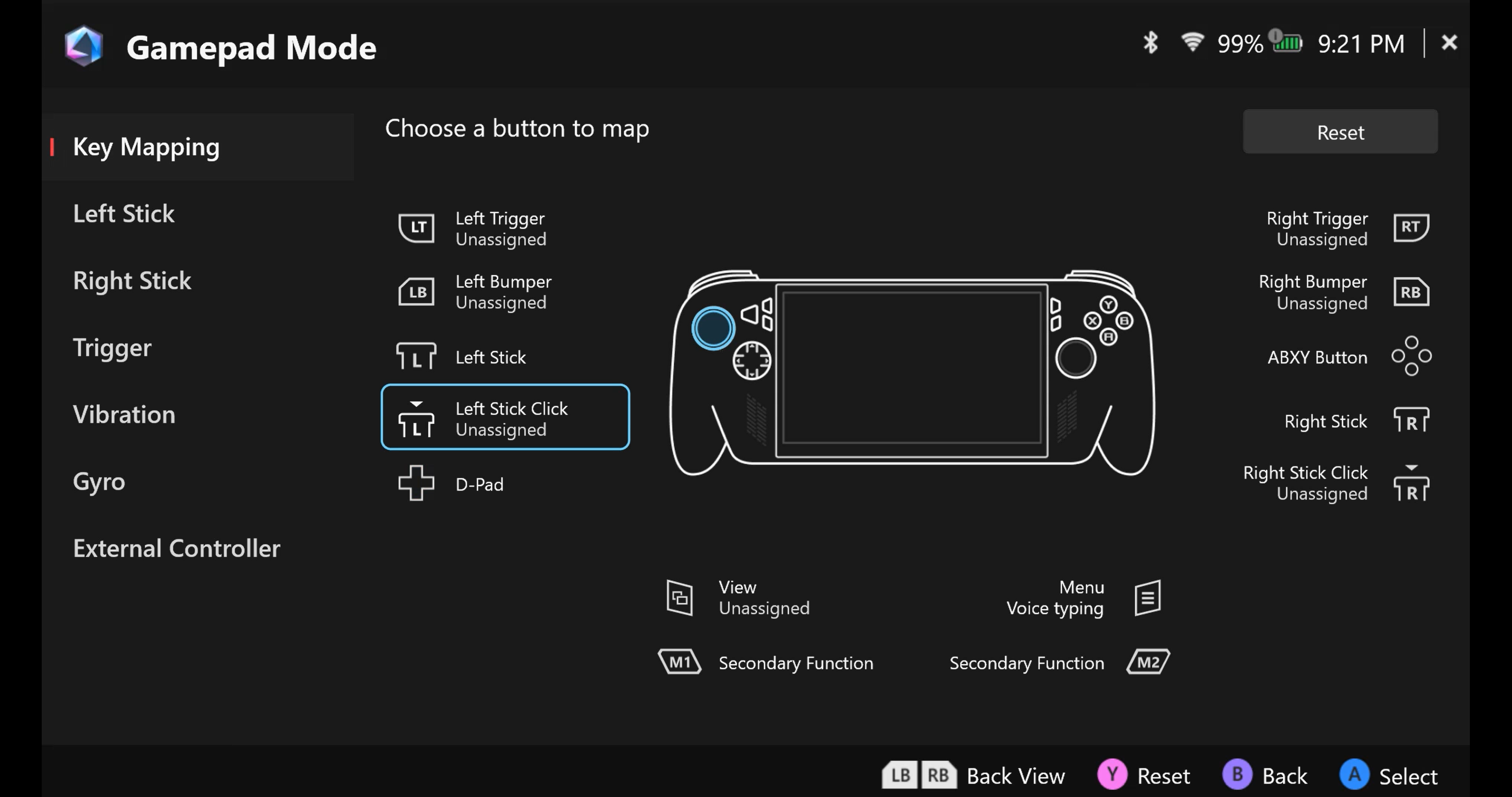
а. Во время настройки клавиш одна функция будет назначена как [Основная кнопка], а вторая будет назначена как [Вторичная функция], причем вторичная функция будет доступна при удерживании одной из задних лепестковых кнопок и нажатии основной кнопки.
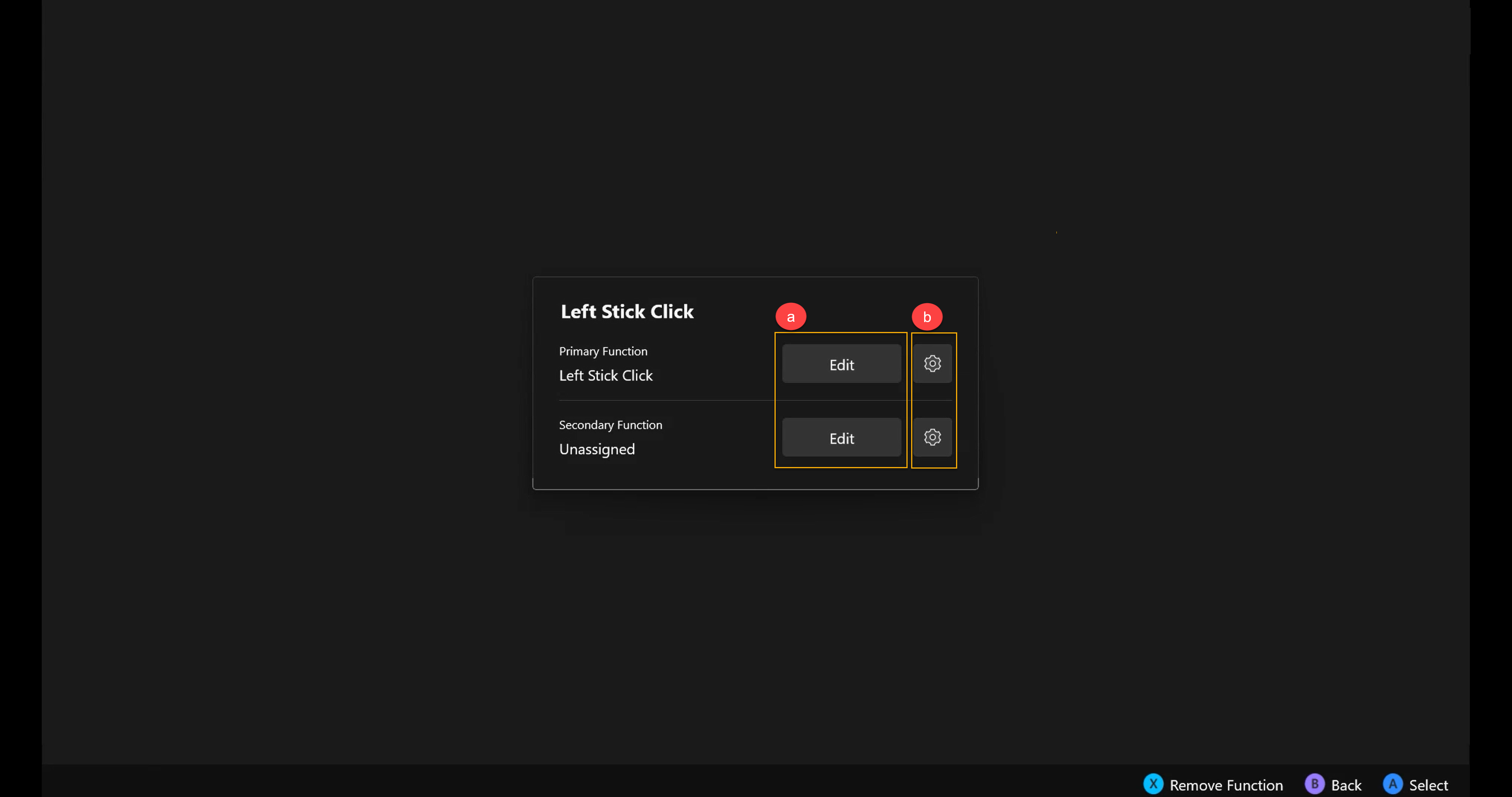
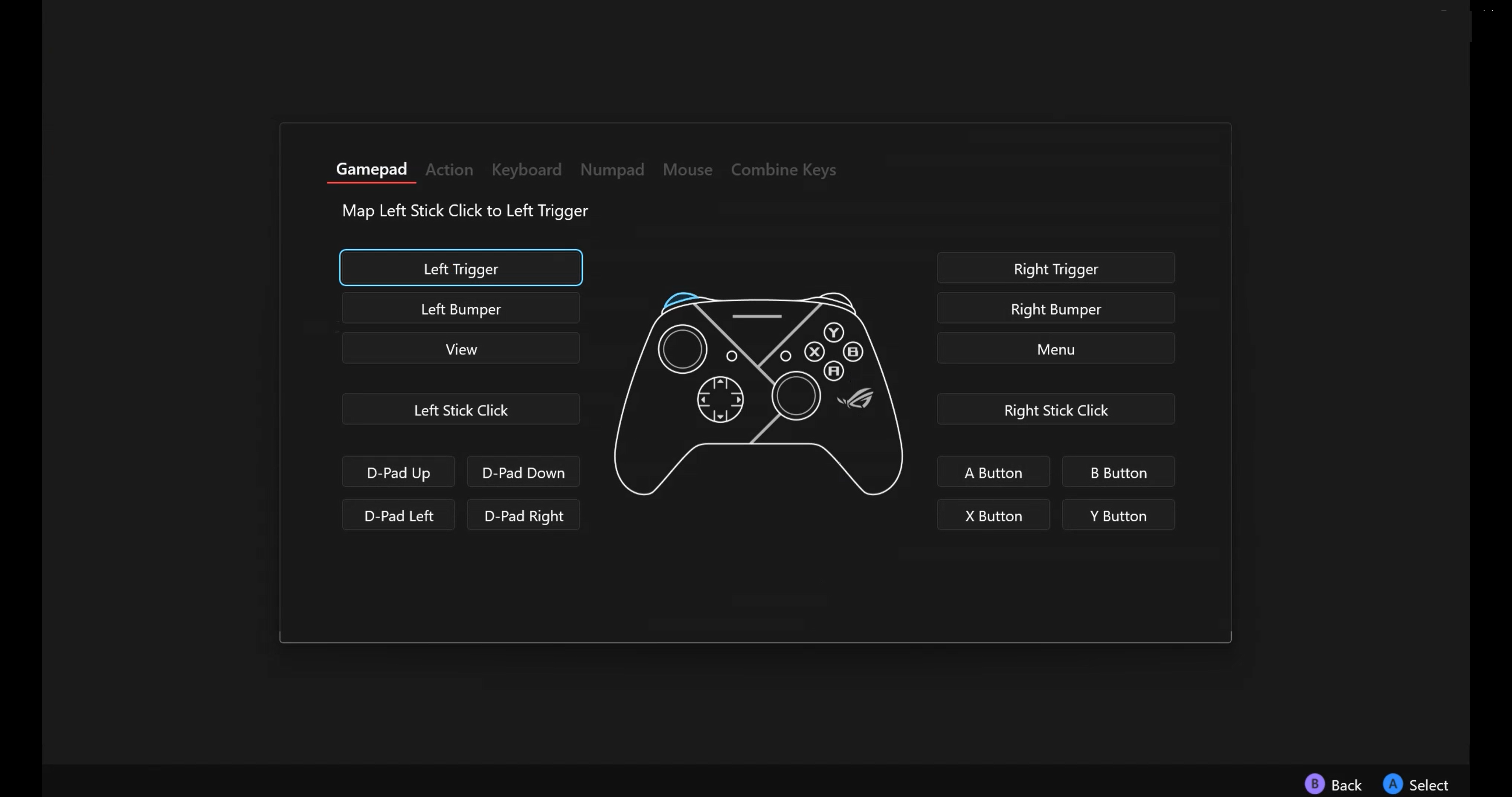
Настройка функций кнопок: Все переназначаемые кнопки могут быть настроены как Gamepad, действие, клавиша клавиатуры, клавиша цифровой клавиатуры, функция мыши или функция комбинации клавиш.
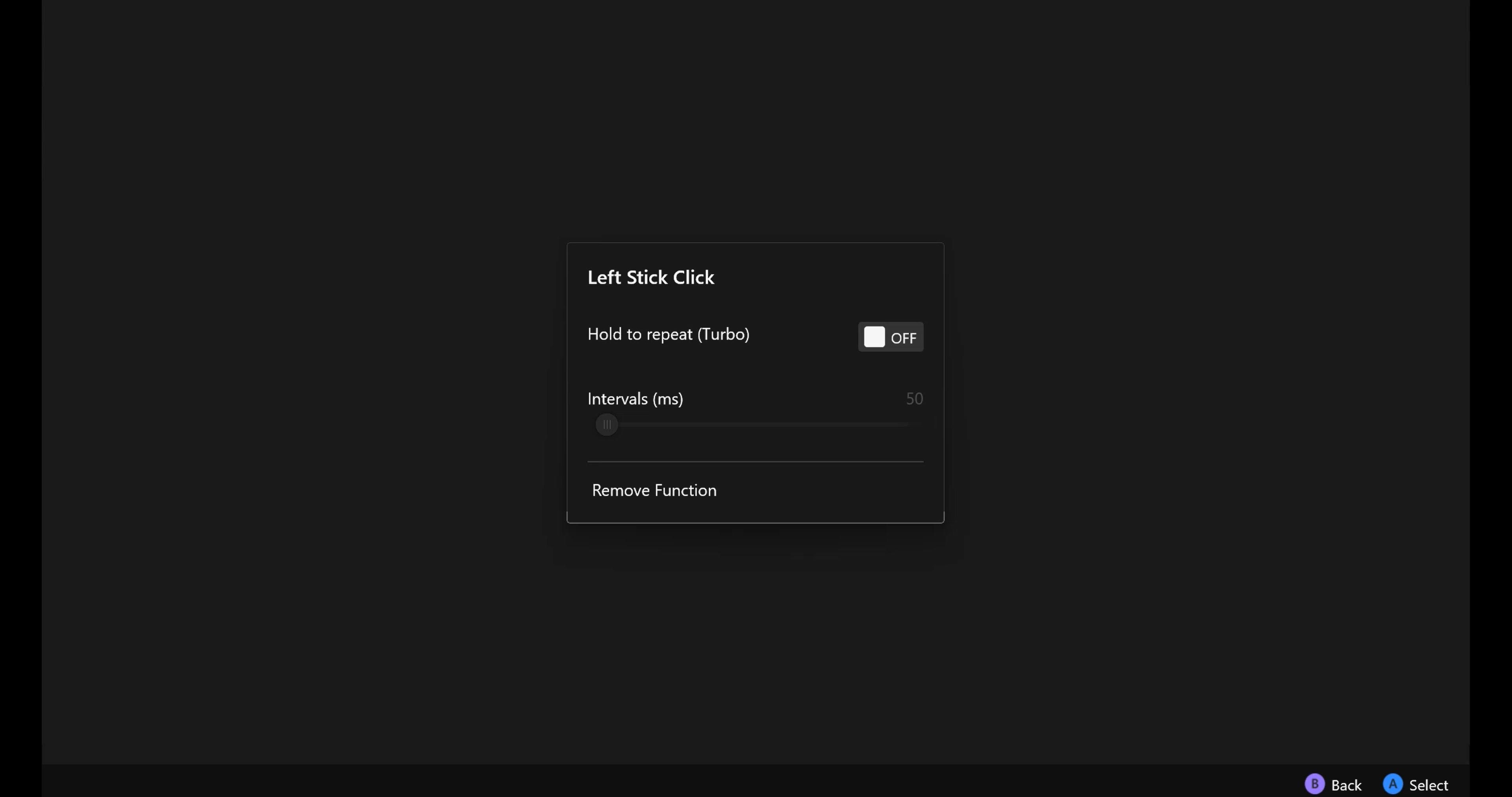
б. Повтор нажатия кнопки: Включите [Удерживать для повтора], тогда кнопка будет выполнять действие многократно. Интервал времени между повторяющимися действиями также можно настроить.
Вернуться к содержанию
Левый и правый стики
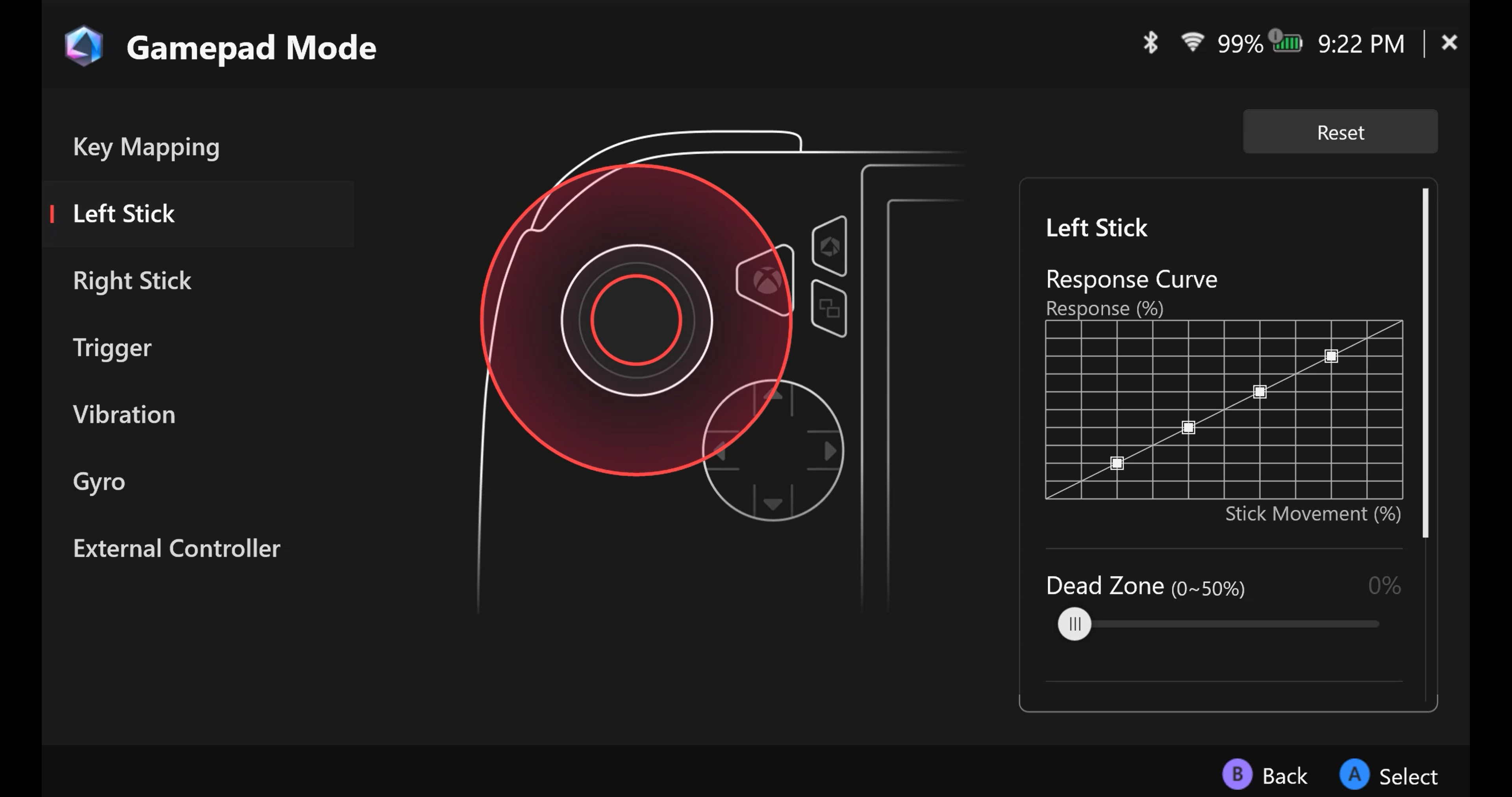
Внутренняя [мёртвая зона] и внешний порог джойстика полностью настраиваемы.
Кривая отклика: для предоставления пользователю различных настроек чувствительности управления стиком.
Антимёртвая зона: во многих играх есть собственная настройка мёртвой зоны. Если лёгкое движение стика не вызывает движения в игре, Вы можете устранить это с помощью настройки антимёртвой зоны.
*Мёртвая зона — это расстояние, на которое может двигаться Ваш стик до того, как это будет распознано. Мёртвые зоны уменьшают чувствительность, чтобы избежать случайных нажатий.
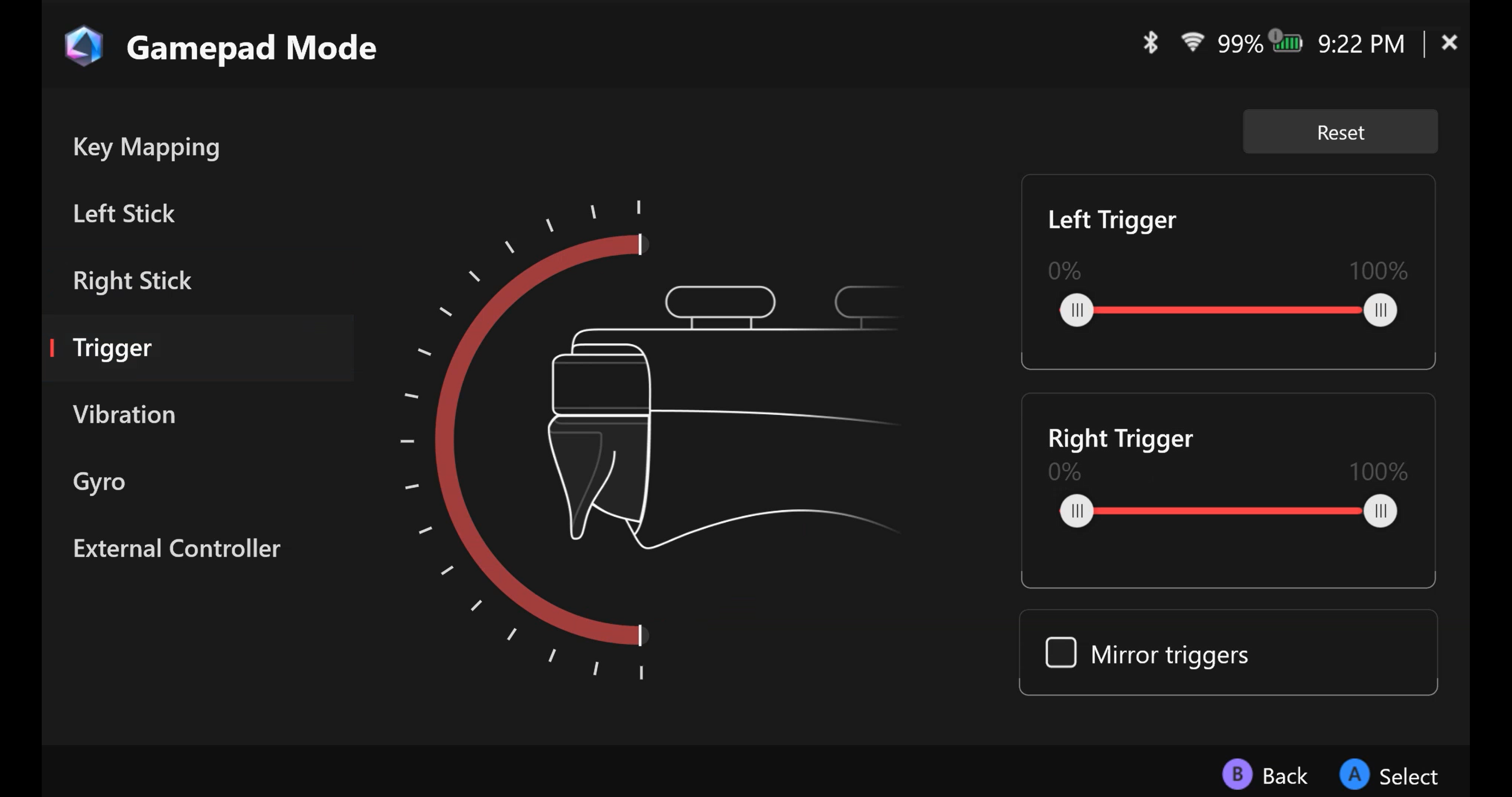
Триггер
Чувствительность триггера можно настроить отдельно или выбрать [Зеркальные триггеры] для одинаковой чувствительности обоих триггеров.
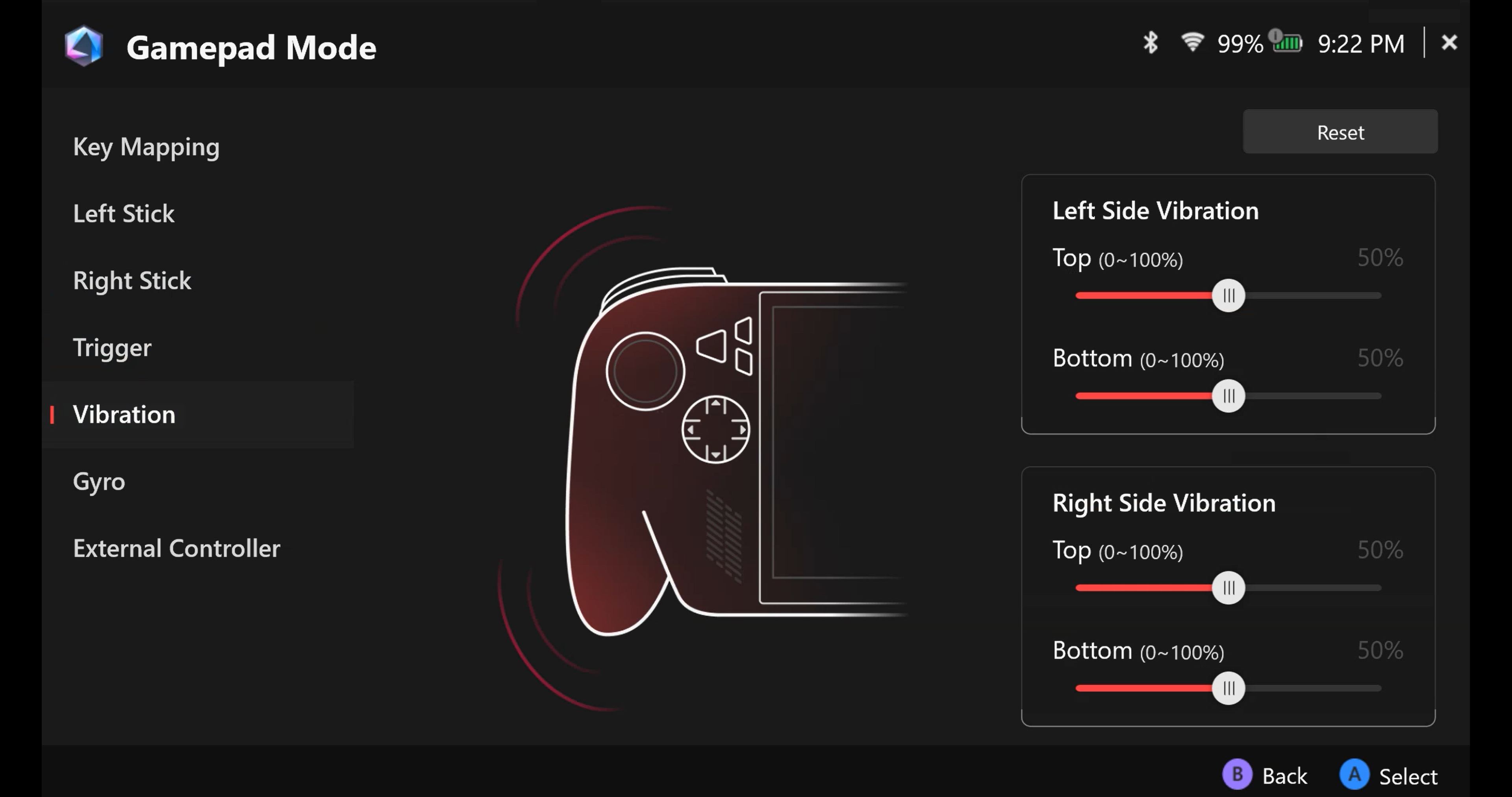
Вибрация
Виброотклик для каждой половины устройства полностью настраивается.
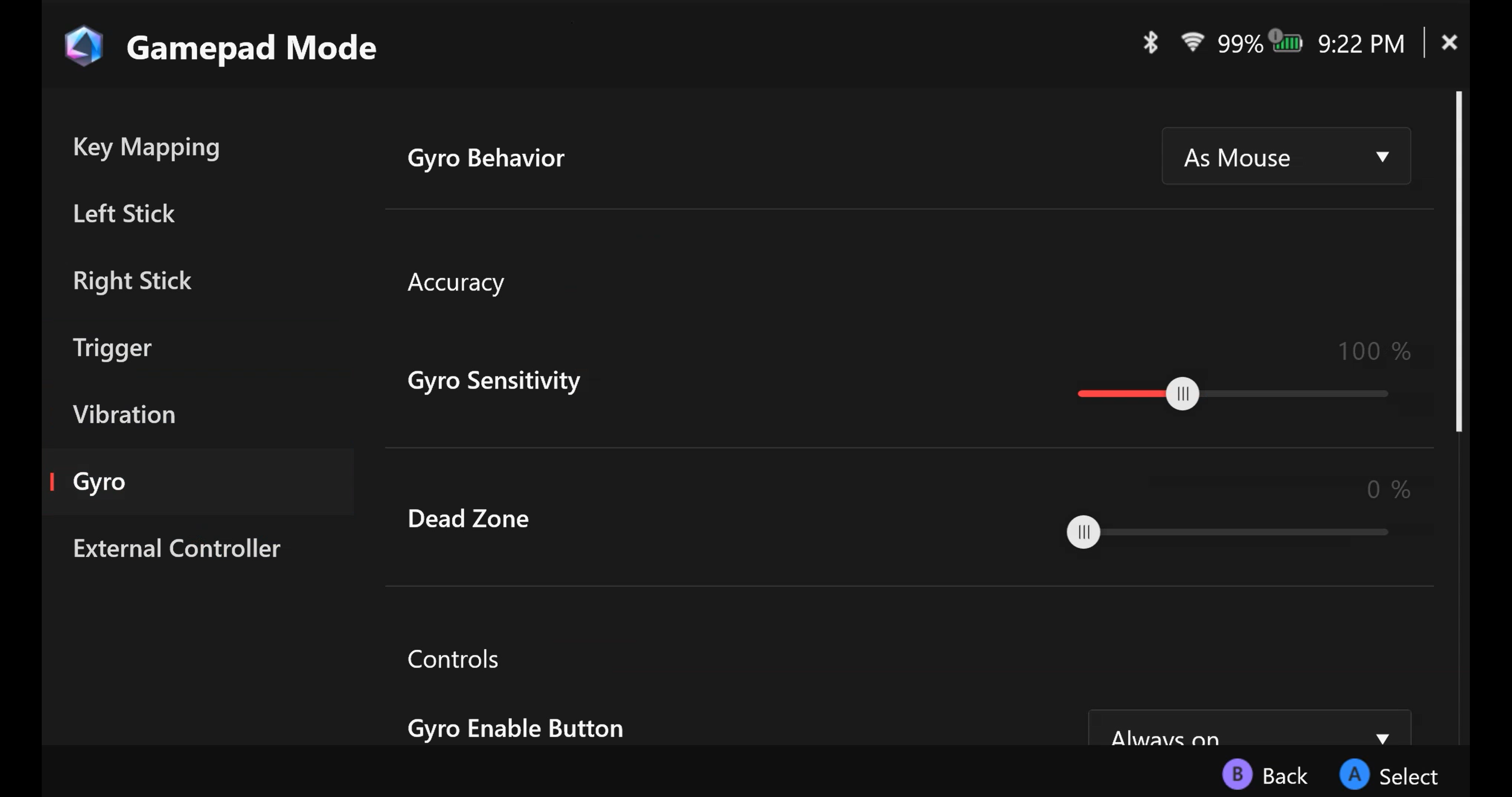
Gyro
Функцию Gyro можно настроить для согласования чувствительности.
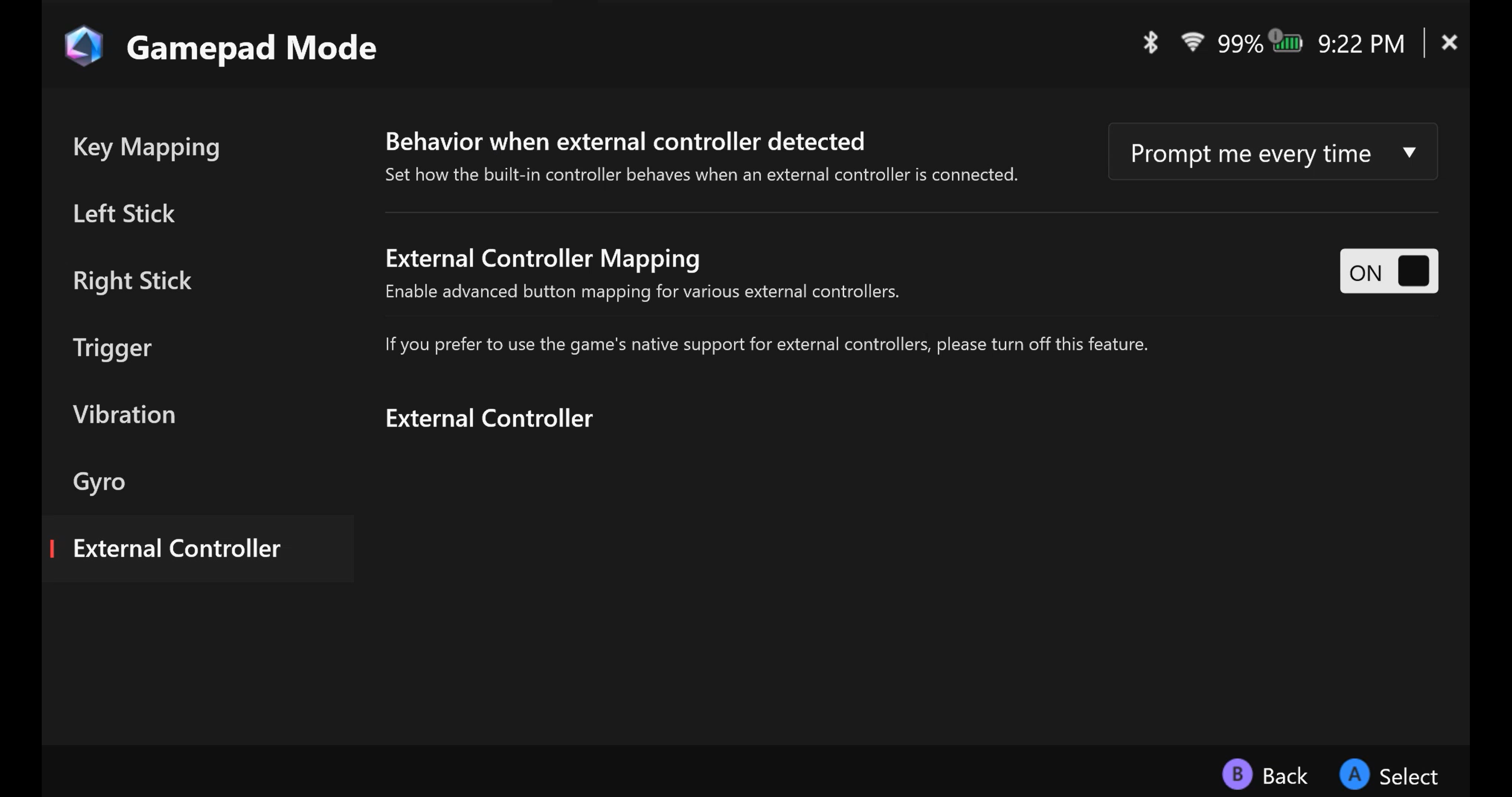
Внешний контроллер
Настройте раскладку внешнего контроллера.
Вернуться к содержанию
Armoury Crate SE – Контент
Этот раздел предоставляет доступ к подменю Кампания, Центр поддержки, Игровые предложения, Контент-платформа, Рекомендуемое и Оплата. 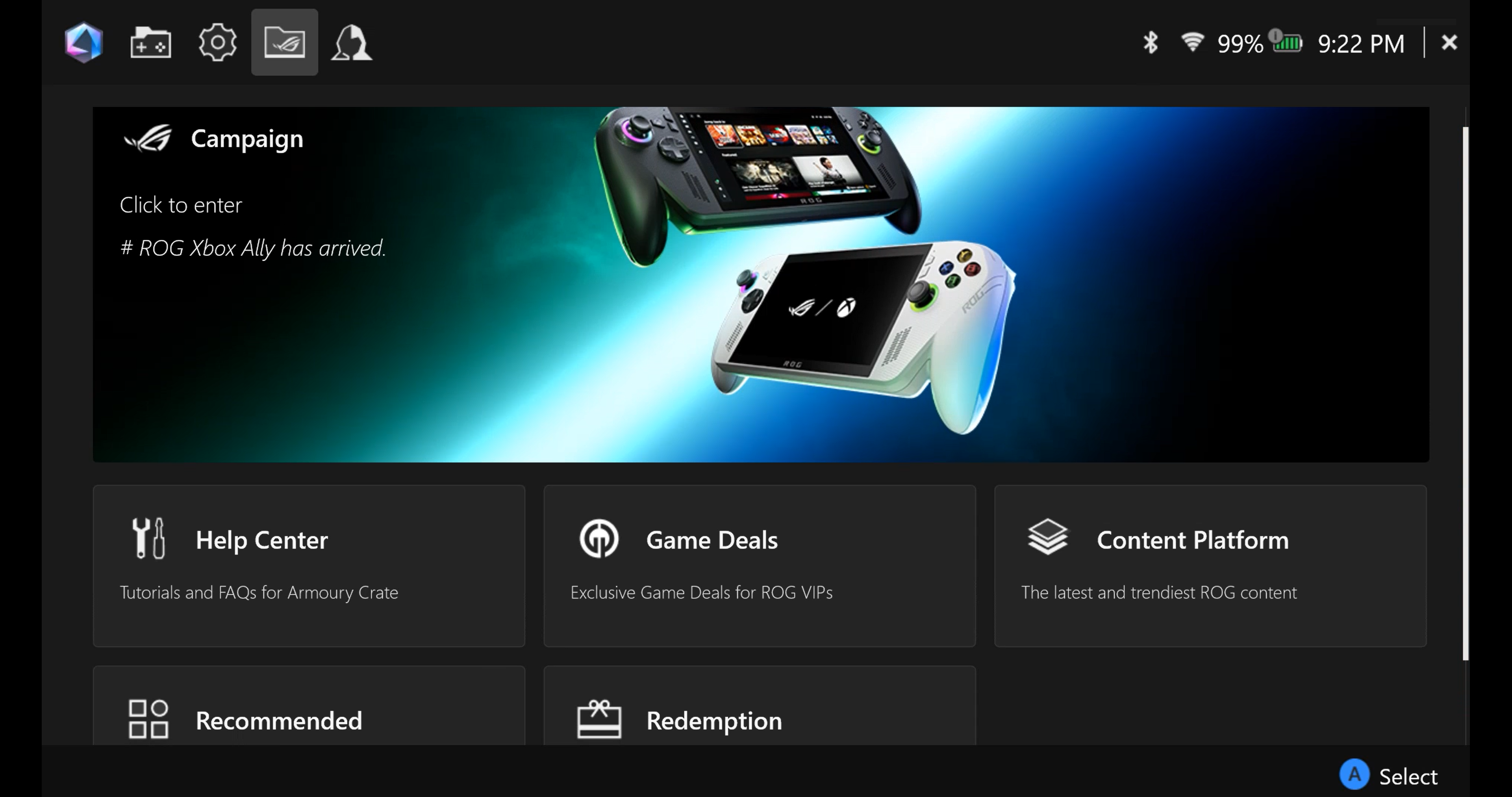
Центр поддержки 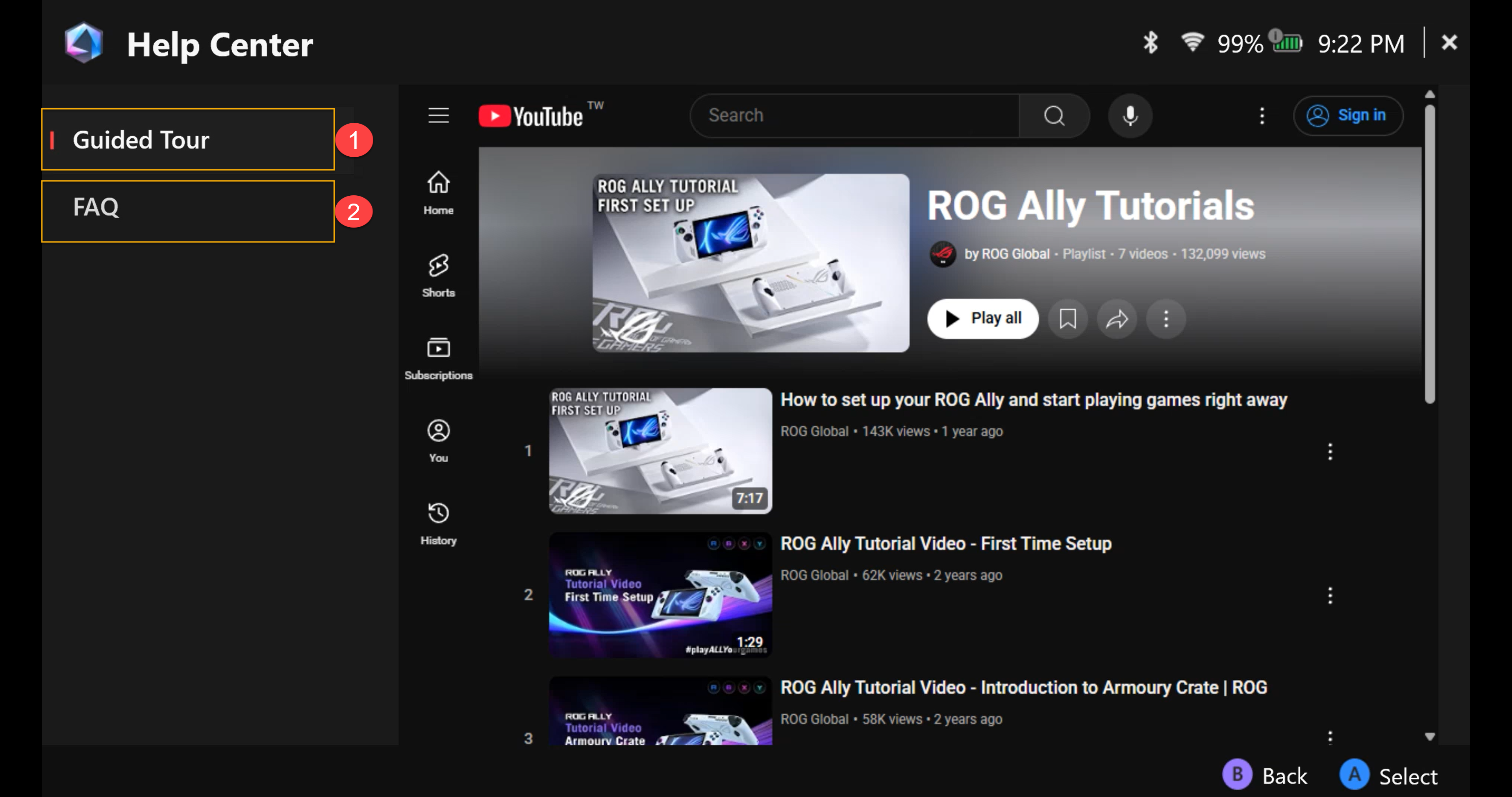
① Интерактивный тур: Вводное видео о базовых операциях ROG Ally.
② Часто задаваемые вопросы: Часто задаваемые вопросы о ROG Ally.
Игровые предложения
Откройте для себя, исследуйте и выбирайте отличные игры. 
Контент-платформа
Предоставляет эксклюзивные обои для ROG Ally, анимацию запуска и другие материалы ROG для скачивания.

Рекомендуемое
Приложения, рекомендуемые или поддерживаемые для Вашего ROG Ally. 
Активация
Войдите в свою Учетную Запись участника ASUS, чтобы просмотреть записи об активации. 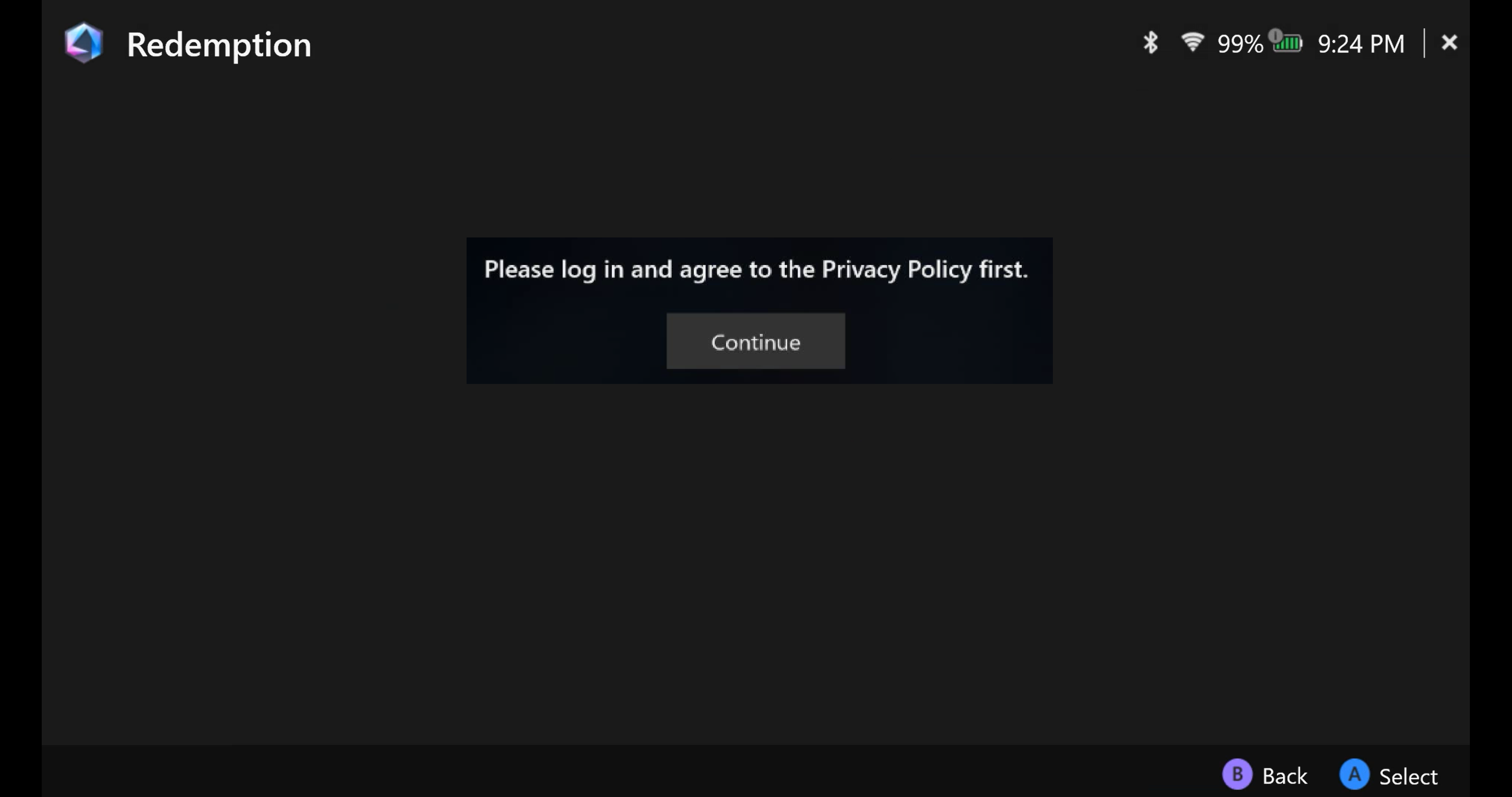
Armoury Crate SE - Центр пользователя
Портал входа в Вашу Учетную Запись участника ASUS с доступом к Моему профилю, Моим продуктам, Зарегистрированным событиям и Уведомлениям. 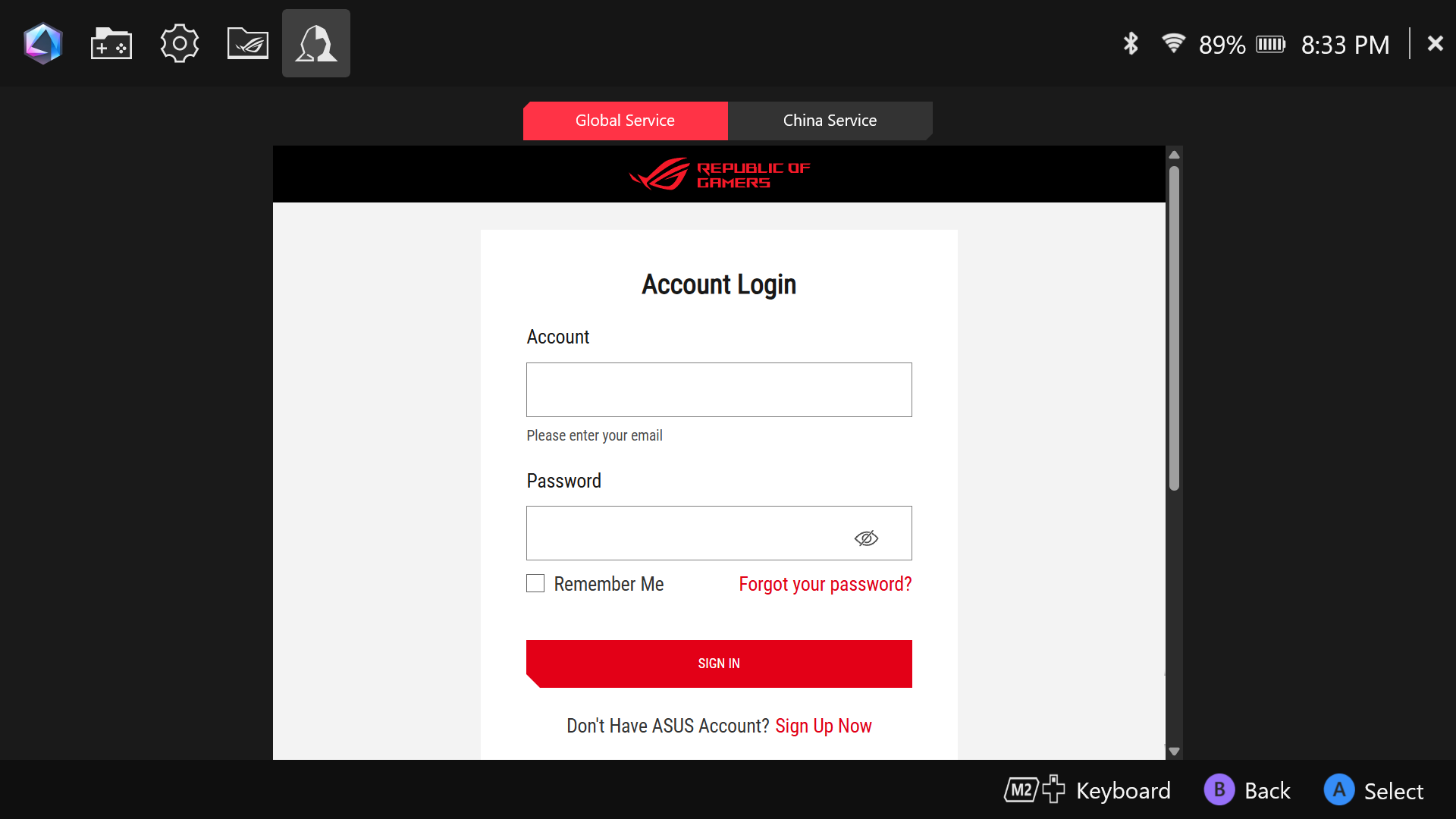
Пожалуйста, обратитесь к руководству пользователя ROG Xbox Ally и ROG Xbox Ally X, чтобы узнать больше о сочетаниях клавиш и кнопок устройства.
Вопросы и ответы
Вопрос 1: Что такое Мёртвая Зона?
Ответ 1: Мёртвая Зона — это расстояние, на которое может отклоняться стик управления до того, как это будет распознано. Мёртвая Зона снижает случайные нажатия, жертвуя при этом скоростью реакции.
Вопрос 2: Почему Armoury Crate SE отображает предупреждение о неудачном подключении разъема батареи?
Ответ 2: Если индикатор заряда батареи  также продолжает мигать в это время, пожалуйста, откройте устройство, чтобы проверить подключение батареи или переподключите батарею. Если проблема все еще остается, обратитесь к специалисту для дальнейшей проверки.
Расположение индикатора заряда батареи

Вопрос 3: Что такое Медиа Галерея?
Ответ 3: Медиа Галерея поддерживает только модели серии RC71 и RC72.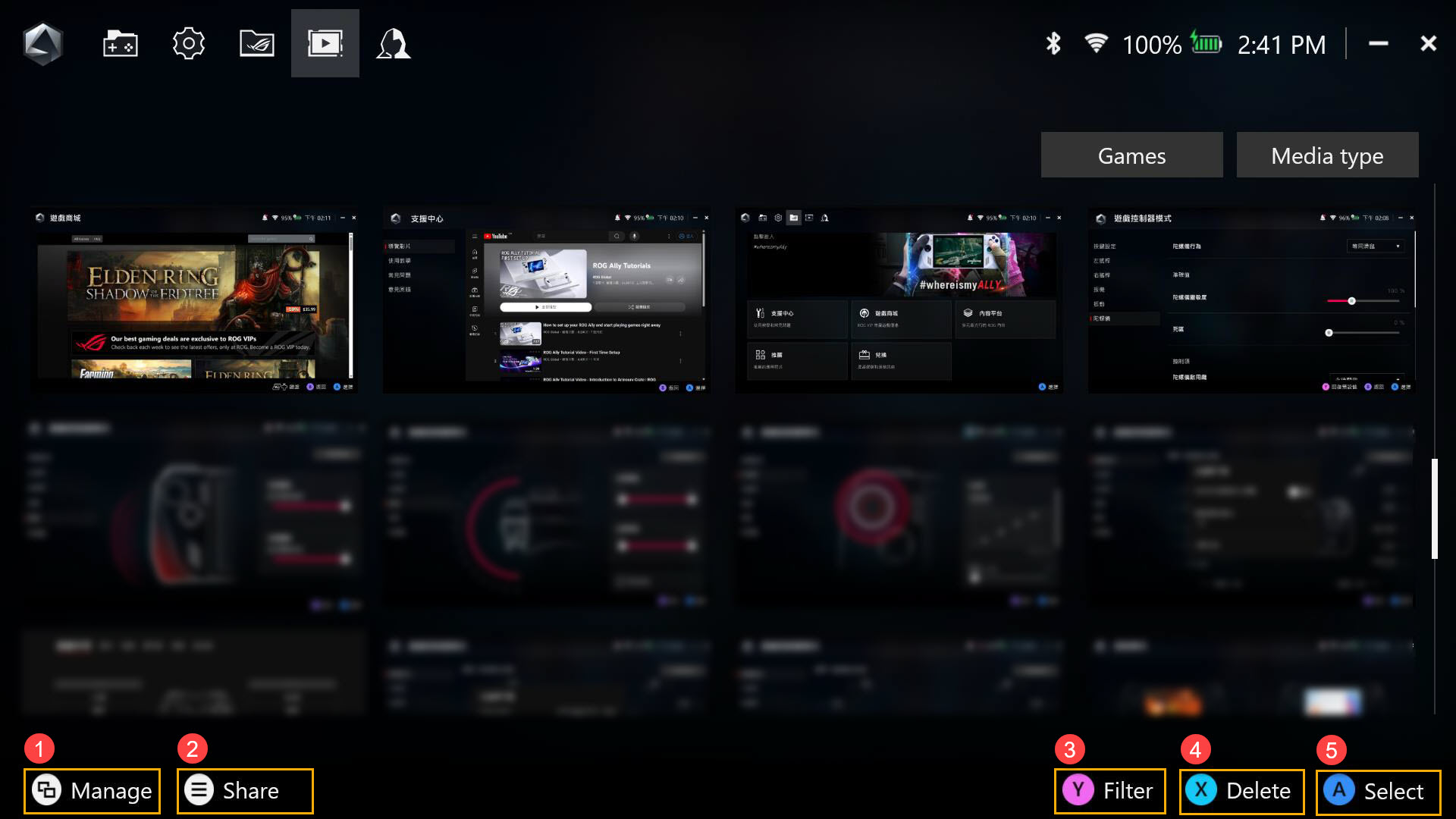
① Управление: Для управления и перемещения файлов снимков экрана и записей экрана.
② Поделиться: Для публикации снимков экрана или записей экрана в социальных сетях.
③ Фильтр: Для настройки фильтрации файлов снимков экрана и записей экрана.
④ Удалить: Чтобы удалить снимок экрана или видеозапись экрана из Медиа Галереи.
⑤ Выбрать: Чтобы выбрать снимок экрана или видеозапись экрана.