Связанные темы
[ASUS Armoury Crate] Armoury Crate FAQ
1. [Armoury Crate] Установка/Удаление
1-1. Как установить Armoury Crate
1-1-1. Узнайте, какая версия Windows у Вас установлена
1-1-2. Ноутбуки или настольные ПК ROG и TUF Gaming
1-1-3. Материнские платы ROG, ROG Strix, TUF Gaming или Prime
1-1-4. Использование Armoury Crate для настройки периферийных устройств на несовместимых устройствах
1-2. Как удалить Armoury Crate
1-3-1. Ошибка установки
1-3-2. Ошибка удаления
1-3-3. Ошибка службы
1-4. Как отключить автоматические обновления Armoury Crate
1-5. Как обновить с v1.4.1 или v2.1.9 до v2.3.X или более поздней версии
1-6. Удалить Armoury Crate v1.4.1 или v2.1.9.
2. [Armoury Crate] Aura Sync – Введение
2-1. Aura Sync: Поддерживаемые продукты
2-2. Aura Sync по сравнению с использованием вкладки Device > Lighting
3. [Armoury Crate] Устройство – Введение
3-1. Использование вкладки Устройство
4. [Armoury Crate] ASUS Аккаунт / ROG Аккаунт
4-1. Создание аккаунта или вход
4-2. Регистрация продукта
5. [Armoury Crate] Мобильное приложение
5-1. Устранение неполадок подключения
1. [Armoury Crate] Установка/Удаление
1-1. Как установить Armoury Crate
1-1-1. Узнайте, какая версия Windows у Вас установлена
Проверьте редакцию Windows на Вашем ПК или ноутбуке и убедитесь, что Ваша система совместима с Armoury Crate. Поддерживаются Windows 10 (Creators Update/1903 или новее) или Windows 11.
1-1-2. Ноутбуки или настольные ПК ROG и TUF Gaming
Если Вы новый пользователь ноутбука или настольного ПК ROG или TUF Gaming, Armoury Crate уже предустановлено. Armoury Crate можно найти в меню Пуск — просто нажмите кнопку «Пуск».
1-1-3. Материнские платы ROG, ROG Strix, TUF Gaming или Prime
Автоматическая установка при первом запуске
Если Вы новый пользователь материнской платы ROG, ROG Strix, TUF Gaming или Prime и используете Windows 10 [Обновление для создателей/ 1903 или более позднюю версию] или Windows 11, Вы увидите всплывающее окно, предлагающее установить Armoury Crate при начальной загрузке Вашего ПК. Чтобы установить, просто нажмите «ОК», и программа автоматически загрузится и установится.
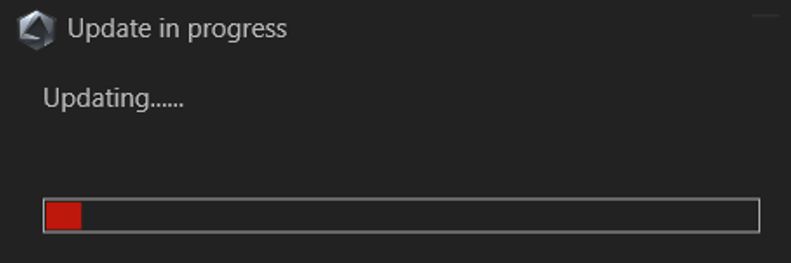
Варианты установки после отмены установки или удаления Armoury Crate
Если Вы решили не устанавливать Armoury Crate при первой загрузке нового ПК, Вы всё равно можете получить Armoury Crate, вручную скачав Armoury Crate & Aura Creator Installer с сайта поддержки ASUS для Вашей модели.
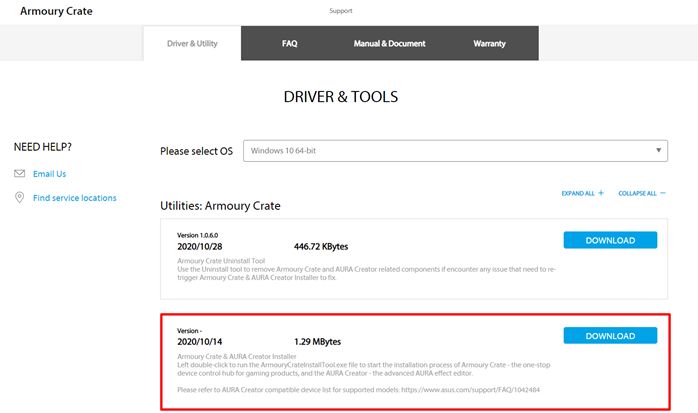
Шаги установки:
1. Скачайте \«ArmouryCrateInstallTool.zip».
2. Распакуйте \«ArmouryCrateInstallTool.zip» и дважды нажмите по \«ArmouryCrateInstaller.exe», чтобы начать установку.
3. Выберите установку одного приложения (Armoury Crate или Aura Creator) либо обоих сразу. Нажмите кнопку \«Start», чтобы начать процесс установки.
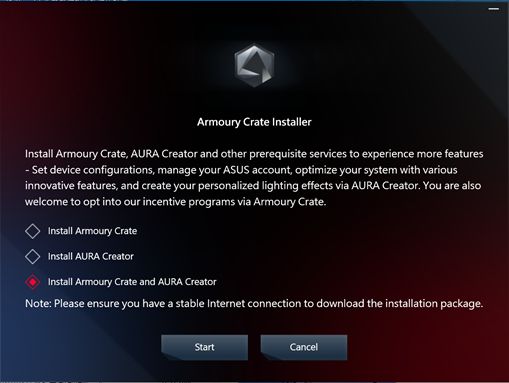
1-1-4. Использование Armoury Crate для настройки периферийных устройств на несовместимых устройствах
Если Вы используете периферийные устройства ROG или TUF Gaming на ПК или ноутбуке, который не совместим с Armoury Crate, Вы все равно можете установить Armoury Crate и использовать его для настройки Вашего(их) периферийного устройства(устройств).
1. Скачайте файл ArmouryCrateInstallTool.zip с сайта поддержки ASUS для Вашей модели.

2. Распакуйте “ArmouryCrateInstallTool.zip” и дважды нажмите по “ArmouryCrateInstaller.exe”, чтобы начать установку.
3. Выберите установку одного приложения (Armoury Crate или Aura Creator) или установку обоих. Нажмите кнопку “Start”, чтобы запустить процесс установки. 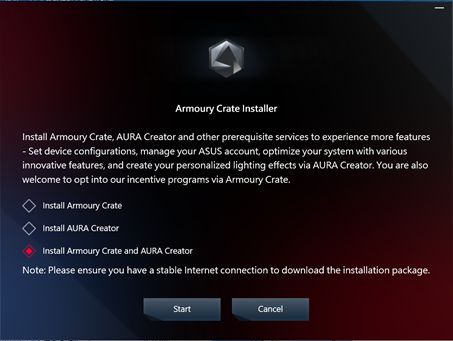
1-2. Как удалить Armoury Crate
Если Вы хотите удалить все приложения и сервисы, связанные с Armoury Crate, выполните следующие действия:
1. Перейдите по ссылке на веб-сайт поддержки Armoury Crate
2. Найдите вкладку “Драйверы & Утилиты” и выберите ОС “Windows 10 64-bit”, чтобы скачать “Armoury Crate Uninstall Tool”
3. Распакуйте “Armoury_Crate_Uninstall_Tool.zip” и дважды нажмите по “Armoury Crate Uninstall Tool.exe”, чтобы начать процесс удаления.
4. Перезагрузите систему для завершения удаления. 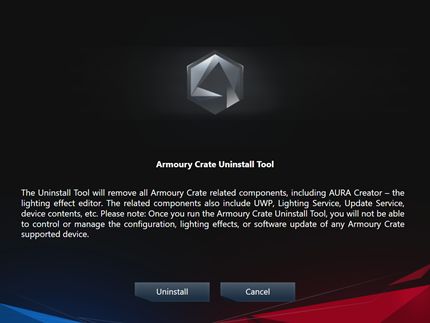
1-3. Устранение неполадок
Если Вы столкнулись с ошибкой в Armoury Crate, пожалуйста, обратитесь к следующим рекомендациям для устранения неполадок.
1-3-1. Ошибка установки
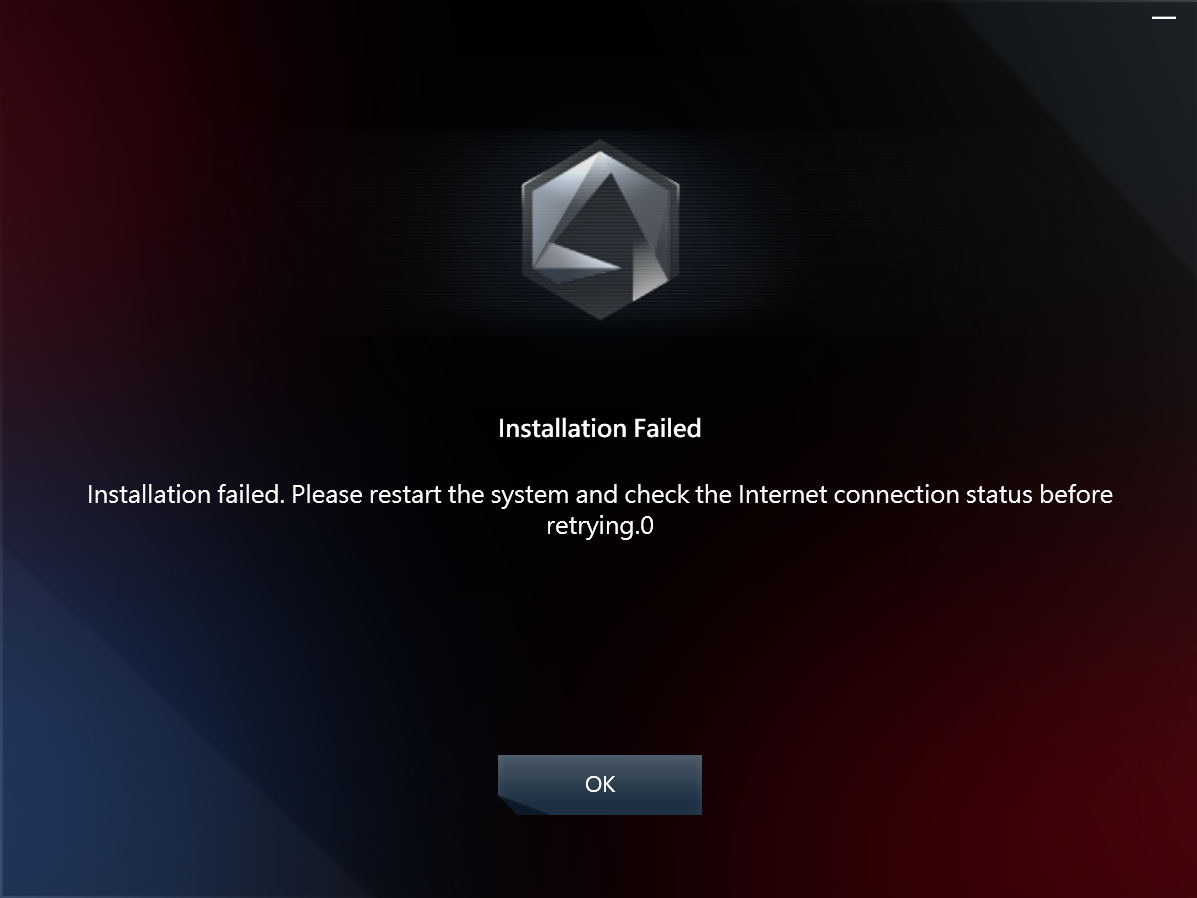
Обратите внимание на следующие пункты перед установкой:
1. Убедитесь, что у Вас стабильное подключение к интернету и не используйте VPN.
2. Проверьте, чтобы Ваш антивирус или программы-оптимизаторы не блокировали процессы Armoury Crate.
3. Если Вы уже устанавливали Armoury Crate ранее, обязательно используйте Armoury Crate Uninstall Tool, чтобы полностью удалить программу и перезагрузить систему перед новой установкой.
4. Не используйте виртуальные платформы, такие как эмулятор Android, при установке Armoury Crate.
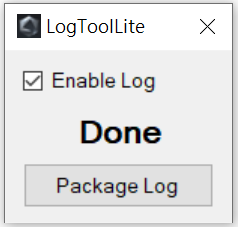
Если проблема с установкой сохраняется, пожалуйста, скачайте Armoury Crate Lite Log Tool и выполните следующие шаги для сбора логов и передачи их сотрудникам службы поддержки ASUS.
1. Распакуйте Armoury Crate Lite Log Tool.zip, дважды кликните для запуска LogToolLite.exe.
2. Отметьте “Enable Log”.
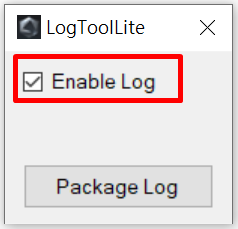
3. Запустите установщик Armoury Crate, чтобы снова воспроизвести проблему установки.
4. Нажмите на кнопку \«Package Log».
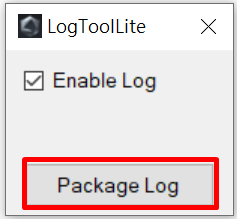
5. Подождите, пока не появится уведомление \«Done».
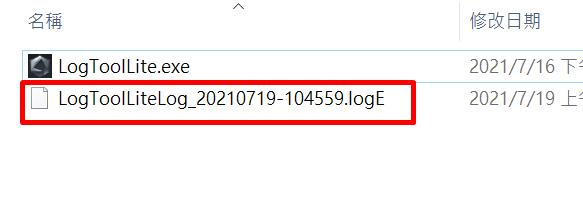
6. Вернитесь в папку Armoury Crate Lite Log Tool, там Вы найдете файл LogToolLiteLog_xxxxxxx(дата и время).logE. Предоставьте этот файл сотруднику службы поддержки ASUS.
1-3-2. Не удалось удалить
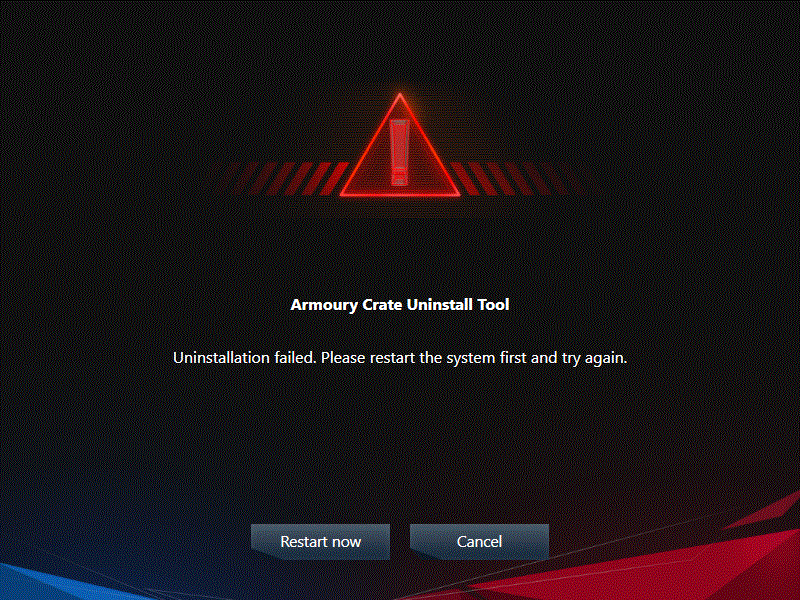
При возникновении проблемы не удалось удалить, пожалуйста, следуйте инструкции в диалоговом окне для перезагрузки компьютера и повторного запуска инструмента удаления. Со второго раза удаление должно пройти успешно.
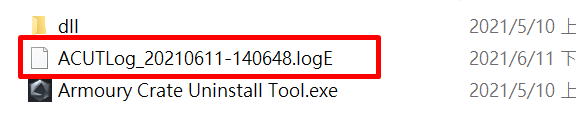
Если не получится снова, Вы найдете файл ACUTLog_xxxxxxxx(дата и время).logE в папке Armoury Crate Uninstall Tool. Пожалуйста, отправьте его сотруднику службы поддержки ASUS.
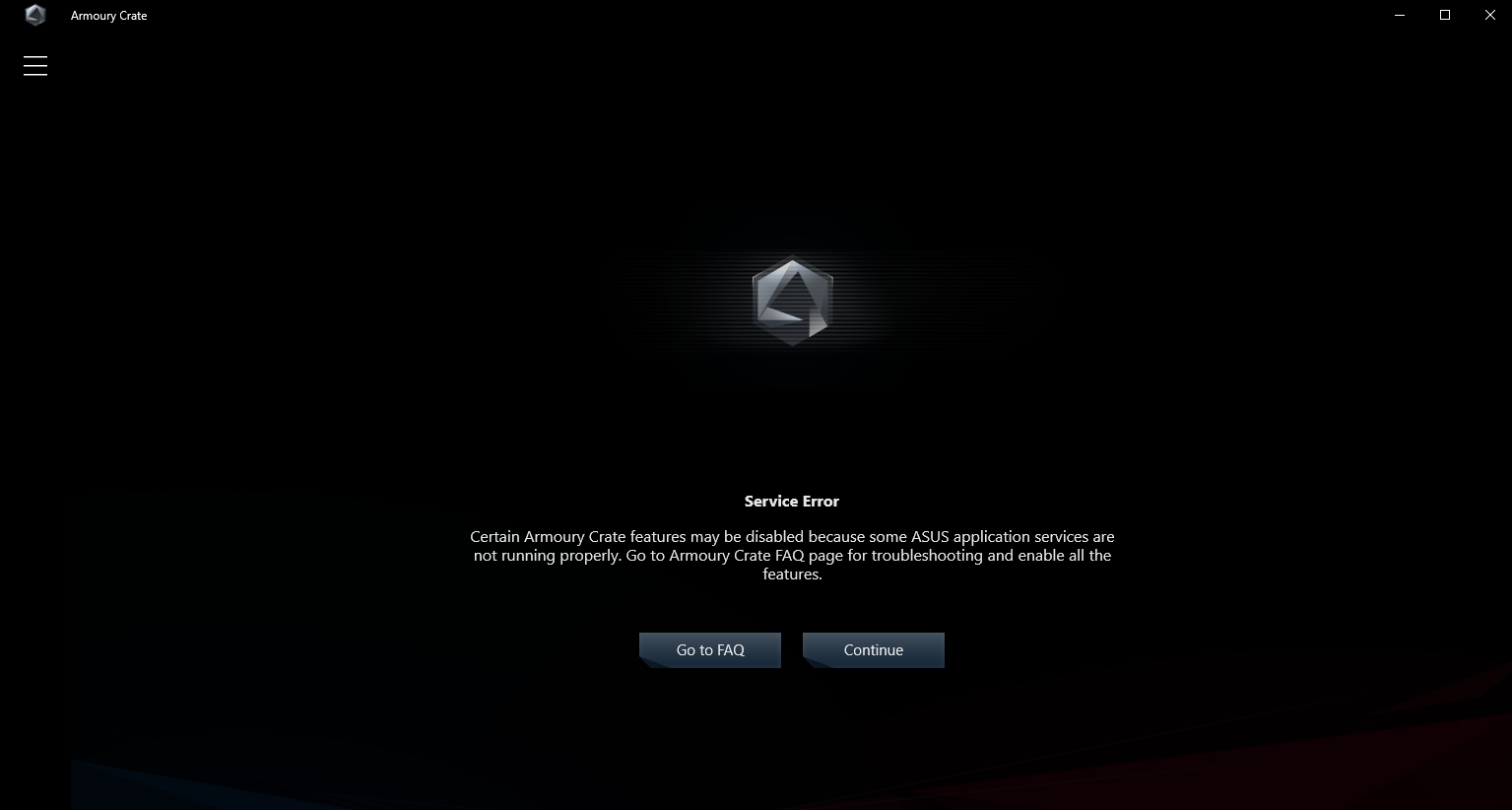
1-3-3. Ошибка сервиса
Пожалуйста, перезагрузите Ваш компьютер или ноутбук, если проблема сохраняется, скачайте установщик Armoury Crate и переустановите Armoury Crate снова. Вы можете скачать установщик Armoury Crate с сайта поддержки ASUS.
1-4. Как отключить автообновление Armoury Crate
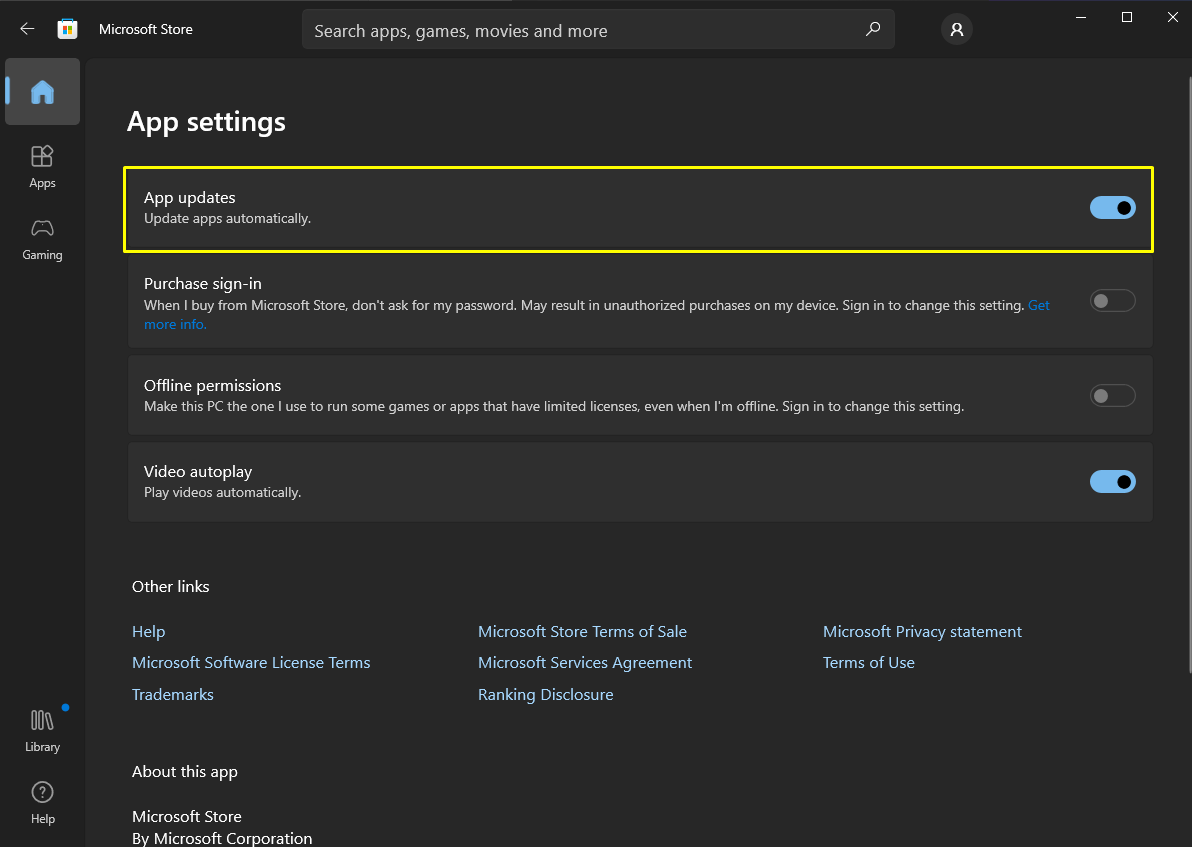
Чтобы остановить автоматическое обновление приложений Armoury Crate UWP и Aura Creator UWP, выполните следующие шаги.
*Примечание: Когда автообновление отключено, этот параметр применяется ко всем установленным приложениям из Microsoft Store (не только к Armoury Crate и Aura Creator).
1. Перейдите в Microsoft Store
2. Нажмите на иконку \«Войти» справа на панели заголовка, затем выберите \«Настройки приложений»
3. Отключите \«Обновления приложений», чтобы выключить автоматическое обновление.
*Примечание: Когда автообновление отключено, этот параметр применяется ко всем установленным приложениям из Microsoft Store (не только к Armoury Crate и Aura Creator).
1-5. Как обновить с v1.4.1 или v2.1.9 до v2.3.X или более поздней версии
Если у Вас уже установлена Armoury Crate v1.4.1 или обновление до v2.1.9, пожалуйста, выполните следующие шаги для обновления приложения.
1. Удалите Armoury Crate v1.4.1 или v2.1.9.
2. Скачайте файл Armoury Crate Installer.zip с сайта поддержки ASUS для Вашей модели.
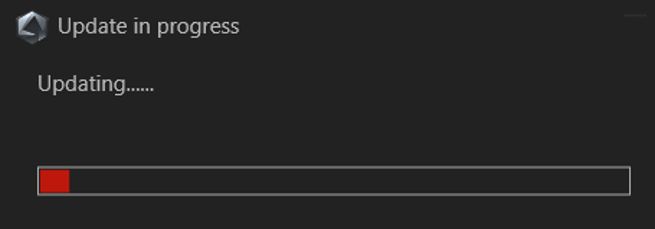
3. Дважды нажмите левой кнопкой мыши по файлу ‘SetupROGLSLService.exe’, и установщик загрузит приложение Armoury Crate и ROG Live Service, после чего автоматически начнётся процесс установки.
1-6. Удаление Armoury Crate v1.4.1 или v2.1.9.
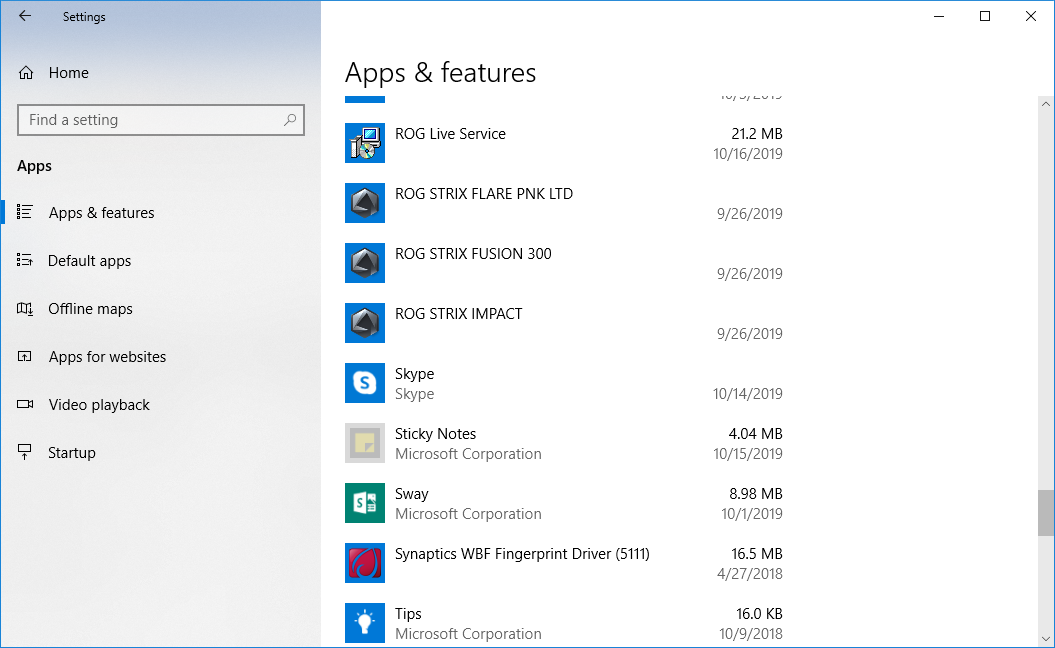
1. Нажмите ‘Пуск’, затем ‘Параметры’ (значок шестерёнки), далее ‘Приложения’ и затем ‘Приложения и функции’.
2. Нажмите на каждый из этих пунктов поочередно, затем на ‘Удалить’, и еще раз нажмите ‘Удалить’ для подтверждения:
A. ARMOURY CRATE, см. рисунок 1
B. ARMOURY CRATE Service (для ноутбуков и настольных ПК ROG) или ARMOURY CRATE Lite Service (для материнских плат и других поддерживаемых устройств)
C. Служба ASUS Framework
D. Служба Aura (Если Вы хотите сохранить Aura Sync или Aura Creator, не удаляйте службу Aura)
E. Служба ROG Live (Если Вы хотите сохранить Aura Sync или Aura Creator, не удаляйте службу ROG Live)
F. Для всех других элементов, связанных с Вашим подключенным устройством ASUS или ROG, смотрите рисунок 2
Рисунок 1
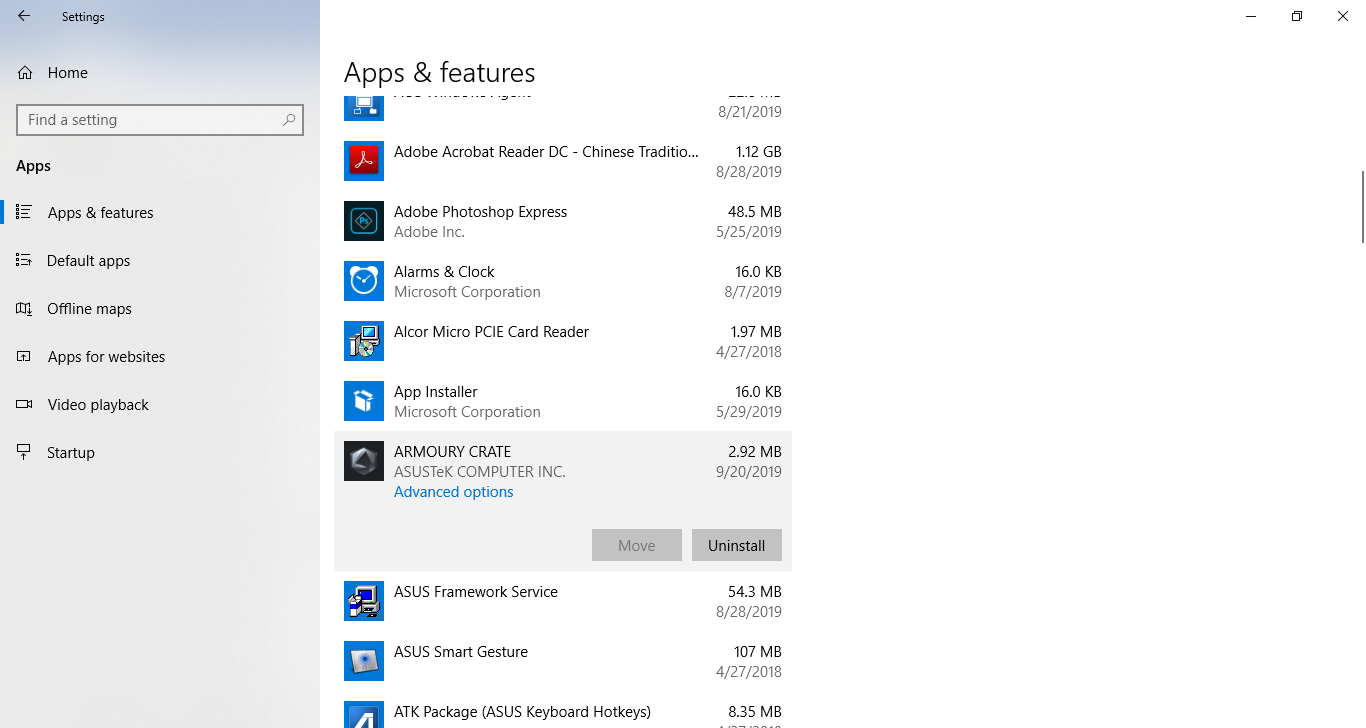
Рисунок 2
2. [Armoury Crate] Aura Sync – Введение
2-1. Aura Sync: Поддерживаемые продукты
Более 180 устройств поддерживают Aura Sync. Подробнее см. на сайте Aura.
1. МАТЕРИНСКИЕ ПЛАТЫ
2. GPU & АКСЕССУАРЫ
3. МОНИТОРЫ
4. НОУТБУКИ
5. ДЕСKTOПЫ
6. КЛАВИАТУРЫ
7. МЫШИ
8. КОВРИКИ ДЛЯ МЫШИ
9. ГАРНИТУРЫ & МИКРОФОНЫ
10. AIO КУЛЕРЫ
11. КОРПУСА ПК
12. БЛОКИ ПИТАНИЯ
13. АКСЕССУАРЫ
14. ХРАНИЛИЩЕ
2-2. Aura Sync против использования вкладки Устройство > Подсветка
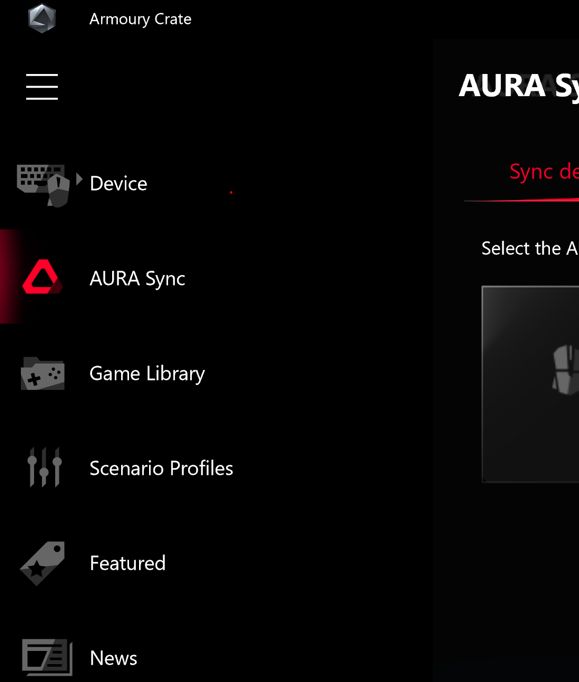
Параметры на вкладке ‘Aura Sync’ позволяют управлять всеми подключёнными устройствами, совместимыми с Aura Sync. Вы можете изменять эффекты Aura Sync и настраивать синхронизированные устройства на вкладке ‘Aura Sync’, а также применять расширенные световые эффекты, созданные в Aura Creator.
Параметры на вкладке ‘Подсветка’, находящейся во вкладке ‘Устройство’, позволяют независимо управлять подсветкой каждого устройства, если устройство не синхронизировано через Aura Sync. Примечание: Эти настройки НЕ будут синхронизировать другие световые эффекты.
Для подробного руководства и получения дополнительной информации о AI Aura Lighting, пожалуйста, ознакомьтесь с нашим FAQ: [Материнская плата] Armoury Crate (Версия 6.0) Введение
Вопрос: Почему Aura Sync больше не поддерживает Xiaomi Light Strips?
Ответ: Поскольку производитель Xiaomi Light Strip больше не поддерживает компоненты световых эффектов, мы не можем предоставлять дальнейшие обновления или решать технические проблемы, связанные с этим устройством. Для обеспечения общей стабильности системы и пользовательского опыта, Aura Sync официально прекратил поддержку Xiaomi Light Strips. Мы искренне приносим извинения за возможные неудобства и благодарим за понимание.
3. [Armoury Crate] Устройство – Введение
3-1. Использование вкладки Устройство
Опции на вкладке ‘Устройство’ показывают параметры конфигурации для всех подключённых продуктов, которые поддерживаются Armoury Crate. Например, Вы можете изменить подсветку устройства (если устройство не синхронизировано с Aura Sync), либо Вы можете изменить настройки производительности, включая скорость вращения вентилятора материнской платы, DPI мыши, настройки AIO-кулера, макроклавиши или параметры дисплея.
4. [Armoury Crate] ASUS Account / ROG Account
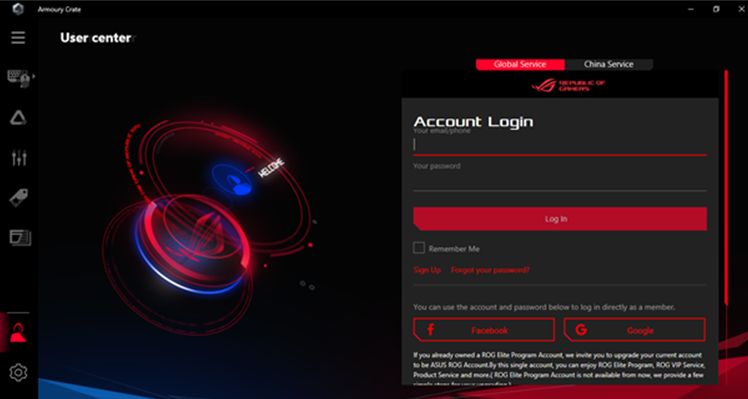
4-1. Создание аккаунта или вход
1. Если у Вас есть аккаунт ASUS:
A. Нажмите на иконку пользователя, чтобы открыть вкладку ‘Центр пользователя’.
B. Введите имя пользователя и пароль от Вашего аккаунта ASUS.
2. Если у Вас нет аккаунта ASUS:
A. Нажмите на иконку пользователя, чтобы открыть вкладку 'Центр пользователя'.
B. Нажмите на ссылку ‘Регистрация’, чтобы создать Ваш аккаунт ASUS, или используйте Ваш аккаунт Facebook или Google.
1. Войдите в свою Учетную Запись ASUS
2. Найдите ‘Пользовательский центр’ и выберите ‘Мои продукты’
3. Нажмите ‘Зарегистрировать новый продукт’
4. Введите серийный номер Вашего устройства
5. [Armoury Crate] Мобильное приложение
5-1. Устранение неполадок подключения
Пожалуйста, обратитесь к Руководству по устранению неполадок подключения ARMOURY CRATE (Mobile).