[ExpertWiFi] Как войти на страницу настроек маршрутизатора ExpertWiFi с помощью веб-интерфейса?
В этой статье описывается, как получить доступ к веб-интерфейсу маршрутизатора ExpertWiFi.
Если Вы не завершили первоначальную настройку, то будете перенаправлены на страницу QIS (Быстрая настройка Интернета). Вы можете обратиться к инструкциям ниже для QIS.
[ExpertWiFi] Как настроить роутер ASUS ExpertWiFi через приложение ASUS ExpertWiFi? (QIS, Быстрая настройка Интернета)
[ExpertWiFi] Как использовать QIS (быстрая настройка Интернета) для настройки маршрутизатора ExpertWiFi? (Web GUI)
Вы можете получить доступ к веб-интерфейсу маршрутизатора ExpertWiFi через проводное или беспроводное соединение.
- Для беспроводного доступа к веб-интерфейсу маршрутизатора ExpertWiFi см. здесь.
- Для доступа к веб-интерфейсу маршрутизатора ExpertWiFi через проводное соединение см. здесь.
Для беспроводного доступа к веб-интерфейсу маршрутизатора ExpertWiFi.
1. Убедитесь, что индикатор питания ExpertWiFi горит постоянно.
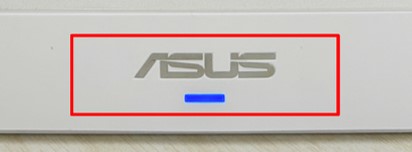
2. Если маршрутизатор ExpertWiFi завершил QIS (быструю настройку Интернета), подключите устройства WIFI, такие как телефон или компьютер, к настроенному Вами SSID WIFI и введите пароль.
3. После успешного подключения устройства WIFI Вы можете обратиться сюда для доступа в настройки Web GUI.
Для доступа к веб-интерфейсу маршрутизатора ExpertWiFi через проводное соединение.
1. Убедитесь, что индикатор питания ExpertWiFi горит постоянно.
2. Возьмите кабель Ethernet и подключите компьютер к порту LAN маршрутизатора ExpertWiFi.
3. После успешного подключения проводного устройства Вы можете войти в веб-интерфейс.
Чтобы войти в веб-интерфейс маршрутизатора ExpertWiFi.
1. Откройте веб-браузер и введите IP-адрес локальной сети Вашего маршрутизатора или https://expertwifi.net в адресную строку, чтобы получить доступ к веб-интерфейсу ExpertWiFi.
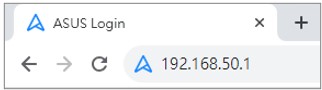

2. Введите имя пользователя и пароль маршрутизатора ExpertWiFi, затем нажмите кнопку [Войти].

Примечание:
- a. Имя пользователя и пароль, используемые для входа на страницу настроек маршрутизатора, НЕ являются именем беспроводной сети (SSID) и паролем, используемыми для подключения беспроводной сети (Wi-Fi) к маршрутизатору.
- b. Если Вы забыли имя пользователя и пароль для входа, перезагрузите маршрутизатор и снова запустите первоначальную настройку. Пожалуйста, обратитесь к этой статье для сброса маршрутизатора.[ExpertWiFi] Как восстановить заводские настройки маршрутизатора ExpertWiFi
- c. Используйте длинные и сложные пароли: для повышения уровня безопасности Ваших устройств используйте пароли, состоящие более чем из 10 символов и содержащие заглавные буквы, цифры и специальные символы. Не используйте пароли, состоящие из последовательных цифр или букв, например, 1111111111, 1234567890, abcdefghij или qwertyuiop.
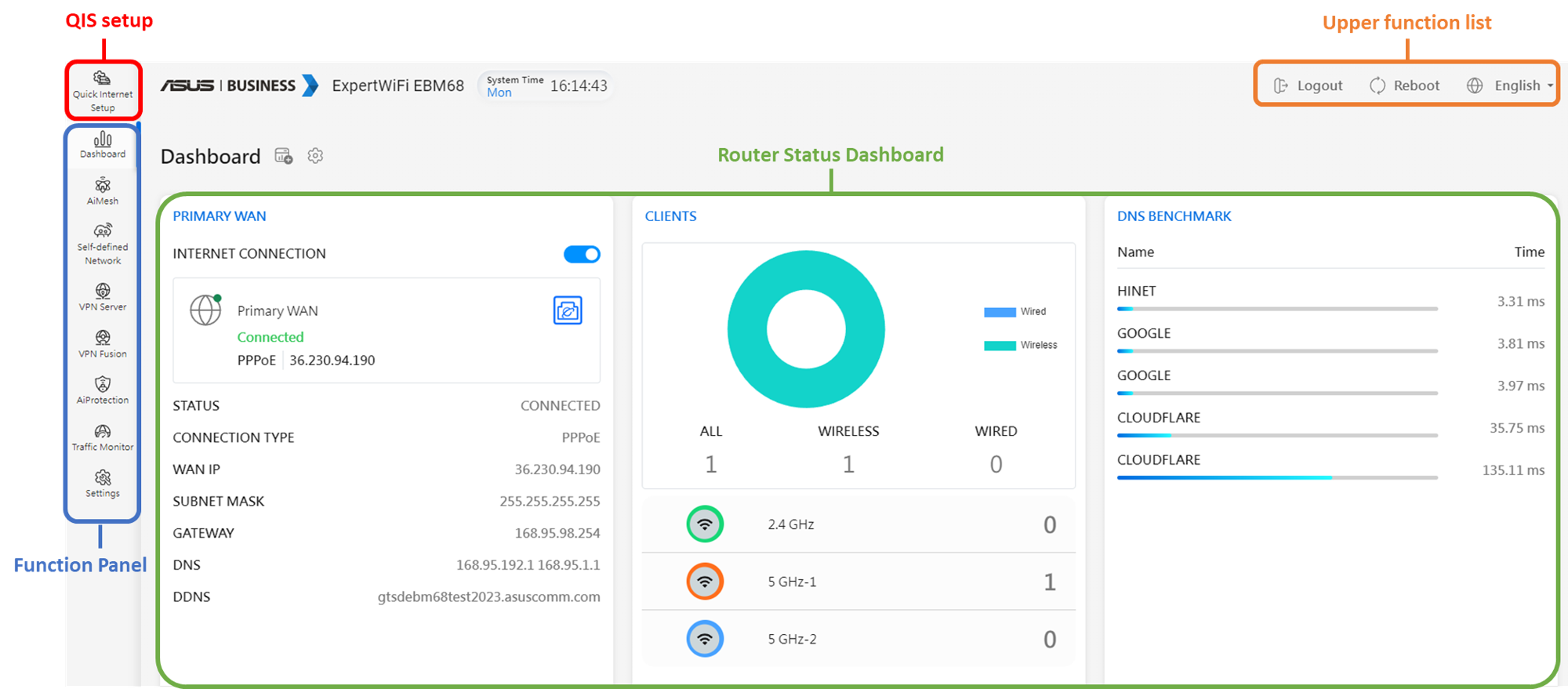
3. После входа в веб-интерфейс Вы можете начать настройку различных параметров Вашего маршрутизатора ExpertWiFi.
Следующий экран веб-интерфейса представляет собой пример использования Expert WiFi EBM68. Функции могут различаться в зависимости от версии прошивки или различий в моделях.
Как получить (Утилиты / Прошивку)?
Вы можете загрузить последние версии драйверов, программного обеспечения, прошивки и Руководство Пользователя через Центр загрузки ASUS.
Если Вам нужна дополнительная информация о Центре загрузки ASUS, пожалуйста, перейдите по Ссылке.