Связанные темы
[Беспроводной роутер] Что такое режим Home/Travel? Как настроить?
Режимы Домашний / Путешествие — это уникальная функция продуктов серии ASUS Go, которая позволяет пользователю настроить два разных режима и переключать их с помощью многофункциональной кнопки. Например, Вы можете настроить домашний режим роутера для дома и режим WISP для путешествий; эти два режима сохраняются на Вашем устройстве Go, если только Вы не примените сброс к заводским настройкам.
Введение
Настройка Домашнего режима / режима Путешествие
Настройка режима Путешествие как узла AiMesh
Примечания:
1. Некоторые функции могут отличаться в зависимости от версии прошивки.
2. Эта функция доступна на роутерах серии ASUS Go: RT-AX57 Go / RT-BE58 Go / RT-BE3600 Go
Примечание: RT-AX57 Go должен быть обновлен до официальной версии прошивки 3.0.0.6_102_55783 или выше, чтобы поддерживать эту функцию.
Для получения дополнительной информации по обновлению прошивки, пожалуйста, обратитесь к разделу часто задаваемых вопросов [Беспроводной роутер] Как обновить прошивку Вашего роутера до последней версии
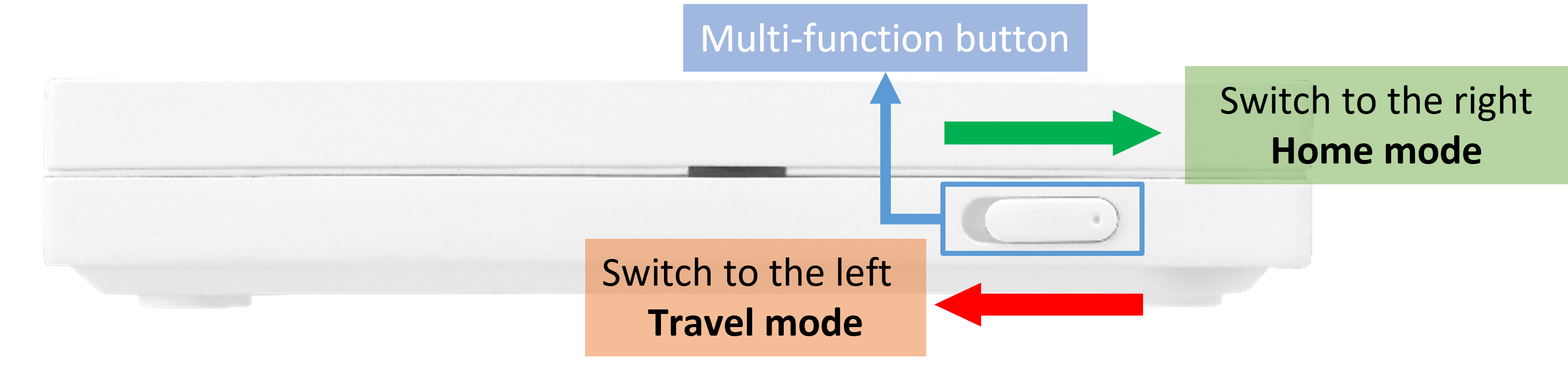
3. Многофункциональная кнопка RT-AX57 Go показана на следующей схеме, пожалуйста, сначала переключитесь в Домашний режим.
Кнопка может отличаться для разных моделей, поэтому, пожалуйста, обратитесь к Руководству Пользователя для уточнения.
Для получения дополнительной информации, пожалуйста, обратитесь к разделу ЧаВО [Беспроводной роутер] Как настроить многофункциональную кнопку на продуктах серии Go?
Вы можете настроить Ваш ASUS роутер через Web GUI.
Установите режим Дом / Путешествие
На следующем экране показан пример с RT-AX57 Go. Установите режим работы для Домашнего режима на router mode, а режим работы для Режима Путешествия на WISP mode.
Примечание: Если режим работы для Режима Путешествия был установлен как AiMesh node, Вам необходимо восстановить роутер к заводским настройкам перед включением Дом / Путешествие.
1. Сначала переключите многофункциональную кнопку роутера вправо, затем включите питание роутера.
2. Подключите Ваше устройство (ноутбук или телефон) к роутеру с помощью кабеля или по WiFi и введите LAN IP Вашего роутера или URL роутера http://www.asusrouter.com в WEB GUI.

Примечание: Пожалуйста, узнайте больше о том, Как войти на страницу настроек роутера (Web GUI).
3. Введите имя пользователя и пароль на странице входа, затем нажмите [Войти].
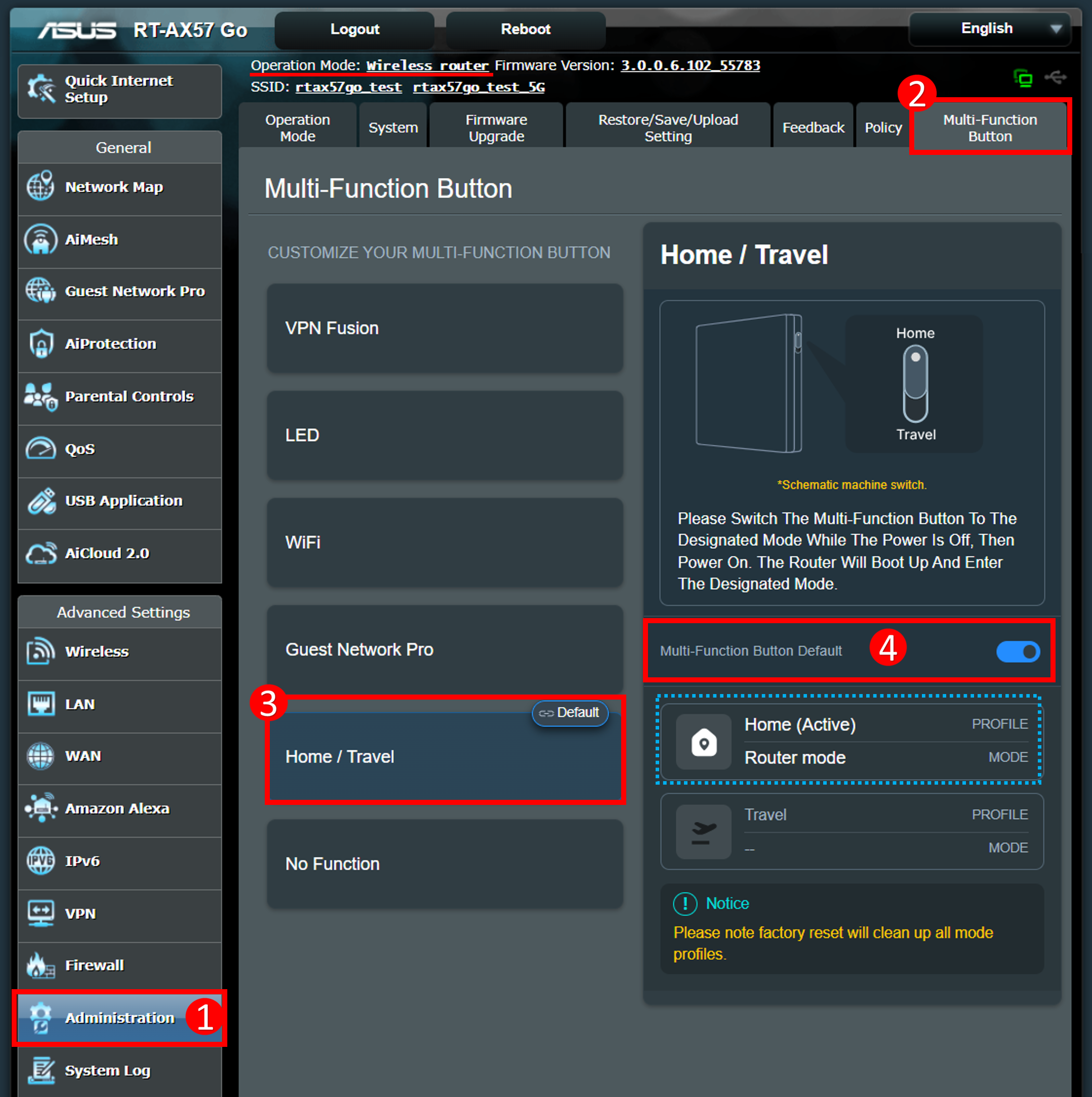
4. Перейдите в [Администрирование] > [Кнопка многофункциональная].
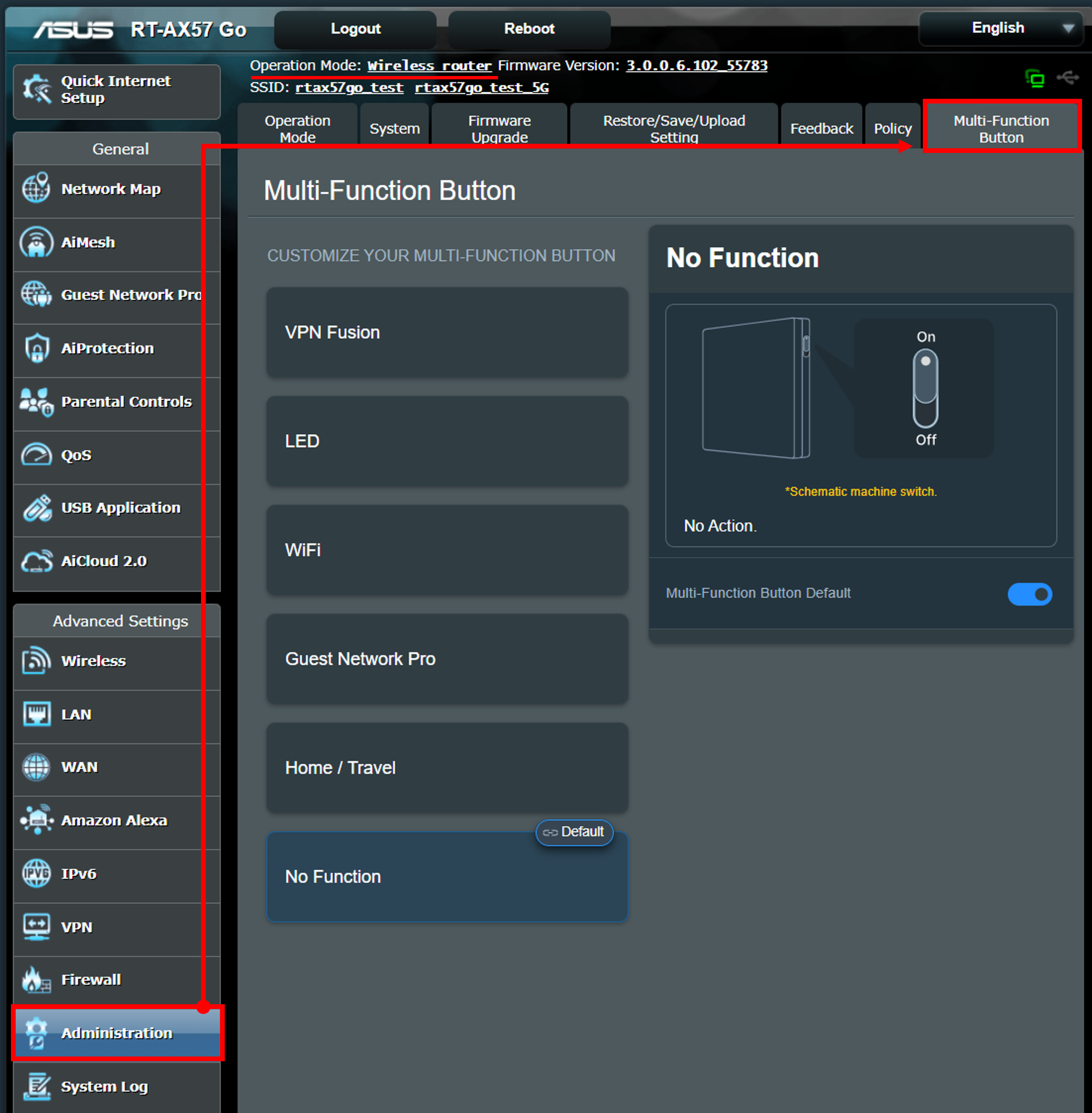
5. Нажмите режим [ Дом / Путешествие ] и включите Кнопку по умолчанию как многофункциональная. При включении режима Дом / Путешествие, стандартный Домашний режим сохранит все текущие настройки.
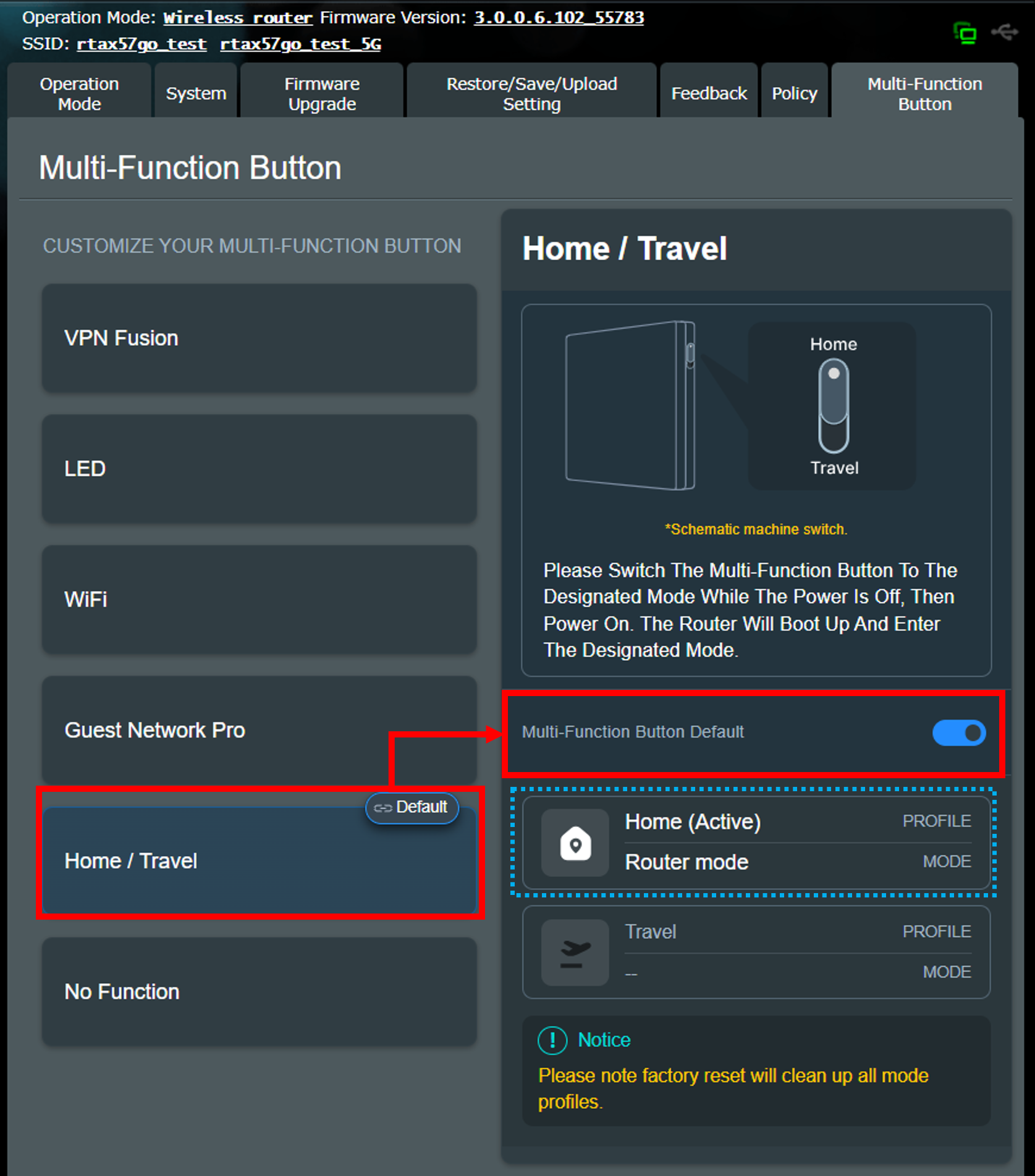
6. Далее переключитесь в режим путешествия. В следующем примере устанавливается режим WISP.
(1) Выключите роутер.
(2) Переключите кнопку в режим Путешествия.

(3) Включите роутер.
(4) После того как роутер завершит загрузку, начните настройку режима WISP. Для получения инструкций по настройке режима WISP, пожалуйста, ознакомьтесь с FAQ [Беспроводной роутер] Что такое WISP (Режим общедоступного WiFi) и как настроить
7. После завершения вышеуказанных настроек Вы сможете использовать многофункциональную кнопку для переключения роутера между Домашним режимом и режимом Путешествие в соответствии с Вашими потребностями.
Метод переключения следующий:
(1) Выключите роутер.
(2) Переключите кнопку в Домашний режим и режим Путешествия.
(3) Включите роутер и дождитесь завершения загрузки.
Как настроить режим Путешествия на AiMesh Node
На следующем экране приведен пример с использованием RT-AX57 Go. Установите режим работы для Домашнего режима как режим роутера, а режим работы для Режима Путешествий как AiMesh node.
Примечание: Необходимо установить Домашний режим роутера в любой режим, кроме AiMesh Node.
1. Сначала переключите многофункциональную кнопку роутера вправо, затем включите роутер.
2. Подключите Ваше устройство (ноутбук или телефон) к роутеру через проводное или WiFi-соединение и введите LAN IP Вашего роутера или URL-адрес роутера http://www.asusrouter.com в WEB GUI.
Примечание: Пожалуйста, обратитесь к Как войти на страницу настроек роутера (Web GUI), чтобы узнать больше.
3. Введите Ваше имя пользователя и пароль на странице входа, затем нажмите [Войти].
4. Перейдите в [Администрирование] > [Многофункциональная кнопка] > [ Дом / Путешествие ], нажмите режим [ Дом / Путешествие ] и активируйте как Multi-Function Button по умолчанию, при включении режима Дом / Путешествие, стандартный Домашний режим сохранит все текущие настройки.
5. Далее переключитесь в режим путешествия. В следующем примере он установлен как AiMesh-узел.
(1) Выключите роутер.
(2) Переключите кнопку в режим путешествия.
(3) Включите роутер.
(4) Когда LED на RT-AX57 Go светится синим, Вы можете использовать основной роутер AiMesh для добавления RT-AX57 Go в систему AiMesh, как показано в примере ниже.
Для получения дополнительной информации о том, как настроить AiMesh, пожалуйста, обратитесь к FAQ [AiMesh] Как настроить систему AiMesh (Web GUI)
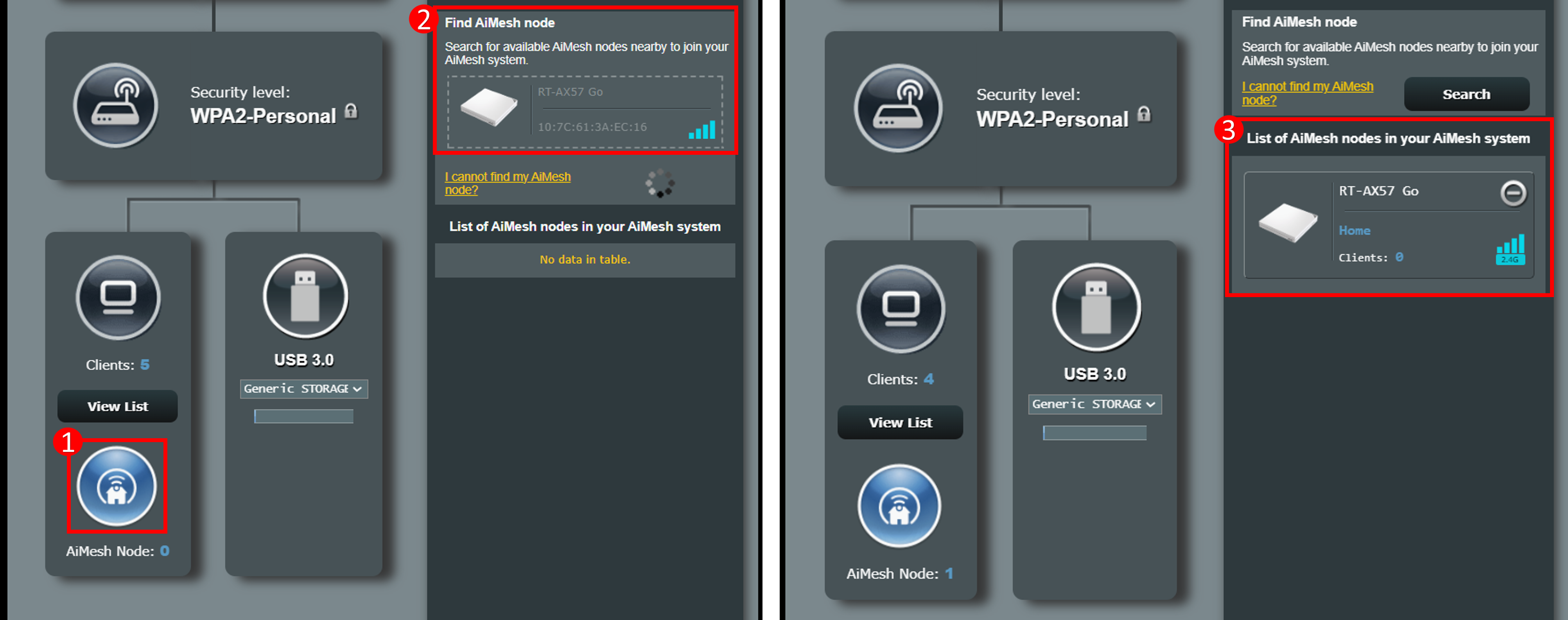
6. После завершения вышеуказанных настроек Вы можете использовать многофункциональную кнопку для переключения роутера между домашним и туристическим режимом в зависимости от Ваших потребностей.
Способ переключения следующий:
(1) Отключите питание роутера.
(2) Переключите кнопку в Домашний или режим Путешествия.
(3) Включите роутер и дождитесь завершения загрузки.
Примечание: При переключении в режим AiMesh Node Вы не сможете получить доступ к странице настроек роутера (Web GUI).
1. Могу ли я установить Домашний режим / режим Путешествия через приложение ASUS Router?
В настоящее время эта функция поддерживается только через страницу настроек ASUS Router (Web GUI).
2. Где можно проверить текущий режим работы роутера?
Войдите на страницу настроек ASUS Router (Web GUI), текущий режим работы будет отображаться в верхней части страницы (как показано в примере ниже).
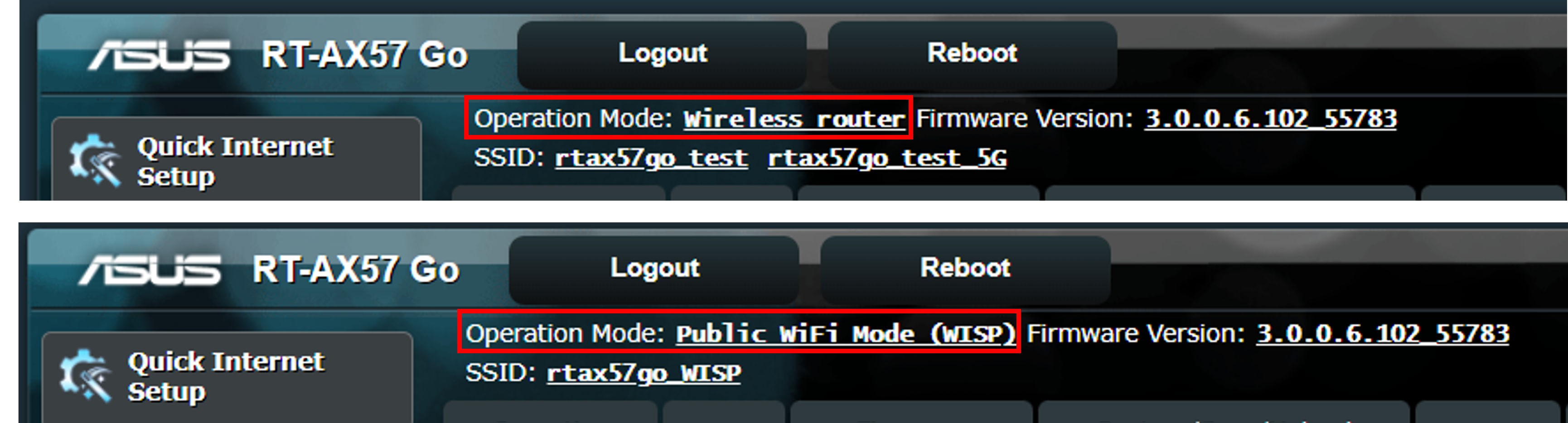
3. Как изменить режим, если роутер сейчас установлен в WISP Mode?
Войдите на страницу настроек роутера ASUS (Web GUI), перейдите в [Администрирование] > [Режим работы].
Выберите нужный режим работы и нажмите [Применить], затем следуйте инструкциям на экране, чтобы завершить настройку.
4. Как сменить режим работы, если роутер сейчас установлен как AiMesh Node?
Вам нужно сначала восстановить заводские настройки роутера, затем следовать этому руководству для настройки режима Дом / Путешествие.
Инструкции по восстановлению заводских настроек смотрите в разделе FAQ [Беспроводной роутер] Как сбросить роутер к заводским настройкам
Как получить (Утилиту / Прошивку)?
Вы можете скачать последние драйверы, программное обеспечение, прошивку и Руководства Пользователя в Центре Загрузок ASUS.
Если Вам нужна дополнительная информация о Центре Загрузок ASUS, пожалуйста, перейдите по этой ссылке.