Gear Link - Часто задаваемые вопросы
Gear Link — это быстрый веб-инструмент, который помогает настраивать и персонализировать Ваши устройства. Регулируйте основные функции, световые эффекты и многое другое — всё без необходимости загрузки, чтобы Вы могли начать работу за считанные минуты.
1. Совместимое устройство
1.1 Клавиатура
ROG AZOTH X
ROG FALCATA
ROG FALCHION ACE HFX ZYWOO EDITION
ROG FALCHION ACE HFX
ROG AZOTH 96 HE
1.2 Мышь
ROG KERIS II Origin
ROG HARPE II ACE
ROG GLADIUS III CORE
ROG HARPE MINI CORE
1.3 Геймпад
ROG RAIKIRI II XBOX WIRELESS
Все модели MP, выпущенные с 2026 года и позже, поддерживают Gear Link.
Для получения подробной информации о совместимости, пожалуйста, посетите официальный сайт ROG, выберите соответствующий продукт и нажмите Tech Specs, чтобы просмотреть поддерживаемые программные платформы.

2. Совместимые браузерные движки
2.1 Совместимые операционные системы
Windows 10, Windows 11, MAC OS
2.2 Совместимые браузерные движки
Google Chrome, Microsoft Edge, Opera
3. Инструкции по подключению устройства
3.1 Как получить доступ к Gear Link?
3.1.1 Вы можете напрямую нажать на Gear Link, чтобы перейти на веб-страницу.
3.1.2 Или Вы можете загрузить файл 'Gear_Link.url' с сайта поддержки для поддерживаемых моделей.
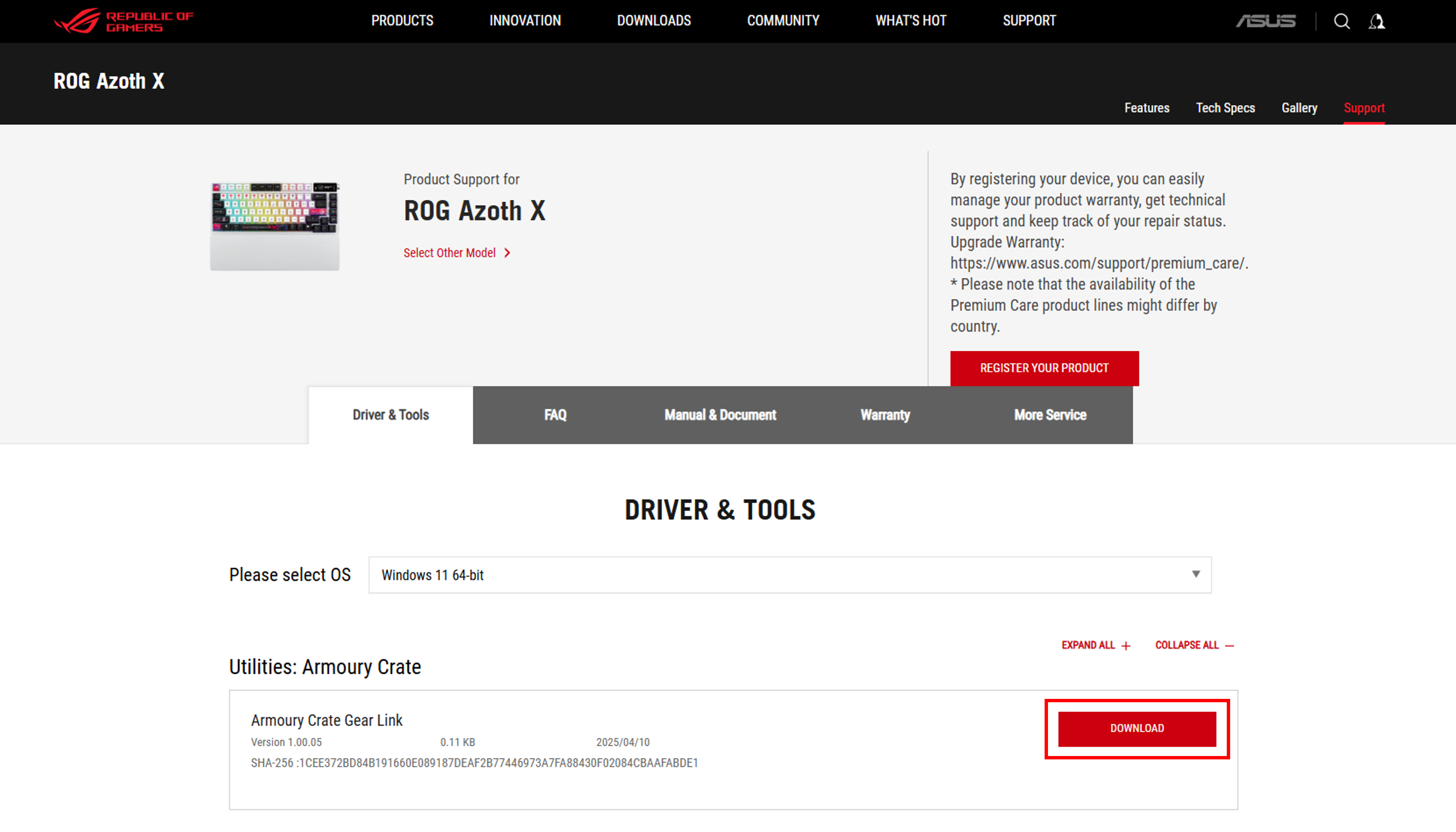
После загрузки дважды нажмите по Gear_Link.url, чтобы получить доступ к странице Gear Link.

3.2 Как подключить моё устройство к Gear Link?
Следуйте приведенным ниже шагам, чтобы подключить Ваше устройство к Gear Link:
Шаг 1: Убедитесь, что Ваше устройство подключено к системе через USB-кабель или RF 2.4GHz ресивер
Шаг 2: Откройте Gear Link и нажмите кнопку “Подключить”
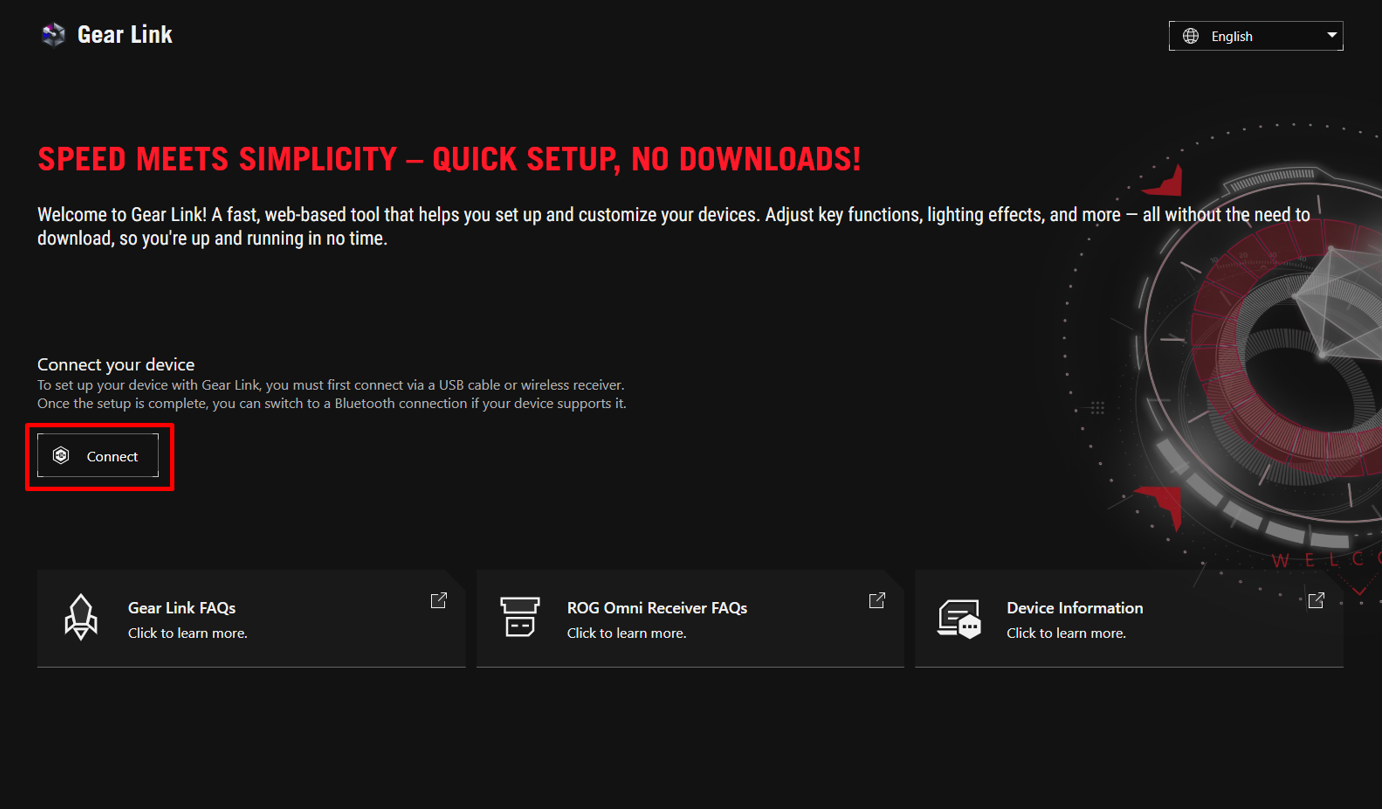
Примечание: При подключении совместимого устройства впервые, пожалуйста, нажмите «Разрешить».
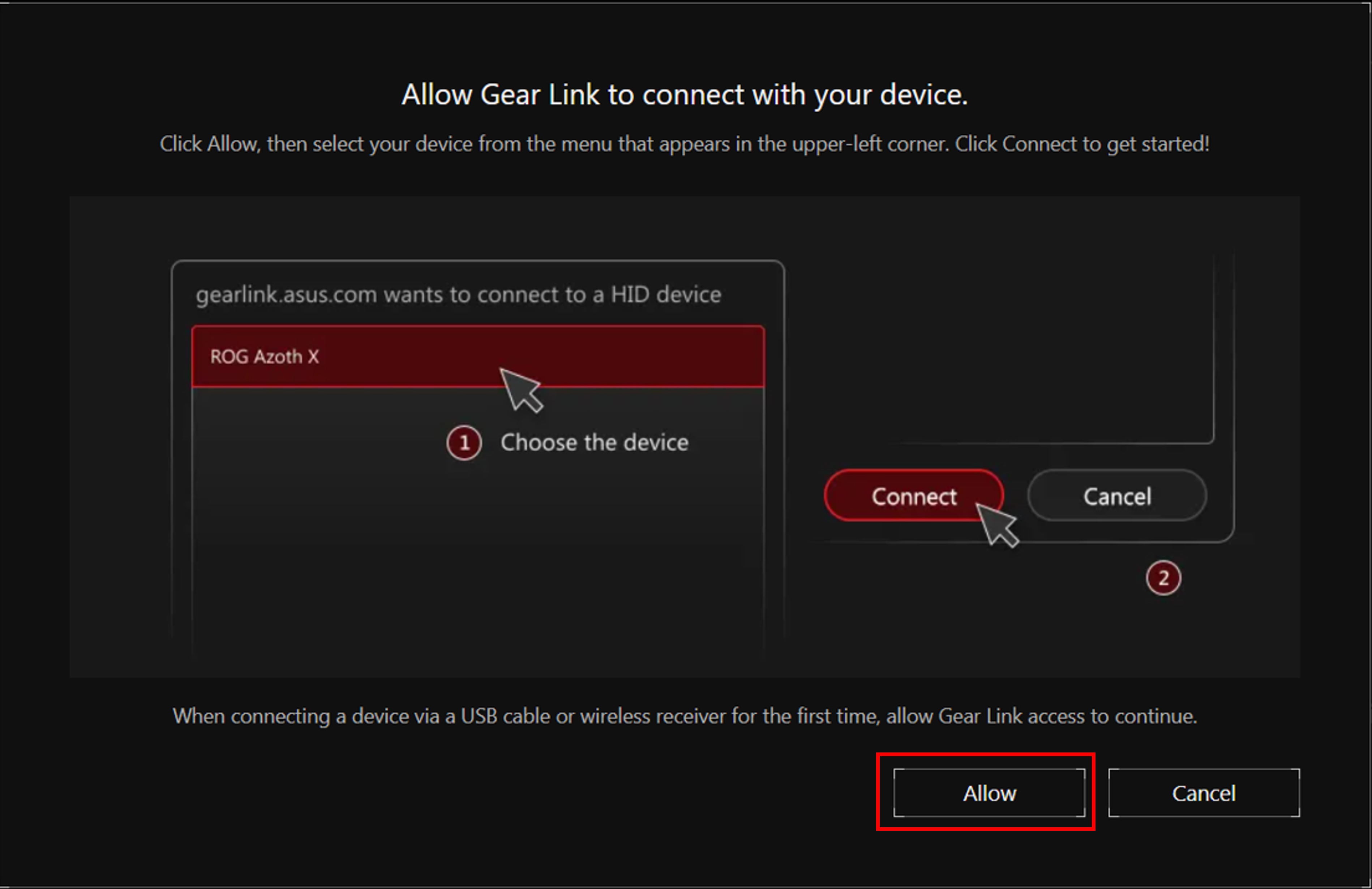
(Экран появится только при первом подключении устройства через USB-кабель или RF 2.4 GHz ресивер, так как Gear Link требует разрешения на подключение к устройству.)
Шаг 3: Выберите устройство, совместимое с Gear Lin
Шаг 4: Нажмите кнопку “Подключить”
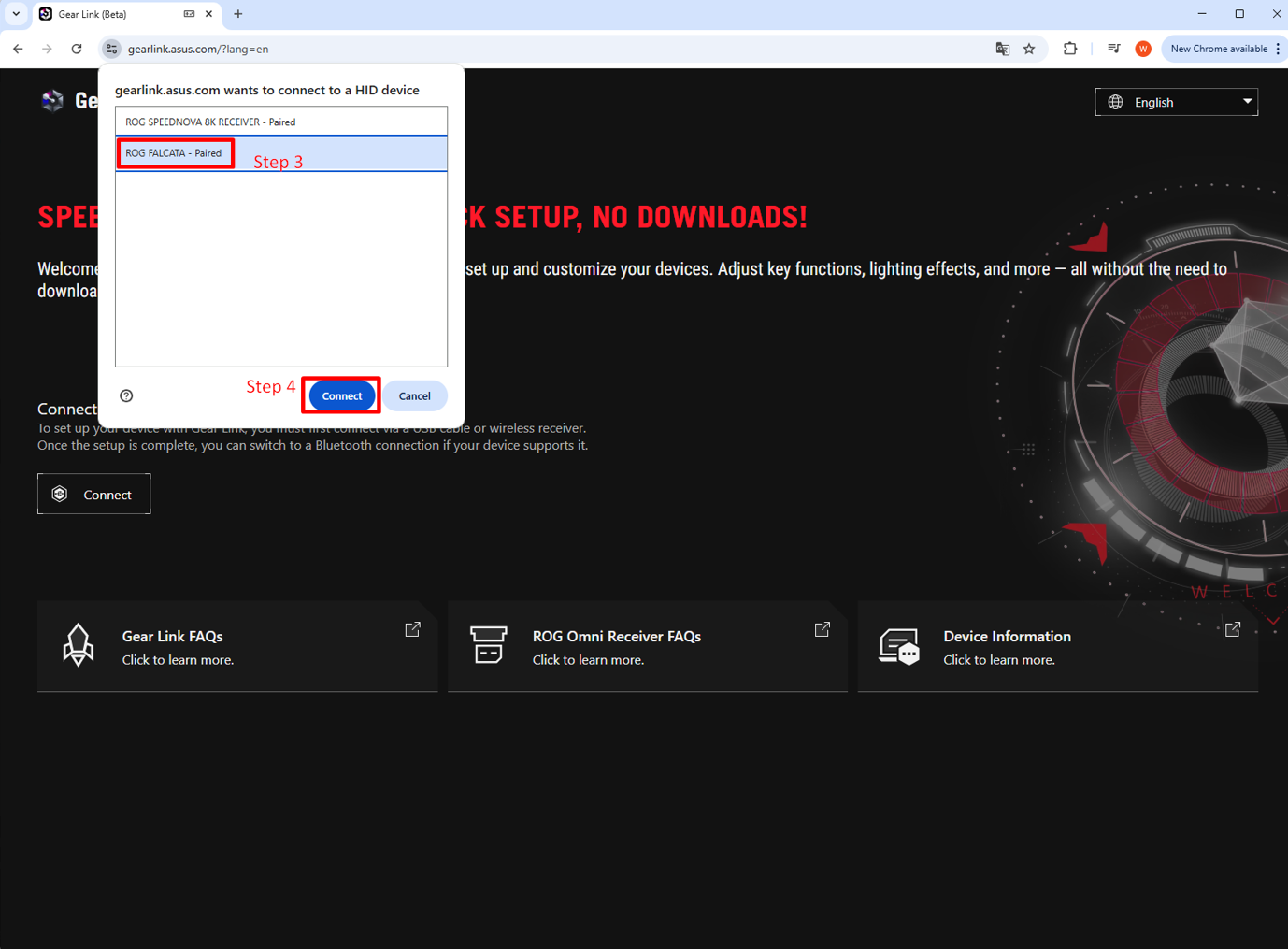
Шаг 5: Теперь Вы можете перейти на страницу устройства для настройки вашего устройства.
4. Совместимость функций
4.1 Основные настройки страницы
Нажмите на значок настроек в правом верхнем углу экрана, чтобы войти в настройки страницы.
Настройки: Установите язык и интерфейс.
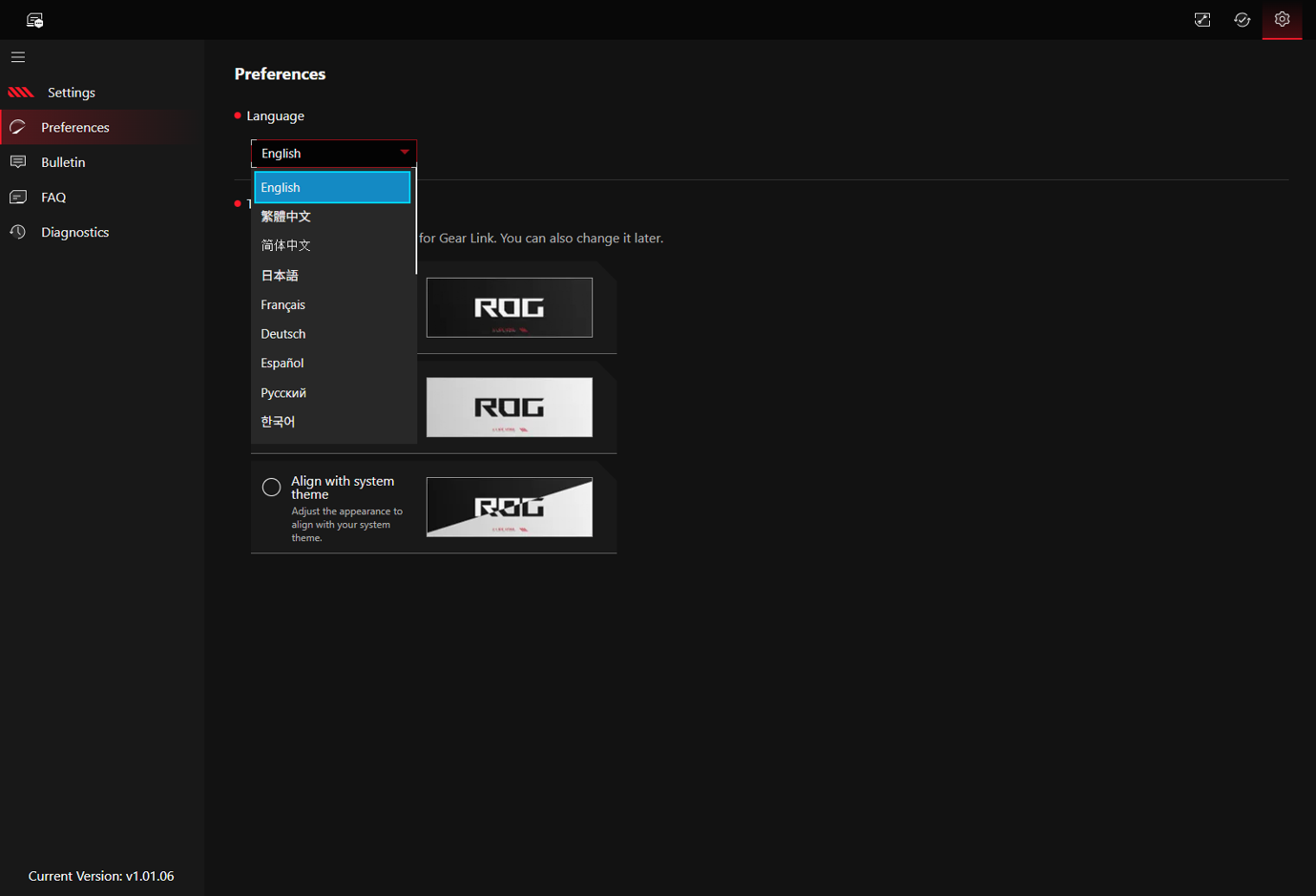
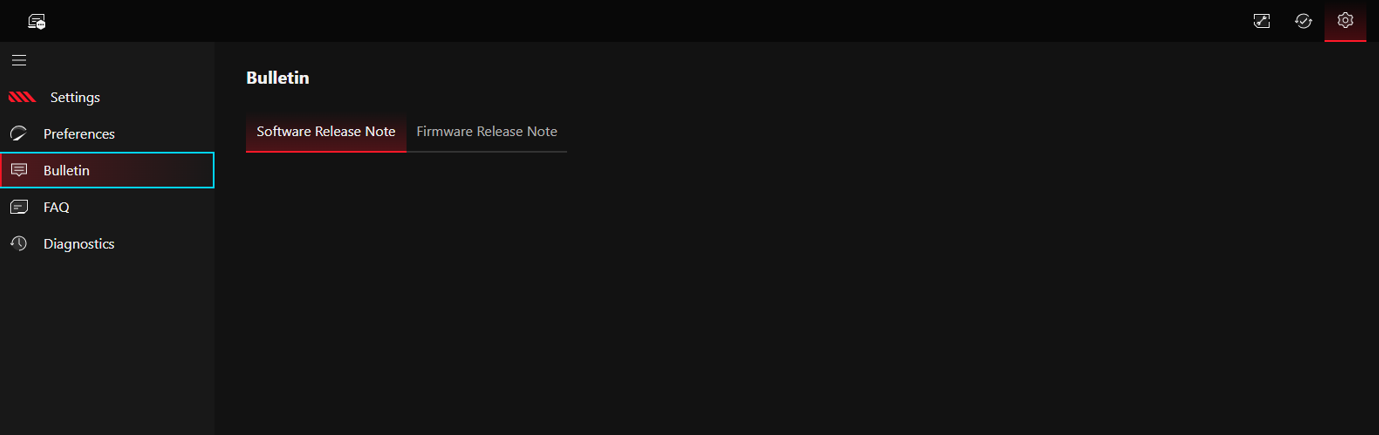
Бюллетень: Предоставляет подробную информацию о программных обновлениях и обновлении микропрограммного обеспечения.
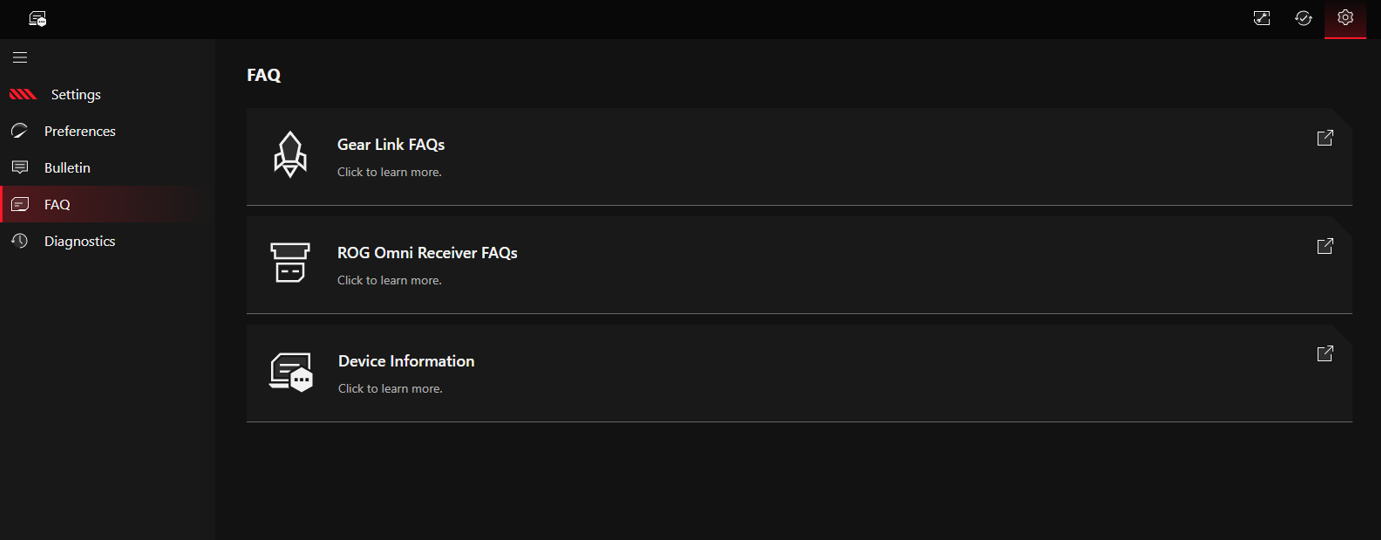
Часто задаваемые вопросы (FAQ): Предоставляет ссылки на соответствующие часто задаваемые вопросы (FAQs), чтобы помочь решить Ваши вопросы.
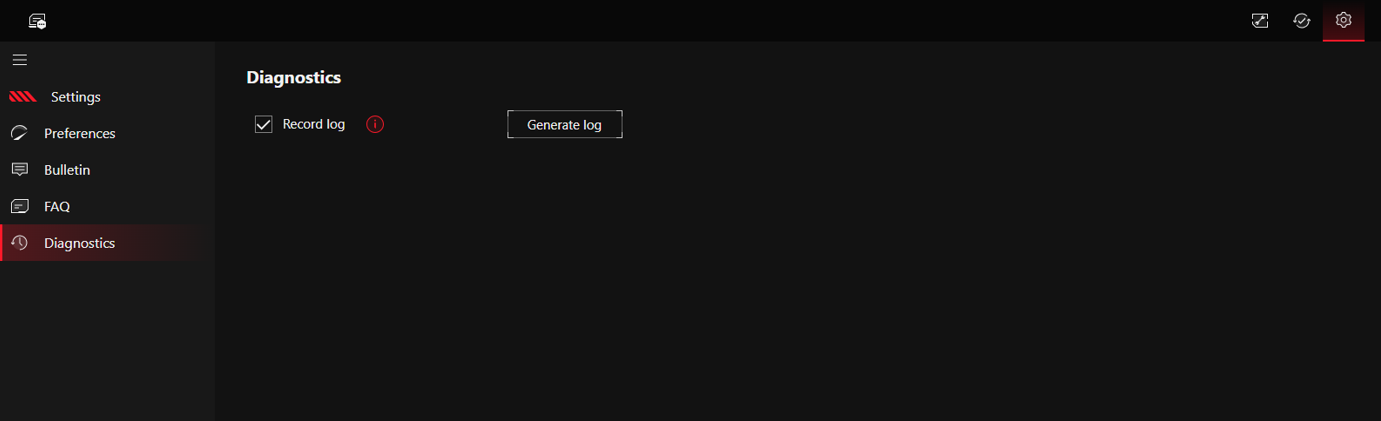
Диагностика: При необходимости включите "Запись системных журналов" в инструменте диагностики. Система начнет запись журналов. Затем нажмите кнопку "Сгенерировать системный журнал" справа, чтобы создать файл журнала, который будет сохранен в папке загрузок браузера.
4.2 Настройка устройства с помощью Gear Link
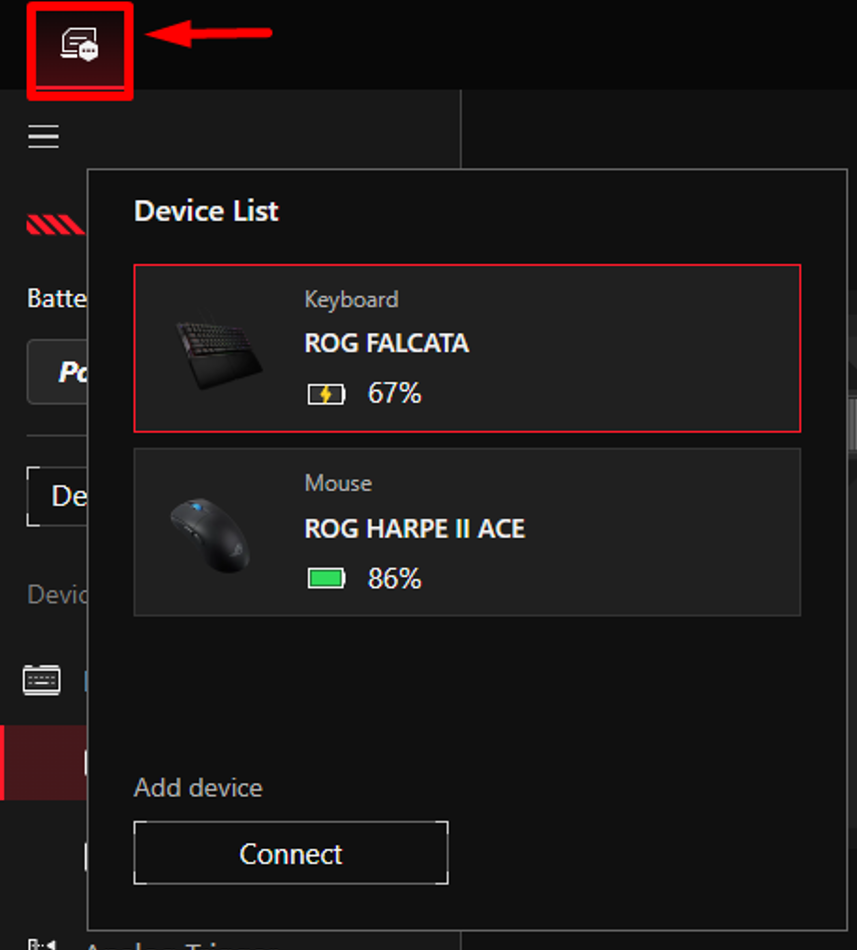
Нажмите кнопку в левом верхнем углу экрана, чтобы войти в список устройств, затем выберите устройство, которое хотите настроить.
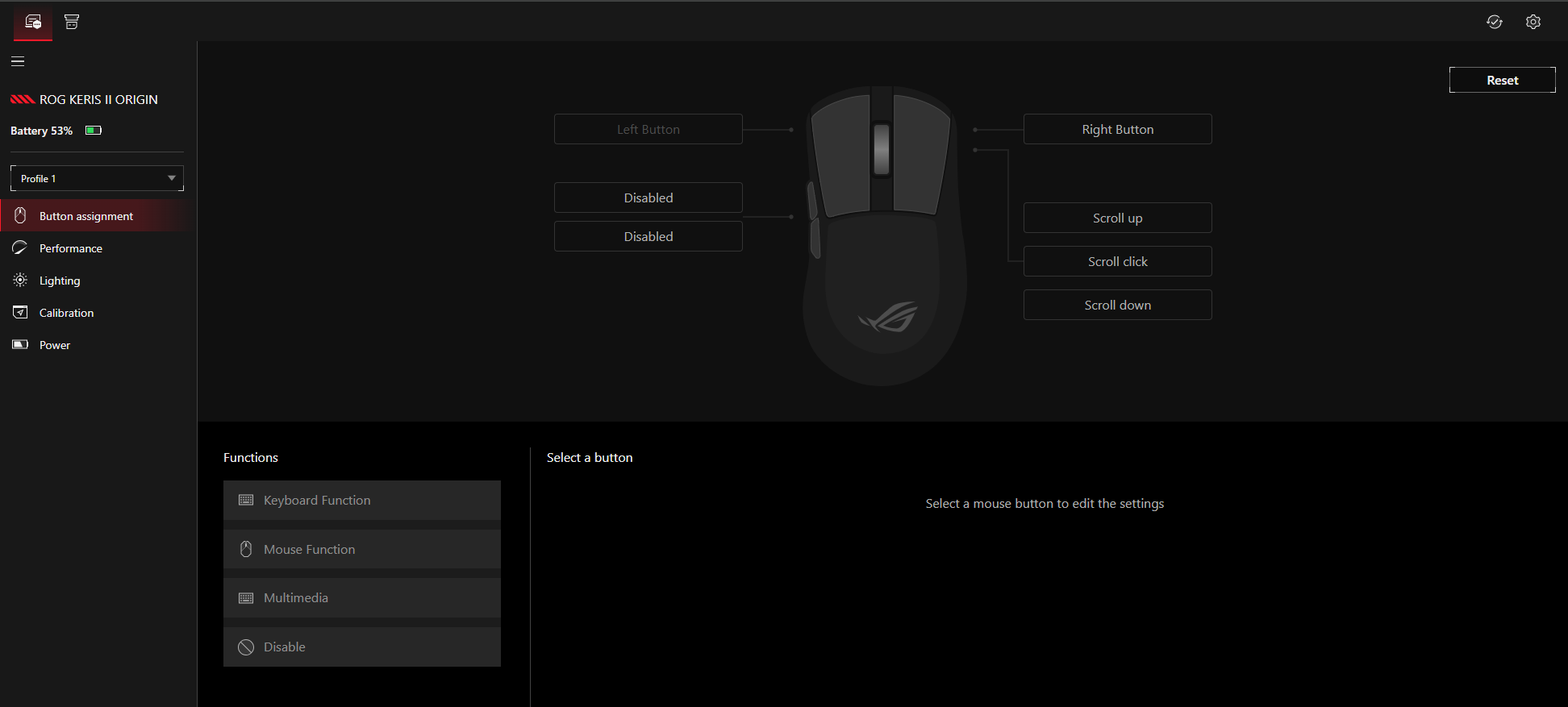
Используя в качестве примера беспроводную мышь ROG Keris II Origin, Вы можете настроить параметры кнопок мыши, параметры производительности, параметры подсветки, калибровку и параметры питания в этом интерфейсе.
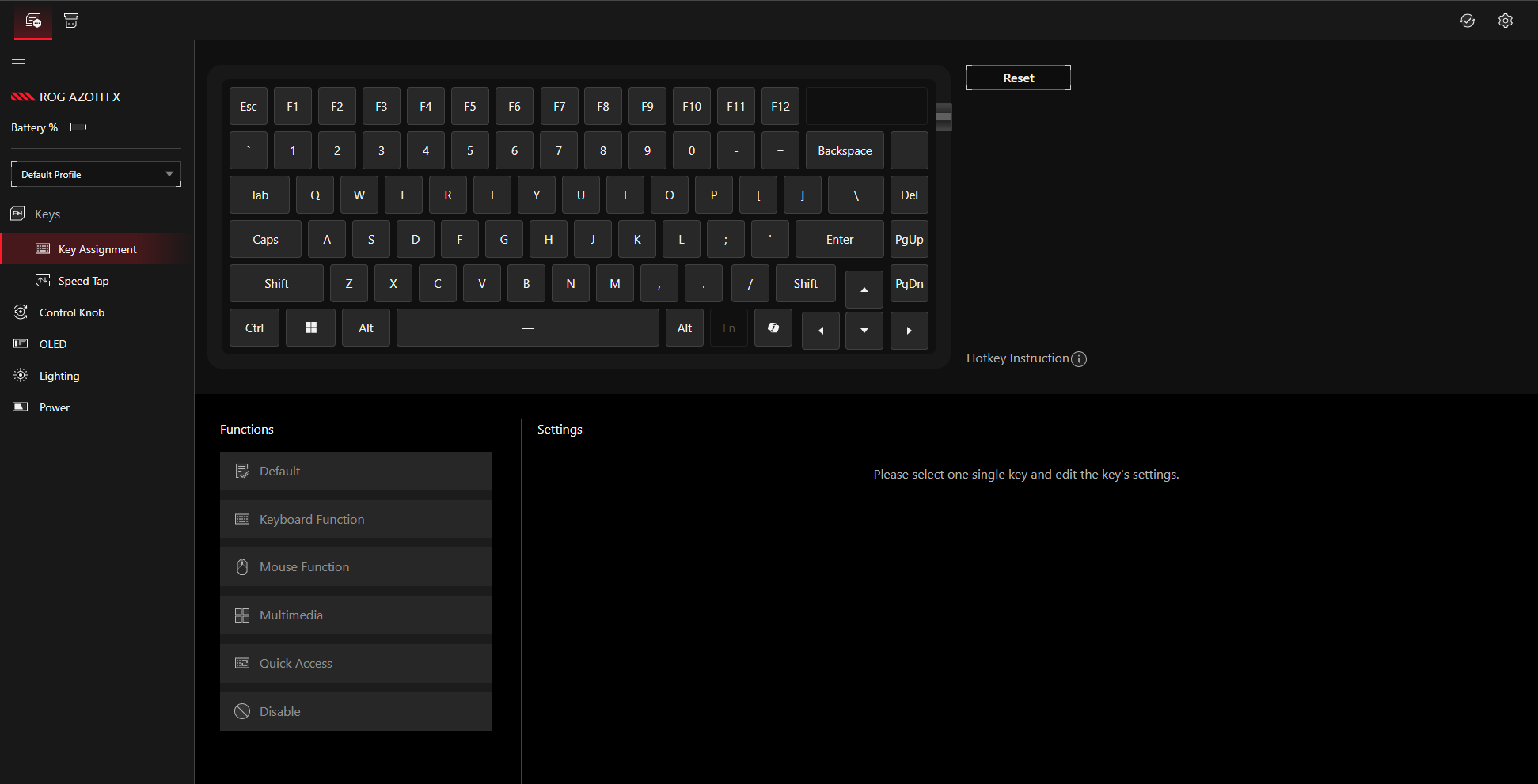
Используя в качестве примера беспроводную клавиатуру ROG Azoth X, Вы можете настроить параметры клавиш, настройки управляющей ручки, параметры OLED, подсветку клавиатуры и параметры питания в этом интерфейсе.
5. Gear Link Companion
Gear Link Companion — это расширяющий пакет, который предоставляет больше опций конфигурации и дополнительные функции для поддерживаемых устройств.
5.1 Поддерживаемые модели Companion
клавиатура
ROG FALCATA
ROG FALCHION ACE HFX ZYWOO EDITION
ROG FALCHION ACE HFX
ROG AZOTH 96 HE
Мышь
ROG KERIS II ORIGIN
ROG HARPE II ACE
ROG GLADIUS III CORE
ROG HARPE MINI CORE
5.2 Установка Companion
Gear Link предлагает два способа доступа к странице загрузки Companion:
Способ 1
Шаг 1. Подключите Ваше устройство и перейдите на страницу настроек.
Шаг 2. В левом меню нажмите Companion.
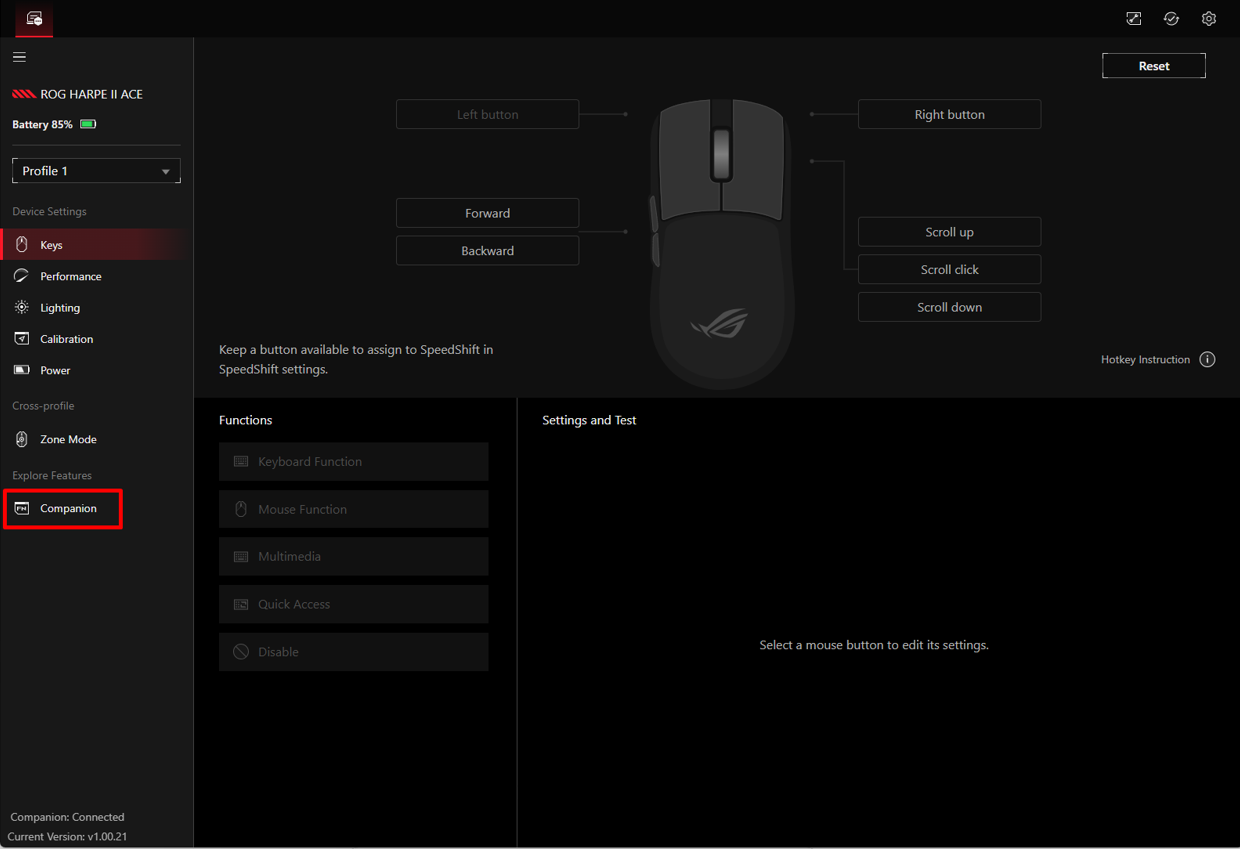
Шаг 3. Нажмите Скачать в правом верхнем углу.
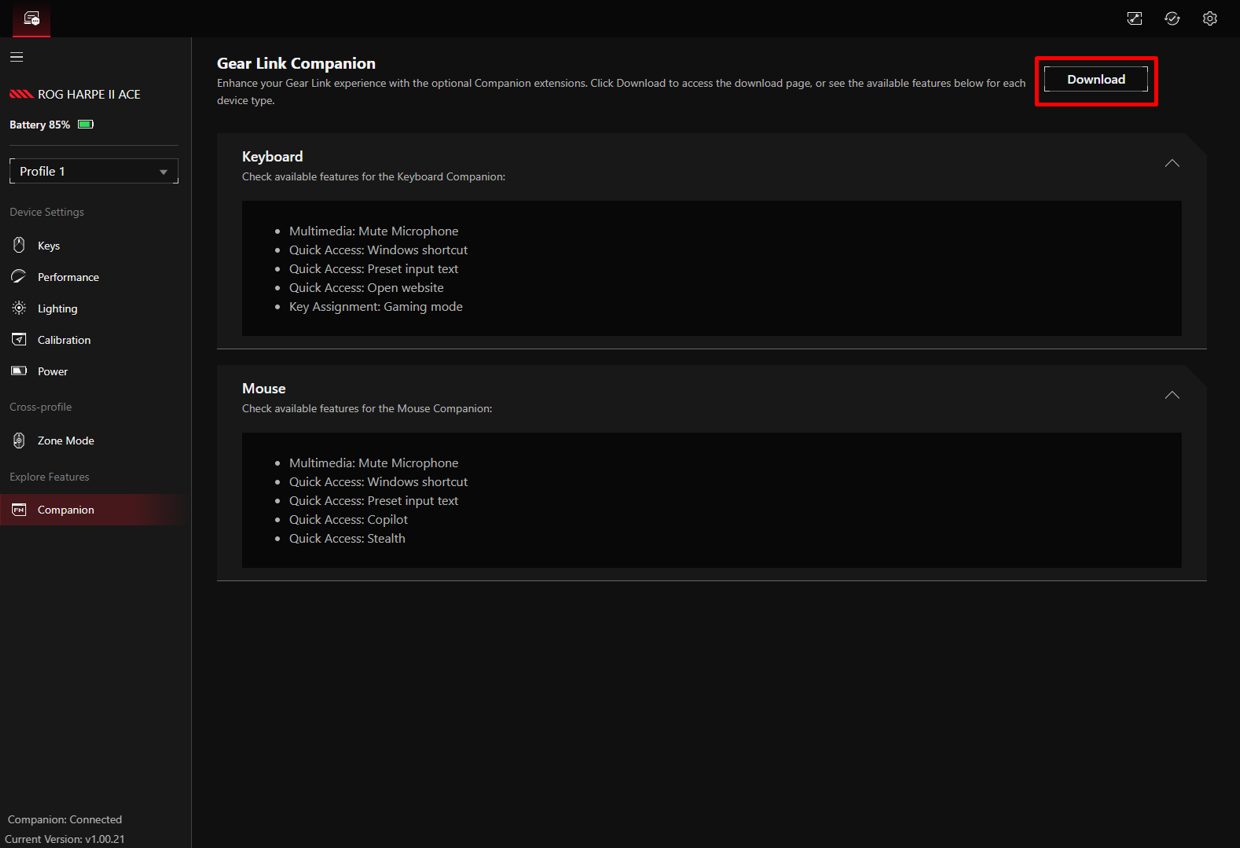
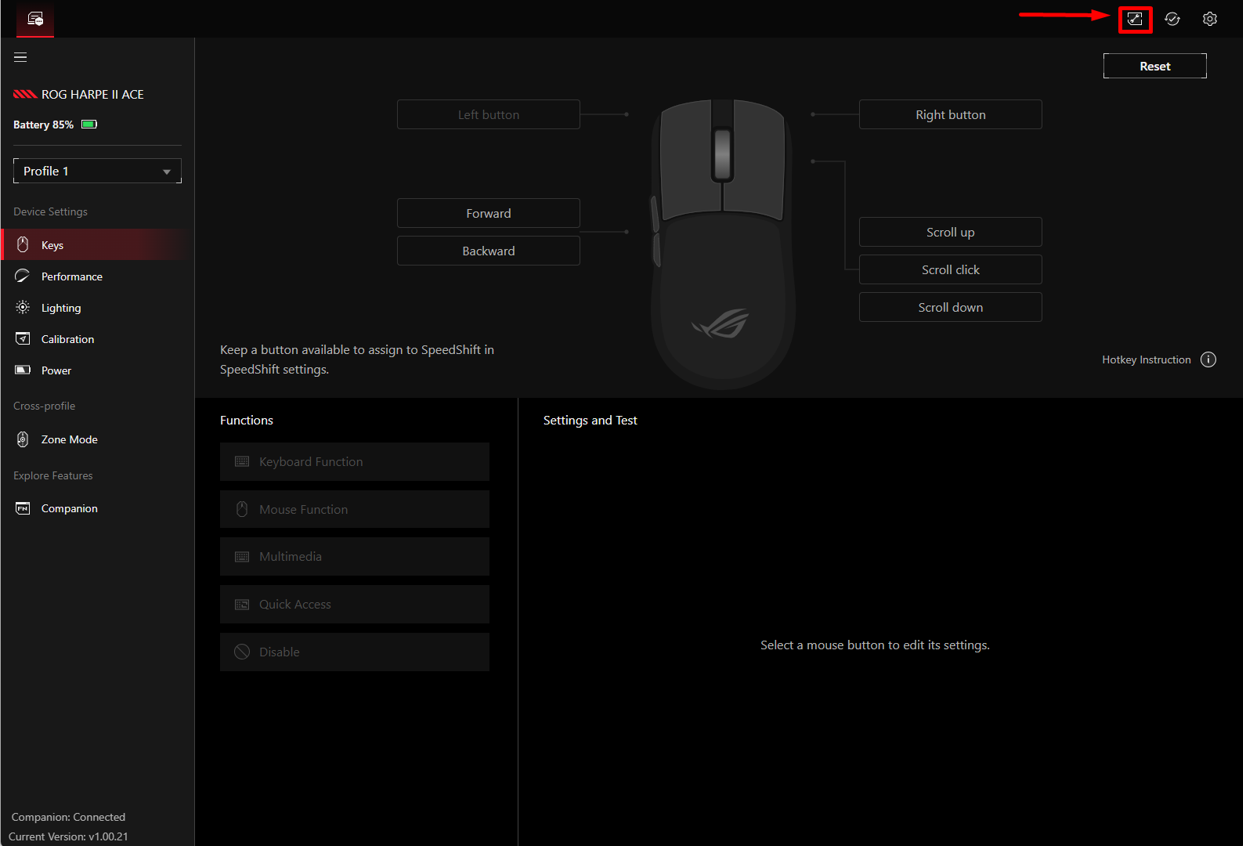
Способ 2
Шаг 1. Нажмите на иконку Расширения  в правом верхнем углу.
Для загрузки и установки
Шаг 1. На странице загрузки Companion выберите категорию устройства и нажмите Скачать.
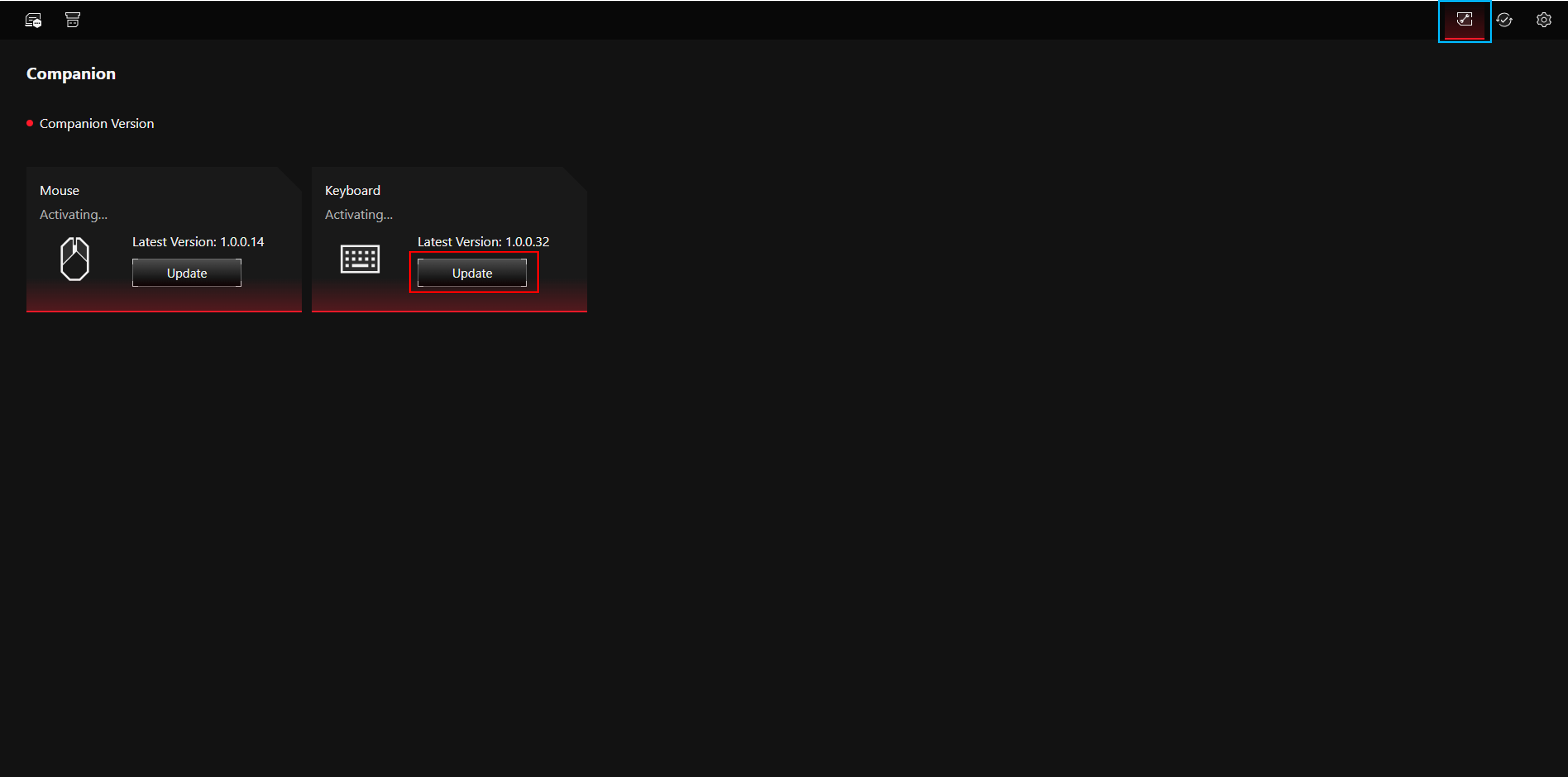
Шаг 2. После загрузки найдите zip-файл в папке назначения (формат имени файла: Gear Link_ [категория устройства] Companion_ [номер версии], например: Gear Link_MS Companion_1.00.14).
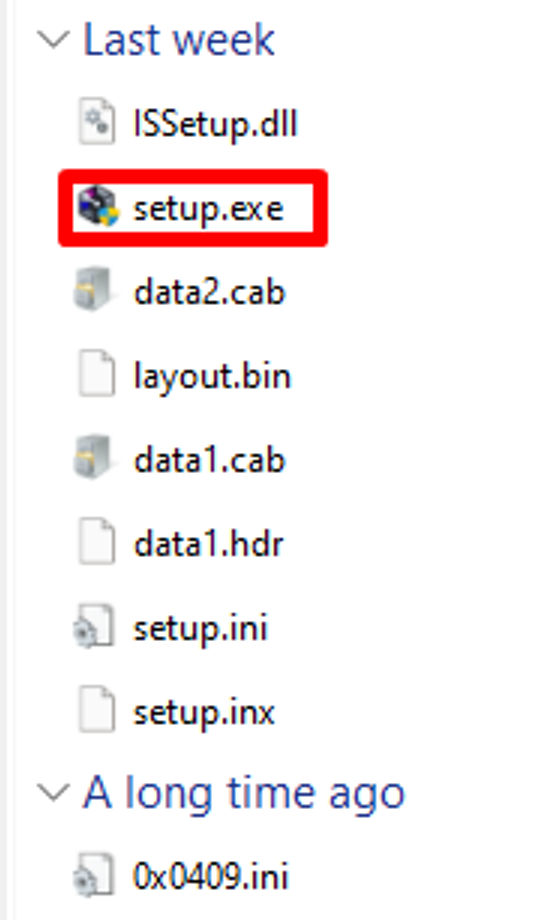
Шаг 3. Распакуйте файл и откройте папку. Шаг 4. Запустите setup.exe, чтобы завершить установку. 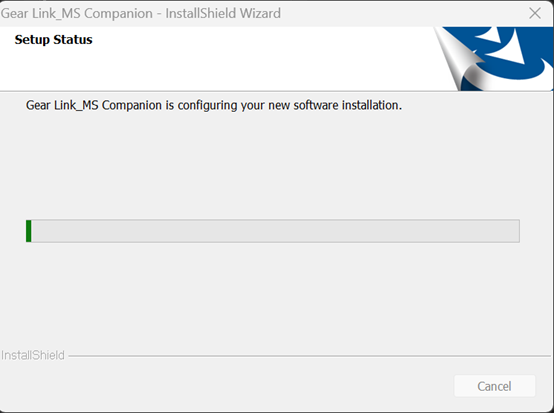
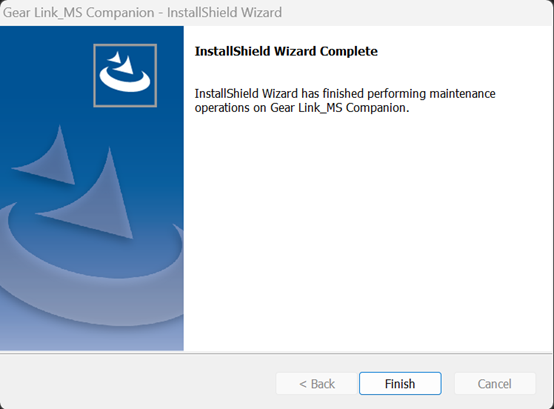
Шаг 5. После установки проверьте левый нижний угол страницы устройства. Если отображается Companion: Connected, расширение готово к использованию. 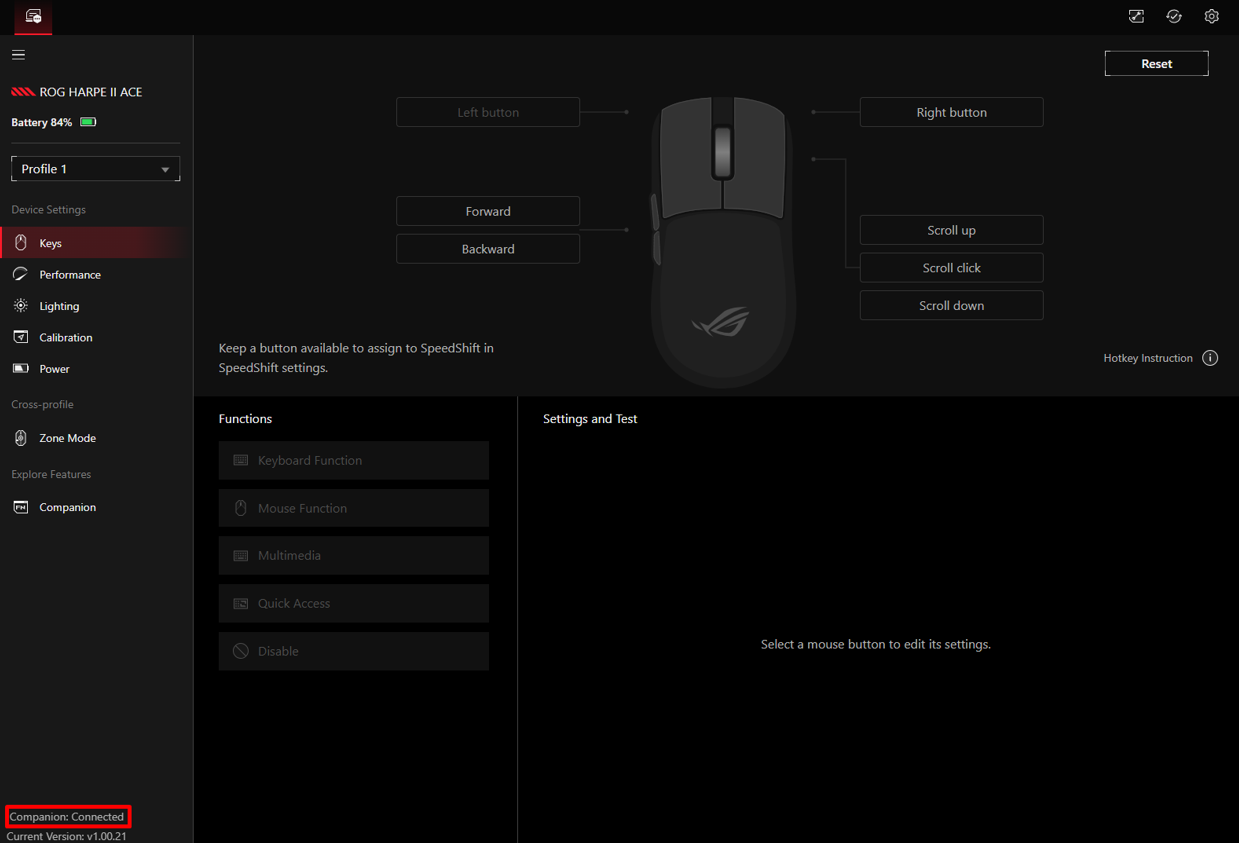
Примечание: В настоящее время Companion не поддерживается на ROG AZOTH X. Поддержка будет добавлена в будущих обновлениях.
6. Обновление прошивки
Чтобы обновить прошивку устройства в Gear Link, выполните следующие действия:
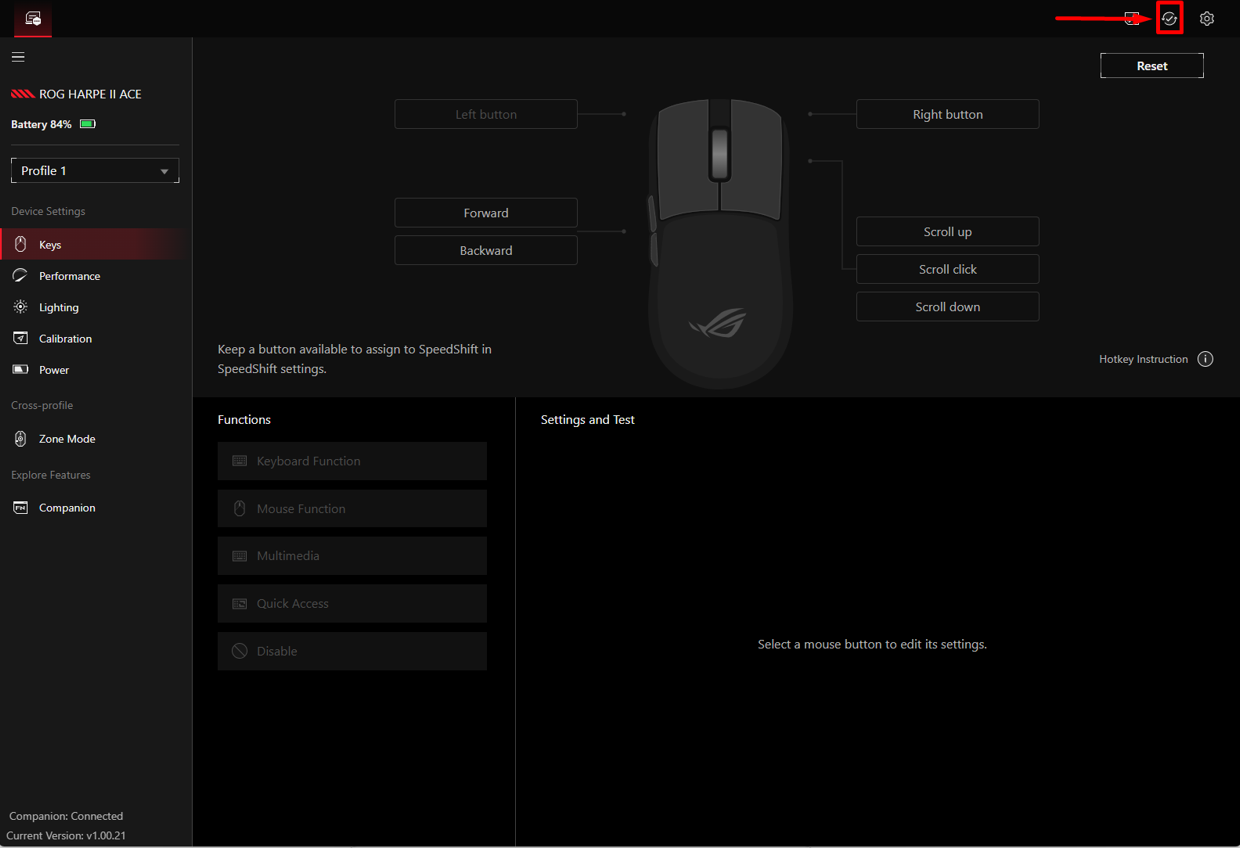
Шаг 1: Перейдите на страницу любого устройства и нажмите на иконку обновления прошивки  в правом верхнем углу.
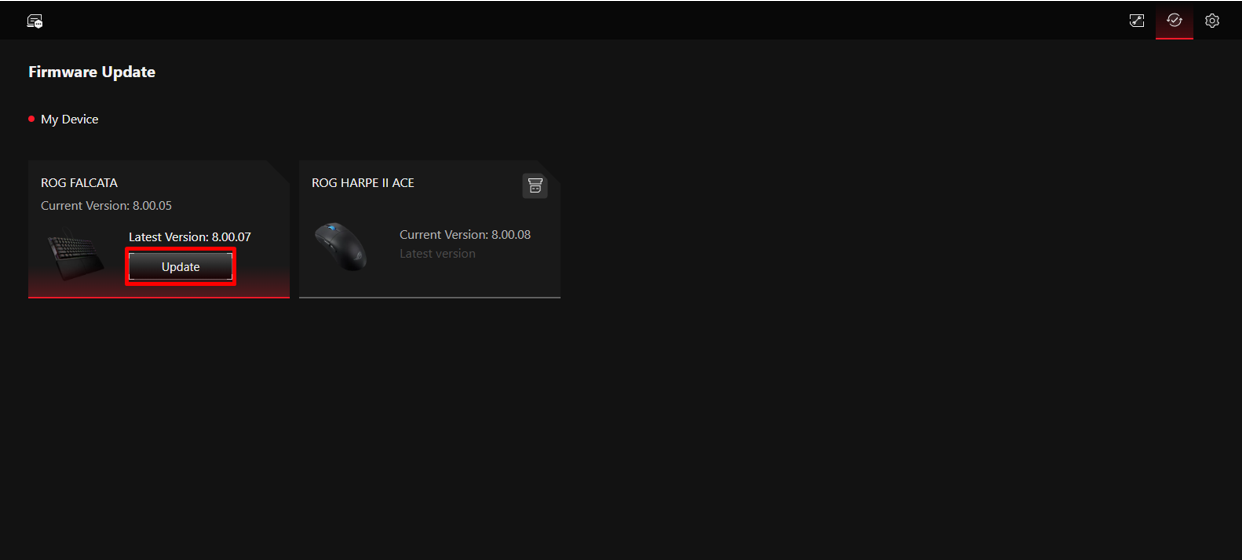
Шаг 2. Выберите устройство, которое хотите обновить, и нажмите Обновить. Инструмент обновления прошивки будет загружен автоматически.
Шаг 3. После завершения загрузки найдите zip-файл в указанной папке (ROG FALCATA - для примера). 
Шаг 4. Распакуйте файл и откройте папку.
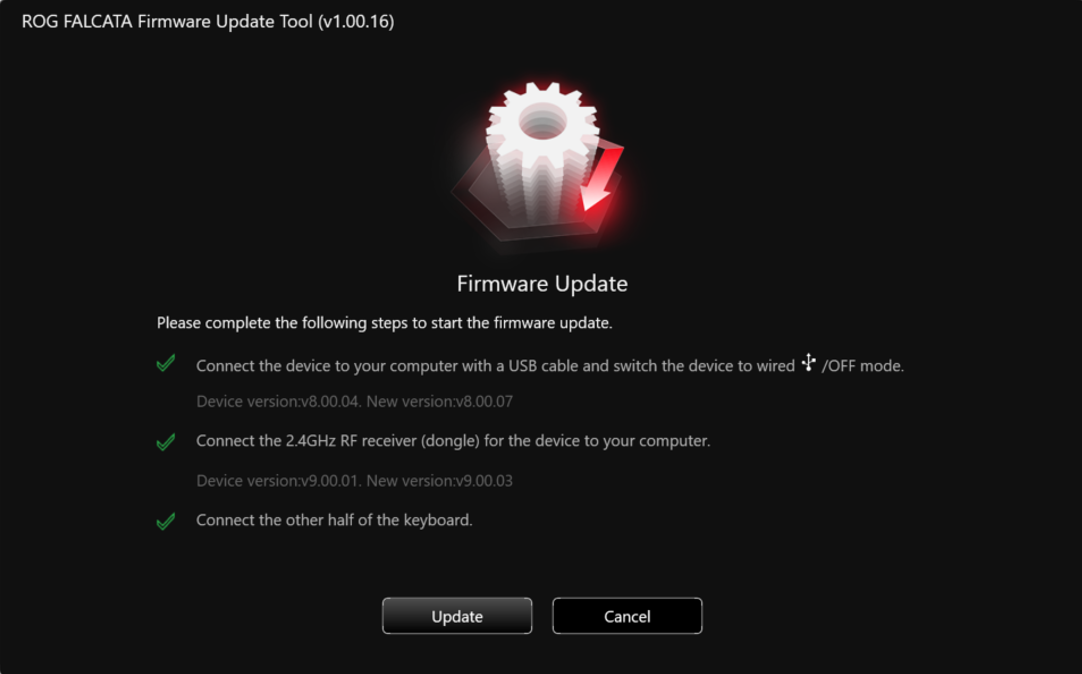
Шаг 5. Запустите ROG Firmware Update Tool.exe и следуйте инструкциям в программе для завершения обновления.

7. Макрос
7.1 Совместимое устройство
7.1.1 Мышь
ROG GLADIUS III CORE
7.2 Как получить доступ к функции макроса
Шаг 1: Перейдите на страницу Companion.
Шаг 2: Выберите Utility Companion и нажмите Загрузить.
Шаг 3: Следуйте инструкциям в Главе 5: Gear Link Companion – Загрузка и установка, чтобы завершить настройку. 
8. Вопросы и ответы
В1: Поддерживает ли Gear Link конфигурирование устройств через Bluetooth?
О1: Gear Link в настоящее время не поддерживает настройку устройств через Bluetooth.
Чтобы настроить Ваше устройство с помощью Gear Link, Вы должны сначала подключиться через USB-кабель или RF-приемник 2,4 ГГц. После завершения настройки Вы можете переключиться на соединение по Bluetooth, если Ваше устройство это поддерживает.
В2: Работает ли Gear Link без подключения к интернету?
О2: Да, но обратите внимание, что должны быть выполнены следующие условия:
1. Устройство уже было успешно подключено, и разрешение было предоставлено.
2. Браузер должен оставаться открытым и находиться на странице устройства.
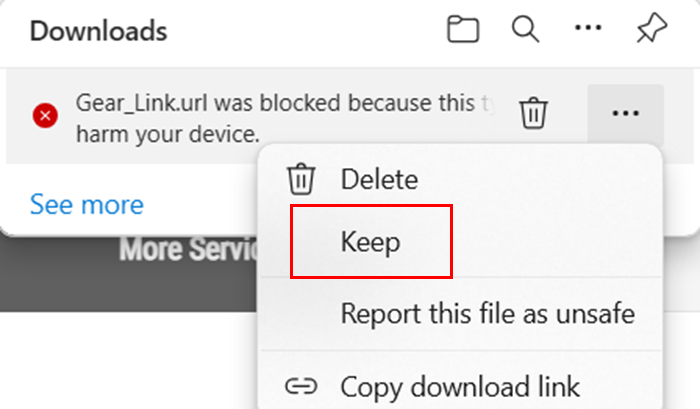
В3: Что делать, если файл 'Gear_Link.url', загруженный с сайта поддержки, блокируется браузером?
О3: Если Ваш браузер блокирует файл .url после нажатия на загрузку, выберите Оставить, чтобы завершить загрузку Gear_Link.url.
В4: Какие функции поддерживает Gear Link? Какие функции недоступны на Gear Link?
О4: Пожалуйста, ознакомьтесь с таблицей ниже для списка поддерживаемых и неподдерживаемых функций.
Функции, поддерживаемые Gear Link
Функции | Возможности |
Назначение кнопок | Функция клавиатуры |
Функции мыши | |
мультимедиа | |
Copilot | |
Невидимость | |
Микрофон выключен | |
Текст ввода по умолчанию | |
Windows сочетания клавиш | |
Подсветка | Световые эффекты |
Электропитание | Настройки, связанные с батареей |
Калибровка (мышь) | Калибровать соответствующие настройки |
Обновление прошивки | Обновление прошивки устройства |
Макрос | Параметры, связанные с макросами |
OLED | Настройки, связанные с OLED |
Функции, которые еще не поддерживаются Gear Link
Функции | Возможности |
Настройка уведомлений | Смена DPI/батарея/громкость микрофона |
Эти функции пока не поддерживаются, но будут доступны через Companion в будущих обновлениях. Следите за новостями — мы продолжим оптимизировать удобство для пользователей. Если сейчас Вам нужны эти функции, пожалуйста, обратитесь к установке Armoury Crate
Функции, не поддерживаемые Gear Link
Следующие функции доступны только через Armoury Crate.
Чтобы воспользоваться ими, пожалуйста, смотрите установку Armoury Crate
Функции | Возможности |
Профиль сценария | Настройки, связанные с профилем сценария |
Световые эффекты синхронизированы | Aura Sync |
Динамическая подсветка Windows | |
CRM система | Погашение/Регистрация продукта/ROG Elite |