Связанные темы
[IPv6] Как настроить IPv6 на роутере ASUS?
Что такое IPv6?
IPv6 — это протокол интернета нового поколения, который поддерживает огромное количество сетевых устройств, улучшает производительность сети и безопасность.
- IP-адрес : Когда Вы вводите адрес веб-сайта в браузере, он преобразуется в набор чисел, называемых IP-адресом, который используется для идентификации устройств в сети.
- IPv4 (Версия 4 интернет-протокола) : В настоящее время самая широко используемая система IP-адресов в Интернете. Использует 32-битное кодирование и может предоставлять около 4,2 миллиарда IP-адресов.
- IPv6 (Версия 6 интернет-протокола) : Новый протокол, разработанный для решения проблемы нехватки IP-адресов IPv4. Использует 128-битное кодирование, что позволяет получить примерно 340 триллионов IP-адресов.
Примечание: Пожалуйста, обратитесь к Вашему Интернет-провайдеру (ISP) для получения дополнительной информации о IPv6. (тип подключения, настройки IPv6 IP и DNS и т.д.)
Пожалуйста, ознакомьтесь со следующими шагами для настройки IPv6 на Вашем роутере
Шаг 1. Подключите Ваш компьютер к роутеру через кабель или WiFi-соединение и введите LAN IP Вашего роутера или URL роутера http://www.asusrouter.com в WEB GUI.

Пожалуйста, обратитесь к Как войти в страницу настроек роутера, чтобы узнать больше.
Шаг 2.Введите Ваше имя пользователя и пароль на странице входа, затем нажмите [Войти].

Примечание: Если Вы забыли имя пользователя и/или пароль, пожалуйста, восстановите маршрутизатор до заводского состояния по умолчанию.
Пожалуйста, обратитесь к Как сбросить маршрутизатор до заводских настроек, чтобы узнать больше.
Шаг 3. Действия по настройке IPv6 следующие: (Пожалуйста, сначала подтвердите тип Вашего интернет-подключения у Вашего Интернет-провайдера (ISP))
Примечание: WAN > Интернет-подключение > Тип WAN-подключения должен быть установлен первым. Пожалуйста, обратитесь к [Беспроводной маршрутизатор] Как настроить Интернет-подключение?(Типы WAN-подключений) для получения дополнительной информации.
(1) Нажмите [IPv6] в [Расширенных настройках].
(2) Выберите IPv6 [Тип подключения] на основе [Типа WAN-подключения], который Вы установили в [WAN].
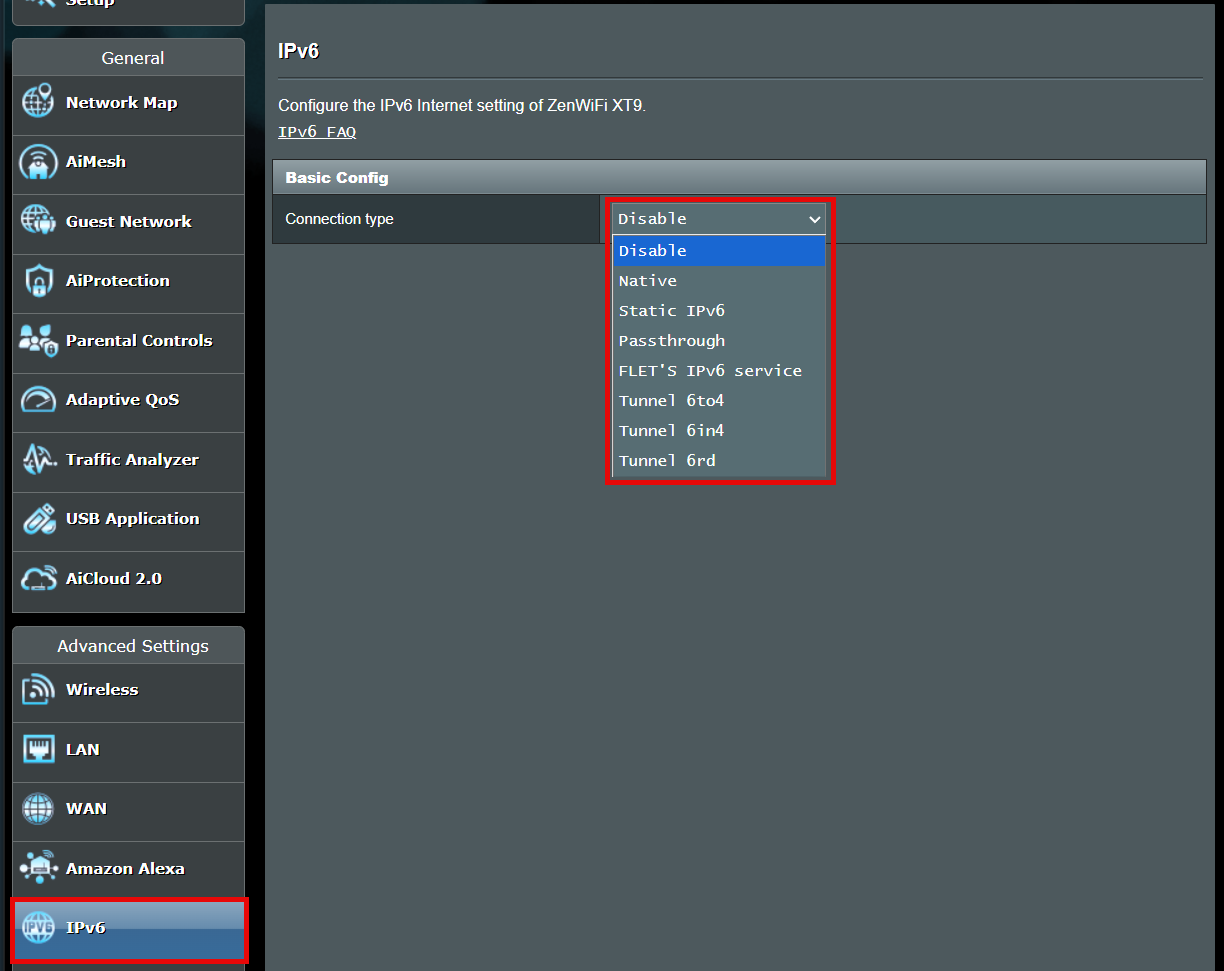
По следующим типам IPv6, пожалуйста, уточните информацию для настройки у Вашего Интернет-провайдера (ISP).
Сервис FLET's IPv6 — это IPv6-сервис для определённых интернет-провайдеров в Японии. Пожалуйста, ознакомьтесь с Официальным сайтом FLET'S HIKARI (flets.com), часто задаваемыми вопросами ASUS [Беспроводной маршрутизатор] Как настроить IPv6 — сервис FLET’S IPv6?
Туннель 6to4 — это механизм перехода Интернета для миграции с IPv4 на IPv6, система, позволяющая передавать IPv6-пакеты через IPv4-сеть (обычно IPv4-Интернет) без необходимости явной настройки туннелей.
Туннель 6in4 — это механизм перехода Интернета для миграции с версии протокола Интернет 4 (IPv4) на IPv6.
Туннель 6rd (Rapid Deployment — Быстрое внедрение) — это техника туннелирования IPv6, аналогичная туннелированию 6to4. Она не требует состояния и инкапсулирует IPv6-пакеты в IPv4-пакеты.
(3) Ниже приведены описания трёх часто используемых типов подключения IPv6.
Выберите свой тип подключения I Pv6 на основе Типа подключения IPv4 WAN, который Вы арендовали у своего интернет-провайдера (ISP):
Тип подключения IPv4 | Тип подключения IPv6 |
PPPoE | Native |
Статический IP | Статический IP |
Автоматический IP | Passthrough |
Другое | Пожалуйста, обратитесь к Вашему интернет-провайдеру (ISP) |
Native
Когда Ваш WAN > Интернет-соединение > Тип подключения WAN установлен на [PPPoE], пожалуйста, выберите [Native] для типа подключения IPv6.
(1) Выберите тип подключения IPv6 как [Native].
(2) Нажмите [Применить] чтобы сохранить.
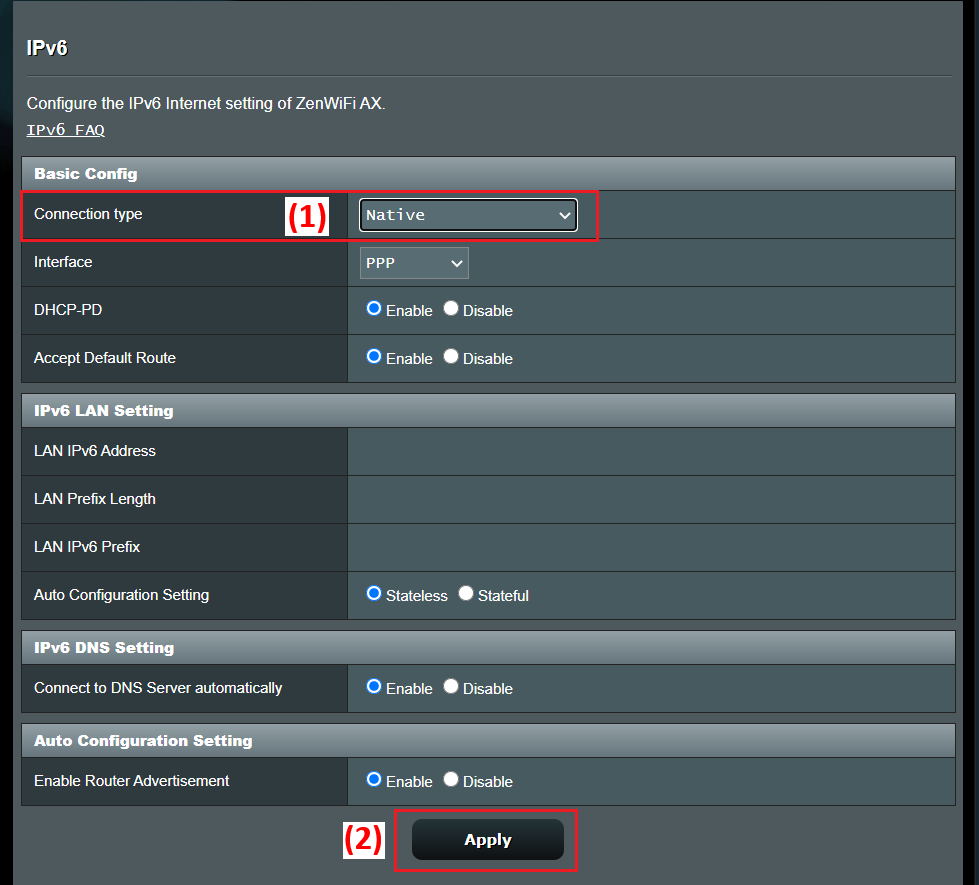
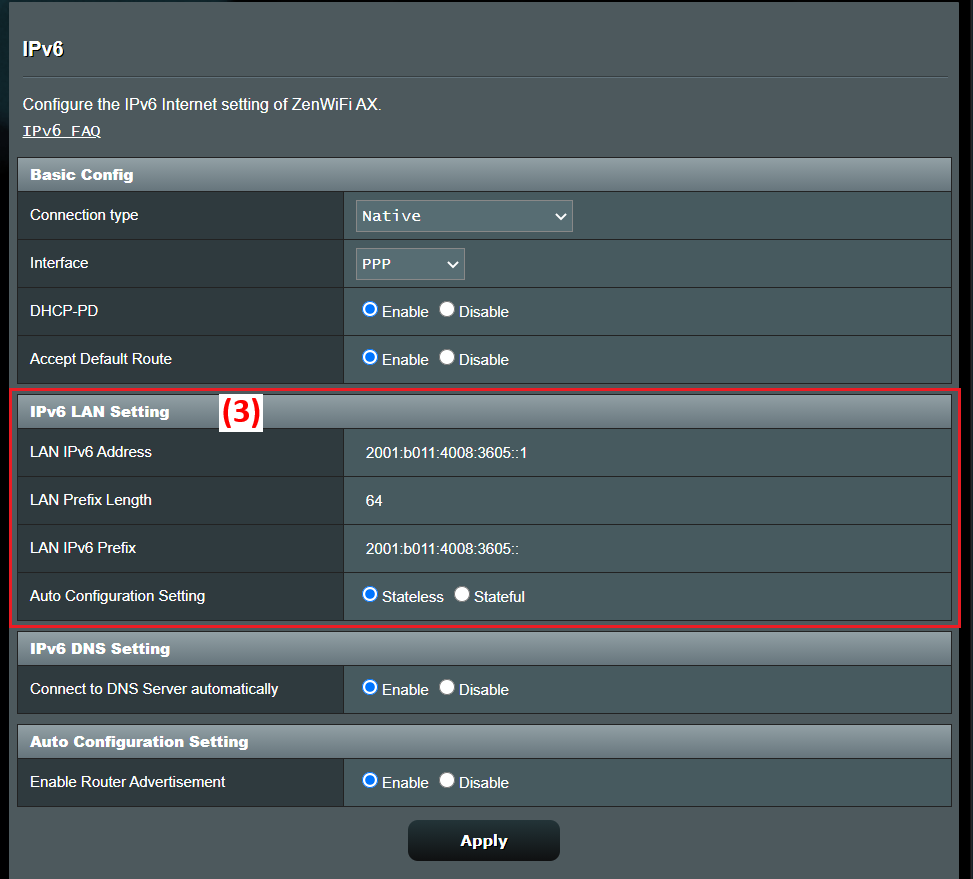
(3) Войдите в роутер снова, когда Настройка IPv6 LAN покажет информацию IPv6, настройка [Native] завершена.
Статический IPv6
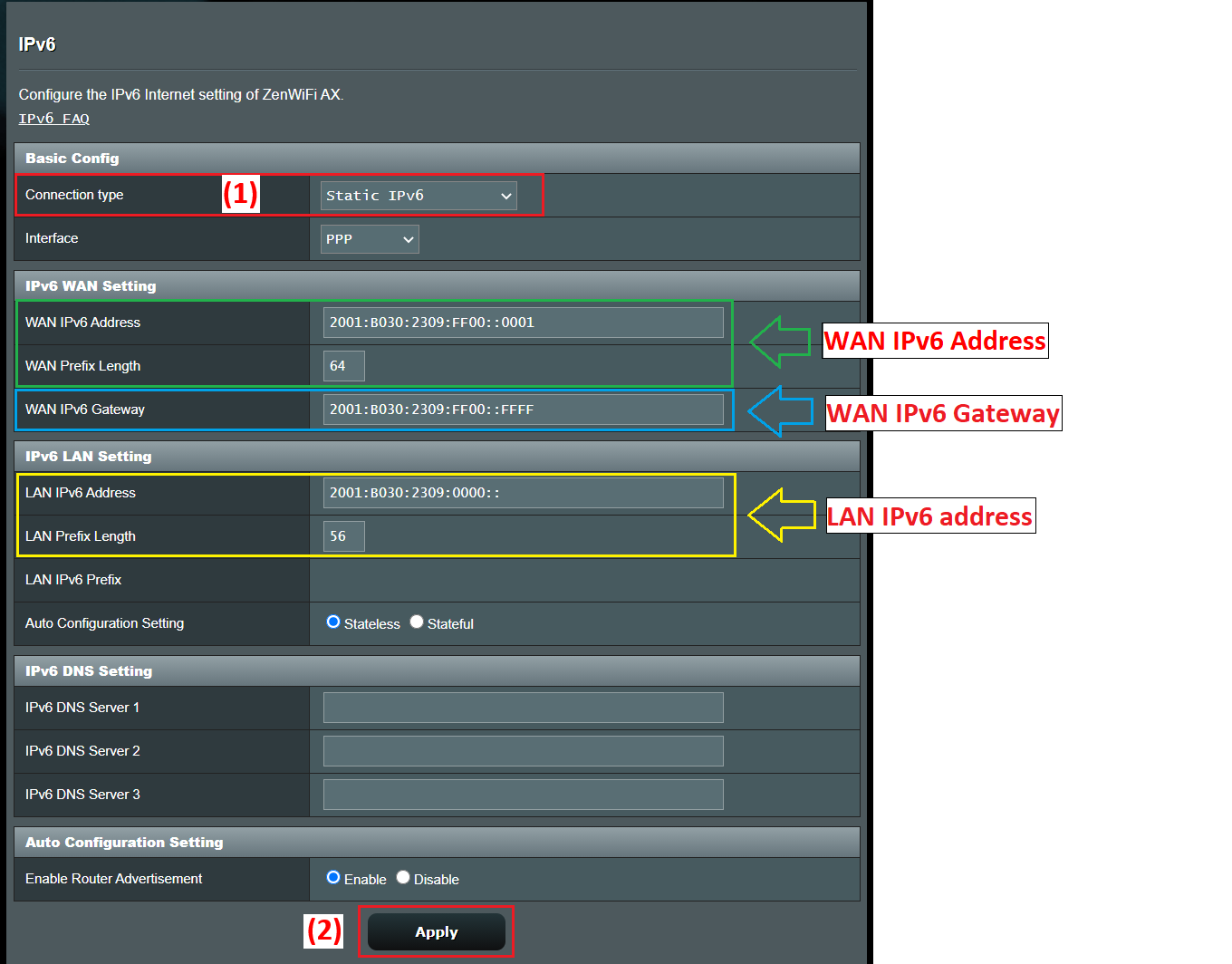
Когда Ваш WAN > Подключение к Интернету > Тип подключения WAN установлен на [Static IP], пожалуйста, выберите [Static IP] для типа подключения IPv6.
(1) Выберите тип подключения IPv6 как [Статический IPv6].
Примечание: Связанную информацию необходимо уточнить у Вашего Интернет-провайдера (ISP)
Например: (В зависимости от страны/региона)
Пункт | IPv6 |
| WAN IPv6 адрес | 2001:B030:2309:FF00::0001/64 |
| WAN IPv6 шлюз | 2001:B030:2309:FF00::FFFF/64 |
| LAN IPv6 адрес | 2001:B030:2309:0000::/56 |
(2) Нажмите [Применить], чтобы сохранить.
Транзит
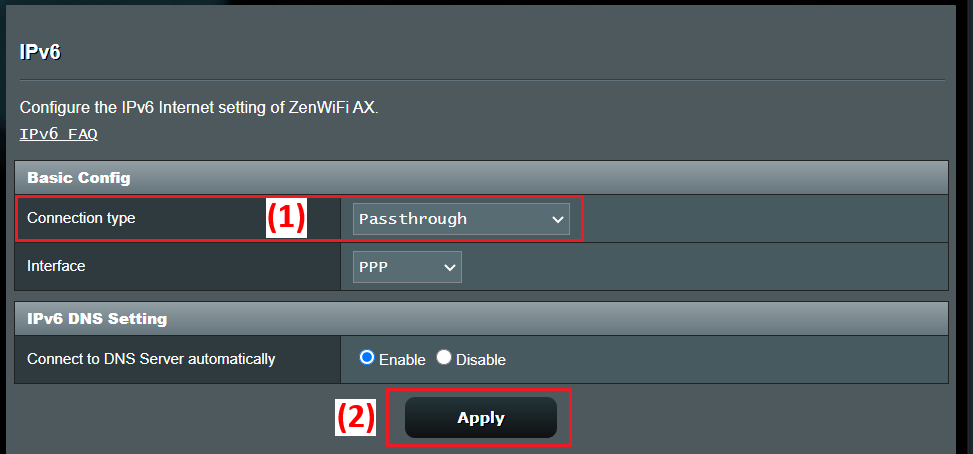
Когда Ваш WAN > Интернет-соединение > Тип подключения WAN установлен на [Автоматический IP], пожалуйста, выберите [Passthrough] для типа подключения IPv6.
(1) Выберите тип подключения IPv6 как [Passthrough].
(2) Нажмите [Применить] для сохранения.
Шаг 4. Чтобы проверить соединение, откройте сайт IPv6 сервиса ниже:
Зайдите на сайт тестирования IPv6, и после тестирования Вы сможете увидеть на странице, поддерживают ли Ваш браузер и используемый сетевой сервис протокол IPv6.
Часто задаваемые вопросы
1. Можно ли настроить PPPoE соединение на странице настроек IPv6?
В настоящее время ручная настройка PPPoE соединения на странице настроек IPv6 не поддерживается.
Вам нужно только установить тип подключения WAN на [PPPoE], затем перейти на страницу настроек IPv6 и выбрать тип подключения IPv6 [Native], и маршрутизатор автоматически заполнит соответствующую информацию IPv6.
[Беспроводной маршрутизатор] Как настроить интернет-подключение? (Типы подключения WAN)
2. Если я установлю маршрутизатор в режим Точки Доступа, будет ли поддерживаться IPv6?
Не поддерживается, потому что когда беспроводной маршрутизатор ASUS установлен в режим Точки Доступа, IP-адрес назначается через вышестоящий модем/маршрутизатор, поэтому IPv6 не поддерживается.
Для получения дополнительной информации о режимах работы маршрутизатора, пожалуйста, обратитесь к: [Беспроводной маршрутизатор] Введение в режимы работы
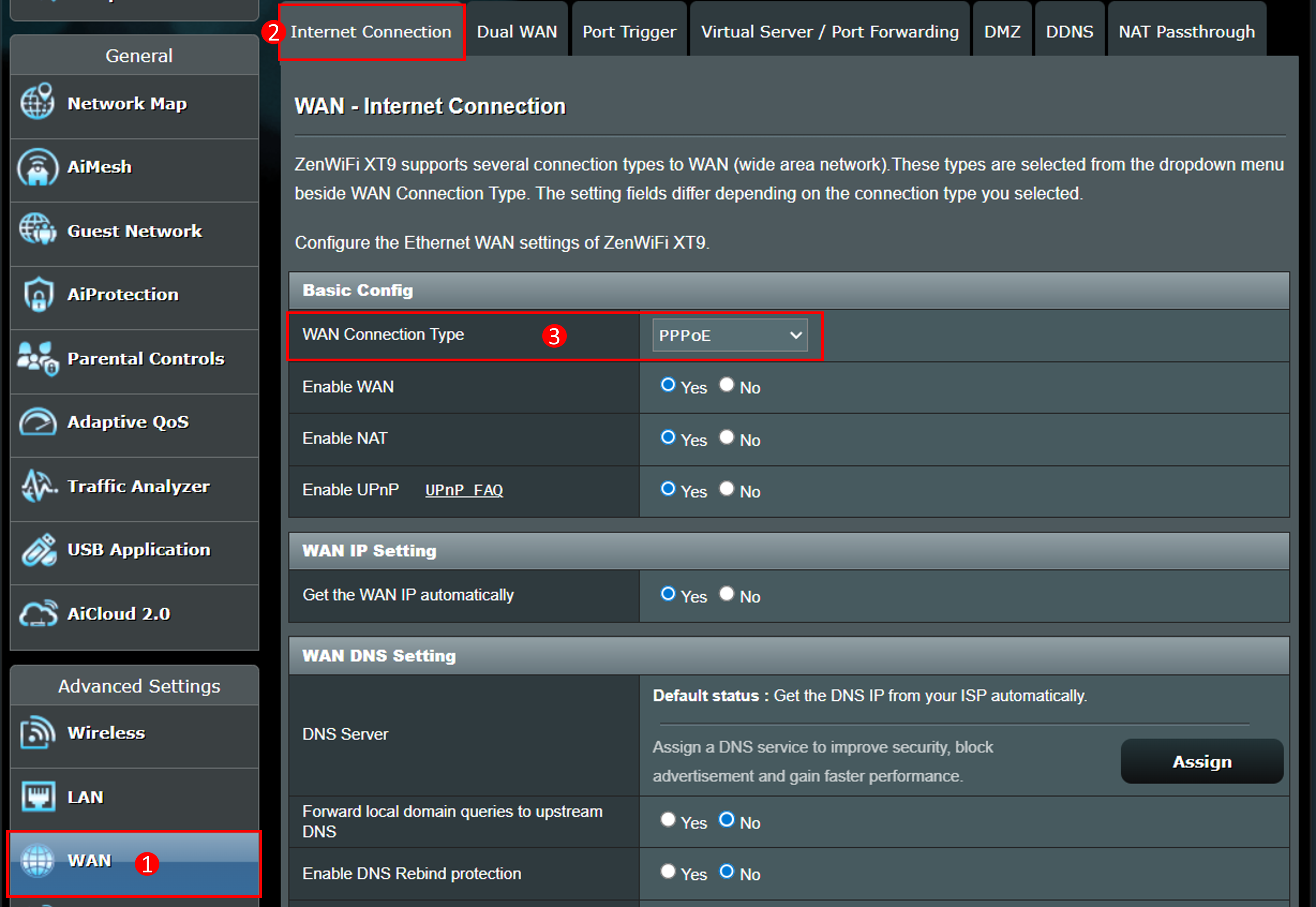
3. Как проверить тип подключения WAN на странице настроек маршрутизатора?
Перейдите на страницу настроек маршрутизатора > [WAN] > [Интернет-подключение] > [Тип подключения WAN] для проверки
4. Не удалось получить доступ к интернету через IPv6 с помощью маршрутизатора
a. Пожалуйста, проверьте, правильно ли установлены типы подключения IPv4 и IPv6, и Вы можете спросить Вашего интернет-провайдера (ISP), правильна ли соответствующая информация.
б. Используйте кабель, предоставленный Вашим интернет-провайдером (ISP), чтобы подключить его напрямую к Вашему компьютеру, проверьте, может ли компьютер подключиться к IPv6 Интернету.
в. Пожалуйста, убедитесь, что Ваш роутер обновлен до последней версии прошивки. Вы можете ознакомиться с этим FAQ для получения дополнительных деталей. [Беспроводной роутер] Как обновить прошивку Вашего роутера до последней версии
г. Пожалуйста, выполните сброс Вашего роутера к заводским настройкам. Вы можете ознакомиться с этим FAQ для сброса роутера. [Беспроводной роутер] Как сбросить роутер к заводским настройкам?
Как получить (Утилиту / Прошивку)?
Вы можете скачать последние драйверы, программное обеспечение, прошивки и Руководства Пользователя в Центре Загрузок ASUS.
Если Вам нужна дополнительная информация о Центре Загрузок ASUS, пожалуйста, нажмите на ссылку.