Связанные темы
Как почистить ноутбук
В данной статье описывается, как почистить Ваш ноутбук. Ноутбуки часто подвергаются воздействию пыли, волос и других частиц, которые могут заблокировать вентиляционные отверстия и порты ноутбука. Это может привести к снижению производительности системы и даже сократить срок службы оборудования. Мы рекомендуем регулярно чистить ноутбук для обеспечения его долгой работы.
Для получения более подробных инструкций, нажмите на ссылку: https://www.youtube.com/watch?v=wKXQuln5Z8Q
Очистка вентиляционных отверстий охлаждения и портов ввода/вывода
Перегрев часто возникает из-за того, что вентилятор и радиатор заблокированы такими объектами, как пыль или волосы. Кроме того, дым от сигарет может накапливаться на лопастях вентилятора и радиаторах. Содержащиеся в нем масла легко притягивают и впитывают пыль и волосы, вызывая их накопление со временем.
Когда вентиляционные отверстия заблокированы, вентиляторы не могут правильно рассеивать тепло, тем самым ограничивая производительность ноутбука. Если проблема перегрева вызвана пылью и грязью, мы рекомендуем обратиться в Центр обслуживания клиентов ASUS за дополнительной помощью.
Пожалуйста, не очищайте внутреннюю часть с помощью устройств, использующих сильный поток воздуха для очистки, таких как воздушный компрессор. Такой способ очистки может повредить вентиляторы ноутбука. Если Вы хотите очистить ноутбук с помощью сжатого воздуха или воздушного бластера, обязательно держите правильное расстояние между насадкой и ноутбуком. Воздействие сильного потока воздуха с близкого расстояния может повредить лопасти вентилятора.
Примечание: Перед началом убедитесь, что ноутбук выключен и отключите адаптер питания и извлеките батарею (для моделей с съемной батареей).
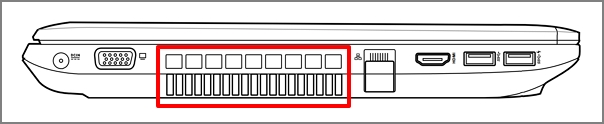
Вентиляционные отверстия обычно располагаются на боковых сторонах ноутбука, как показано на иллюстрации ниже:
Некоторые модели ноутбуков ASUS используют скрытый дизайн (например, серия UX). В таком случае, вентиляционное отверстие находится в шарнирной части ноутбука (показано красным на изображении ниже), а не на боковых сторонах.
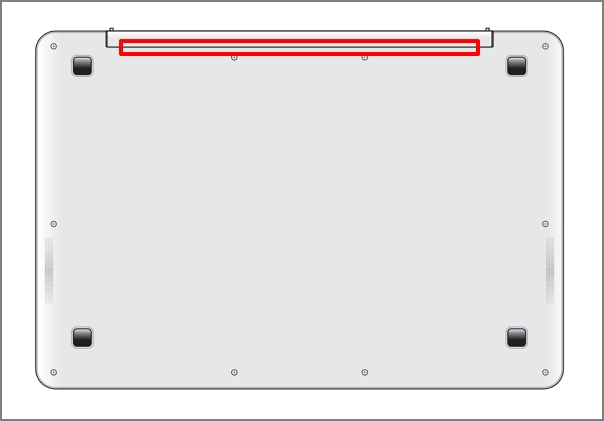
Внимание: Для некоторых моделей (например, серия T100) не рекомендуется проводить чистку согласно вышеуказанным инструкциям, так как тепло от них рассеивается без вентилятора и вентиляционных отверстий, а вместо этого выделяется через корпус.
Чистка ЖК-экрана
При очистке пятен, отпечатков пальцев и пыли или других частиц с поверхности дисплея, пожалуйста, используйте мягкую микрофибровую ткань, смоченную 70-75% изопропиловым спиртом или другим раствором для очистки LCD, и аккуратно протрите экран. Убедитесь, что ткань влажная, а не мокрая.Не используйте обычные моющие средства и кухонные чистящие растворы, так как они могут повредить экран.
- Сначала выключите ноутбук, затем отсоедините адаптер питания и батарею (для моделей с съемной батареей). Внимательно осмотрите состояние экрана на наличие повреждений.
- Распылите изопропиловый спирт или LCD-раствор на мягкую ткань для легкого увлажнения. Если спирт или раствор начнет капать с ткани, пожалуйста, отожмите лишнюю жидкость перед использованием. Аккуратно протрите экран от грязи и следов.
Примечание: Не распыляйте чистящие растворы непосредственно на поверхность экрана и не оставляйте жидкость на экране после очистки. Вода также может быть использована при отсутствии других растворов. - Дайте экрану полностью высохнуть после очистки перед тем, как закрыть крышку.
Если следы или полосы остались, аккуратно протрите поверхность сухой тканью, двигаясь от верхней части панели LCD к нижней.
Очистка клавиатуры
При чистке клавиатуры сначала выключите ноутбук и затем отсоедините адаптер питания и батарею (для моделей со съемной батареей) перед началом работы.
Вы можете использовать очиститель клавиатуры с щеткой или воздушный баллончик для удаления частиц между клавишами.
Очистка крышек и рамок
Для очистки крышки ЖК-дисплея, рамки ЖК-дисплея, верхней панели, верхнего и нижнего корпуса используйте мягкую микрофибровую ткань, смоченную 70-75% изопропиловым спиртом, и аккуратно протрите поверхности.
- Перед началом работы сначала выключите ноутбук, затем отсоедините адаптер питания. Осмотрите состояние ноутбука на наличие повреждений.
- Распылите изопропиловый спирт на мягкую ткань, чтобы она слегка увлажнилась, и аккуратно протрите крышку ЖК-дисплея, рамку ЖК-дисплея, верхнюю панель, верхний и нижний корпус.
Примечание: Пожалуйста, убедитесь, что ткань влажная, но не мокрая. Если спирт или чистящее средство капает с ткани, выжмите лишнюю жидкость перед использованием. Не распыляйте чистящие средства непосредственно на ноутбук и не оставляйте жидкость на ноутбуке. - Дайте ноутбуку полностью высохнуть после завершения процесса очистки. Если остались следы или пятна, смочите ткань нейтральным чистящим средством и снова протрите загрязнённые участки до чистоты.
Очистка фильтра от пыли*
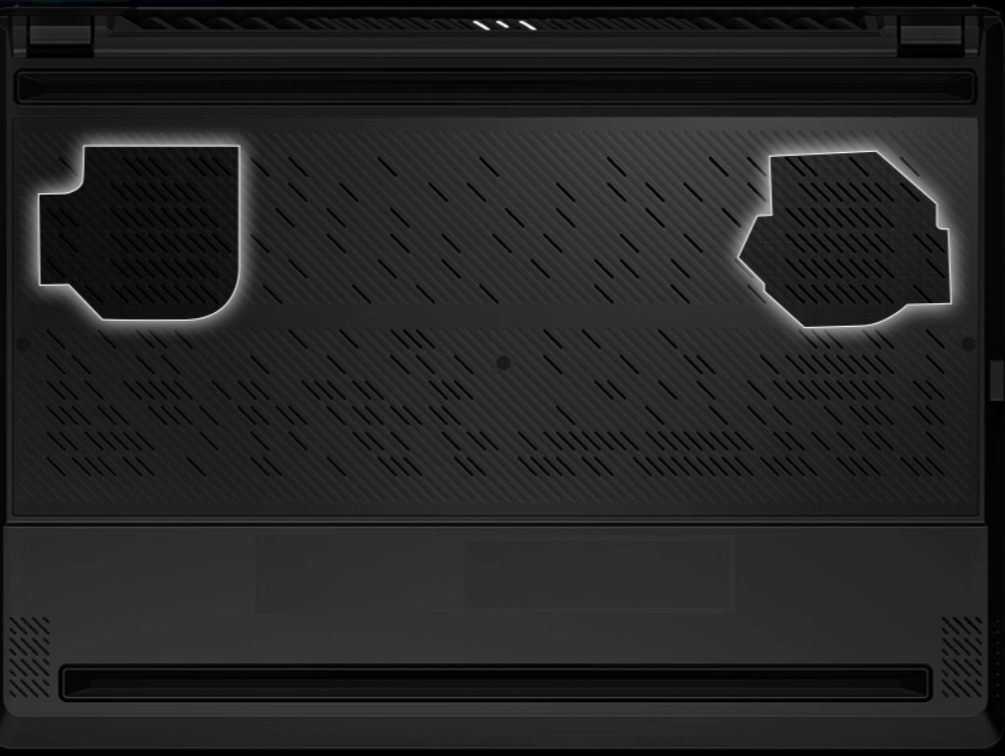
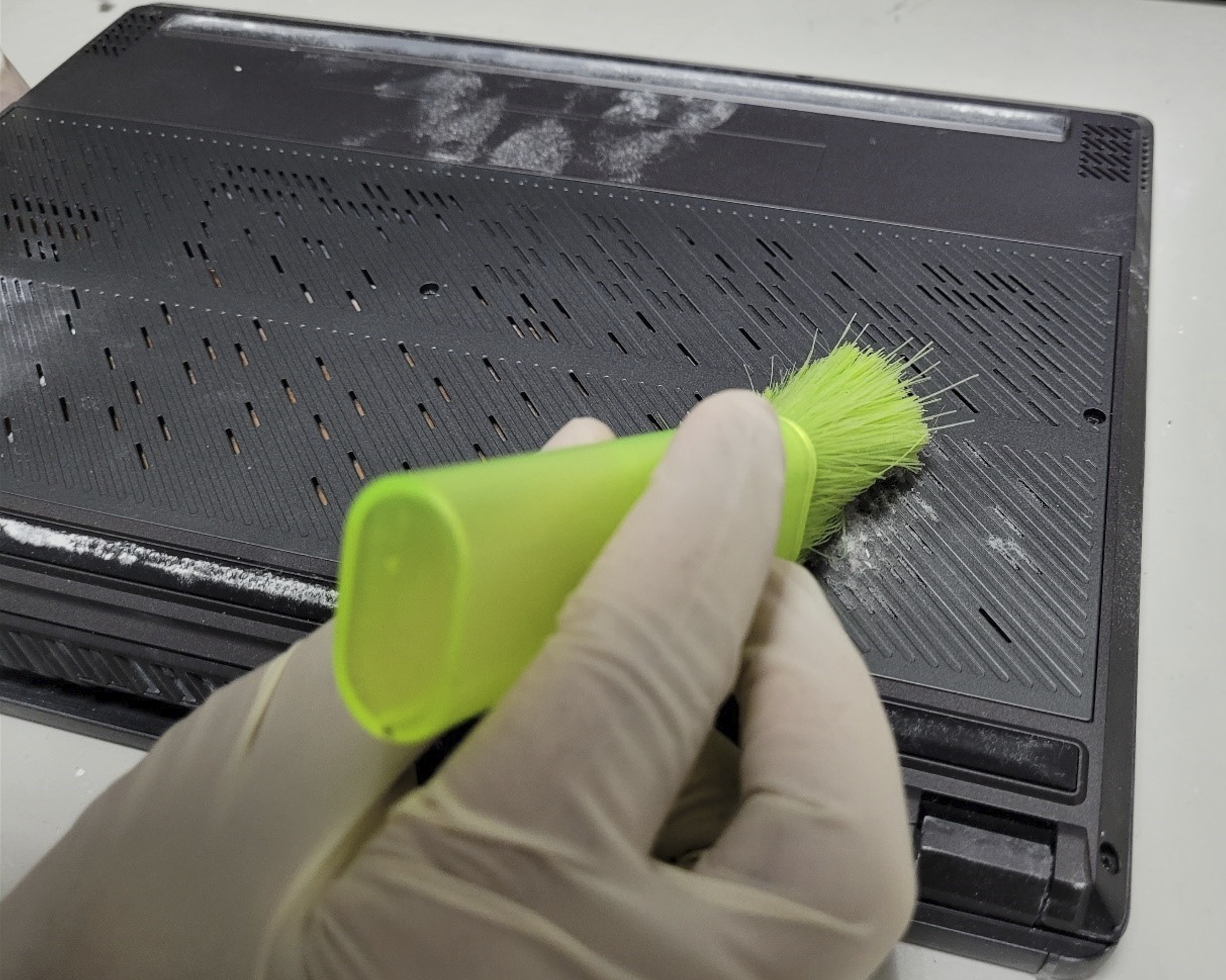
Для очистки фильтров от пыли на 2022 Zephyrus G14 и Zenbook Pro 14 OLED (UX6404) используйте мягкую щетку, чтобы осторожно удалить пыль с фильтра, что позволит свободному прохождению воздуха через решетку. Не используйте пылесос, так как это может повредить критические компоненты ноутбука.
Напоминание: Пожалуйста, регулярно очищайте фильтры от пыли, чтобы обеспечить бесперебойный поток воздуха для максимальной производительности системы.
*Доступно только в моделях серии 2022 Zephyrus G14 и Zenbook Pro 14 OLED (UX6404).
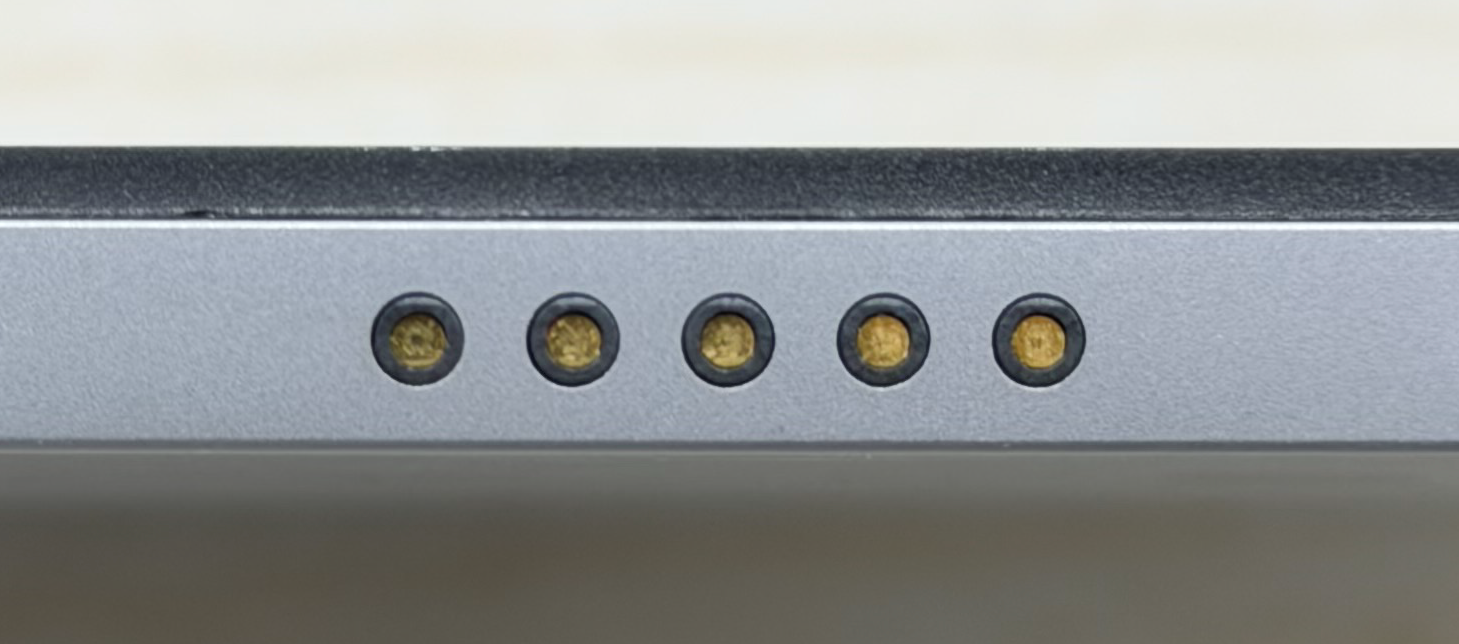
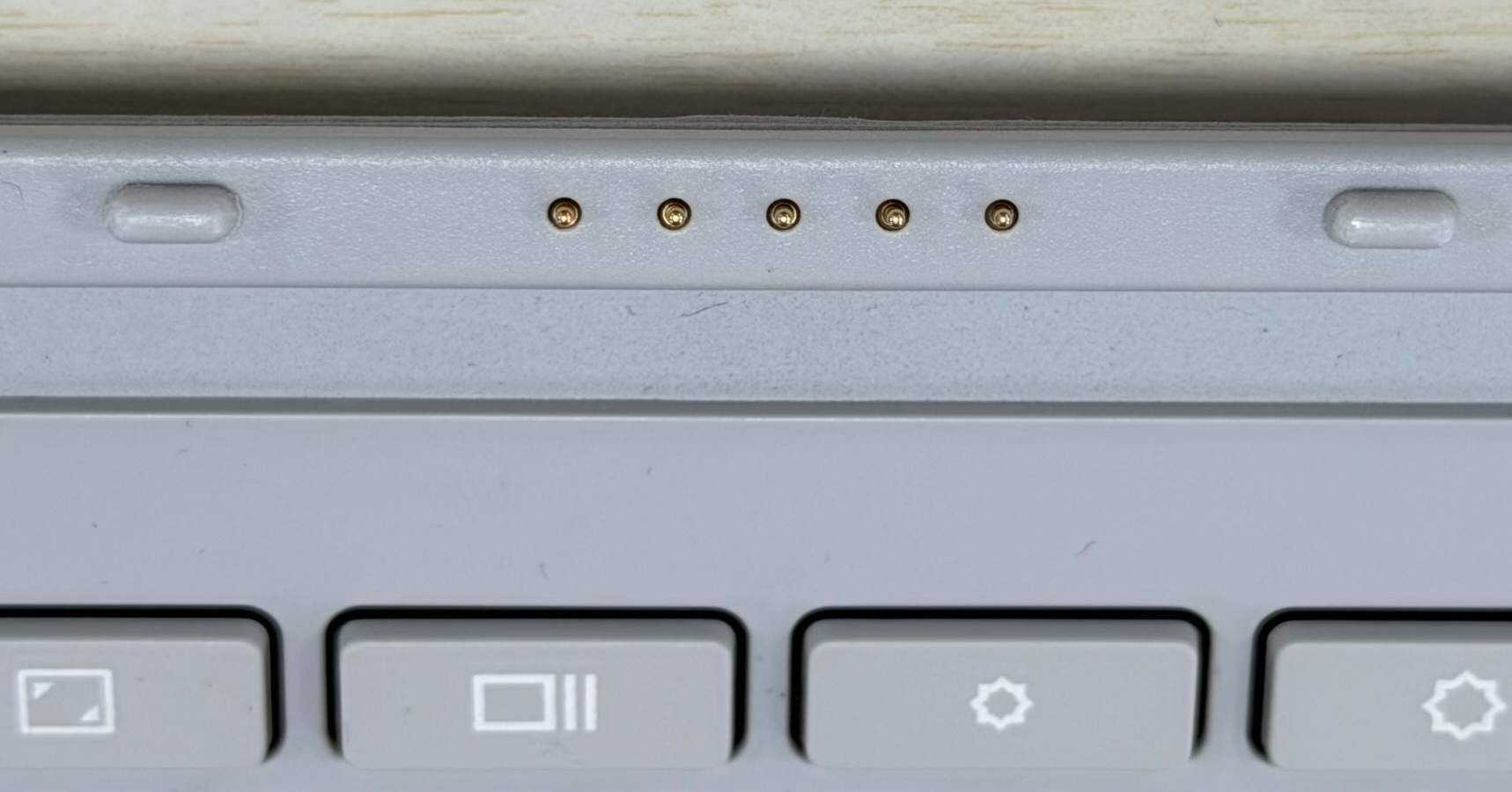
Очистка POGO Pin (пружинный разъем)
Перед очисткой POGO pin, пожалуйста, выключите устройство и отсоедините сетевой кабель и аккумулятор (для моделей со съемным аккумулятором).
Рекомендуется использовать мягкую, безворсовую ткань, слегка смоченную спиртом 70-75%, чтобы аккуратно протереть POGO pin и удалить мусор или грязь.
Рекомендуемые действия при попадании жидкости на ноутбук или клавиатуру
- Пожалуйста, выключите ноутбук, выньте аккумулятор (для моделей со съемным аккумулятором) и немедленно отключите адаптер питания.
- Высушите жидкость с ноутбука и клавиатуры чистым бумажным полотенцем.
- Переместите ноутбук рядом с раковиной и наклоните его на 90 градусов, чтобы вылить оставшуюся жидкость из ноутбука.
- Еще раз высушите ноутбук и клавиатуру чистым бумажным полотенцем.
- Оставьте ноутбук сушиться минимум 24 часа.
Примечание: НИКОГДА не используйте фен для сушки ноутбука, так как тепло может его деформировать. - После того как ноутбук полностью высохнет, попробуйте включить его. Если ноутбук успешно включится, пожалуйста, как можно скорее сделайте резервную копию всех важных файлов.
- Даже если ноутбук работает нормально, настоятельно рекомендуется обратиться в сервисный центр ASUS и организовать осмотр и обслуживание, чтобы предотвратить возможные неисправности, вызванные окислением и коррозией.