[Беспроводной маршрутизатор] Как включить функцию Time Machine на маршрутизаторе ASUS?
Что такое Time Machine?
Time Machine — это функция резервного копирования, которая создает резервные копии Вашего Mac, включая файлы, фотографии, музыку, приложения и документы.
Маршрутизаторы ASUS поддерживают функцию резервного копирования Time Machine.
Чтобы проверить характеристики функции Time Machine, поддерживаемой Вашим маршрутизатором ASUS, перейдите на страницу спецификаций продукта на официальном сайте ASUS.
Примечание: начиная с macOS 26 (Tahoe), Time Machine больше не поддерживает создание новых резервных копий на устройствах хранения, подключенных через USB. Уже настроенные диски Time Machine по-прежнему совместимы и могут использоваться для резервного копирования и восстановления.
Внимание:
а. Перед резервным копированием Вашего Mac, рекомендуем выполнить сканирование и восстановление диска с помощью Дисковой утилиты.
б. Рекомендуем использовать Ethernet-подключение для первого резервного копирования.
в. Первое резервное копирование может занять некоторое время в зависимости от объема Вашего раздела OSX. Рассмотрите возможность запуска первого резервного копирования вечером, чтобы оно завершилось ночью.
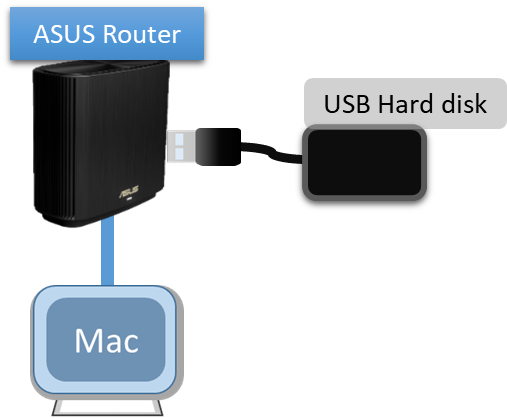
г. Перед началом настройки подключите Ваш USB Жесткий диск к маршрутизатору ASUS, как показано ниже. Пожалуйста, обратитесь к FAQ [Беспроводной маршрутизатор] Как контролировать ваш USB жесткий диск на маршрутизаторе ASUS?
1. Подключите Ваш компьютер к маршрутизатору через проводное или WiFi-соединение и введите http://www.asusrouter.com в WEB GUI.
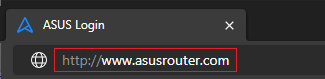
Пожалуйста, обратитесь к Как войти на страницу настроек маршрутизатора (Web GUI) (ASUSWRT)? чтобы узнать больше.
2. Введите имя пользователя и пароль маршрутизатора для входа.
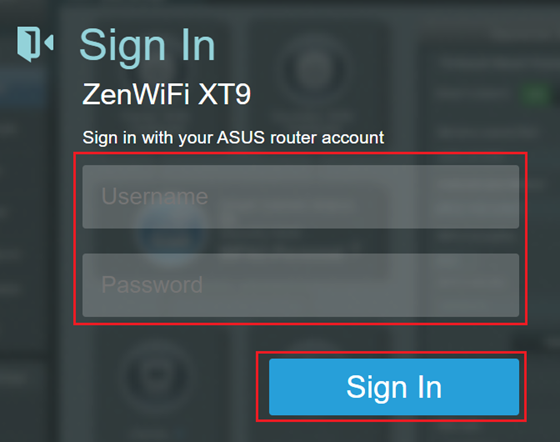
Примечание: Если Вы забыли имя пользователя и/или пароль, пожалуйста, сбросьте маршрутизатор до заводских настроек и выполните первоначальную настройку. (Имя пользователя и пароль по умолчанию — admin/admin).
Пожалуйста, обратитесь к [Беспроводной маршрутизатор] Как сбросить маршрутизатор к заводским настройкам? чтобы узнать, как восстановить заводские настройки маршрутизатора.
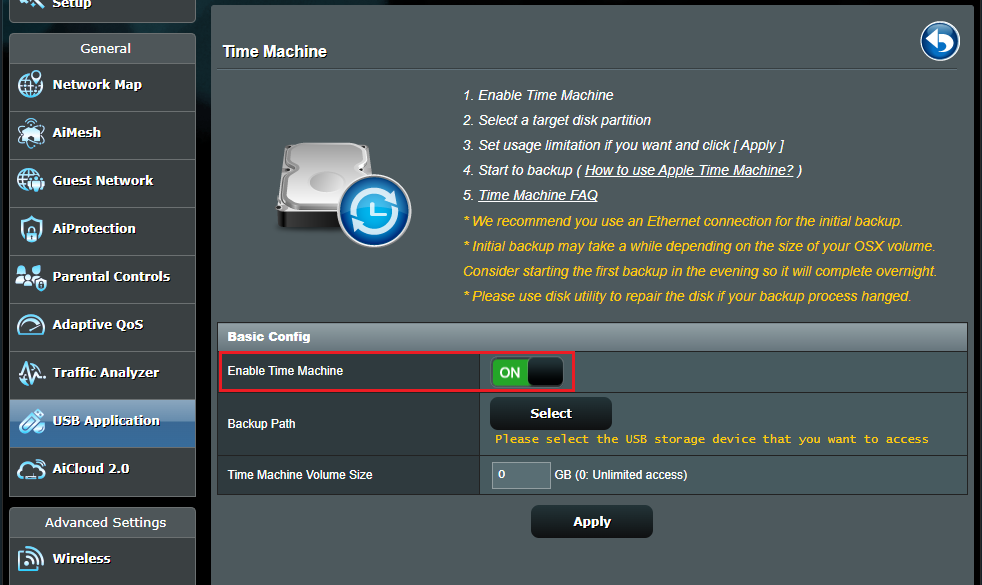
3. Перейдите в [USB-приложение] > [Time Machine]
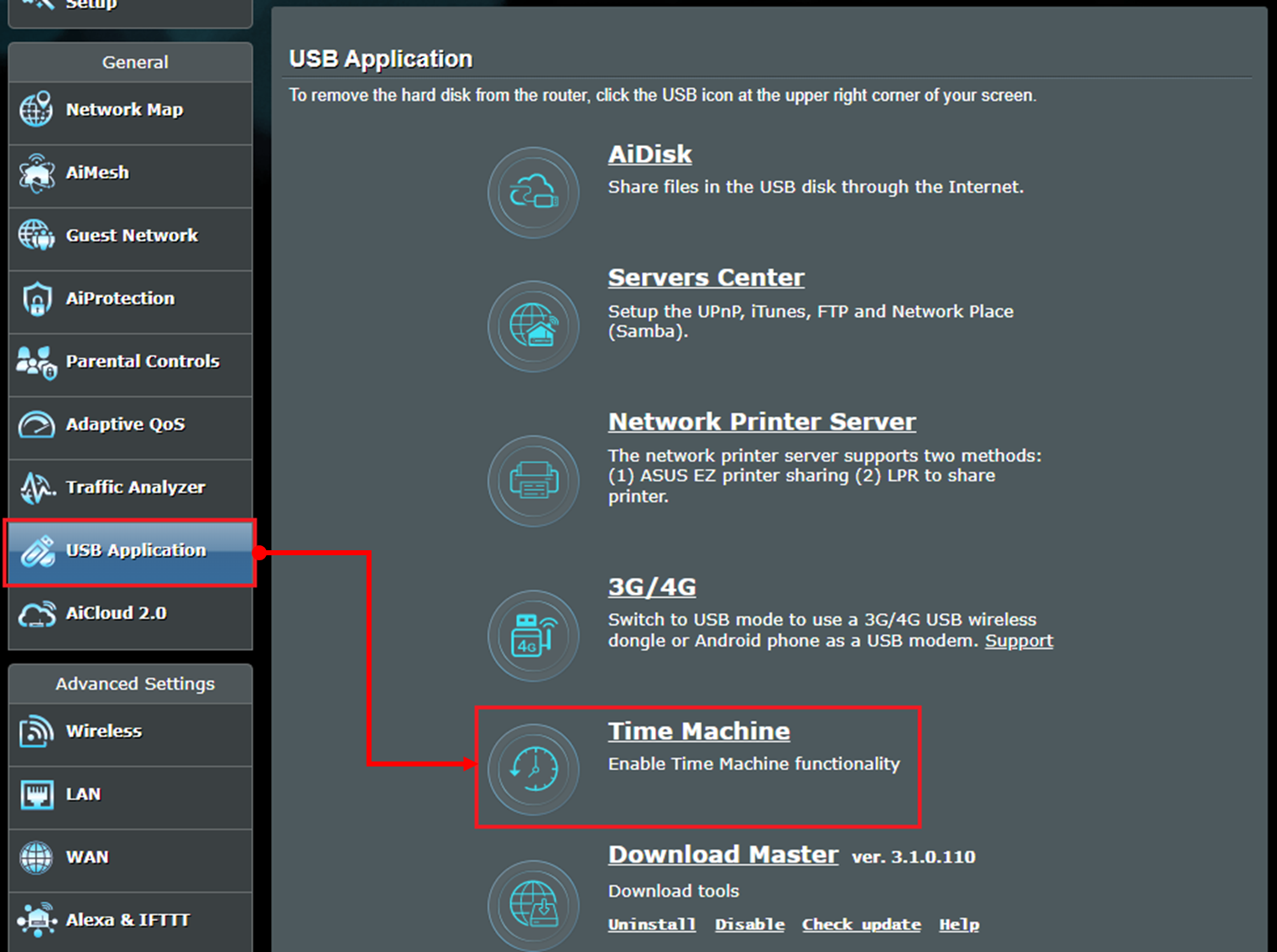
4. Переключите кнопку Enable Time Machine в положение ON (по умолчанию OFF)
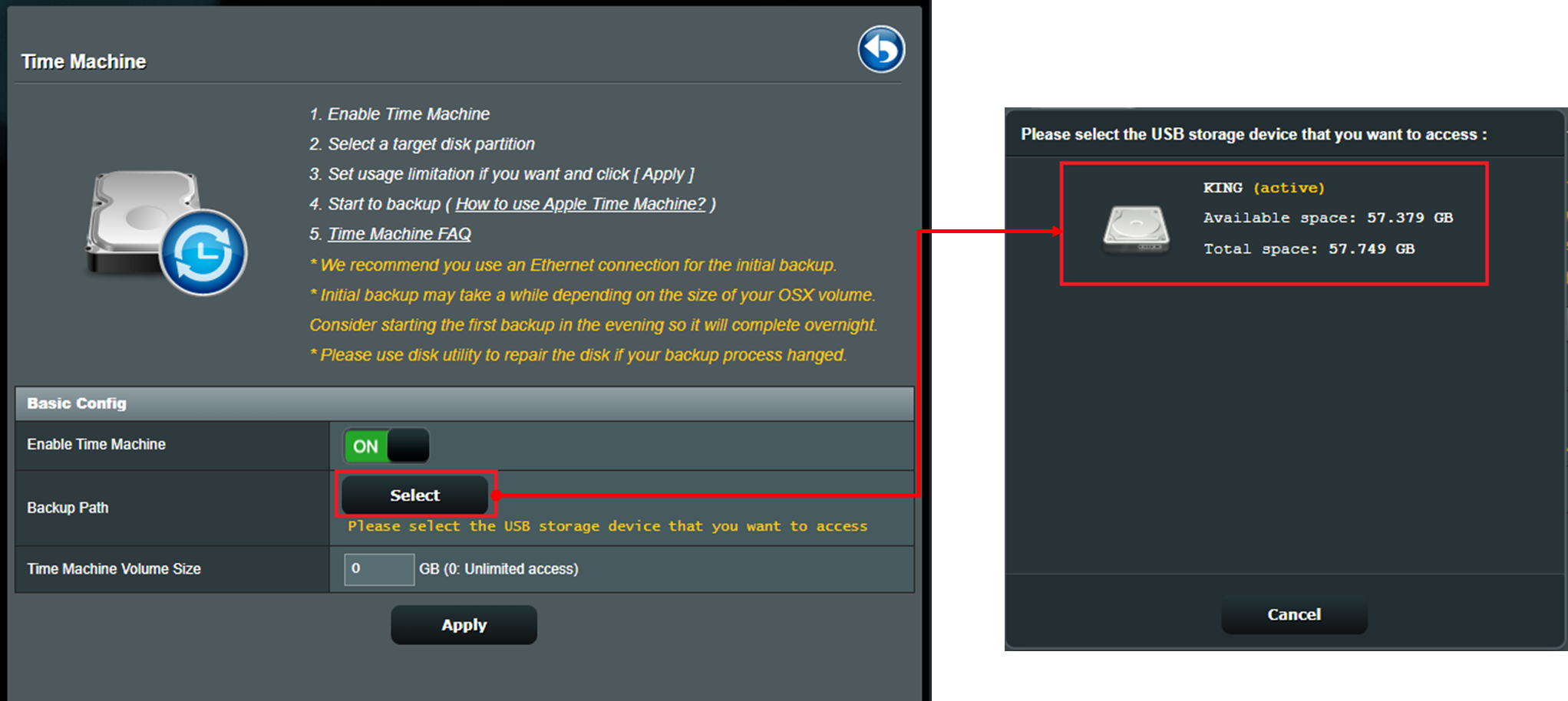
5. Нажмите [Выбрать] в поле пути для резервного копирования и выберите Ваше USB-устройство хранения данных.
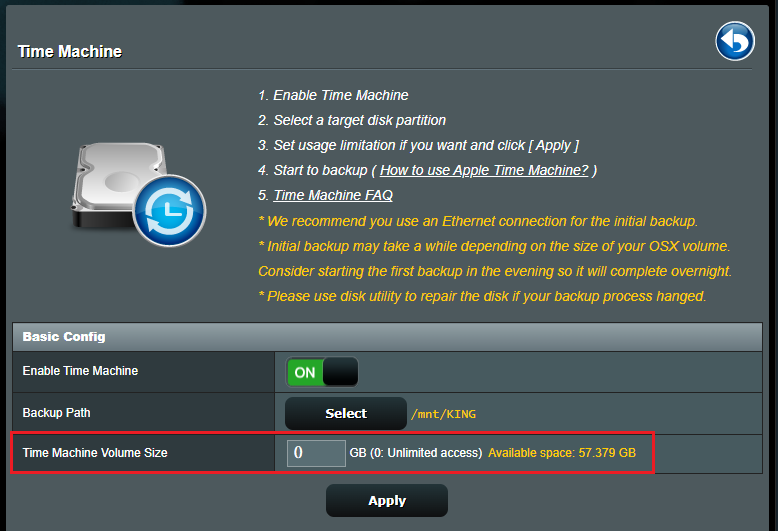
6. Установите размер тома Time Machine (0 означает без ограничений).
Примечание: Объем памяти диска должен быть больше, чем у MAC.
7. Нажмите [Применить], чтобы завершить настройку.

8. Выполните резервное копирование Mac с помощью Time Machine. Пожалуйста, следуйте инструкциям на сайте Apple. Резервное копирование Mac с помощью Time Machine — Справка Apple
Примечание: Убедитесь, что функция Time machine включена на маршрутизаторе ASUS перед настройкой Mac.
Часто задаваемые вопросы
1. Как исправить, если USB-жесткий диск подключен к маршрутизатору ASUS, но всё равно не отображается на Mac?
а. Пожалуйста, попробуйте вручную отключить и подключить USB-жёсткий диск, пожалуйста, обратитесь к [Беспроводной маршрутизатор] Как контролировать ваш USB-жёсткий диск на ASUS Router?
б. Форматы дисков, поддерживаемые ASUS router: EXT2, EXT3, NTFS и HFS+ (рекомендуется HFS+), пожалуйста, убедитесь, что формат Вашего диска поддерживается.
Список поддерживаемых Plug-n-Share дисков:Список совместимости Plug-n-Share дисков ASUS Router
в. Попробуйте подключить другой USB-жёсткий диск к маршрутизатору, чтобы проверить, работает ли он нормально.
г. Пожалуйста, убедитесь, что Ваш маршрутизатор обновлён до последней версии прошивки. Вы можете обратиться к этому FAQ для подробностей. [Беспроводной] Как обновить прошивку вашего маршрутизатора до последней версии?
д. Пожалуйста, сбросьте Ваш маршрутизатор до заводских настроек. Вы можете обратиться к этому FAQ по сбросу маршрутизатора. [Беспроводной маршрутизатор] Как сбросить маршрутизатор к заводским настройкам?
2. Как исправить неработающую резервную копию Time Machine на Mac?
а. Пожалуйста, проверьте, правильно ли введены имя пользователя и пароль ASUS router на Вашем Mac.
Примечание: Имя пользователя и пароль здесь означают имя пользователя и пароль для входа на страницу настроек router (WEB GUI), а не те, которые Ваши устройства используют для подключения к WiFi Вашего маршрутизатора.
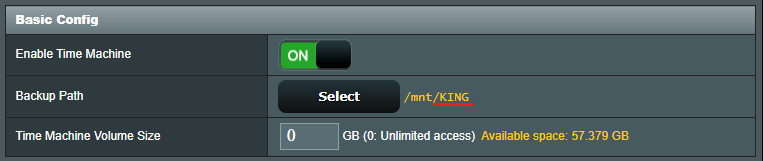
б. Пожалуйста, проверьте, правильно ли выбрано имя USB жёсткого диска на Вашем Mac. Имя USB жёсткого диска на маршрутизаторе ASUS — KING, как показано ниже.
3. Маршрутизатор ASUS не поддерживает формат APFS. Планируется ли добавить поддержку APFS в будущих обновлениях прошивки?
Формат APFS не поддерживается в будущих обновлениях прошивки. Поддерживаемые форматы дисков для маршрутизаторов ASUS: EXT2, EXT3, NTFS и HFS+.
Как получить (Утилиту / Прошивку)?
Вы можете скачать последние драйверы, программное обеспечение, прошивку и Руководства Пользователя в Центре Загрузок ASUS.
Если Вам нужна дополнительная информация о Центре Загрузок ASUS, пожалуйста, обратитесь к этой ссылке.