Связанные темы
[Windows 11/10] Активация Windows, получение и изменение ключа продукта
Поддерживаемые продукты: Ноутбук, Настольный ПК, Моноблок, Игровая портативная консоль, MiniPC, NUC
Активация Windows может быть выполнена либо с помощью цифровой лицензии, либо с помощью 25-значного Ключа продукта. Формат Ключа продукта следующий:
Ключ продукта: XXXXX-XXXXX-XXXXX-XXXXX-XXXXX
Если на Вашем устройстве предустановлена система Windows, ASUS уже встроила цифровую лицензию в материнскую плату. Когда Ваше устройство подключено к интернету, Windows активируется автоматически. Это означает, что Ключ продукта встроен в Ваше устройство и не предоставляется отдельно пользователям, что помогает предотвратить несанкционированное использование или кражу.
Если Вы приобрели розничную версию Windows, Вам потребуется ввести Ключ продукта или войти в Учетную Запись Microsoft, связанную с цифровой лицензией, чтобы активировать Windows.
Кроме того, у Вас есть возможность изменить версию Windows 11/10, введя новый Ключ продукта, например, обновить редакцию с Home до Professional.
Для получения дополнительной информации об активации Windows Вы можете ознакомиться с официальным документом Microsoft.
Пожалуйста, перейдите к соответствующей инструкции в зависимости от текущей операционной системы Windows на Вашем устройстве:
Операционные системы Windows 11
Проверить статус активации Windows
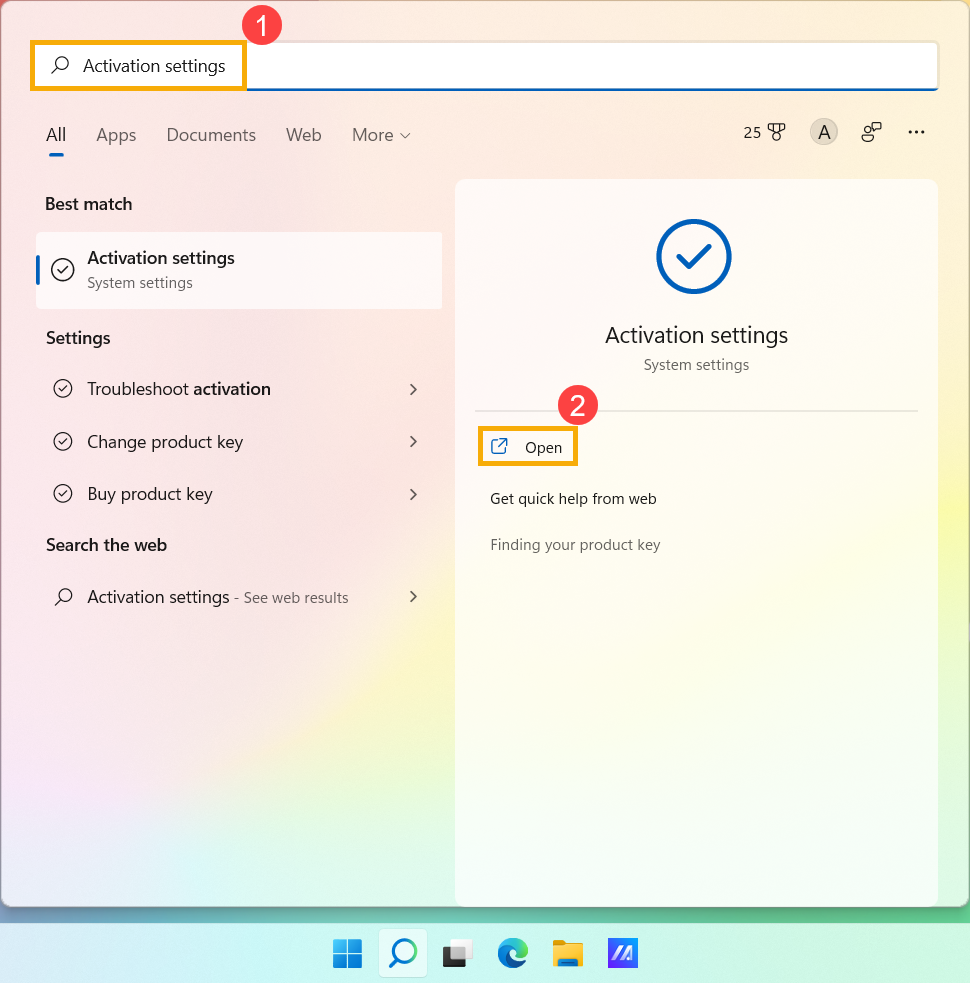
- Введите и найдите [Параметры активации] ① в строке поиска Windows, затем нажмите [Открыть] ②.
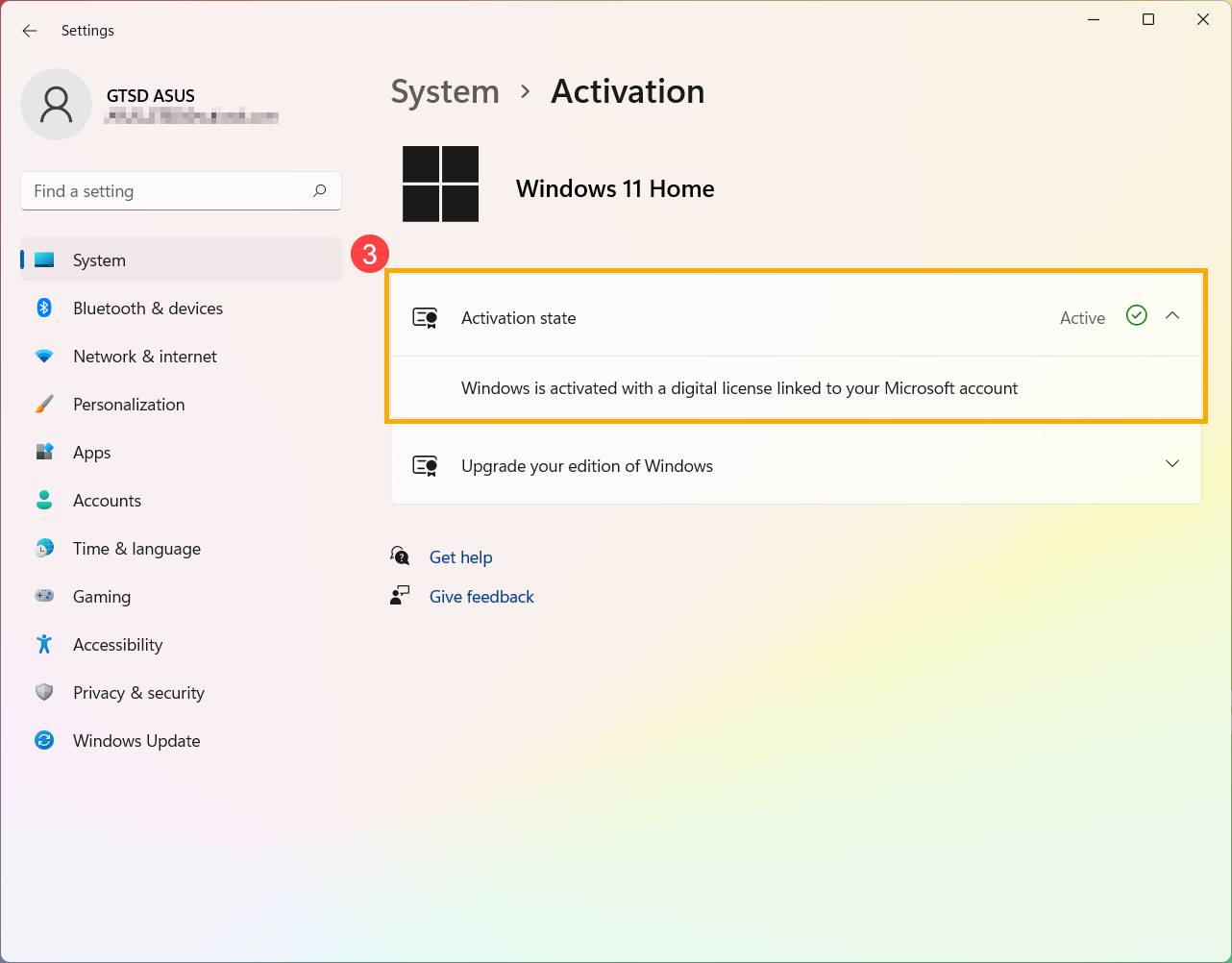
- Ваш статус активации Windows будет указан рядом с Активация ③.
Изменить Ключ продукта Windows
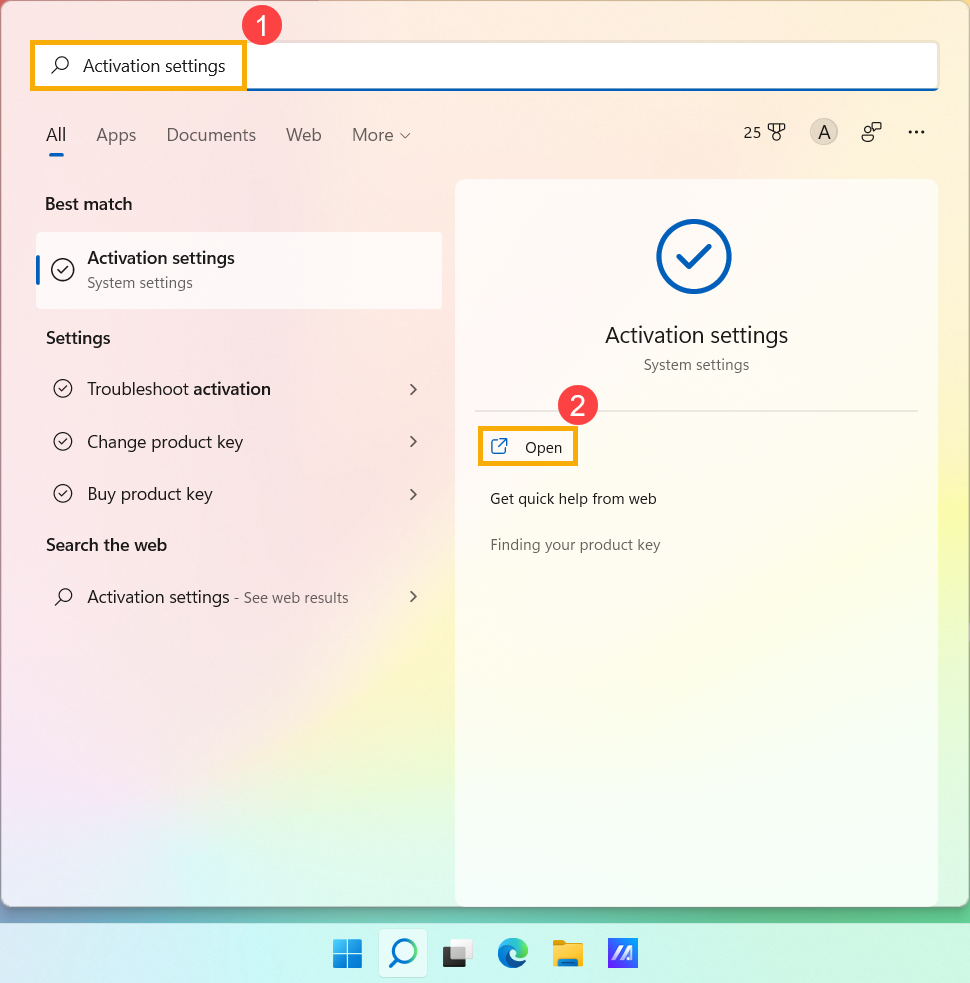
- Введите и найдите [Параметры активации] ① в строке поиска Windows, затем нажмите [Открыть] ②.
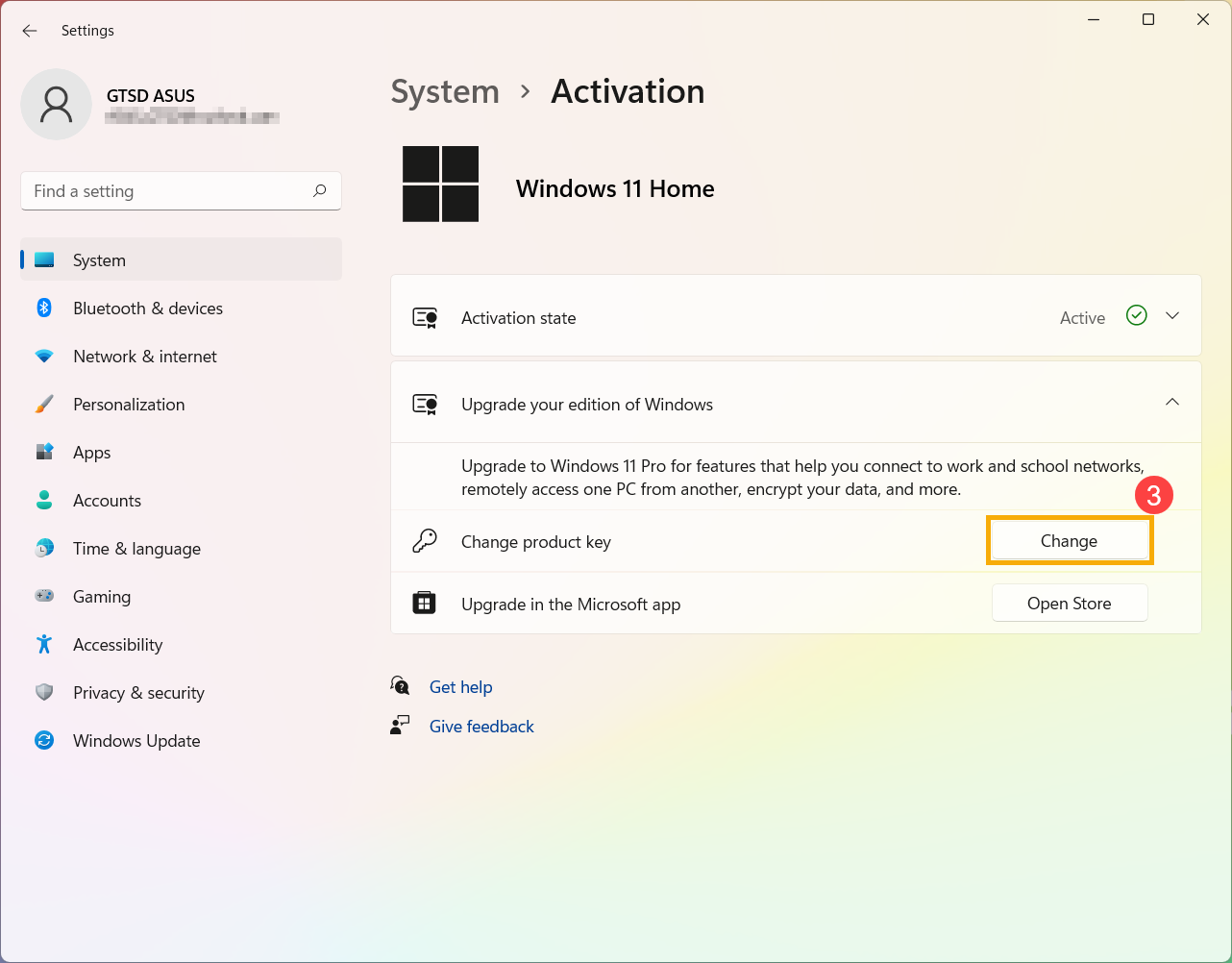
- Разверните поле Обновить Вашу версию Windows, затем нажмите [Изменить] рядом с Изменить Ключ продукта ③.
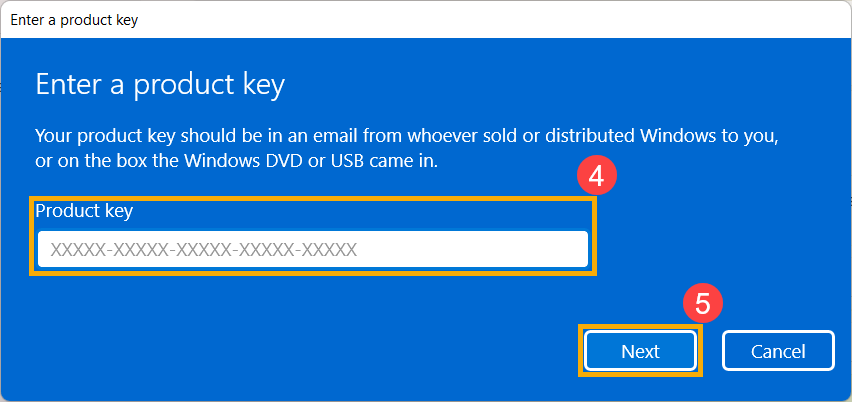
- Введите Ключ продукта с 25-значным кодом ④, затем выберите [Далее] ⑤ , чтобы начать проверку и активацию Вашей Windows.
Как поступить, если 'Windows не активирована'
Для устройств ASUS с предустановленной Windows система уже активирована. Вот несколько частых случаев возникновения сообщения 'Windows не активирована':
- После ремонта продукта Windows не была активирована
Когда заменяются основные компоненты (CPU и материнская плата), Windows автоматически определяет это как 'не активировано'.
При стандартном процессе ремонта инженеры помогают клиентам активировать Windows.
Однако, если устройство отправлено в ремонт без жесткого диска, вышеописанная ситуация может возникнуть. Пожалуйста, обратитесь в сервисный центр ASUS.
- Замена основных компонентов
Как уже упоминалось, если клиенты самостоятельно меняют основные компоненты, также может появиться сообщение 'Windows не активирована'.
Пожалуйста, выполните сброс всех настроек по умолчанию или обратитесь в сервисный центр ASUS.
- Изменение системы (включая обновление и понижение версии)
После выхода новой версии Windows действует краткосрочный план обновления Windows.
Например, Windows 10 обновляется до Windows 11. Если появилось сообщение [Windows не была активирована], пожалуйста, свяжитесь с Microsoft для получения дальнейшего решения.
- Клиенты приобретают Windows (розничная версия)
Если клиенты приобрели Windows (розничная версия) самостоятельно и установили её на продукт ASUS, и появляется сообщение [Windows не была активирована], пожалуйста, свяжитесь с местным Microsoft для получения дополнительной информации и решения.
- Нелицензионная версия Windows
Если на Вашей системе установлена неавторизованная версия или система была изменена на неавторизованную версию Windows, что приводит к неактивированному состоянию, пожалуйста, вернитесь к исходной версии Windows. Чтобы узнать, как переустановить Windows, обратитесь к следующей статье:
Как создать и использовать установочный USB-накопитель для переустановки Windows
Облачное восстановление в UEFI BIOS
- Ошибка активации Windows, код: 0xC014C052
Пожалуйста, завершите процесс активации через портал активации продуктов Microsoft. Для получения подробных инструкций обратитесь к Инструкциям по активации Microsoft.
Операционные системы Windows 10
Проверьте статус активации Windows
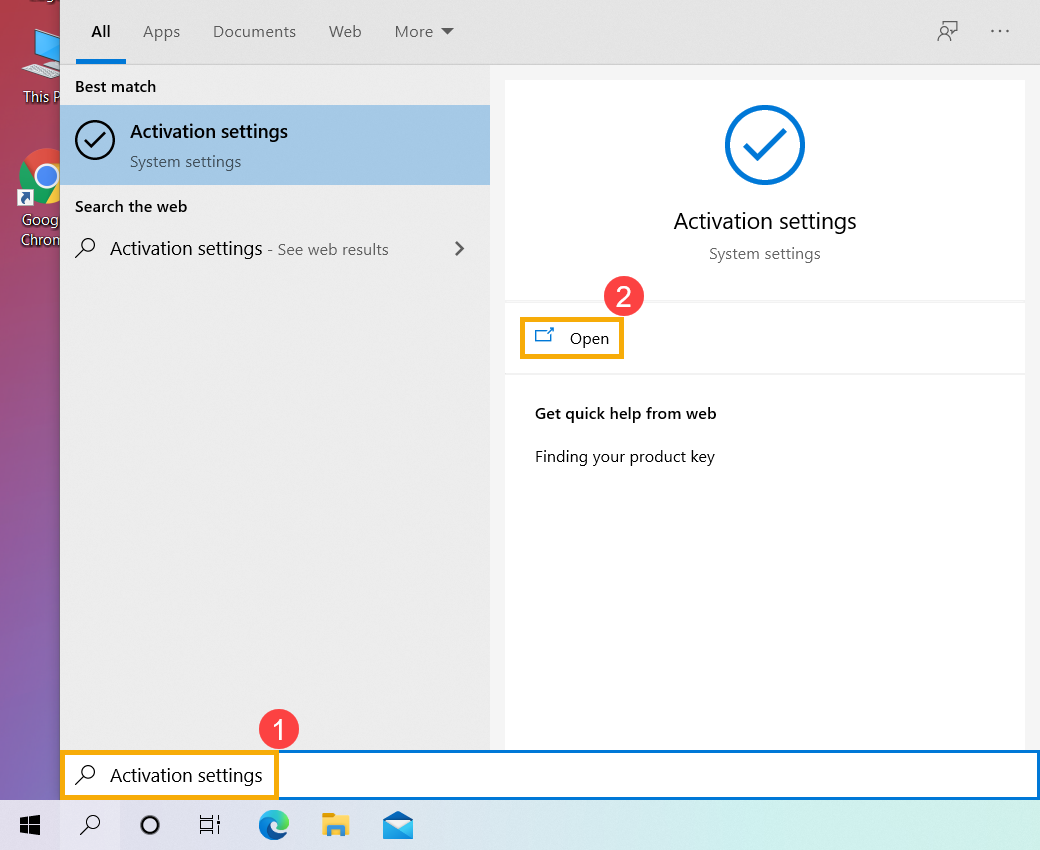
- Введите и найдите [Параметры активации] ① в строке поиска Windows, затем нажмите [Открыть] ②.
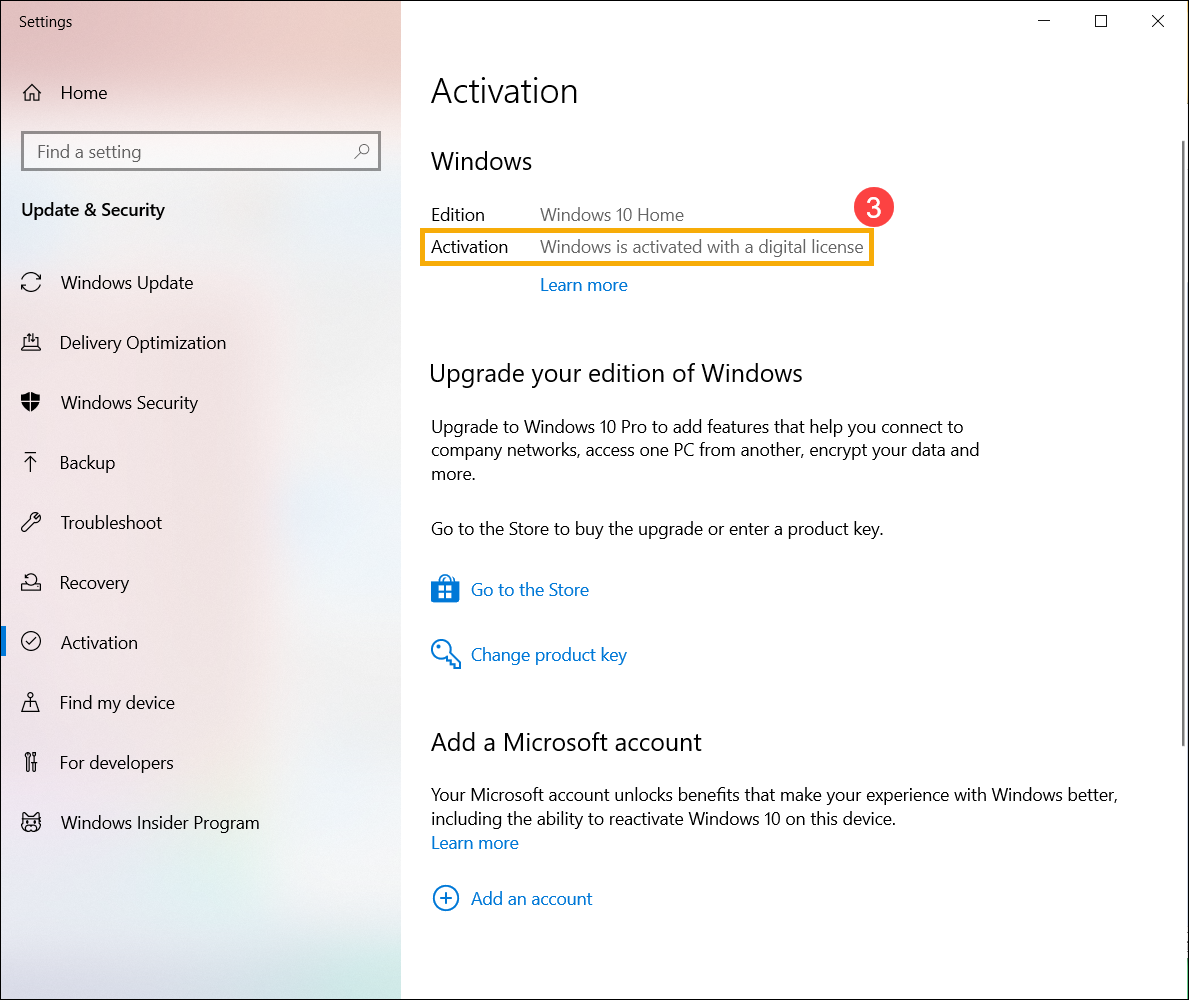
- Вы увидите статус активации Windows в разделе Активация ③.
Изменить Ключ продукта Windows
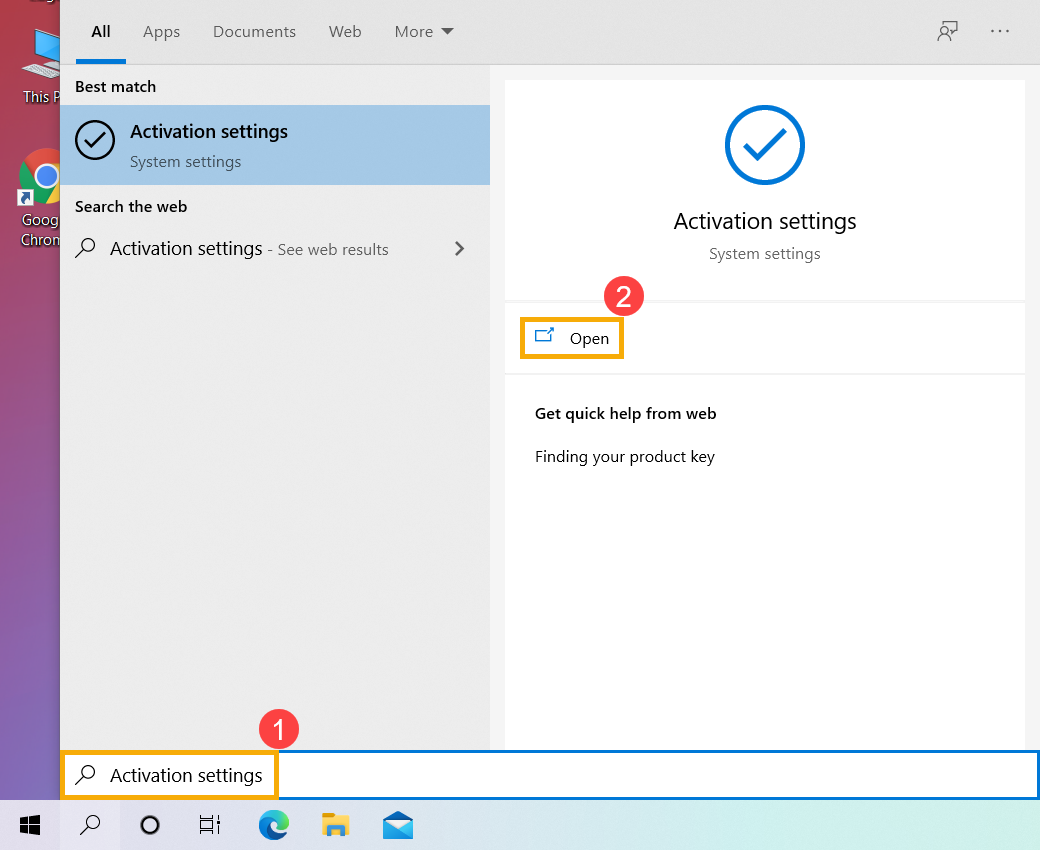
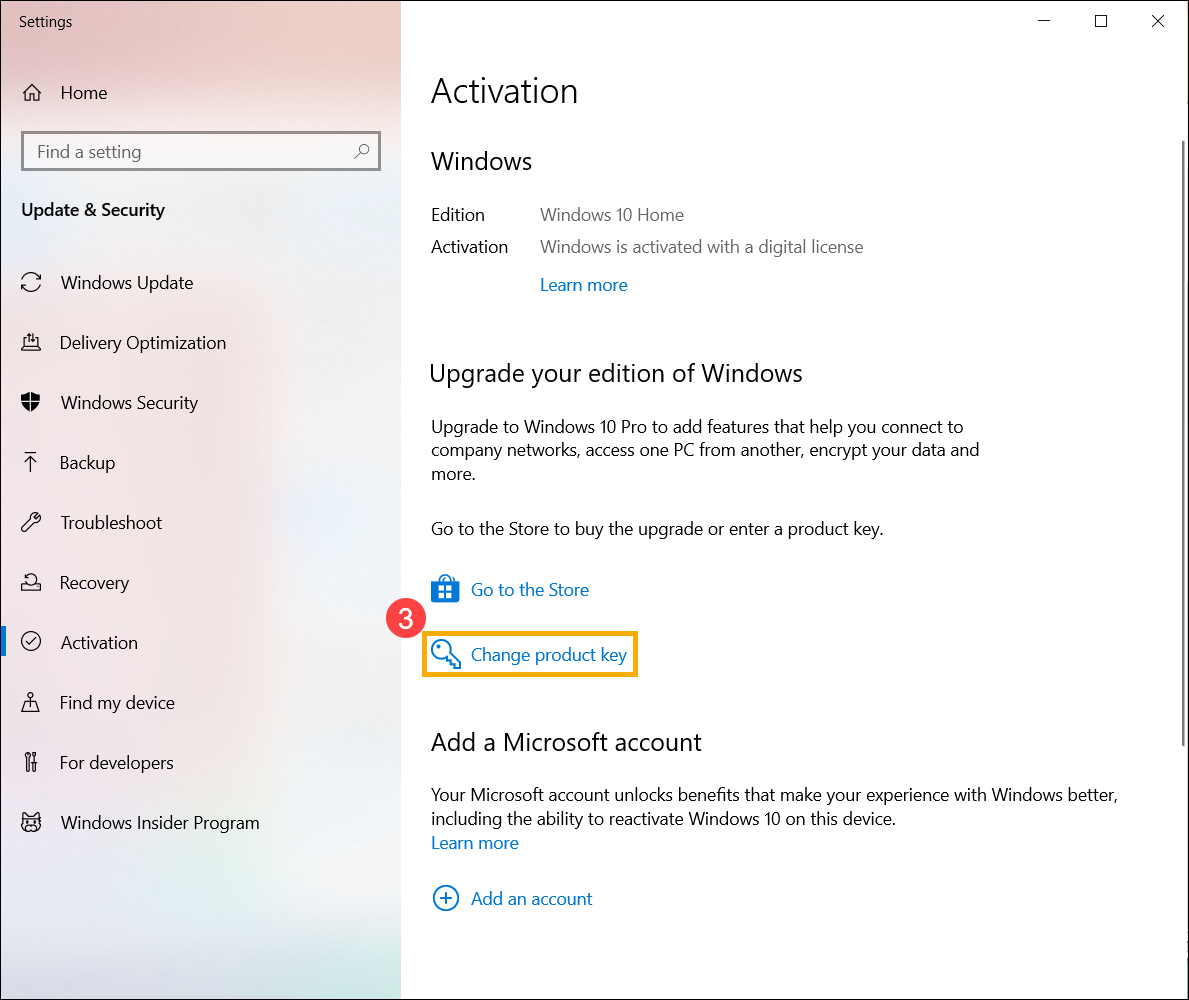
- Введите и найдите [Параметры активации] ① в строке поиска Windows, затем нажмите [Открыть] ②.
- Выберите [Изменить Ключ продукта] ③.
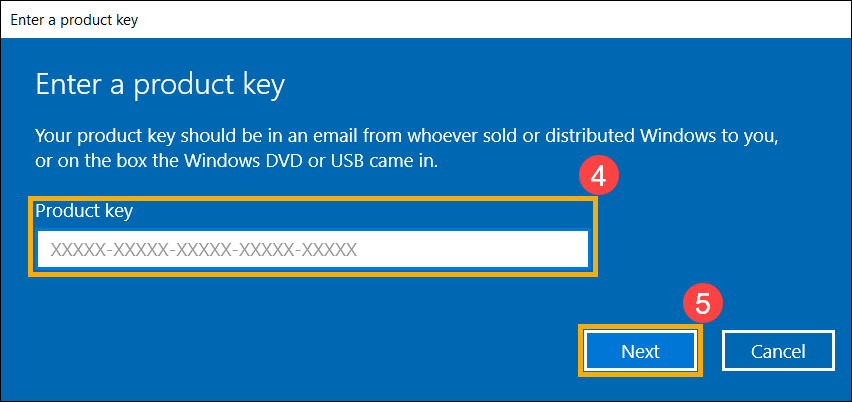
- Введите Ключ продукта из 25 символов ④, затем выберите [Далее] ⑤ , чтобы начать проверку и активацию Вашей Windows.
Как решить проблему "Windows не была активирована"
Для устройств ASUS с предустановленной Windows, Windows уже активирована. Вот некоторые частые случаи, когда появляется сообщение "Windows не была активирована":
- После ремонта продукта Windows не была активирована
Когда основные компоненты (CPU и материнская плата) заменяются, Windows автоматически определяет это как «не активировано».
В стандартном процессе ремонта инженеры помогают клиентам активировать Windows.
Однако, если устройство отправлено в ремонт без жесткого диска, вышеуказанная ситуация произойдет. Пожалуйста, обратитесь в сервисный центр ASUS.
- Замена основных компонентов
Как уже упоминалось, если клиенты самостоятельно заменяют основные компоненты, также может появиться сообщение «Windows не активирована».
Пожалуйста, сбросьте все настройки по умолчанию или обратитесь в сервисный центр ASUS.
- Смена системы (включая обновление и понижение версии)
После выхода новой версии Windows действует краткосрочный план обновления Windows.
Например, Windows 10 обновляется до Windows 11. Если возникла ситуация «Windows не активирована», пожалуйста, свяжитесь с Microsoft для дальнейшего решения.
- Покупка клиентом Windows (розничная версия)
Если клиенты самостоятельно приобрели Windows (розничную версию) и установили её на продукт ASUS, и появляется сообщение «Windows не активирована», пожалуйста, свяжитесь с местным представительством Microsoft для получения дополнительной информации и решения.
- Нелицензионная версия Windows
Если Ваша система работает с неавторизованной установкой или была изменена на неавторизованную версию Windows, в результате чего система не активирована, пожалуйста, вернитесь к оригинальной версии Windows. Чтобы узнать, как переустановить Windows, обратитесь к следующей статье:
Как создать и использовать установочный носитель USB для переустановки Windows
Восстановление из облака в UEFI BIOS
- Код ошибки активации Windows: 0xC014C052
Пожалуйста, завершите процесс активации через Портал активации продуктов Microsoft. Для получения подробных инструкций обратитесь к Инструкциям по активации Microsoft.