Связанные темы
[Беспроводной маршрутизатор] Как настроить WiFi роутер ASUS через приложение ASUS Router? (QIS, Быстрая настройка интернета)
Чтобы получить более подробную инструкцию, Вы также можете нажать на ссылку ниже:
https://www.youtube.com/watch?v=iIByI9iUcJU
Вы можете настроить Ваш беспроводной роутер через кабель или беспроводным способом.
В этой статье описаны настройки для подключения Вашего смартфона беспроводным способом к ASUS роутеру.
Если Вы хотите настроить роутер через браузер, пожалуйста обратитесь к [Беспроводной роутер] Как использовать QIS (Quick Internet Setup), чтобы настроить роутер? (Web GUI)
Что такое ASUS Router app?
ASUS Router app открывает возможности управления Вашей сетью всего в несколько касаний, в любое время и в любом месте. Мы стремимся предоставить лучший опыт Wi-Fi и интернет-серфинга, который у Вас когда-либо был, благодаря этим комплексным функциям. Если Вам нужна дополнительная информация о ASUS Router app, пожалуйста, обратитесь к этому ссылке.
ASUS Router app поддерживает следующие маршрутизаторы
- Вся линейка ZenWiFi
- Вся линейка 802.11ax
- Вся линейка ROG Rapture
- Вся линейка TUF Gaming
- Lyra/Lyra mini/Lyra Trio/Lyra Voice (требуется как минимум версия 3.0.0.4.384)
- 4G-AC53U,4G-AC68U
- Blue Cave
- RT-AC1200,RT-AC1200G/HP/G+/ E/ GU,RT-AC1300UHP/ G+,RT-AC1750,RT-AC1750 B1,RT-AC1900,RT-AC1900P/U
- RT-AC2200,RT-AC2400,RT-AC2600,RT-AC2900
- RT-AC3100,RT-AC3200
- RT-AC51U/ U+,RT-AC52U B1,RT-AC53,RT-AC5300,RT-AC55U,RT-AC55UHP,RT-AC56U/R/S,RT-AC57U,RT-AC58U
- RT-AC65P,RT-AC65U,RT-AC66U B1,RT-AC66U/R/W,RT-AC66U+,RT-AC68U/R/P/W/UF
- RT-AC85P,RT-AC85U,RT-AC86U,RT-AC87U/R,RT-AC88U
- RT-ACRH13,RT-ACRH17
- RT-N12+ B1,RT-N12D1,RT-N12E B1/C1,RT-N12HP B1,RT-N12VP B1
- RT-N14UHP
- RT-N18U
- RT-N19
- RT-N66U/R/W/C1
ASUS Router app поддерживает следующие DSL модели
[Поддерживается только вход в маршрутизатор и частичные функции управления. Процесс QIS (Quick Internet Setup) исключён]
Выбранные модели DSL
- DSL-AX5400, DSL-AX82U
- DSL-AC68U, DSL-AC68R
- DSL-AC52U, DSL-AC55U, DSL-AC56U, DSL-AC51
- DSL-AC750
- DSL-N17U
- DSL-N16, DSL-N16P, DSL-N16U
- DSL-N14U, DSL-N14U_B1
- DSL-N55U_C1, DSL-N55U_D1
- DSL-N12U_C1, DSL-N12U_D1, DSL-N12E_C1
- DSL-N10_C1
- DSL-N66U
ASUS Router App не поддерживает следующие модели
- Все модели кабельных модемов
- DSL-AC88U, DSL-AC88U-B, DSL-AC3100, DSL-AC87VG, DSL-AC68VG, DSL-N55U_A1, DSL-N55U_B1, DSL-N10_B1, DSL_N12U_B1, DSL-N10S_B, DSL-N10S
Подготовка
1. Проверьте, правильно ли подключен беспроводной маршрутизатор
a. Пожалуйста, обратитесь к следующему изображению, чтобы проверить, все ли устройства (модем и маршрутизатор) подключены через кабель RJ-45.
Примечание: Разные модели имеют разные характеристики, пожалуйста, обратитесь к Центру Загрузок ASUS для скачивания Руководства Пользователя продукта и проверки характеристик.
- a-1 Подключите кабель RJ45 к WAN порту маршрутизатора.
- a-2 Вставьте адаптер питания Вашего беспроводного маршрутизатора в порт DC-IN и подключите его к розетке.

b. После подключения к электропитанию, не забудьте нажать кнопку Power, чтобы включить маршрутизатор.

2. Установите приложение ASUS Router
Перейдите в iOS App Store или Google Play и найдите ASUS Router app, или используйте свой телефон, чтобы отсканировать QR-код для скачивания приложения.
- Google Play
https://play.google.com/store/apps/details?id=com.asus.aihome&hl=en
- App Store
https://apps.apple.com/app/asus-router/id1033794044
Настройте ASUS WiFi роутер через приложение ASUS Router
Вы можете настроить Ваш ASUS роутер на телефоне через приложение ASUS Router.
Процесс настройки с телефоном на Android
1. Подключитесь к сети роутера по умолчанию (SSID)
Имя сети (SSID): ASUS_XX
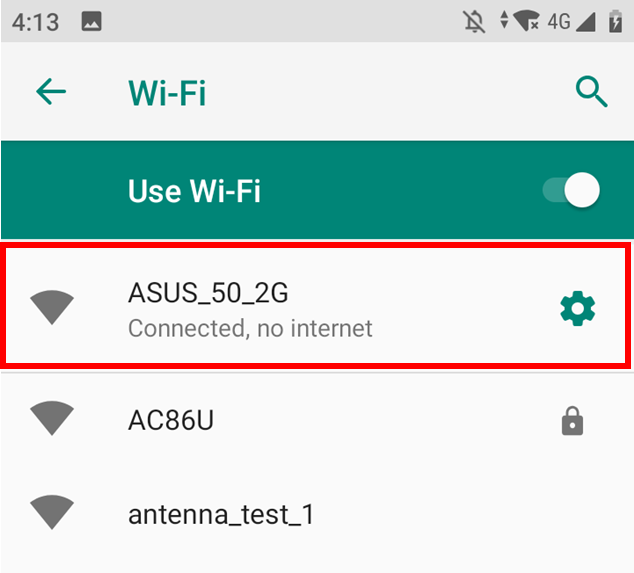
- Подключитесь к сети с SSID, указанным на этикетке продукта на задней стороне маршрутизатора.
Примечание: Местоположение этикеток для разных моделей будет различаться.
Пример 1, Имя WiFi 2.4G (SSID): ASUS, Имя WiFi 5G (SSID): ASUS_5G. Вы можете найти его на этикетке на задней стороне Вашего маршрутизатора.

Пример 2, Имя WiFi (SSID): ASUS_XX, XX обозначает последние две цифры MAC-адреса 2.4GHz. Вы можете найти его на этикетке на задней стороне Вашего маршрутизатора.

2. Запустите приложение ASUS Router.
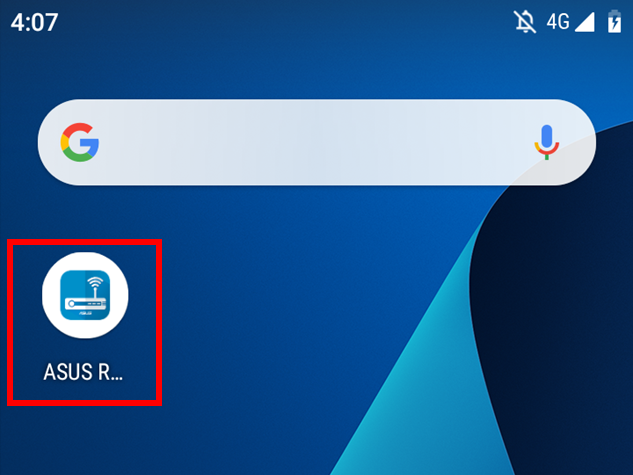
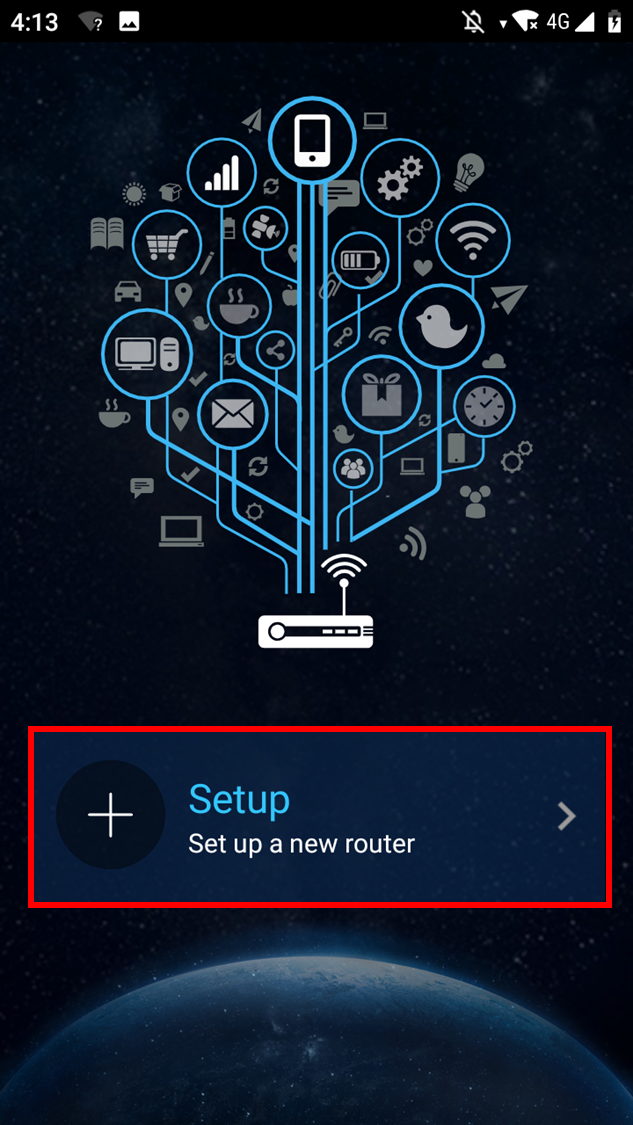
3. Нажмите [Настройка].
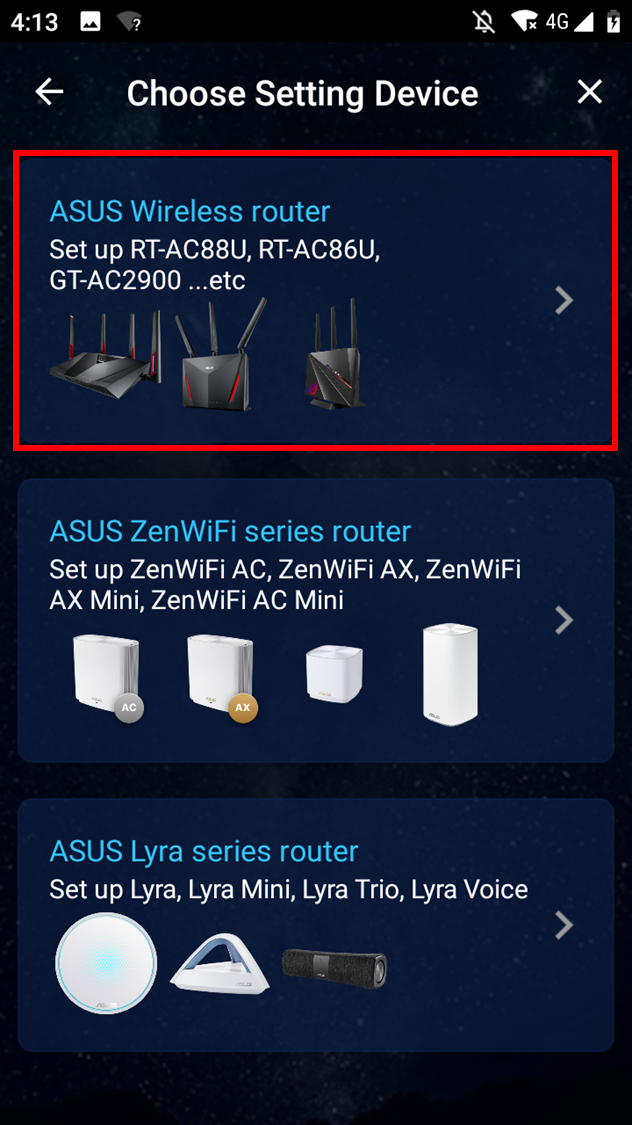
4. Нажмите [ASUS Router].
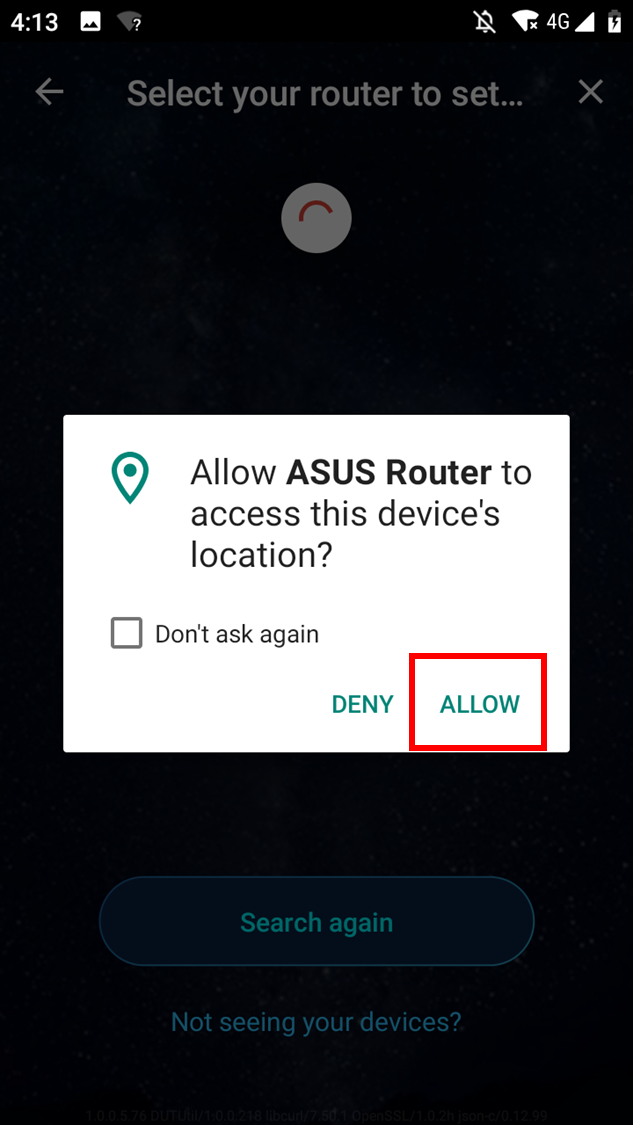
5. Выберите [Разрешить] чтобы продолжить настройку.
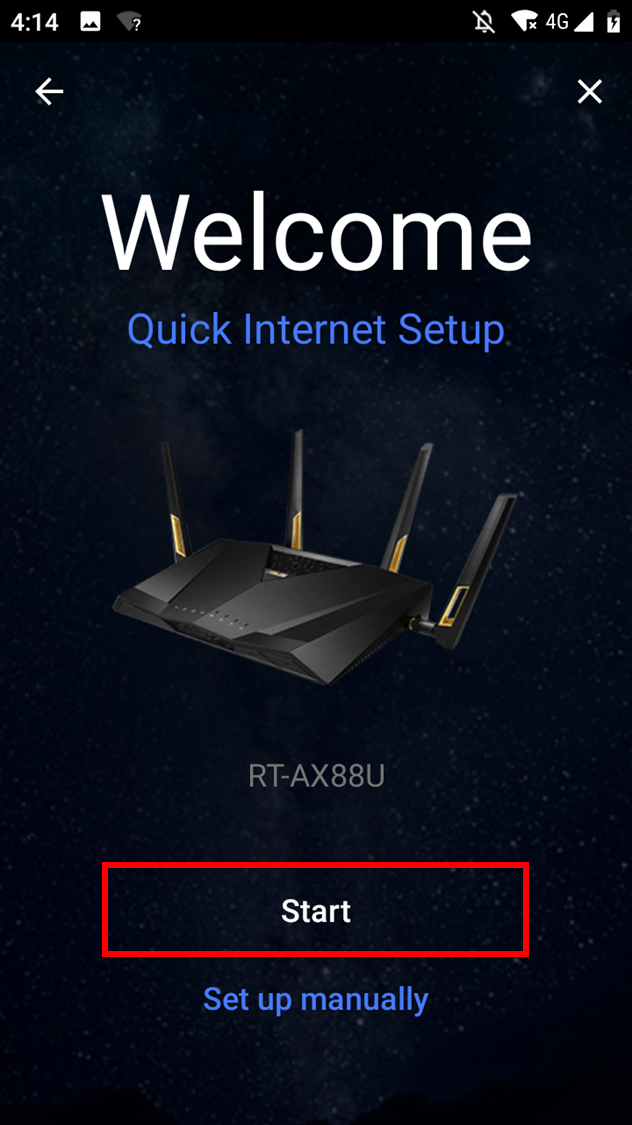
6. Нажмите [Начать].
7. Установите тип Интернета в зависимости от состояния Вашей сети.
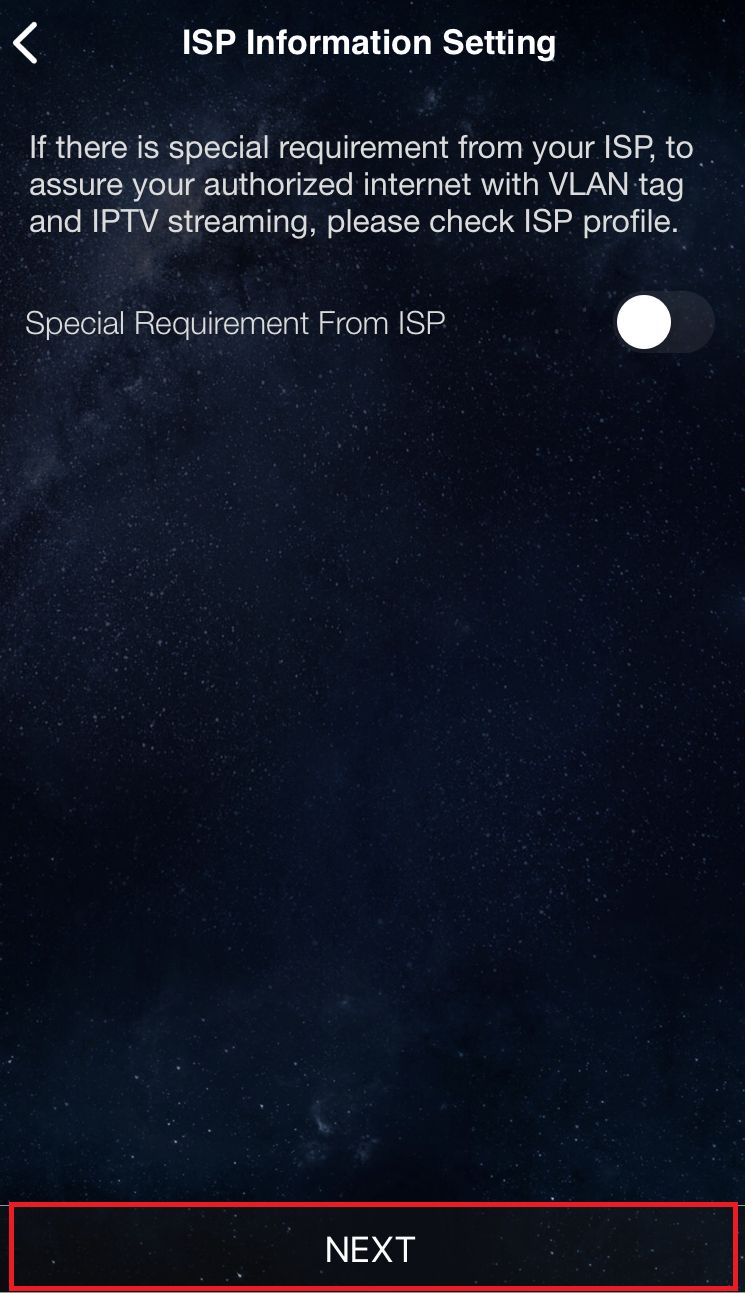
- Тип подключения - Автоматический IP: Нажмите [Далее].
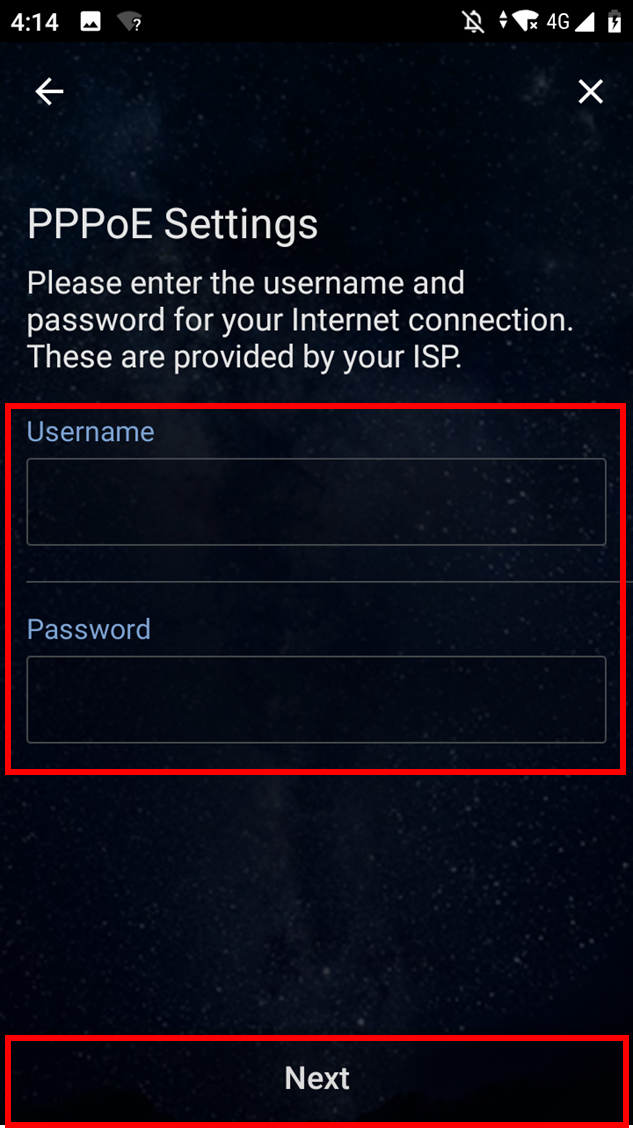
- Тип подключения - PPPoE: Введите имя пользователя и пароль, предоставленные Вашим ISP, и нажмите [Далее].
Примечание: Если Вы не уверены в имени пользователя и пароле, рекомендуем обратиться к Вашему интернет-провайдеру (ISP), с которым у Вас заключен контракт.
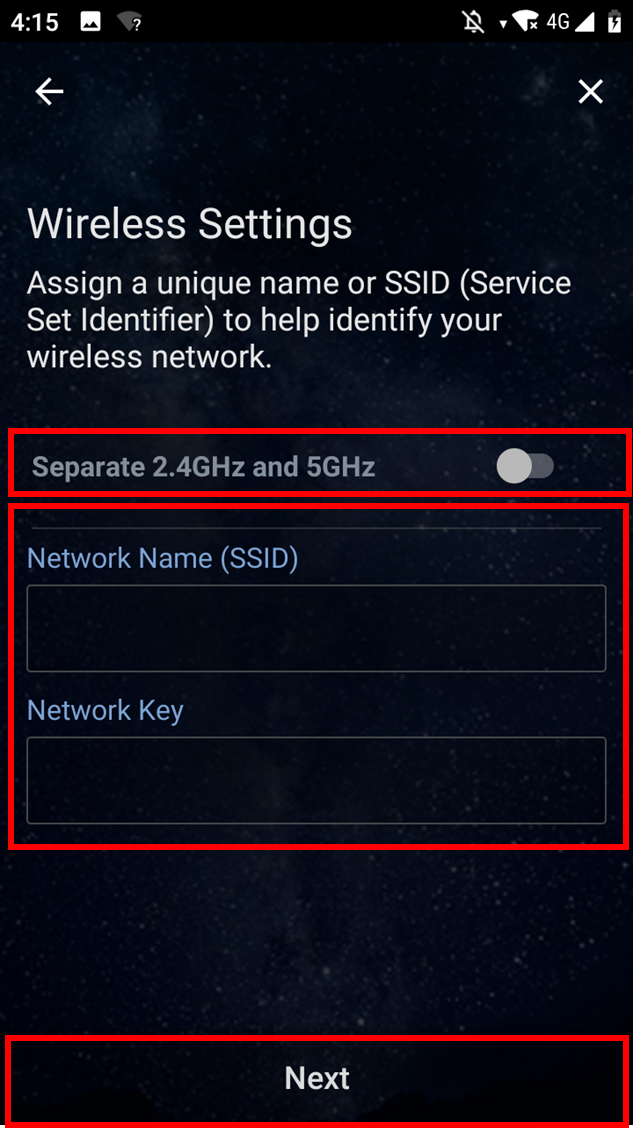
8. Введите имя сети (SSID) и пароль и нажмите [Далее].
Примечание: Если Вы хотите настроить 2.4ГГц и 5ГГц отдельно, отметьте галочку для настройки каждой полосы.
9. Введите имя пользователя и пароль и нажмите [Далее].
Примечание: Имя пользователя и пароль необходимы для доступа к странице настройки роутера.
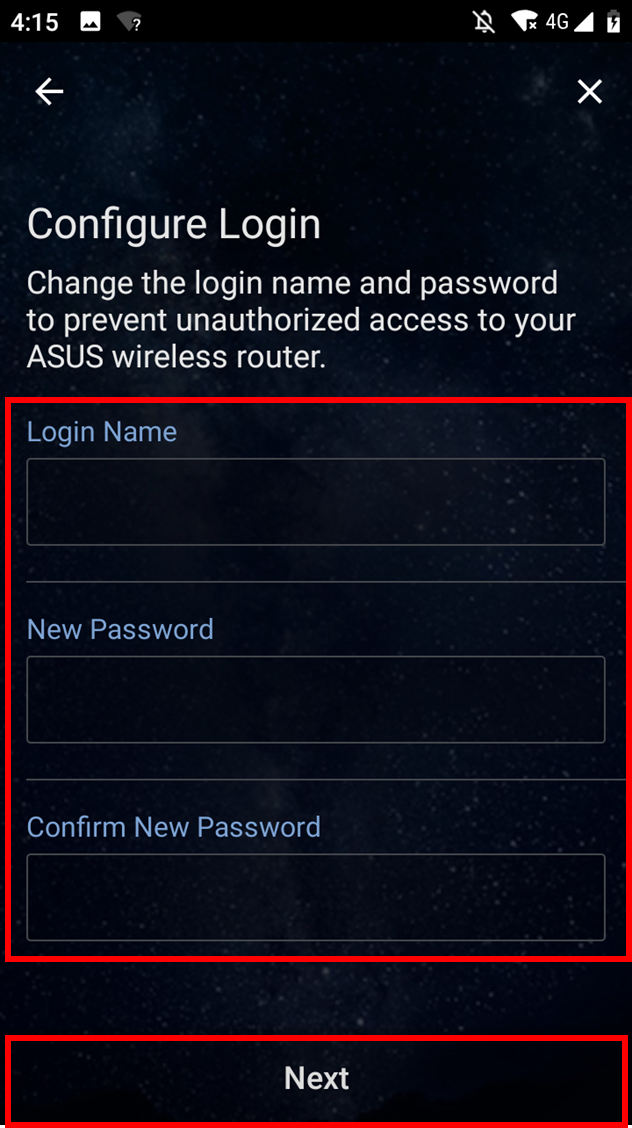
Некоторые модели могут использовать имя пользователя и пароль по умолчанию, которые можно найти на наклейке на задней или нижней части роутера. Имя пользователя и пароль по умолчанию указаны на этикетке, как показано в следующем примере.

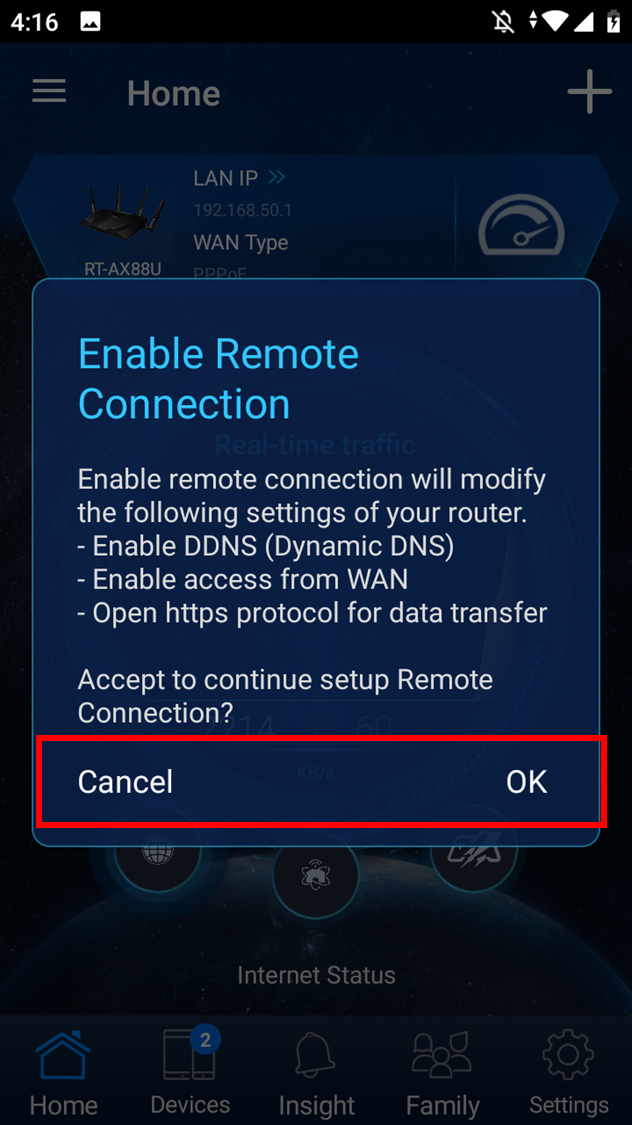
10. После завершения настройки откройте главный экран, и появится всплывающее окно удаленного подключения. Выберите [ОК] для подтверждения или [Отмена] для отказа в зависимости от состояния Вашей сети.
Примечание:
- Если Вы хотите получить доступ из внешней среды, выберите [ОК].
- Если главный экран не отображается, выберите новую беспроводную сеть на Вашем устройстве и вернитесь в приложение ASUS router.
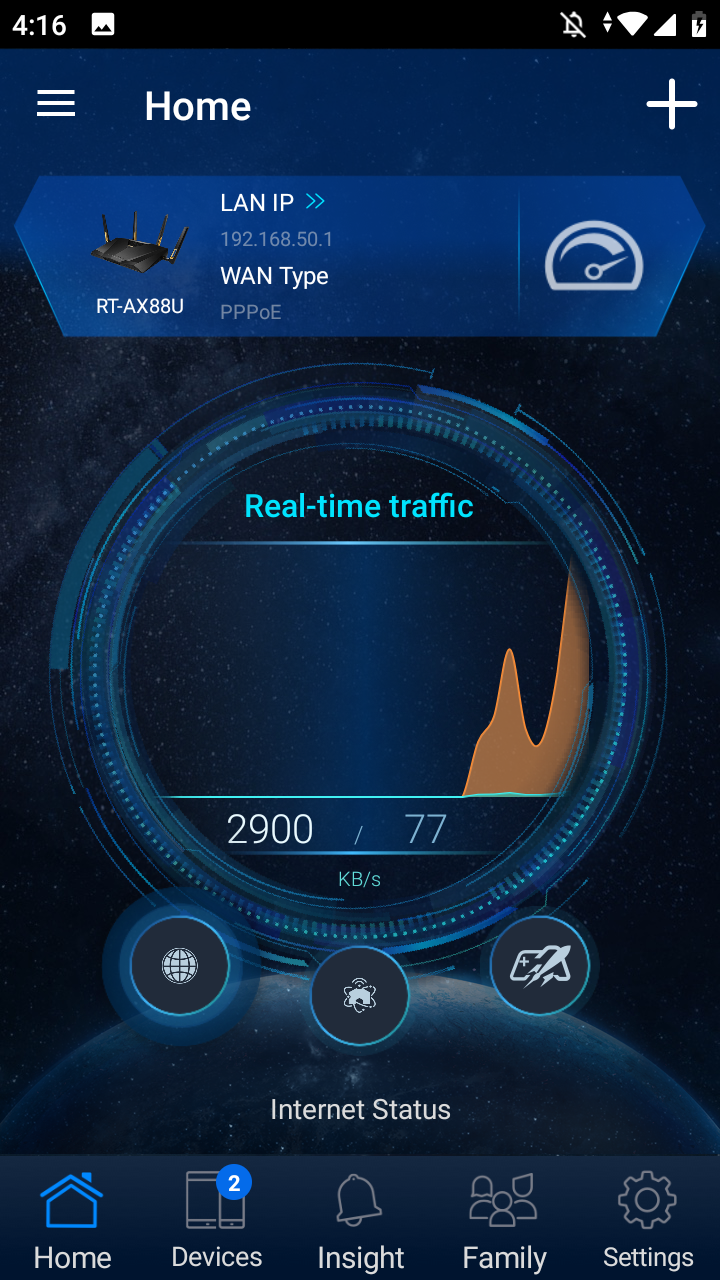
11. Когда главный экран появится, все шаги завершены.
Процесс настройки с iPhone
1. Подключитесь к сети маршрутизатора по умолчанию (SSID)
Имя сети (SSID): ASUS_XX
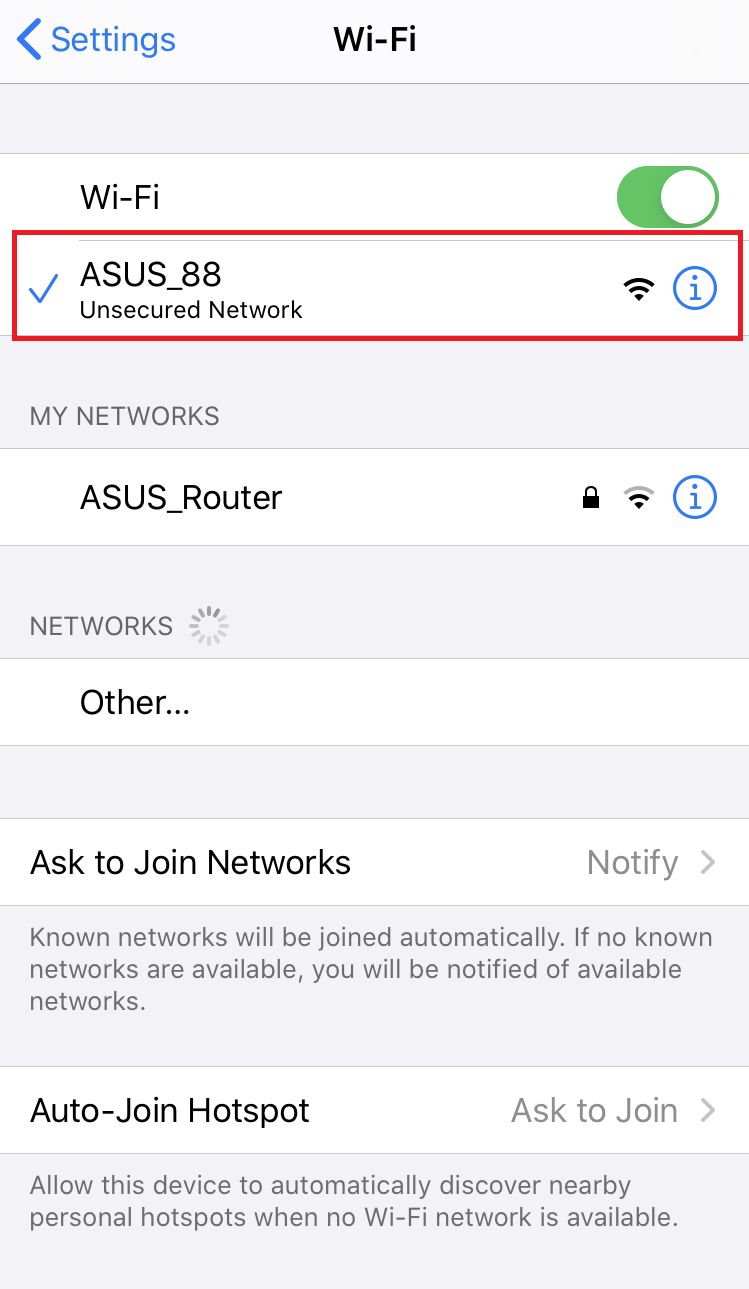
- Подключитесь к сети с SSID, указанным на наклейке продукта на задней стороне маршрутизатора.
Примечание: расположение наклеек для разных моделей может отличаться.
Пример 1, имя WiFi 2.4G (SSID): ASUS, имя WiFi 5G (SSID): ASUS_5G. Найти можно на наклейке на задней части Вашего маршрутизатора.
Пример 2, имя WiFi (SSID): ASUS_XX, XX обозначает последние две цифры MAC-адреса 2.4GHz. Найти можно на наклейке на задней части Вашего маршрутизатора.
2. Запустите приложение ASUS Router.
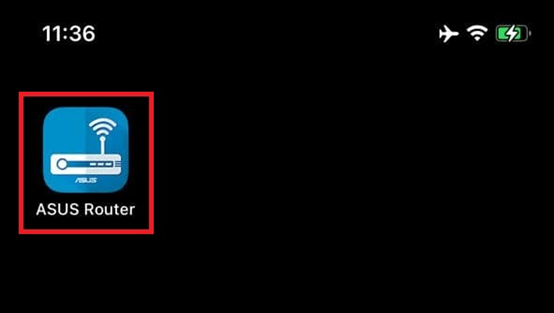
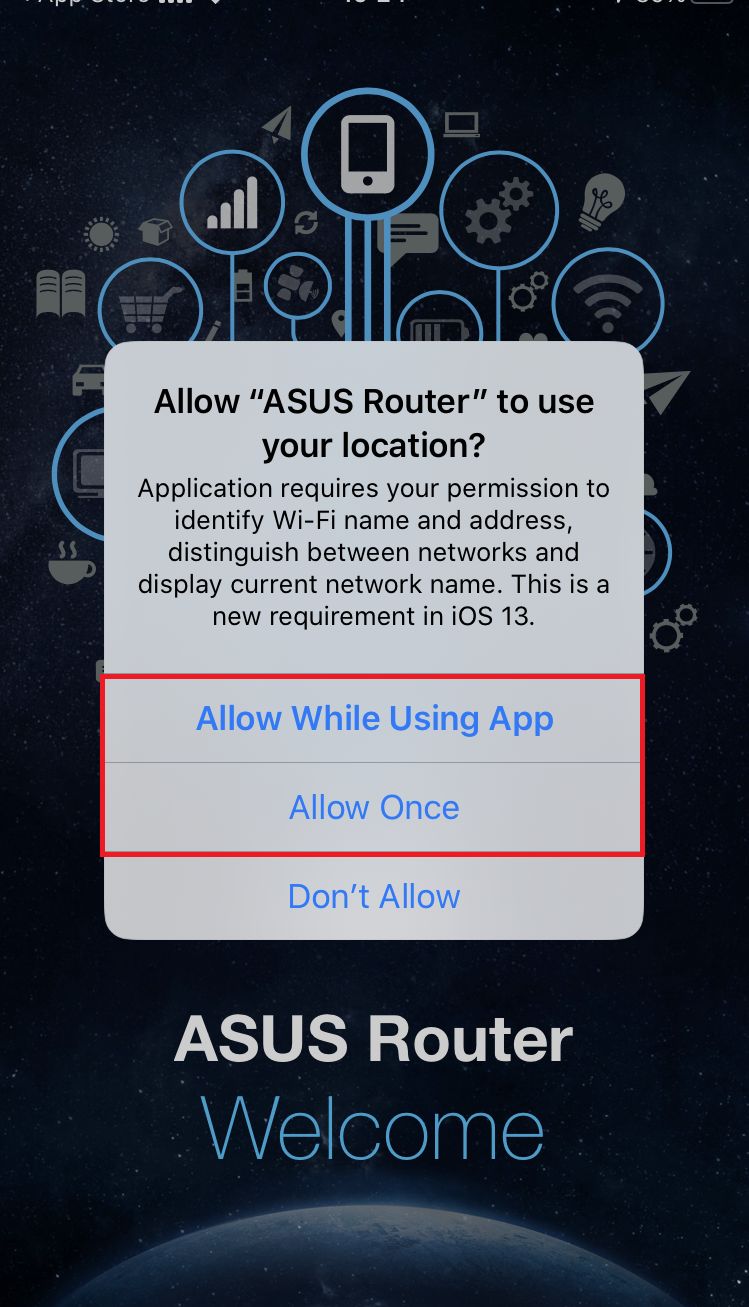
3. Выберите либо [Разрешить при использовании приложения] или [Разрешить один раз] в зависимости от Вашего использования.
Примечание: Мы рекомендуем выбрать [Разрешить при использовании приложения].
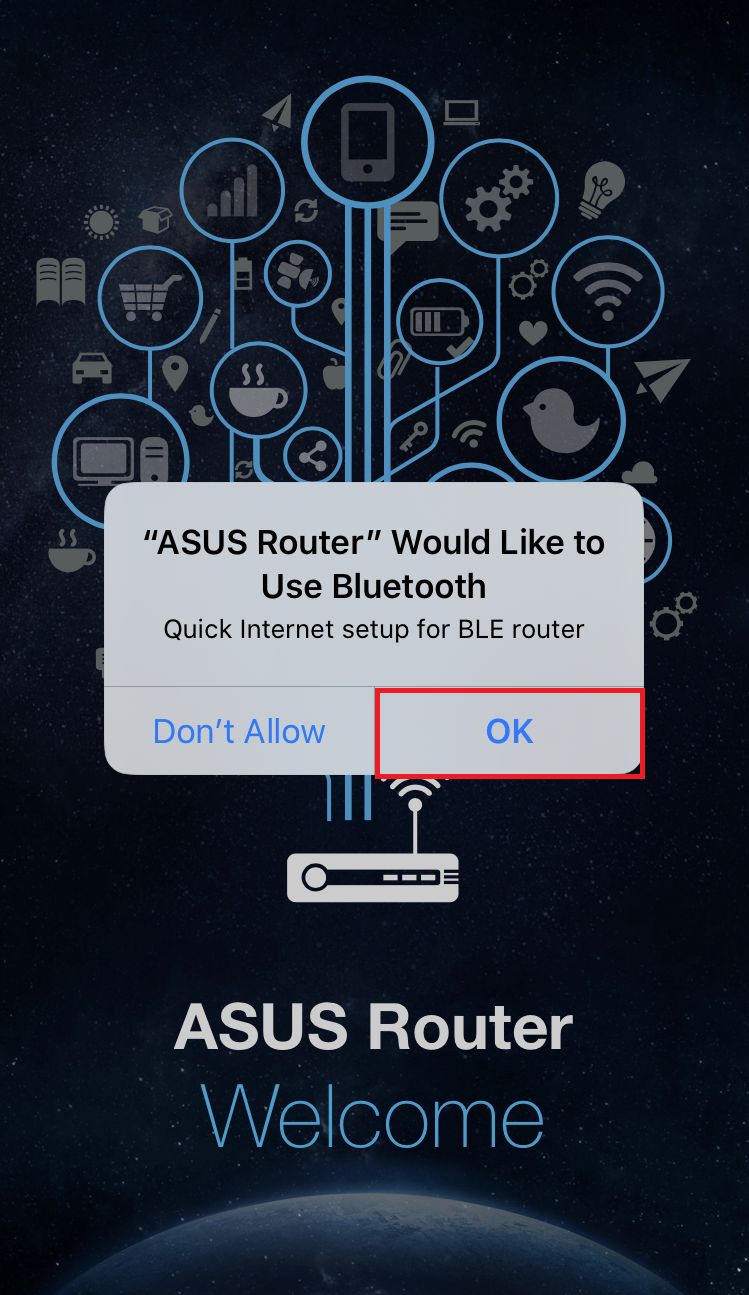
4. Нажмите [ОК] для разрешения Bluetooth.
5. Нажмите [Настроить].
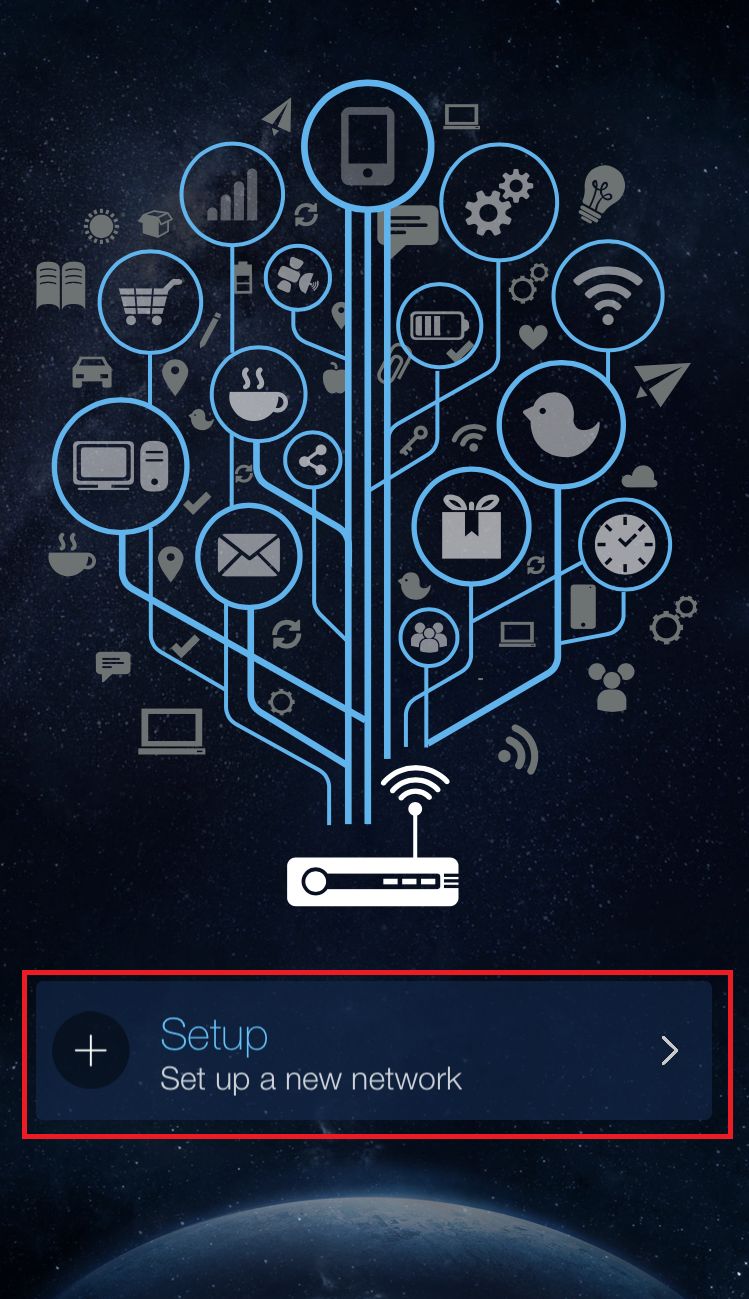
6. Нажмите [ASUS Router].
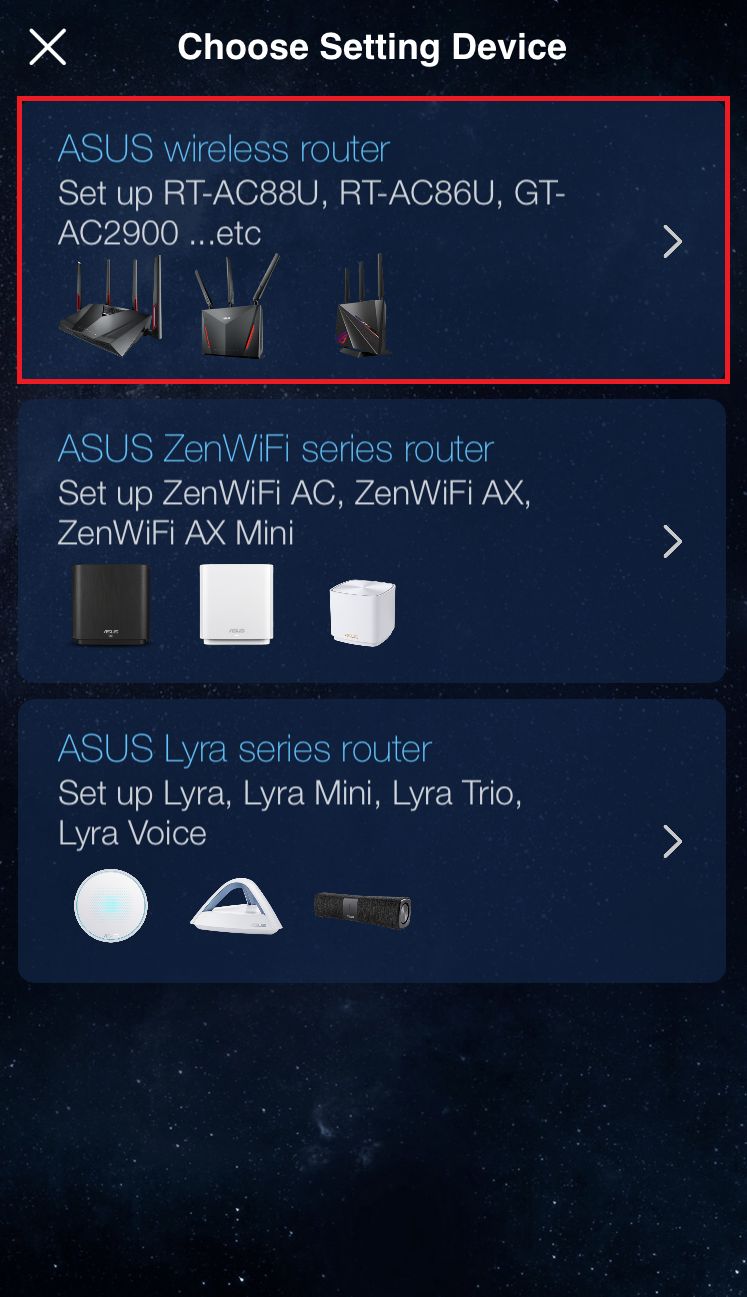
7. Нажмите [Начать].
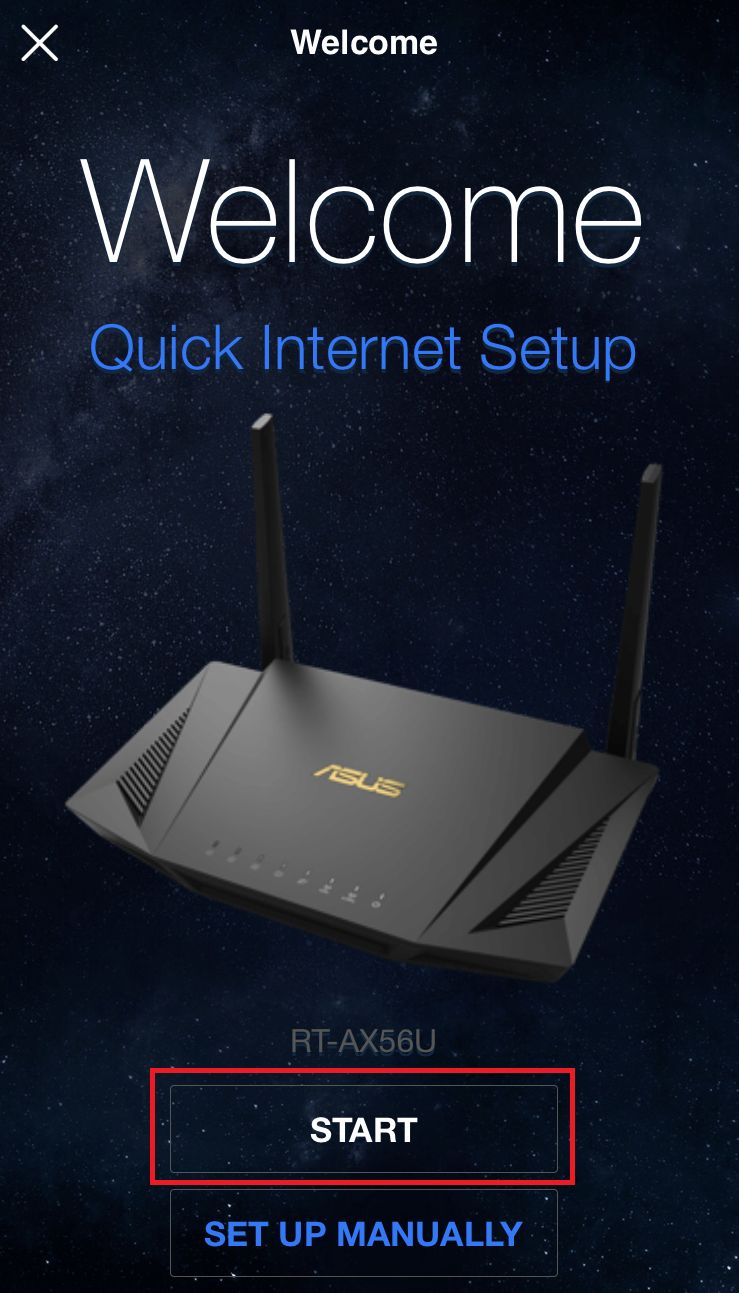
8. Установите тип Интернета в зависимости от Вашего сетевого состояния.
- Тип подключения - Автоматический IP: Нажмите [Далее].
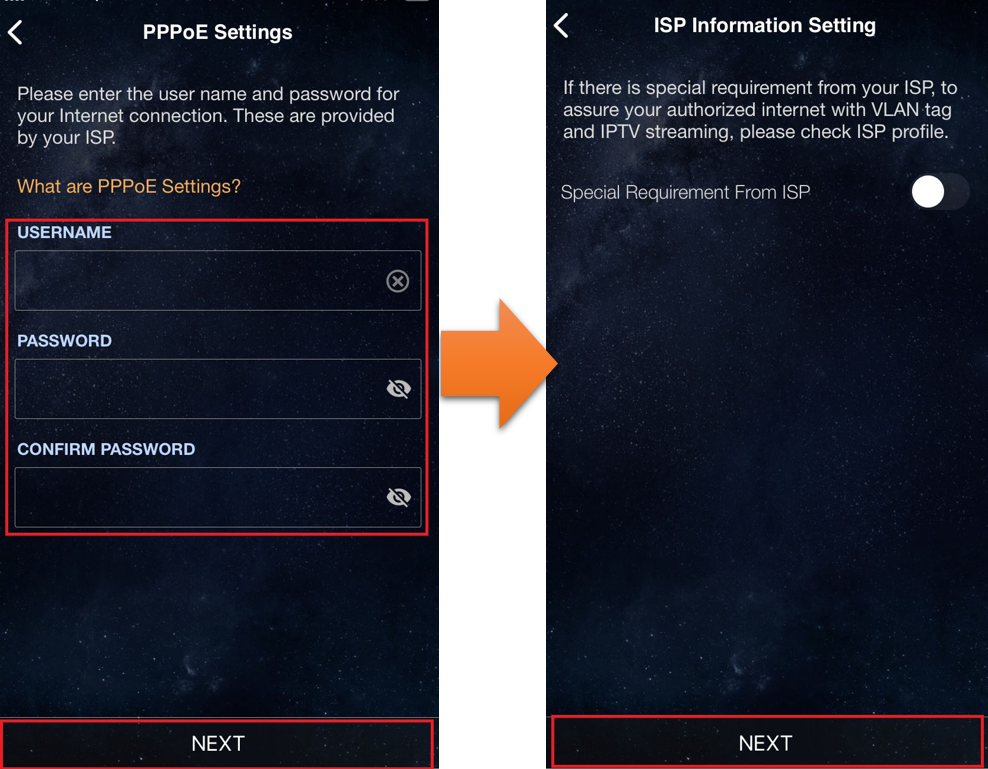
- Тип подключения - PPPoE:
Примечание: Если Вы не уверены в имени пользователя и пароле, рекомендуем обратиться к ISP, с которым у Вас заключен контракт.
(1)Введите имя пользователя и пароль, предоставленные Вашим интернет-провайдером, и нажмите [Далее].
(2) Нажмите [Далее].
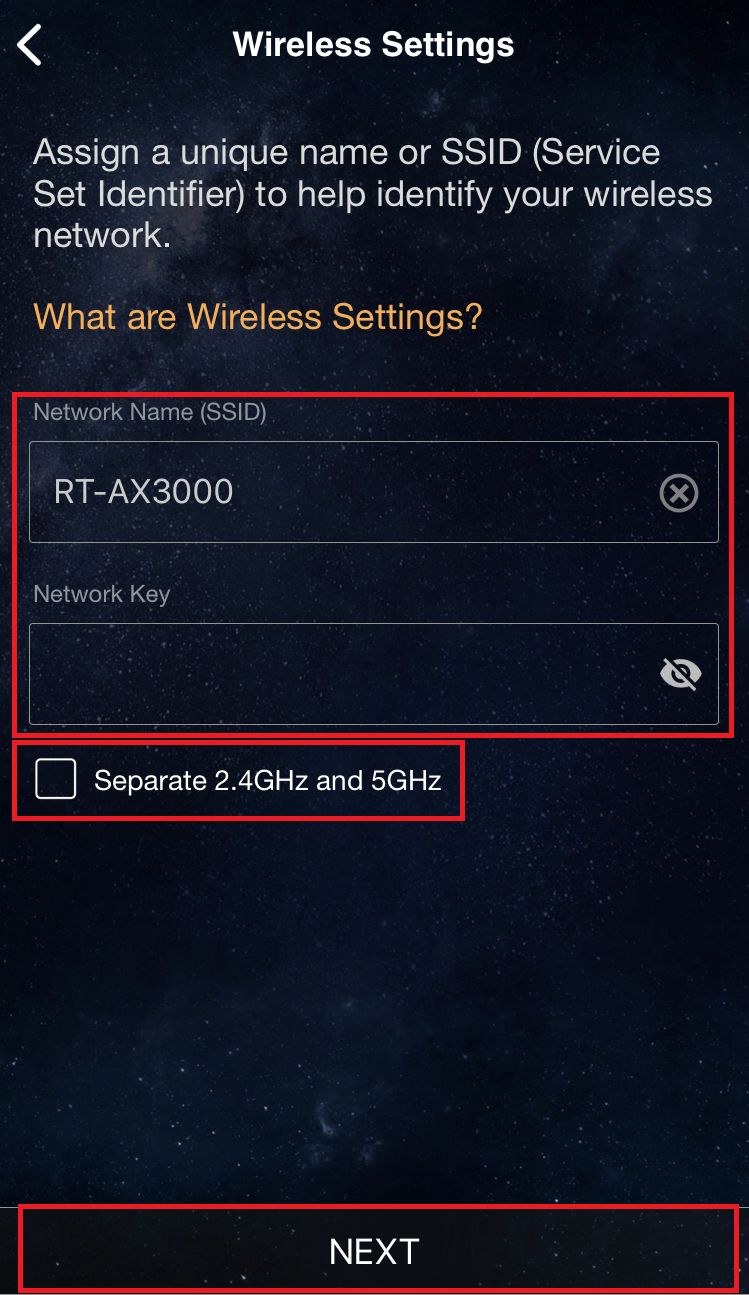
9. Введите имя сети (SSID) и пароль и нажмите [Далее].
Примечание: Если Вы хотите настроить 2.4GHz и 5GHz отдельно, поставьте галочку для настройки каждой полосы.
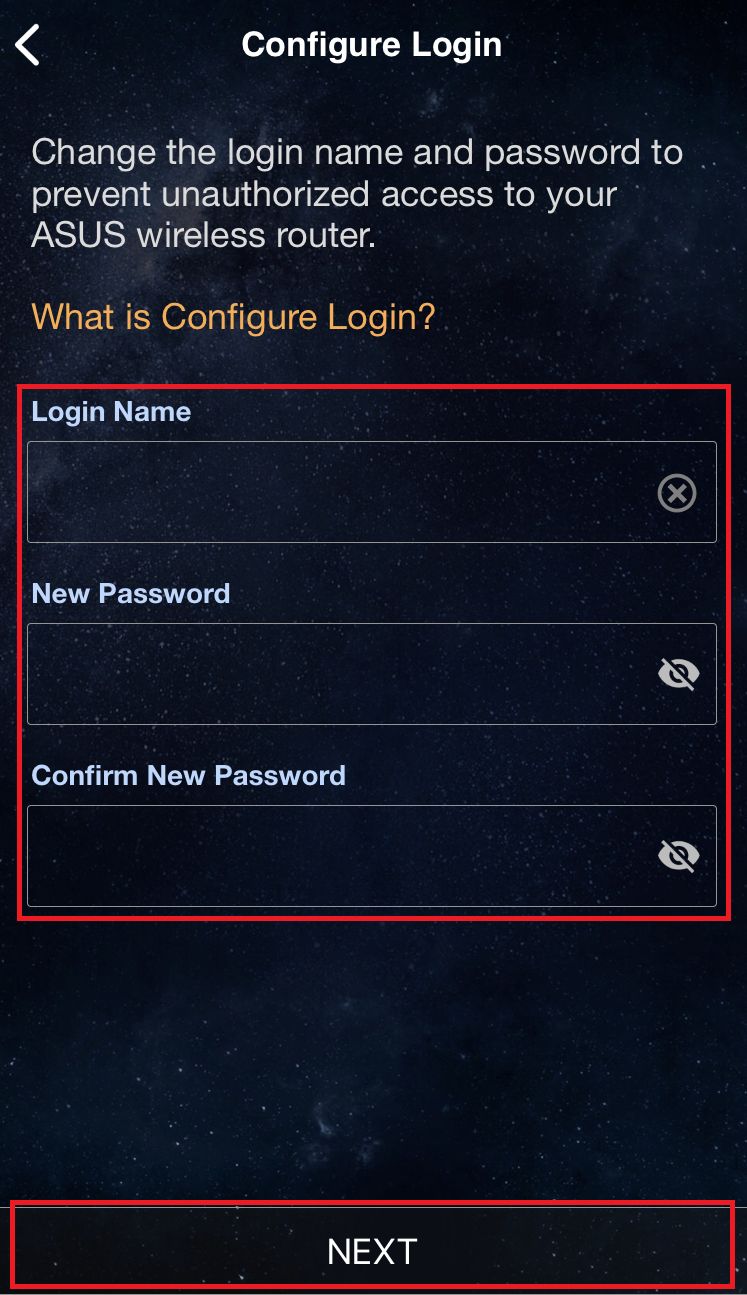
10. Введите имя для входа и пароль и нажмите [Далее].
Примечание: Имя для входа и пароль необходимы для доступа к странице настройки роутера.
Некоторые модели могут использовать имя пользователя и пароль по умолчанию, которые можно найти на наклейке на задней или нижней части роутера. Имя пользователя и пароль по умолчанию указаны на этикетке, как показано в следующем примере.
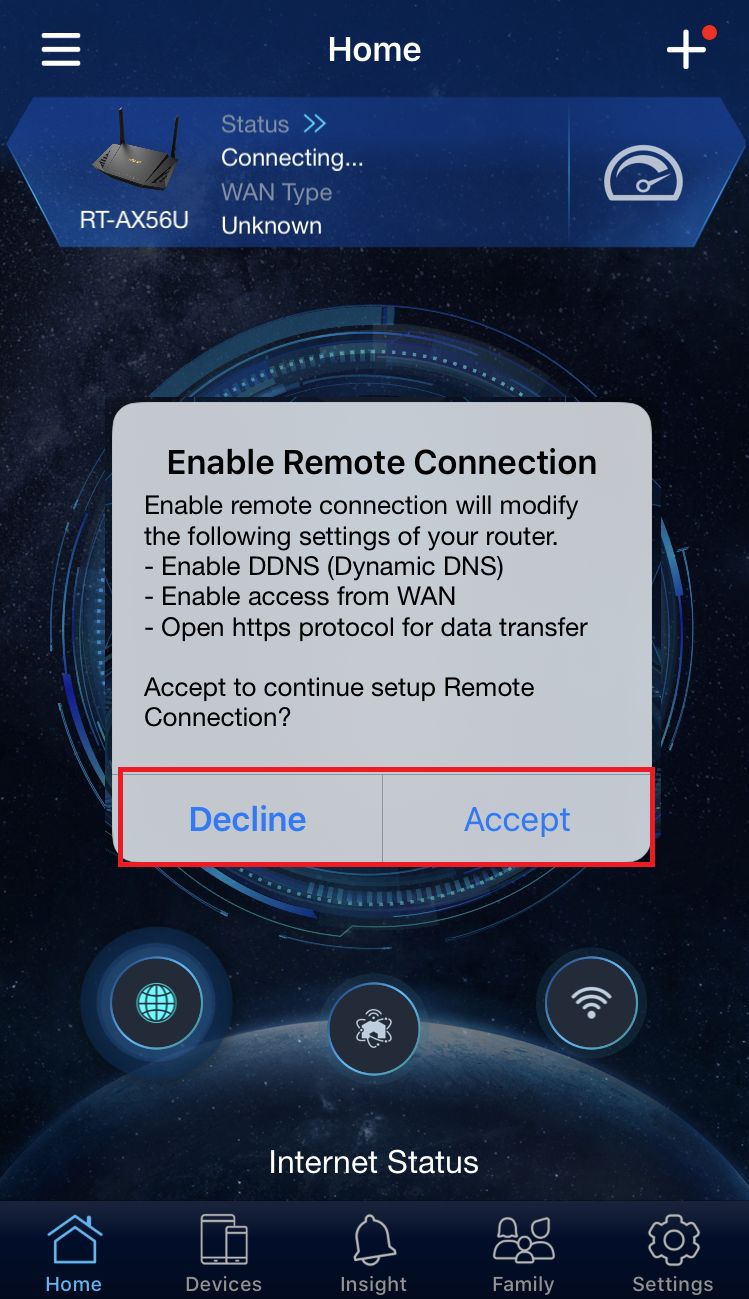
11. После завершения настройки откройте главный экран, и появится всплывающее окно удаленного подключения. В зависимости от состояния Вашей сети выберите [Принять] или [Отклонить].
※ Если Вы хотите получить доступ из внешней среды, выберите [Принять].
※ Если главный экран не отображается, выберите новую беспроводную сеть на Вашем устройстве, и вернитесь в приложение ASUS router.
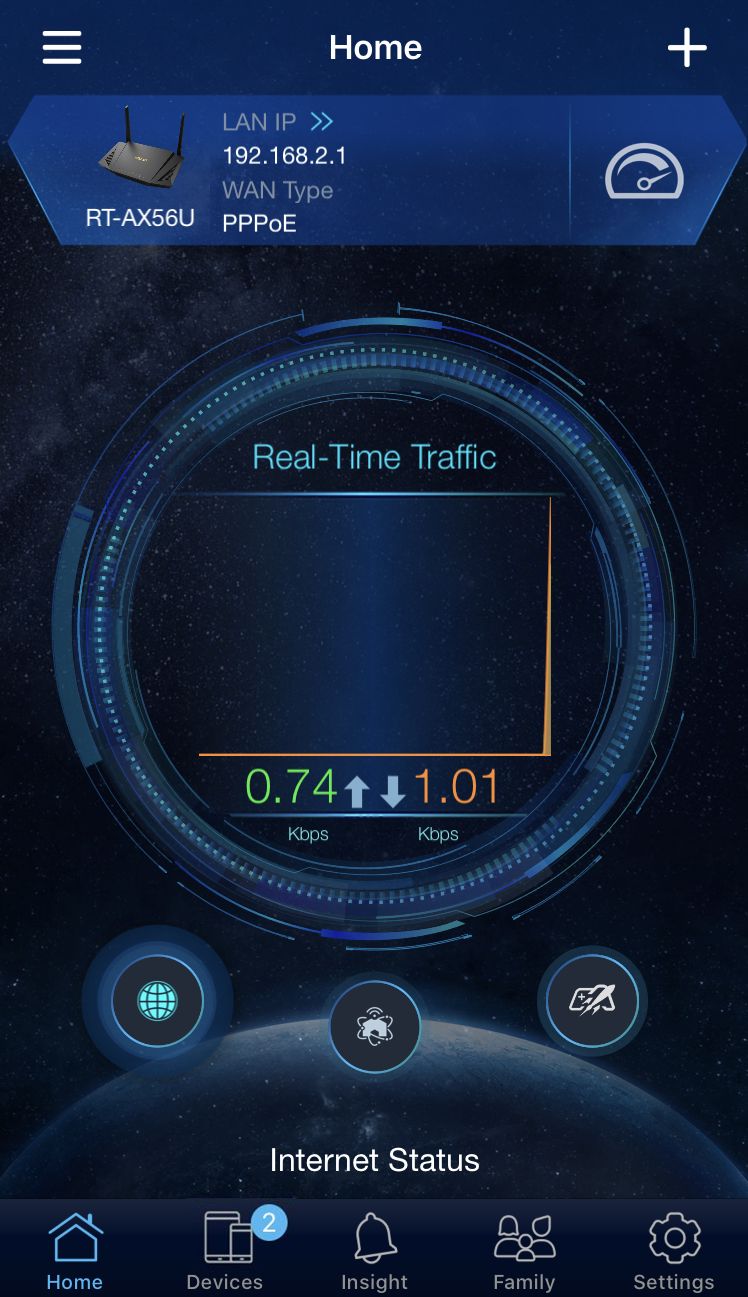
12. Когда появится главный экран, все шаги завершены.
Как получить (Утилиту / Прошивку)?
Вы можете скачать последние драйверы, программное обеспечение, прошивку и Руководства Пользователя в Центре Загрузок ASUS.
Если Вам нужна дополнительная информация о Центре Загрузок ASUS, пожалуйста, ознакомьтесь с этой ссылкой