[AiMesh2.0] AiMesh 2.0 Web GUI - Введение
Часть поддерживаемых моделей AiMesh теперь поддерживают совершенно новую страницу управления AiMesh, которая предоставляет пользователям больше информации о mesh-сети и централизованные системные настройки. Пожалуйста, смотрите подробности ниже.
Примечание: Пожалуйста, обновите версию прошивки до более поздней, чем 3.0.0.4_386.4xxxx. Информацию о том, как обновить прошивку, смотрите в Как обновить прошивку вашего маршрутизатора до последней версии? (WebGUI)
Топология сети AiMesh
Эта топология сети отображает Ваше текущее подключение AiMesh.

1. Название модели
2. Иконка расположения Вашего AiMesh-устройства: помогает идентифицировать различные устройства AiMesh в Вашей среде.
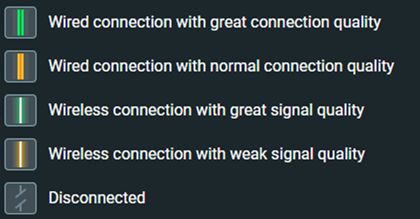
3. Качество uplink-соединения узла AiMesh: система автоматически обнаружит состояние Вашего подключения и покажет качество соединения, как показано на картинке ниже.
4. Расположение Вашего AiMesh-устройства: помогает идентифицировать различные устройства AiMesh в Вашей среде.
5. Количество подключенных устройств: показывает, сколько устройств сейчас онлайн
6. [Добавить узел AiMesh] кнопка: после нажатия система начнет поиск доступных устройств в Вашей среде.
Информация об устройстве AiMesh
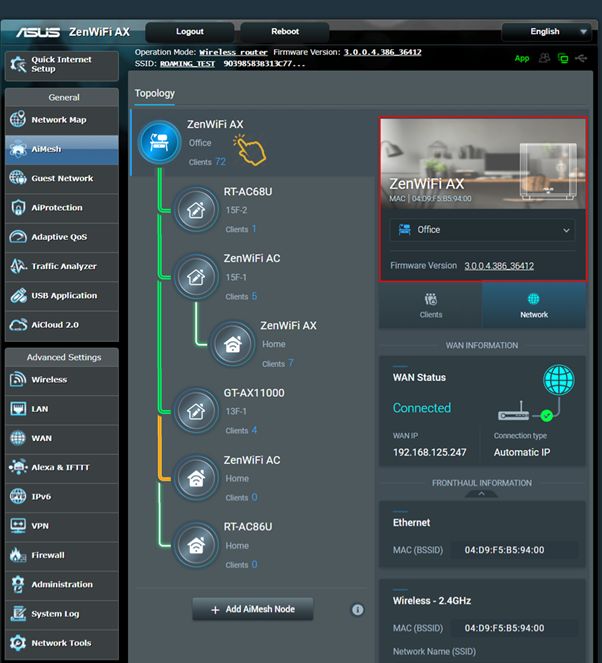
Нажмите на одно из устройств AiMesh в топологии, чтобы отобразить соответствующую системную информацию, включая название Вашей модели AiMesh, MAC-адрес, расположение, версию прошивки и качество uplink-соединения.
Клиенты
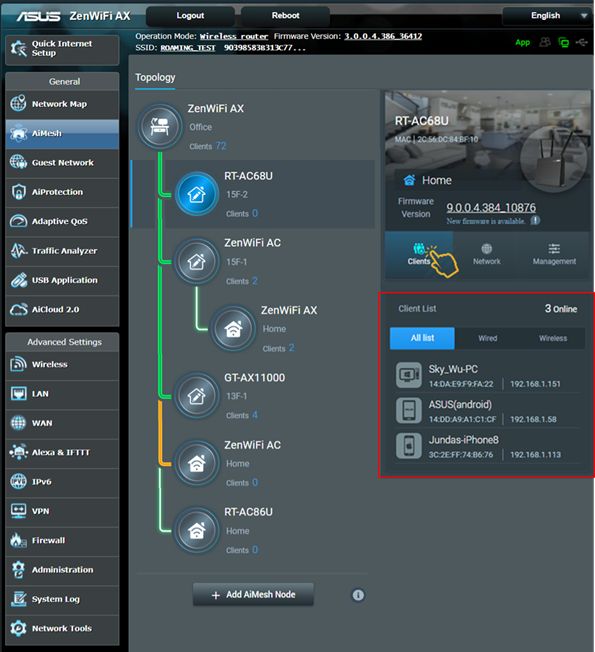
Нажмите на [Клиенты], чтобы увидеть список подключённых онлайн-устройств с подробной информацией. Офлайн-клиентские устройства будут отображаться серым цветом.
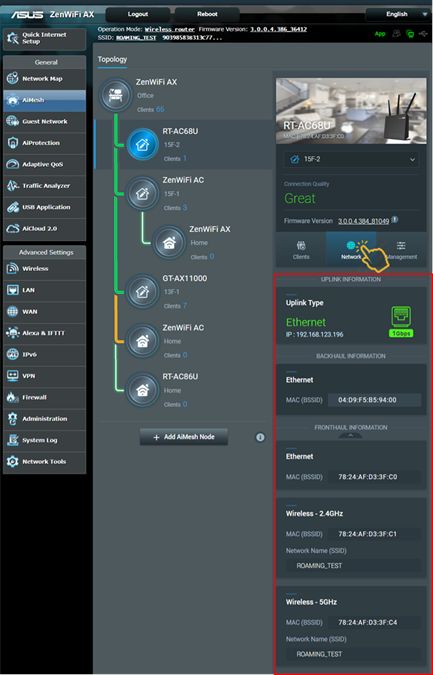
Информация о сети
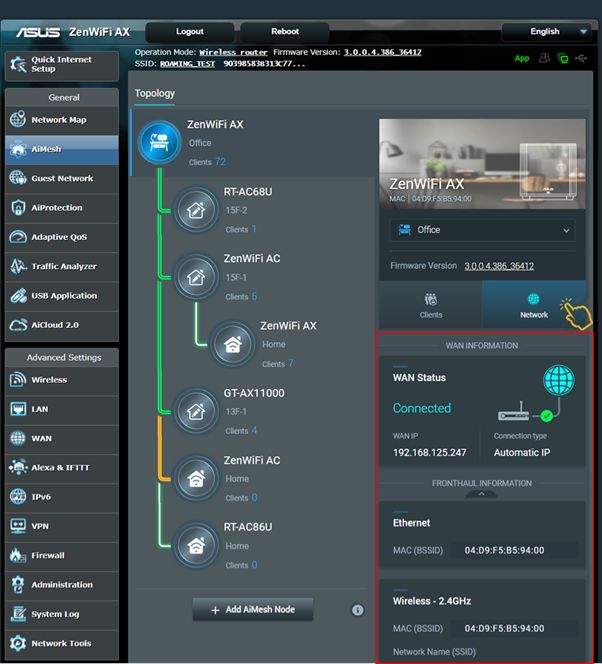
Нажатие на [Информация о сети] покажет информацию о Вашем WAN, backhaul и fronthaul.
*Сеть backhaul используется для соединения между маршрутизатором AiMesh и узлами.
*Сеть fronthaul используется для соединения конечных устройств.
Маршрутизатор AiMesh – Информация о сети
Узел AiMesh – Информация о сети
Управление узлом AiMesh
Нажмите на [Управление], чтобы контролировать функции конкретного устройства AiMesh, как показано ниже. Список функций будет отличаться в зависимости от разных моделей.
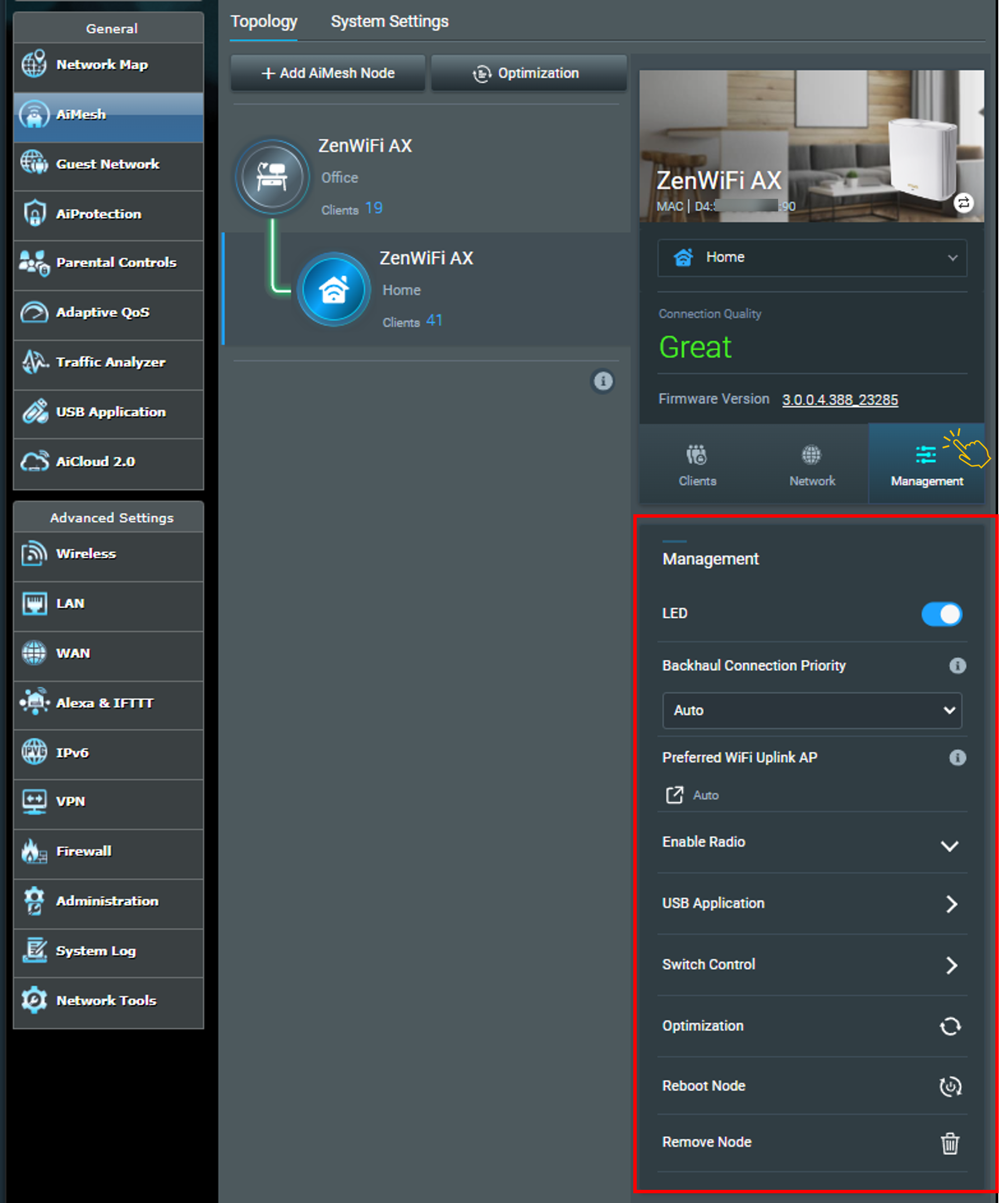
1. Кнопка включения/выключения LED
2. Приоритет соединения Backhaul (только для AiMesh node)
Авто: Система будет автоматически менять тип соединения в зависимости от качества подключения в реальных условиях.
Ethernet: Соединение между Вашим AiMesh node и роутером будет только через Ethernet.
3. USB-приложения (только для AiMesh node): Медиа-сервер /Samba / FTP、Time Machine Вкл/Выкл、Download Master
Только AiMesh роутер и AiMesh node с прошивкой выше 3.0.0.4.386.xxxxx могут поддерживать использование следующей USB-функции.
Обратите внимание, что и AiMesh роутер, и AiMesh node должны быть обновлены до прошивки 3.0.0.4.386.xxxxx.
Примечание: Начиная с macOS 26 (Tahoe), Time Machine больше не поддерживает создание новых резервных копий на USB-накопителях. Существующие диски Time Machine, которые были настроены ранее, остаются совместимыми и могут использоваться для резервного копирования и восстановления.
4. Управление Switch: Перейдите в LAN > Управление Switch, настройка AiMesh node [Jumbo Frame](По умолчанию отключено)
5. Оптимизация
6. Перезагрузка AiMesh node
7. Удалить AiMesh node
Как получить (утилиту / прошивку)?
Вы можете скачать последние драйверы, программное обеспечение, прошивки и Руководства Пользователя в Центре Загрузок ASUS.
Если Вам нужна дополнительная информация о Центре Загрузок ASUS, пожалуйста, обратитесь к этой ссылке