[Ноутбук] Как установить сопряжение с ASUS Gamepad (TV500BG) на системе Windows 10?
Убедитесь, что в игровой блок ASUS установлены хорошие батареи, и после нажатия кнопки питания отображается активность светодиодов.
1. Некоторые шаги могут отличаться в зависимости от версии Windows 10, найдите или проверьте настройку Windows «Bluetooth и другие устройства» и щелкните параметр «Добавить Bluetooth или другое устройство» после подтверждения включения Bluetooth.
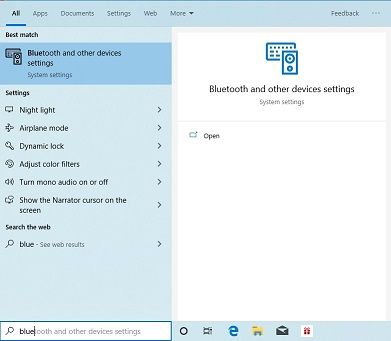

2. Под bluetooth «добавить меню устройства» выберите «Мыши, клавиатуры, ручки или аудио и другие виды устройств bluetooth».

3. Нажимайте кнопку питания на геймпаде ASUS, пока все четыре светодиода не начнут мигать одновременно, и подождите, пока устройство «ASUS Gamepad (Input)» появится в устройствах Bluetooth системы Windows 10, и выберите его. Windows должна очень быстро сказать вам, что «Ваше устройство готово к работе». Если все четыре индикатора не мигают одновременно после нажатия кнопки питания, проверьте раздел устранения неполадок ниже.


4. Скачайте драйвер ASUS TV500BG Gamepad Win10 с сайта загрузки ASUS TV500BG и установите его.
5. Откройте игру, которая поддерживает джойстики или геймпады, для тестирования геймпада ASUS, так как он не будет работать в Windows без дополнительного программного обеспечения. Если хотите, откройте настройки игровых контроллеров Windows, выполнив поиск «джойстик» и выбрав «Настроить игровые контроллеры USB», чтобы протестировать геймпад.
========================
Устранение Неполадок
Если все четыре индикатора не мигают одновременно после нажатия кнопки питания, попробуйте одновременно нажать и удерживать кнопки «Назад» и «Домой» (кнопки 1 и 3 на рисунке ниже) в течение ~3 секунд, пока все еще светится индикатор, который должен заставить все четыре индикатора начать мигать одновременно и перезапустить процесс сопряжения.
В следующий раз, когда вы включите ASUS Gamepad, вы должны заметить, что все четыре индикатора будут мигать последовательно (не одновременно), указывая на то, что геймпад пытается выполнить сопряжение с системой, настроенной в прошлый раз. После того, как геймпад ASUS подключится к системе, должен загореться один индикатор.
Это означает, что геймпад ASUS может быть связан только с одной системой за раз и всегда будет пытаться выполнить сопряжение с одной и той же системой после нажатия кнопки питания. Поэтому, если вы хотите выполнить сопряжение с другой системой, вам нужно будет выполнить процедуру, упомянутую в начале раздела устранения неполадок выше, советуя нажать и удерживать кнопки «Назад» и «Домой», чтобы перезапустить процесс сопряжения.
