ASUS Business Manager V3.0 - Введение
ASUS Business Manager V3.0 предоставляет эксклюзивные функции, такие как инструменты для повышения производительности и безопасности вашего коммерческого ПК ASUS.
Разработанный для малых предприятий, которым не хватает адекватного управления ИТ, он упрощает процессы управления и обслуживания и позволяет вам больше сосредоточиться на своем бизнесе.
ASUS Business Manager V3.0 может помочь администратору контролировать доступ к данным, веб-сайтам и настройкам системы; полностью удалить файл; создайте зашифрованный виртуальный раздел на локальном диске, где вы сможете сохранить важные данные; настройте логотип загрузки BIOS.
1 ASUS Business Manager V3.0 Обновления
2 Минимальные аппаратные и программные требования и загрузка приложения
3 Обновление до последней версии
- 5.1 Безопасность
- 5.2 Безопасное хранение
- 5.3 Backtrack
- 5.4 Файловый шредер
- 5.5 Мой логотип
- 5.6 Настройки
1. ASUS Business Manager V3.0 Обновления
- Удалены функции безопасности Flash и информации о системе
- Добавлены функции Настройки и Мой логотип
- Оптимизированы иконки и файлы
2. Минимальные аппаратные и программные требования и загрузка приложения
- Коммерческие модели ASUS (NB/DT/AIO)
- Windows 10 версия 1809 (RS5) 64 bit или новее.
- Примечание: это приложение требует определенной поддержки оборудования, программного обеспечения и BIOS. Если на вашем компьютере не установлена программа ASUS Business Manager V3.0, это означает, что ваш компьютер не поддерживает это приложение.
- Пожалуйста, не скачивайте приложение из Интернета самостоятельно, чтобы не навредить системе и избежать сбоя в работе системы.
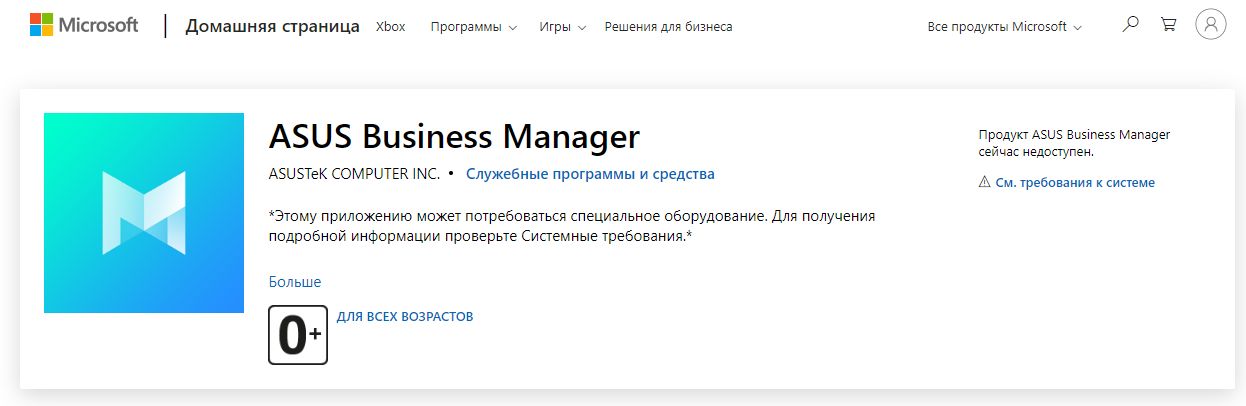
- Пожалуйста, перейдите по ссылке для входа в Microsoft Store для переустановки приложения, если вы его удалили.
3. Обновление до последней версии
Вы можете обновить приложение ASUS Business Manager V3.0 через Microsoft Store
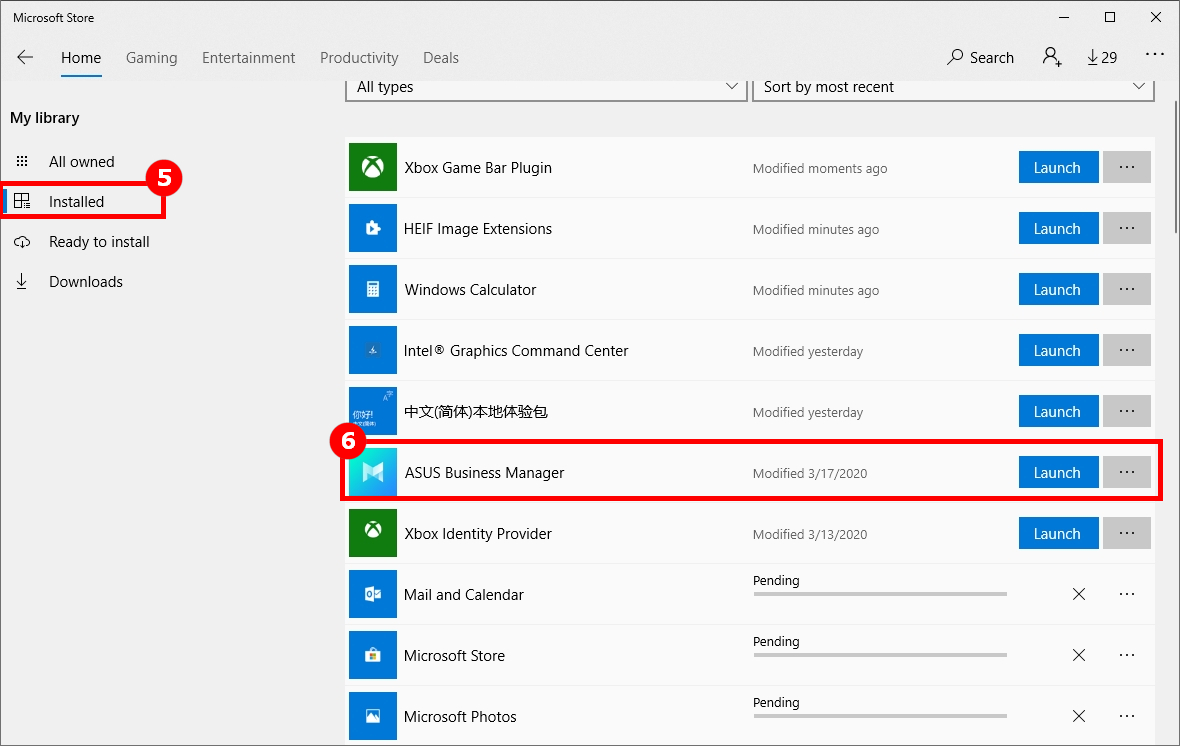
Введите в поисковой строке Microsoft Store ①, нажмите на ②[Microsoft Store] , нажмите на ③[…] и выберите ④[Загрузки и Обновления] в Microsoft Store,нажмите ⑤[Установленные] и выберите ⑥[ASUS Business Manager] для обновления.

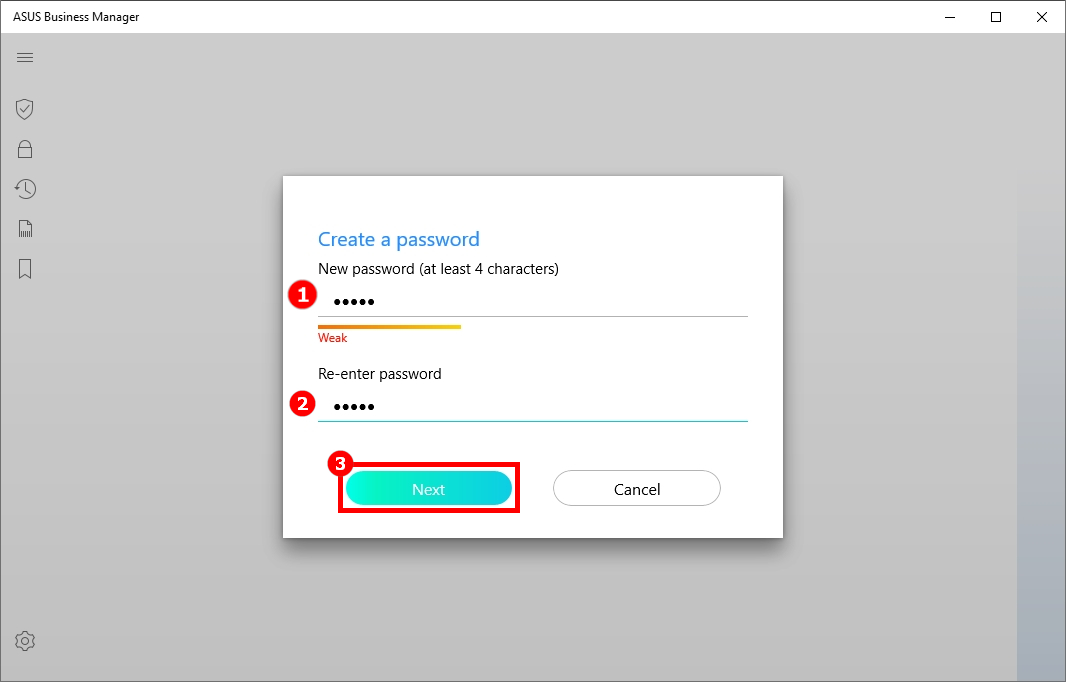
Вам будет предложено создать пароль для запуска, чтобы защитить ваши настройки и личные данные от утечки при первом запуске этого приложения.
Создайте пароль при первом запуске ①[Новый пароль] , подтвердите②[Повторить пароль] , нажмите ③[Далее] для входа на домашнюю страницу.
Примечание: обязательно сохраните созданный вами пароль для запуска. Если вы потеряете его, у вас не будет доступа к данным и настройкам ASUS Business Manager V3.0, пароль не может быть восстановлен.
Вы можете только восстановить систему полностью, чтобы восстановить пароль приложения:
- Как вернуть компьютер в исходное состояние с удалением личных файлов
- Как восстановить систему с сохранением личных файлов
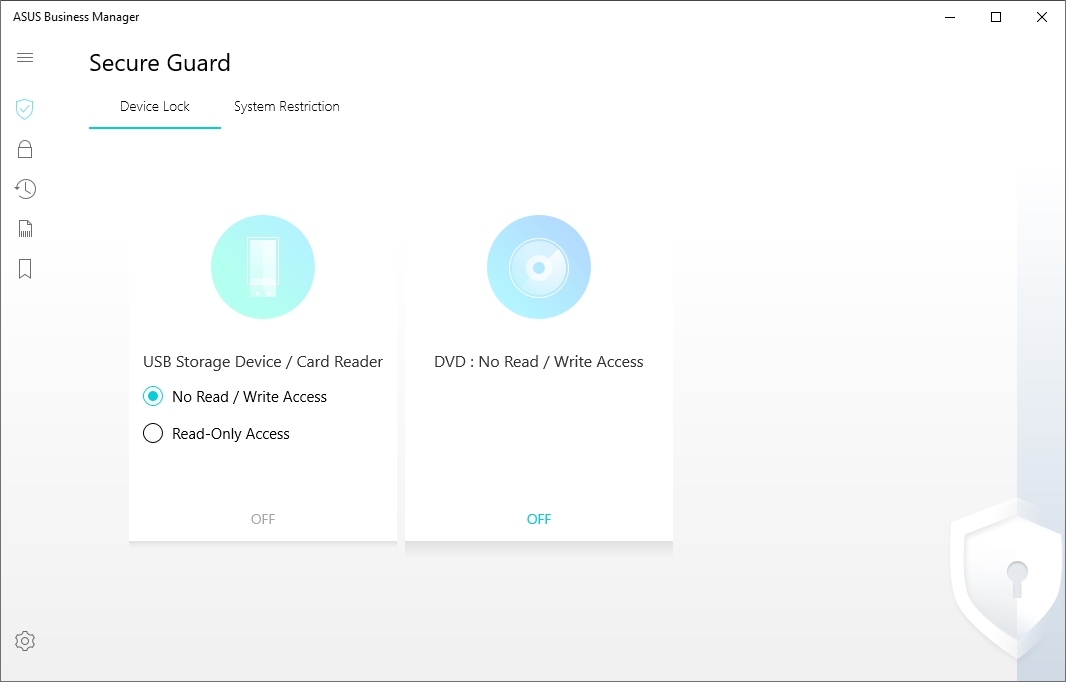
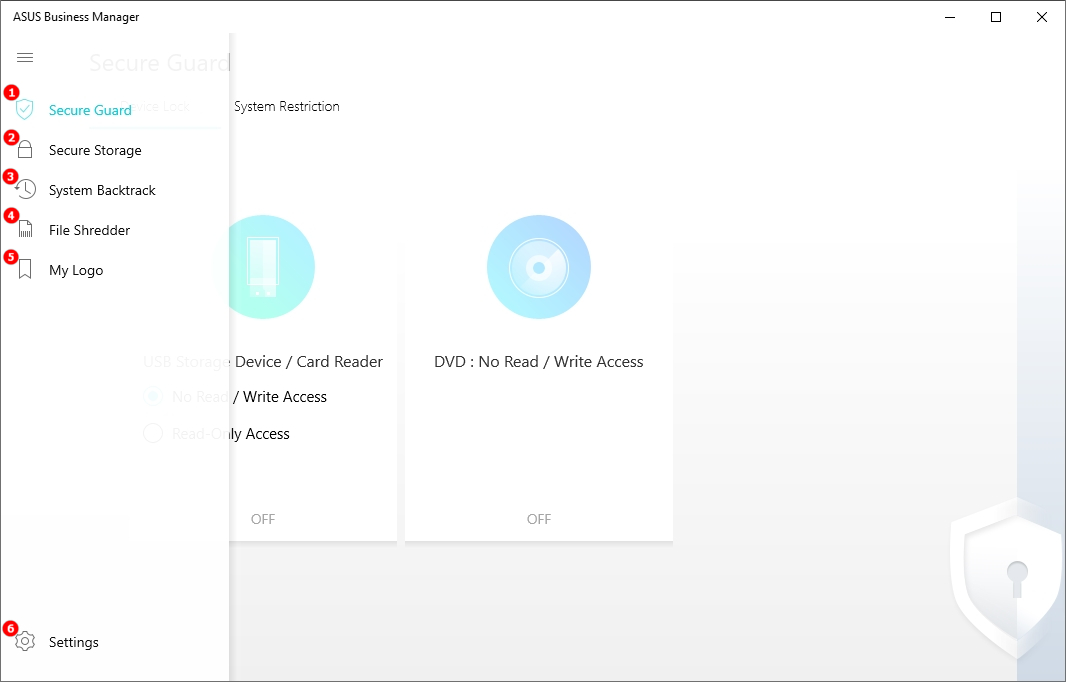
 Secure Guard (Безопасность) - помогает администратору контролировать доступ к файлам, веб-страницам, системным натсройкам.
 Secure Storage (Безопасное хранение) - зашифрованная локальная партиция на вашем диске, где вы можете хранить важные данные.
 System Backtrack - создайте точку восстановления для возврата системы на оптимальные параметры
 File Shredder (файловый шредер) - полностью удаляет файлы US Army AR380-95, DoD 5220.22-M и DoD 5220.22-M(E)
 My Logo (Мой логотип) - настройте логотип загрузки BIOS
 Settings (Настройки) - просмотрите версию системы, измените пароль, ознакомьтесь с настройками
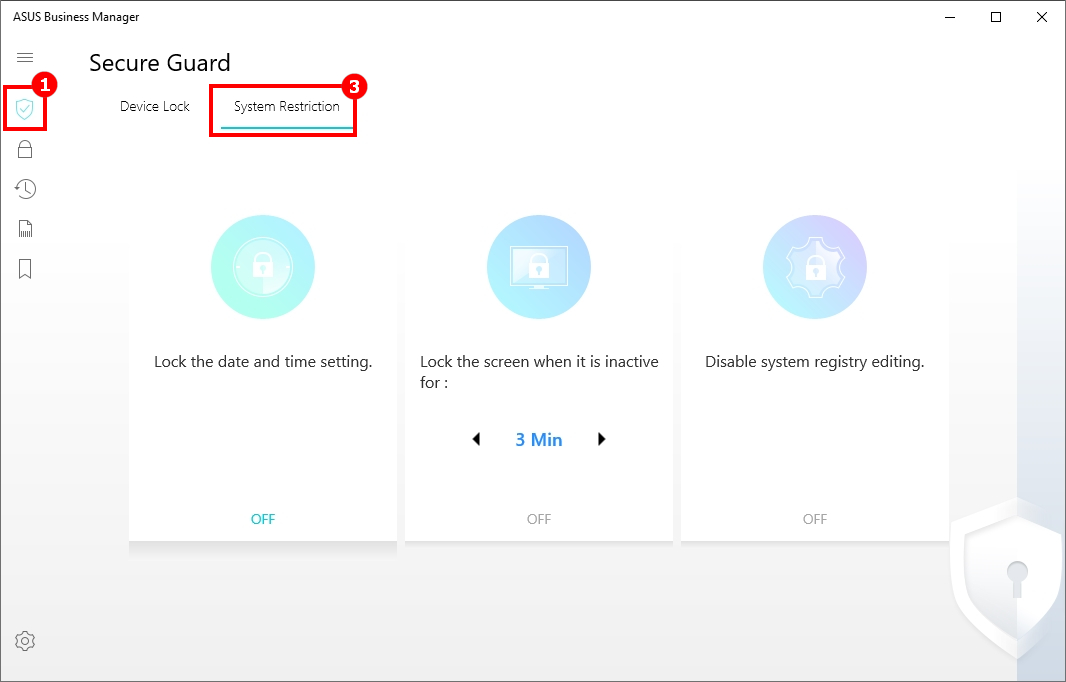
(1) Откройте ASUS Business Manager V3.0, нажмите ① [Secure Guard], есть два варианта для администратора. Lock [Блокировка устройства] ③ [Ограничение системы]
- [Блокировка устройства] избегайте пользователей, копирующих данные с USB-накопителя / устройства чтения карт памяти и ODD.
- [Ограничение системы] избегайте пользователей, повреждающих компьютер, редактируя реестр, избегайте пользователей, изменяющих системное время, и помогайте пользователям блокировать систему.
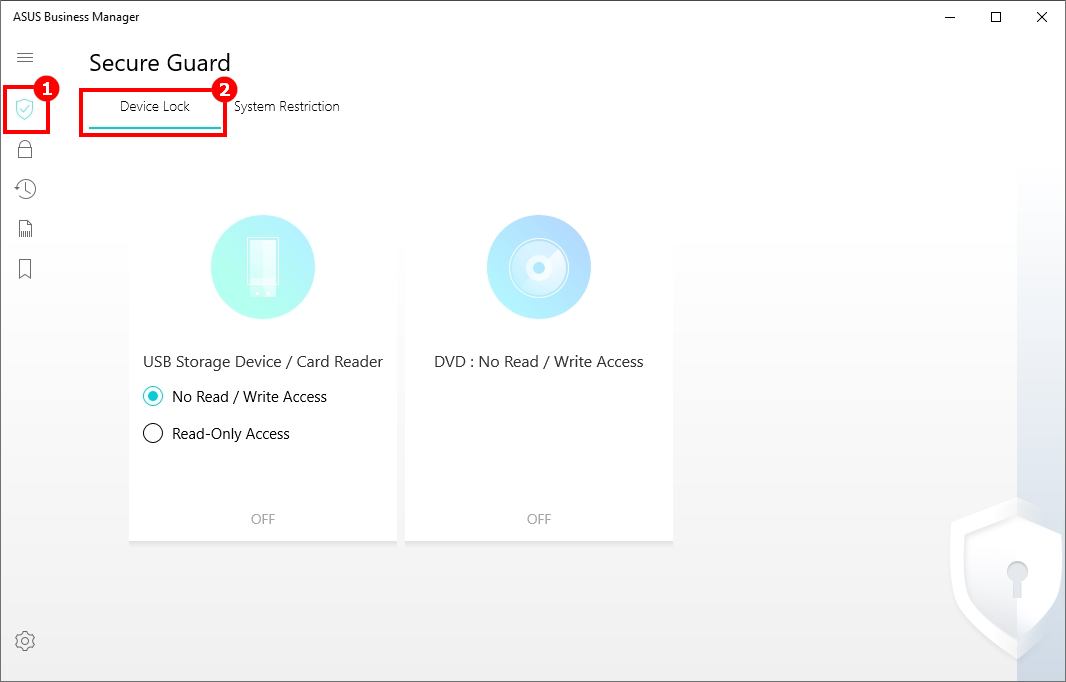
(2) Secure Guard – Блокировка устройства
- Блокировка устройства может заблокировать два устройства: ① [USB-накопитель / устройство чтения карт] ② [DVD]
- ③ [OFF] и ④ [OFF] означают, что функции блокировки обоих устройств отключены.
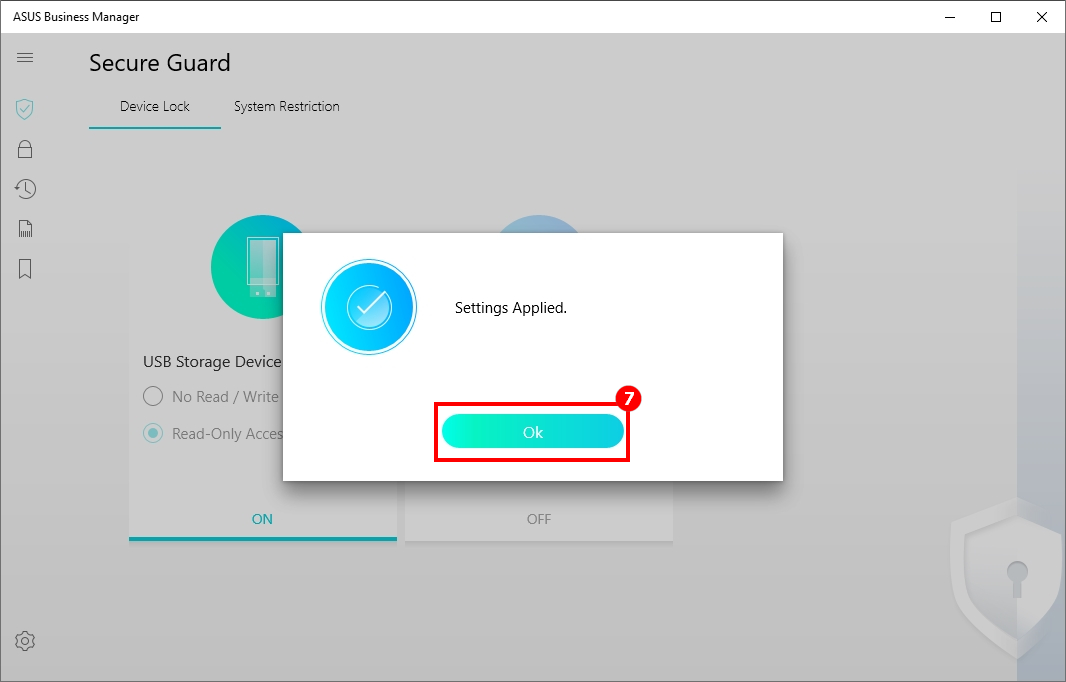
- Когда ① [USB-устройство хранения данных / устройство чтения карт] выключено, вы можете выбрать ⑤ [Нет доступа для чтения / записи] или ⑥ [Доступ только для чтения], нажмите OFF [OFF] и ⑦ [Ok] в диалоговом окне, чтобы запустить его.
- Когда DVD [DVD] выключен ,, вы можете нажать OFF [OFF] и ⑦ [Ok] в диалоговом окне, чтобы запустить его.
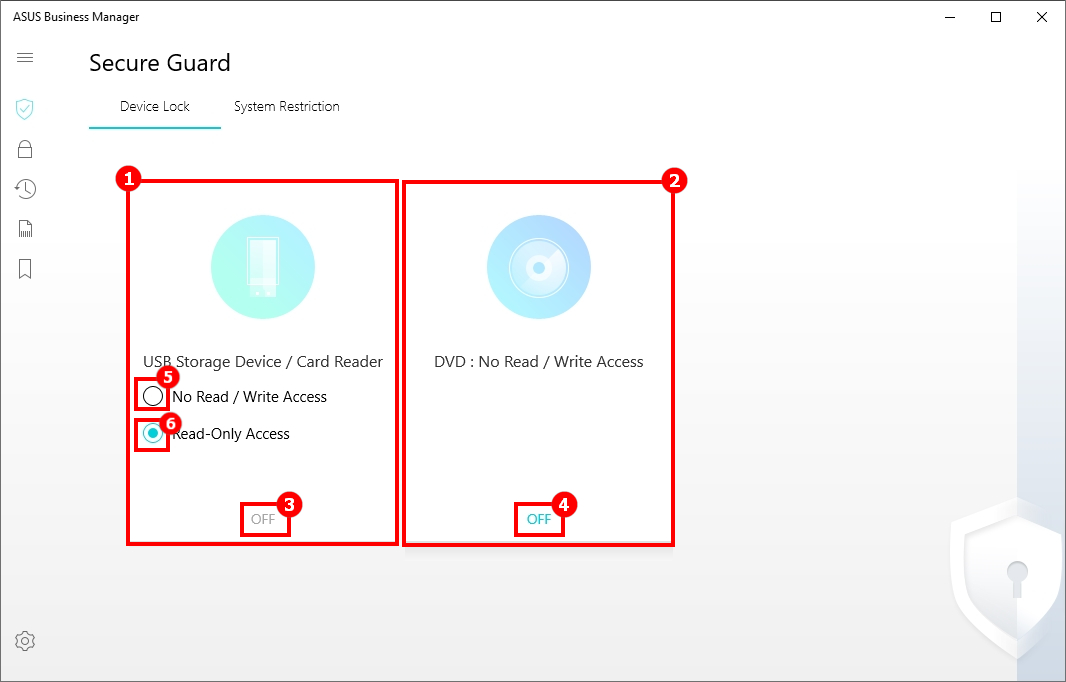
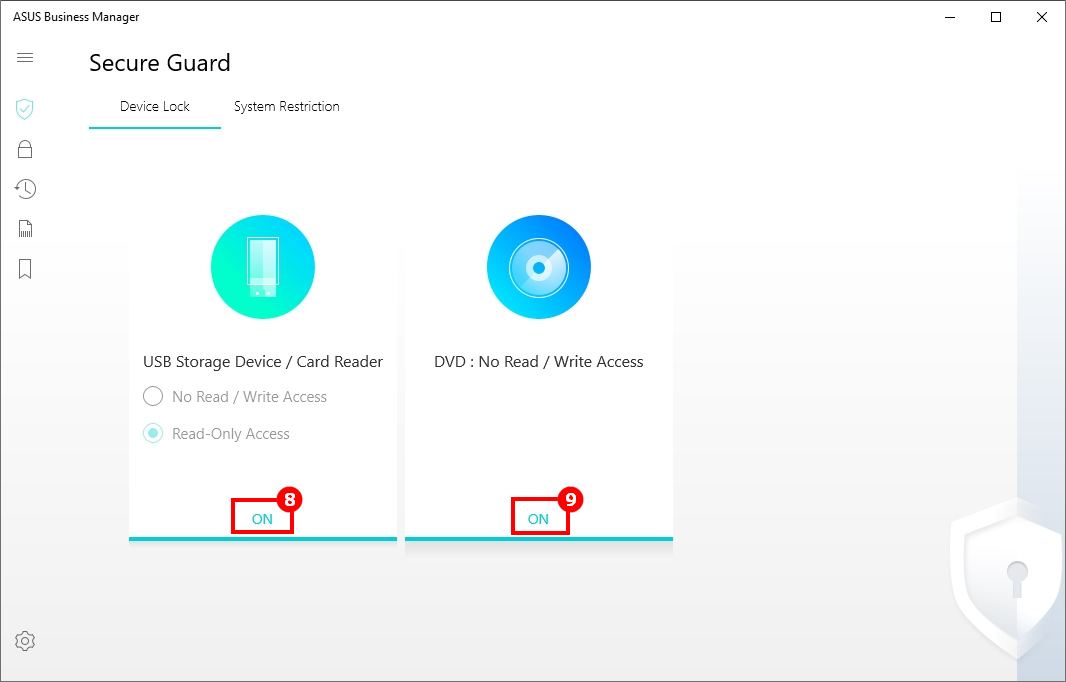
- ⑧ [ON] и ⑨ [ON] означают, что функции блокировки обоих устройств открыты.
(3) Secure Guard - Восстановление системы
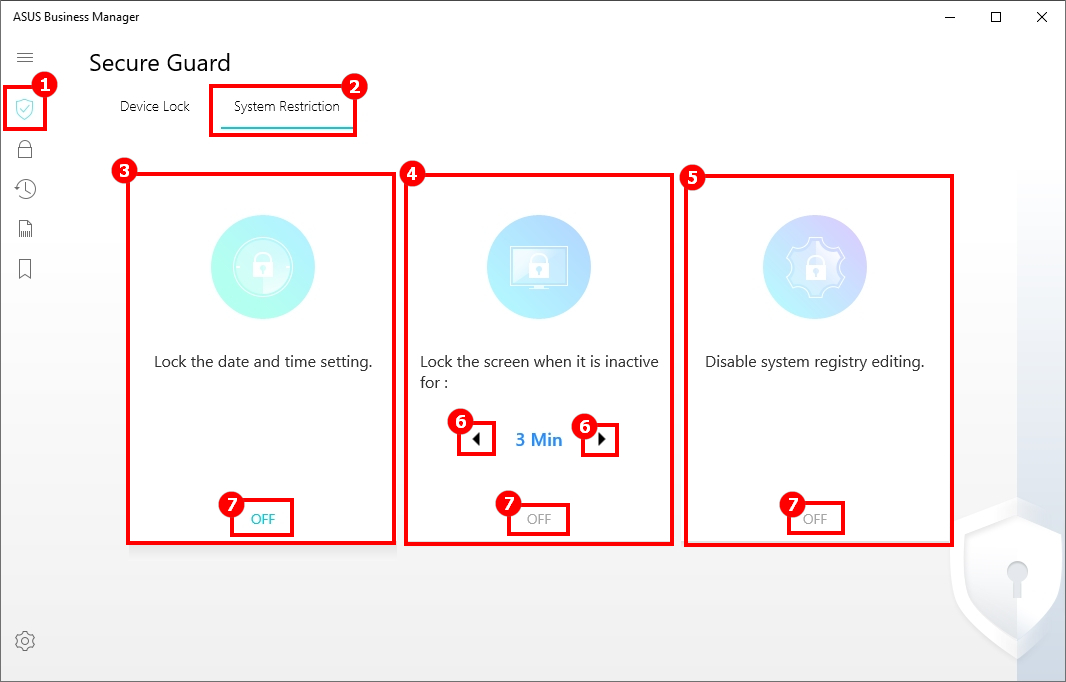
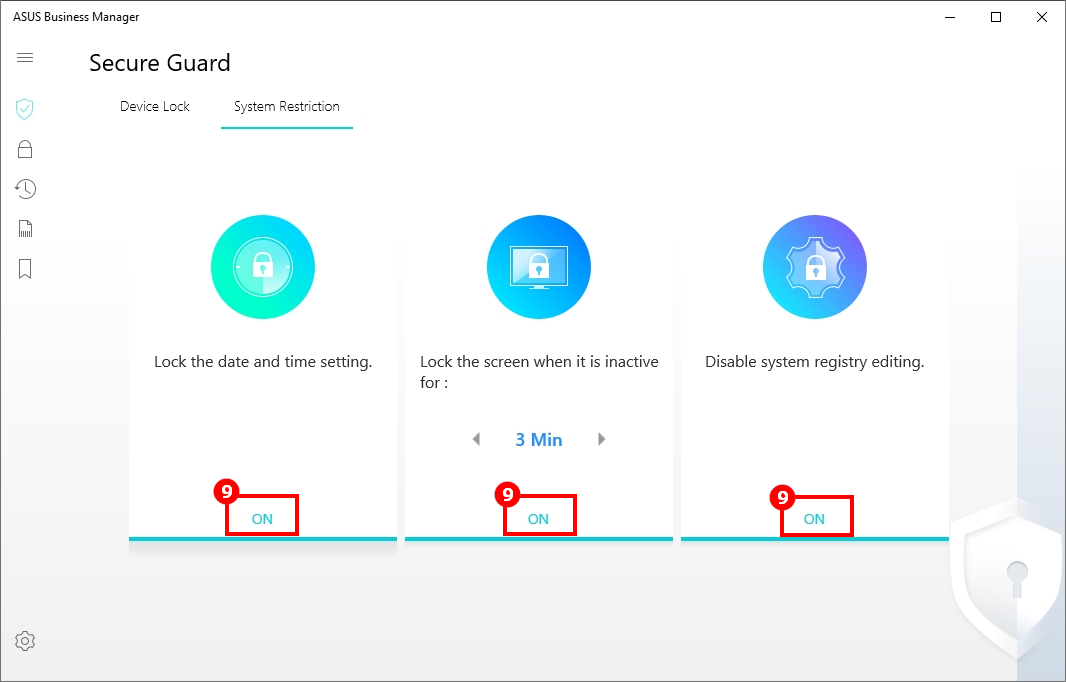
Нажмите ①[Secure Guard] , выберите ②[System Restriction], там есть три функции:
③[Блокировка настройки даты и времени] не позволяйте пользователям изменять системное время.
④[Заблокировать экран] помогите пользователям заблокировать систему, когда они покидают компьютер, время ожидания может быть скорректировано⑥.
⑤[Отключить редактирование системного реестра] избегайте пользователей, повреждающих компьютер, редактируя реестр.
⑦[OFF] означает, что функции ③④⑤ закрыты,нажмите ⑦[OFF] и ⑧[Ok] в диалоговом окне, перезагрузите систему для вступления в силу.
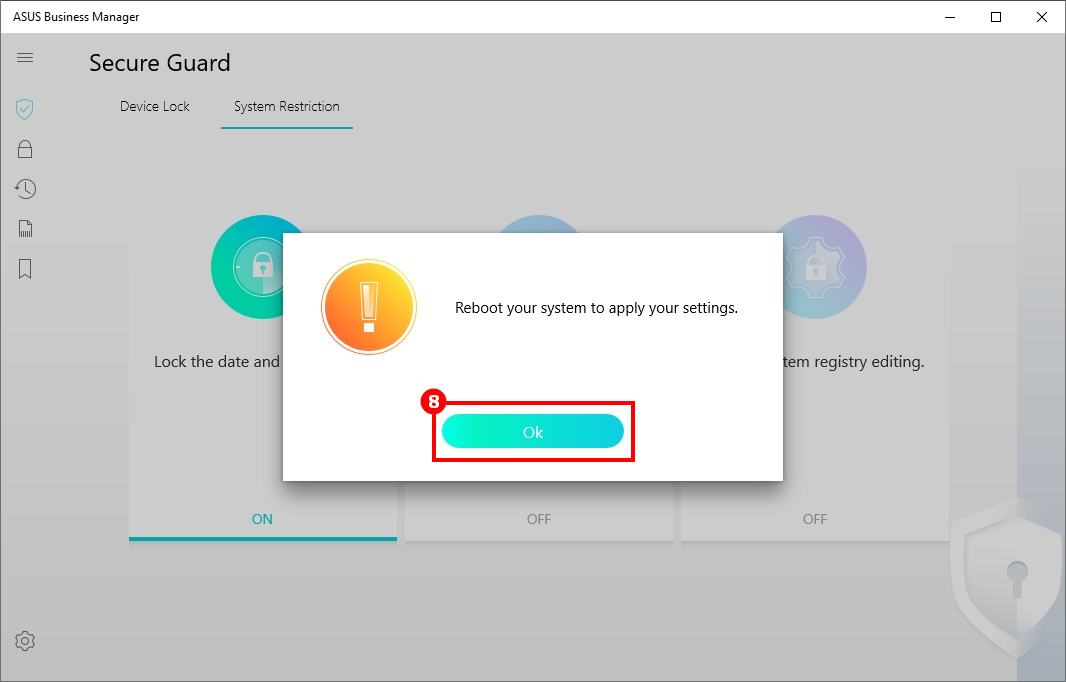
⑨[ON] означает, что функции ③④⑤ открыты.
Secure Storage может помочь вам создать зашифрованный виртуальный раздел на локальном диске, где вы можете сохранить важные данные.
(1) Создать безопасный диск
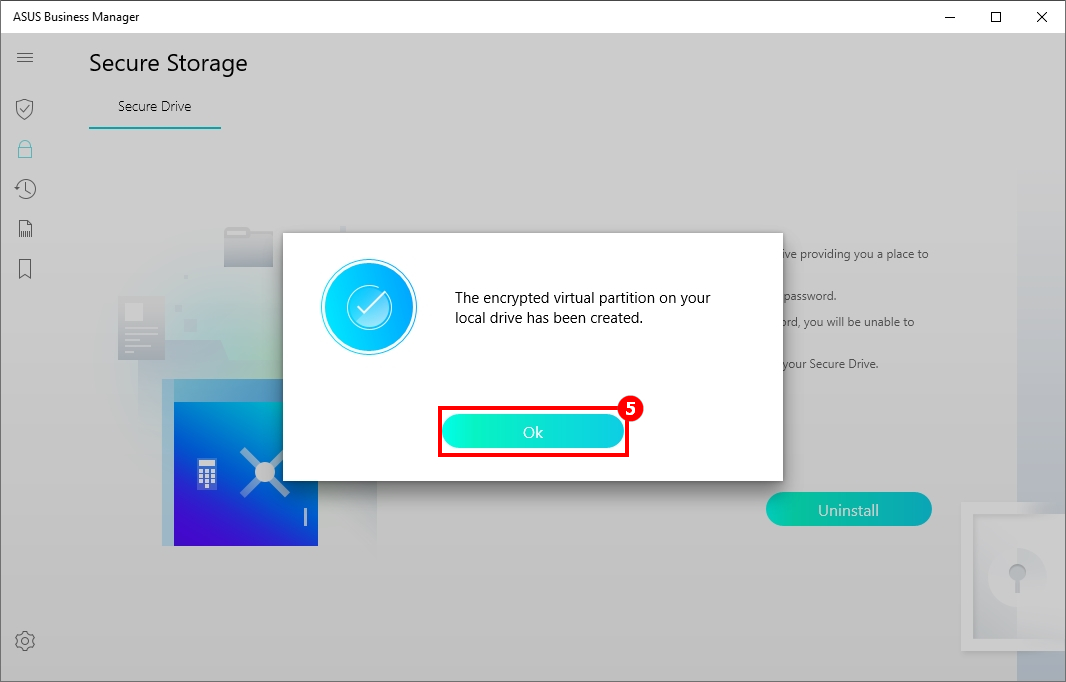
Нажмите ①[Secure Storage] , выберите ②[Secure Drive] , выберите устройство хранения, которое вы хотите зашифровать, ③[OS(C:)] , нажмите ④[создать] , и затем ⑤[OK].

(1) Активировать безопасный диск
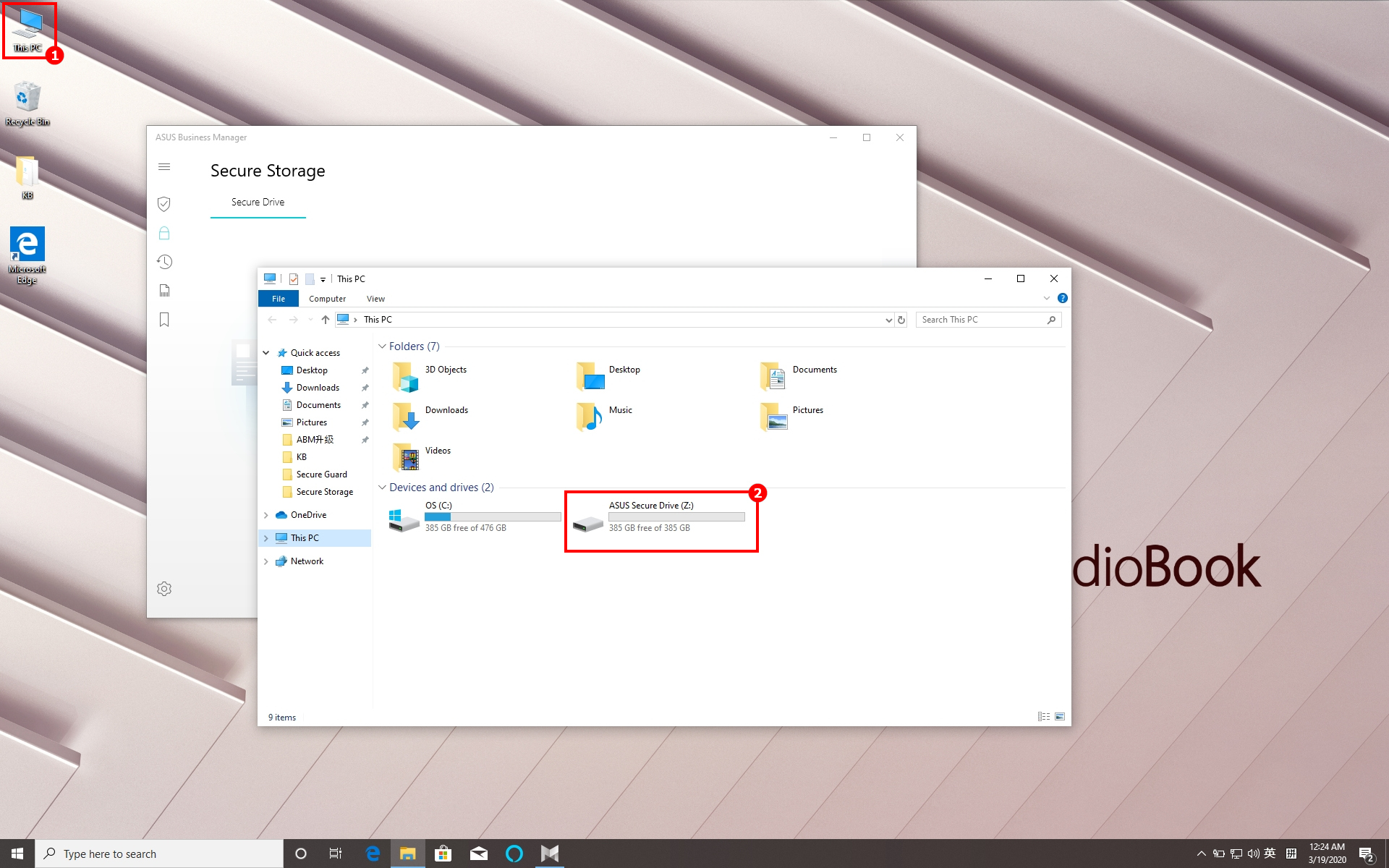
- Откройте ①[Этот ПК] ,появится новая иконка ②[Secure Drive], откройте ее.
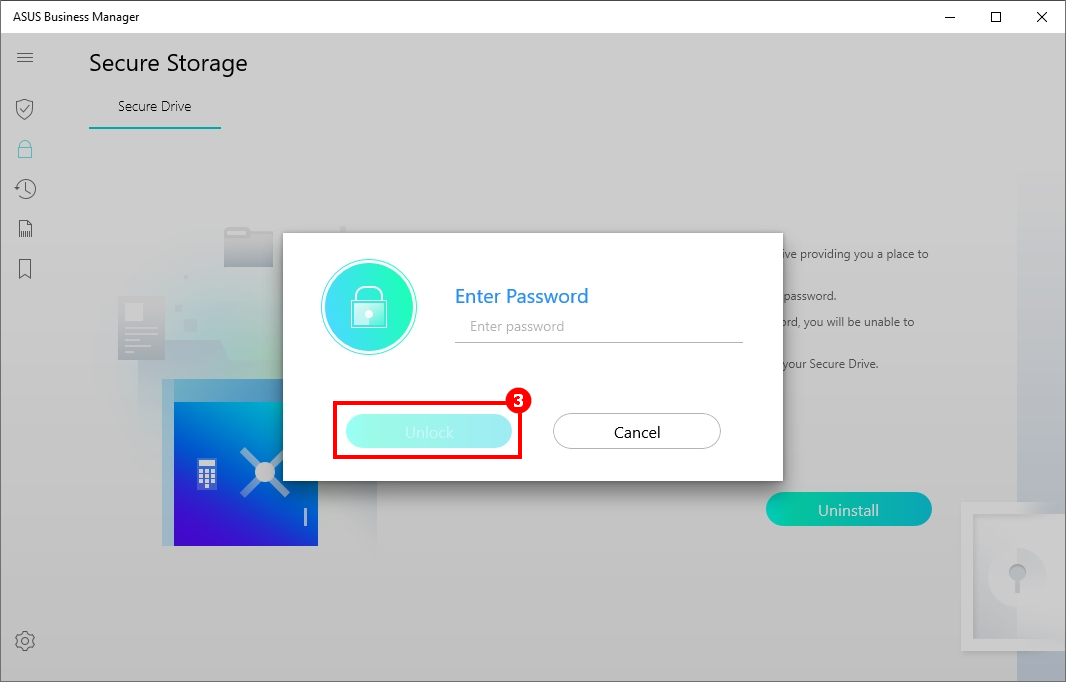
- Укажите пароль и нажмите ③[Разблокировать]
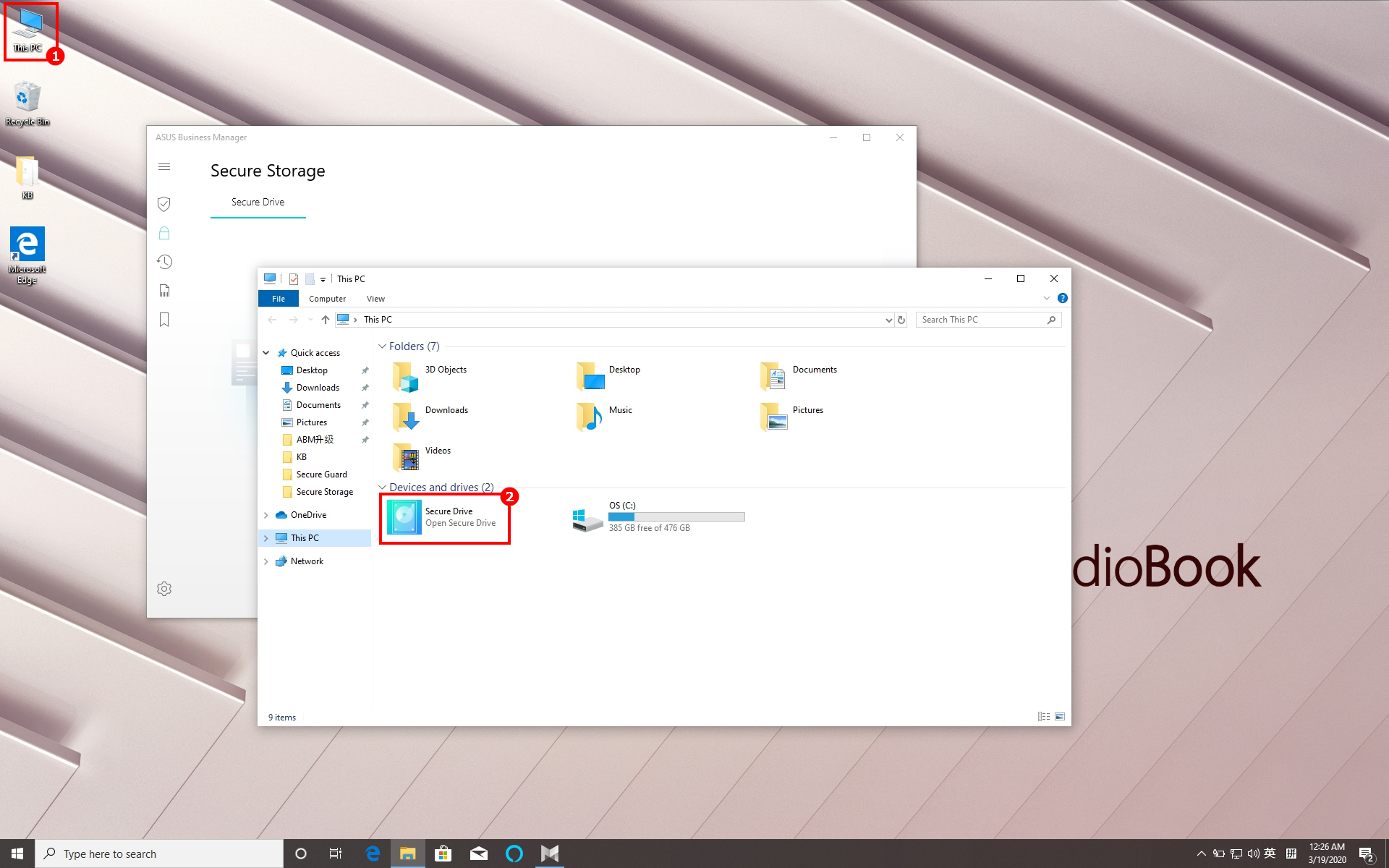
Откройте ① [Этот ПК], вы найдете ② [ASUS Secure Drive], вы можете поместить конфиденциальные данные в специальное пространство.
Примечание: Обязательно запомните пароль для запуска, вы потеряете доступ к данным и настройкам без него.
(3) Удалите диск безопасности
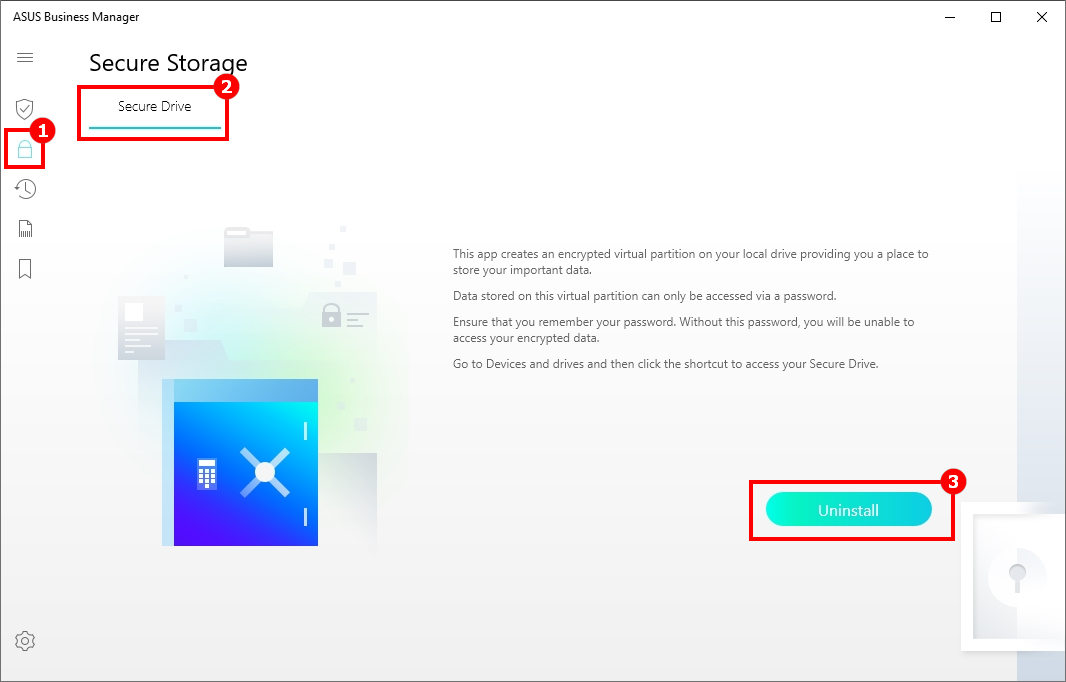
- Нажмите на ①[Secure Storage] , выберите ②[Secure Drive], нажмите ③ [Удалить]
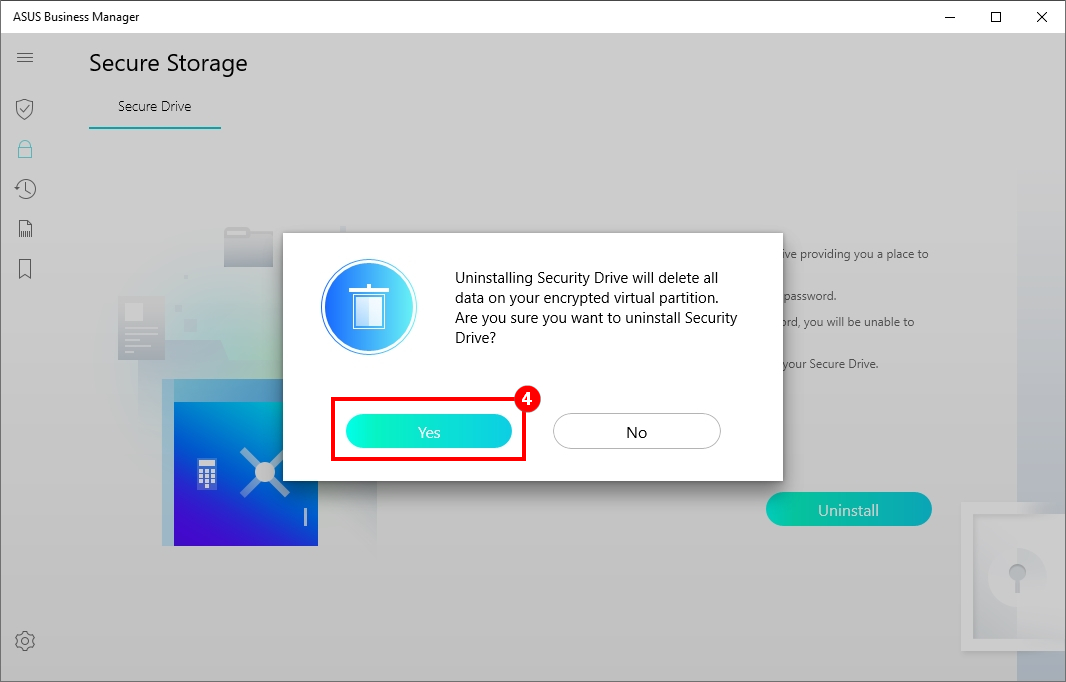
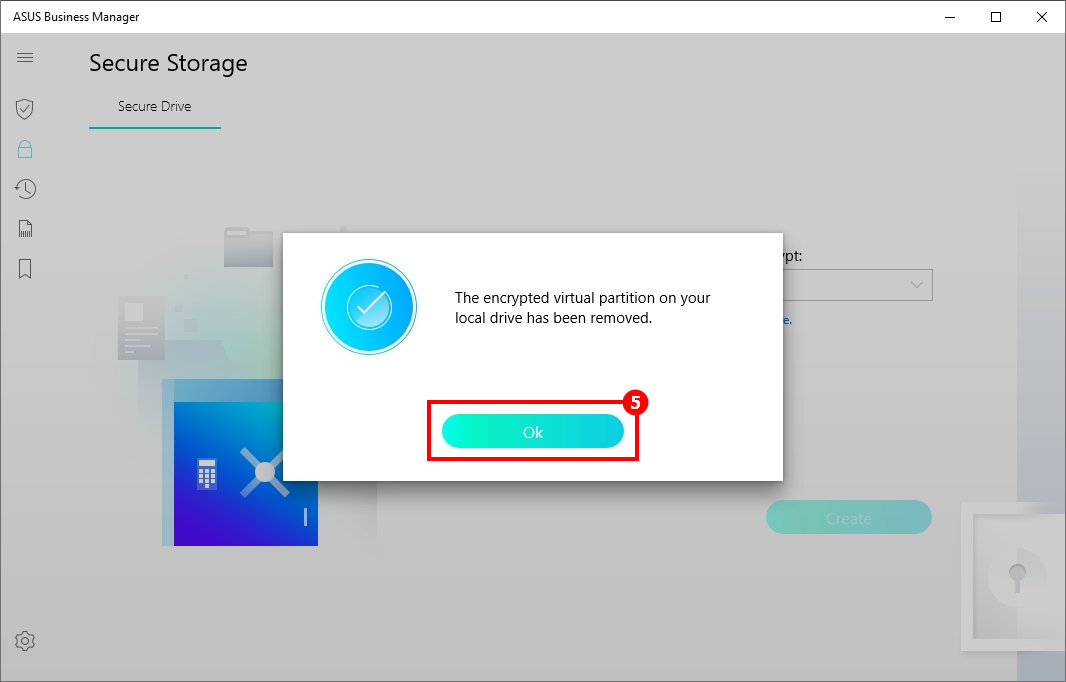
- Нажмите ④ [Да] во всплывающем окне, дождитесь завершения операции системой, и нажмите⑤[Ok]
Примечание:удаление Secure Drive удалит все данные в зашифрованном виртуальном разделе. Пожалуйста, сделайте резервную копию соответствующей информации заранее и действуйте осторожно.
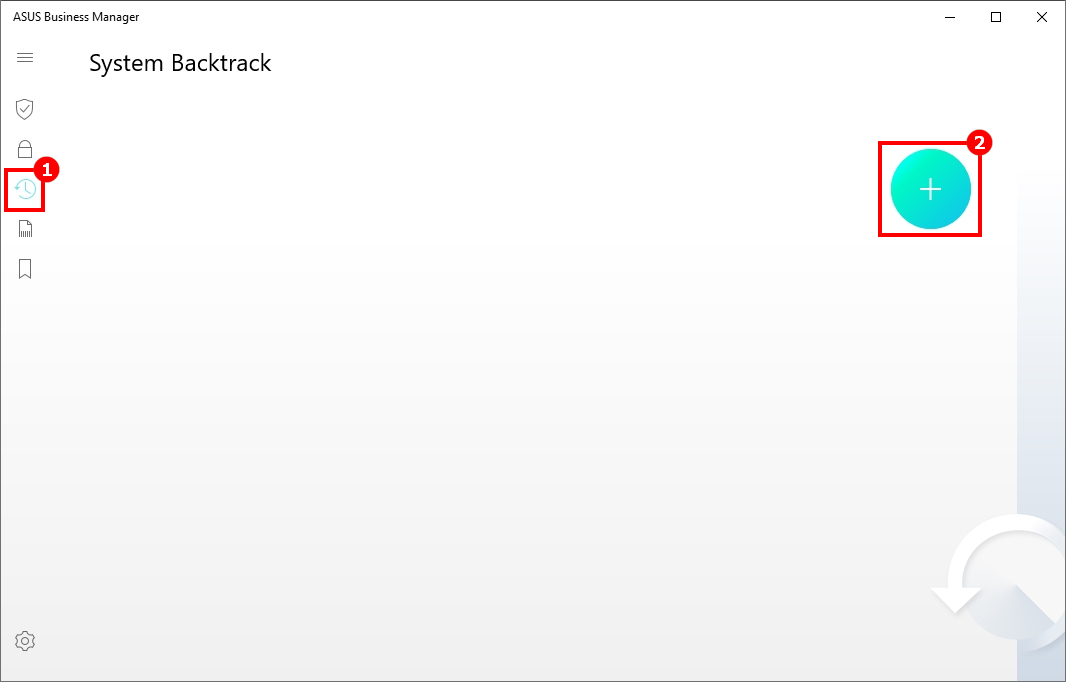
Система Backtrack помогает пользователям создать точку восстановления системы. Система может быть восстановлена точкой восстановления, когда она повреждена.
(1) Создайте точку восстановления
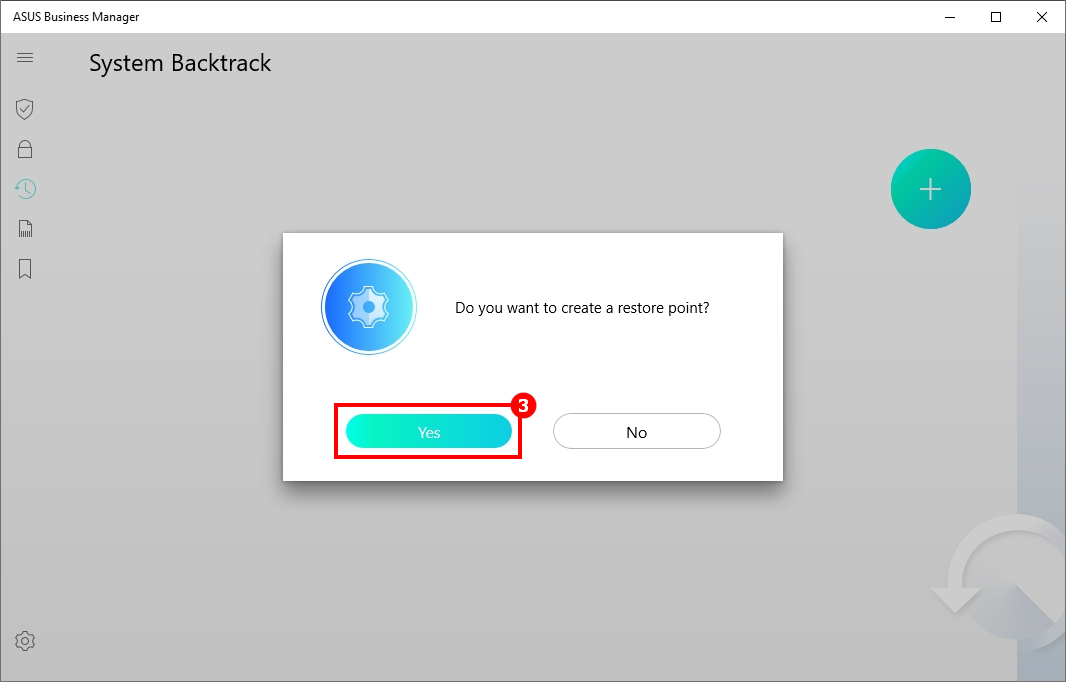
- Нажмите ①[System Backtrack] , затем нажмите ②[+] , выберите ③[Yes] для создания точки восстановления.
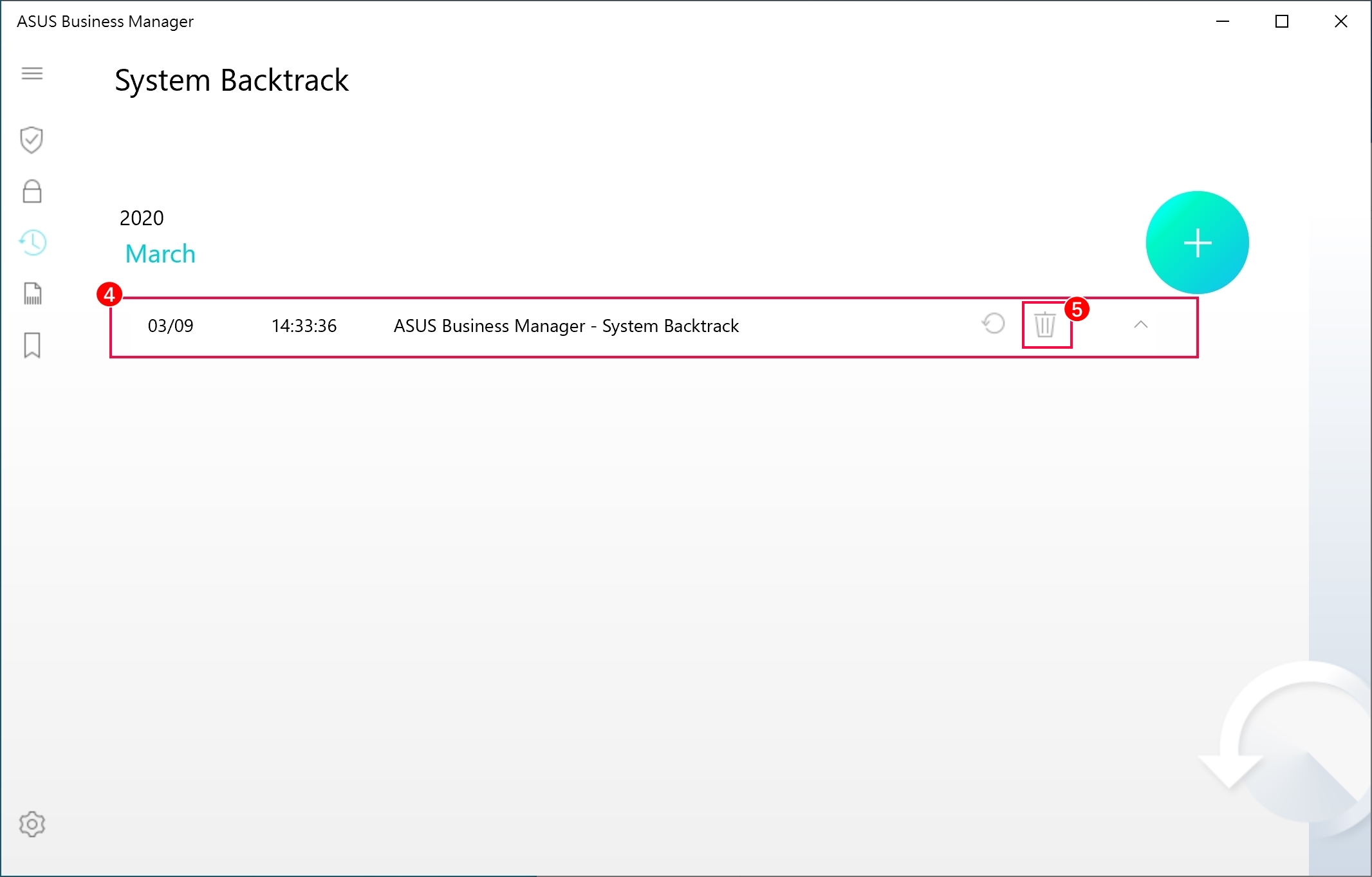
- ④ новая точка восстановления. Нажмите ⑤[Корзину] для удаления точки восстановления.
(2) Восстановите систему с помощью точки восстановления
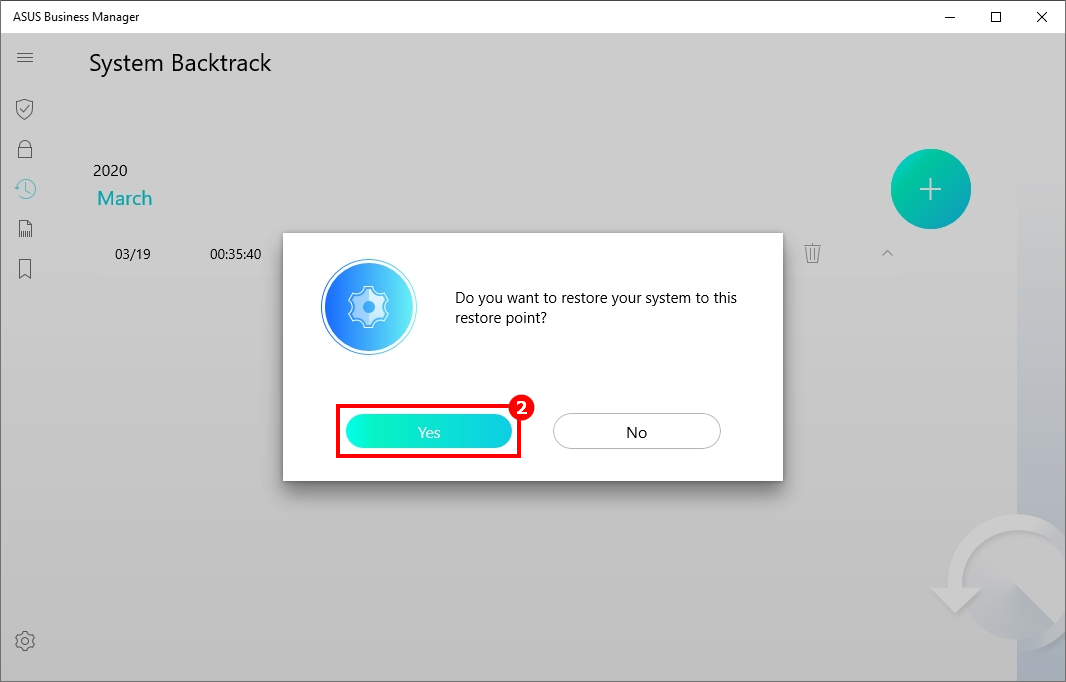
- Нажмите на ①[Иконку сброса] , выберите ②[Да] для сброса системы.
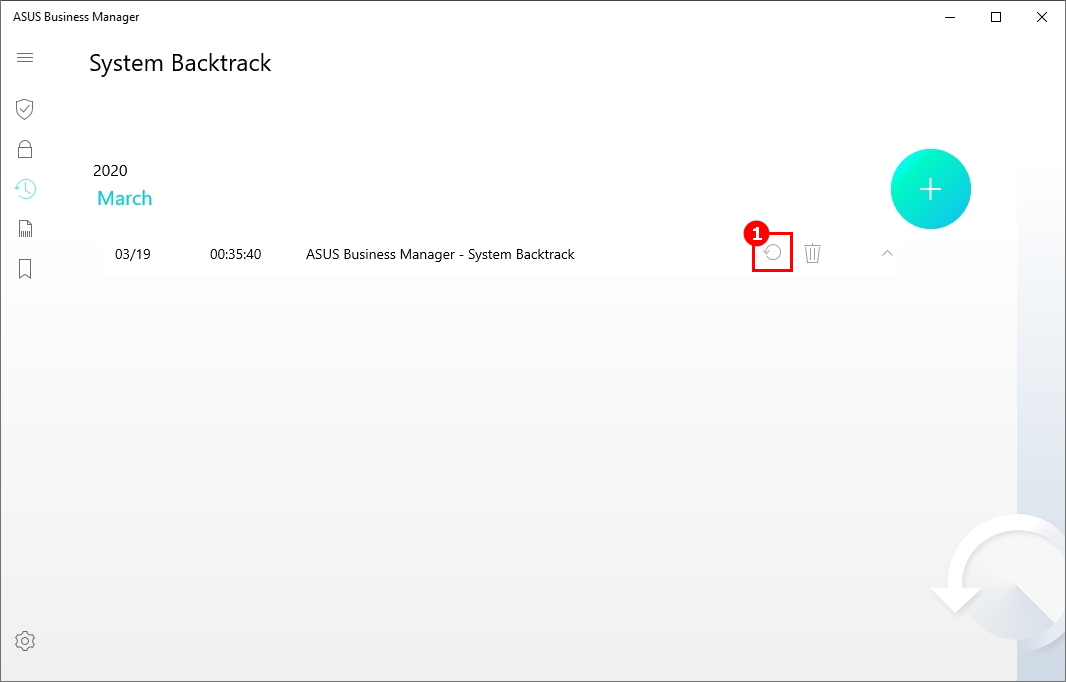
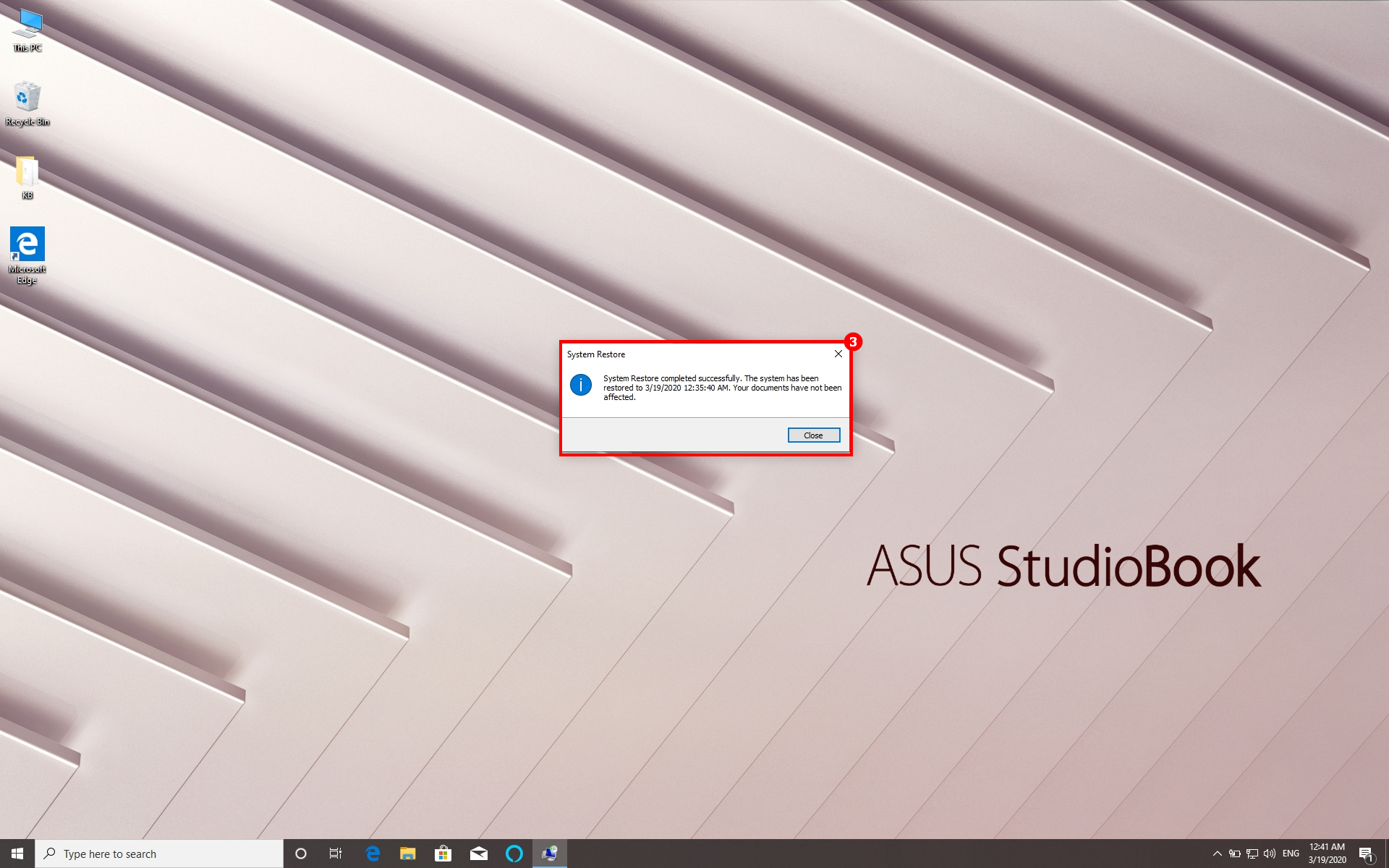
- Система автоматически перезагрузится во время процесса. ③[Восстановление системы успешно завершено]
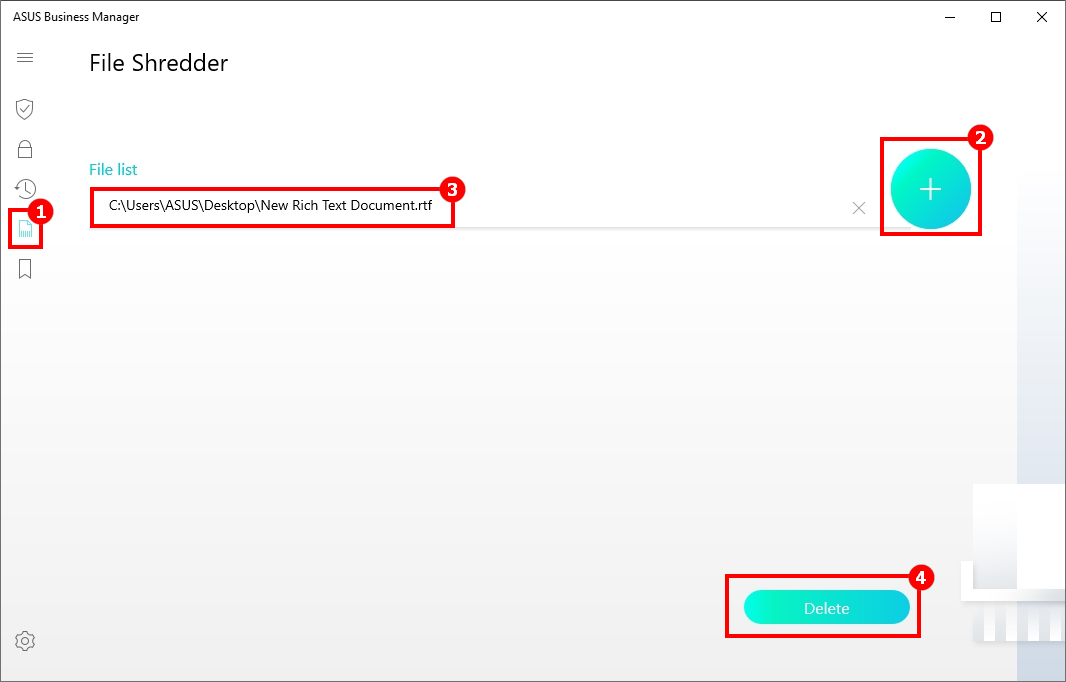
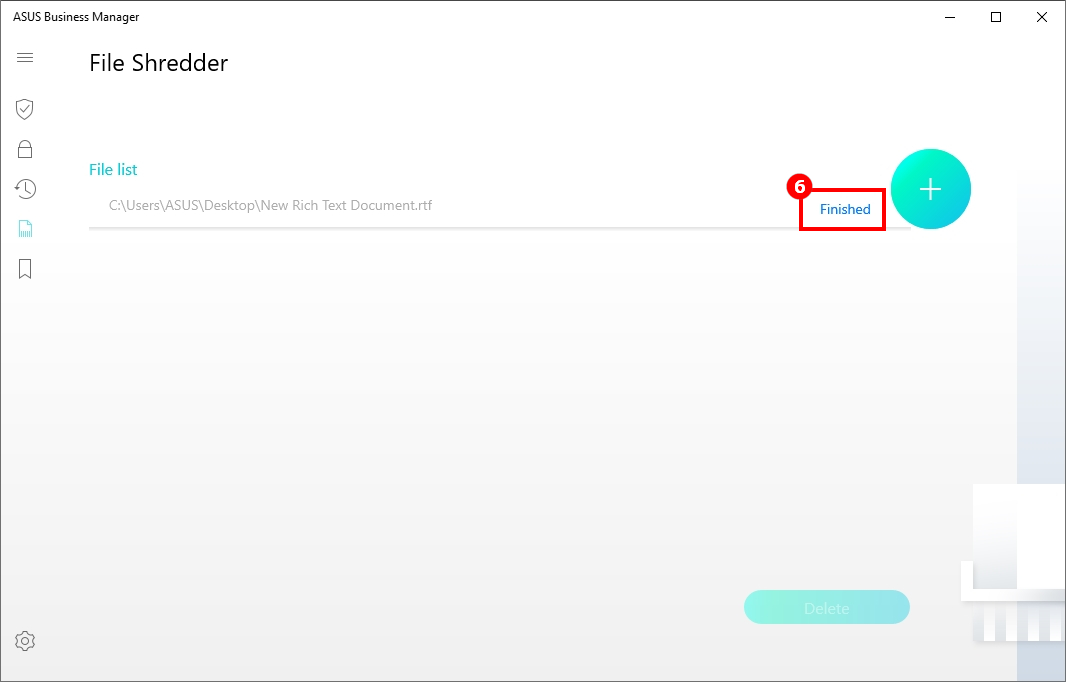
File Shredder может позволить вам удалить файлы навсегда.
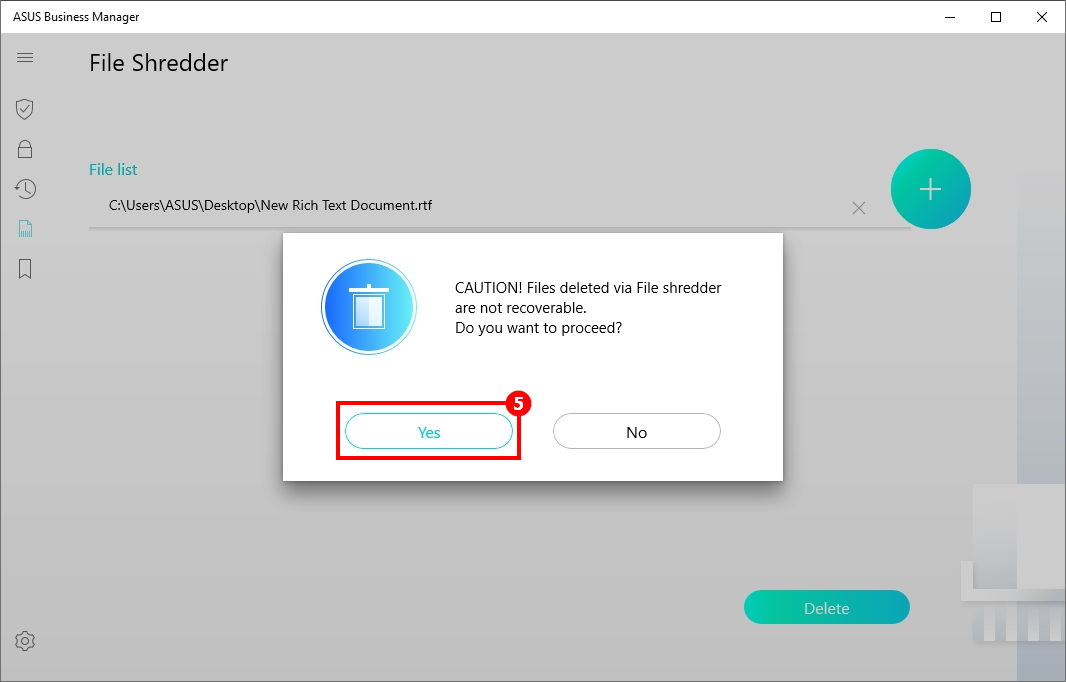
- Откройте ①[File Shredder] , нажмите ②[+] для выбора файла для удаления,③ список файлов,нажмите ④[Удалить] ,выберите ⑤[Да] для удаления.
- ⑥[Завершено] Указывает, что файлы из списка файлов были удалены.
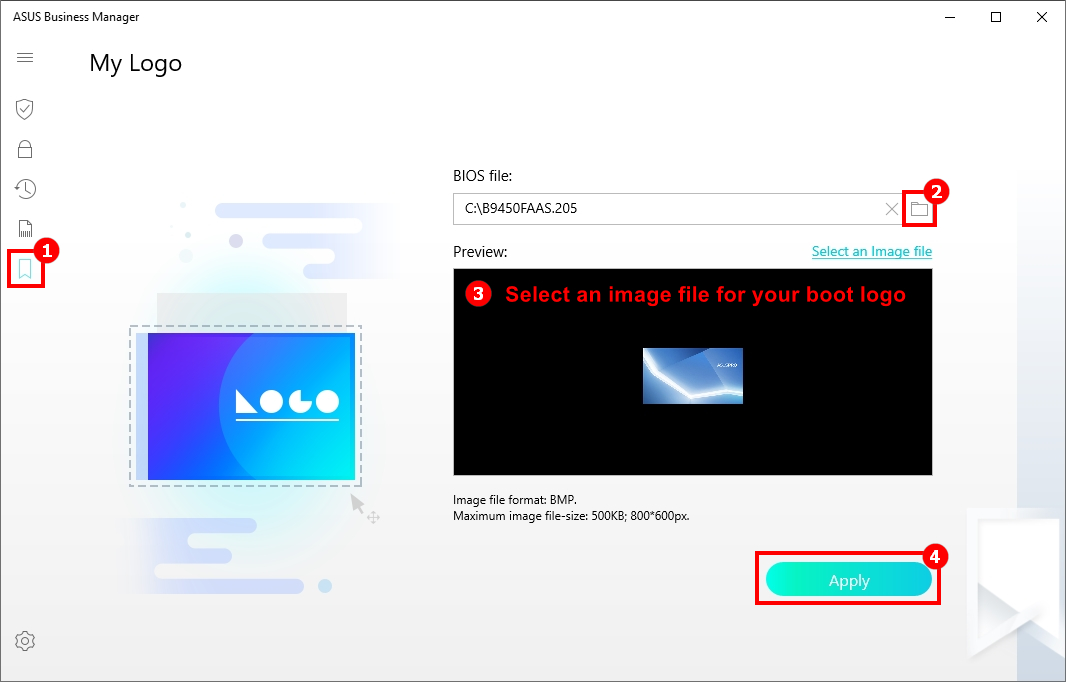
My Logo может изменить образ загрузки BIOS.
Загрузив файл BIOS соответствующей модели с веб-сайта ASUS, вы можете заменить загрузочный образ в файле BIOS, и система автоматически перезагрузится для обновления BIOS после успешного изменения образа.
(1) Скачайте файл BIOS
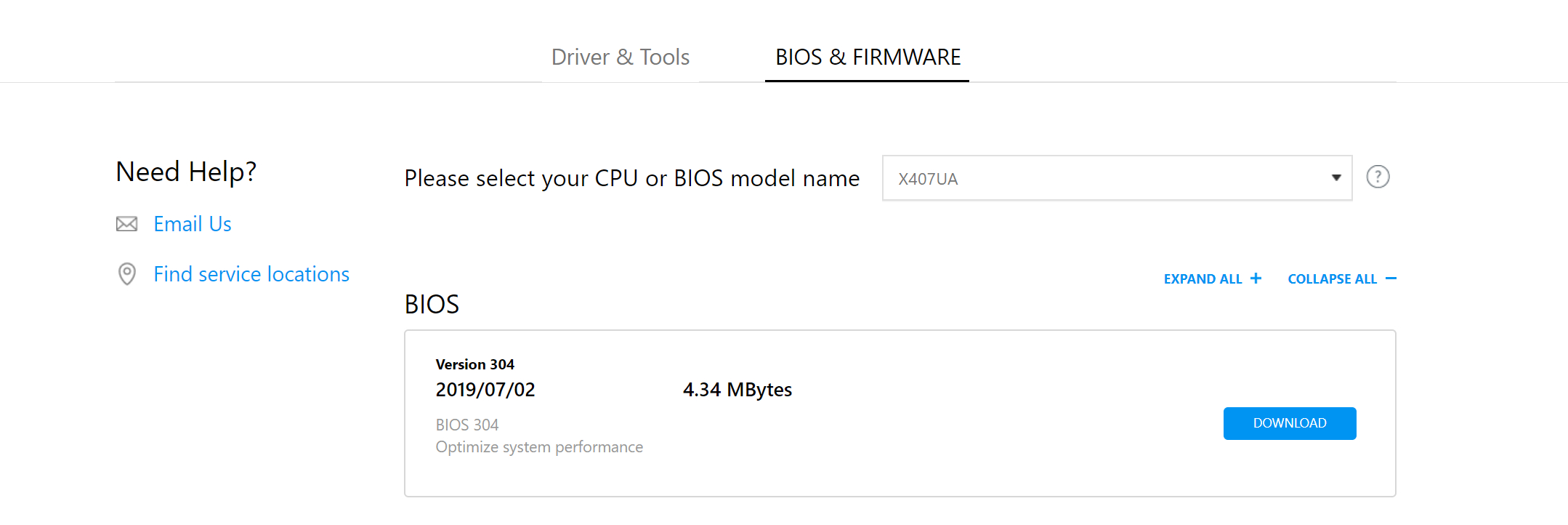
Пожалуйста, обратитесь к ASUS сайту поддержки , чтобы скачать файл BIOS.
Перейдите по ссылке , чтобы узнать, как скачать файл BIOS с официального сайта.
(2) Измените картинку загрузки в BIOS
- Нажмите ①[My Logo] , нажмите ② для выбора файла BIOS,③ [выберите изображение и просмотрите его],нажмите ④[Применить], вам будет предложено перезагрузить компьютер, чтобы обновить BIOS, чтобы настройки вступили в силу.
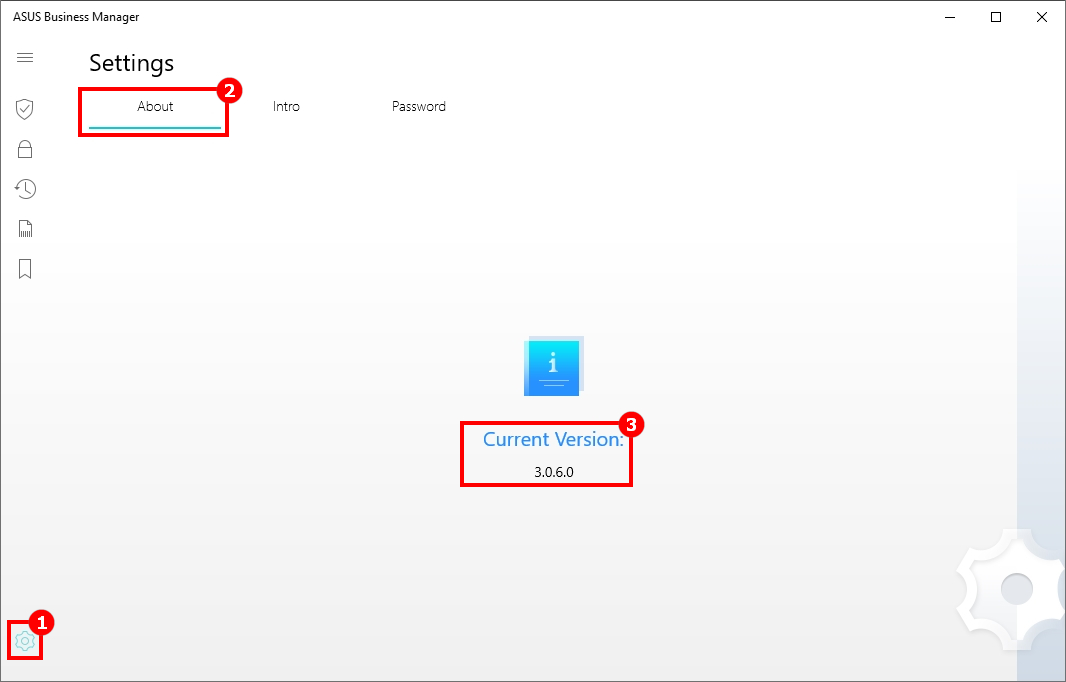
(1) Отображает текущую версию ПО
- Нажмите ①[Настройки] ,выберите ②[О приложении] и вы увидите ③[Текущую версию]
(2) Краткое введение в функции
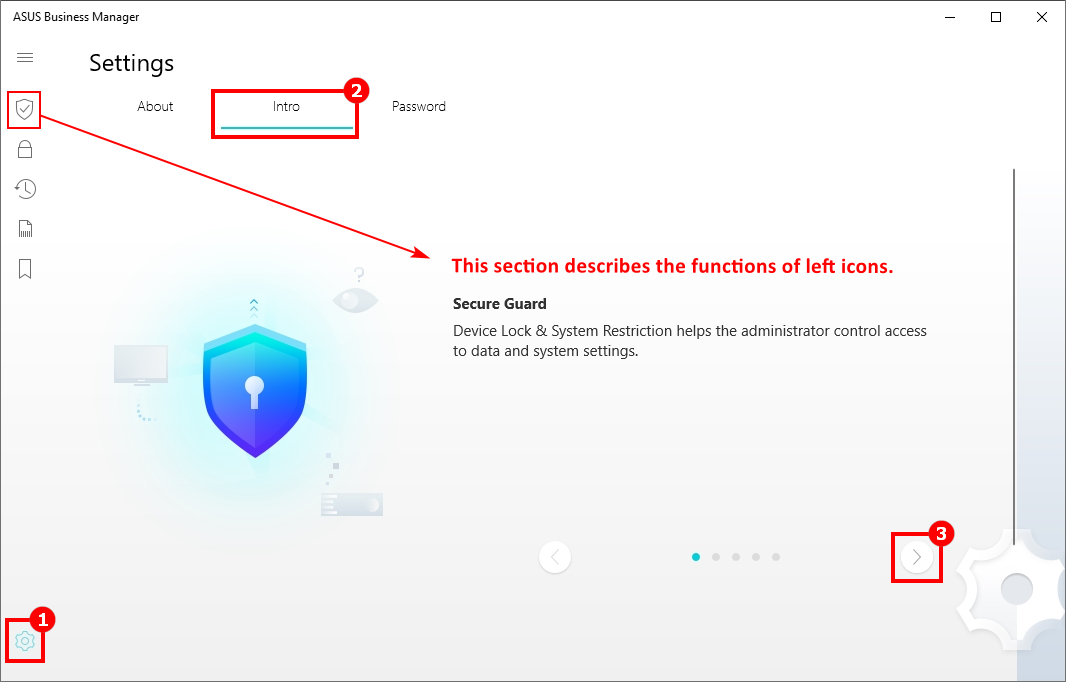
- Нажмите ①[Настройки] ,выберите ②[Intro] , чтобы просмотреть краткое введение в функции,нажмите ③ для перелистывания.
(3) Измените пароль
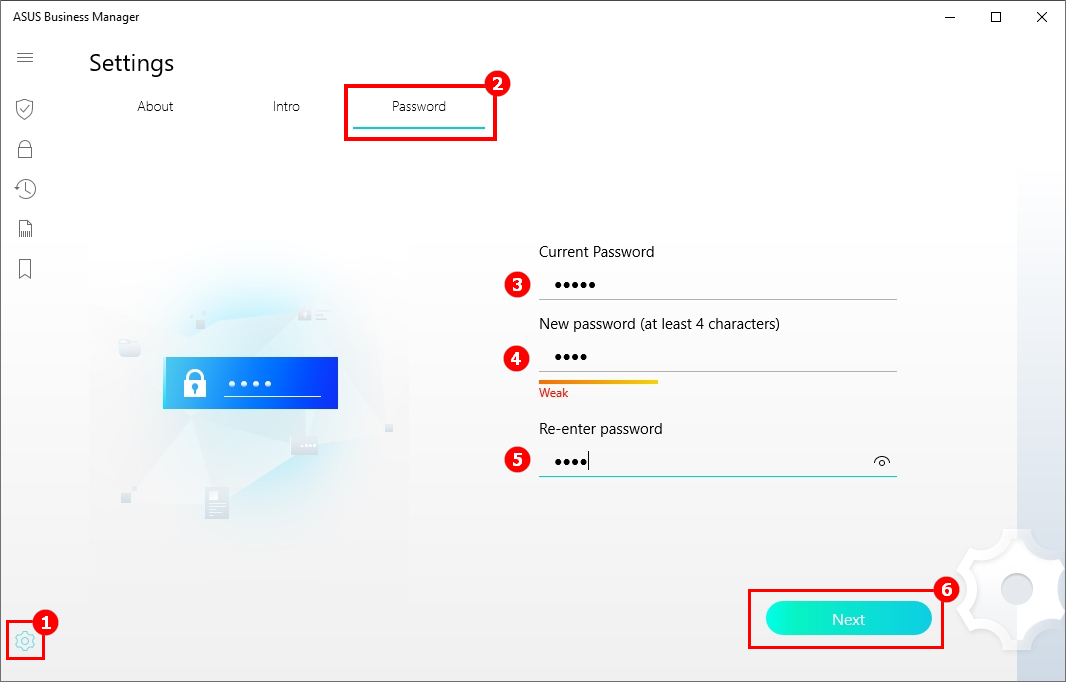
- При первом запуске этого приложения вам будет предложено создать пароль для запуска, чтобы защитить данные и настройки, которые вы храните в этом приложении, и вы можете перейти на эту страницу для обновления пароля.
- Нажмите ①[Настройки] ,выберите ②[Пароль] ,укажите ③[Текущий пароль] ,укажите ④[Новый пароль] ,повторите ввод ⑤[Нового пароля] ,нажмите ⑥[Далее]
Вопросы и Ответы
Q: Почему появляется синий экран или программа не отвечает, когда я запускаю ASUS Business Manager V3.0?
A: Если на вашем компьютере не предустановленна программа ASUS Business Manager V3.0, это означает, что ваш компьютер не поддерживает это приложение. Пожалуйста, не загружайте и не устанавливайте приложение самостоятельно, чтобы избежать появления синего экрана или отсутствия ответа системы.