[Игровой ноутбук] Обзор ADAPTIVE SYNC
Ничто так не мешает погружению в игру, как разрыв изображения. Поскольку графические процессоры визуализируют кадры с переменной скоростью, а отображение обновляется с постоянным клипом, во многих случаях новый кадр недоступен для полного насыщения экрана. Это приводит к визуальному зависанию и артефактам, которые отвлекают вас от игры. Благодаря адаптивной синхронизации частота обновления дисплея синхронизируется с частотой кадров графического процессора, чтобы уменьшить задержку, минимизировать заикание и устранить визуальные разрывы. Будьте готовы испытать более плавный игровой процесс в более захватывающих игровых мирах!

FA506/FA706/GA401/GA502 серия (ASUS TUF Gaming A15& A17/ ROG Zephyrus G14& G15)
*Больше информации о поддерживаемых моделях на ASUS сайте
*Дисклеймер: только на некоторых моделях серии FA506/FA706/GA401/GA502.
Q1: Как узнать, у меня поддержка Adaptive Sync в [AMD Radeon Software] или [Intel® Graphics Command Center]?
A1:
※AMD Radeon Software
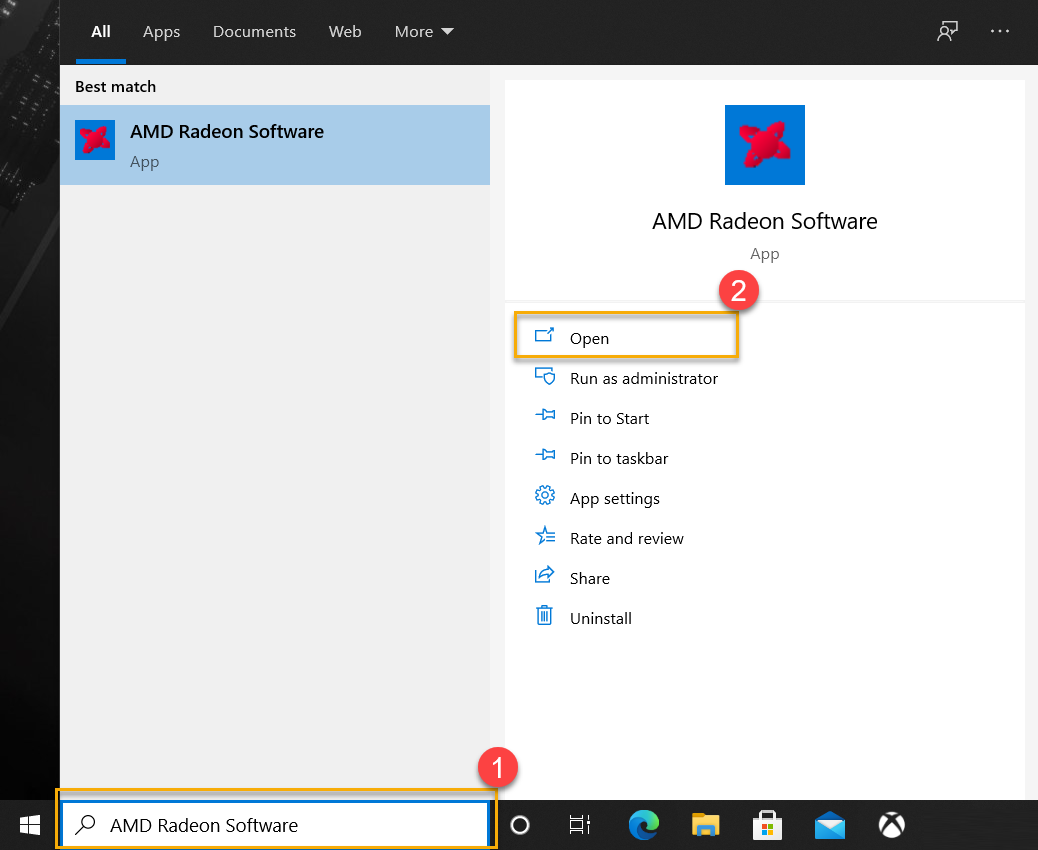
Пожалуйста, введите и найдите в поиске Windows [AMD Radeon Software]① и нажмите [Открыть]②.
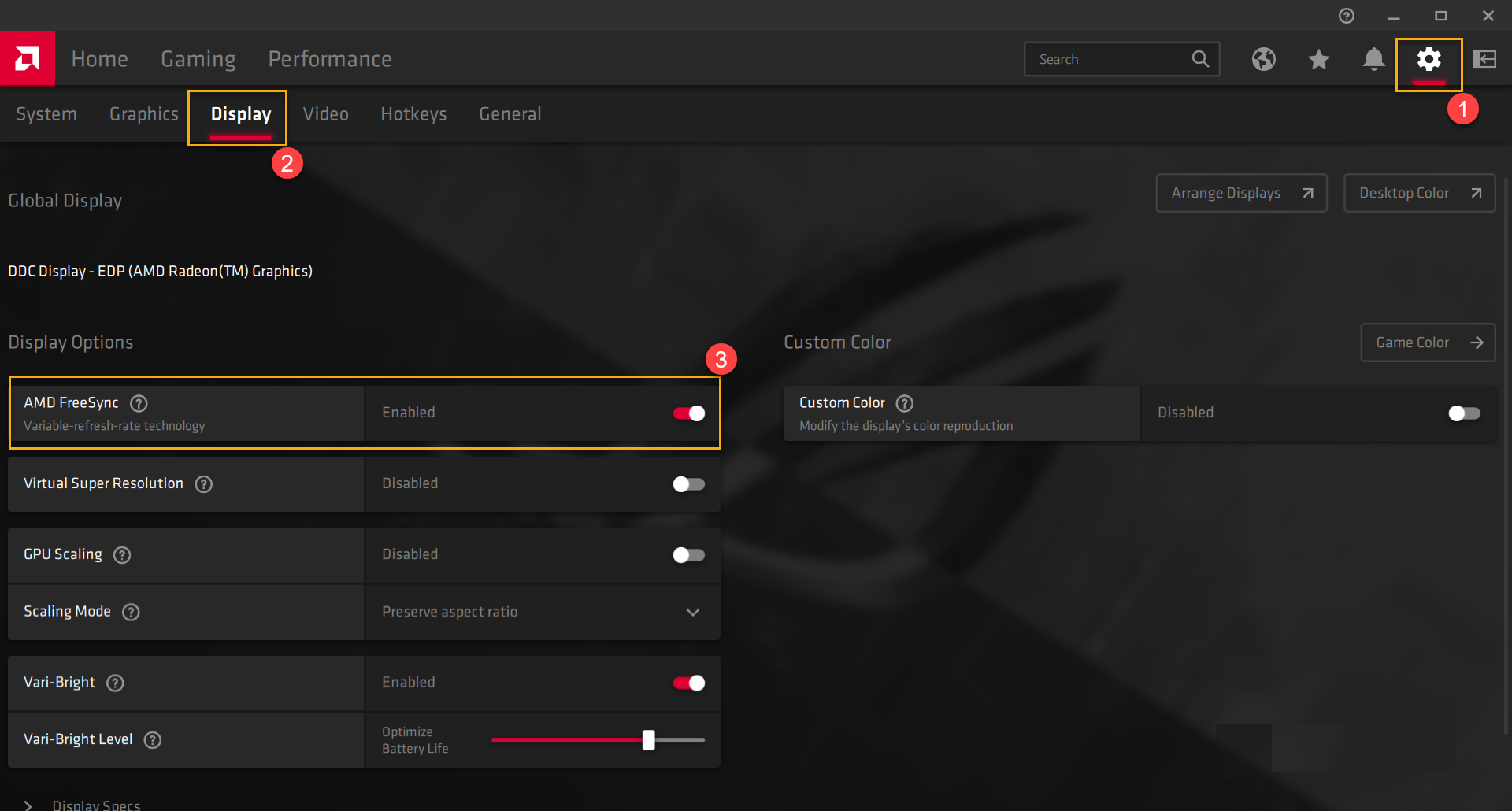
На главной странице в [Настройках]① в Опциях дисплея под пунктом [Дисплей]②. Если в опциях дисплея числится [AMD FreeSync]③ функция, значит есть поддержка Adaptive Sync, и ее можно включить.
※Центр команд Intel® Graphics
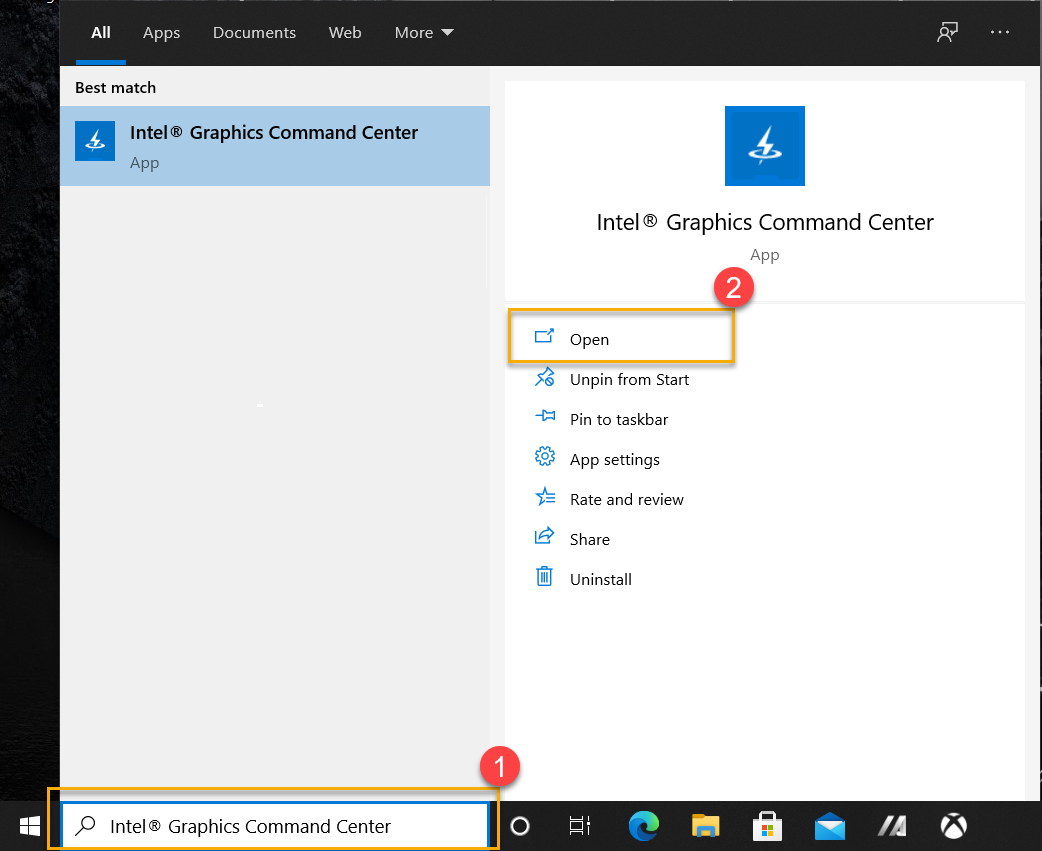
Укажите в поисковой строке Windows [Intel® Graphics Command Center]①, затем выберите [Открыть]②.
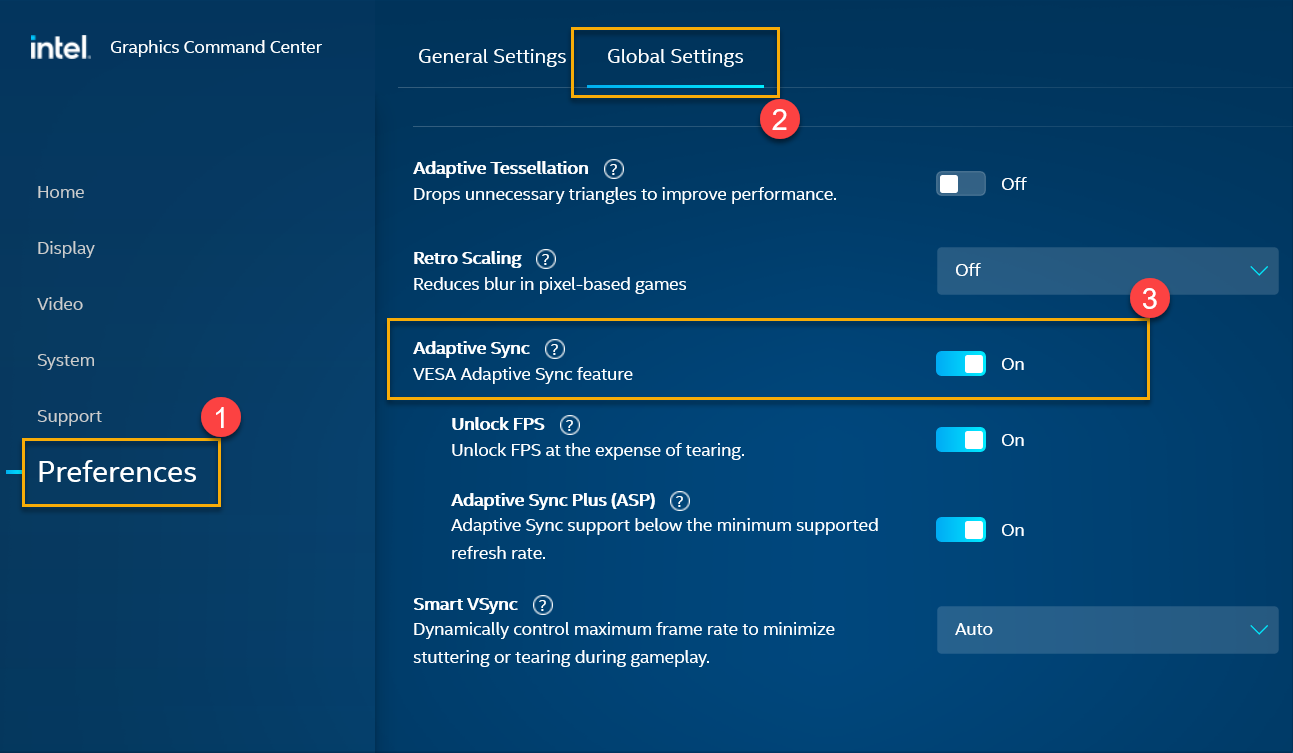
В [Глобальных настройках]② в [Свойствах]①, если функция [Adaptice Sync]③ имеется, значит поддержка есть.
※Больше информации о AMD Radeon Software и Intel® Graphics Command Center, можно получить по ссылкам ниже:
-Справочный центр ПО Radeon™ Software Adrenalin 2020 Edition
-Центр управления графикой Intel® — часто задаваемые вопросы (FAQ)