Связанные темы
[Windows 11/10] Введение в шифрование устройств и стандартное шифрование BitLocker
Шифрование устройства помогает защитить Ваши данные, и оно доступно на широком спектре устройств Windows. Если Вы включите шифрование устройства, доступ к данным на Вашем устройстве смогут получить только авторизованные пользователи. Если шифрование устройства недоступно на Вашем устройстве, возможно, Вы сможете включить стандартное шифрование BitLocker.
Примечание: Шифрование устройства защищает с помощью BitLocker device encryption, и Ключ BitLocker будет автоматически сохранён в Вашей Учетной Записи Microsoft после завершения шифрования устройства. Подробную информацию см. в разделе Обзор BitLocker device encryption в Windows. Чтобы найти Ваш Ключ BitLocker в Учетной Записи Microsoft, обратитесь к https://www.asus.com/ru/support/FAQ/1042922.
Пожалуйста, перейдите к соответствующей инструкции в зависимости от текущей операционной системы Windows на Вашем устройстве:
Операционная система Windows 11
Проверьте, доступно ли для Вас шифрование устройства
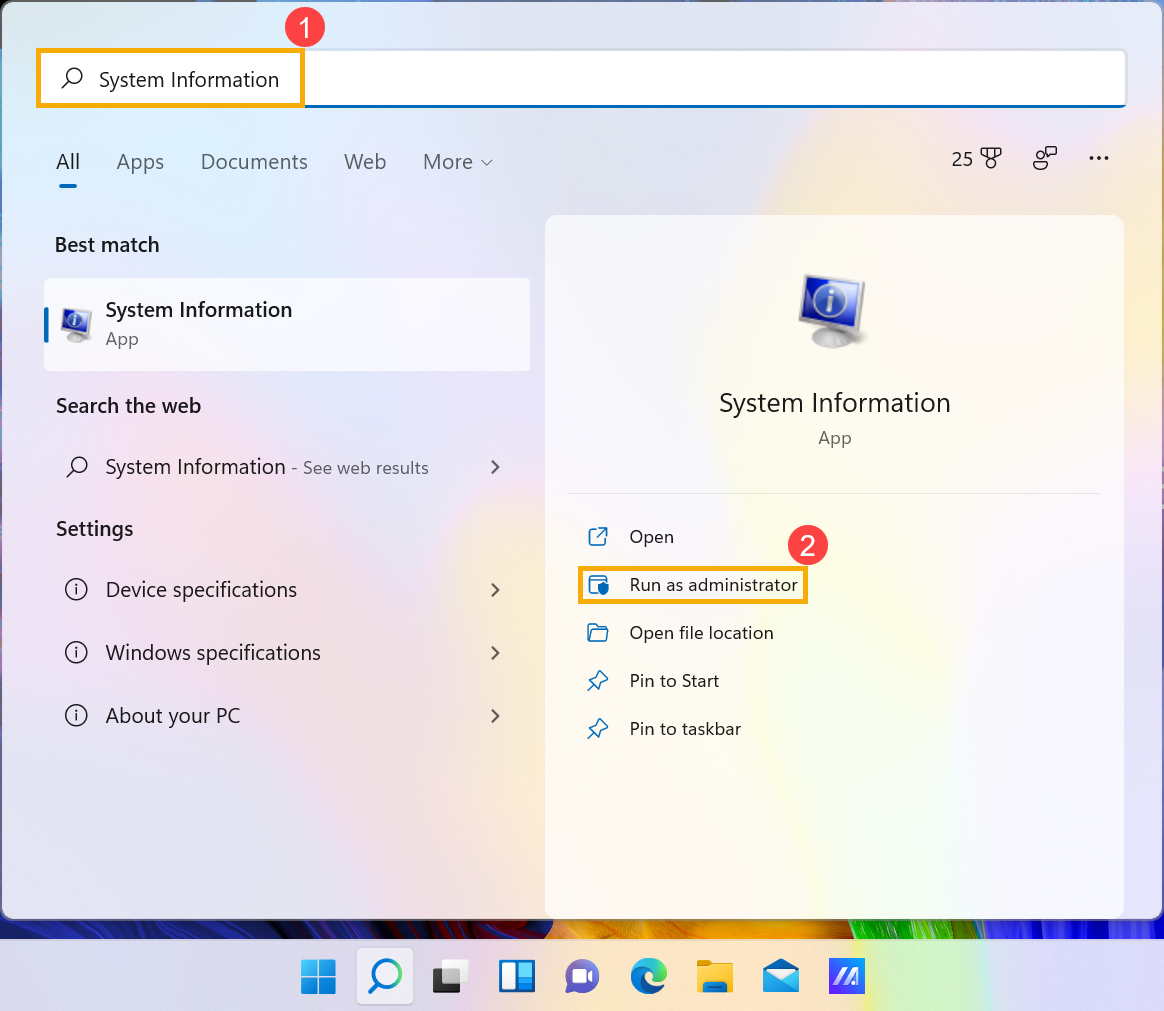
- Введите и найдите [Сведения о системе] в строке поиска Windows ①, затем нажмите [Запуск от имени администратора] ②.
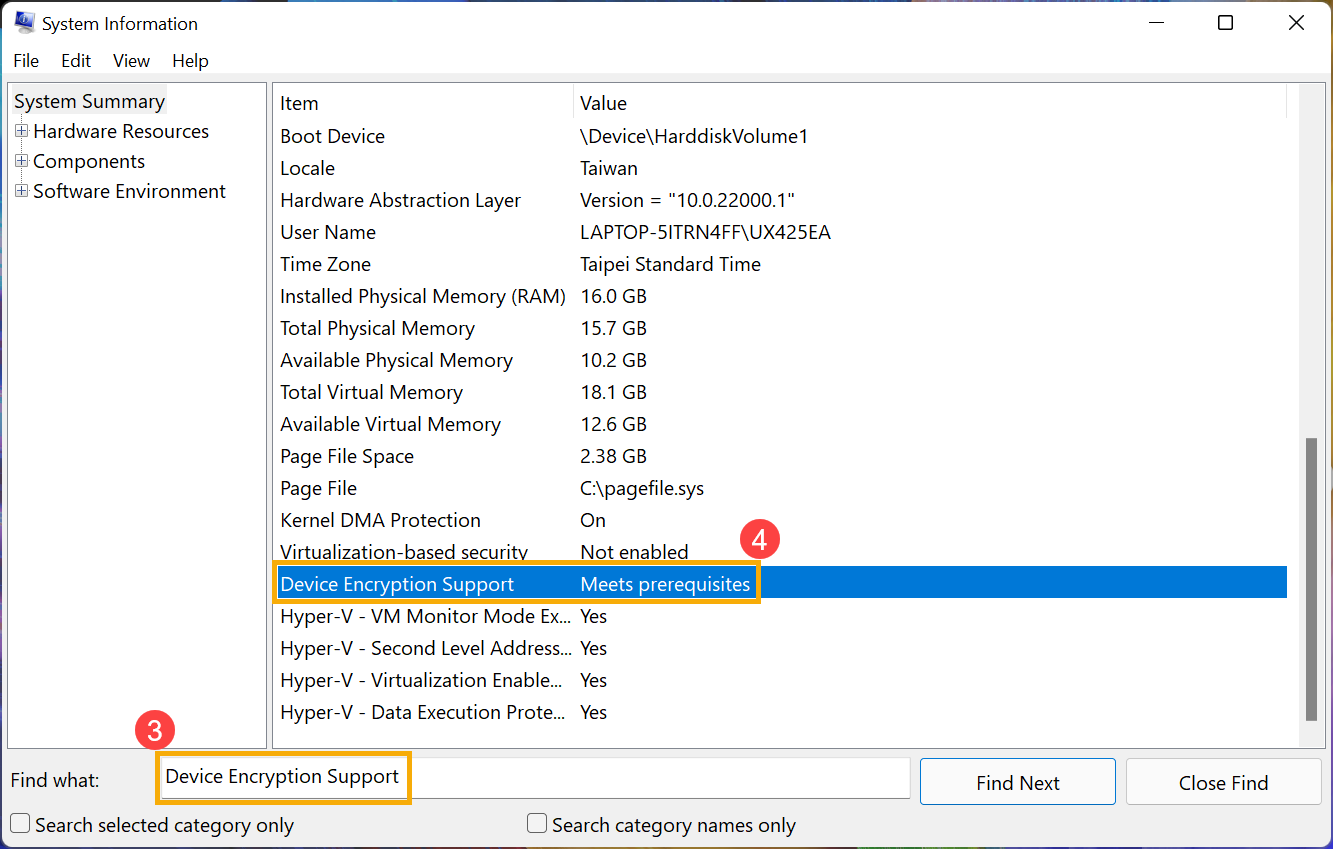
- В нижней части окна Сведения о системе найдите [Поддержка шифрования устройства] ③. Если значение указано как [Соответствует требованиям] ④, значит, шифрование устройства доступно на Вашем устройстве. Если оно недоступно, Вы можете воспользоваться стандартным шифрованием BitLocker вместо этого.
Включить шифрование устройства
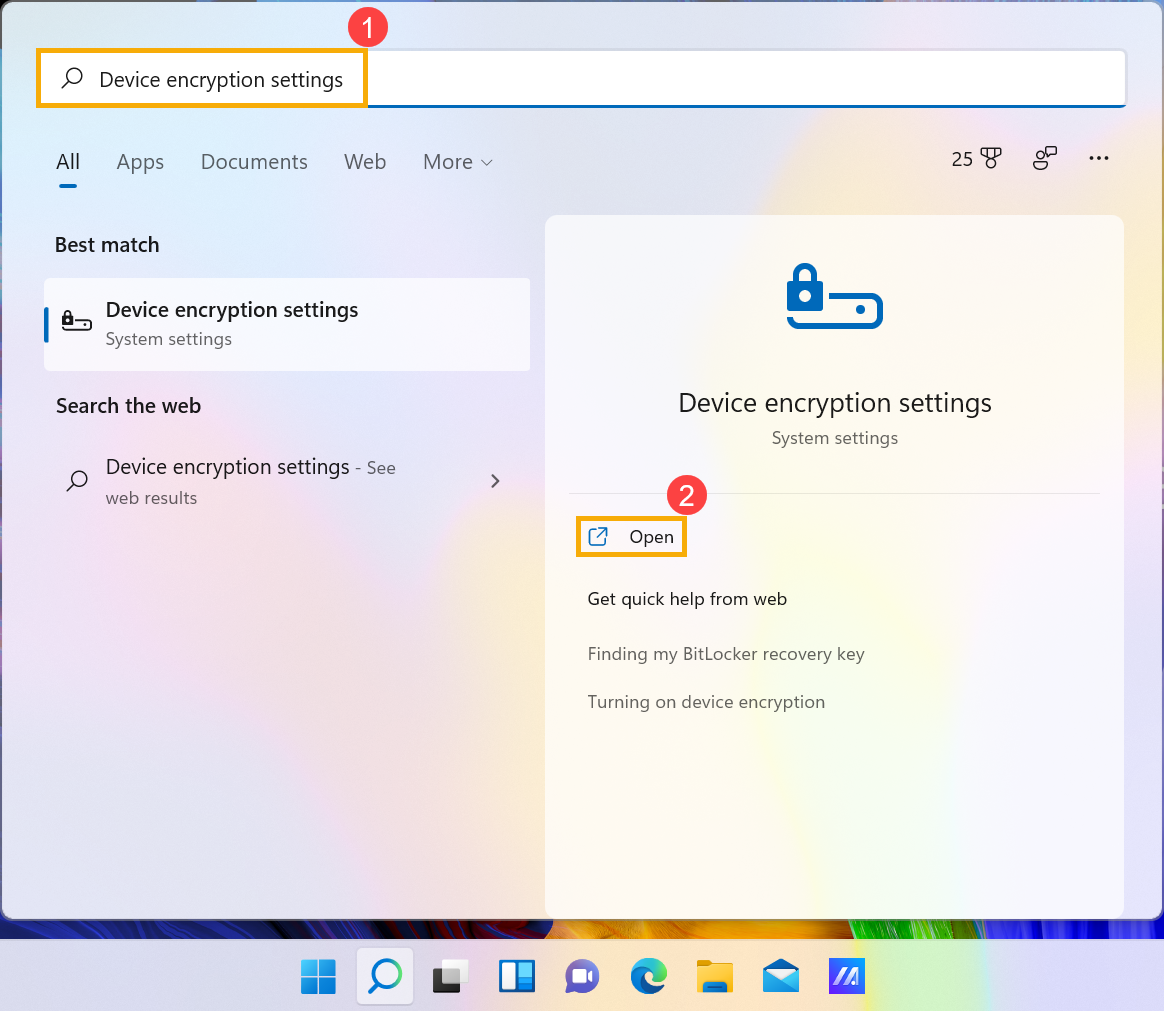
- Введите и найдите [Настройки шифрования устройства] в строке поиска Windows ①, затем нажмите [Открыть] ②.
- На некоторых моделях функция шифрования устройства может включаться по умолчанию. Если Вы выполнили вход с помощью своей Учетной Записи Microsoft, то шифрование устройства завершено на Вашем устройстве.
Если Вы еще не вошли в систему с Вашим Microsoft, пожалуйста, убедитесь, что Шифрование устройства включено ③, затем выберите [Войти] ④.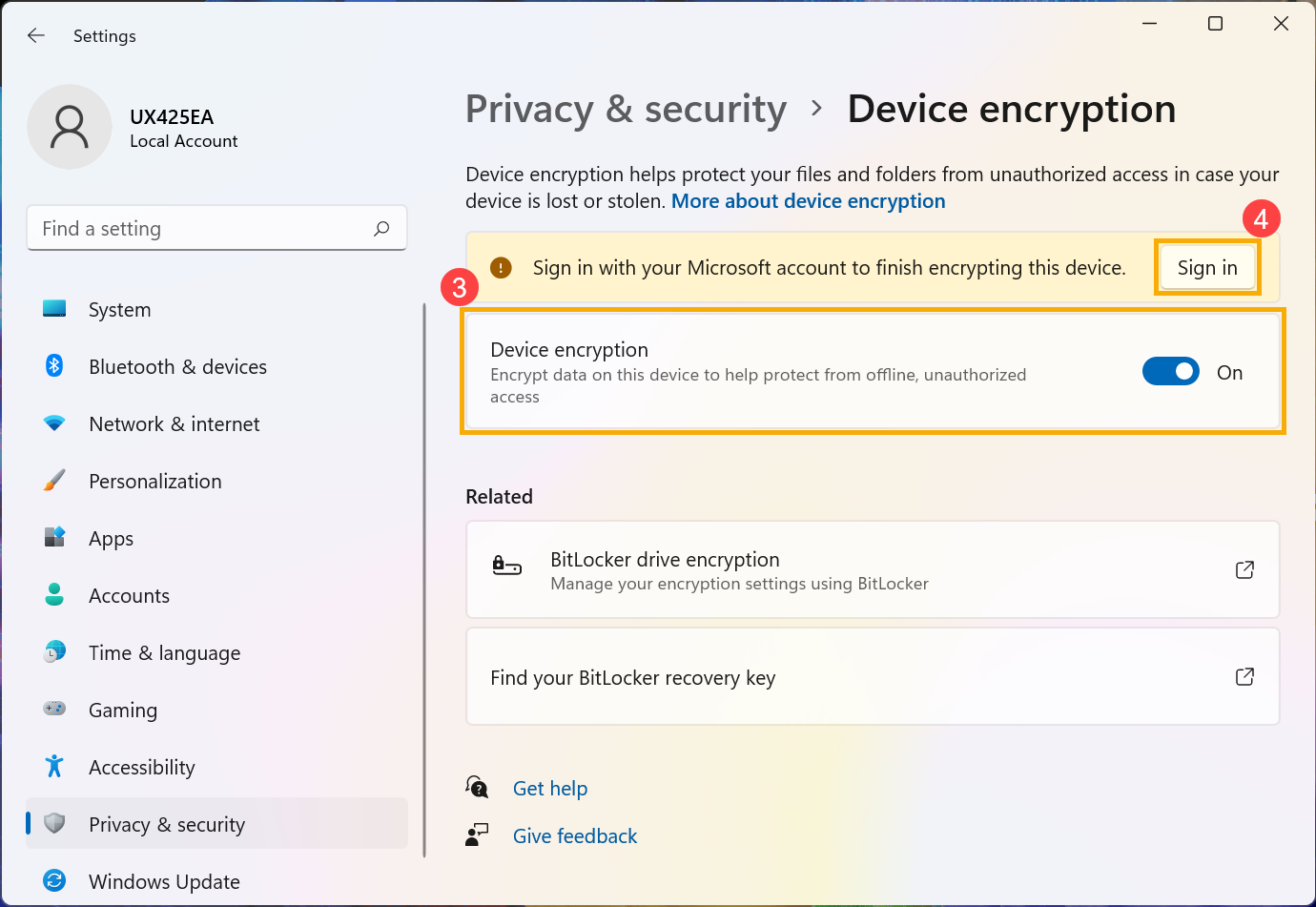
- Зайдите в настройки Вашей информации, пожалуйста, нажмите [Войти с помощью учетной записи Microsoft]⑤. Здесь Вы можете узнать больше о введении в учетную запись Microsoft.
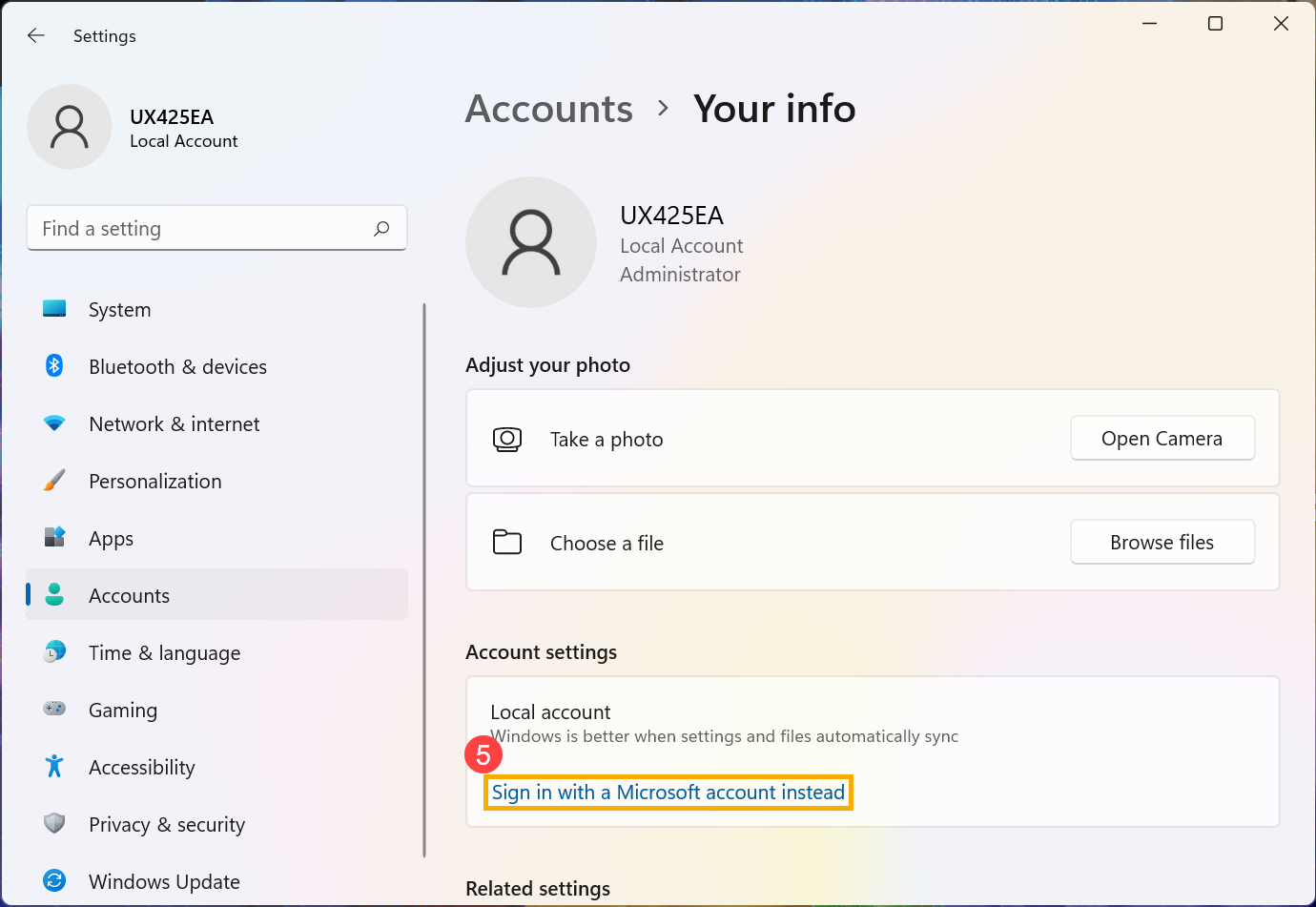
- После того как Вы войдете в систему с помощью Microsoft, шифрование устройства будет завершено.
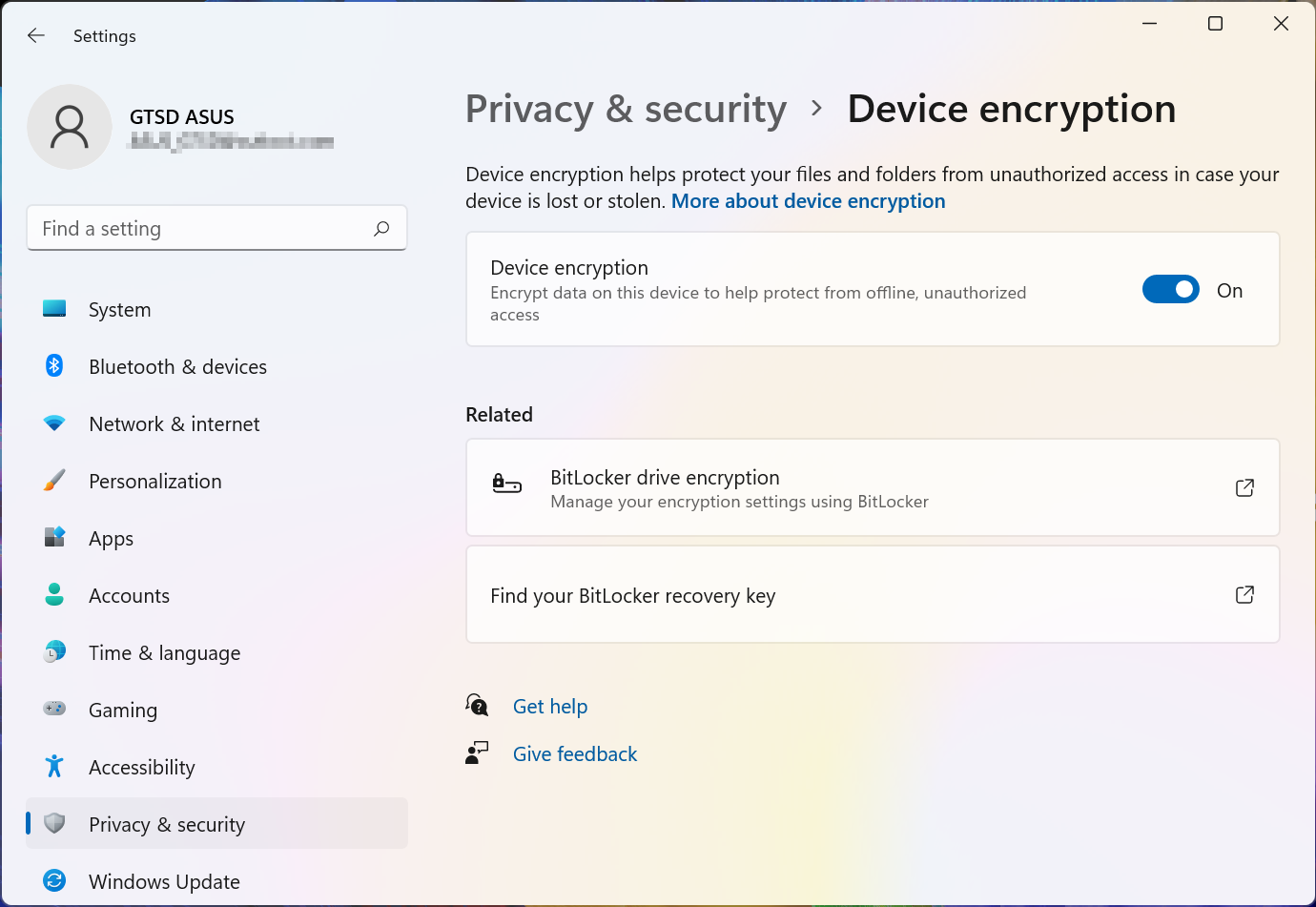
- Вы можете увидеть, что на значке диска отображается замок, это значит, что данный диск был зашифрован с помощью шифрования устройства. (Следующая иллюстрация показывает состояние разблокировки).

Отключить шифрование устройства
- Введите и найдите [Параметры шифрования устройства] в строке поиска Windows ①, затем нажмите [Открыть] ②.

- В поле шифрования устройства установите параметр [Выкл] ③.

- Подтвердите, действительно ли Вы хотите отключить шифрование устройства, выберите [Отключить], чтобы деактивировать функцию шифрования устройства ④.

Стандартное шифрование BitLocker
BitLocker — это встроенная функция шифрования устройства в Windows для защиты Ваших данных, и данные на Вашем устройстве могут быть доступны только авторизованным пользователям.
Примечание: BitLocker недоступен в редакции Windows 11 Home.
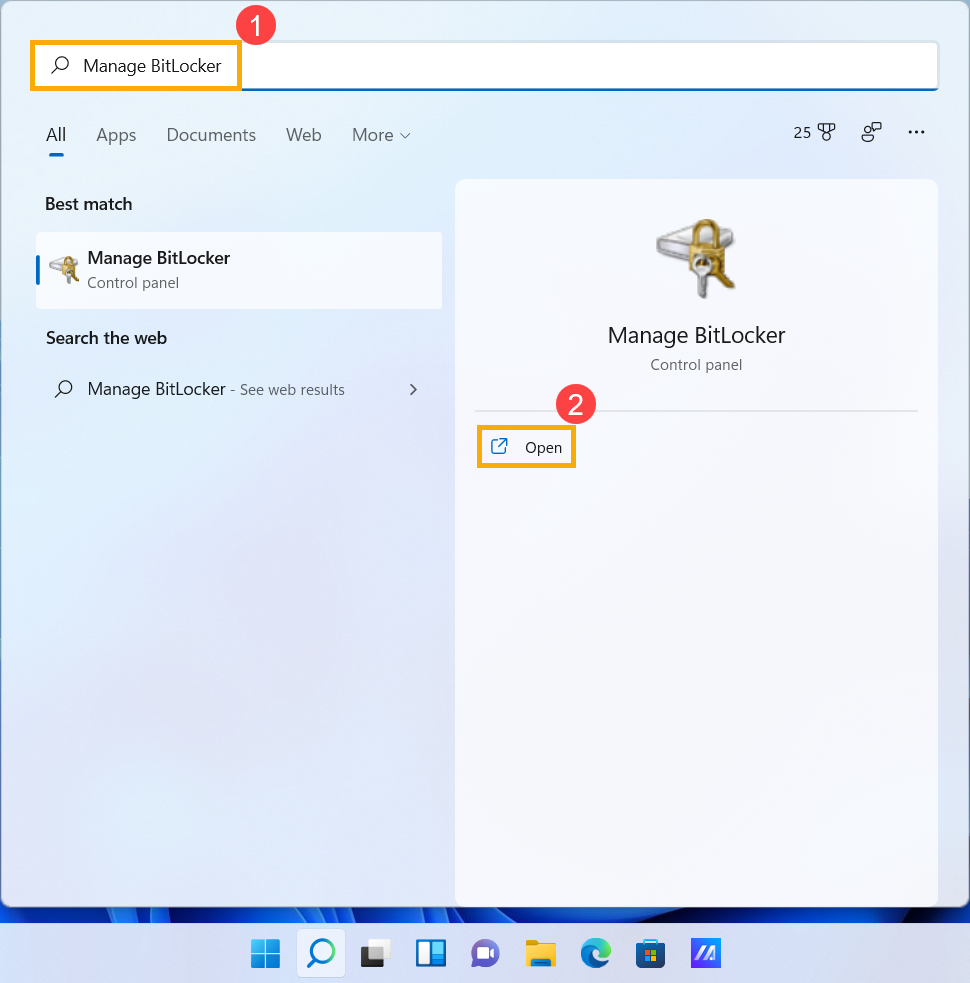
- Введите и найдите [Управление BitLocker] в строке поиска Windows ①, затем нажмите [Открыть] ②.
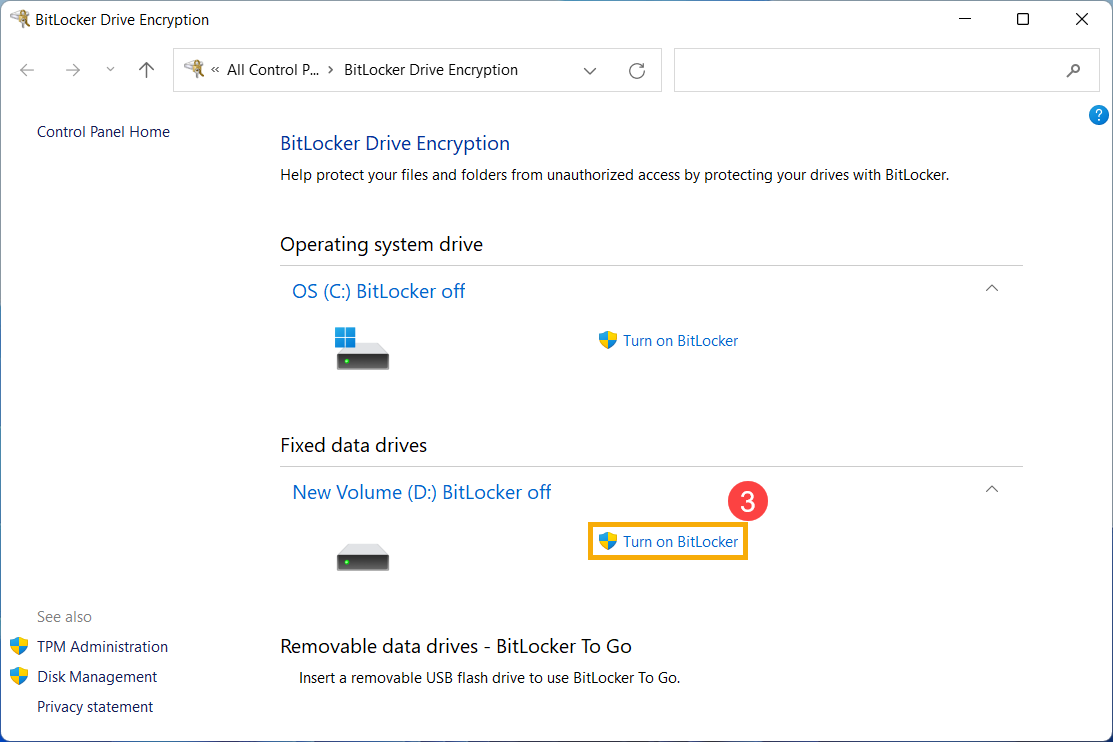
- Нажмите [Включить BitLocker] ③ на диске, для которого Вы хотите настроить шифрование устройства BitLocker. (В данном примере используется диск D).
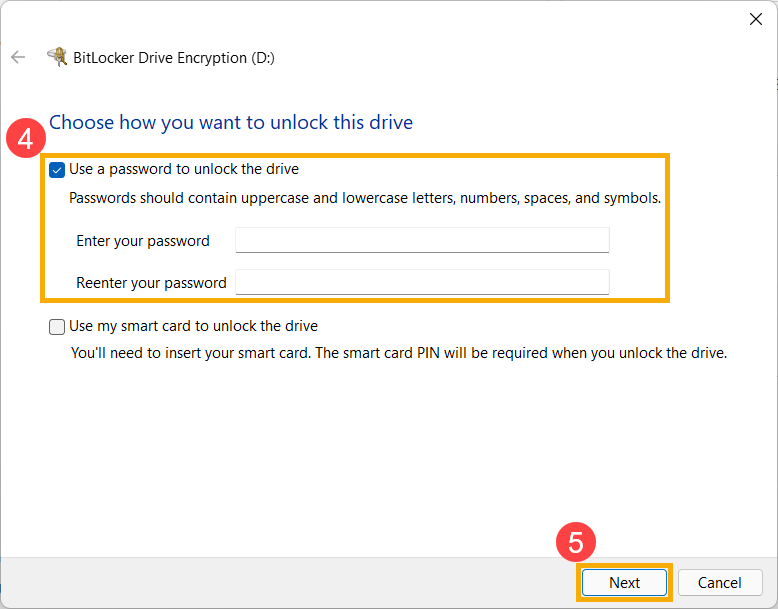
- Выберите [Использовать пароль для разблокировки диска] и введите желаемый пароль ④, затем выберите [Далее] ⑤. Если у Вас есть смарт-карта, Вы также можете выбрать опцию смарт-карты для разблокировки диска.
- Выберите Как создать резервную копию Ключа восстановления ⑥, затем выберите [Далее] ⑦.
Ключ восстановления — это уникальный 48-значный цифровой пароль. Если Вы забудете свой пароль, Вы можете использовать Ключ восстановления для доступа к Вашему диску. Или, Windows потребует Ключ восстановления BitLocker, если обнаружит небезопасное состояние, которое может быть неавторизованной попыткой доступа к данным.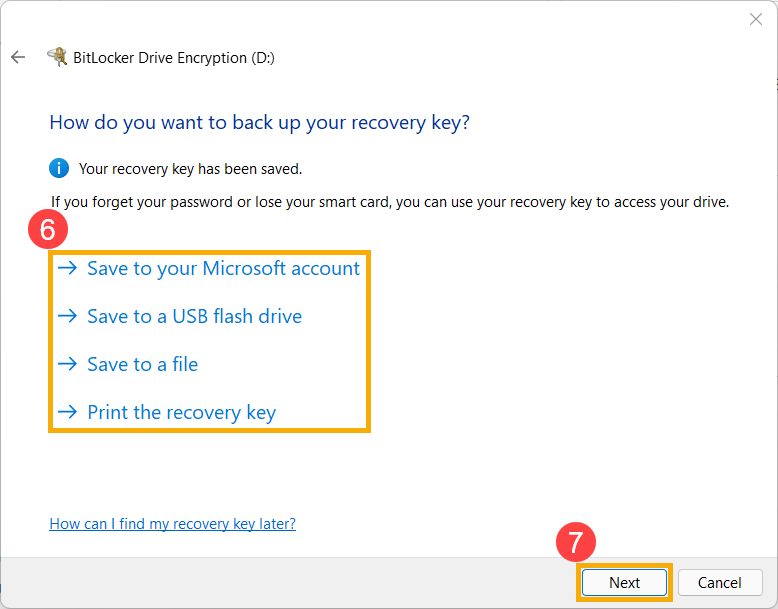
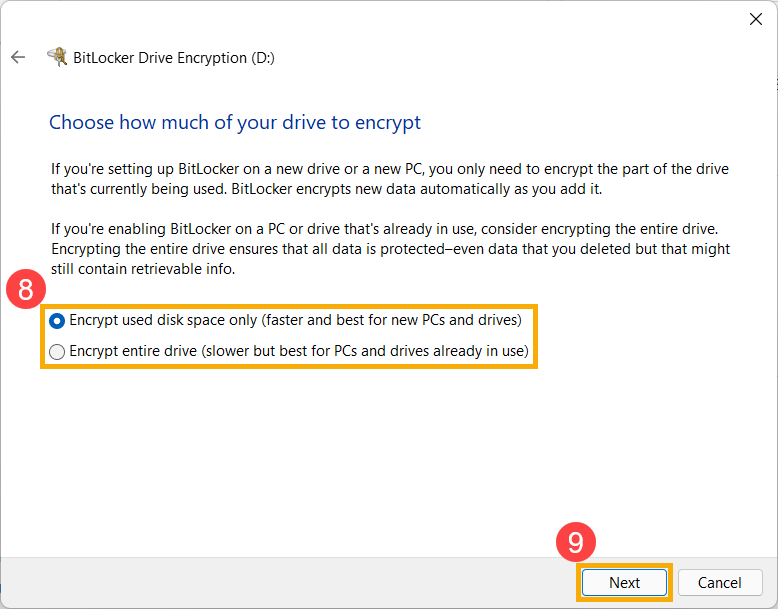
- Выберите, сколько дискового пространства Вашего диска Вы хотите зашифровать ⑧, затем выберите [Далее] ⑨.
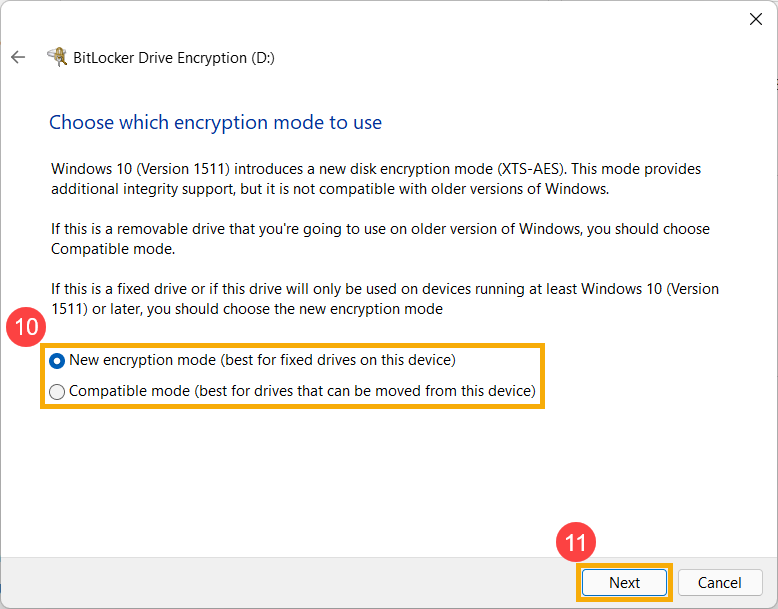
- Выберите, какой режим шифрования Вы хотите использовать ⑩, затем выберите [Далее] ⑪.
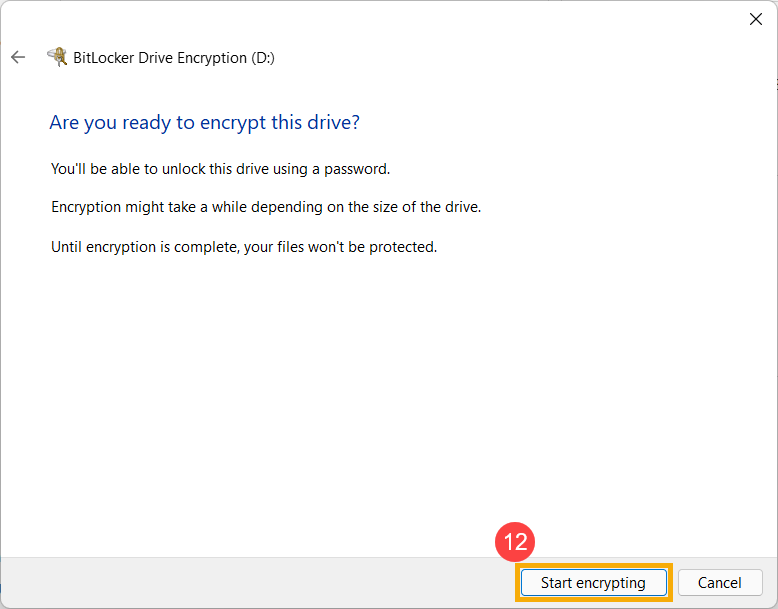
- Убедитесь, что параметры шифрования верны, затем выберите [Начать шифрование] ⑫ , чтобы начать шифрование Вашего диска.
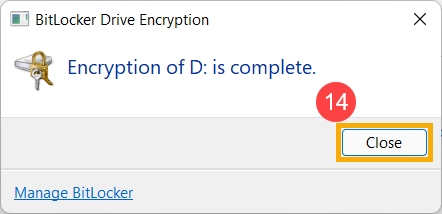
- Когда шифрование завершено, выберите [Закрыть] ⑬.
- Вы можете увидеть, что на значке диска появился замок, это значит, что диск был зашифрован с помощью BitLocker. (Следующая иллюстрация показывает разблокированный статус).

Если это значок золотого замка, это означает, что диск находится в заблокированном состоянии, и для доступа к данным Вам необходим пароль.
Примечание: Пока Ваш диск находится в разблокированном состоянии, он будет автоматически заблокирован после перезагрузки компьютера.
Выключить BitLocker
- Введите и найдите [Управление BitLocker] в строке поиска Windows ①, затем нажмите [Открыть] ②.

- Нажмите [Отключить BitLocker] ③ на том диске, который Вы хотите расшифровать.

Если диск находится в заблокированном состоянии, необходимо нажать [Разблокировать диск] и введите пароль, чтобы отключить BitLocker.
- Подтвердите, что Вы хотите расшифровать диск, затем выберите [Отключить BitLocker] ④ , чтобы начать отключение BitLocker. После этого Ваш диск больше не будет защищён.

Как настроить BitLocker с использованием TPM и проверки PIN при запуске
Для повышения безопасности данных на устройстве Windows предоставляет функцию шифрования диска BitLocker. Некоторые пользователи могут захотеть добавить дополнительный уровень защиты, требуя ввод PIN-кода при запуске системы вместе с Trusted Platform Module (TPM). Следующие шаги объясняют, как настроить BitLocker для использования аутентификации TPM + PIN во время загрузки системы.

- Нажмите WIN
 + R, чтобы открыть диалоговое окно "Выполнить". Введите [gpedit.msc] ①и нажмите [ОК] ②.
- В「Редакторе локальной групповой политики」перейдите к: Конфигурация компьютера → Административные шаблоны → Компоненты Windows → Шифрование диска BitLocker → Диски операционной системы ③.

- Найдите и выберите [Требовать дополнительную аутентификацию при запуске] ④.

- Установите「Требовать дополнительную аутентификацию при запуске」в [Включено] ⑤. Включите [Разрешить PIN-код при запуске с TPM] ⑥, затем нажмите [Применить] ⑦ и закройте окно.

- В строке поиска Windows введите [Управление BitLocker] ⑧ и нажмите [Открыть] ⑨.

- В окне「Шифрование диска BitLocker」нажмите [Изменить способ разблокировки диска при запуске] ⑩.

- Выберите [Ввести PIN] ⑪.

- Введите желаемый PIN-код ⑫, затем нажмите [Установить PIN] ⑬, чтобы завершить настройку аутентификации при запуске BitLocker с использованием TPM + PIN.

Примечание: Если Вы хотите удалить PIN-код, снова откройте「Изменить способ разблокировки диска при запуске」и выберите [Разрешить BitLocker автоматически разблокировать мой диск]. Это отключит механизм аутентификации при запуске TPM + PIN.
Операционная система Windows 10
Проверить, можно ли использовать шифрование устройства
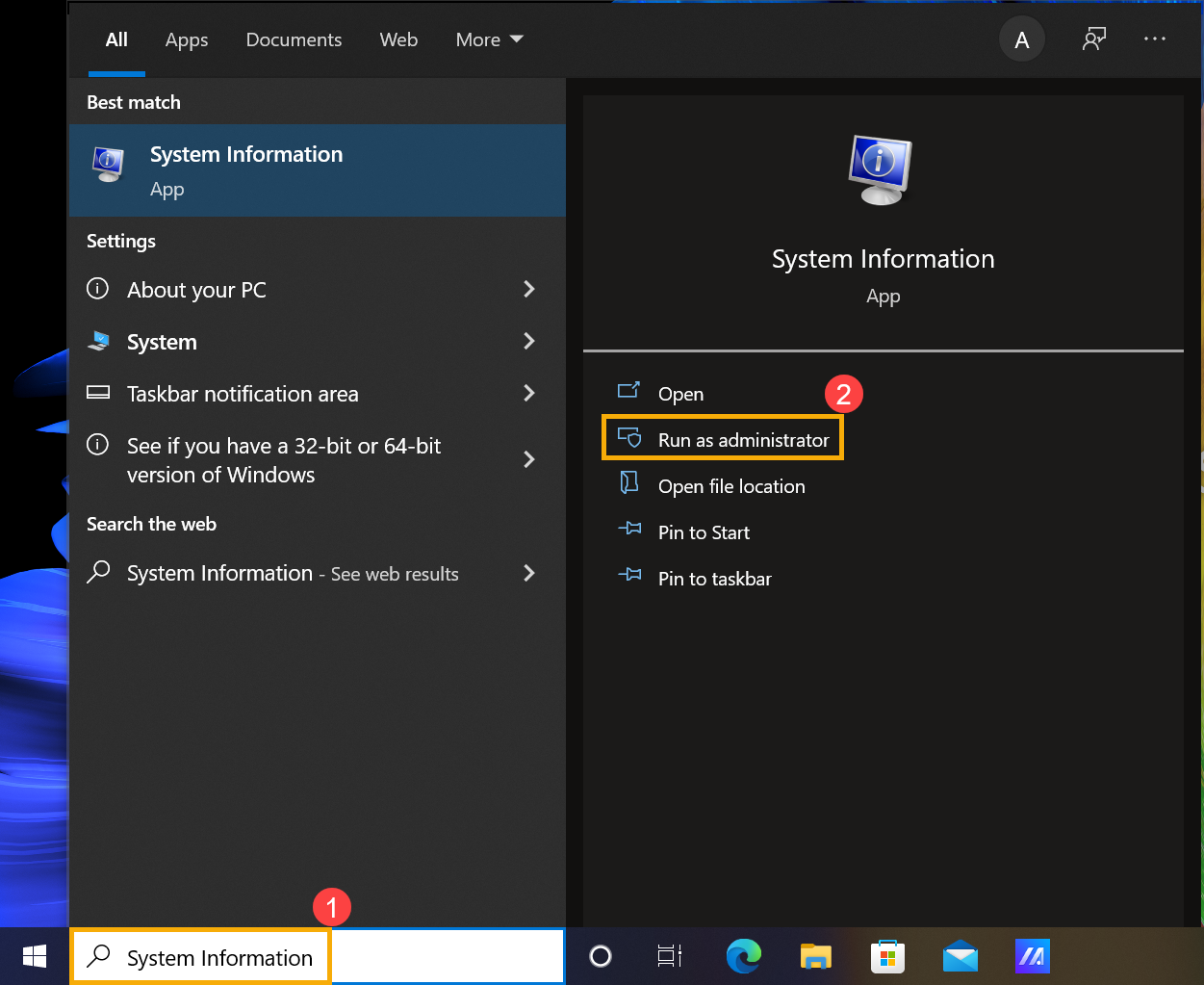
- Введите и найдите [Сведения о системе] в строке поиска Windows ①, затем нажмите [Запуск от имени администратора] ②.
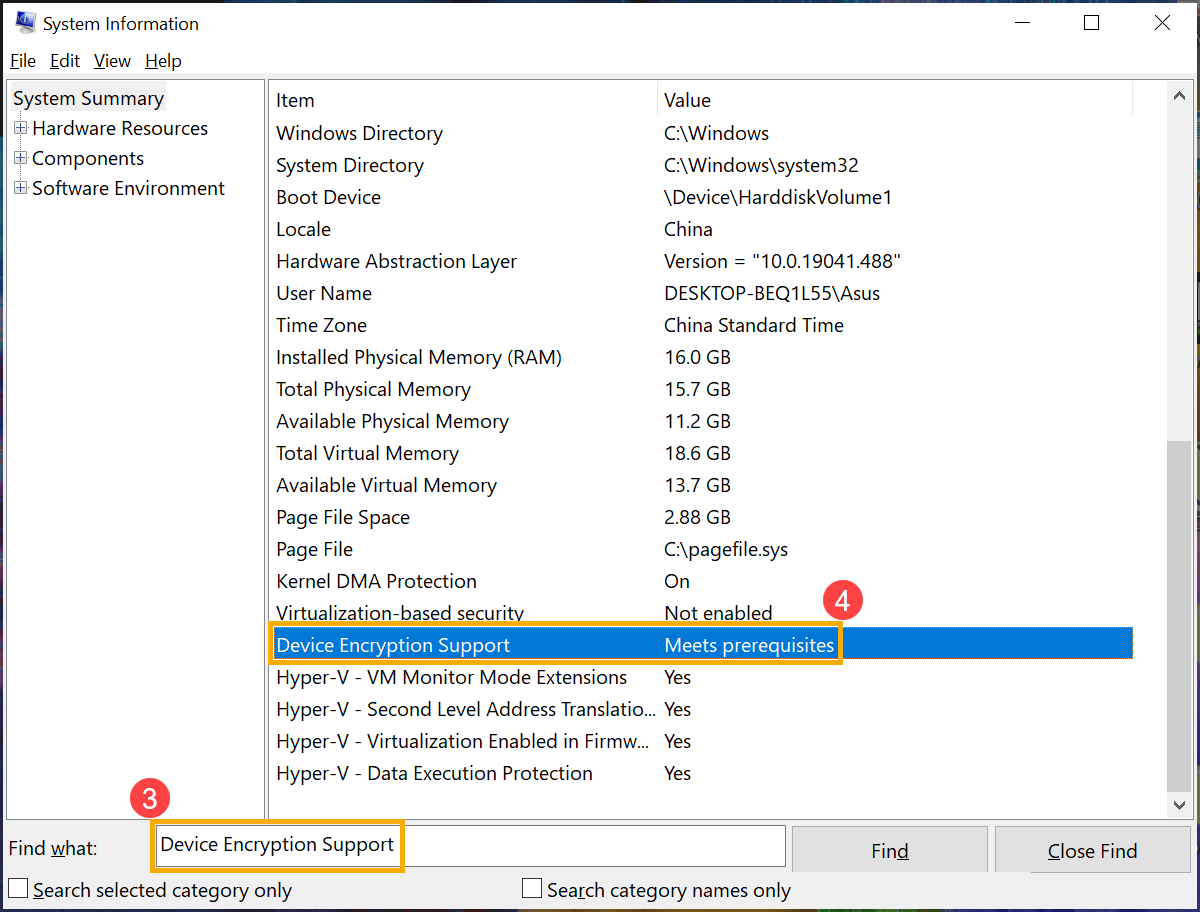
- В нижней части окна "Сведения о системе" найдите [Поддержка шифрования устройства] ③. Если значение [Соответствует требованиям] ④, то шифрование устройства доступно на Вашем устройстве. Если функция недоступна, возможно, Вы сможете использовать вместо этого стандартное шифрование BitLocker.
Включить шифрование устройства
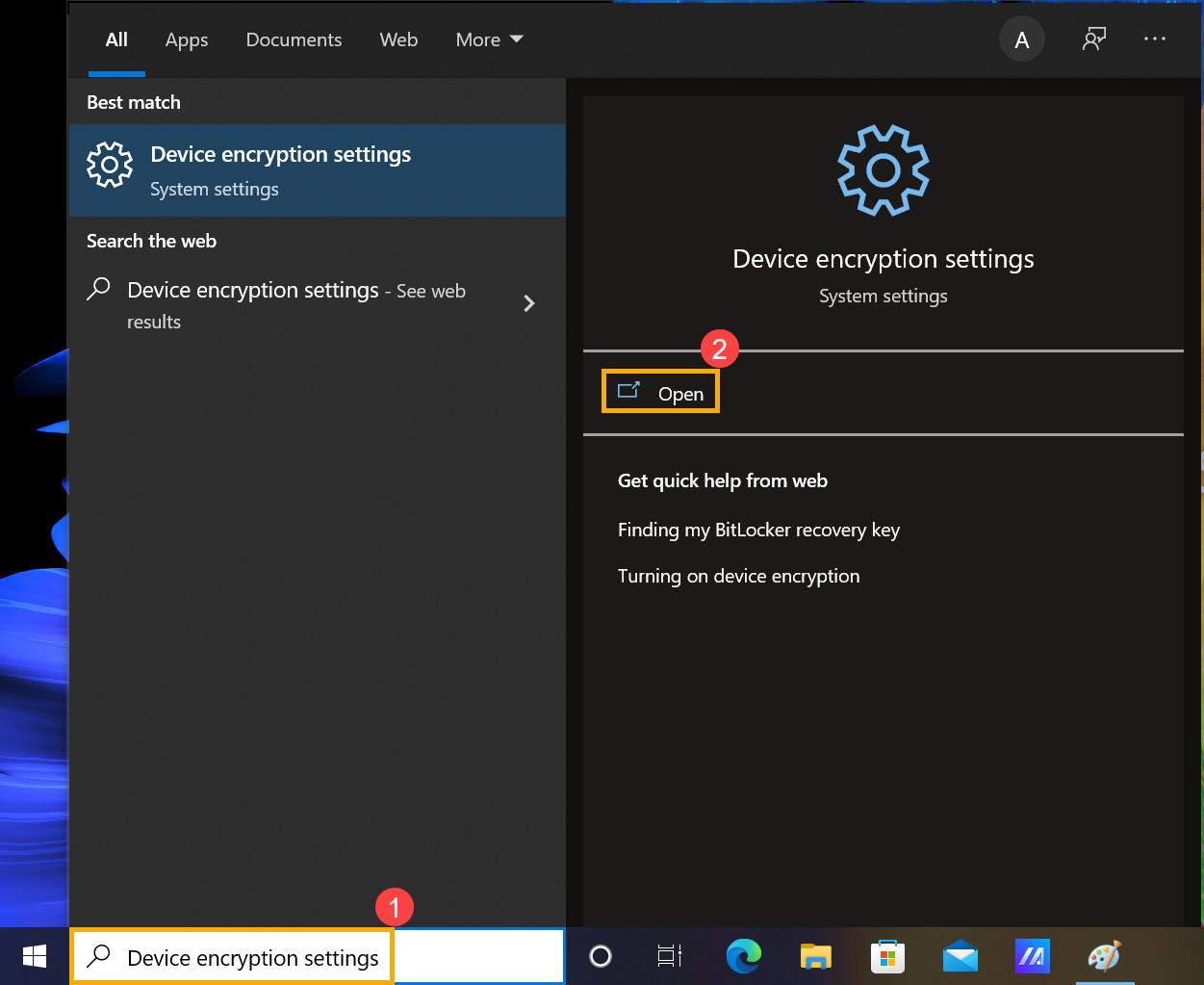
- Введите и выполните поиск [Параметры шифрования устройства] в строке поиска Windows ①, затем нажмите [Открыть] ②.
- На некоторых моделях функция шифрования устройства может быть включена по умолчанию. Если Вы вошли в систему с помощью своей Учетной Записи Microsoft, то шифрование устройства завершено на Вашем устройстве.
Если Вы еще не вошли в систему с помощью Microsoft, выберите [Войти с помощью Учетной Записи Microsoft] ③.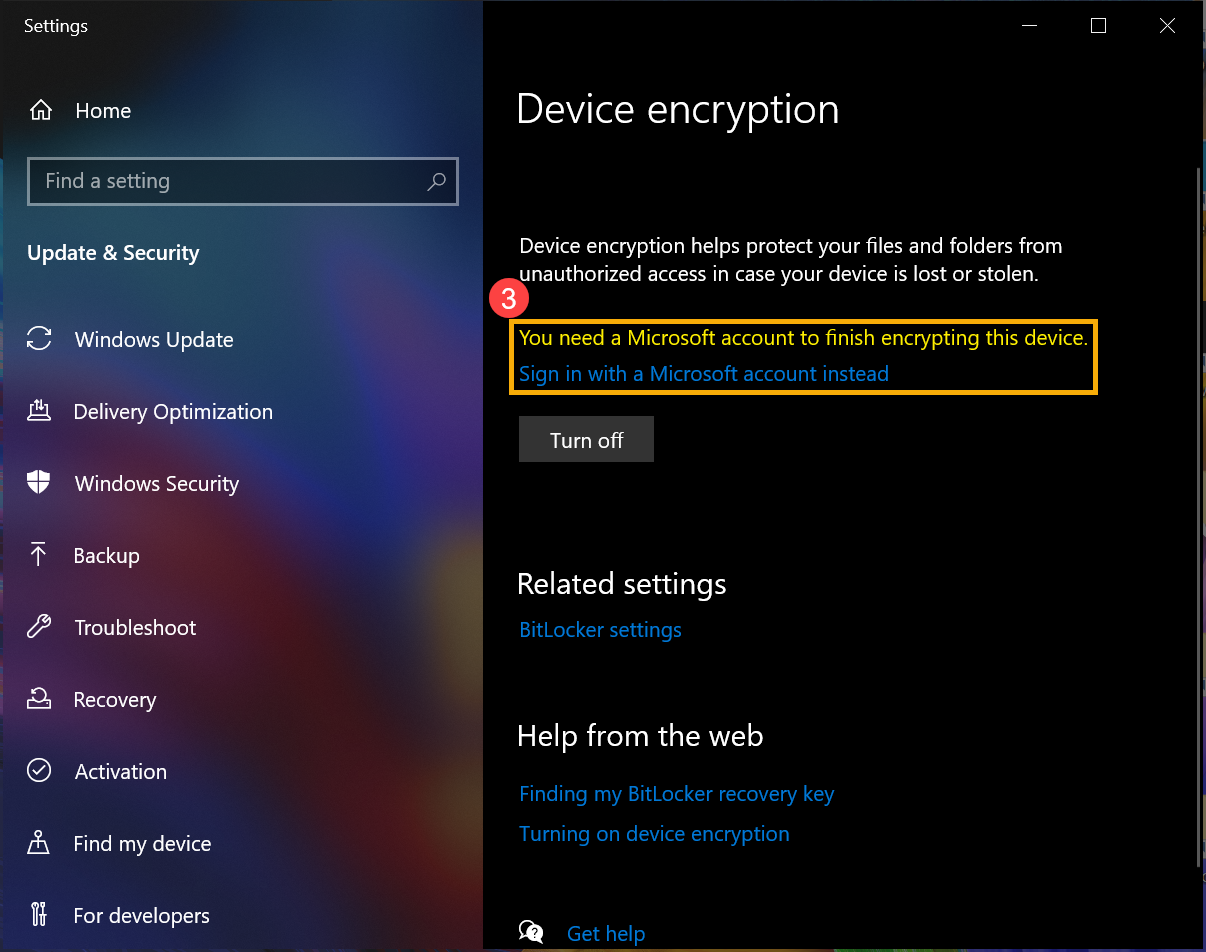
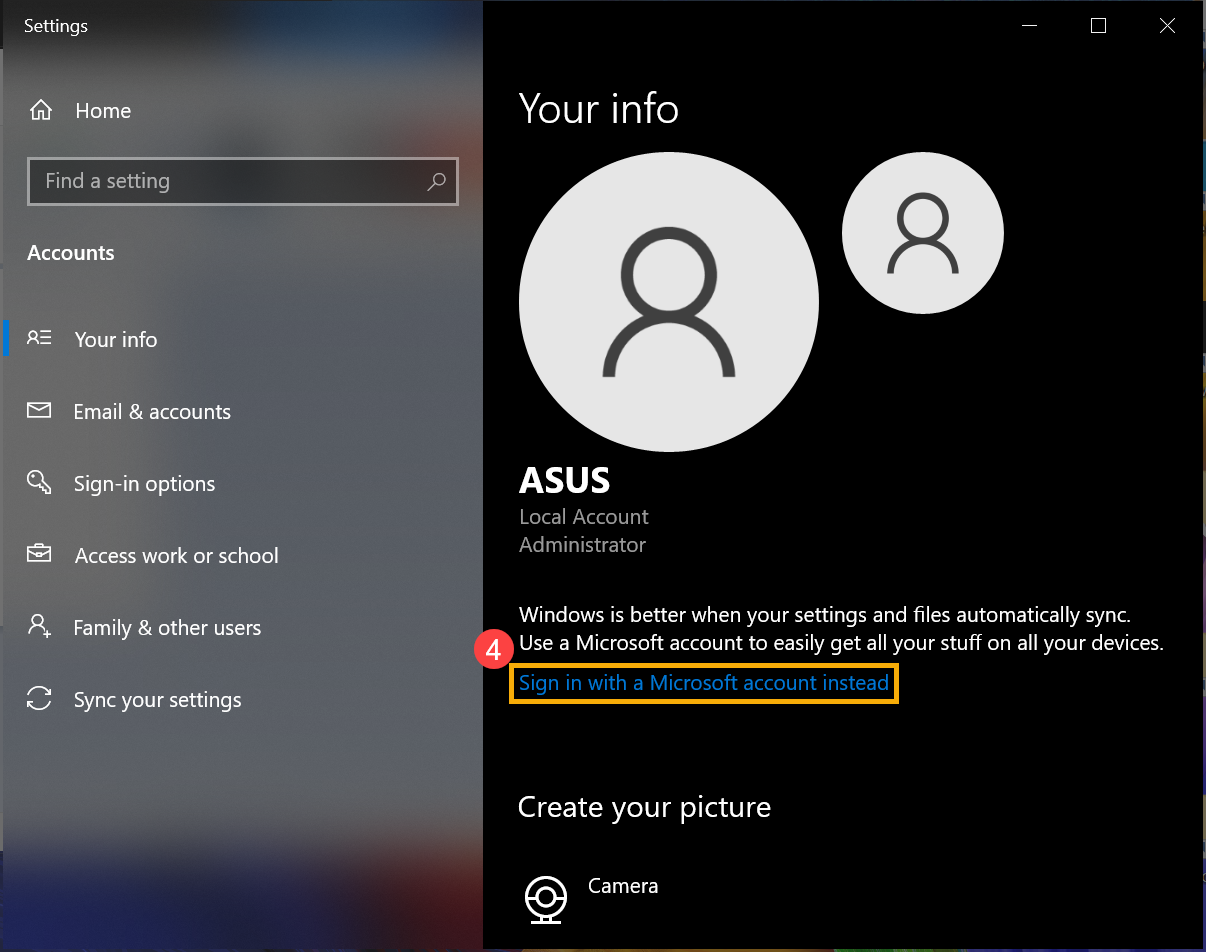
- Зайдите в настройки Ваших данных, нажмите [Войти с помощью Учетной Записи Microsoft] ④. Здесь Вы можете узнать больше о введении в Учетную Запись Microsoft.
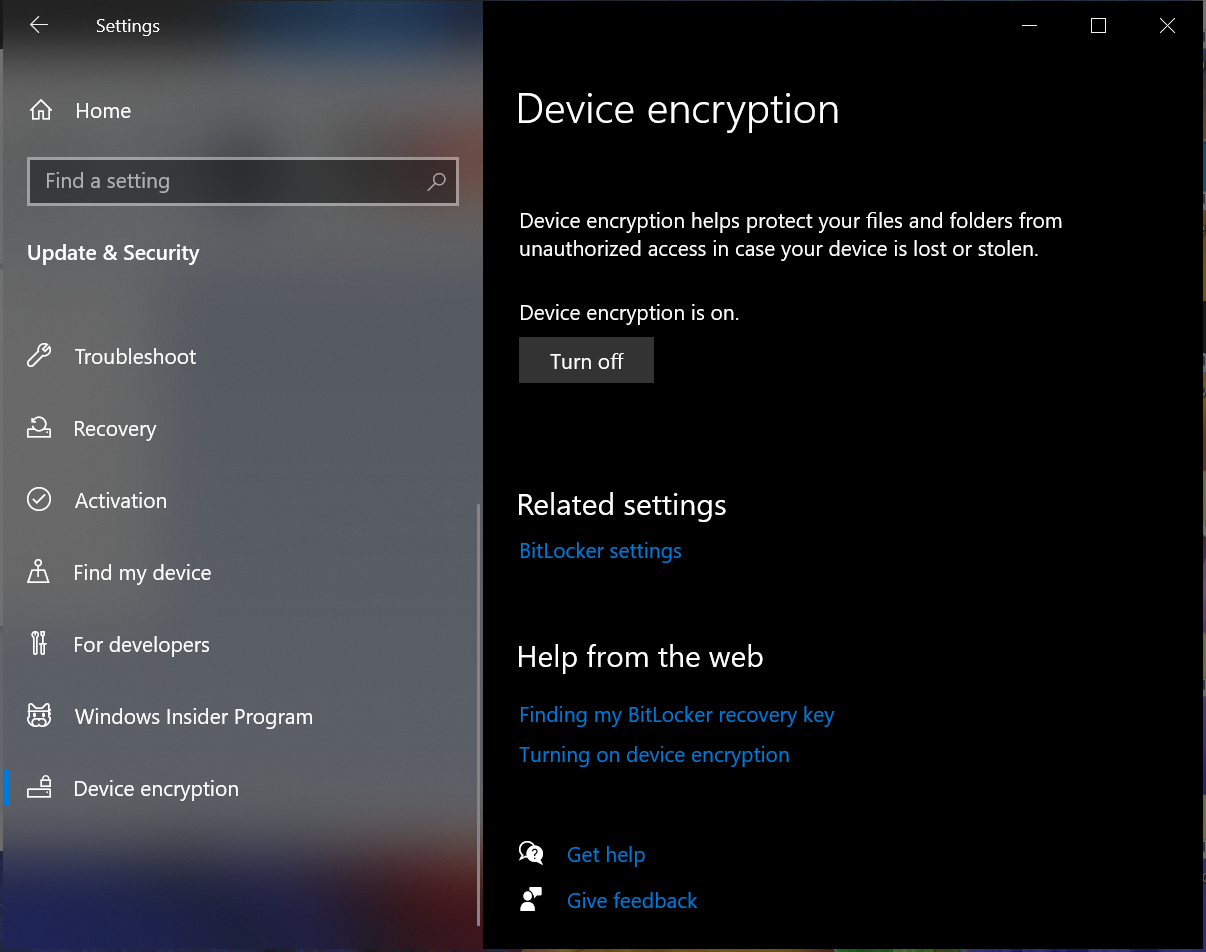
- После входа в свою Учетную Запись Microsoft шифрование устройства завершено.
- Вы можете обнаружить, что есть замочек на значке диска, что означает, что этот диск был зашифрован с помощью Шифрования устройства. (Следующая иллюстрация показывает состояние разблокировки).

Отключить Шифрование устройства
- Введите и найдите [Параметры шифрования устройства] в строке поиска Windows ①, затем нажмите [Открыть] ②.
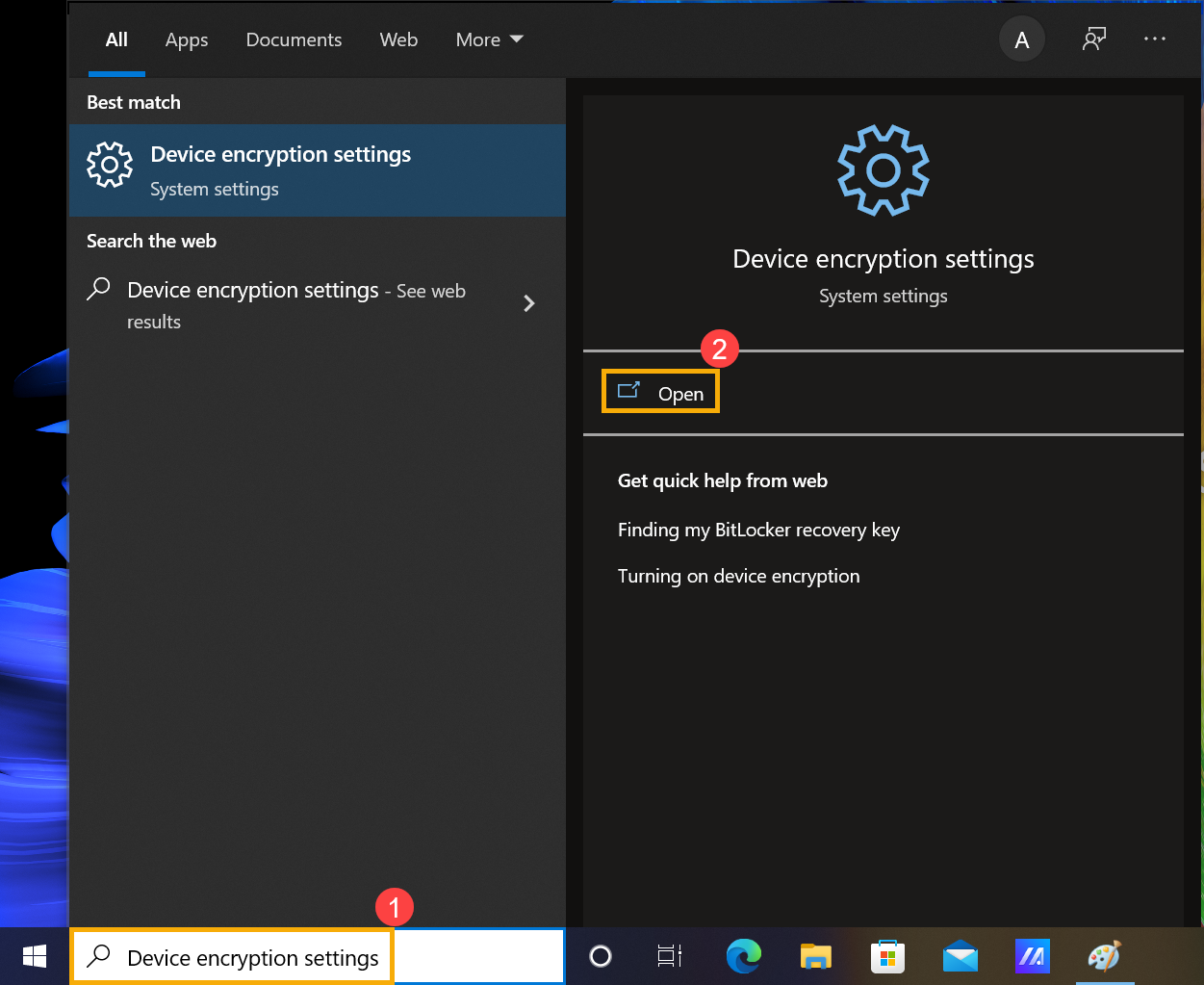
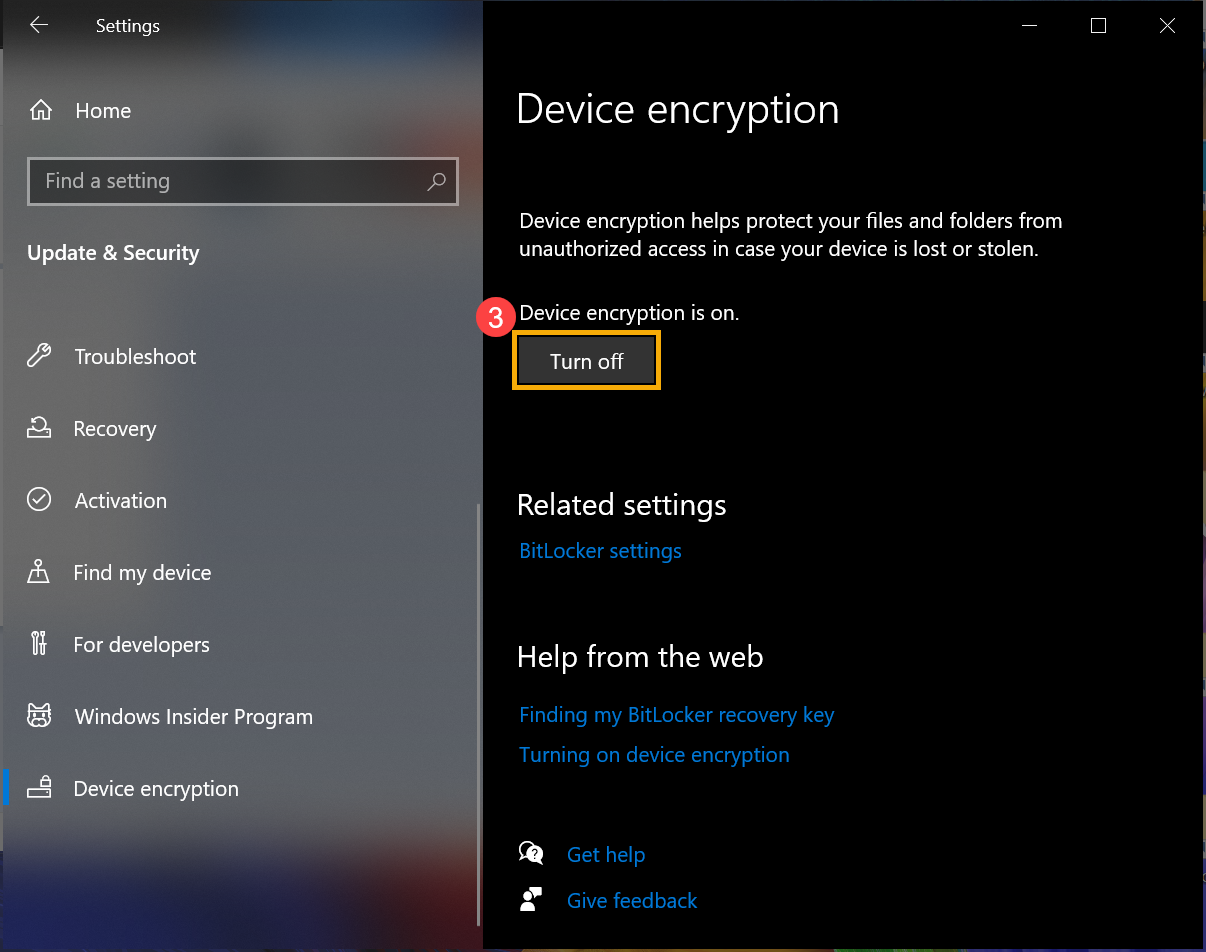
- В поле Шифрование устройства установите опцию [Отключить] ③.
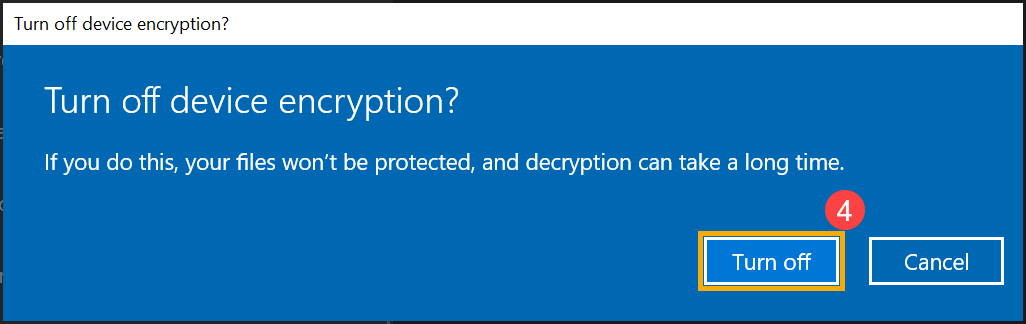
- Подтвердите, нужно ли отключить Шифрование устройства, выберите [Отключить] для отключения функции шифрования устройства ④.
Стандартное шифрование BitLocker
BitLocker — это встроенная функция шифрования устройства в Windows для защиты Ваших данных, и доступ к данным на Вашем устройстве могут получить только авторизованные лица.
Примечание: BitLocker недоступен в редакции Windows 10 Home.
- Введите и найдите [Управление BitLocker] в строке поиска Windows ①, затем нажмите [Открыть] ②.
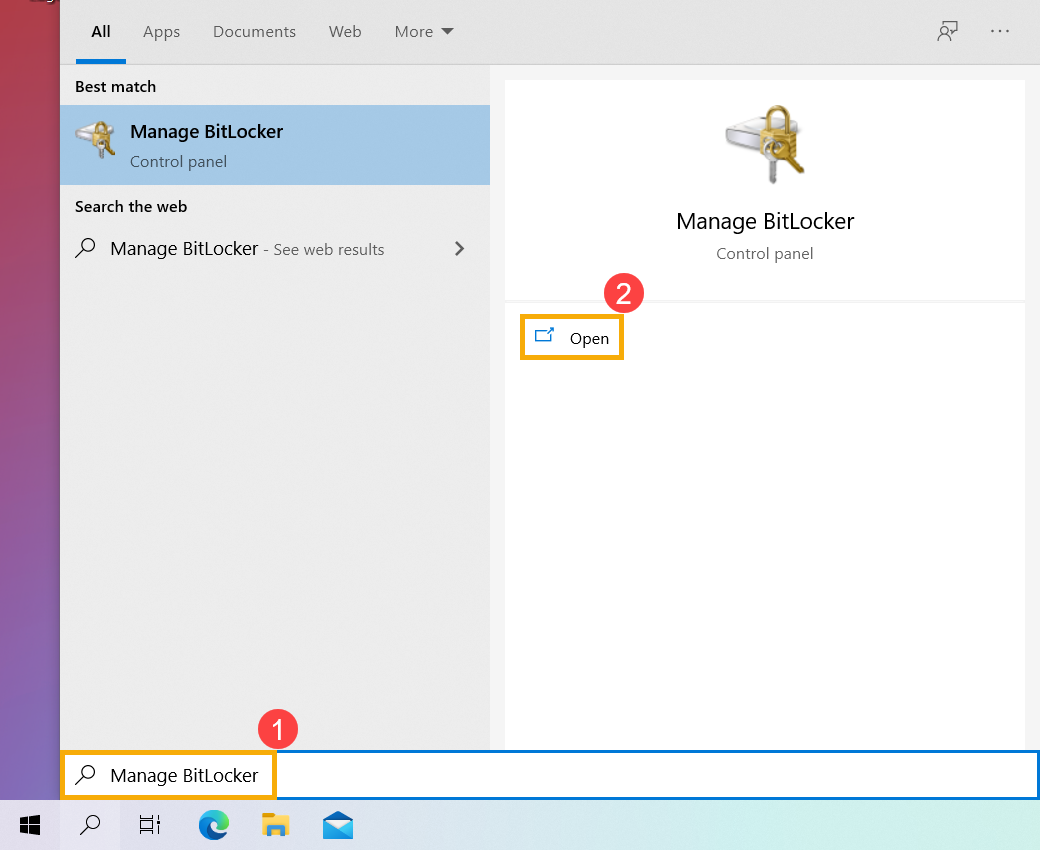
- Нажмите [Включить BitLocker] ③ на том диске, для которого Вы хотите настроить шифрование устройства BitLocker. (В следующем примере используется диск D).
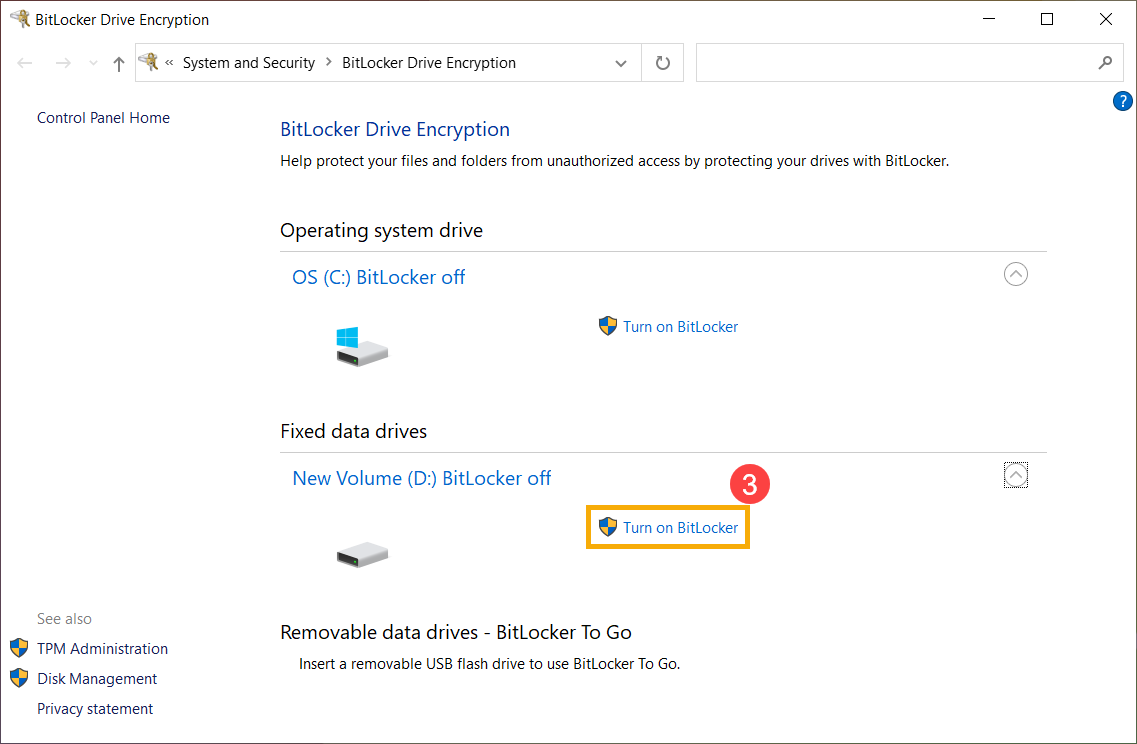
- Выберите [Использовать пароль для разблокировки диска] и введите желаемый пароль ④, затем выберите [Далее] ⑤. Если у Вас есть смарт-карта, Вы также можете выбрать опцию смарт-карты для разблокировки диска.
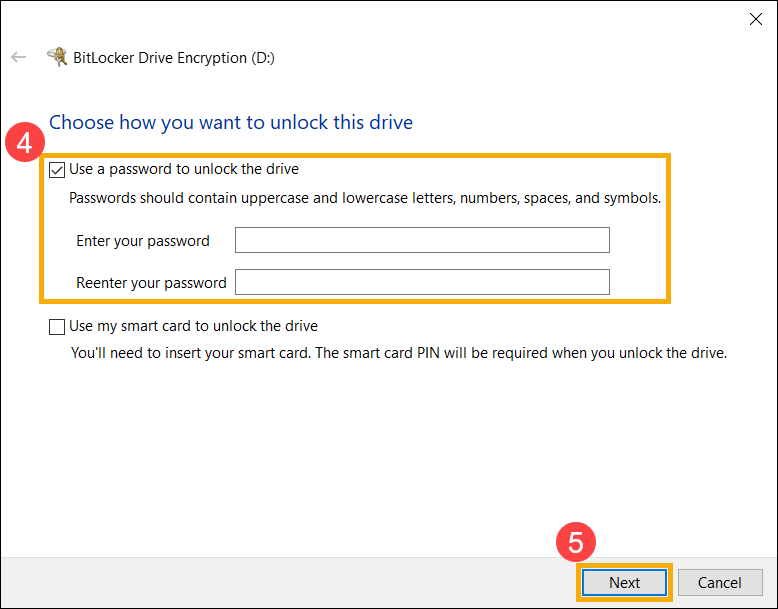
- Выберите Как создать резервную копию Ключа восстановления ⑥, затем выберите [Далее] ⑦.
Ключ восстановления — это уникальный 48-значный цифровой пароль. Если Вы забудете свой пароль, Вы можете использовать Ключ восстановления для доступа к Вашему диску. Или Windows потребует Ключ восстановления BitLocker, когда обнаружит небезопасное состояние, которое может быть несанкционированной попыткой доступа к данным.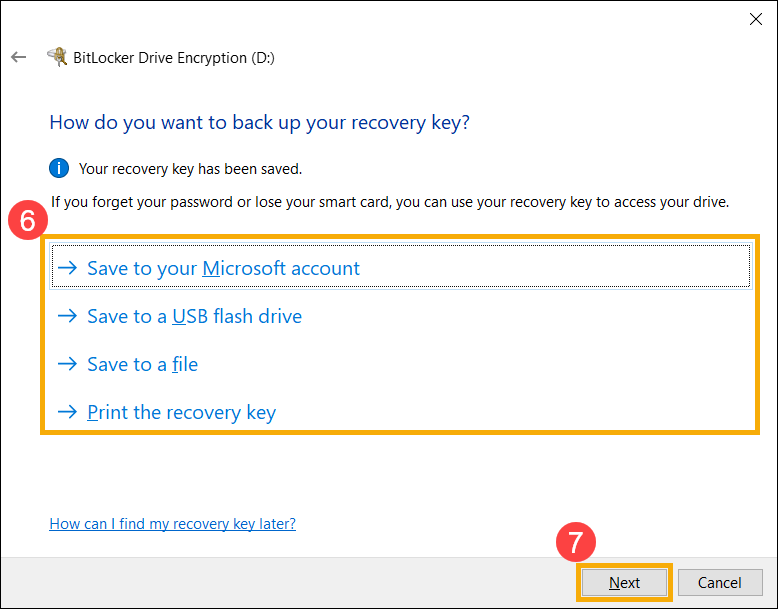
- Выберите, сколько дискового пространства на Вашем диске Вы хотите зашифровать ⑧, затем выберите [Далее] ⑨.
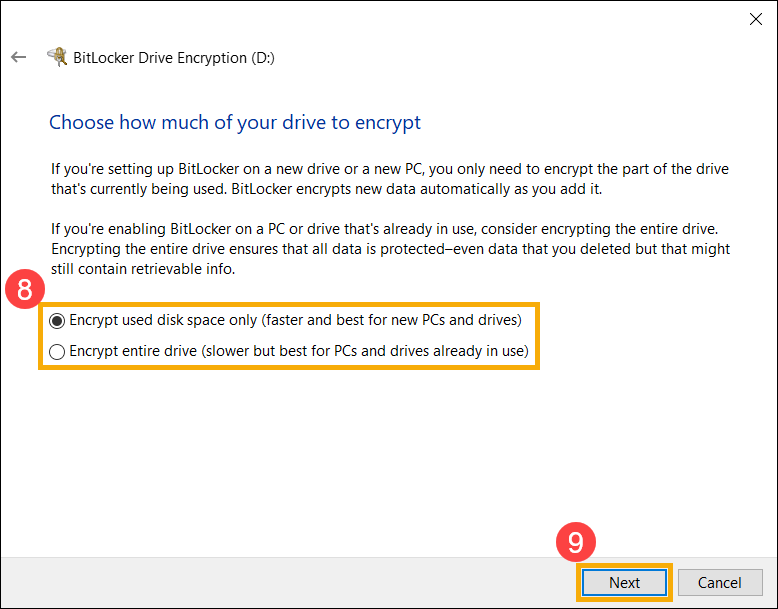
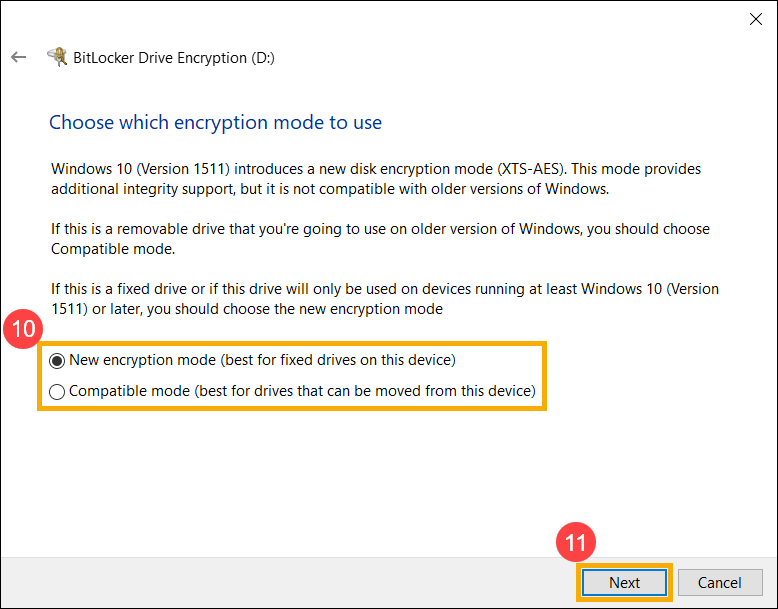
- Выберите, какой режим шифрования Вы хотите использовать ⑩, затем выберите [Далее] ⑪.
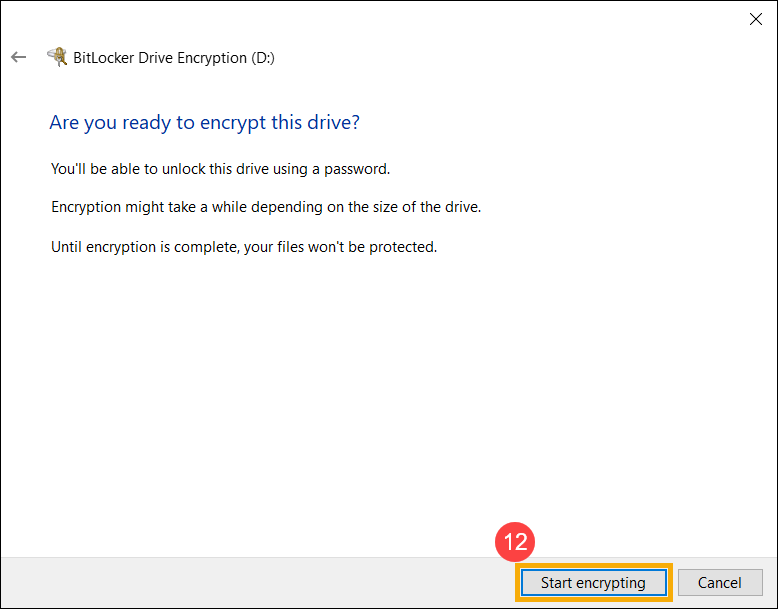
- Убедитесь, что настройки шифрования верны, затем выберите [Начать шифрование] ⑫ , чтобы начать шифрование Вашего диска.
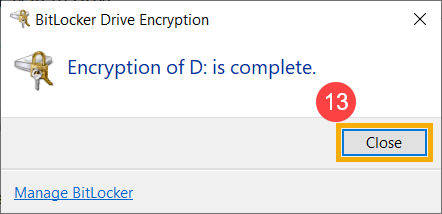
- Когда шифрование завершено, выберите [Закрыть] ⑬.
- Вы можете увидеть, что на значке диска появился замок, это означает, что диск был зашифрован с помощью BitLocker. (Следующая иллюстрация показывает статус разблокирован).

Если значок замка золотого цвета, это означает, что диск находится в статусе заблокирован, и для доступа к данным Вам потребуется пароль.
Примечание: Пока Ваш диск находится в режиме разблокировки, после перезагрузки компьютера он будет автоматически заблокирован.
Отключить BitLocker
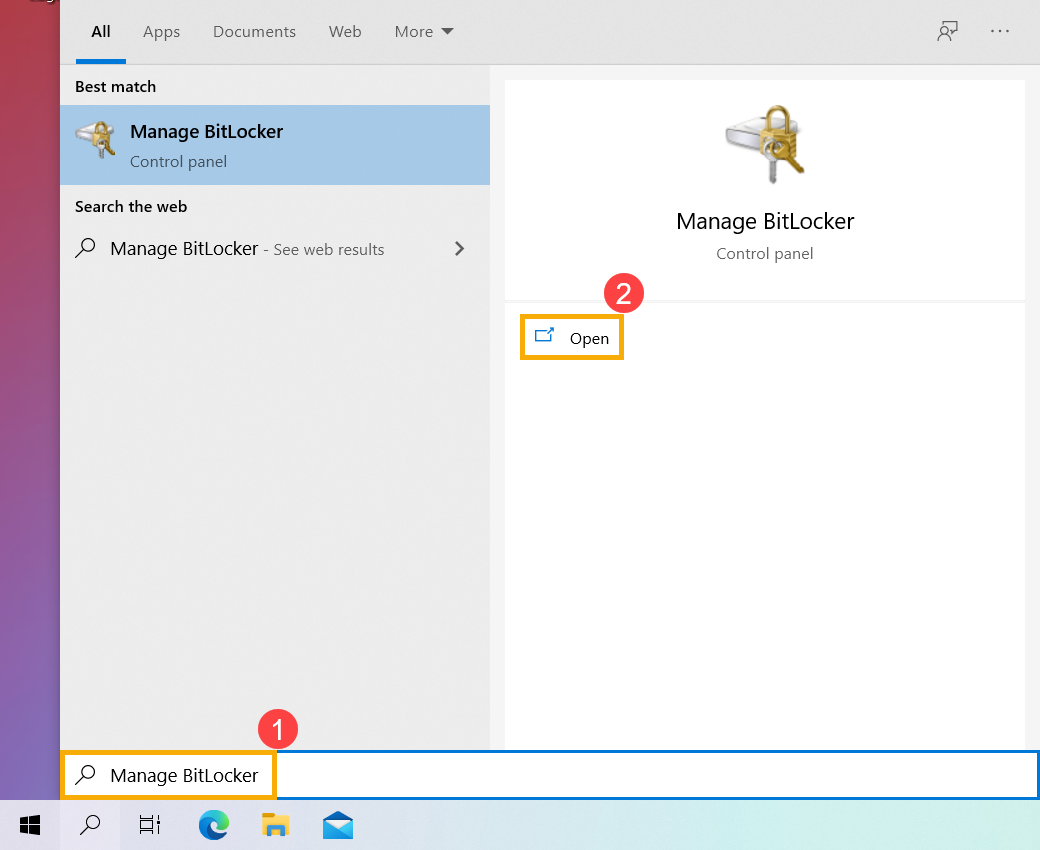
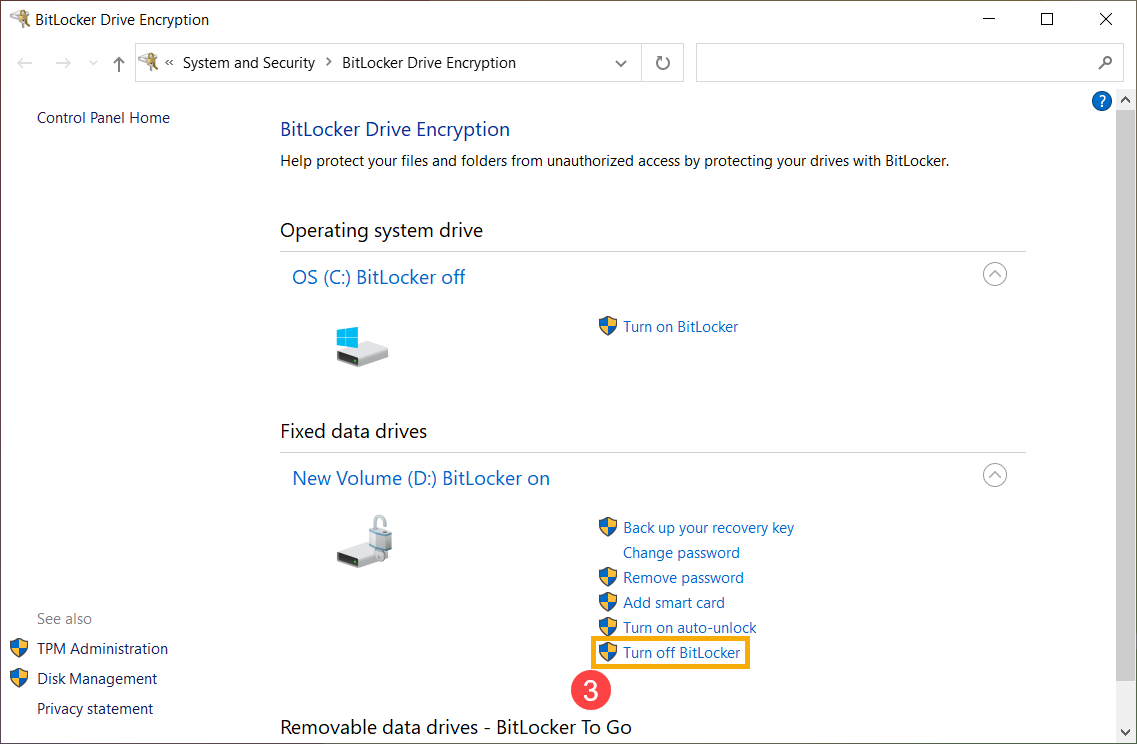
- Введите и найдите [Управление BitLocker] в строке поиска Windows ①, затем нажмите [Открыть] ②.
- Нажмите [Отключить BitLocker] ③ на диске, который Вы хотите расшифровать.
Если диск находится в заблокированном состоянии, нужно нажать [Разблокировать диск] и ввести пароль, чтобы отключить BitLocker.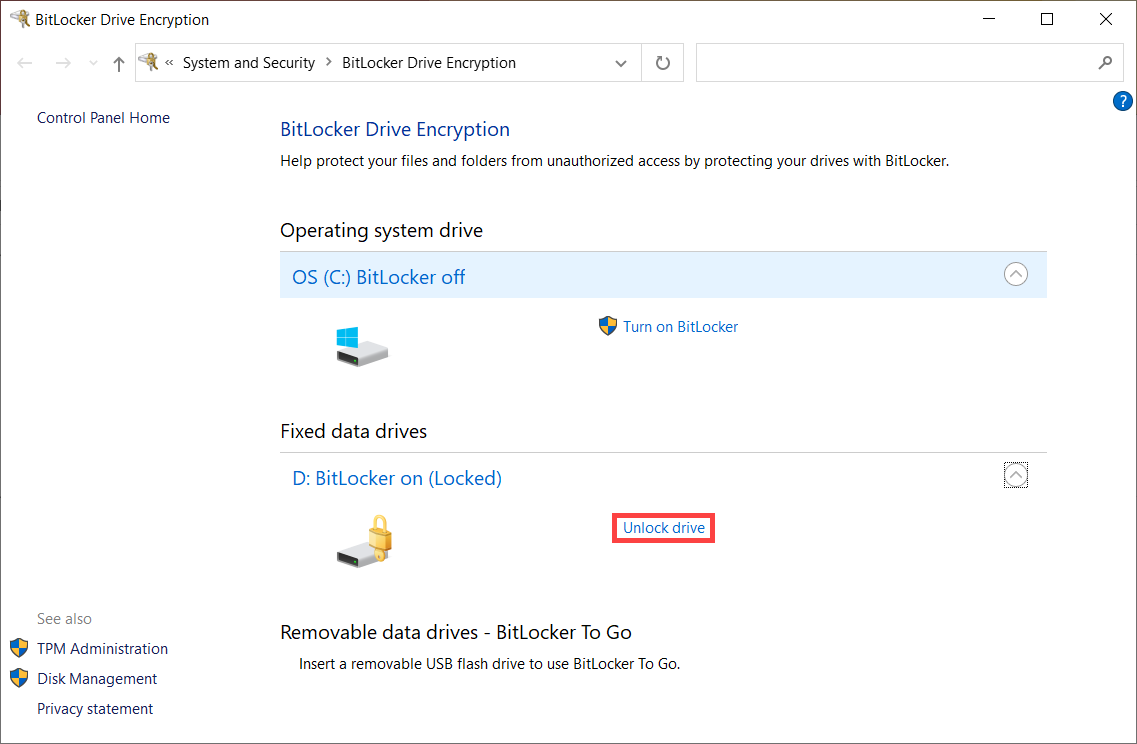
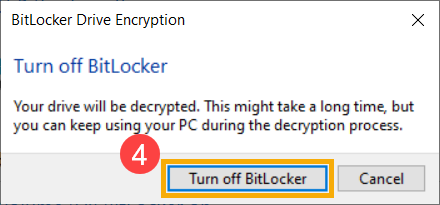
- Подтвердите, хотите ли Вы расшифровать диск, затем выберите [Отключить BitLocker] ④ для начала отключения BitLocker, и Ваш диск больше не будет защищён.
Как настроить BitLocker с аутентификацией TPM и PIN при запуске
Для повышения безопасности данных устройства Windows предоставляет функцию шифрования диска BitLocker. Некоторые пользователи могут пожелать добавить дополнительный уровень защиты, требуя PIN-код при запуске в сочетании с Trusted Platform Module (TPM). Следующие шаги объясняют, как настроить BitLocker для использования аутентификации TPM + PIN во время загрузки системы.
- Нажмите WIN + R, чтобы открыть диалоговое окно Выполнить. Введите [gpedit.msc] ① и нажмите [OK] ②.
- В「Редактор локальной групповой политики」перейдите: Конфигурация компьютера → Административные шаблоны → Компоненты Windows → Шифрование диска BitLocker → Системные диски ③.
- Найдите и выберите [Требовать дополнительную аутентификацию при запуске] ④.
- Установите для「Требовать дополнительную аутентификацию при запуске」значение [Включено] ⑤. Включите [Разрешить PIN-код запуска с TPM] ⑥, затем нажмите [Применить] ⑦ и закройте окно.
- В строке поиска Windows введите [Управление BitLocker] ⑧ и нажмите [Открыть] ⑨.

- В окне「Шифрование диска BitLocker」нажмите [Изменить способ разблокировки диска при запуске] ⑩.
- Выберите [Ввести PIN] ⑪.
- Введите желаемый PIN ⑫, затем нажмите [Установить PIN] ⑬, чтобы завершить настройку аутентификации при запуске BitLocker с использованием TPM + PIN.
Примечание: Если Вы хотите удалить PIN-код, повторно откройте 「Изменить способ разблокировки диска при запуске」и выберите [Разрешить BitLocker автоматически разблокировать мой диск]. Это отключит механизм аутентификации при запуске TPM + PIN.