[Проектор] ZenBeam E2 / ProArt A1 Display: описание способа беспроводного подключения
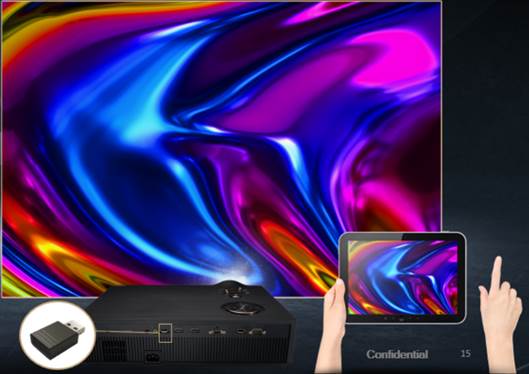
ZenBeam E2 / ProArt A1 может легко реализовать функцию беспроводного зеркалирования с помощью прилагаемого USB-ключа Wi-Fi, поддерживаемые операционные системы включают iOS, Android и Windows 10.
Содержание
1. Способ настройки проектора:
2. Способ беспроводного подключения:
A. Мобильный телефон / (NB / ПК) -> / (Проектор)
-a, мобильный телефон: Android / iOS
-b, NB / ПК: Windows 10
B. Беспроводной роутер -> мобильный телефон -> (проектор)
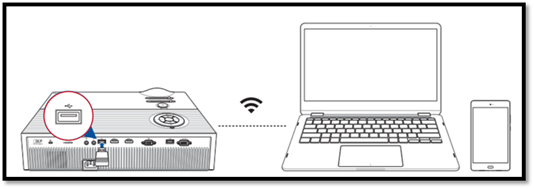
1.Сначала убедитесь, что USB-ключ Wi-Fi подключен к USB-порту слева.
2.Установите источник изображения проектора: беспроводное проецирование.
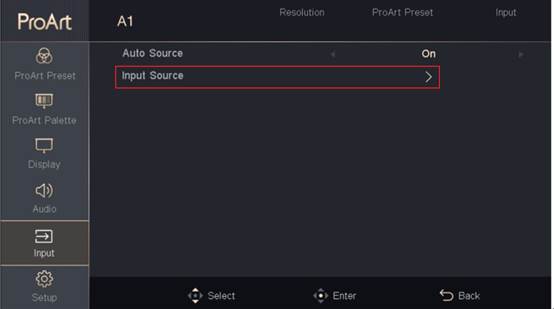
Шаг 1. В меню , щелкните (Вход), выберите «Источник входного сигнала» и выберите «Беспроводное проецирование».
Шаг 2: После нажатия «Беспроводная проекция» перейдите на следующую страницу.
Пример: SSID: ASUS-34063816 и пароль: 36776262
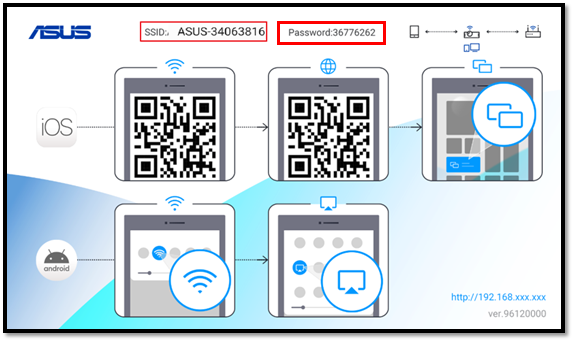
Способ беспроводного подключения:
-а. Мобильный телефон / (NB / ПК) -> (Проектор)
Android:
Шаг 1. Коснитесь Screen Cast.
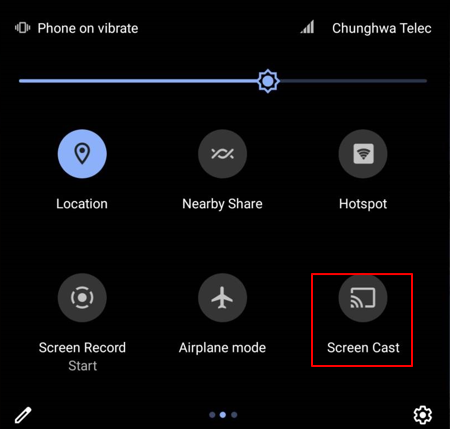
Примечание: Напоминаем, что для работы экрана необходимо включить функцию мобильного Wi-Fi.
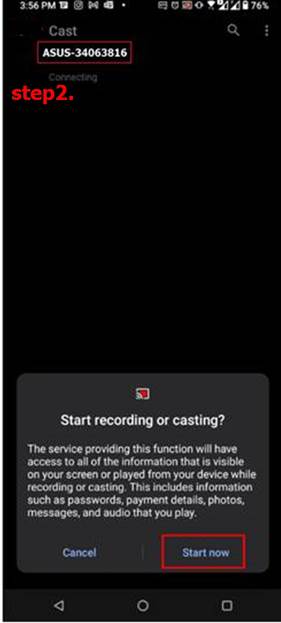
Шаг 2. Найдите SSID проектора для подключения, согласитесь включить его, чтобы завершить
iOS устройство:
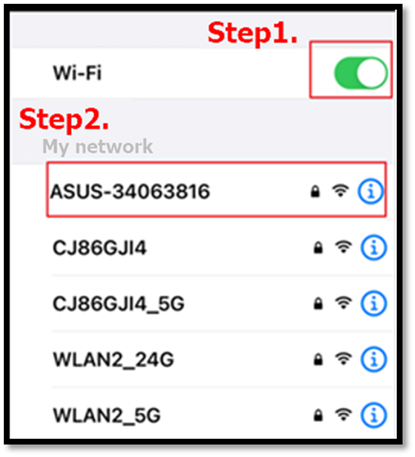
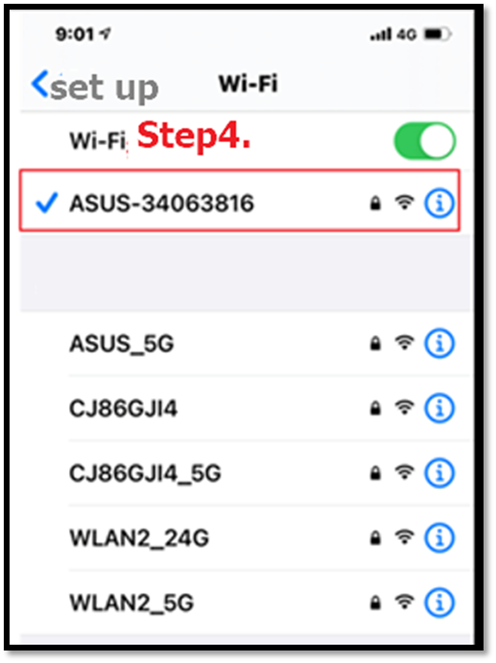
Шаг 1. Убедитесь, что ваш Wi-Fi включен.
Шаг 2. Подключитесь к SSID вашего проектора.
Шаг 3. После ввода пароля для подключения вы можете присоединиться.
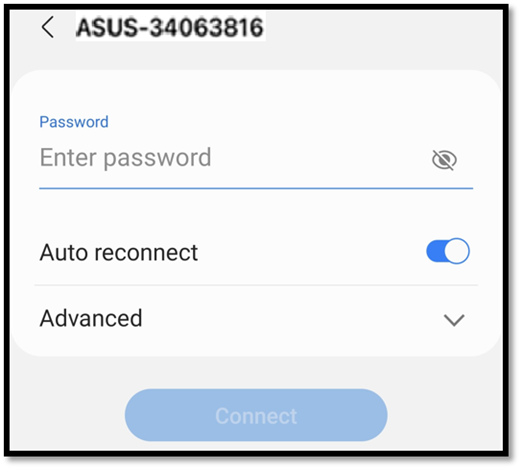
(Пример: SSID: ASUS-34063816 и пароль: 36776262)
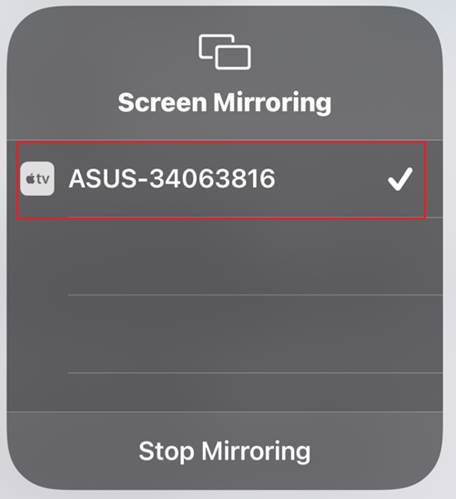
Шаг 4. Подключение будет завершено, когда появится следующий экран.
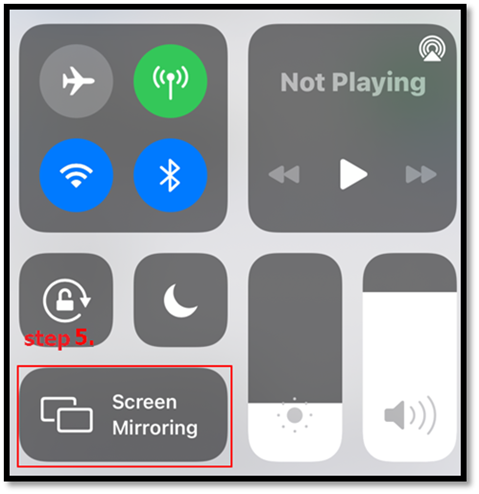
Шаг 5. Коснитесь программы зеркалирования на устройстве iOS.
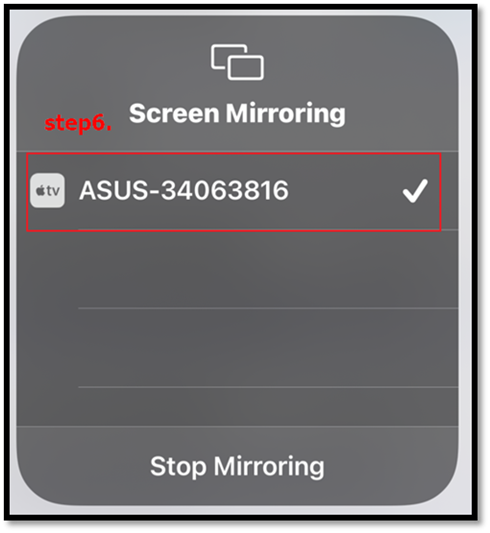
Шаг 6. Подключитесь к SSID вашего проектора, и настройка завершена.
-b.Windows устройства:
Шаг 1. Убедитесь, что WIFI включен.
Шаг 2. Щелкните значок экрана в правом нижнем углу экрана.
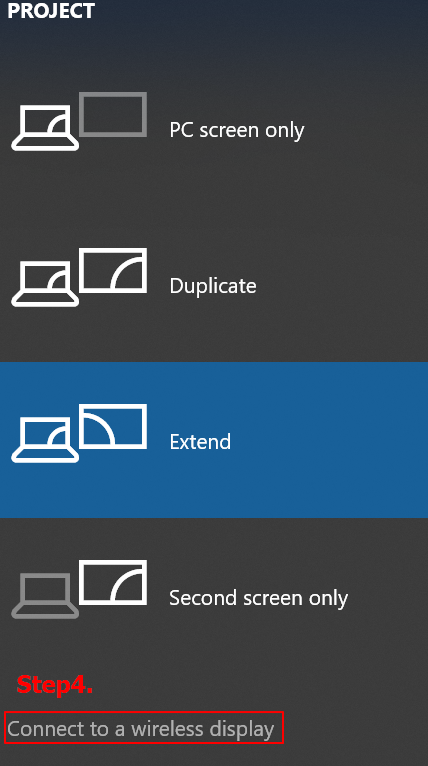
Шаг 3. Щелкните «Проекция».
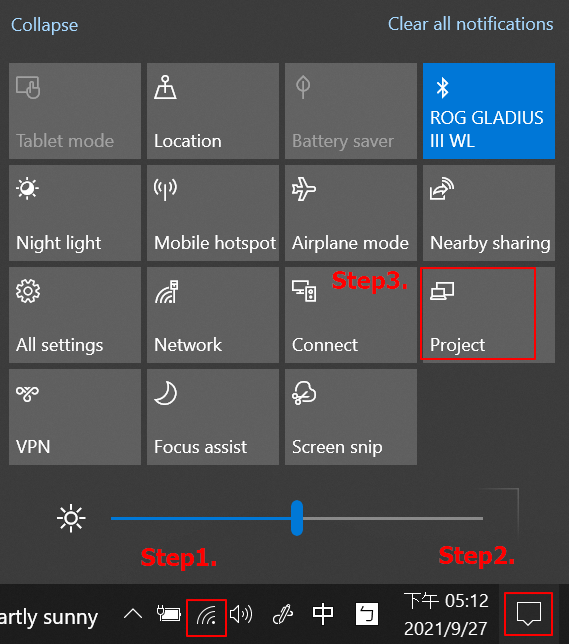
Шаг 4. Нажмите «Подключиться к беспроводному дисплею».
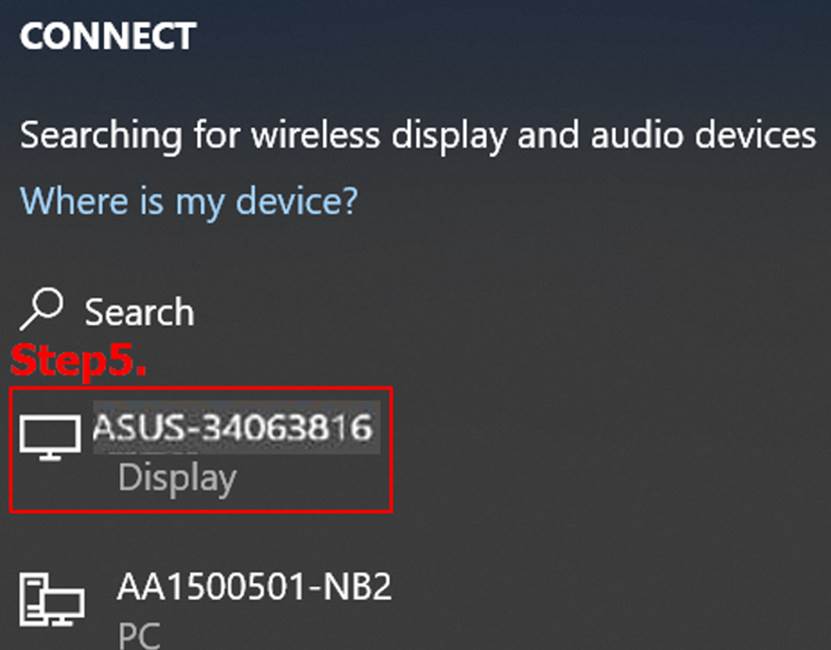
Шаг 5. Найдите SSID проектора для подключения.
Б. Беспроводной маршрутизатор -> мобильный телефон-> (проектор)
Сначала в меню , щелкните (Вход), выберите «Источник входного сигнала» и выберите «Беспроводное проецирование».
Пример с iOS:
Шаг 1. Отсканируйте QR-код страницы беспроводной связи проектора, он автоматически подключится к программному обеспечению EZCAST и загрузит его.
(Android: загрузите из Play Store: EZCast)
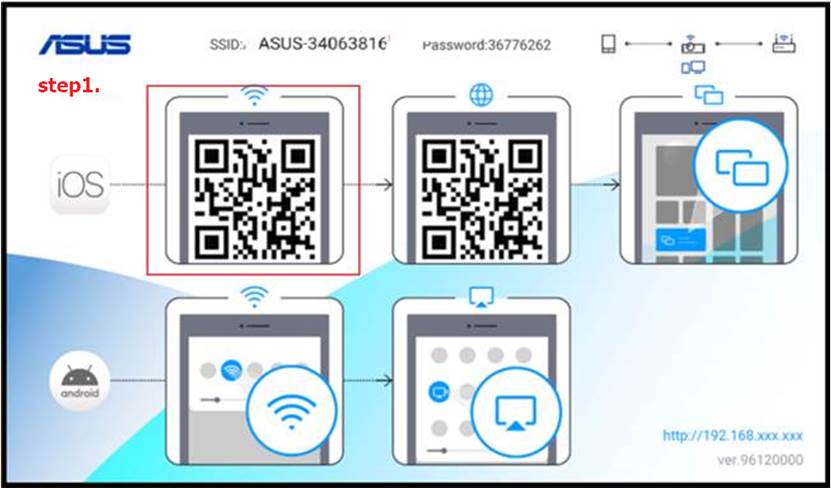
(Пример: SSID: ASUS-34063816 и пароль: 36776262)
Шаг 2.
1. Убедитесь, что ваш Wi-Fi включен.
2. Подключитесь к SSID вашего проектора.
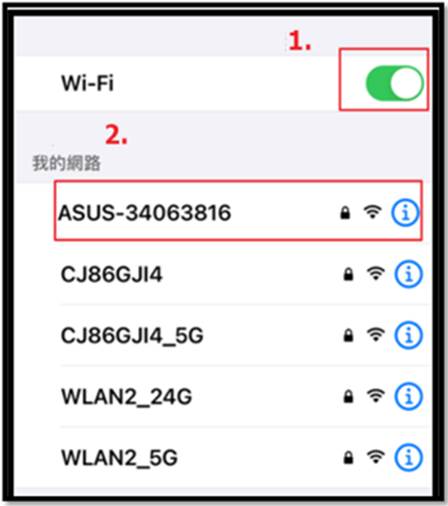
Шаг 3. Щелкните EZCAST (красная рамка) на экране для выполнения.
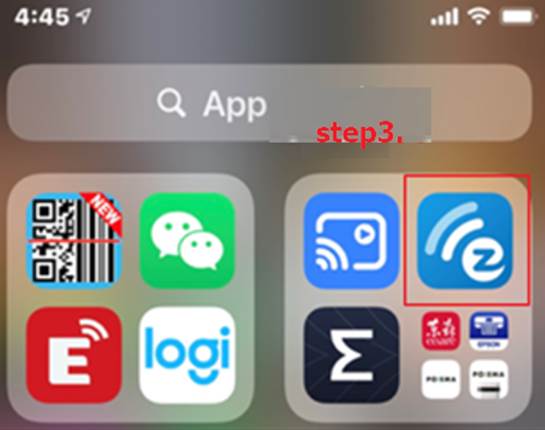
(Примечание: сначала перейдите в Магазин приложений, загрузите приложение EZCAST.)
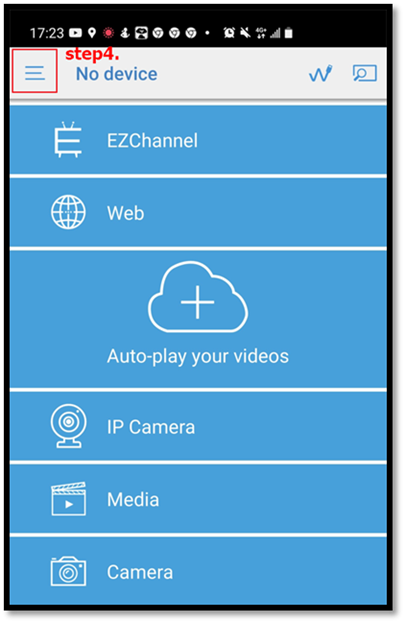
Шаг 4. Щелкните " ".
".
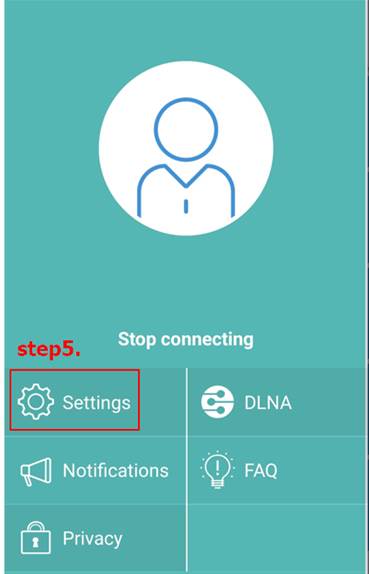
Шаг 5. Нажмите "Настройки".
Шаг 6. Подключитесь к беспроводному маршрутизатору.
Пример следующий: выберите доступный беспроводной SSID дома: WLAN2_5G и введите пароль.
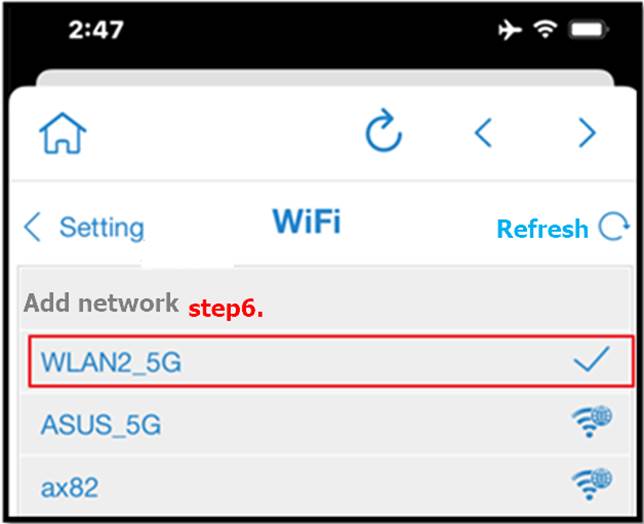
Шаг 7. Щелкните
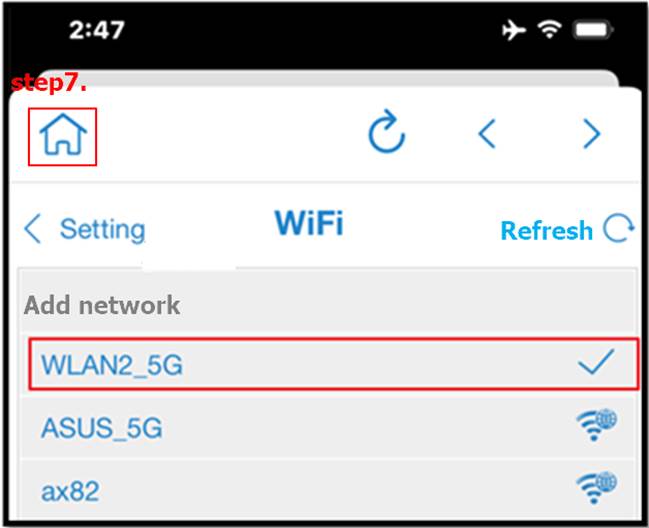
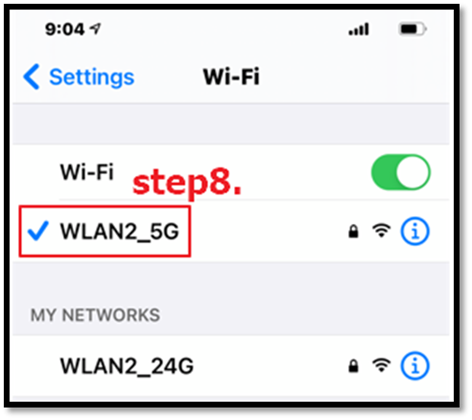
Шаг 8. Убедитесь, что ваш мобильный телефон выбрал тот же беспроводной маршрутизатор (беспроводной SSID доступен дома: WLAN2_5G).
Шаг 9. Щелкните вывод зеркального отображения экрана.
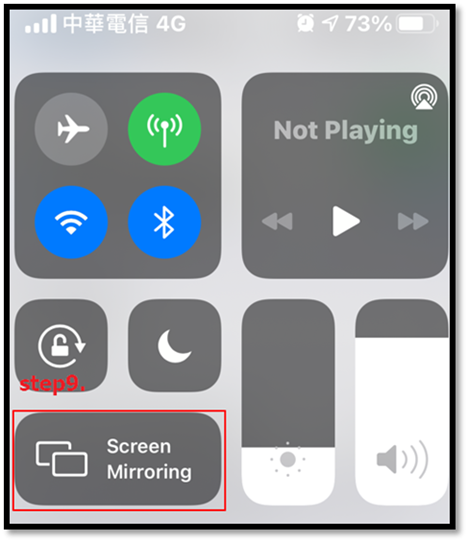
Шаг 10. Выберите выход зеркального отображения экрана и подключите его к SSID вашего проектора для проецирования.
Q1: Как проверить, что настройка подключения завершена?
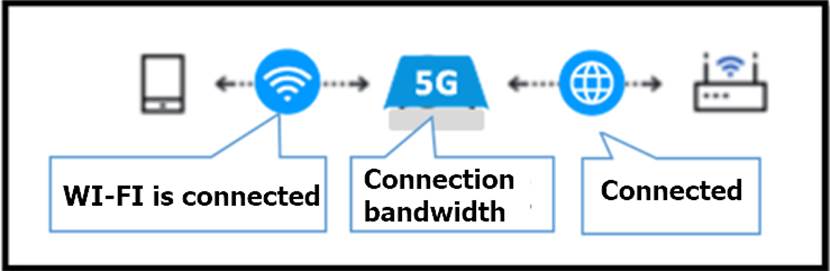
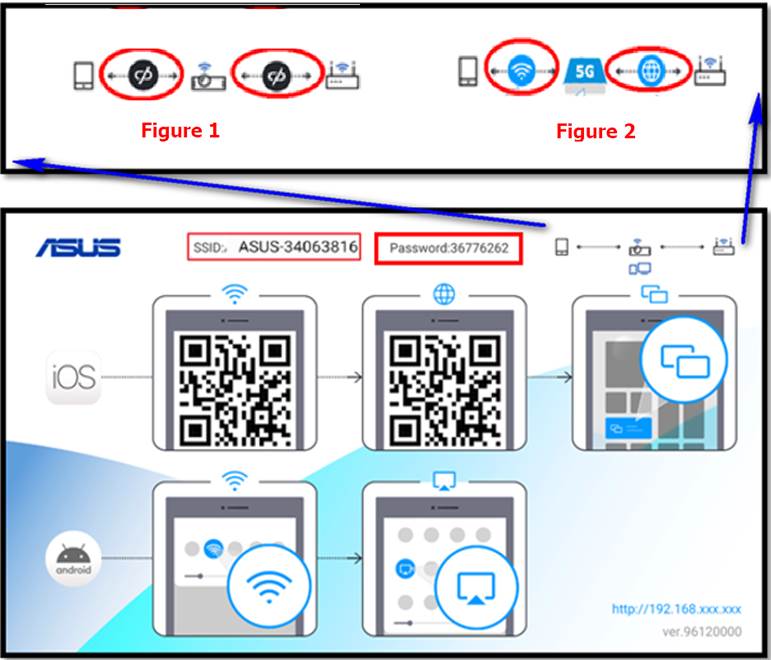
A 1. Значок в правом верхнем углу экрана проектора будет отображаться, как показано на Рисунке 1, когда он не подключен. Когда настройки будут завершены, он будет выглядеть, как показано на рисунке 2.
В2: Система Android не может выполнить быструю настройку (зеркалирование)?
О2: Некоторые старые модели телефонов Android могут не поддерживать функцию быстрой настройки (зеркального отображения), или некоторые производители официально сообщают, что они не поддерживают функцию беспроводного проецирования проектора. Пожалуйста, подтвердите, поддерживает ли ваш производитель зеркалирование.
Быстрая настройка функции зеркального отображения, вам нужно только включить Wi-Fi, и вы можете использовать встроенные в телефон Android встроенные функции «трансляция экрана», Miracast, «Smart View», «Play to» и другие функции. (названия различаются в зависимости от производителя).
Рекомендуется использовать:
-Версия Android 7 (или более новая версия).
-iOS 9.0 (или более новая версия).
В3: Если беспроводную проекцию невозможно подключить к проектору?
О3: Сначала отключите WIFI, а затем снова подключите.
В4. Почему я не могу воспроизвести потоковые медиафайлы, защищенные авторскими правами (Netflix, HBO GO и т. Д.) Во время проецирования по беспроводной сети, и проецируемый экран будет сразу же мигать, но мобильный телефон пользователя продолжит воспроизведение?
О4: В основном потому, что программное обеспечение для потоковой передачи видео защищено авторским правом продукта, его нельзя использовать на проекторе по желанию. Пожалуйста, обратитесь к авторизованному программному обеспечению и устройствам потокового видео.