[GlideX] Как подключить устройство(а) через Wi-Fi или USB кабель
Существует два способа подключить устройства через GlideX для Screen Mirror (Дублирование экрана) и Screen Extend (Расширение экрана): беспроводная сеть Wi-Fi и подключение с помощью USB-кабеля:
Подключение к мобильному устройству через беспроводную сеть Wi-Fi
- Сторона Android: Подключитесь к ПК через одну и ту же беспроводную сеть и убедитесь, что в приложении GlideX на мобильном устройстве включена функция Обнаружения. (Для подробных шагов см. следующий раздел)
- Сторона iOS: Подключитесь к ПК через одну и ту же беспроводную сеть, убедитесь, что в приложении GlideX на мобильном устройстве включена функция Обнаружения и приложение остается активным на переднем плане, а также не допускайте перехода мобильного устройства в режим блокировки экрана.
Подключение к мобильному устройству через USB-кабель
- Устройства Android: Используйте USB-кабель для подключения мобильного устройства к ПК и убедитесь, что на мобильном устройстве включены [Параметры разработчика] и [Отладка по USB]. При подключении выберите [Разрешить] на мобильном устройстве, чтобы разрешить этому компьютеру выполнять отладку по USB. (Для подробных шагов см. следующий раздел)
- Устройства iOS: Сначала загрузите и установите 64-битную версию iTunes на ПК. Не используйте версию из Microsoft Store/UWP, чтобы избежать возможных проблем с совместимостью. Затем используйте USB-кабель для подключения ПК и мобильного устройства и выберите [Доверять этому компьютеру] на мобильном устройстве. Во время подключения держите GlideX активным на переднем плане и не допускайте перехода мобильного устройства в режим блокировки экрана. (Для подробных шагов см. следующий раздел)
Включение функции Обнаружения на мобильном устройстве Android
Примечание: Мобильное устройство должно быть подключено к той же беспроводной сети, что и ПК.
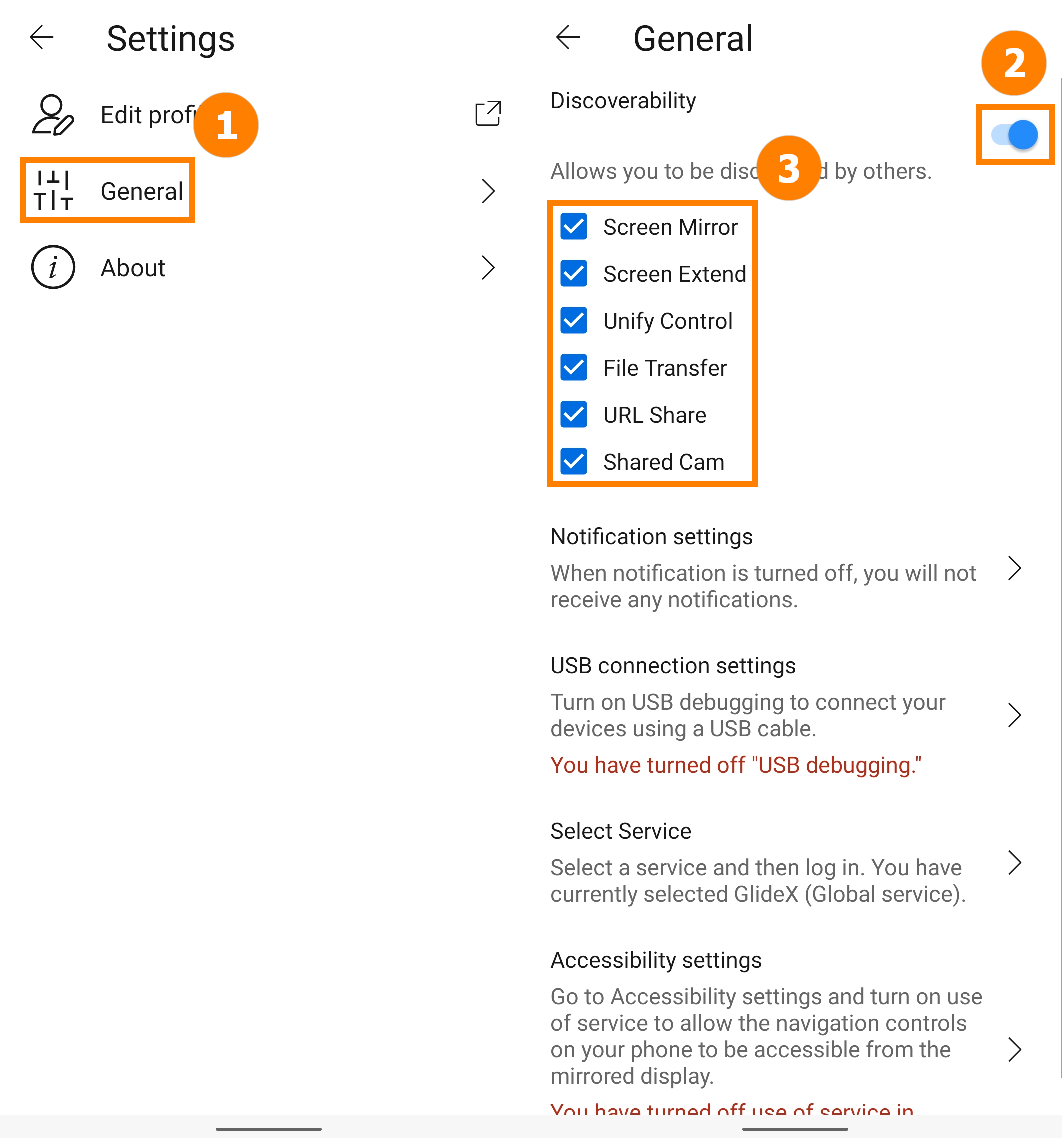
В мобильном приложении откройте боковую панель справа, нажмите ① [Общие], нажмите, чтобы включить ② [Обнаружение], и включите ③ [Дублирование экрана] или ③ [Расширение экрана].
Включение параметров разработчика и отладки по USB на мобильном устройстве Android
Примечание: Мобильное устройство должно быть подключено к ПК через USB.
1. Включите параметры разработчика: откройте приложение GlideX на мобильном устройстве, перейдите на страницу подключения USB-кабеля и нажмите [Параметры разработчика], чтобы перейти на страницу [О телефоне]. Нажмите [Информация о ПО] 7 раз, чтобы включить режим разработчика.
(Способ включения параметров разработчика различается в зависимости от бренда. Пожалуйста, найдите в интернете, как включить их на Вашем мобильном устройстве, или нажмите здесь)
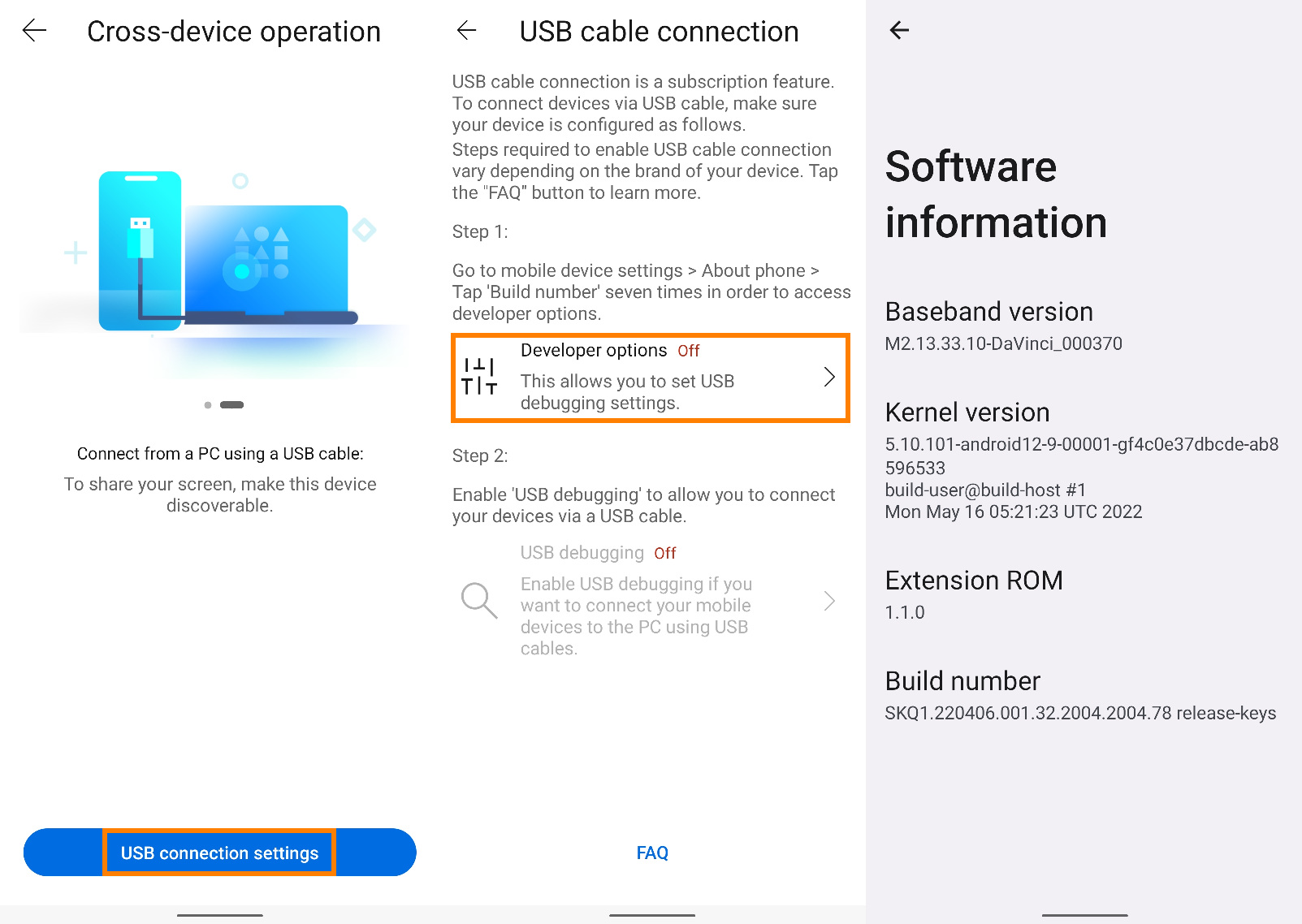
2. После включения параметров разработчика вернитесь на страницу [Подключение USB-кабеля] и нажмите [Отладка по USB], или найдите и включите [Отладка по USB] в [Параметры разработчика]. Появится всплывающее окно; нажмите [Подтвердить], чтобы включить отладку по USB.
Используйте кабель USB для подключения вашего ПК и мобильного устройства. На мобильном устройстве появится всплывающее окно. Выберите [Всегда разрешать с этого компьютера], затем нажмите [Разрешить], затем нажмите [Да], чтобы завершить подключение между ПК и мобильным устройством.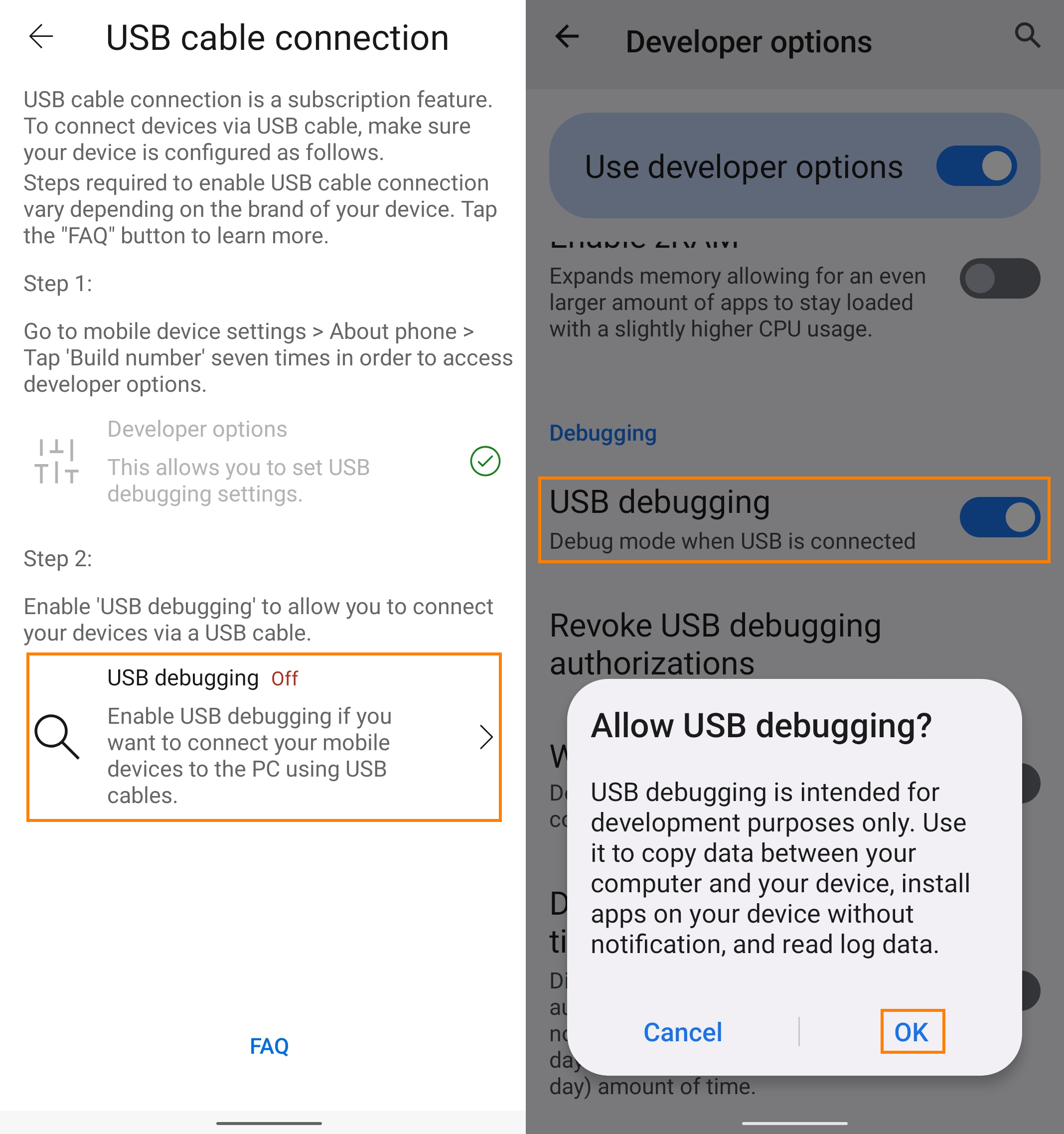
3. Теперь подключите мобильное устройство в GlideX на ПК. Ваше мобильное устройство будет отображаться, и появится значок USB-подключения.
Загрузите и установите iTunes на iOS мобильное устройство и подключите его к ПК через USB
1. Сначала установите iTunes для установки соответствующих драйверов USB. (Пожалуйста, загрузите Windows 10 64-битную версию iTunes. Нажмите ссылку для адреса загрузки)
2. Когда Ваше iOS мобильное устройство подключается к ПК через USB в первый раз, убедитесь, что Ваш iPhone или iPad распознан в Windows-версии iTunes. (Если Вы столкнулись с проблемами на этом этапе, пожалуйста, обратитесь к Apple Support за помощью и перезапустите AMDS соответственно) Когда появится диалоговое окно [Доверять этому компьютеру?], пожалуйста, нажмите [Доверять].
3. Теперь подключите мобильное устройство в GlideX на ПК. Ваше мобильное устройство будет отображаться, и появится значок USB-подключения.
4. Если Вы не можете найти устройство iOS в режиме Mirror & Extend, попробуйте открыть iTunes, после чего устройство должно обнаружиться.