[Ноутбук] ZenVision — настраиваемый 3,5-дюймовый внешний OLED-экран — Введение
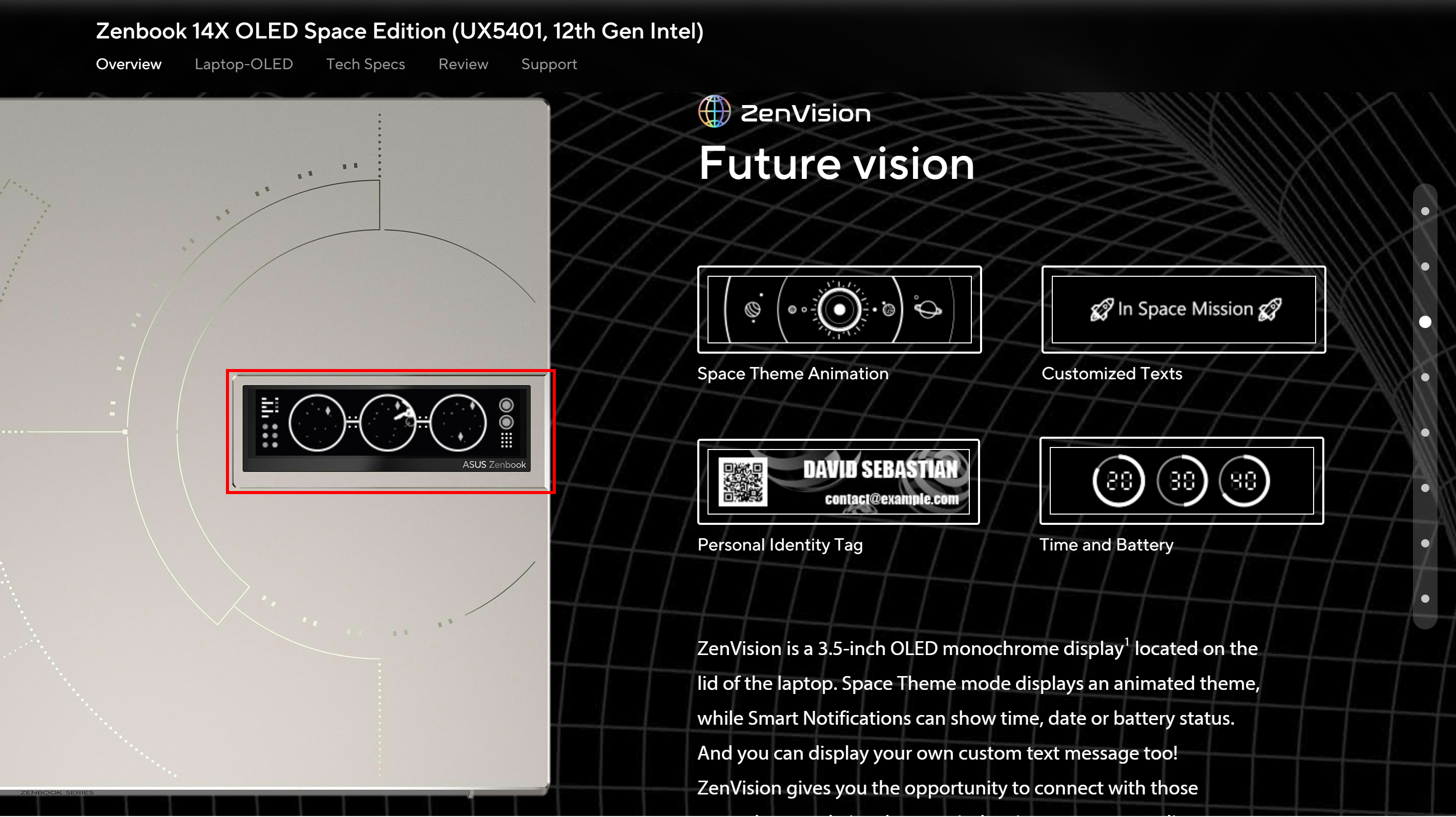
ZenVision — это 3,5-дюймовый OLED монохромный экран, расположенный в верхней части ноутбука. Анимированные темы могут отображаться для показа времени, даты или состояния батареи. Вы также можете вывести собственное сообщение! ZenVision дает Вам возможность общаться с окружающими и выражать свою индивидуальность через это небольшое окно.

- Системные требования:
- Как открыть страницу управления OLED-экраном
- Анимация
- Текстовый режим
- Персональная метка
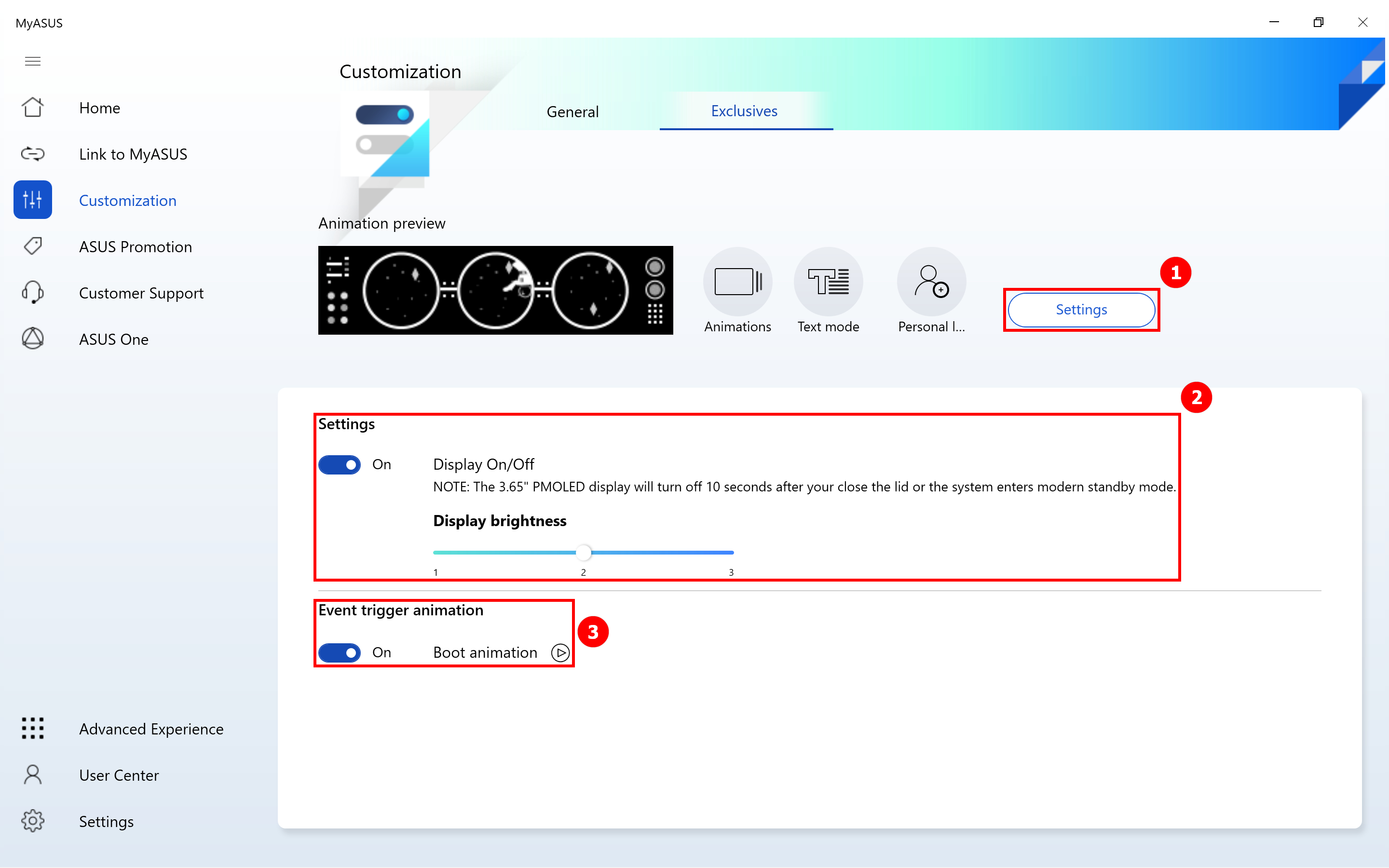
- Настройки
ZenVision требует аппаратной поддержки компьютера, Вы можете перейти на официальный сайт ASUS и узнать, поддерживает ли Ваш компьютер эту функцию на странице описания компьютера. Например, на следующем рисунке показано, что компьютер поддерживает ZenVision.
Как открыть страницу управления OLED-экраном
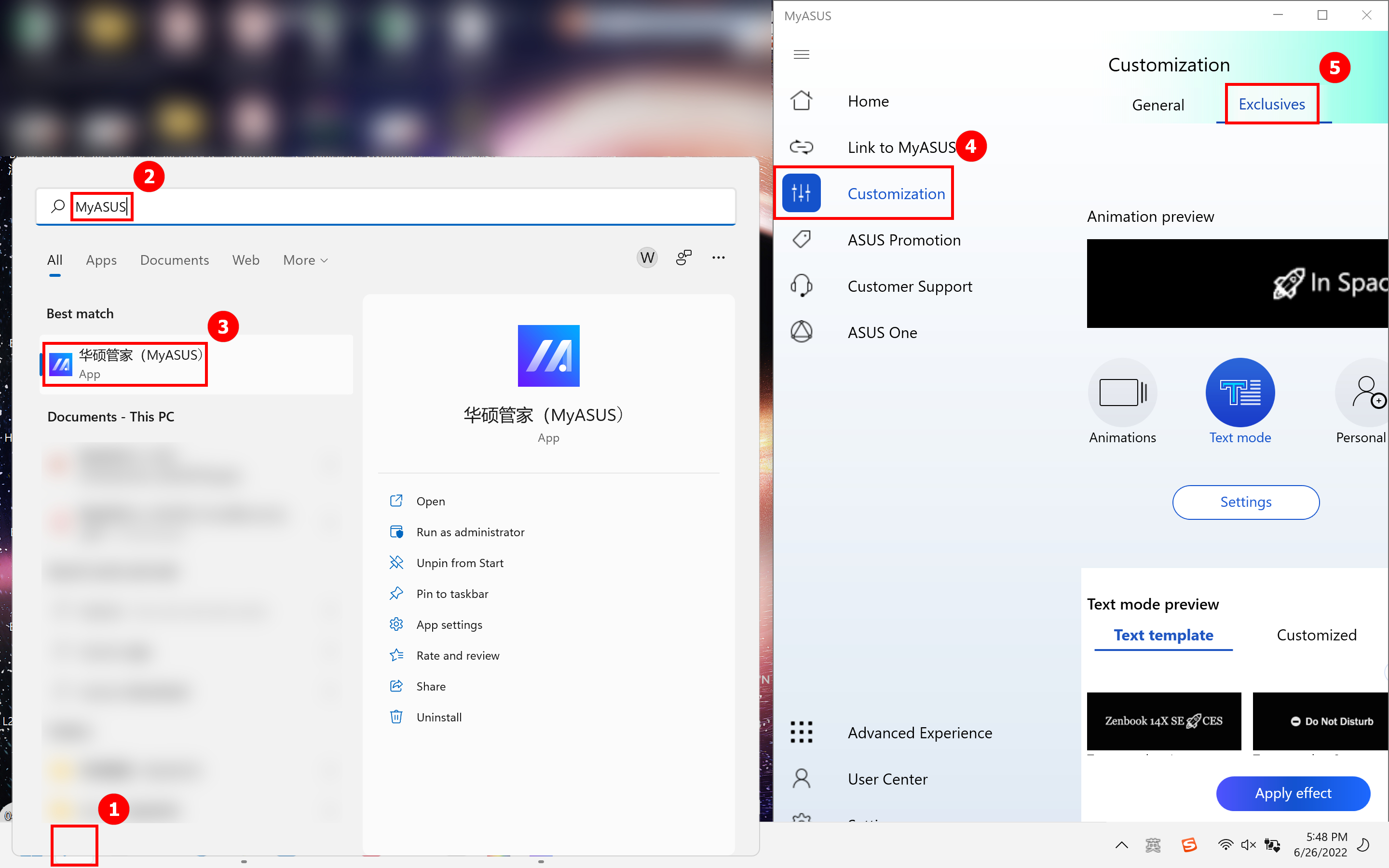
Найдите ① [MyASUS] в строке поиска в нижнем левом углу Рабочего Стола, введите ② [MyASUS] в строке поиска Windows, нажмите ③ [MyASUS], затем после открытия приложения MyASUS нажмите ④ [Настройка] слева и далее нажмите ⑤ [Эксклюзивные функции] справа, чтобы открыть страницу управления мини-экраном.
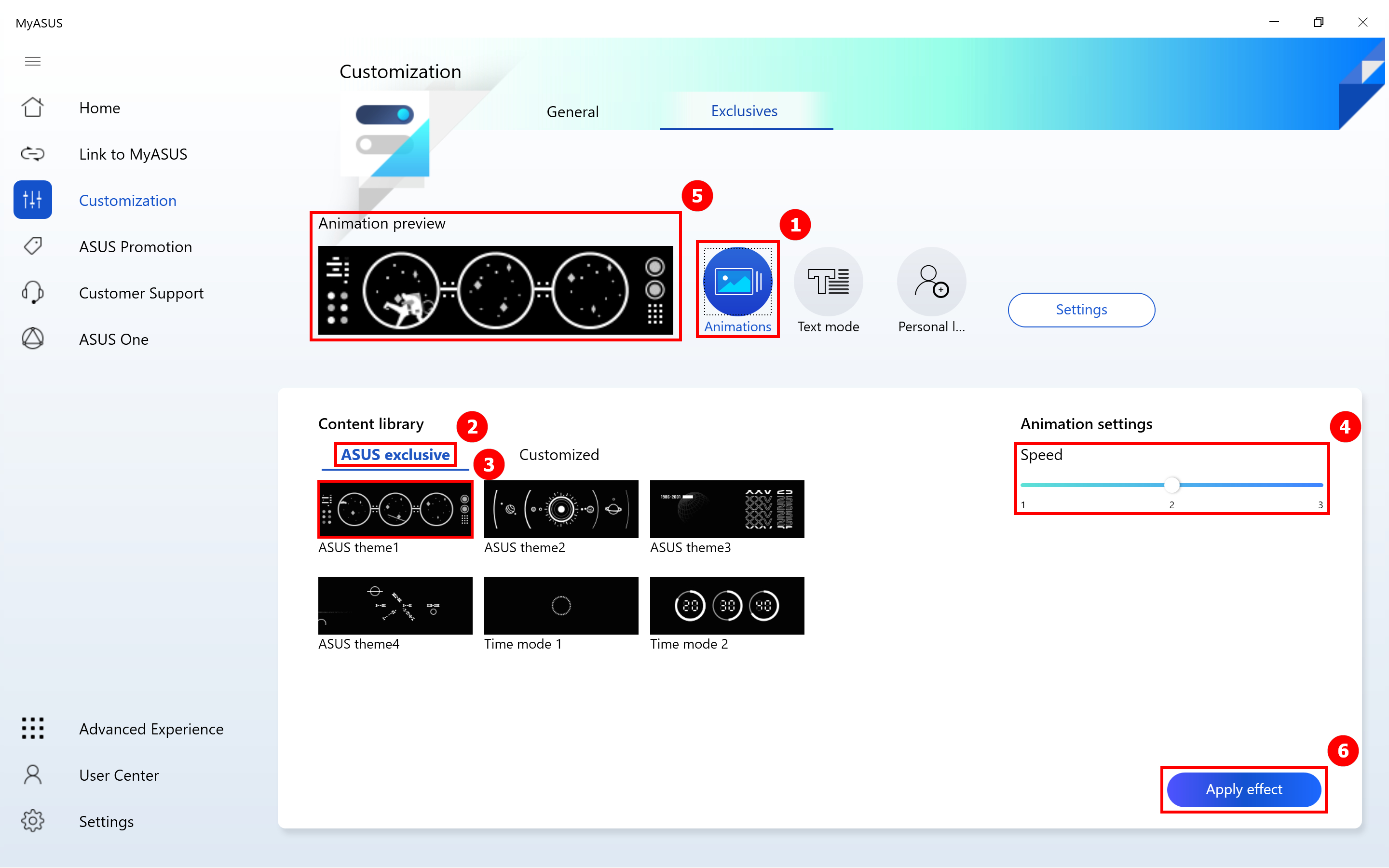
Нажмите ① [Анимации], нажмите ② [Эксклюзив ASUS], выберите ③ [Тема ASUS], которая Вам нравится, настройте ④ [Скорость анимации] справа, Вы можете просмотреть эффект отображения анимации на странице ⑤ [Предпросмотр анимации]. Если Вы довольны анимацией, нажмите ⑥ [Применить эффект] и анимация появится на OLED экране.
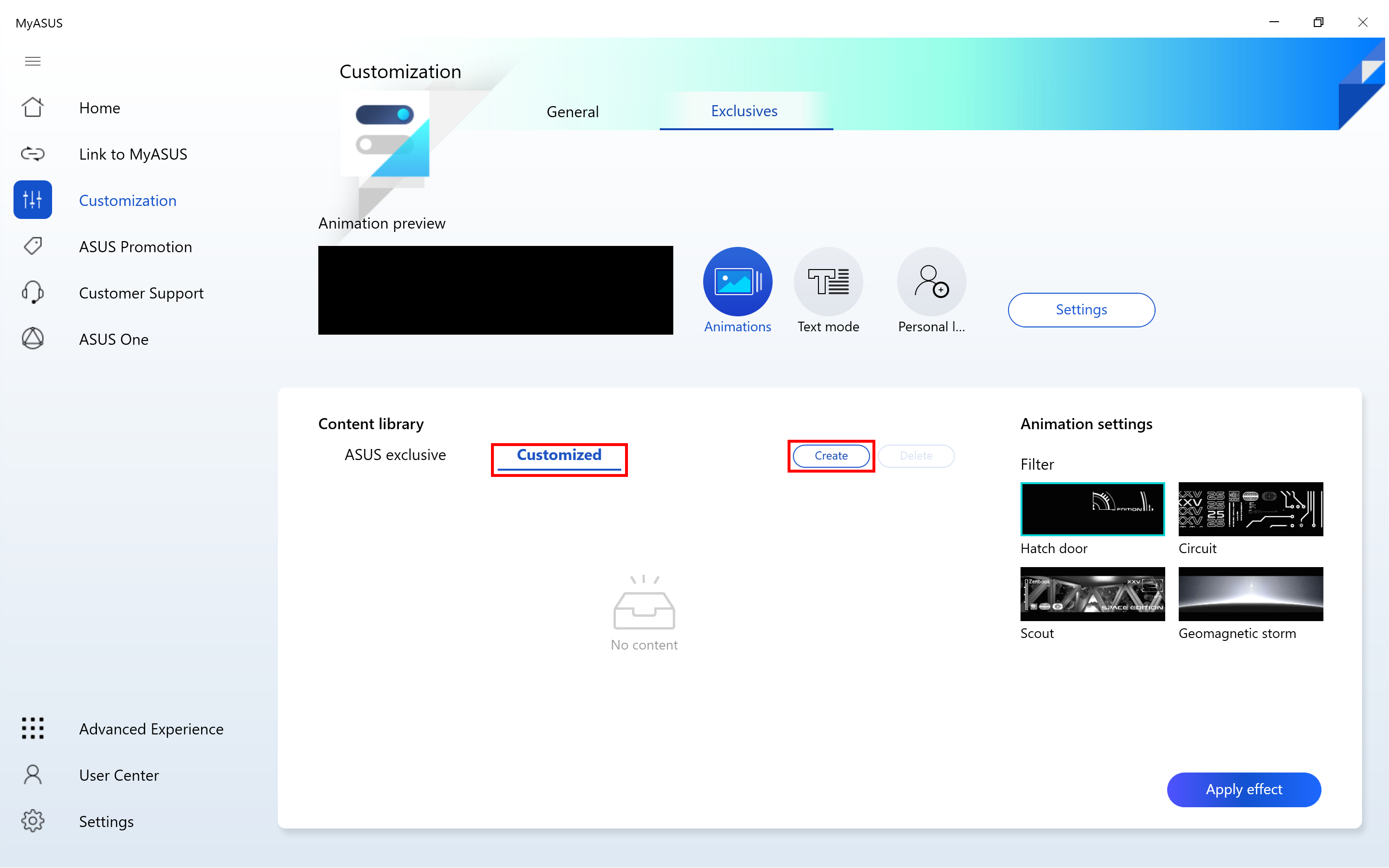
Если Вы хотите использовать подготовленное изображение для отображения на OLED экране, Вам нужно нажать ① [Настроить] и нажать ② [Создать] на этой странице.
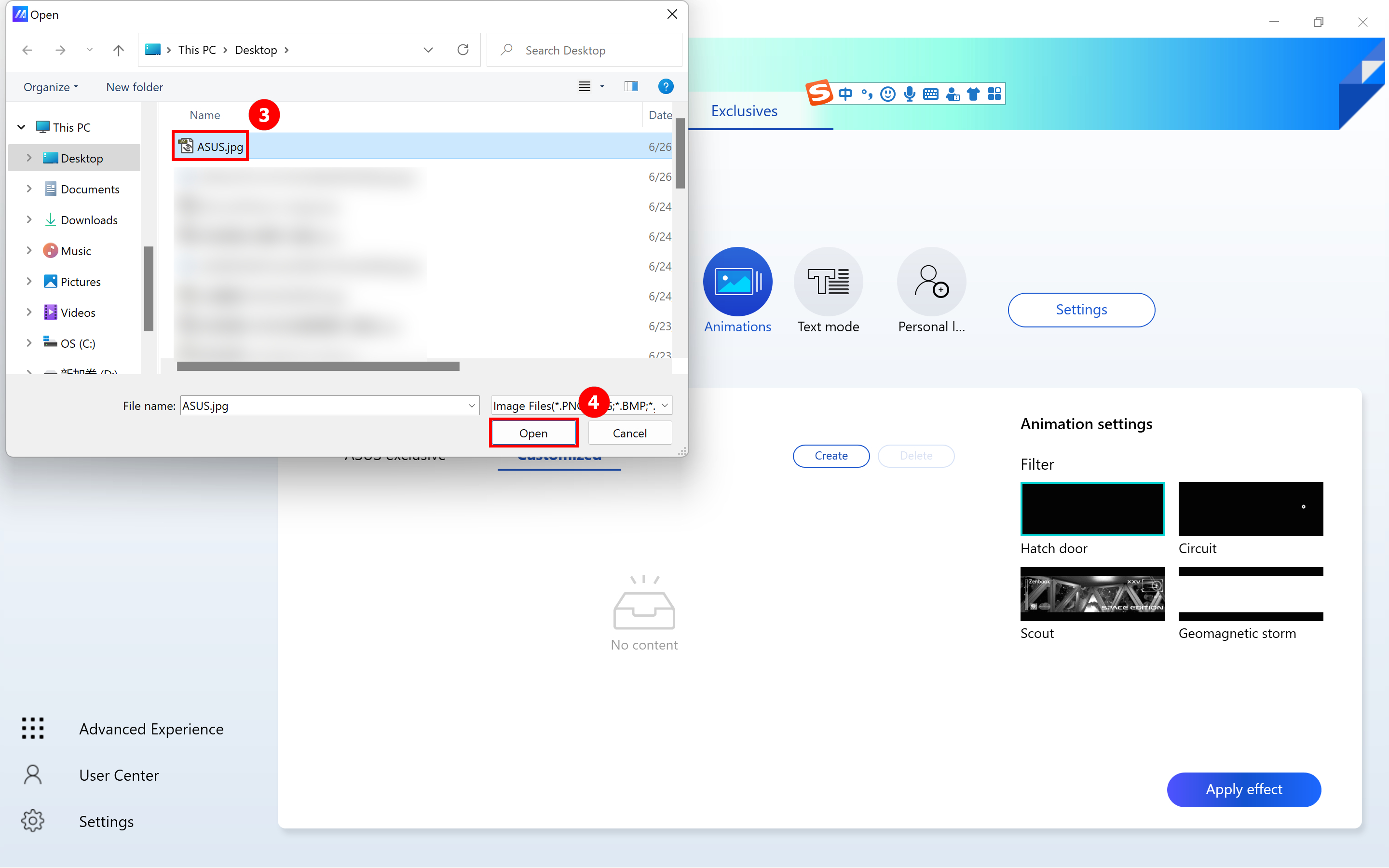
Откроется новое окно, нажмите ③ [Подготовленное изображение] и затем нажмите ④ [Открыть].
Обратите внимание: размер изображения в пикселях не должен превышать 256*64.
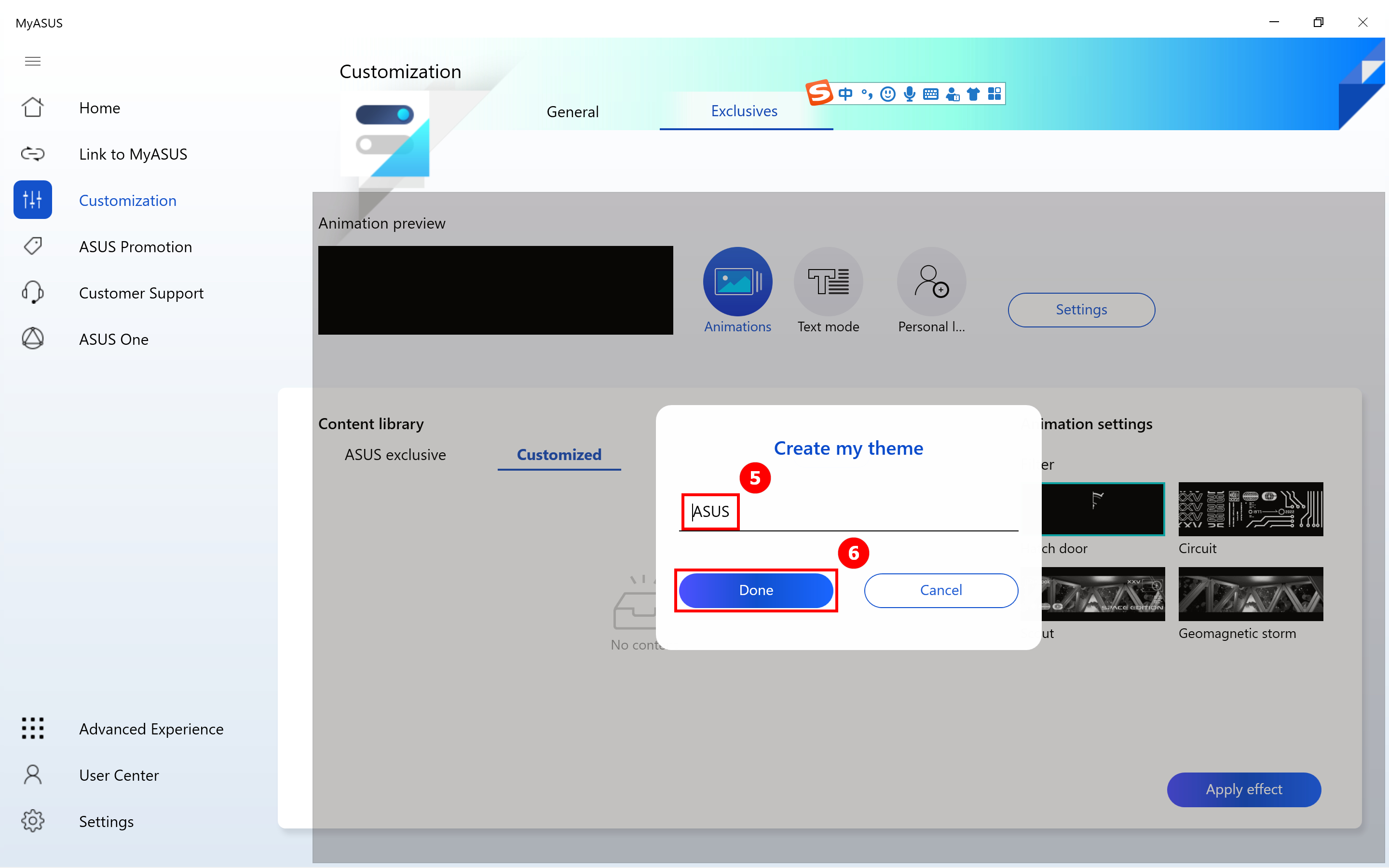
Затем укажите название ⑤ [темы, которую] Вы только что создали и нажмите ⑥ [Готово].
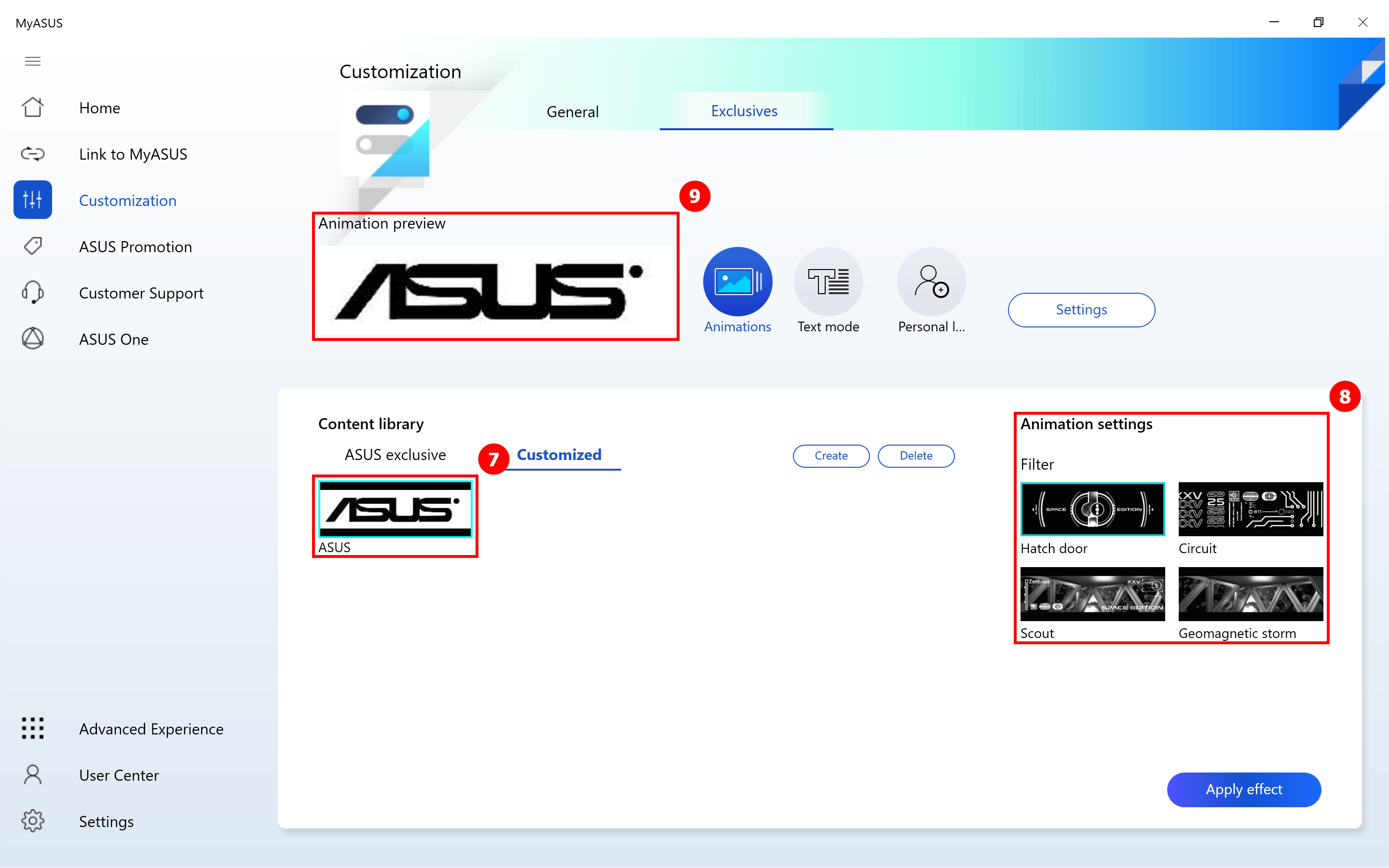
Новая тема, которую Вы только что создали ⑦ [Изображение] отображается в разделе «Настроенные», настройте справа ⑧ [Настройки анимации], просмотрите эффект отображения анимации на странице ⑨ [Просмотр анимации] , затем нажмите ⑩ [Применить], и тема будет отображаться на OLED-экране.
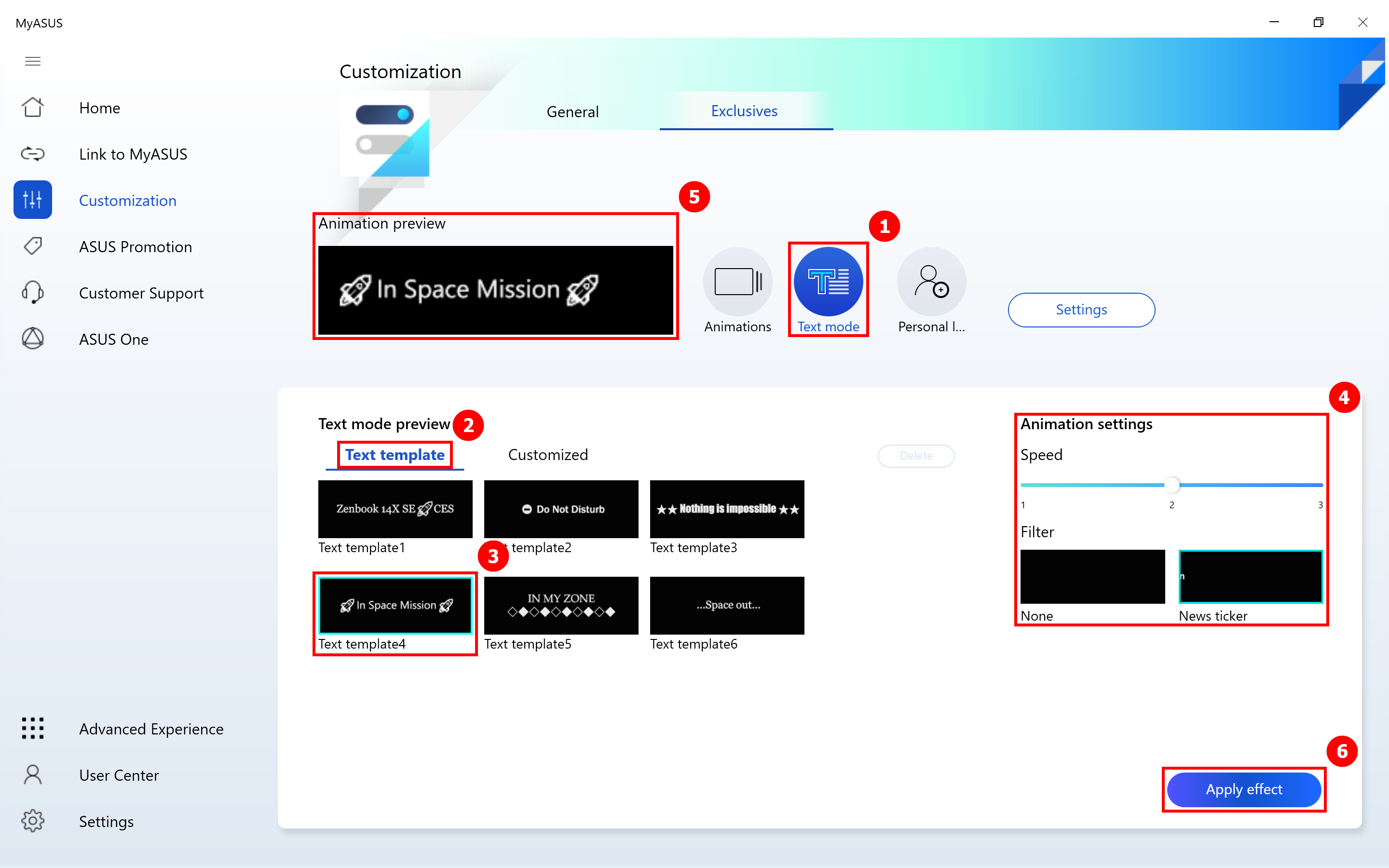
Нажмите ① [Режим текста], нажмите ② [Текстовое содержимое], нажмите ③ [Текстовый шаблон 4], затем настройте ④ [Скорость анимации], затем Вы можете просмотреть эффект отображения анимации на странице ⑤ [Просмотр анимации] , затем нажмите ⑥ [Применить], и предустановленный текст будет отображаться на OLED-экране.
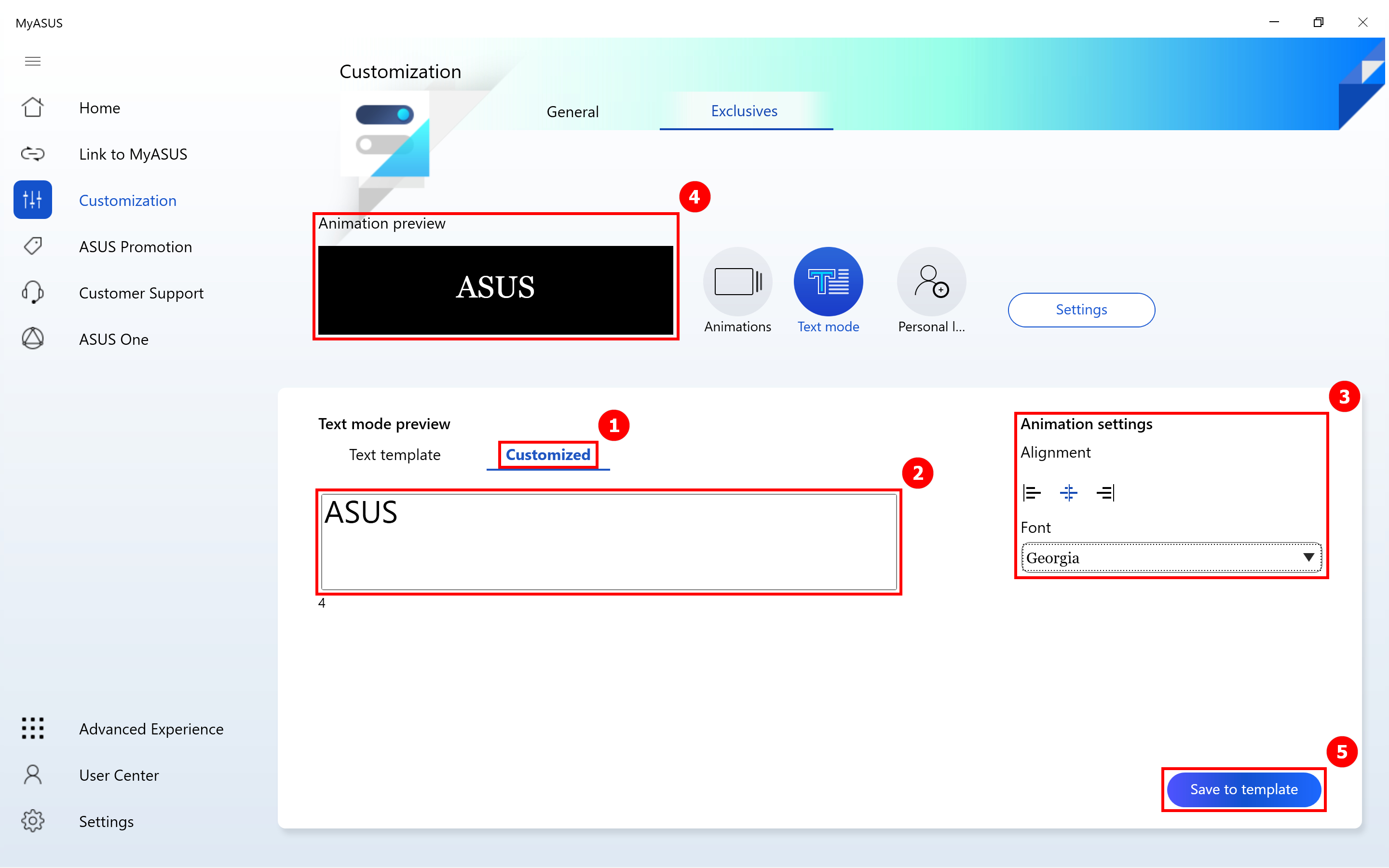
Нажмите ① [Настроенное], введите ② [ASUS], затем настройте ③ [Настройки выравнивания], затем Вы можете просмотреть эффект отображения анимации на странице ④ [Просмотр анимации] , затем нажмите ⑤ [Сохранить в шаблон], и предустановленный текст будет отображаться на OLED-экране.
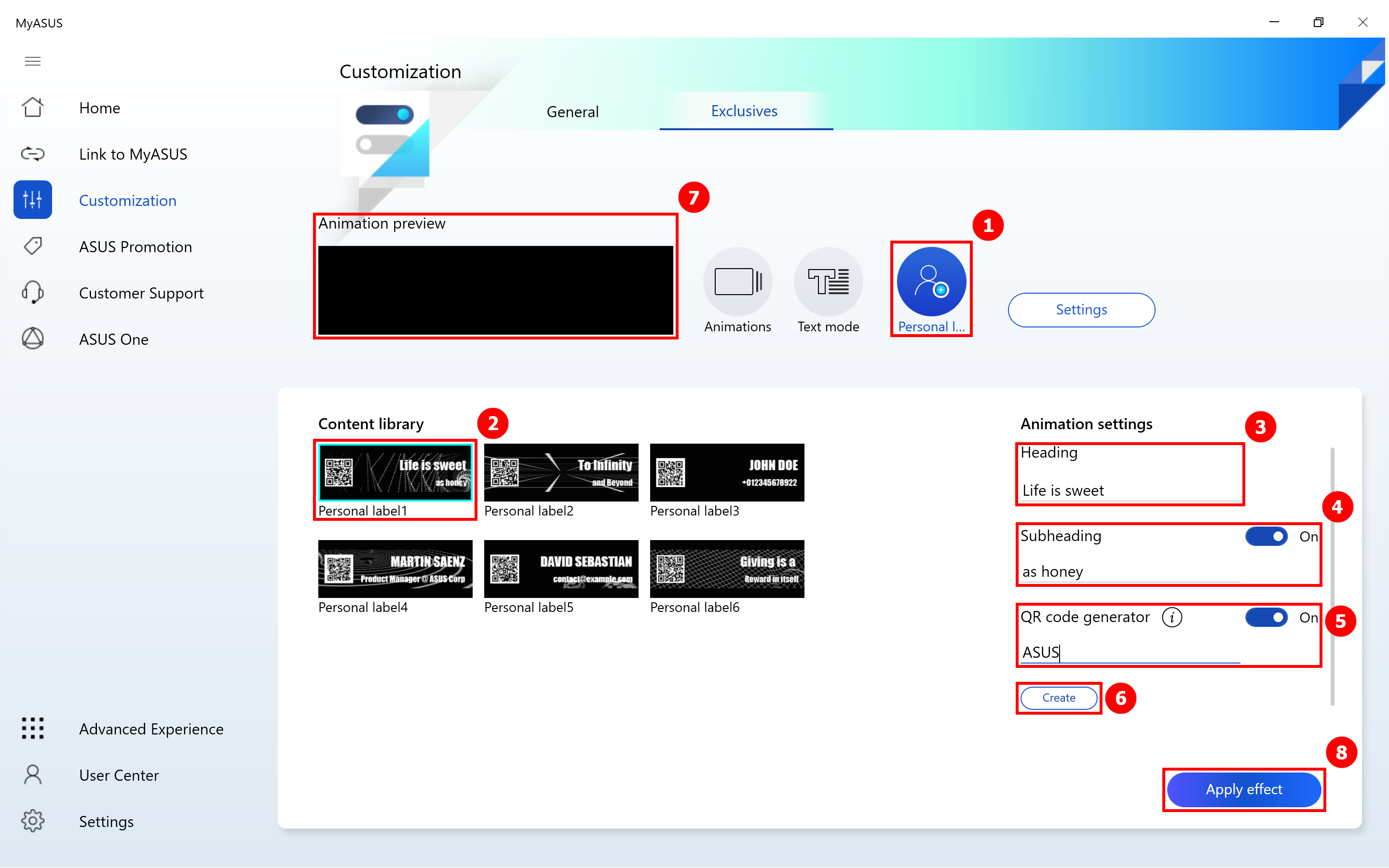
Нажмите ① [Персональная метка], нажмите ② [Персональная метка 1] в следующей библиотеке контента, затем отредактируйте ③ [Заголовок] и отредактируйте ④ [Подзаголовок] в настройках анимации, Вы можете нажать синюю иконку чтобы отключить функцию подзаголовка.
Затем отредактируйте текст, который Вы хотите отобразить в ⑤ [Генератор QR-кода], затем нажмите ⑥ [Создать], чтобы сгенерировать QR-код для этого текста, и другие смогут сканировать QR-код, чтобы получить созданную Вами информацию. Вы также можете нажать на синюю иконку, чтобы закрыть отображение QR-кода.
Затем посмотрите эффект анимации в ⑦ [Предпросмотр анимации] на странице, затем нажмите ⑧ [Применить эффект] (8), и предустановленная тема будет отображаться на OLED-экране.
Нажмите ① [Настройки], нажмите ② [Настройки], чтобы включить или выключить OLED-экран, нажмите ③ [Анимация события], чтобы включить или выключить функцию анимации загрузки OLED-экрана.