[Беспроводное устройство] Какой тип транспортной сети я должен использовать в роутере ASUS?
Требования для работы выделенной транспортной сети (Dedicated Wireless Backhaul - DWB) и механизма AiMesh беспроводной сети:
- Модель с тремя диапазонами или больше.
- Версия прошивки 3.0.0.4.386_xxxx.
- Ячеистая сеть (AiMesh)
Функция беспроводной транзитной передачи AiMesh позволяет настраивать режим передачи в соответствии с различными требованиями. Это может быть только выделенный транзит или одновременное подключение устройств с беспроводной транзитной передачей.
Итак, что лучше выбрать?
Давайте начнем с вопроса “Нужны ли мне высокочастотные диапазоны (5 ГГц-2 или 6 ГГц) для доступа в Интернет“? Полоса частот 5 ГГц-2 или 6 ГГц по умолчанию будет приоритетной как выделенная транзитная передача при использовании трехдиапазонных моделей для создания системы AiMesh.
Если у Вас нет потребности использовать высокочастотные диапазоны (5 ГГц-2 или 6 ГГц) для WiFi устройств, мы рекомендуем оставить "Использовать в качестве выделенной транспортной сети" DWB. Это, в частности, транспортное соединение от узла AiMesh к основному маршрутизатору, обеспечивая, таким образом, наилучшую передачу для каждого AiMesh узла.
Но если высокочастотные диапазоны (5 ГГц-2 или 6 ГГц) требуются Вам для игр и потоковой передачи или Ваш основной маршрутизатор и узлы AiMesh используют транзитную сеть Ethernet, “Использовать как транспортную сеть так и сеть для подключений устройств” будет довольно хорошим выбором для Вашей конфигурации диапазона DWB; однако после переключения на “Использовать как транспортную сеть так и сеть для подключений устройств” приоритет выделенного соединения будет заменен, и полоса пропускания соединения будет разделяться между устройствами и передачей данных AiMesh.
Ниже будет показано как изменить режим выделенного транзита в веб-интерфейсе и приложении ASUS Router. Дизайн веб-графического интерфейса зависит от модели. Здесь мы возьмем в качестве примера ROG GT-AXE11000 и ZenWiFi AX.
Графический веб интерфейс GUI
Для примера взят ROG GT-AXE11000 .
Шаг 1. Подключите ноутбук или телефон к маршрутизатору ASUS с помощью кабеля Ethernet или Wi-Fi.
Шаг 2. Откройте веб-браузер и войдите в веб-интерфейс (https://router.asus.com ).

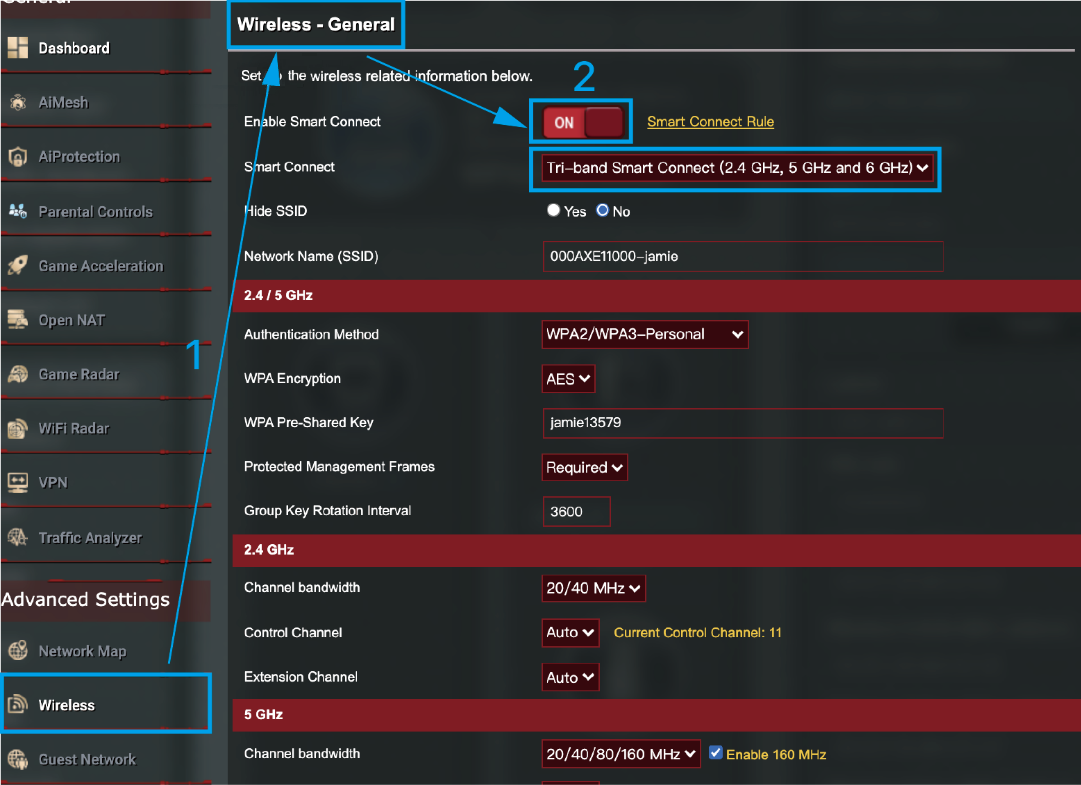
Шаг 3. Перейдите на вкладку Беспроводная связь > Общие. Включите Smart connect и выберите Трехдиапазонный (Tri-band) Smart connect.
Шаг 4. Найдите режим беспроводной транспортой сети AiMesh. Настройте режим транзита AiMesh так как Вам нужно и нажмите [Применить], чтобы сохранить настройки. 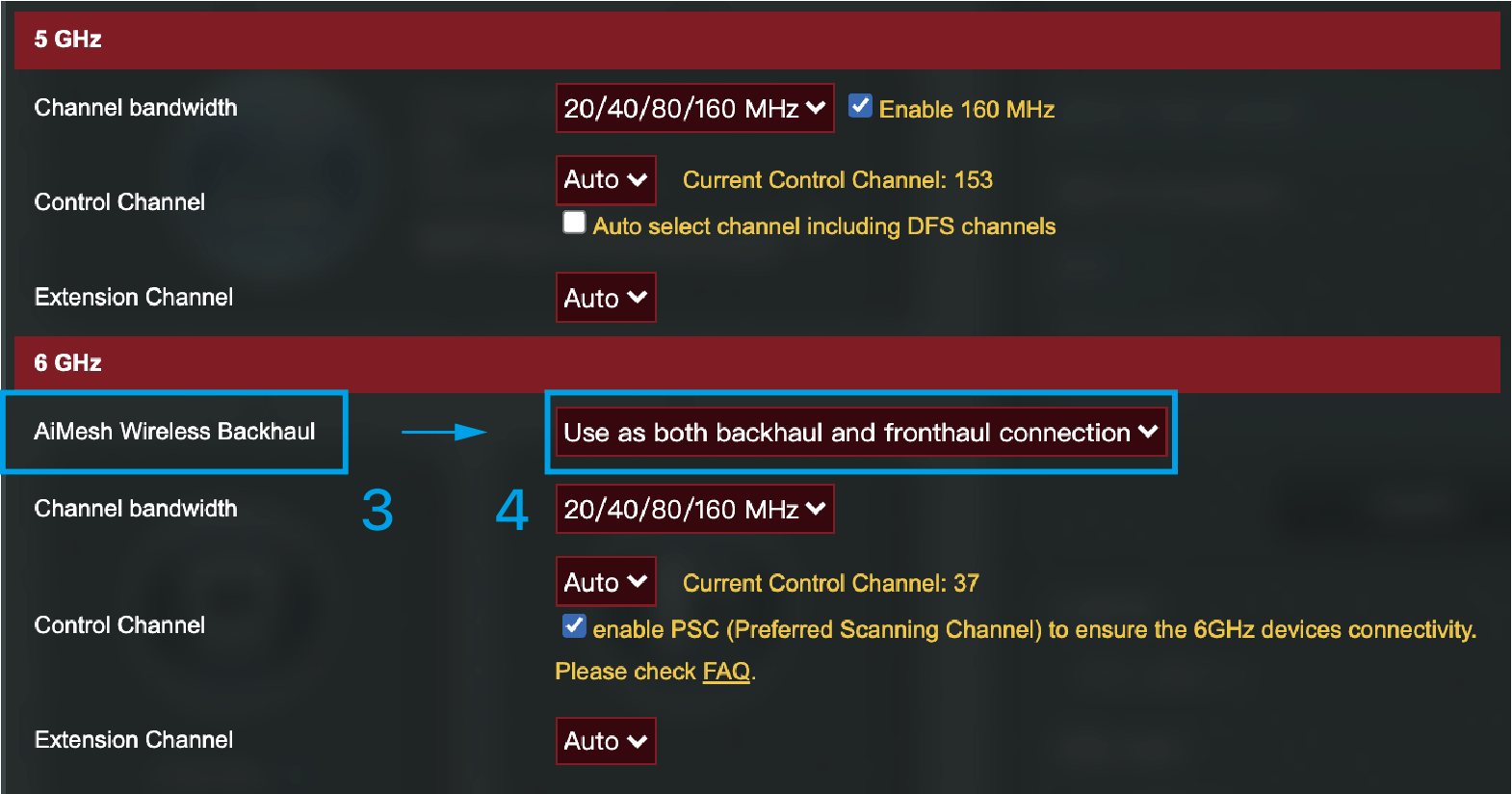
Для примера взят ZenWiFi AX .
Шаг 1. Подключите ноутбук или телефон к маршрутизатору ASUS с помощью кабеля Ethernet или Wi-Fi.
Шаг 2. Откройте веб-браузер и войдите в веб-интерфейс (https://router.asus.com ).
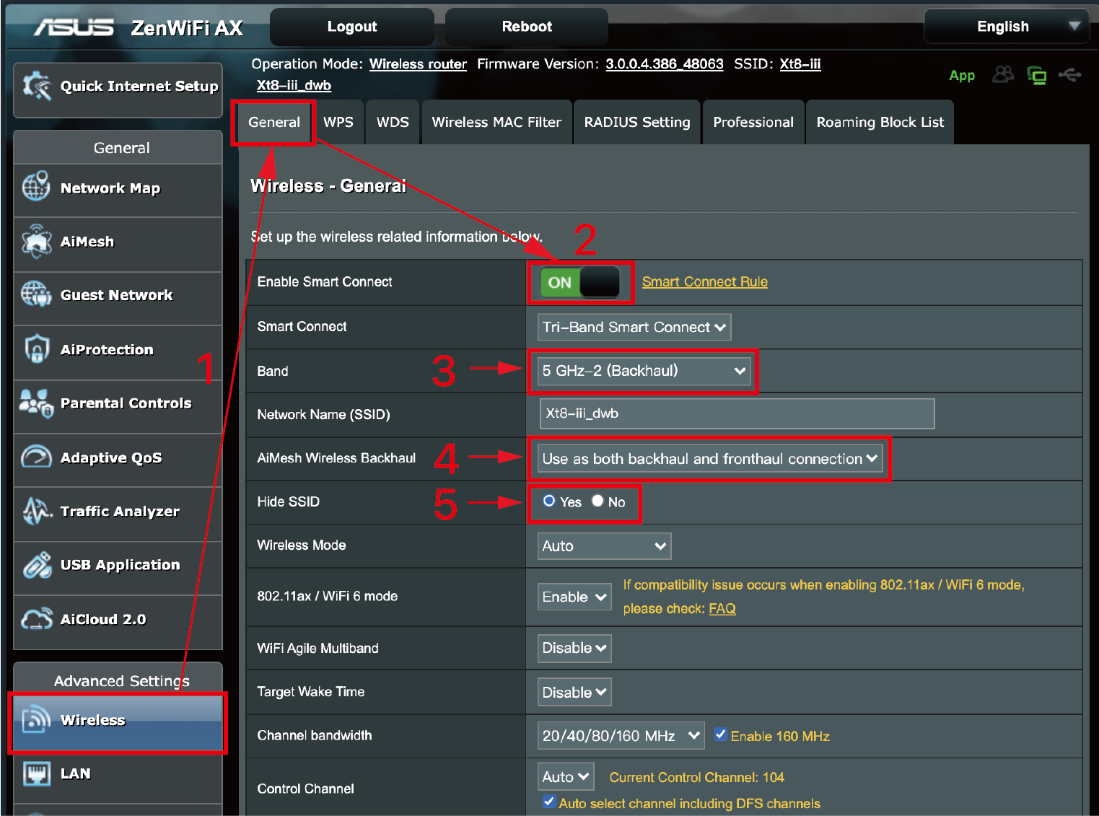
Шаг 3. (1) Перейдите на вкладку Беспроводная связь > Общие.
(2). Убедитесь, что Smart connect остается включенным.
(3). Выберите 5 ГГц-2 в разделе диапазона.
(4). Настройте режим беспроводной сети AiMesh по мере необходимости.
(5). Установите для параметра Скрыть SSID значение "ДА", чтобы сохранить его как DWB, или выберите "НЕТ", чтобы разрешить подключение устройств, и нажмите [Применить] для сохранения настроек.
Приложение ASUS Router App
Для примера взят ROG GT-AXE11000.
Шаг 1. Подключитесь к сетевому имени маршрутизатора (SSID)
Шаг 2. Войдите в свое приложение ASUS Router. FAQ [Беспроводное устройство] Как настроить WiFi роутер через приложение ASUS Router App? (QIS, Быстрая настройка Интернета)
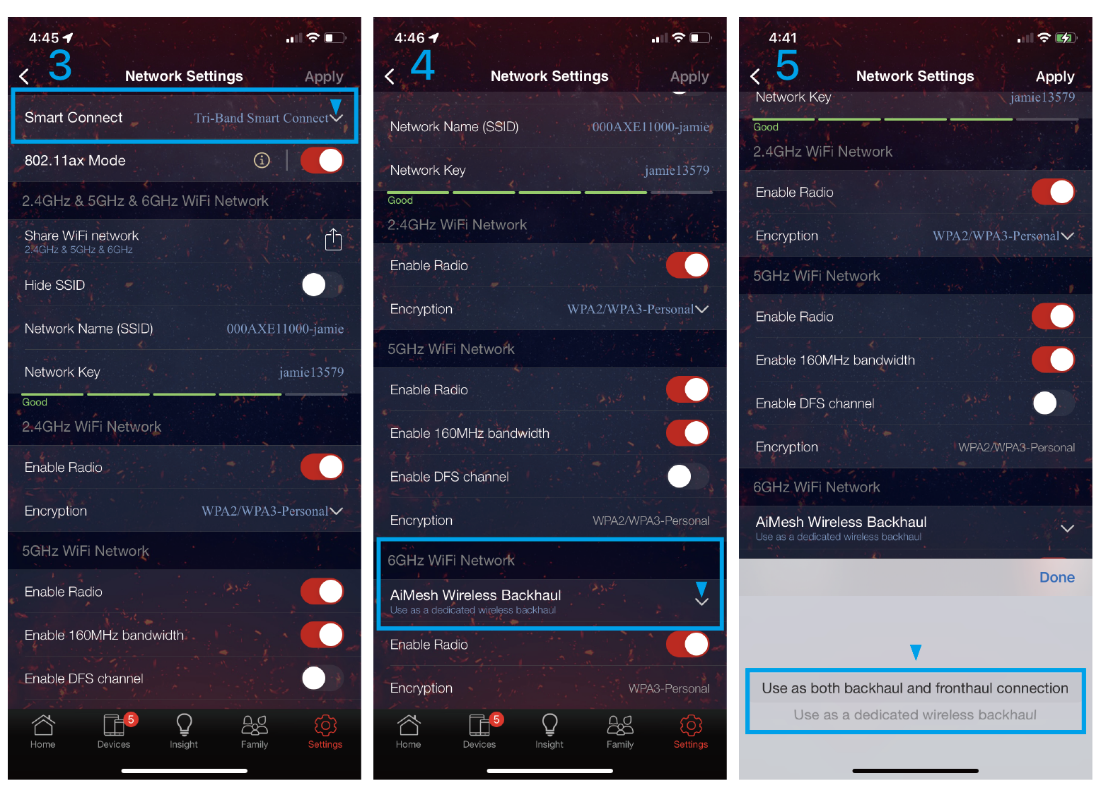
(1) Нажмите [Настройки] в правом нижнем углу.
(2) Выберите Wi-Fi > Настройки беспроводной сети > Настройки сети. 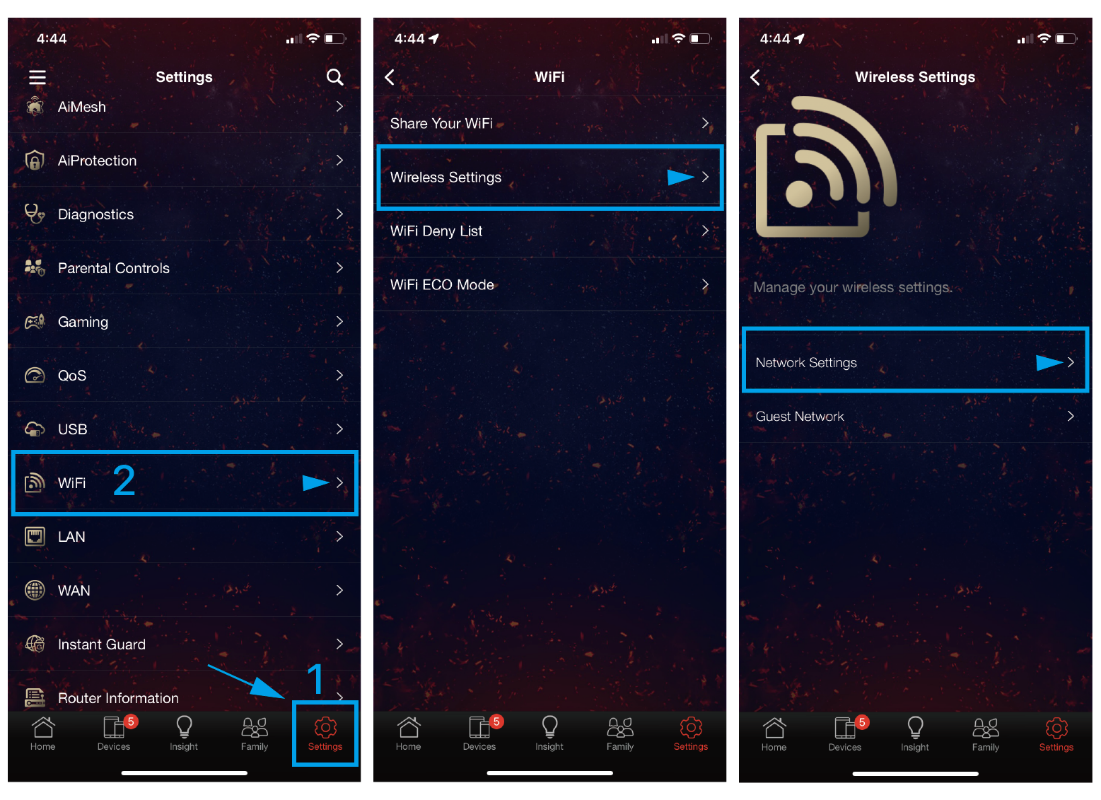
(3) Убедитесь, что Smart connect остается включенным.
(4) Ниже найдите Режим беспроводной сети AiMesh.
(5) Настройте Режим беспроводной сети AiMesh как Вам нужно, и нажмите [Применить] в правом верхнем углу.
 Иконка для Сетевых Настроек: Перейдите на страницу устройства и нажмите Сведения сразу после SSID.

Примечание:
(1) Выделенная беспроводная транспортная сеть (DWB) может быть активирована только при условии выполнены некоторых требований:
Пожалуйста, обратитесь к статье Что такое Dedicated Wireless Backhaul(DWB)? Как это работает?
(2) Конфигурация диапазона DWB и беспроводной транспортной сети AiMesh различаются в зависимости от модели.
Как скачать (Утилиты / Прошивка)?
Вы можете скачать последние версии драйверов, програмного обеспечения и руководства пользователя в Центре загрузки ASUS.
Узнать больше о Центре загрузки ASUS можно по ссылке.