[Ноутбук] Bluetooth клавиатура ASUS ErgoSense с тачпадом (UX9702) - Введение
Ультратонкая Bluetooth-клавиатура с тачпадом ASUS ErgoSense толщиной 5,5 мм обеспечивает удобство и точность набора текста
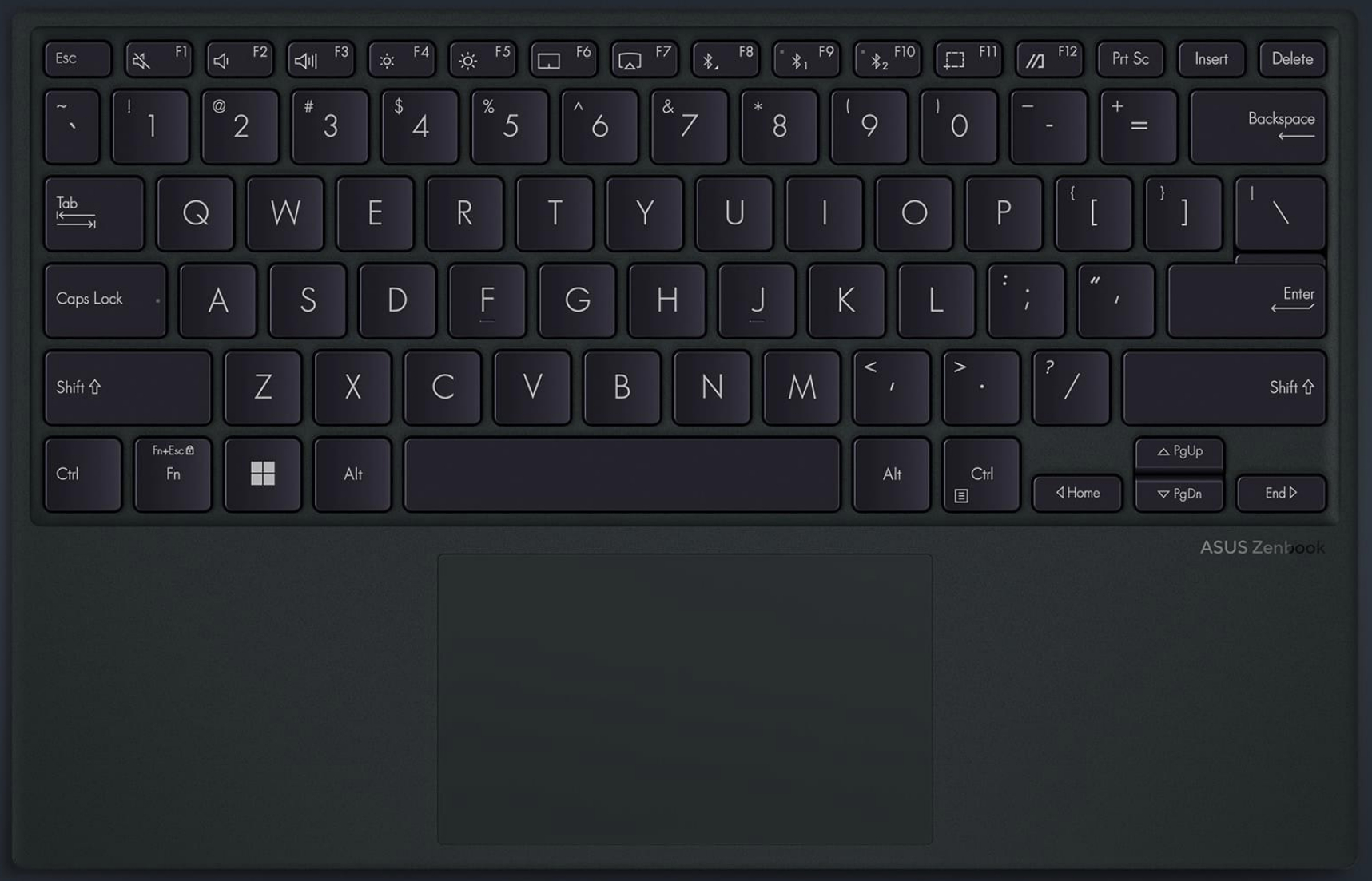
Тачпад с плавным скольжением для ощущения мягкости. Специальное покрытие на нашей сенсорной панели является водоотталкивающим и имеет большой угол контакта с водой (AF). Мы наносим высококачественное PVD-покрытие, защищающее от появления отпечатков пальцев, которое обеспечивает превосходную устойчивость к стиранию и запотеванию. Вы можете делать снимки экрана, активировать веб-камеру или получать доступ к приложению MyASUS с помощью функциональных клавиш. Переключайтесь между двумя устройствами с одной и той же клавиатурой, чтобы улучшить многозадачность.
Bluetooth-клавиатура с тачпадом ASUS ErgoSense в настоящее время доступна только с компьютерами UX9702 и не продаётся отдельно.
Подключение UX9702 к клавиатуре Bluetooth
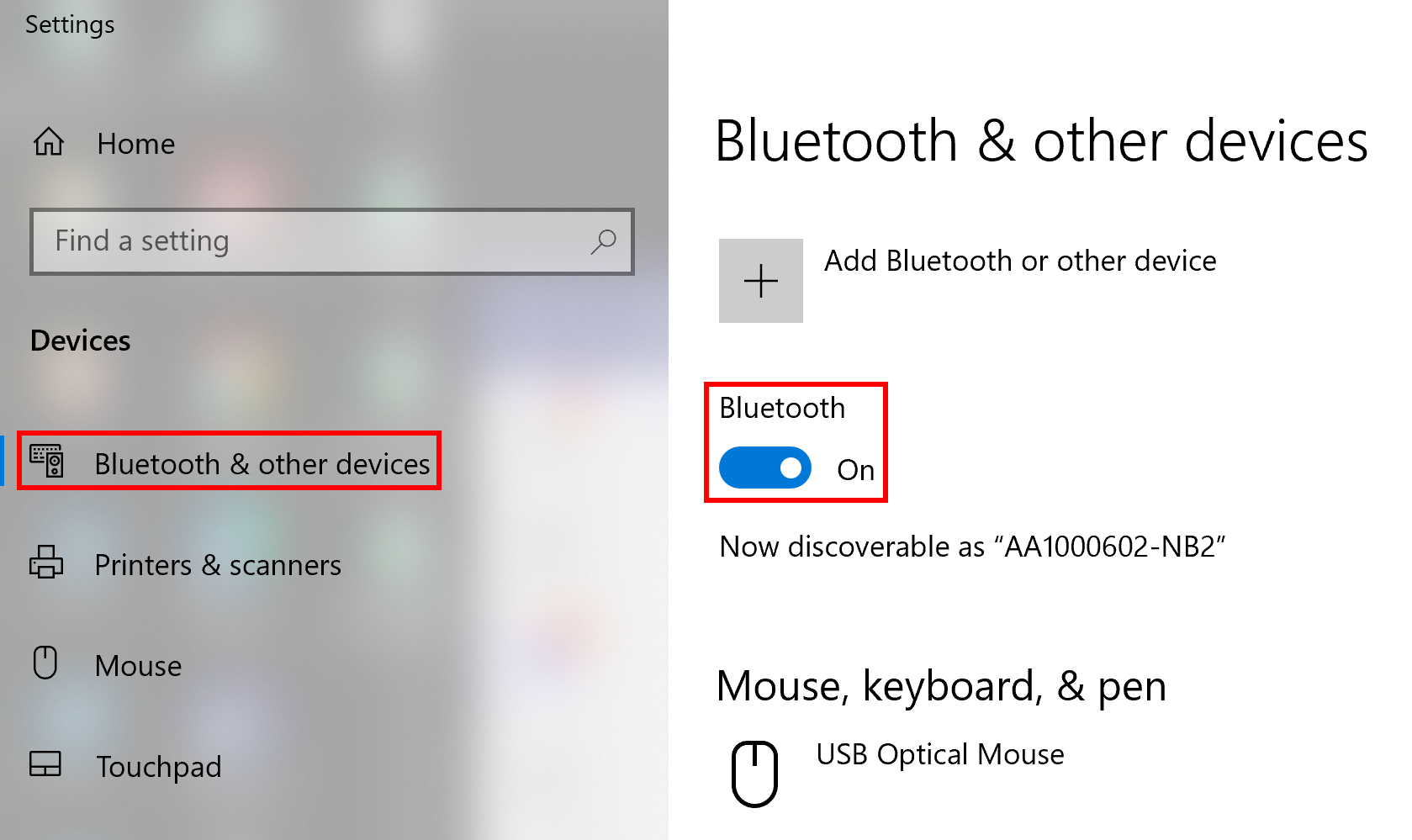
1. Откройте страницу настроек UX9702 и перейдите в раздел [Bluetooth и другие устройства], чтобы включить функцию [Bluetooth].
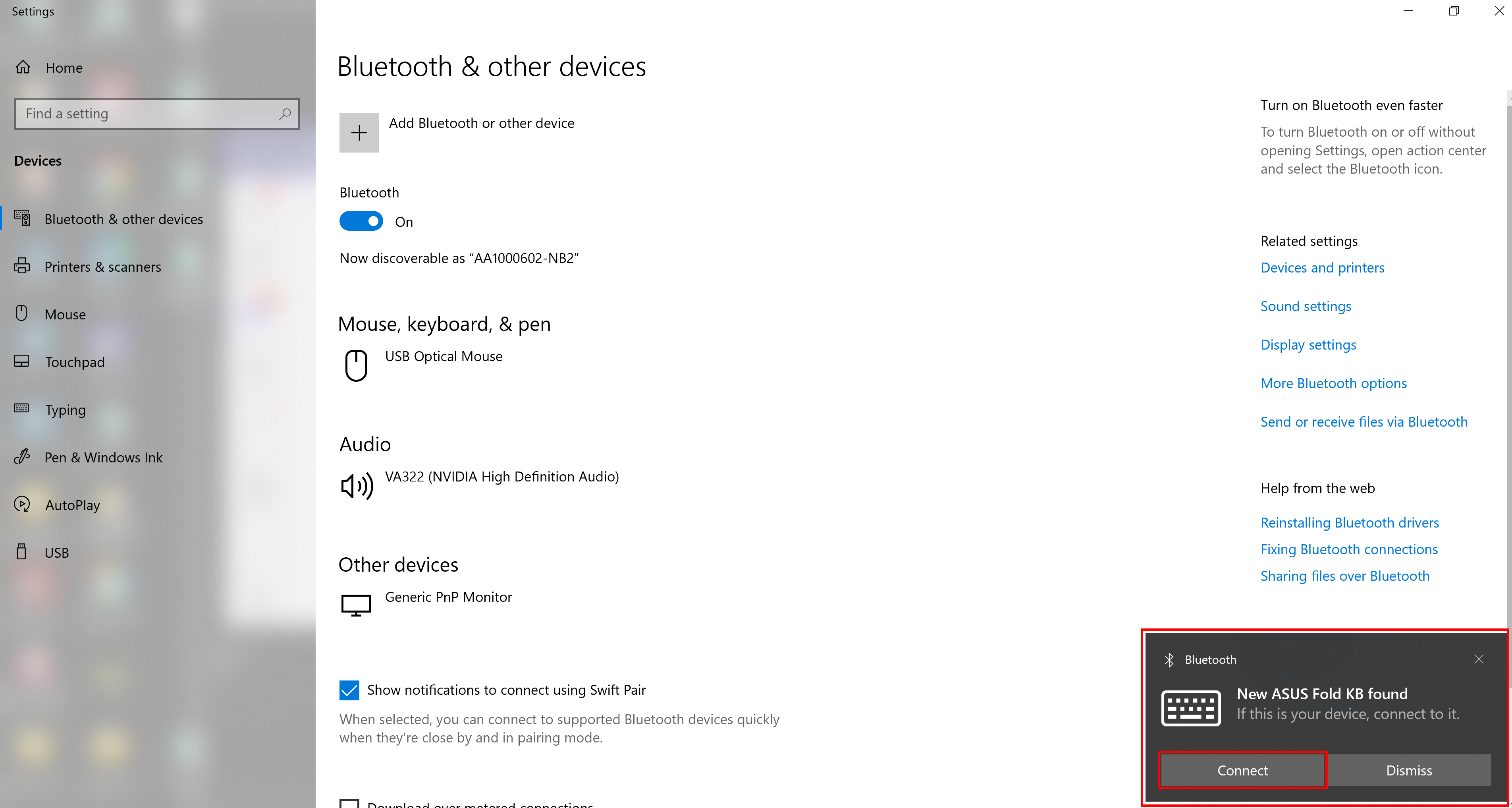
2. Включите Bluetooth-клавиатуру ASUS ErgoSense, затем нажмите и удерживайте клавишу F9. Компьютер автоматически обнаружит клавиатуру Bluetooth, как показано на следующем рисунке во всплывающем окне. В нём нажмите Подключиться.
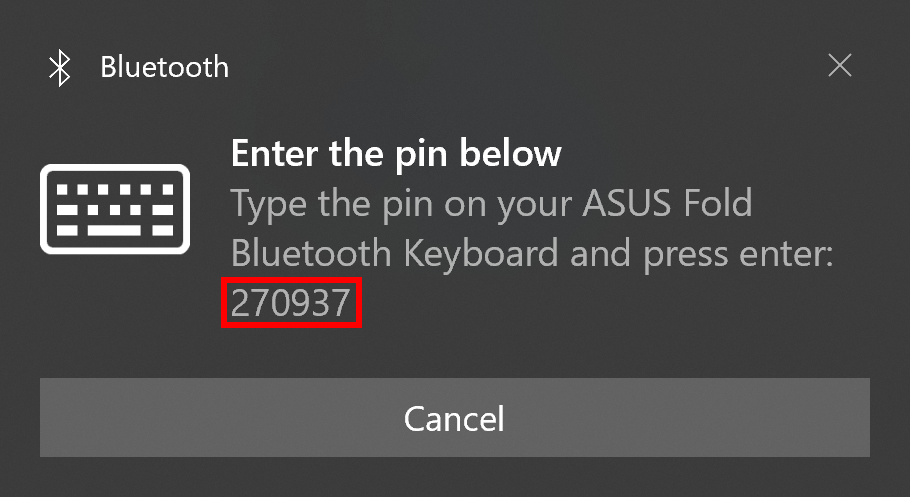
3. [Введите пин-код, указанный ниже]: Вам нужно ввети цифры пин-кода на Bluetooth-клавиатуре и нажать Ввод.
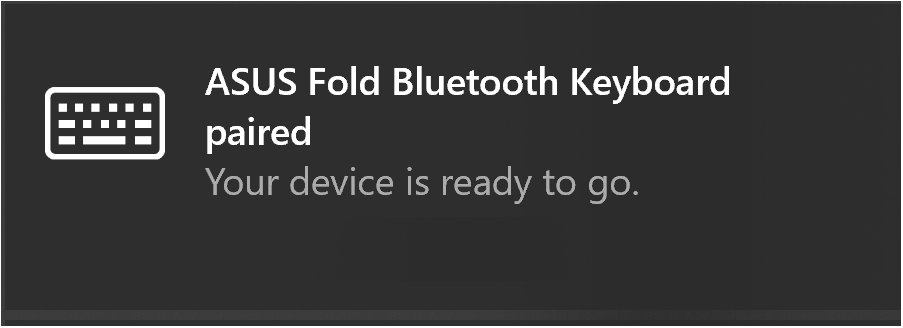
4. Bluetooth клавиатура успешно подключена.
Вопросы и ответы
В1: Как подключиться к другому компьютеру?
О1: Шаги те же, что и выше. Разница в том, что нужно нажать и удерживать клавишу F10.
В2: Как Bluetooth клавиатура переключается меду двумя компьютерами?
О2: Нажмите клавиши F9 или F10 на Bluetooth клавиатуре, чтобы переключиться между компьютерами.
В3: Как управлять Bluetooth клавиатурой?
О3: Нажмите F8 на клавиатуре, чтобы открыть страницу управления Bluetooth на Вашем компьютере, и Вы сможете настроить функции Вашей Bluetooth клавиатуры.
В4: Поддерживает ли порт Type-C на Bluetooth клавиатуре функцию передачи файлов?
О4: Порт Type-C на Bluetooth клавиатуре поддерживает только зарядку.
В5: Имеет ли индикатор на Bluetooth клавиатуре какое-либо особое значение?
О5: Индикатор на Bluetooth клавиатуре имеет следующие значения:
При долгом нажатии F9 или F10 для сопряжения устройств:
- Быстро мигает -> В процессе подключени
- Горит (в течение 5 секунд) - > Подключена
- Медленно мигает (в течение 5 секунд) - > Не подключена
При нажатии F9 или F10 для переключения на другие компьютеры:
- Медленно мигает -> В процессе подключения к компьютеру
- Медленно мигает (в течение 5 секунд) - > Не может обнаружить компьютер для подключения
- Solid (в течение 5 секунд) - > Подключена
- Быстро мигает (в течение 10 секунд) - > Нет подключенных компьютеров (подключение начинается автоматически).
В6: Как получить больше информации о Bluetooth клавиатуре?
О6: Вы можете посетить официальный сайт ASUS для поиска UX9702, затем надо загрузить файл Электронного Руководства для получения дополнительных инструкций.
В7: Какие устройства поддерживаются Bluetooth клавиатурой и тачпадом?
О7: Bluetooth клавиатура и тачпад поддерживают компьютерные устройства сторонних производителей, но могут работать неправильно. Особенности поддержки указаны ниже:
