[Desktop PC] Как подключить видеокарту к материнской плате?
Для получения более подробных инструкций, Вы также можете щелкнуть ссылку на видео ASUS Youtube ниже, чтобы узнать больше о том, как установить видеокарту на материнскую плату:
https://www.youtube.com/watch?v=q1KUhr7E20w
1. Вы можете установить видеокарту после проверки соответствия мощности источника питания, рекомендованного для видеокарты на официальном сайте, следующими двумя способами - для повышения стабильности работы видеокарты и материнской платы:
Примечание: При установке или извлечении видеокарты убедитесь, что кабель питания системы отключен.
Способ 1:
а. Зайдите на официальный сайт ASUS, введите в поле поиске (в правом верхнем углу) модель видеокарты и нажмите клавишу Enter.
Например: ROG-STRIX-RTX3090-O24G-GAMING
б. На странице видеокарты выберите [Характеристики]

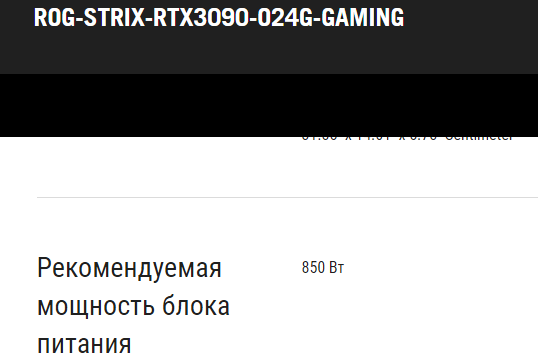
в. В разделе характеристик видеокарты найдите пункт [Рекомендуемая мощность блока питания], как показано ниже. В данном примере, рекомендуемая мощность блока питания составляет 850 Вт.
Способ 2:
а. Зайдите на официальный сайт ASUS, введите в поле поиска (в правом верхнем углу) модель видеокарты и нажмите клавишу Enter.
Например: ROG-STRIX-RTX3090-O24G-GAMING
б. На странице видеокарты выберите [Поддержка].

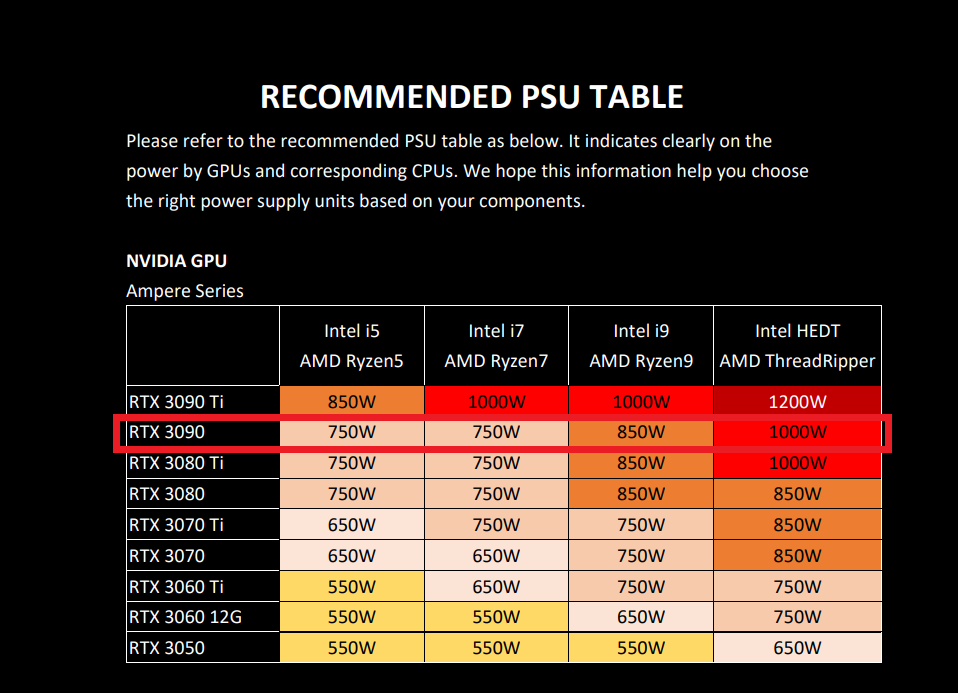
в. Выберите раздел [Руководства и Документация] и найдите в нем ссылку на таблицу, в которой указаны рекомендуемые мощности блоков питания - [RECOMMENDED PSU TABLE], как показано ниже. Например, при использовании в системе процессоров Intel i9 или AMD ryzen9, рекомендуется использовать блок питания мощностью 850 Вт:
2. Установите видеокарту в материнскую плату правильно.
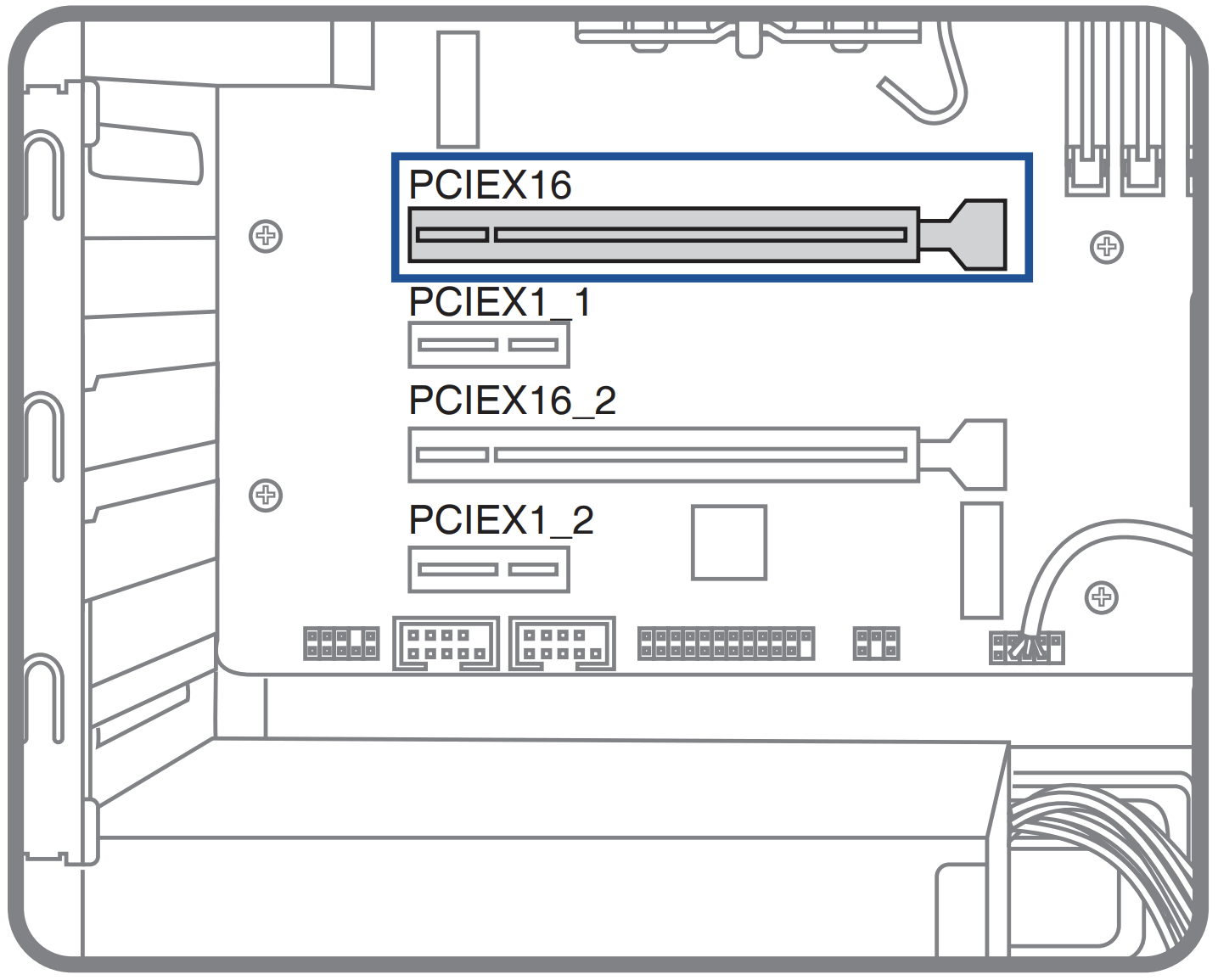
а. При использовании в компьютере одной видеокарты, подключите ее к первому (основному) интерфейсу PCIEX16.
б. Совместите выемку видеокарты со слотом PCIe на материнской плате и вставьте видеокарту вертикально вниз в слот до упора.

в. Когда защелка слота PCIe автоматически запирается, считается, что видеокарта вставлена в слот.
Если защелка на Вашей материнской плате не такого типа (помечена красным на картинке ниже), пожалуйста, обратитесь к руководству пользователя материнской платы на официальном сайте.

г. Закрепите видеокарту в слоте расширения корпуса с помощью винтов.

д. Если видеокарта имеет свой собственный разъем питания, подключите соответствующий порт питания системы к разъему питания видеокарты, как показано ниже:

3. Как извлечь видеокарту из слота PCIe на материнской плате?
а. Отключите провод питания из разъема питания видеокарты.
б. Нажмите на защелку на конце PCIe слота.

в. Извлеките видеокарту вертикально.
Вопросы и Ответы:
В1: Что делать, если видеокарта не включается (нет сигнала на мониторе) после установки в материнскую плату?
О1: Вы можете отключить кабель питания системы, переподключить видеокарту в PCIe слот материнской платы, а также переподключить провод питания в разъеме питания видеокарты, как описано в предыдущих шагах и потом проверить еще раз. Если проблема сохраняется, пожалуйста, обратитесь к статье по ссылке: [Десктоп] Устройство включается, но изображения нет (индикатор питания включен)
В2: Если видеокарта имеет два или более собственных разъемов питания, как подключить питание?
О2: Пожалуйста, используйте отдельный провод от блока питания при подключении к разъемам питания видеокарты. Не используйте один провод от блока питания, для подключения сразу к двум или более разъемам питания видеокарты, как показано ниже:

В3: Если используется видеокарта серии RTX 40, как подключить дополнительное питание?
О3: Для подключения используйте 4 независимых линии от блока питания системы. Не подключайте одну и ту же линию от блока питания к двум или более вилкам переходника питания одновременно, как показано на рисунке ниже:

В4: Меры защиты при установке видеокарты.
О4: Поскольку графическая карта имеет большой вес, рекомендуется упаковать ее отдельно перед транспортировкой, чтобы предотвратить ее повреждение во время транспортировки.
При использовании будьте осторожны при перемещении корпуса компьютера, чтобы не повредить его. Вы также можете установить скобу видеокарты в корпус, чтобы улучшить ее фиксацию.
Пожалуйста, перейдите по ссылке на официальный веб-сайт для кронштейна видеокарты: ROG Herculx Graphics Card Holder