Связанные темы
[LAN] Как отключить настройку использования IP-адреса локальной сети маршрутизатора в качестве DNS-сервера локальной сети?
По умолчанию маршрутизатор ASUS использует IP-адрес локальной сети (LAN) маршрутизатора в качестве одного из DNS-серверов. Причиной использования IP-адреса локальной сети маршрутизатора в качестве DNS-сервера является разрешение доменного имени веб-интерфейса маршрутизатора ASUS (www.asusrouter.com) в IP-адрес локальной сети маршрутизатора, чтобы пользователь мог получить доступ к веб-интерфейсу маршрутизатора через www.asusrouter.com.
Если Вы хотите отключить настройку использования IP-адреса локальной сети маршрутизатора в качестве DNS-сервера локальной сети по умолчанию, выполните действия, описанные ниже.
Подготовка
1.Эта функция поддерживается только в версии прошивки выше 3.0.0.4.388.22525. Убедитесь, что версия прошивки вашего маршрутизатора ASUS обновлена.
Пожалуйста, обратитесь к этому FAQ [Беспроводной маршрутизатор] Как обновить прошивку роутера до последней версии?
2. If you disable this option, you will not be able to access Router Web GUI via www.asusrouter.com.
Please refer to FAQ
[Беспроводной маршрутизатор] Как войти на страницу настройки роутера(Web GUI)
[LAN] Как изменить IP-адрес локальной сети на маршрутизаторе ASUS ?
Шаг 1. Подключите компьютер к маршрутизатору через проводное или Wi-Fi соединение и введите IP-адрес локальной сети маршрутизатора или URL-адрес маршрутизатора http://www.asusrouter.com в веб-интерфейсе.

Пожалуйста, обратитесь к Как войти на страницу настроек роутера (веб-интерфейс GUI)(ASUSWRT)? для изучения.
Шаг 2. Введите имя пользователя и пароль вашего маршрутизатора для входа в систему.

Примечание. Если Вы забыли имя пользователя и/или пароль, восстановите заводские настройки и состояние маршрутизатора по умолчанию.
Пожалуйста, для изучения обратитесь к [Беспроводной маршрутизатор] Как войти на страницу настроек роутера (веб-интерфейс) (ASUSWRT) ? о том, как восстановить маршрутизатор в состояние по умолчанию.
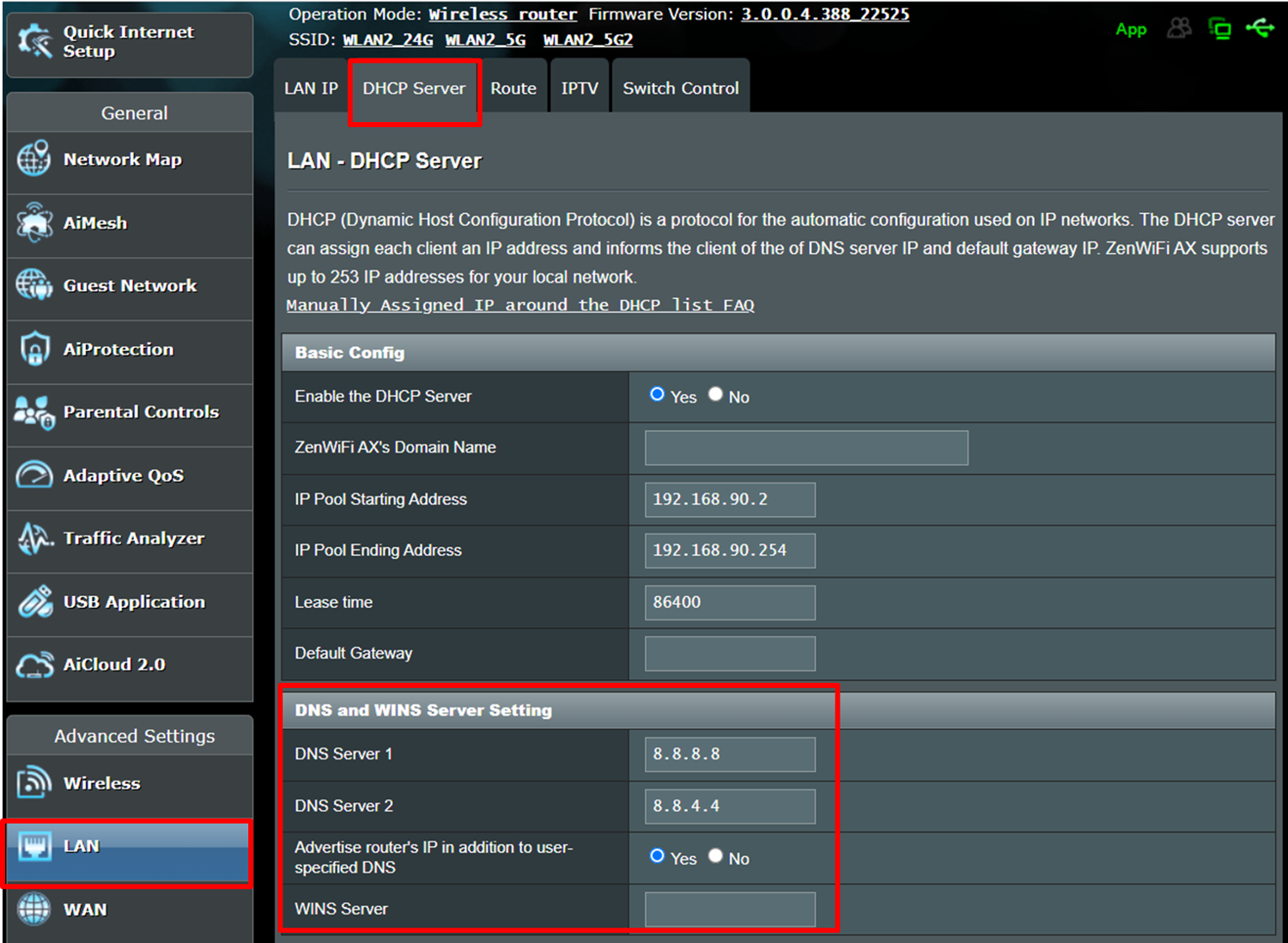
Шаг 3. Перейдите в [LAN] > [DHCP-сервер] и найдите [Настройки DNS и WINS-сервера].
Введите DNS-сервер. Например, DNS-серверы Google 8.8.8.8 и 8.8.4.4.
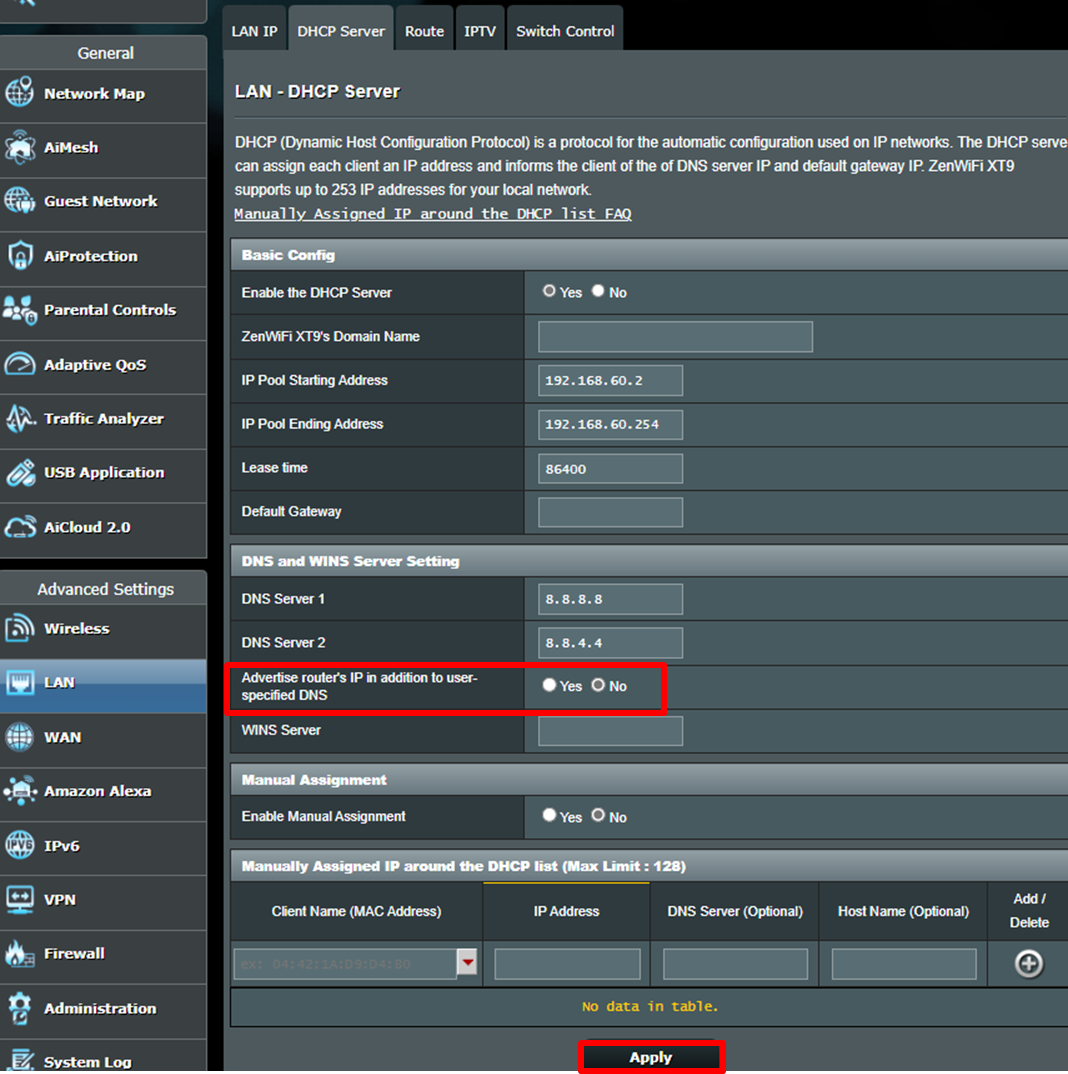
Шаг4. Отключите [Предоставить IP-адрес маршрутизатора в дополнение к указанному пользователем DNS] и примените настройку, тогда маршрутизатор не будет использовать IP-адрес локальной сети маршрутизатора в качестве DNS-сервера.
Примечание. Если вы отключите эту опцию, вы не сможете получить доступ к веб-интерфейсу маршрутизатора через www.asusrouter.com. Вместо этого используйте IP-адрес локальной сети маршрутизатора, например 192.168.50.1, для доступа к веб-интерфейсу маршрутизатора.
См. Часто задаваемые вопросы FAQ: Как открыть страницу настроек роутера(Web GUI)
[LAN] How to change LAN IP on ASUS Router ?
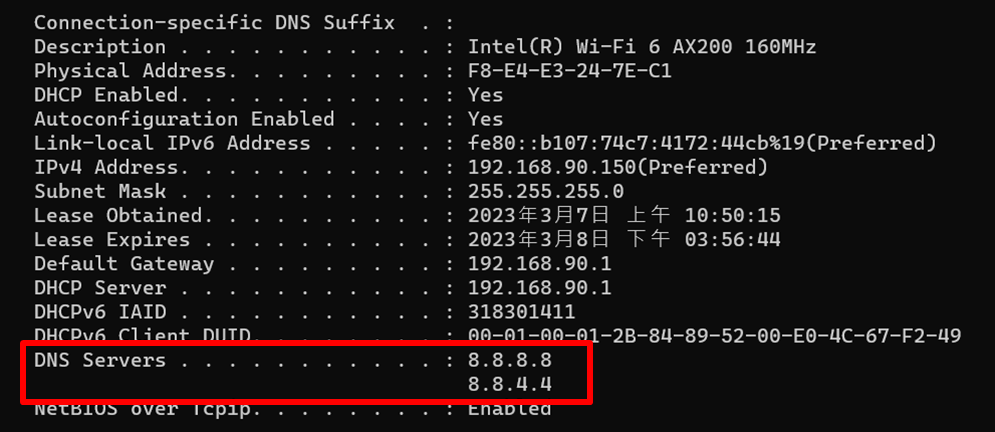
После применения настроек Вы можете проверить информацию DNS-сервера через командную строку Windows.
Вы можете обратиться к этому FAQ для получения более подробной информации.How to find the MAC Address of Ethernet / Wi-Fi on your computer ?
Возьмите изображение ниже в качестве примера: вы можете видеть, что сетевая карта больше не использует IP-адрес локальной сети маршрутизатора в качестве DNS-сервера.
Часто задаваемый вопрос(FAQ)
1. Почему я не вижу опции [Публиковать IP-адрес маршрутизатора в дополнение к указанному пользователем DNS] на странице DHCP-сервера?
Эта функция поддерживается только в версии прошивки позднее 3.0.0.4.388.22525. Убедитесь, что версия прошивки Вашего маршрутизатора ASUS обновлена.
Пожалуйста, обратитесь к этому FAQ
[Беспроводной маршрутизатор] Как обновить прошивку роутера до последней версии?
[Беспроводной маршрутизатор] Как сбросить роутер к заводским настройкам?
Как получить (Утилиты / Прошивку)?
Вы можете загрузить последние версии драйверов, программного обеспечения, встроенного ПО и руководств пользователя через Центр загрузки ASUS.
Если вам нужна дополнительная информация о Центре загрузки ASUS, пожалуйста, перейдите по Ссылка.