[Коммерческий ноутбук/Десктоп/AIO] Программа ASUS Configuration Tool
Содержание
1 Введение
1.1 Функции
1.2 Поддерживаемая среда
2 Безопасность и Пароль
2.1 Различные Группы в меню настроек BIOS
2.2 Различные ситуации с устройством в рамках ACT
3 Доверенные Приложения
4 Особенности
5 Скачать последнюю версию ACT и Справочную информацию
1 Введение
ИТ-администраторы ищут более эффективный способ управления клиентскими компьютерами. ASUS Configuration Tool (ACT) сочетает в себе функции программного и встроенного ПО, которые обеспечивают возможность настройки BIOS для клиентских систем ASUS. ИТ-администраторы могут использовать этот инструмент для настройки параметров BIOS, импорта или экспорта настроек, настройки логотипа загрузки с помощью командной строки и PowerShell.
• Чтение и запись доступных настроек BIOS и их значений или восстановление настроек по умолчанию
• Установка или сброс пароля администратора BIOS
• Импорт и экспорт конфигураций установки
• Изменение логотипа загрузки BIOS
• Возможность подключения к «Доверенным приложениям ASUS» для управления (например, ASUS Control Center, Ciro)
Примечание. Для активации всех вышеперечисленных функций требуется перезагрузка устройства.
• Поддерживаемые системы:
Windows 10/11
Windows Preinstallation Environment (Windows PE)
• Поддерживаемые модели:
Коммерческие ноутбуки, Десктопы, AIO 2022 года или новее, поддерживающие WMI BIOS. (с процессорами Intel 12го поколения или новее)
• Предварительные установки:
- ASUS Configuration tool v1.0.6.0 или новее
- ASUS Business Utility v3.5.19.0или новее
- ASUS Business Manager v3.0.29.0 или новее (если установлена)
2 Безопасность и Пароль
2.1 Различные Группы в меню настроек BIOS
ACT разделяет пункты меню настройки BIOS на 3 группы:
• Группа «Общие». Эта группа содержит общие настройки меню BIOS, не связанные с безопасностью
• Группа «Безопасность»: эта группа состоит из элементов, связанных с безопасностью, для записи которых требуется пароль администратора BIOS. Элементы этой группы перечислены ниже:
- Безопасная загрузка
- Безопасность интерфейса ввода-вывода
- Безопасность USB-интерфейса ABM
• Группа «Пароли»:
- Пароль администратора
2.2 Различные ситуации с устройством в рамках ACT
• Устройство без пароля BIOS: это режим по умолчанию при поставке, в котором устройство не имеет пароля BIOS. В этом режиме установка пароля администратора BIOS запрещена, за исключением Доверенных приложений. Дополнительную информацию см. в главе 3.
- Возможность чтения всех настроек BIOS
- Возможность записи настроек только в Общую Группу
• Пароль BIOS установлен через меню настройки BIOS: в этой ситуации пользователь должен ввести пароль для записи любых настроек.
- Возможность чтения всех настроек BIOS
- Возможность записи настроек в Общую Группу и Группу Безопасности с паролем
• Пароль BIOS установлен через Доверенные Приложения: в этой ситуации все последующие операции защищены Доверенным Приложением.
- Возможность удаленного чтения всех настроек BIOS
- Возможность удаленной записи настроек в Общей Группе и Группе Безопасности без пароля
*Пароль не может быть прочитан ни в одной из описанных выше ситуаций.
| Режим | Группа | Чтение без пароля | Запись без пароля | Чтение с паролем | Запись с паролем |
| Ограниченный | Общая | o | o | - | - |
| Безопасность | o | x | - | - | |
| Пароль | x | o* | - | - | |
| Защищённый | Общая | o | x | o | o |
| Безопасность | o | x | o | o | |
| Пароль | x | x | x | o | |
| MDM | Общая | o | x | o | o |
| Безопасность | o | x | o | o | |
| Пароль | x | x | x | o | |
| * Может быть установлен только Доверенными Приложениями | |||||
3 Доверенные Приложения
Доверенные Приложения должны быть подписаны и сертифицированы, чтобы стать доверенными. Им будет разрешено устанавливать пароль администратора через ACT, даже если пароль еще не существует. После установки пароля через Доверенные Приложения конфигурацию BIOS и пароль администратора можно изменить удаленно. Белый список этих приложений приведен ниже:
- ASUS Control Center
(Дополнительную информацию см. в “Руководстве пользователя ASUS Control Center" на английском языке», глава 2.2.7)
- Ciro
Функции | Параметры | Примечание |
Показать справку | -h [--help] |
|
информация о версии вывода | -v [ --version] |
|
отключить сообщение об ошибке | --quite |
|
создать новый файл паролей | --newpwd arg |
|
обновить файл паролей | --renewpwd arg |
|
пароль в виде открытого текста или путь к файлу паролей | -p [ --pwd ] arg |
|
указать имя выходного файла | -o [ --output ] arg |
|
указать имя входного файла | -i [ --input ] arg |
|
прочитать настройки BIOS | -r [ --get ] |
|
установить настройки BIOS | -w [ --set ] |
|
сбросить настройки BIOS по умолчанию | --reset |
|
фильтр для операции получения | --filter arg |
|
блокировка USB | --usblock arg | 0: USB_ENABLE_STORAGE 1: USB_READ_ONLY 2: USB_PERIPHERAL_ONLY |
блокировка DVD | --dvdlock arg | 0: DVD_ENABLE_DVD 1: DVD_READ_ONLY 2: DVD_DISABLE |
настроить логотип загрузки | --changelogo arg |
|
Для каждого метода установки функции и пароля, примеров и другой информации, пожалуйста, обратитесь к ASUS Configuration Tool_FAQ_revxx_mmdd.pdf (способ загрузки этого файла описан в главе 5).
5 Загрузить последнюю версию ACT и Справочную информацию
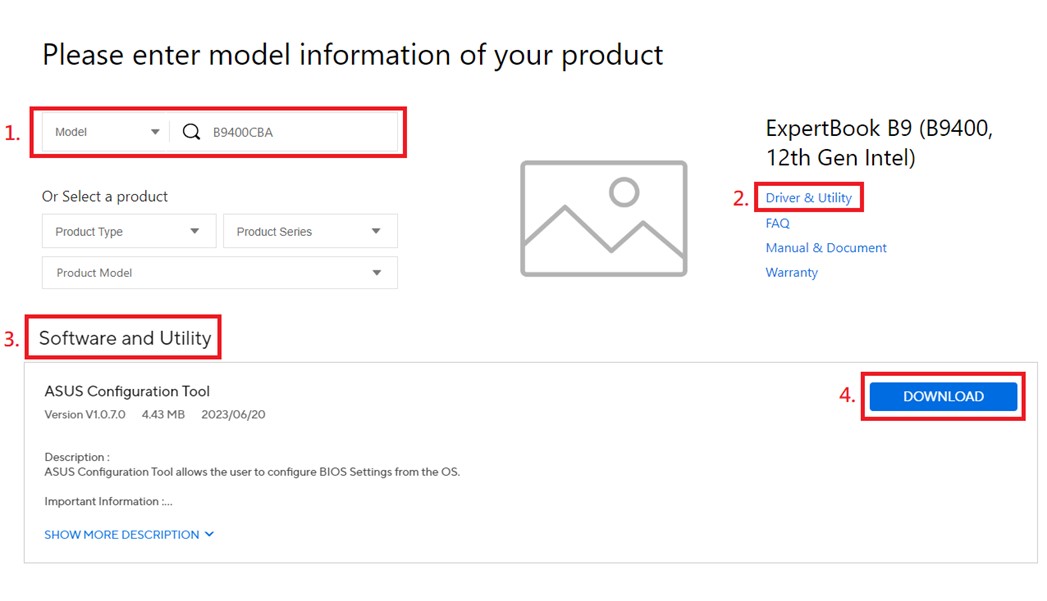
- Вы можете обновить ASUS Configuration Tool через страницу поддержки модели продукта на официальном сайте.
- В Центре загрузок ASUS введите модель Вашего продукта в [Поле поиска] (1) и нажмите [Драйверы и утилиты] (2), найдите последнюю версию ASUS Configuration Tool в разделе [Программное обеспечение] (3). Нажмите [СКАЧАТЬ] (4), чтобы загрузить и установить последнюю версию приложения и соответствующую информацию.