[Chromebook] Процесс самостоятельного ремонта пользователем — Введение
Если у Вас возникли проблемы с оборудованием при использовании Вашего Chromebook и необходимо заменить или отремонтировать его, Вы можете следовать приведённым ниже шагам для диагностики проблем с оборудованием и замены компонентов.
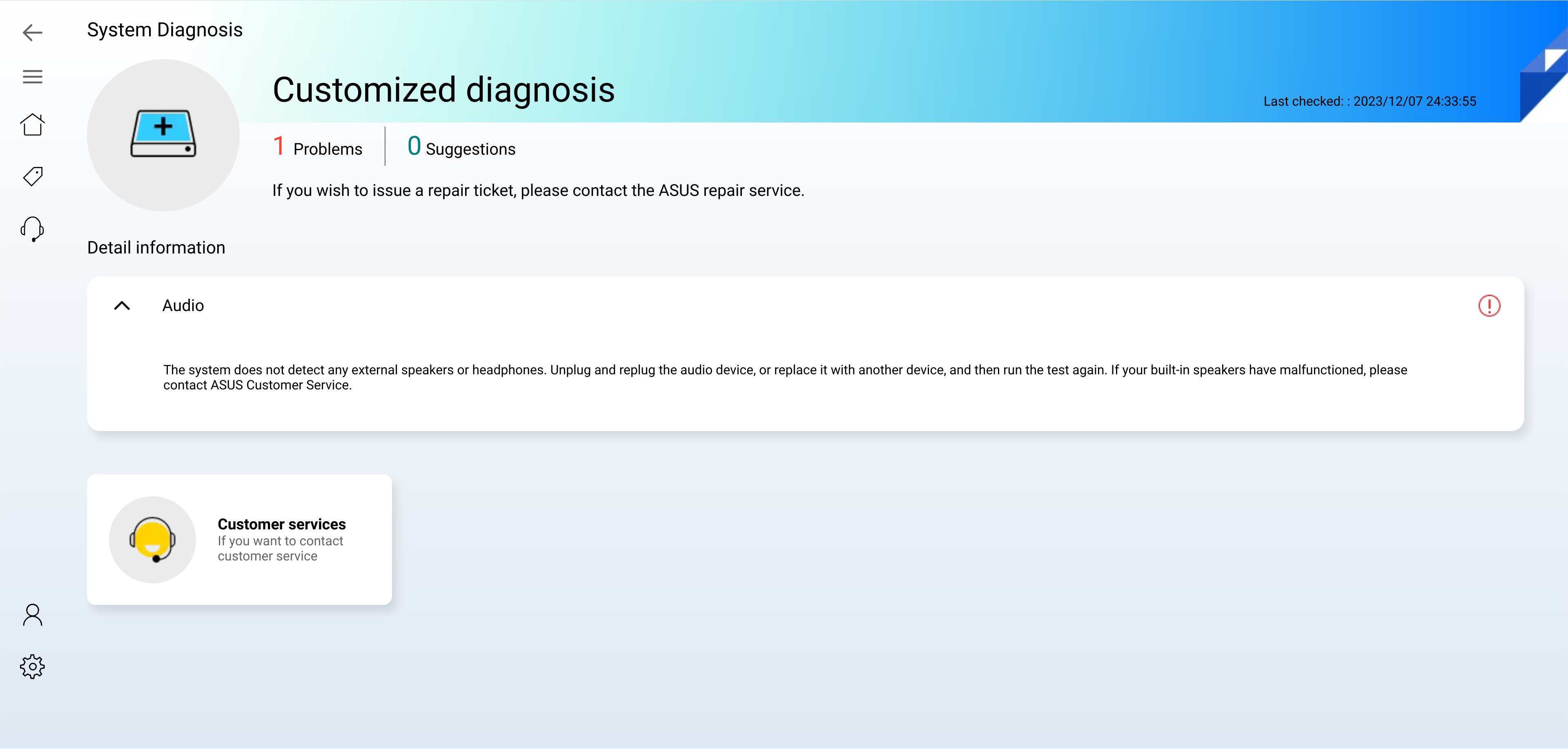
Например, если на Вашем Chromebook нет звука, возможно, динамик повреждён и требует замены. Следуйте инструкциям ниже, чтобы получить новый динамик для вашего Chromebook.
Вы можете найти связанные документы и инструменты, необходимые для самостоятельного ремонта, на нашем сайте поддержки, включая:
(1) Диагностика системы
(2) Руководство по обслуживанию
(3) Программа установки и руководство
1. Диагностика системы
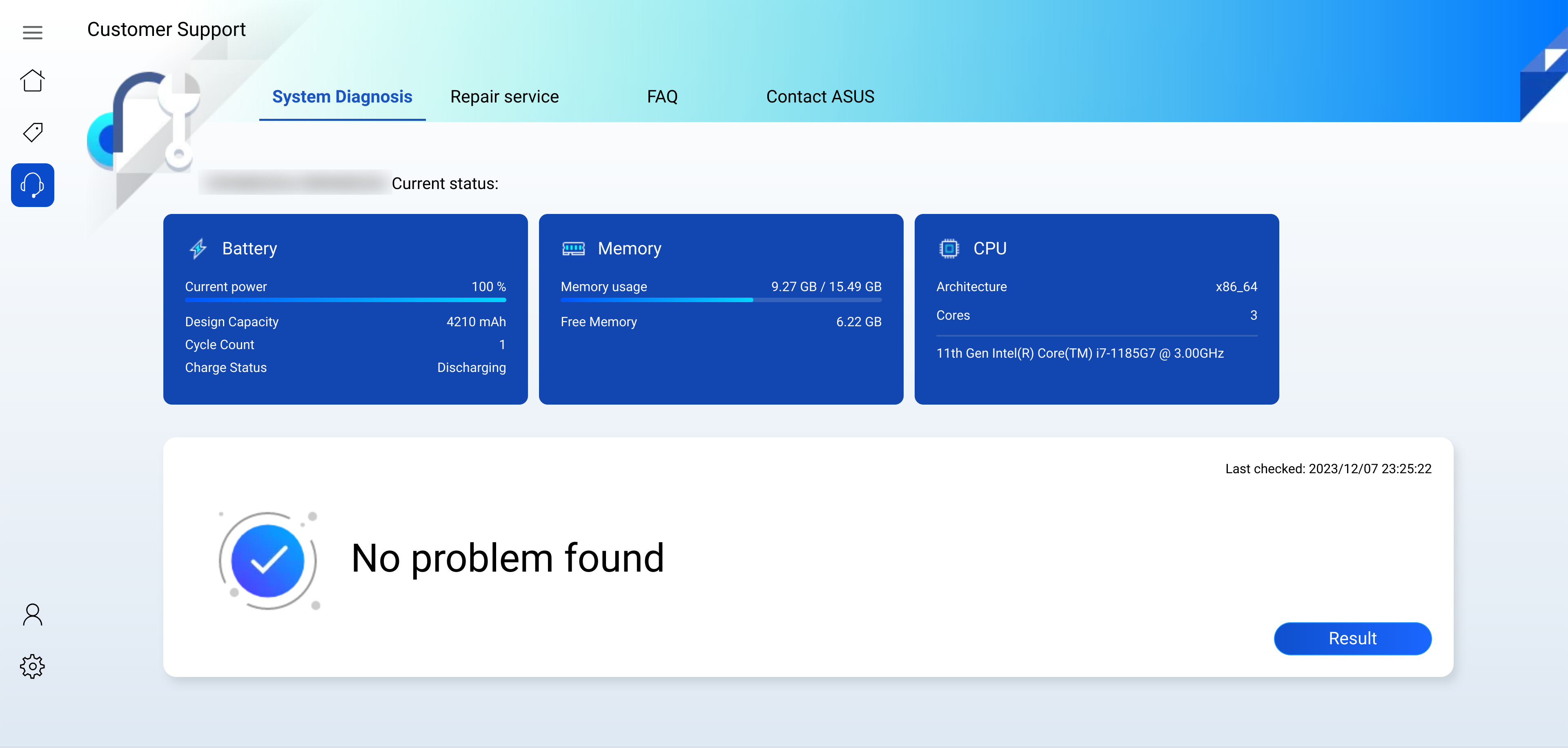
Вы можете использовать функцию диагностики системы в MyASUS для проверки Вашего Chromebook. Как использовать функцию диагностики системы в MyASUS? Вы можете ознакомиться с информацией по ссылке: [Chromebook] MyASUS - Введение | Официальная поддержка | ASUS Global
2. Руководство по обслуживанию
(1) После завершения диагностики подтверждено, что возникла проблема с динамиком, и динамик необходимо заменить. Вы можете перейти на сайт ASUS, чтобы скачать Руководство по обслуживанию для Вашего Chromebook.
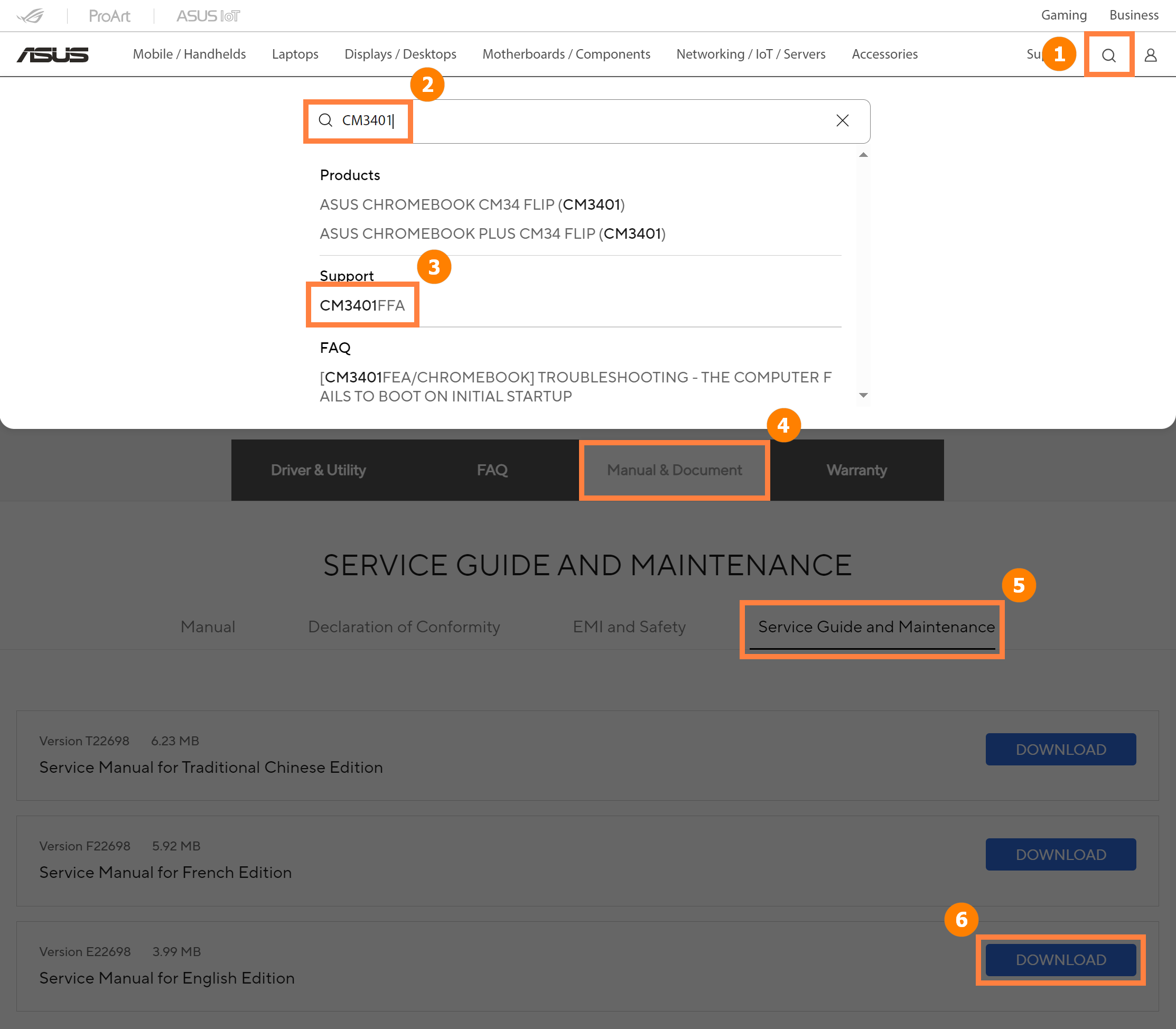
Возьмем CM3401FFA в качестве примера: перейдите на официальный сайт ASUS, нажмите ① [Поиск], введите ② [Название Chromebook], нажмите на ③ [Модель Chromebook], нажмите ④ [Руководство и документы] и затем нажмите на ⑤ [Руководство по обслуживанию и ремонту], найдите Руководство по обслуживанию, которое Вам нужно, затем нажмите ⑥ [Скачать].
(2) Откройте скачанное Руководство по обслуживанию и прочитайте раздел [Замена динамика], чтобы узнать, как это сделать.
3. Купить запчасти
Если Вам нужно купить запчасти, перейдите на https://www.asus.com/us/support/Article/1277
4. RMA Shim для самостоятельного ремонта
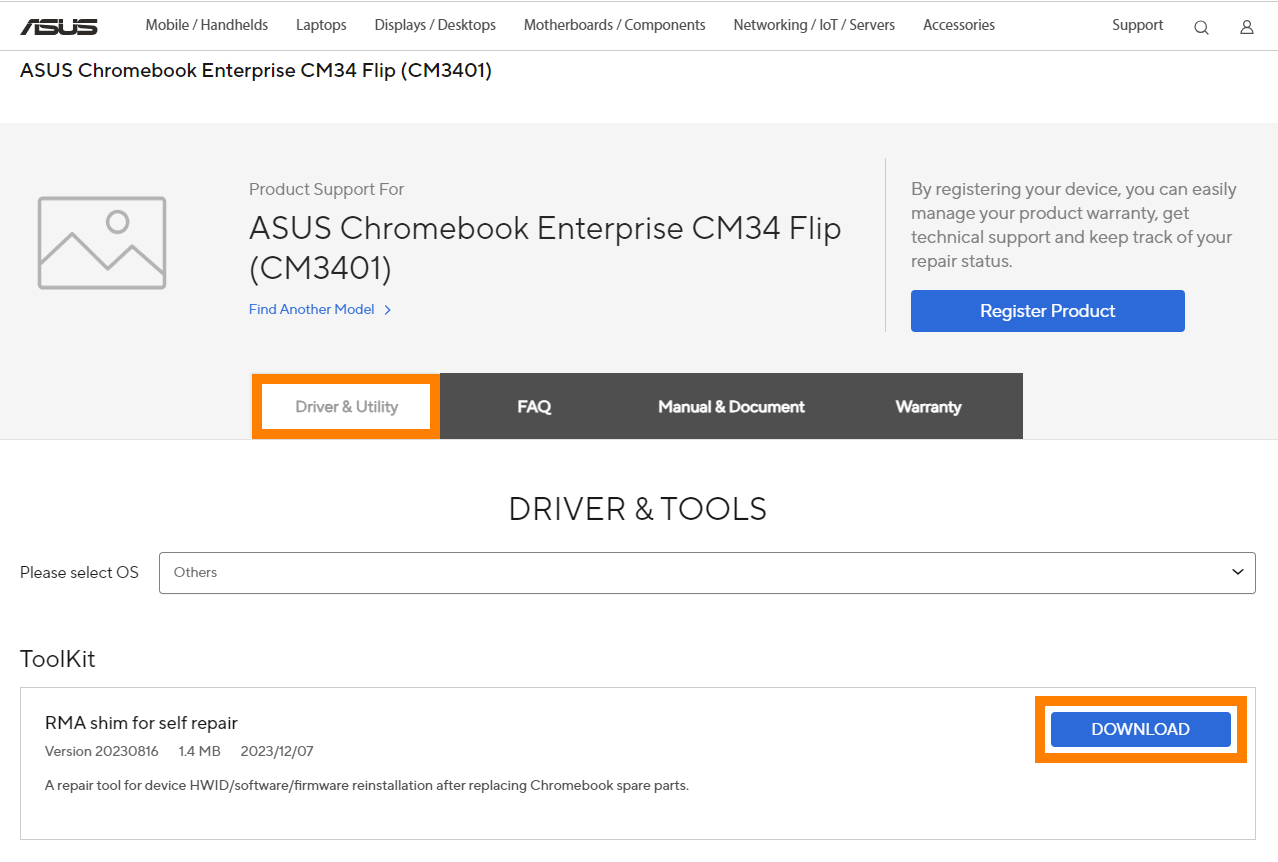
Возьмем CM3401FFA в качестве примера: перейдите на официальный сайт ASUS, найдите [Драйвер и утилиты] для этой модели, как описано в разделе 2 этой статьи, затем скачайте [RMA shim для самостоятельного ремонта]. Разархивируйте скачанный файл и разделите его на программу установки и руководство. Пожалуйста, следуйте инструкциям в руководстве по установке, чтобы установить и запустить RMA Shim.
5. Повторная диагностика системы
После установки программы RMA Shim войдите в систему Chrome, пожалуйста, следуйте первой части этой статьи, чтобы снова выполнить функцию диагностики системы MyASUS и убедиться, что новый динамик работает правильно.