[NUC] Дистанционный пульт или устройство USB не будят NUC
Что вы видите?
Вы не можете включить свой NUC с помощью пульта дистанционного управления или USB-устройства.
Почему вы это видите?
Есть несколько причин, почему Intel NUC может не проснуться, как ожидается.
- Настройки BIOS Wake on USB/Wake via CIR (remote) не включены
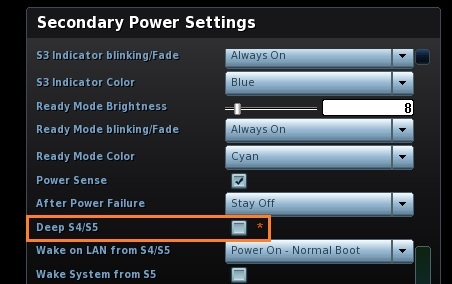
- В BIOS включен режим Deep S4/S5 - он отключает инфракрасную и USB-порты, чтобы пульт дистанционного управления или USB-устройство не могли включить ваш Intel NUC.
- Включен быстрый запуск Windows*. Если вы выключаете компьютер с включенным быстрым запуском, кажется, что произошло полное выключение в состояние OFF (S5). Однако компьютер находится только в режиме гибернации. Событие Wake on USB не может быть запущено, когда компьютер находится в режиме гибернации.
Как это исправить:
| Обновите BIOS и драйверы для вашего Intel NUC | Мы рекомендуем вам сначала обновить следующее:
BIOS и драйверы доступны на Download Center. | ||||||
| Проверьте тип пульта дистанционного управления CIR в BIOS |
Эта настройка не доступна на всех моделях Intel NUC. Описания контроллеров:- Общий пульт дистанционного управления: настройка типа контроллера используется для общего пульта дистанционного управления CIR;- Пульт дистанционного управления RC6: настройка типа контроллера специфична для пульта дистанционного управления RC6;- Пульт дистанционного управления XBOX: настройка типа контроллера специфична для пульта дистанционного управления XBOX.Проверьте настройку "Wake on CIR" в BIOS:1. Нажмите F2 во время загрузки, чтобы войти в настройки BIOS.2. Перейдите в раздел "Advanced" -> "Devices" -> "Onboard Devices". В разделе "Legacy Device Configuration" включите "Enhanced Consumer IR".3. Перейдите в раздел "Power". В разделе "Secondary Power Settings" включите "Wake from S3 via CIR" и/или "Wake from S4 and S5 via CIR".4. Нажмите F10, чтобы сохранить и выйти из настроек BIOS.Проверьте настройку "Wake on USB" в BIOS:1. Нажмите F2 во время загрузки, чтобы войти в настройки BIOS.2. Перейдите в раздел "Advanced" -> "Power".3. В разделе "Secondary Power Settings" включите "USB S4/S5 Power" и "Wake on USB from S5".4. Нажмите F10, чтобы сохранить и выйти из настроек BIOS.Отключите "Deep S4/S5" в BIOS:1. Нажмите F2 во время загрузки, чтобы войти в настройки BIOS.2. Перейдите в раздел "Power".3. Отключите "Deep S4/S5".4. Нажмите F10, чтобы сохранить и выйти из настроек BIOS. Связаться со службой поддержки
Пожалуйста, свяжитесь со службой поддержки, если информация выше не помогла решить Ваш вопрос.
|